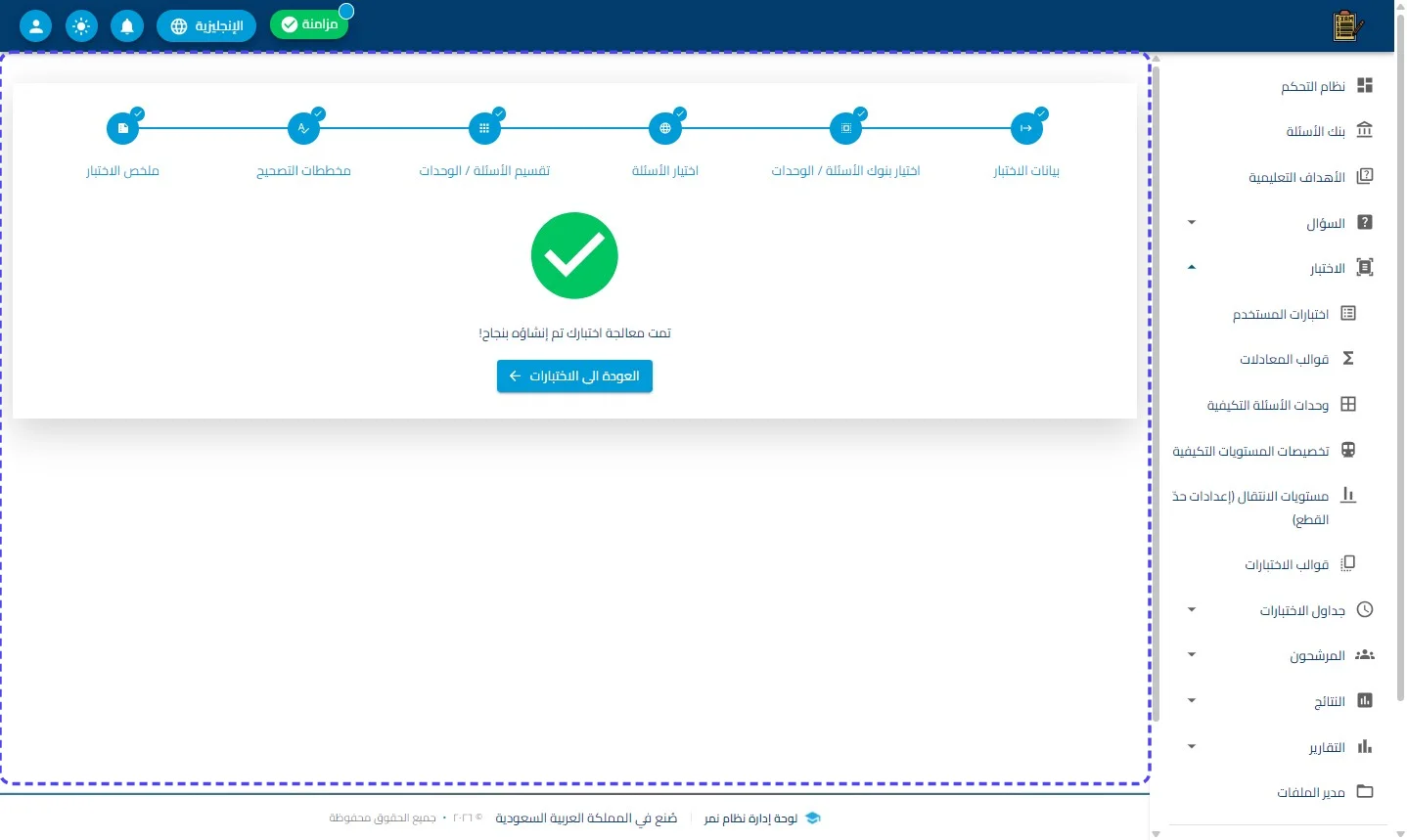
الاختبار الألي
إليك الشرح التفصيلي والدقيق للمسار "الآلي" لإنشاء الاختبار، وهو المسار الذي يعتمد فيه النظام على "الخوارزميات" لاختيار الأسئلة بناءً على معاييرك، مصاغاً بأسلوب احترافي جداً لتقرير الاختبار*
اضغط على بيانات الاختبار
المرحلة الأولى: بيانات الاختبار
تعتبر هذه الخطوة هي الأهم في المسار الآلي، لأن البيانات المدخلة هنا هي التي سيعتمد عليها النظام في سحب الأسئلة تلقائياً:
-
أدوات الإدارة العلوية:
-
قوالب الاختبار: لاستيراد إعدادات اختبار آلي سابق وتوفير الوقت.
-
أيقونة الصلاحيات: لضبط المسموح لهم بإدارة أو استعراض هذا الاختبار الآلي.
-
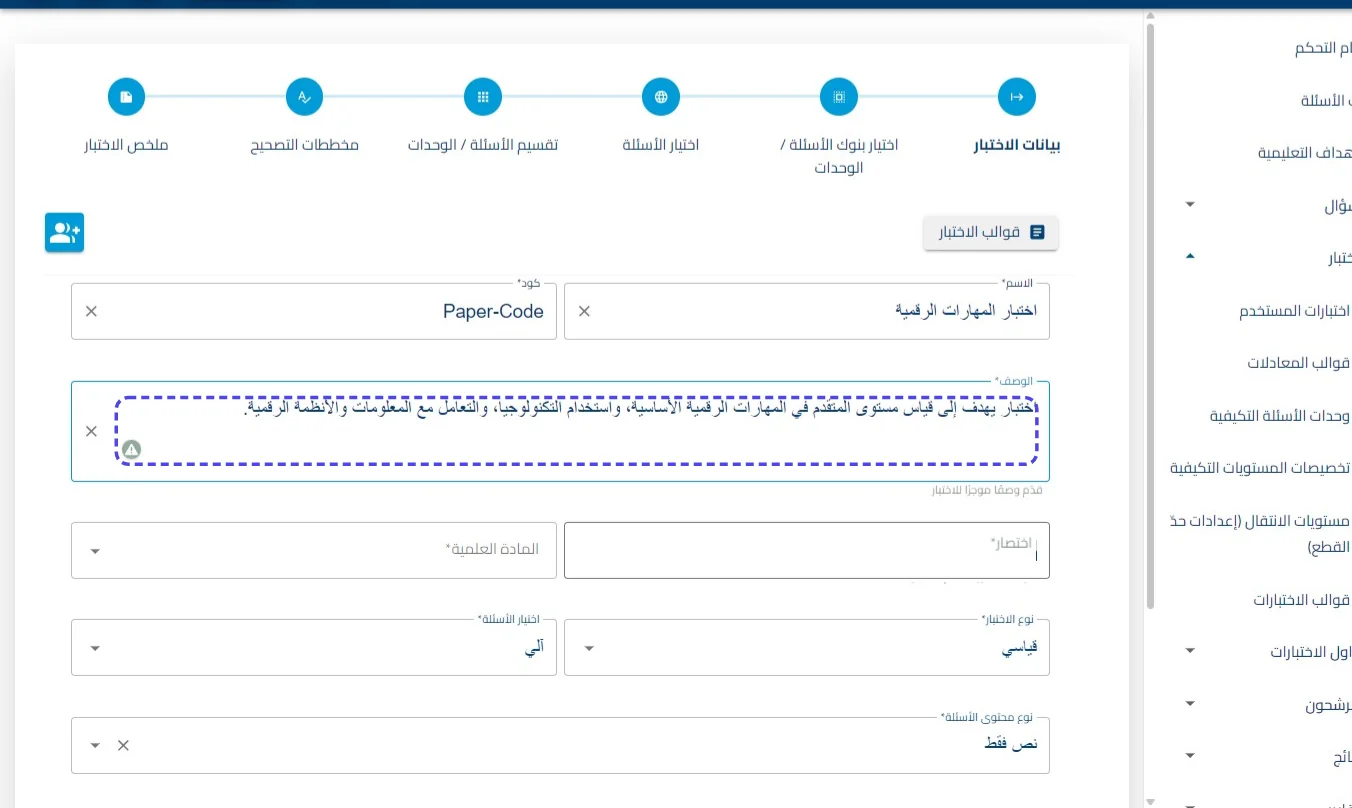
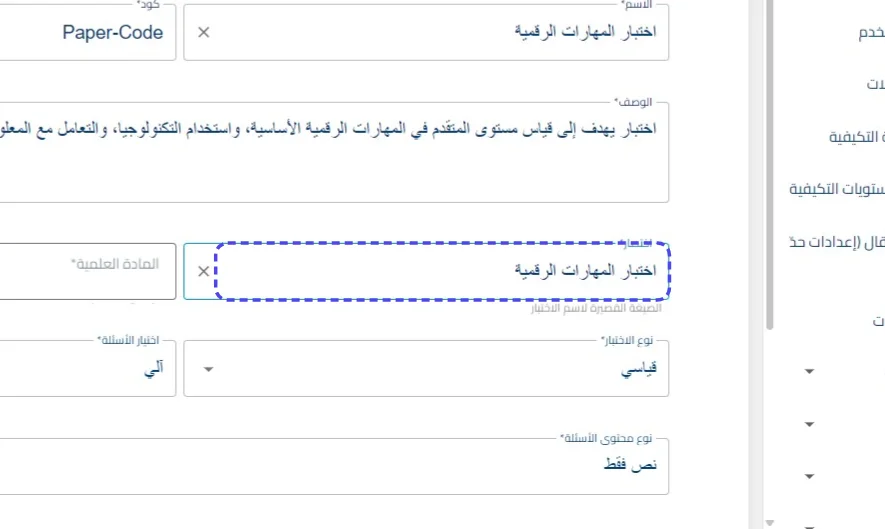
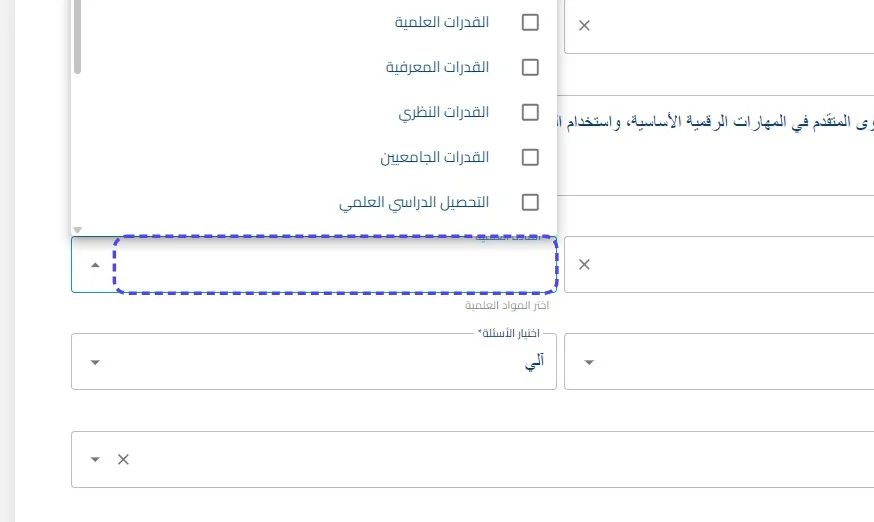
المعلومات التعريفية: (الاسم، الكود، الوصف، الاختصار، والمادة العلمية) لتمييز الورقة داخل النظام.
-
ضبط نمط البناء (النقطة الجوهرية):
-
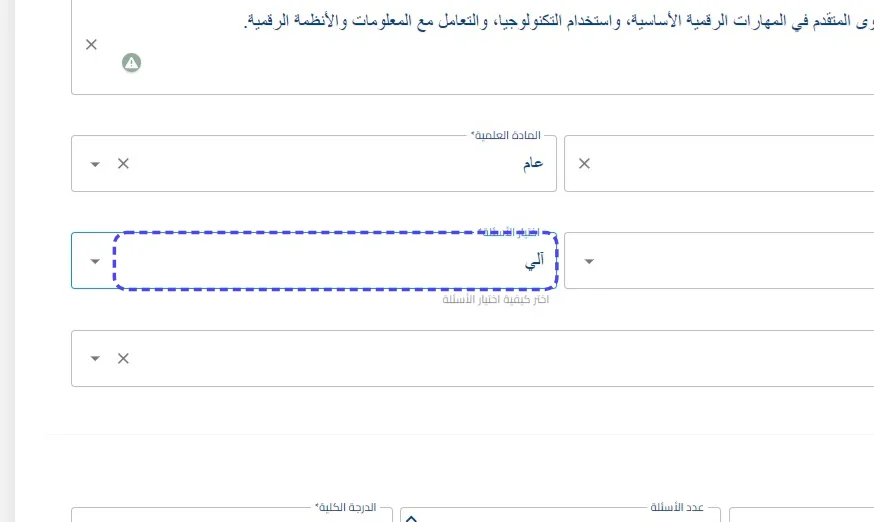
يتم ضبط حقل (نوع اختيار الأسئلة) على خيار "آلي"؛ وبمجرد اختيارها، يقوم النظام بتغيير مسار الخطوات التالية ليتحول من "الاختيار اليدوي" إلى "الاستهداف التلقائي".
-
معاملات الاختبار (المعايير الرقمية):
-
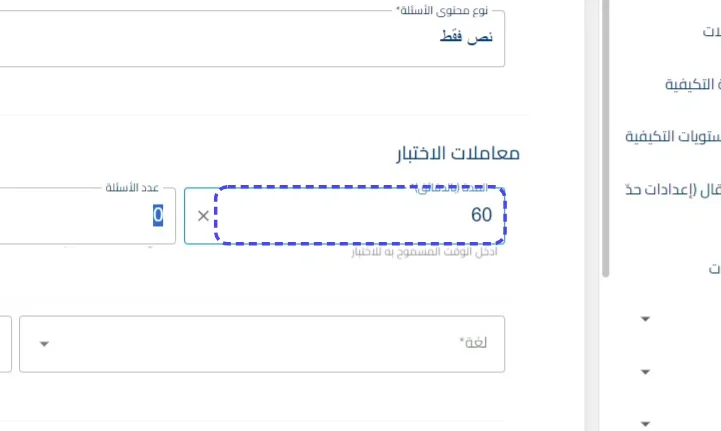
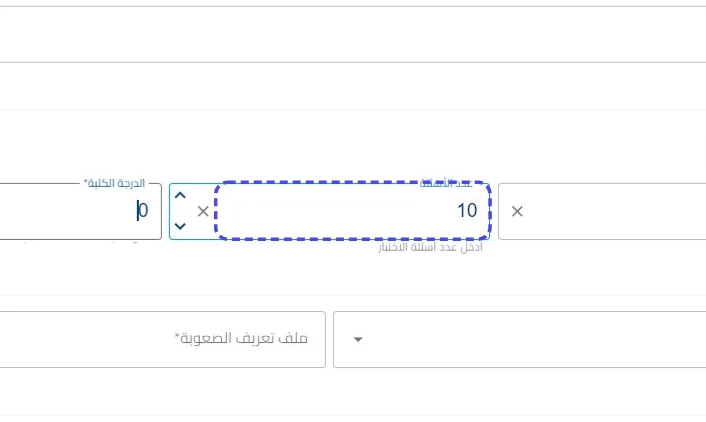
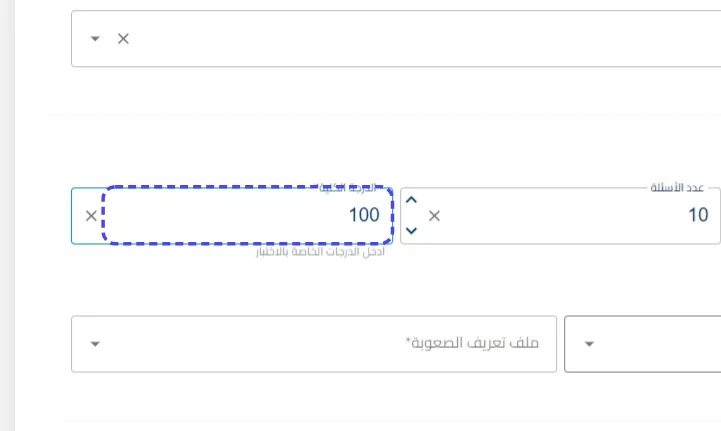
تحديد (المدة بالدقائق، عدد الأسئلة المطلوب، والدرجة الكلية).
-
في المسار الآلي، يلتزم النظام بدقة بهذه الأرقام عند توليد النموذج.
-
خصائص النتيجة: (السماح بإظهار النتائج الفورية) لتمكين المعالجة الفورية بمجرد إرسال الممتحن لإجاباته.
-
الإجراءات السفلية: زر "حفظ كقالب" لتثبيت هذه المعايير، وزر "التالي" للانتقال لمرحلة تحديد المصدر.
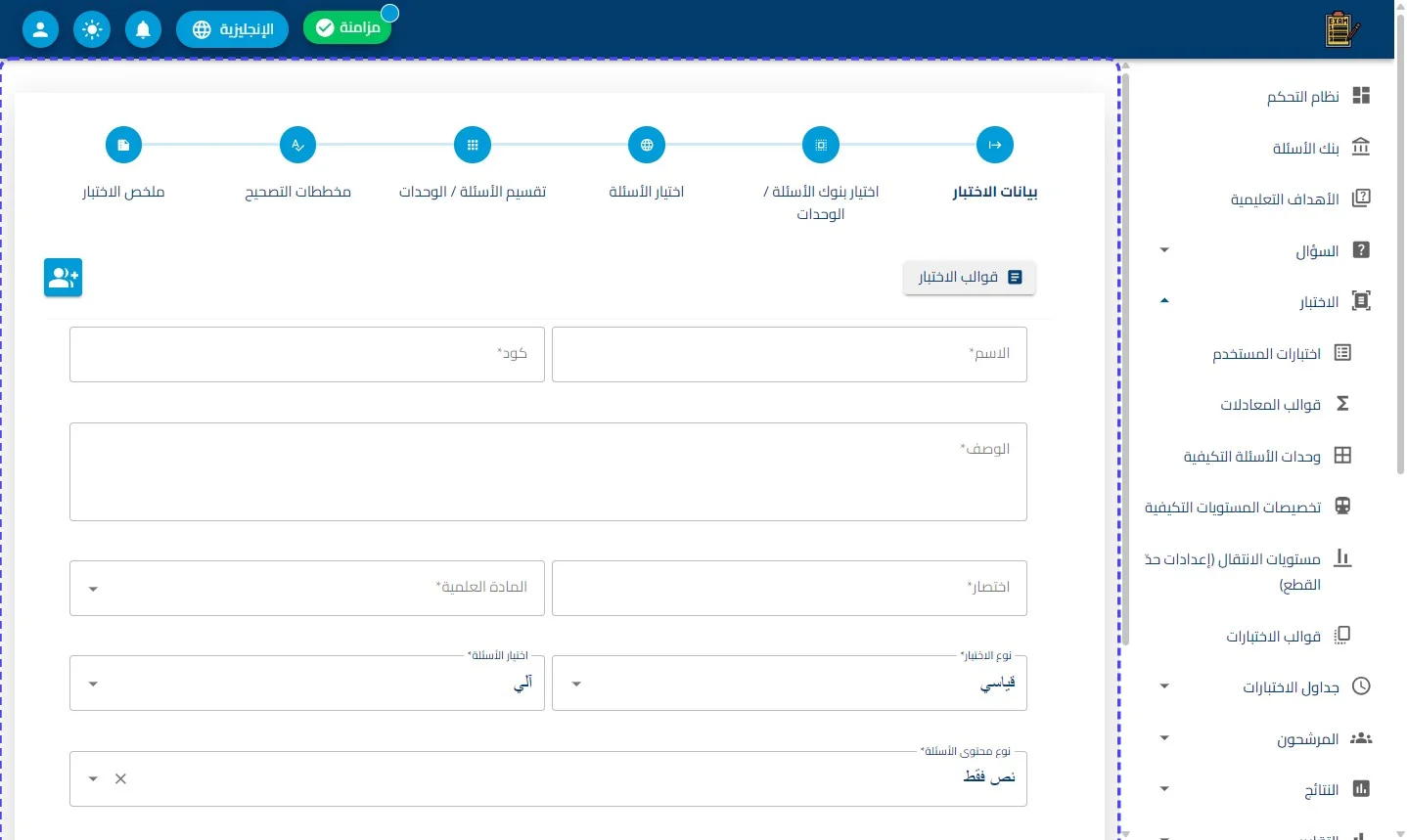
أدخل القيمة المطلوبة في حقل الاسم (مثال: "اختبار المهارات الرقمية")
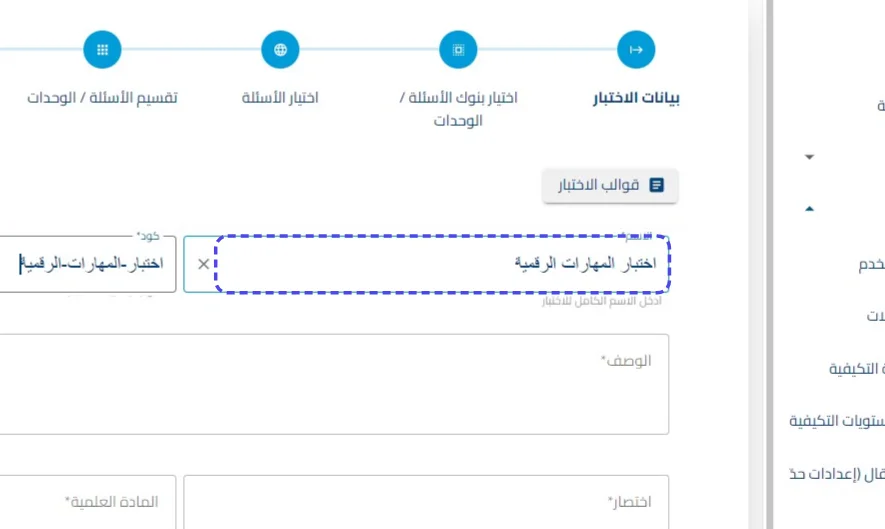
أدخل القيمة المطلوبة في حقل كود (مثال: "Paper Code")
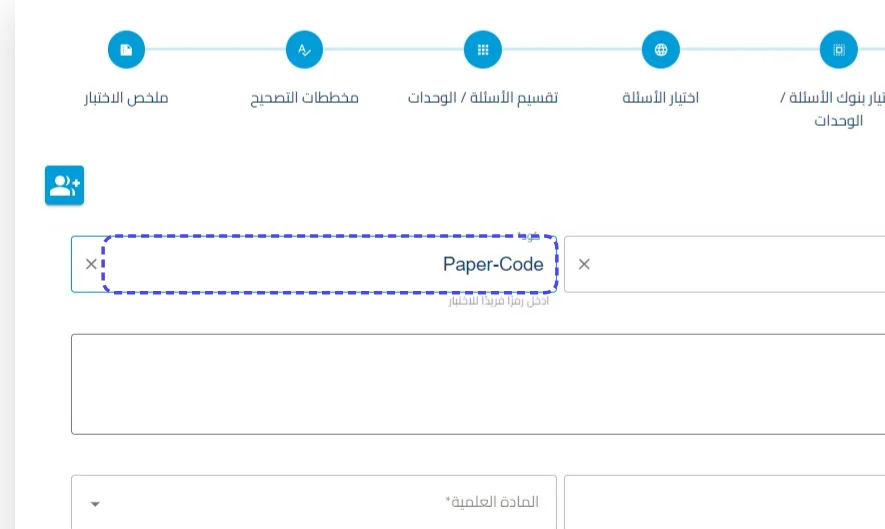
أدخل القيمة المطلوبة في حقل الوصف (مثال: "اختبار يهدف إلى قياس مستوى المتقدم في المهارات الرقمية الأساسية، واستخدام التكنولوجيا، والتعامل مع المعلومات والأنظمة الرقمية.")
أدخل القيمة المطلوبة في حقل اختصار (مثال: "اختبار المهارات الرقمية")
أدخل القيمة المطلوبة في هذا الحقل
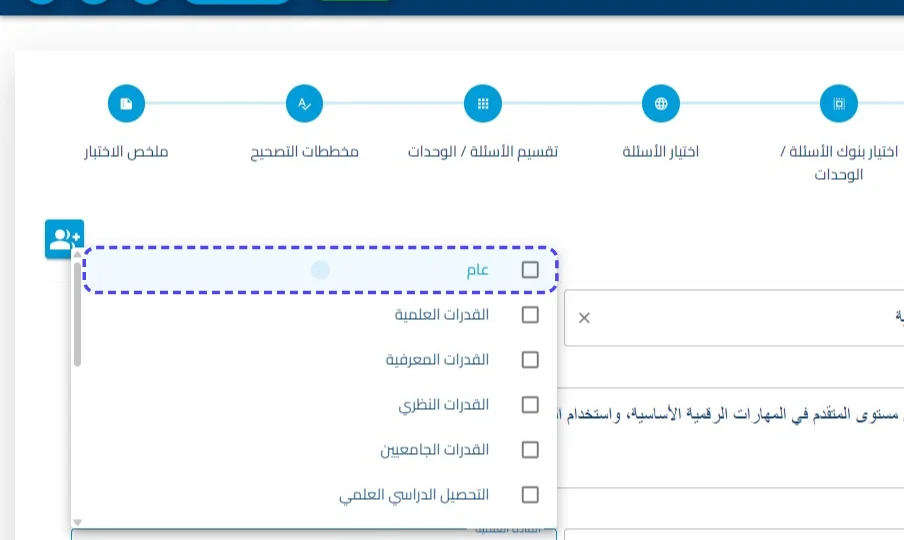
اضغط على عام
اضغط على آلي
أدخل القيمة المطلوبة في حقل المدة (بالدقائق) (مثال: "60")
أدخل القيمة المطلوبة في حقل عدد الأسئلة (مثال: "10")
أدخل القيمة المطلوبة في حقل الدرجة الكلية (مثال: "100")
اضغط على العربية
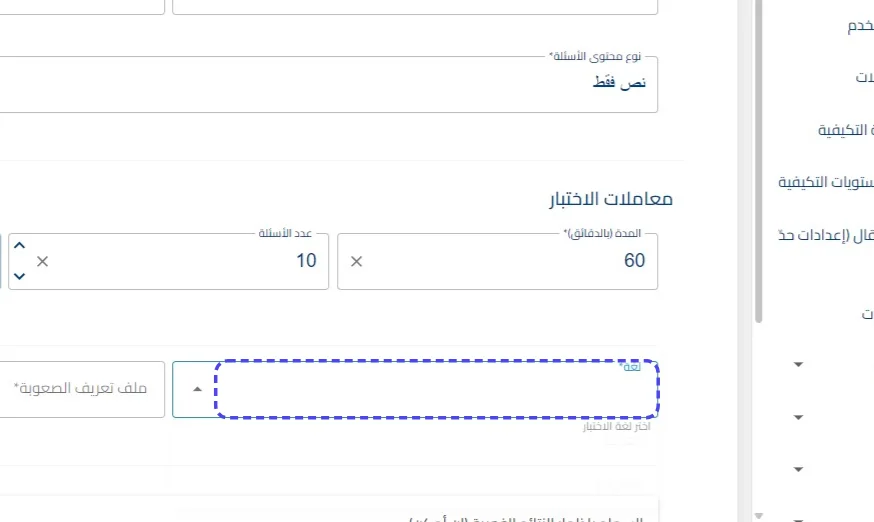
اضغط على ملف مستوى الصعوبة القياسي
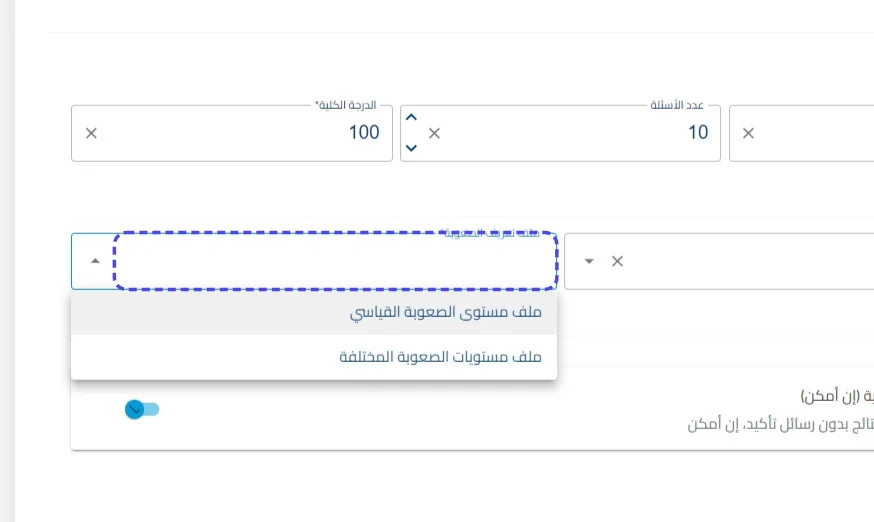
اضغط على التالي
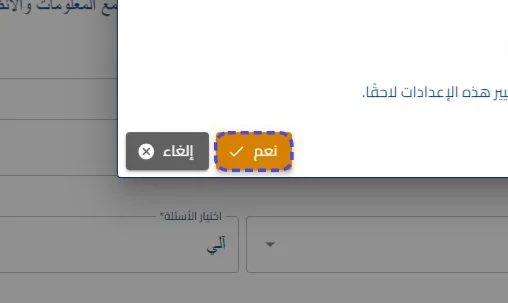
اضغط على تنبيه هام
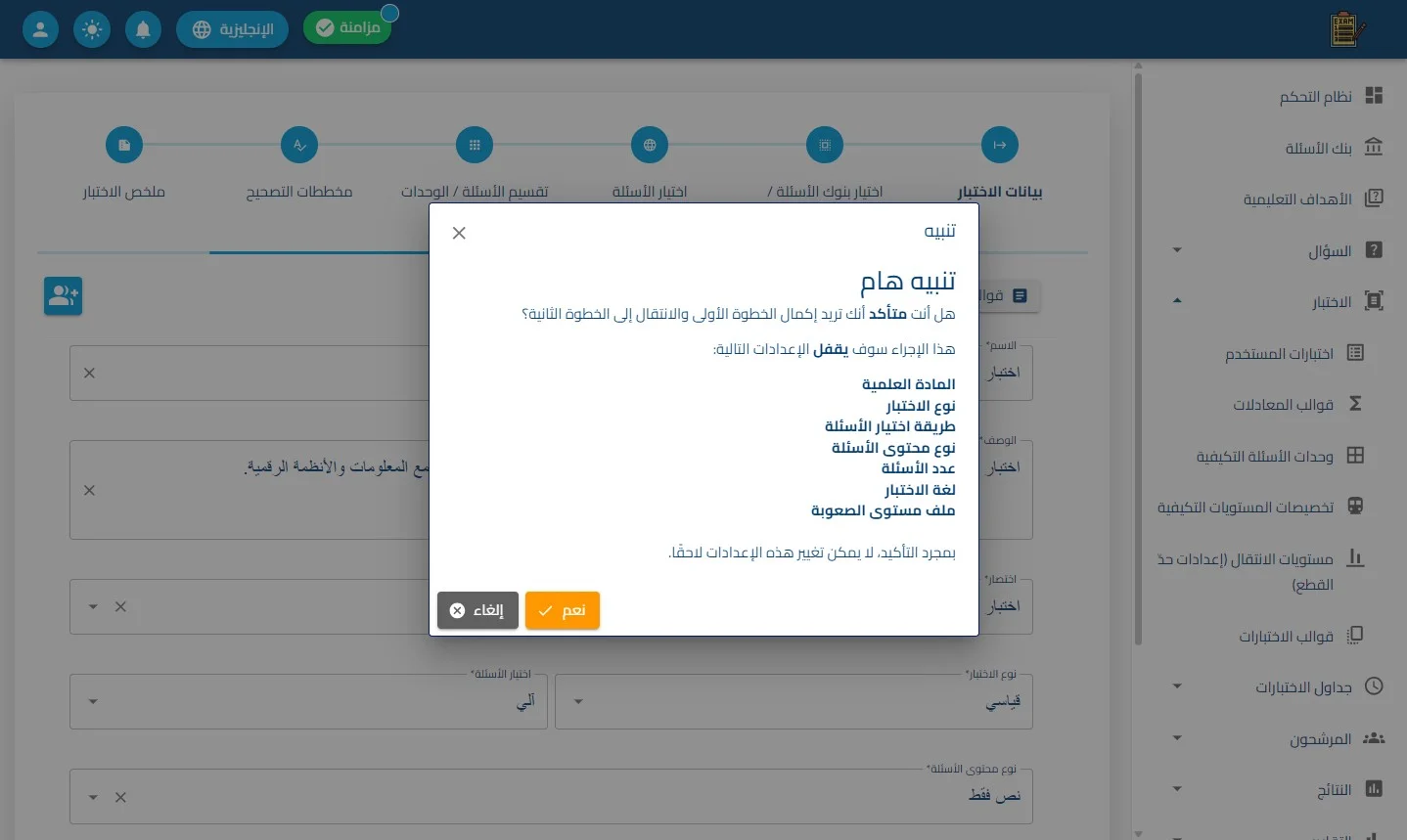
اضغط على نعم
اضغط على بيانات الاختبار
المرحلة الثانية: اختيار بنوك الأسئلة / الوحدات
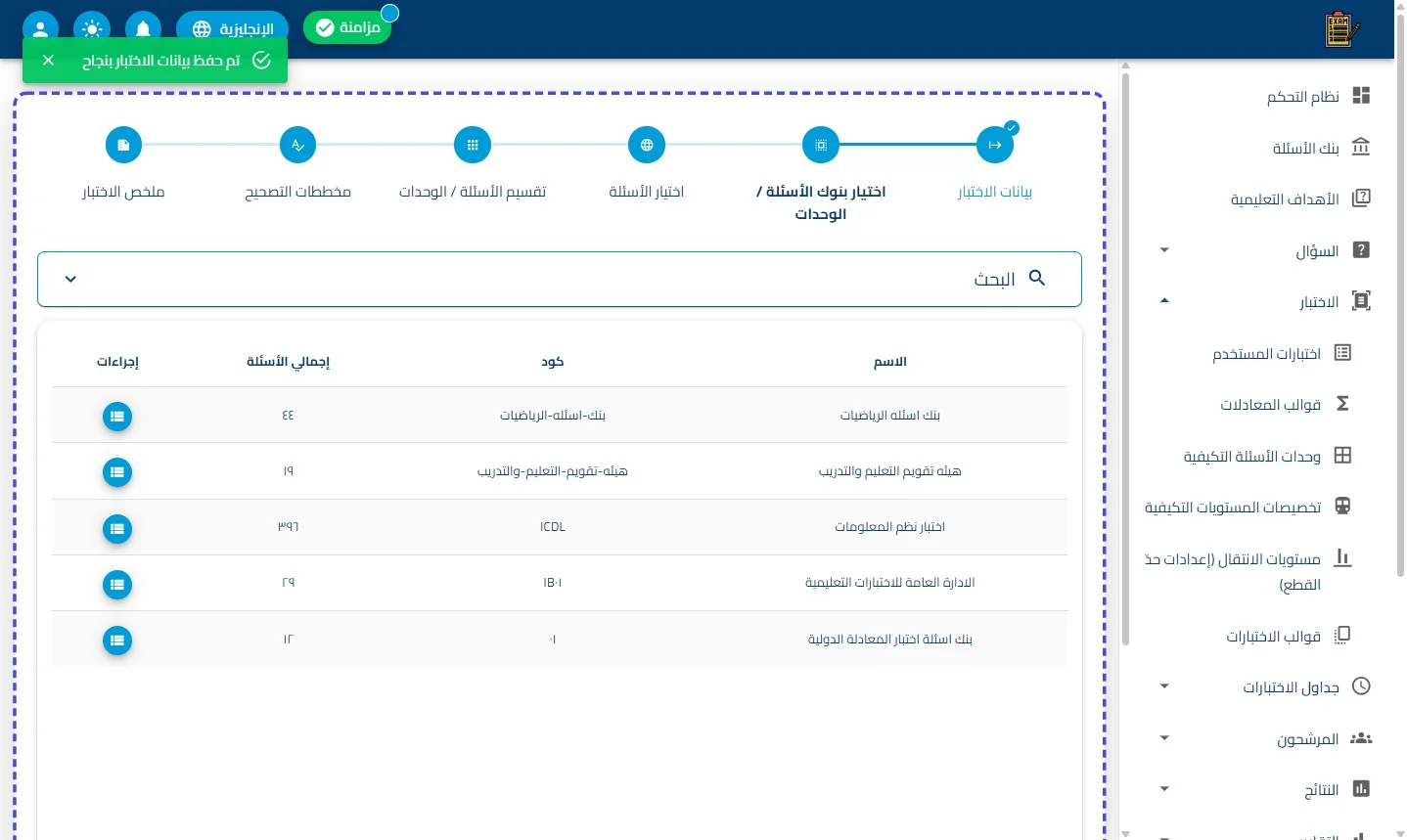
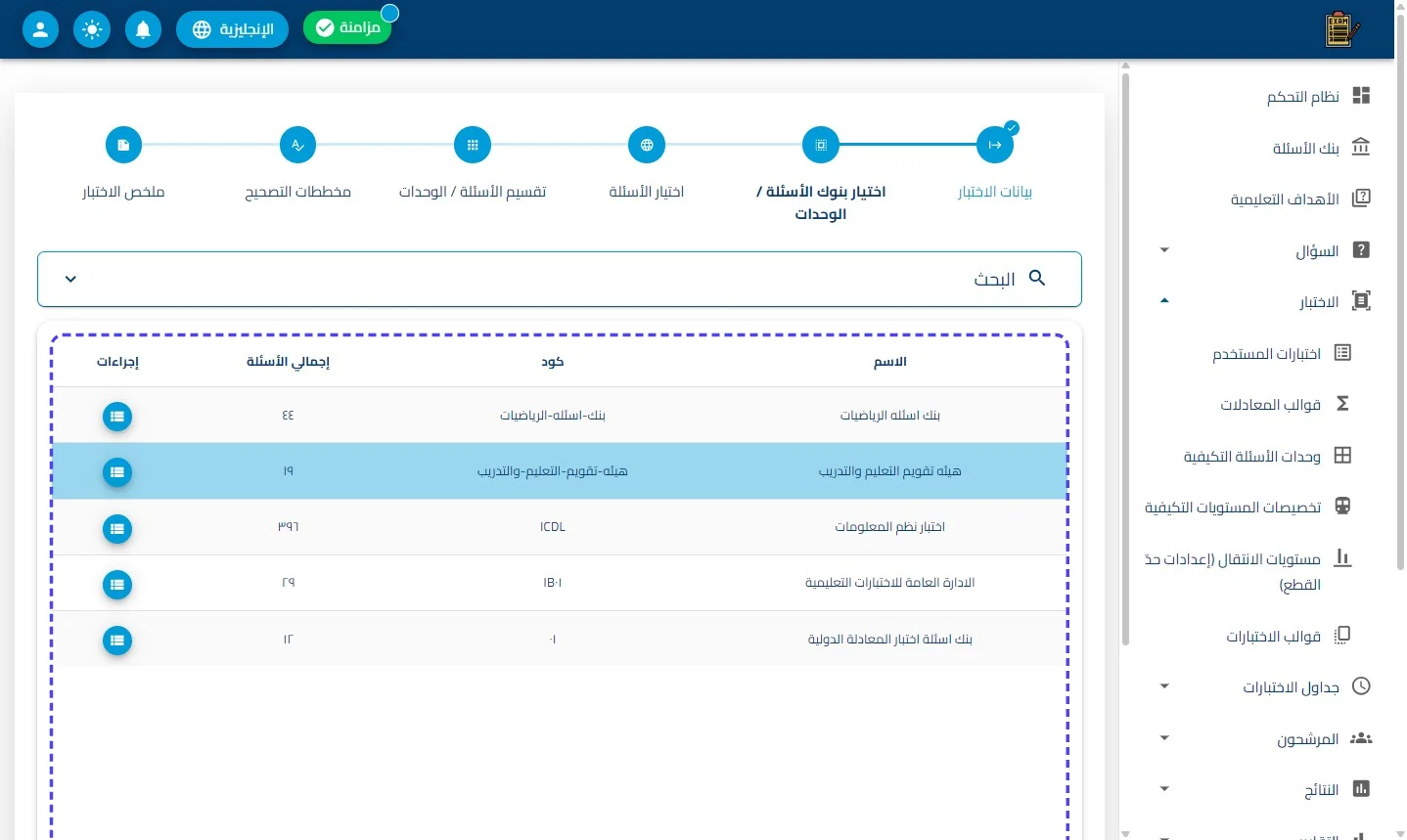
في هذه المرحلة، أنت لا تختار الأسئلة، بل تختار "بنوك الأسئلة" التي سيبحث فيها النظام:
-
نافذة اختيار البنوك: تظهر نافذة منبثقة تحتوي على شجرة بنوك الأسئلة المتاحة.
-
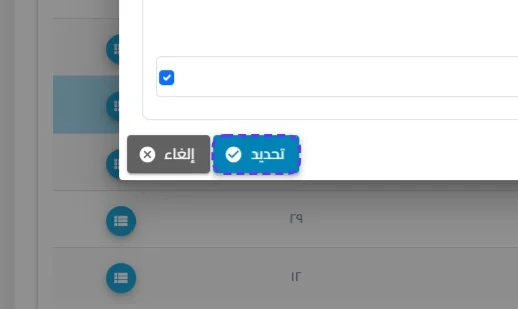
أدوات التحكم: تتوفر خيارات (عرض جميع العناصر / إغلاق الكل) لمراجعة الشجرة، وخيار (تحديد الكل) لاستهداف كافة البنوك المتاحة.
-
الهدف التقني: يقوم المستخدم بتحديد "بنك" معين (مثل: هيئة تقويم التعليم والتدريب)، وهذا يخبر النظام بأن: "يا نظام، اختر لي عدد (19) سؤالاً بشكل عشوائي ولكن حصراً من داخل هذا البنك".
اضغط على عرض
اضغط على تحديد
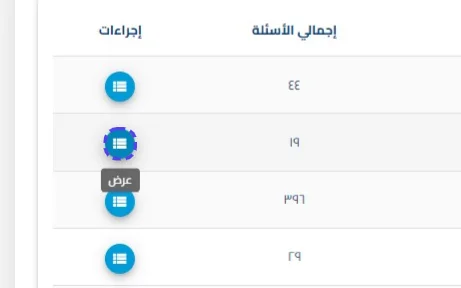
اضغط على إجراءات
اضغط على التالي
اضغط على بيانات الاختبار
المرحلة الثالثة: اختيار الأسئلة (التوليد التلقائي المستند للنظام)
هذه الخطوة هي الفارق الجوهري بين المسار اليدوي والآلي:
-
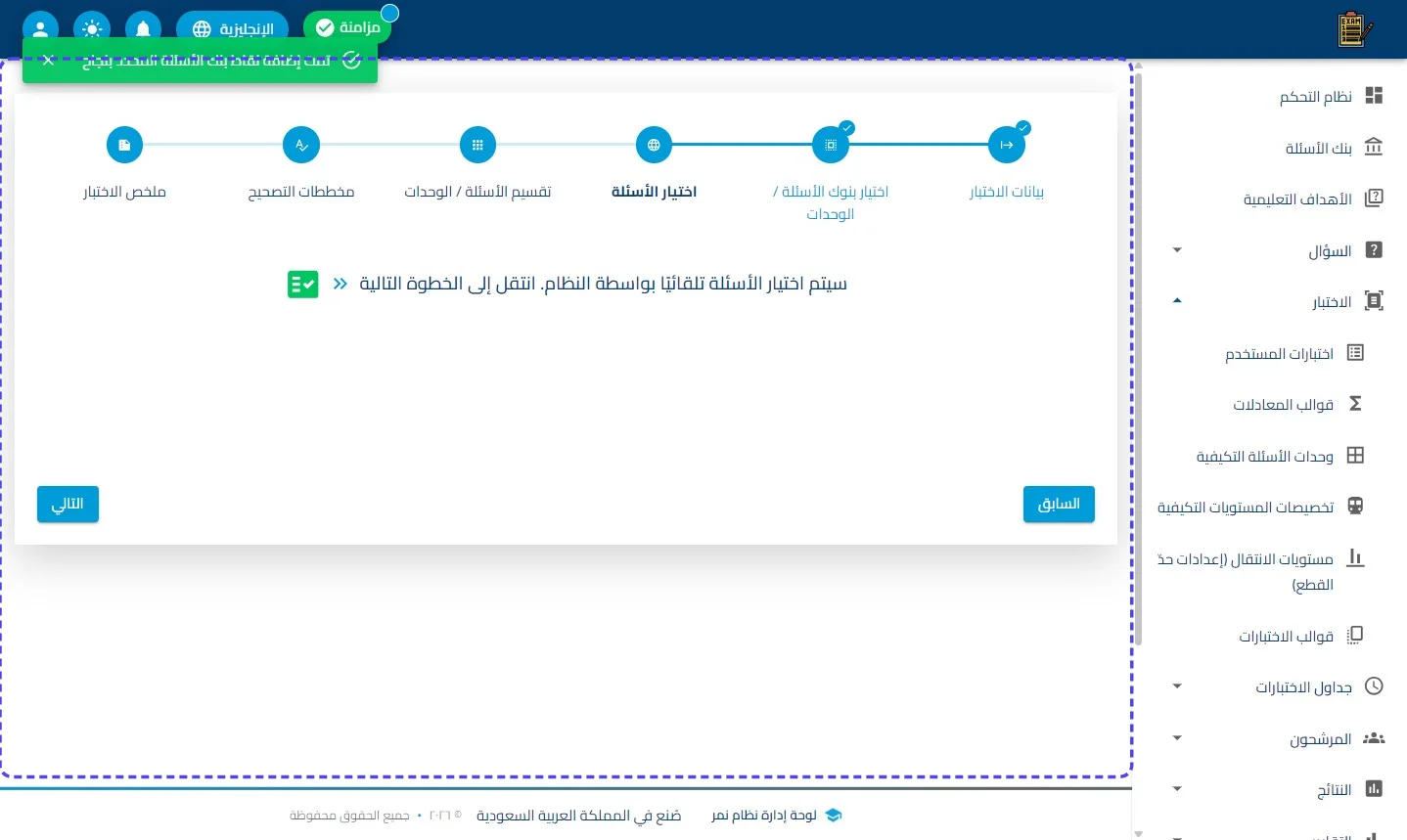
رسالة التأكيد : كما تظهر في الصورة، تظهر عبارة: "سيتم اختيار الأسئلة تلقائياً بواسطة النظام، انتقل إلى الخطوة التالية".
-
لماذا هذه الشاشة فارغة؟: في المسار الآلي، لا توفر الواجهة لوحة اختيار (Checkbox) لكل سؤال لأن المهمة أُسندت لـ محرك النظام.
-
منطق العمل : يقوم النظام في الخلفية بعمل مسح للبنك الذي اخترته في الخطوة 2 ، والتأكد من مطابقة الأسئلة لـ "المادة العلمية" و "المعاملات" في الخطوة 1 ، ثم يقوم بتجهيز قائمة الأسئلة استعداداً لمرحلة التوزيع (الخطوة 4).
اضغط على التالي

اضغط على بيانات الاختبار
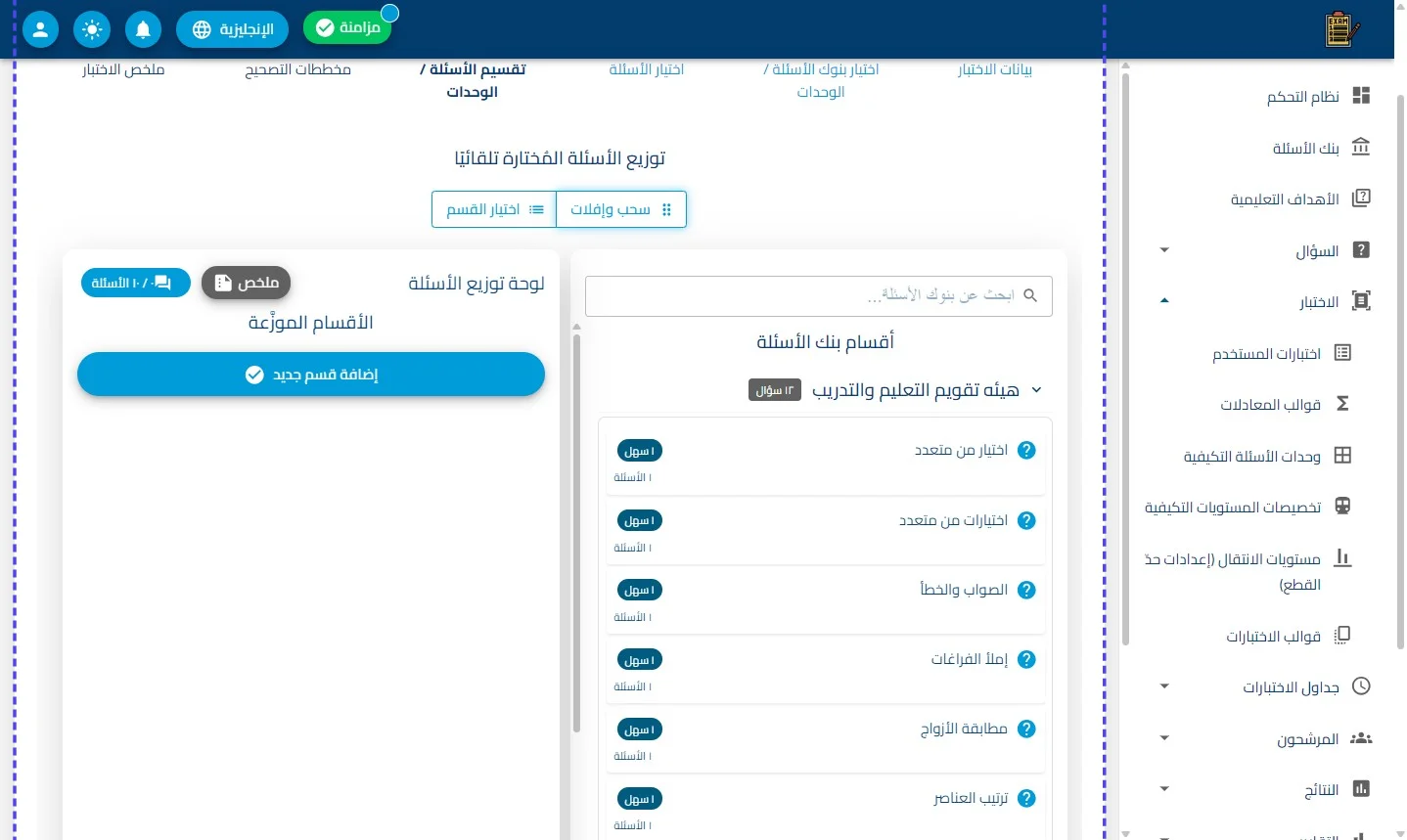
"تُعد هذه الخطوة هي 'المهندس الإنشائي' للاختبار؛ حيث تسمح للمسؤول بإنشاء فصول أو أقسام وتوزيع الأسئلة المختارة عليها. توفر الواجهة آليات ذكية لنقل الأسئلة من 'مجمع بنوك العناصر' إلى 'لوحة التوزيع' بأسلوب تفاعلي، مع فرض قيود برمجية صارمة تضمن عدم تجاوز عدد الأسئلة المتاحة."
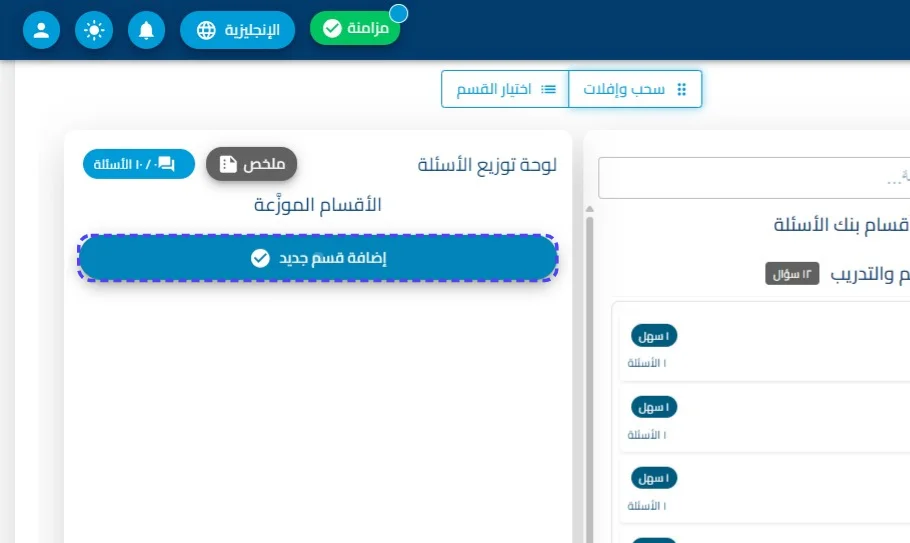
اضغط على إضافة قسم جديد
أولاً: إدارة وهيكلة الأقسام (الجهة اليمنى)
-
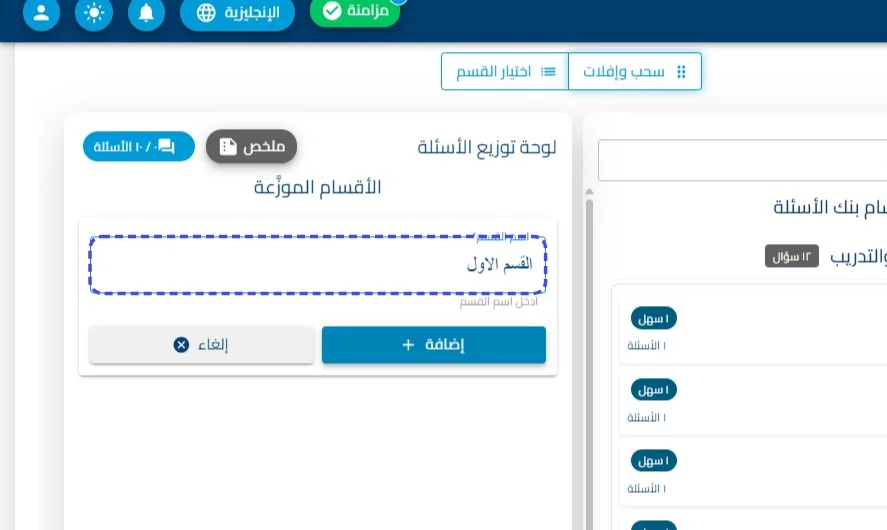
إنشاء الأقسام: البدء بإنشاء وحدات تنظيمية (مثل: القسم الأول، القسم الثاني). تظهر هذه الأقسام كمربعات استيعاب يحيط بها "إطار منقط باللون الأحمر" للدلالة على جاهزيتها لاستقبال الأسئلة.
-
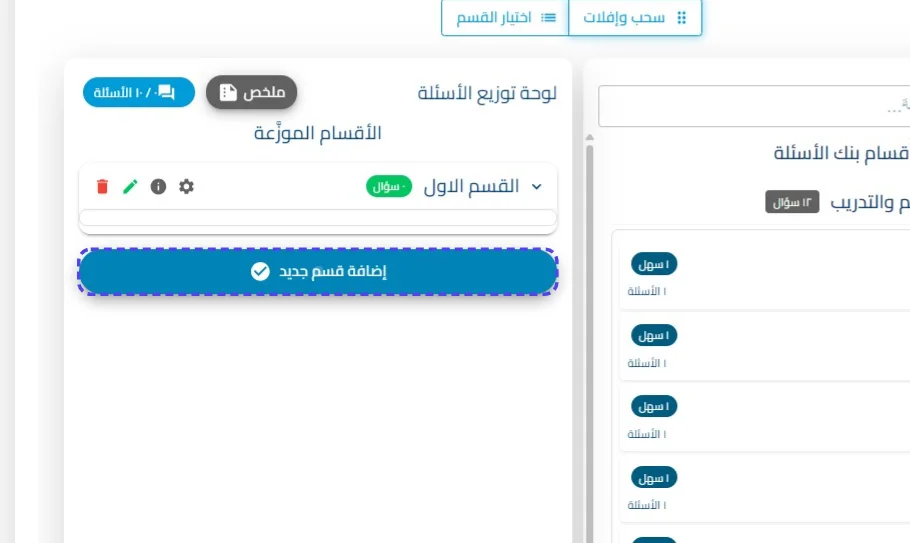
أدوات التحكم في القسم: لكل قسم أزرار وظيفية تشمل:
-
🗑️ الحذف: لإلغاء القسم (وعودة أسئلته للمجمع).
-
✏️ التعديل: لتغيير مسمى القسم.
-
⚙️ الإعدادات: لضبط خصائص فنية خاصة بهذا القسم تحديداً.
-
المؤشر الأخضر (العداد اللحظي): يظهر فوق كل قسم (مثلاً: 5 سؤال) ليوضح للمسؤول بشكل بصري مباشر نصيب كل وحدة من إجمالي الاختبار.
أدخل القيمة المطلوبة في حقل اسم القسم (مثال: "القسم الاول")
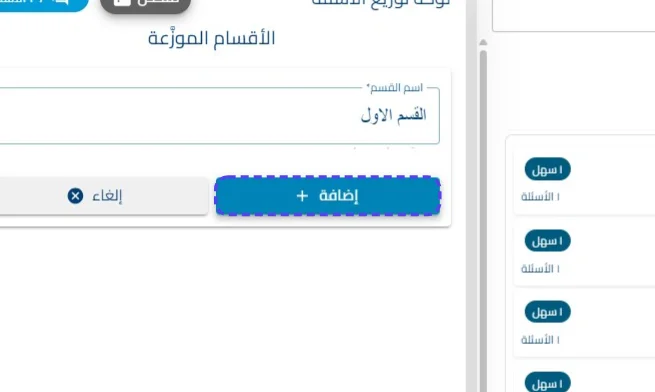
اضغط على إضافة
اضغط على إضافة قسم جديد
أدخل القيمة المطلوبة في حقل اسم القسم (مثال: "القسم الثاني")
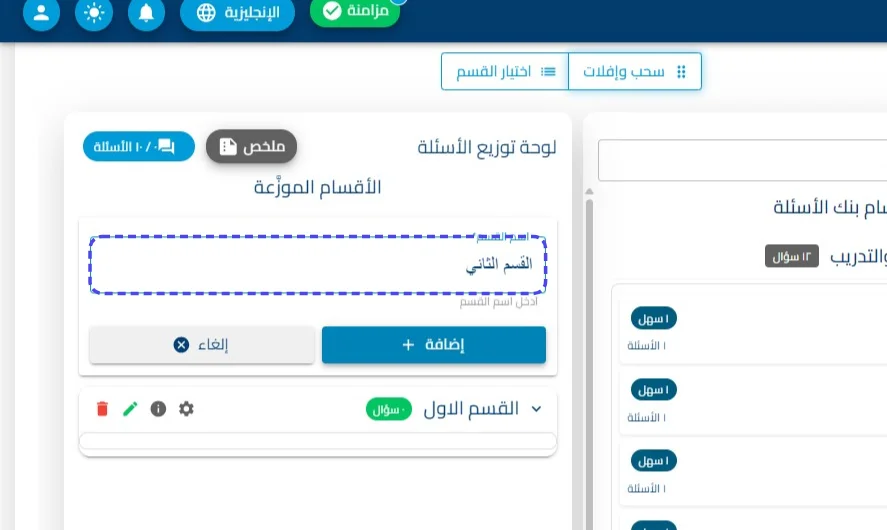
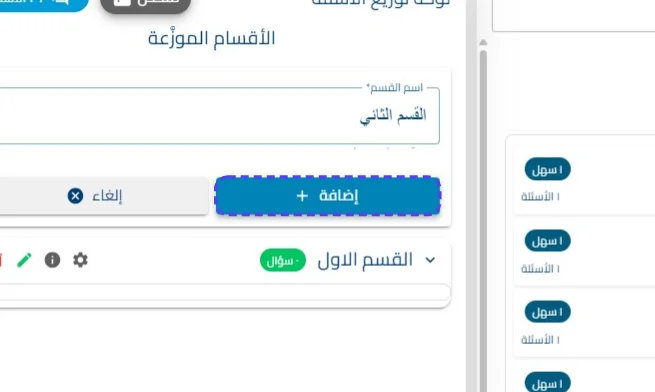
اضغط على إضافة
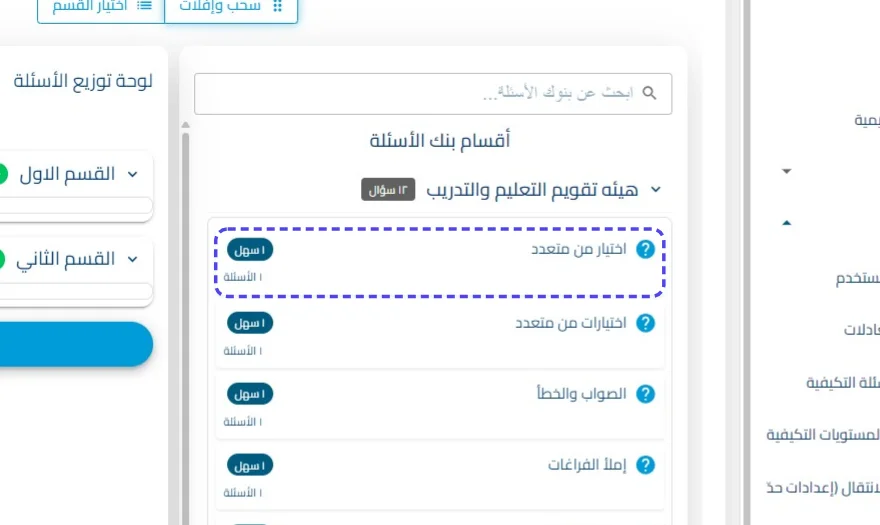
اسحب "اختيار من متعدد" إلى الموضع المناسب
اضغط على توزيع تلقائى
ثانياً: آلية نقل وتوزيع الأسئلة
يوفر النظام طريقتين لنقل الأسئلة من "مجمع بنك الأسئلة" (الجهة اليسرى) إلى الأقسام:
-
نمط (سحب وإفلات): يتيح مسك "نمط السؤال" بالكامل وإلقاؤه يدوياً داخل إطار القسم المستهدف.
-
نمط (اختيار القسم): ميزة تسمح بفتح قائمة منسدلة لكل نوع سؤال واختيار اسم القسم المستهدف للارتباط به.
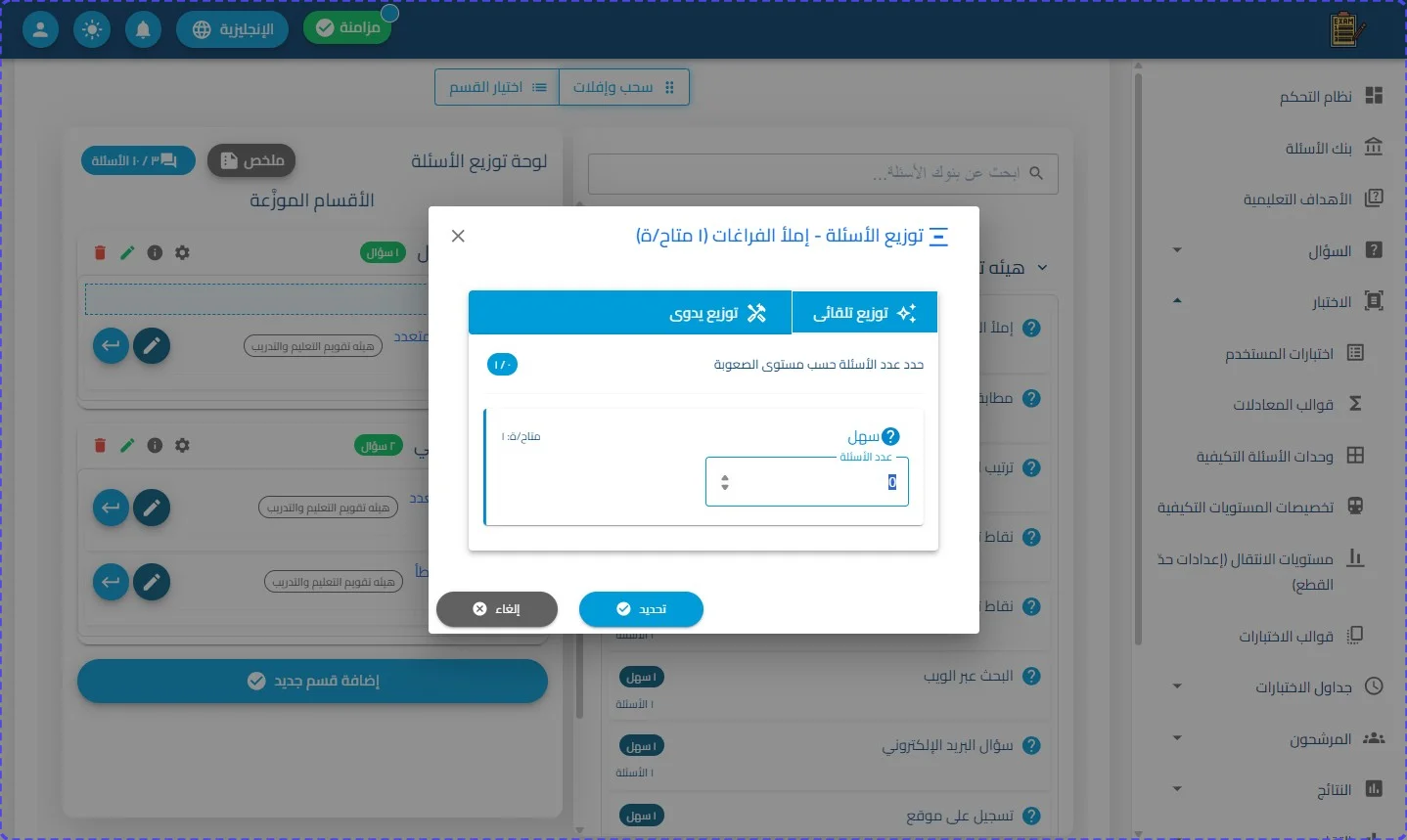
عند البدء بالنقل، تظهر نافذة "توزيع الأسئلة" وتحتوي على:
-
التوزيع التلقائي: تطلب من المستخدم فقط "تحديد العدد" (مثلاً 1 سؤال من نوع MCQ)، ويقوم النظام بختيار السؤال عشوائياً نيابة عنه من المستودع.
-
التوزيع اليدوي: تسمح للمستخدم بالاطلاع على "قائمة نصية" للأسئلة المتاحة من هذا النوع، ليقوم بالتأشير على "سؤال بعينه" (كما في صورة الكود O-MCA) وضمه للقسم.
-
قاعدة القيد : النظام يرفض إدخال رقم في خانة العدد يكون "أكبر" من إجمالي المتاح (يظهر أعلى النافذة: 1 متاح).
ثالثاً: إدارة لوحة التوزيع النهائية
بعد إتمام النقل، يتشكل الهيكل النهائي للاختبار وتظهر الخصائص التالية:
-
تصنيف التوزيع: تترتب الأسئلة داخل كل قسم موضحة (النوع، اسم البنك المنتمي إليه، والحالة).
-
زر "توزيع تلقائي شامل": ميزة "ضغطة الزر الواحدة" التي تقوم بتوزيع كافة الأسئلة المختارة عشوائياً على الأقسام المفتوحة لتوفير الوقت.
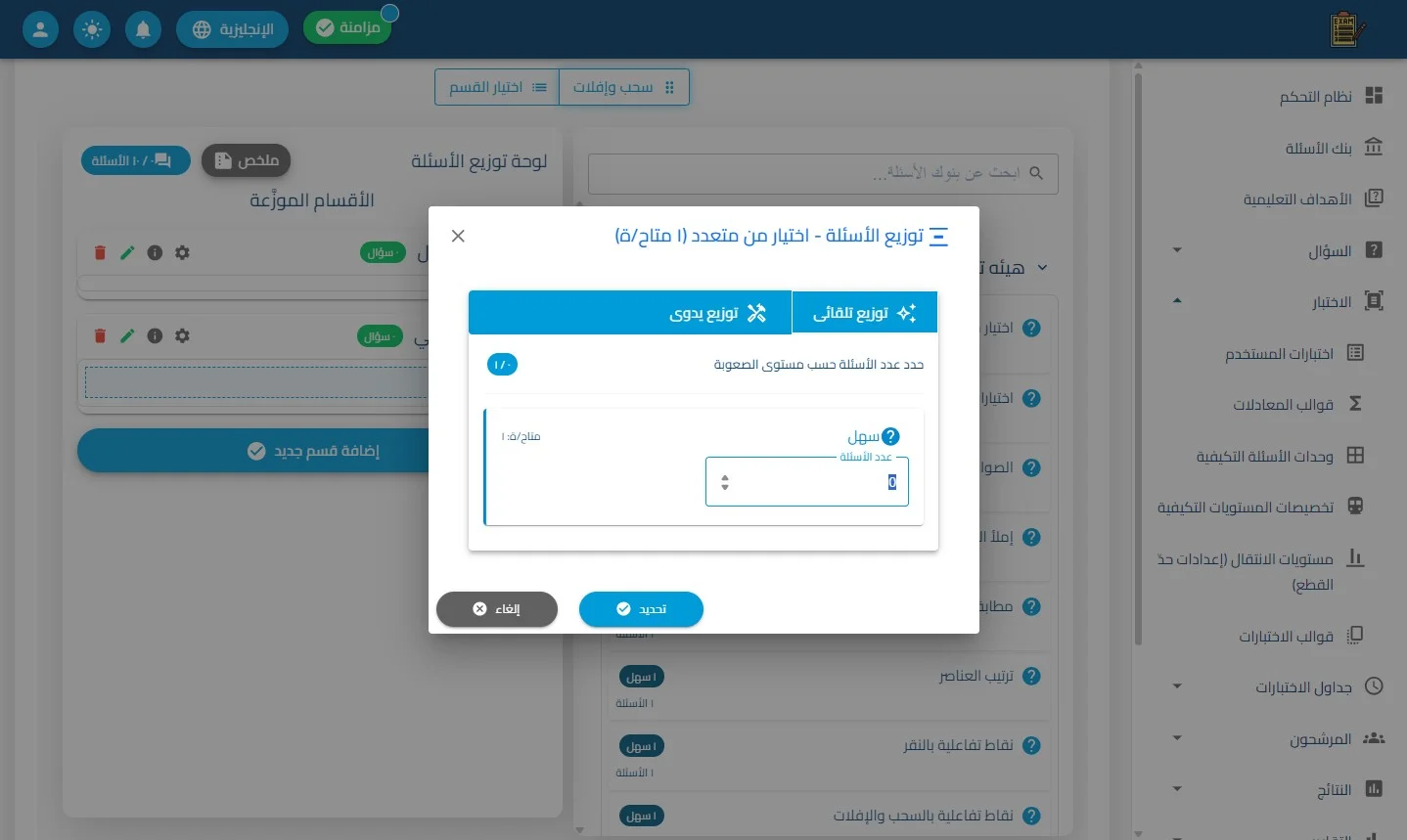
أدخل القيمة المطلوبة في حقل عدد الأسئلة (مثال: "1")
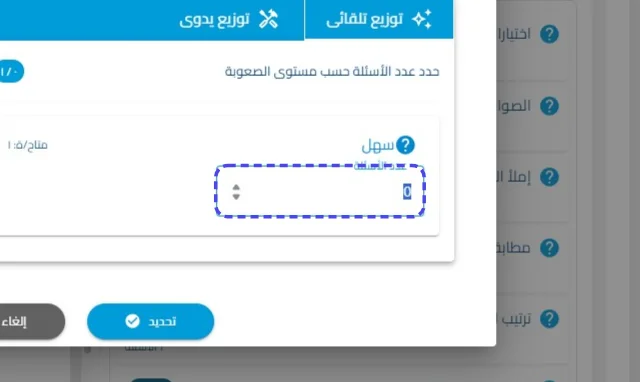
توزيع الأسئلة - إملأ الفراغات (١ متاح/ة) …
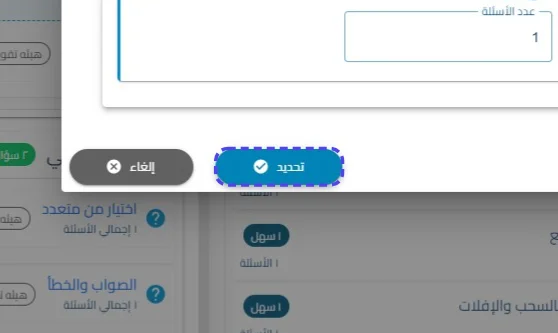
اضغط على تحديد
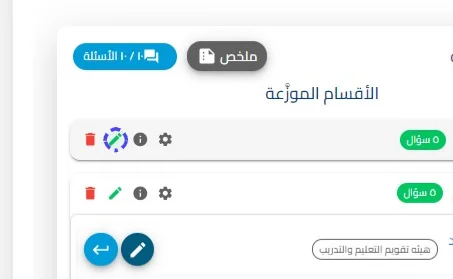
اضغط على الاجراءات
تُعد هذه اللوحة هي "لوحة الرصد اللحظية" التي توضح حالة هيكل الاختبار ومكوناته قبل الحفظ النهائي:
أدوات التحكم بالقسم
لكل سطر مخصص لقسم، تتوفر مجموعة من الأيقونات الوظيفية لإدارته:
-
🗑️ حذف (باللون الأحمر): لمسح القسم الموزع بالكامل وإلغاء ارتباط الأسئلة به.
-
ℹ️ معلومات:* أيقونة لعرض الوصف الخاص بالقسم (إذا تم إدخاله).
-
⚙️ إعدادات الترس: لضبط الإعدادات التقنية الخاصة بكل قسم على حدة (مثل ضبط وقت محدد للقسم أو تفعيل عشوائية الأسئلة داخله).
-
🟢 عداد القسم (5 سؤال): بطاقة خضراء تظهر نصيب كل قسم من إجمالي الأسئلة لضمان توازن التوزيع العلمي بين الأقسام.
اضغط على ملخص توزيع الأسئلة
تفاصيل ومكونات ملخص التوزيع:
-
هيكلية الأقسام المجمعة:
-
يتم سرد كافة الأقسام (مثل: القسم الأول، القسم الثاني) بشكل منفصل ومنظم، مع وجود أزرار للتحكم في (طي أو توسيع) كل قسم لمراجعة محتواه بشكل منعزل.
-
بيانات جدول الفرز (لکل قسم):
-
نوع السؤال: استعراض الأنماط التعليمية المشمولة في كل قسم (مثل: اختيار من متعدد، صواب وخطأ، مهام بريدية، إلخ).
-
بنك الأسئلة: توضيح "المصادر العلمية" لكل سؤال، مما يسهل التحقق من تنوع المادة العلمية.
-
العدد: إحصاء رقمي دقيق لعدد الأسئلة من كل نمط داخل القسم الواحد.
-
توزيع الصعوبة: مؤشر لوني يوضح مستوى التفكير المعرفي (مثل: سهل) لكل نوع، لضمان عدالة التقييم وتناسب زمن الحل.
-
إجراءات النافذة:
-
زر إغلاق: للرجوع لواجهة التوزيع الرئيسية ومتابعة تعديل أو حفظ الهيكل المعتمد.
اضغط على التالي
اضغط على التوزيع المتساوي
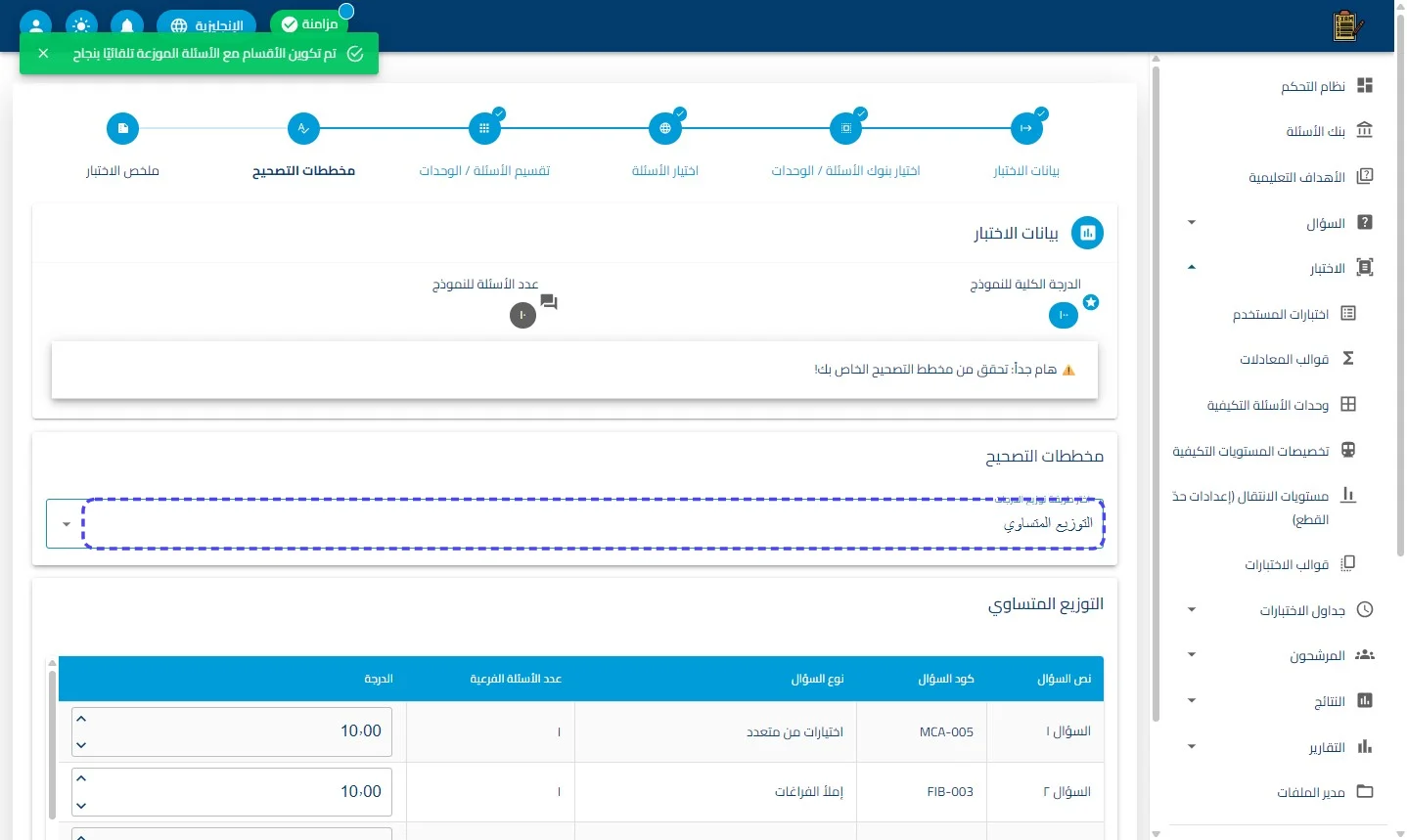
تُعد هذه الخطوة هي 'المُحرك الحسابي' للاختبار؛ حيث تسمح للمسؤول بتحديد الاستراتيجية الرياضية لتوزيع الدرجات على الأسئلة المختارة. توفر الواجهة أنظمة توزيع آلية ذكية لضمان عدالة التقييم وتناسب الدرجة مع ثقل السؤال العلمي، مع توفير ميزات الرصد اللحظي لضمان مطابقة مجموع الدرجات الفرعية مع الدرجة الكلية للاختبار
أولاً: بطاقة مراجعة معاملات الاختبار (المعايير العلوية)
قبل البدء في التوزيع، تظهر ثوابت تم إدخالها في الخطوة الأولى للرجوع إليها:
-
الدرجة الكلية للنموذج: الرقم المستهدف للوصول إليه (مثل 100 درجة).
-
عدد الأسئلة للنموذج: تذكير بالعدد الكلي الذي سيتم توزيع الدرجات عليه (مثل 10 أسئلة).
-
تنبيه التحقق الهام: يظهر شريط تحذيري ينص على: "هام جداً: تحقق من مخطط التصحيح الخاص بك!"؛ وذلك لضمان عدم انتقال المستخدم للخطوة التالية بوجود خطأ في موازنة الدرجات.
ثانياً: أنواع مخططات التصحيح (خوارزميات التوزيع الآلي)
يوفر النظام قائمة منسدلة تحتوي على ثلاثة خيارات ذكية لتسهيل العمل:
-
التوزيع المتساوي (Equal Distribution):
-
الآلية: يقوم النظام بقسمة الدرجة الكلية على عدد الأسئلة تلقائياً (مثلاً: 100 درجة / 10 أسئلة = 10 درجات لكل سؤال).
-
التوزيع بناءً على مستوى الصعوبة:
-
الآلية: خوارزمية تمنح الأسئلة "الصعبة" درجات أعلى من الأسئلة "السهلة" بشكل مبرمج بناءً على ملف الصعوبة المربوط بكل سؤال.
-
توزيع قائم على بنك الأسئلة:
-
الآلية: يسمح بتخصيص ثقل درجات معين لكل "بنك أسئلة" من الفروع المختارة، مما يعطي أهمية أكبر لمواضيع علمية معينة عن غيرها.
ثالثاً: جدول مراجعة وتعديل الدرجات الفردية
يعرض الجدول كافة الأسئلة بتفاصيلها الدقيقة للقيام بالتعديل اليدوي :
-
نص وكود السؤال: للتعرف على محتوى السؤال وقيمته العلمية.
-
نوع السؤال: لضمان وضوح الأنماط (مقالي، MCQ.. إلخ) وتناسبها مع الدرجة المعطاة.
-
عدد الأسئلة الفرعية: معلومات هامة في حالة "الأسئلة المجمعة".
-
خانة "الدرجة" (حقل تفاعلي):
-
يوفر أزرار رفع وخفض الرقم للتحكم اليدوي.
-
يسمح للمسؤول بإعطاء سؤال معين (مثل المقالي) درجة استثنائية (مثلاً 20) وخفض درجة سؤال آخر (صواب وخطأ إلى 2) يدوياً.
زر إعادة توزيع الدرجات بالتساوي
ميزة أمان تسمح بـ "تصفير" التعديلات اليدوية والعودة إلى توزيع الدرجات العادل الموزع بنسب ثابتة بضغطة زر واحدة
اضغط على بيانات الاختبار
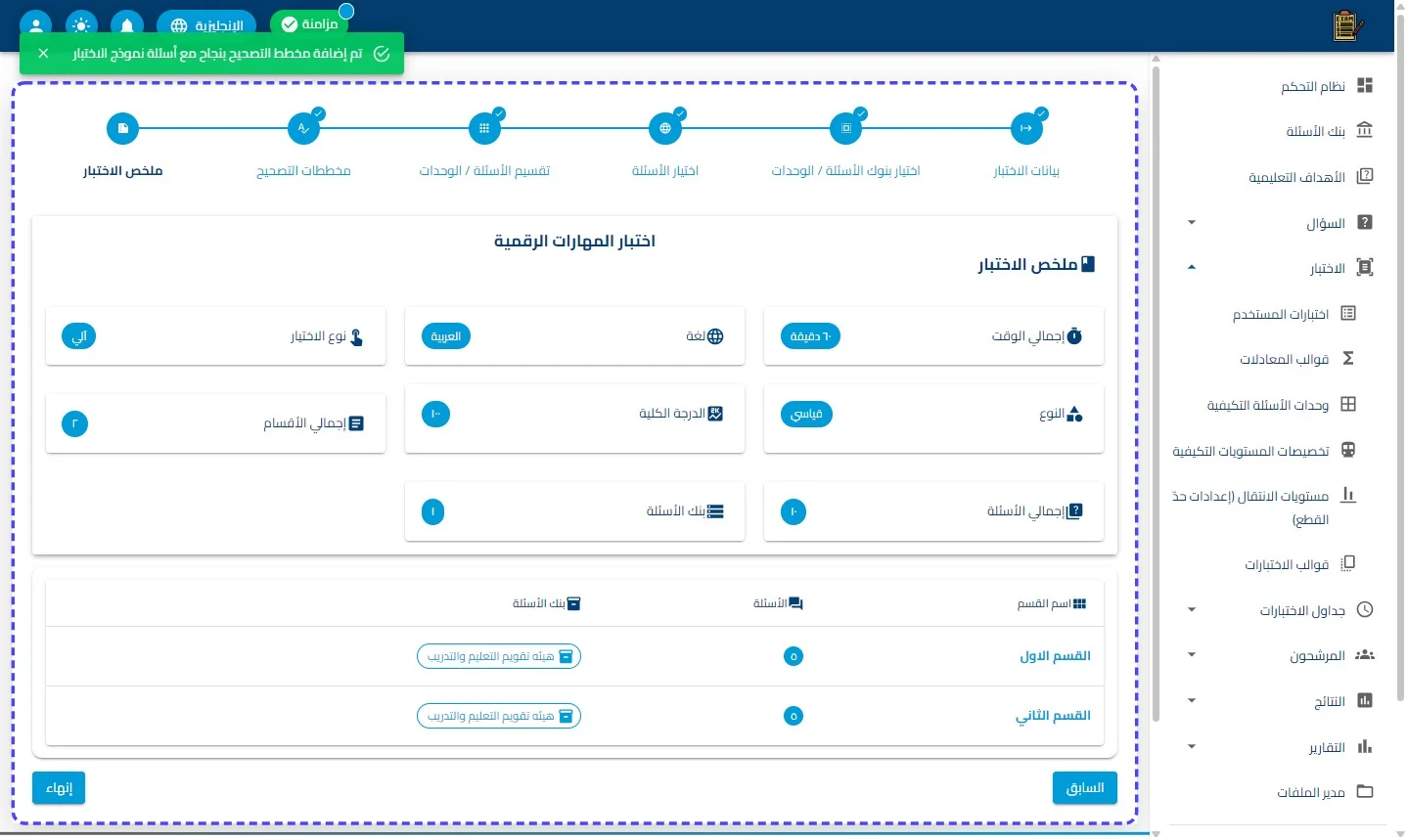
تُعد هذه الصفحة هي لوحة المراجعة التنفيذية الشاملة؛ حيث يتم فيها جلب كافة المعايير الإدارية، والفنية، والأكاديمية للاختبار وعرضها في قوالب بيانات موحدة. تهدف الواجهة إلى التأكد من مطابقة المنتج النهائي (نموذج الاختبار) للمتطلبات المسجلة قبل إتمام عملية الإنهاء وتفعيل الاختبار للمرشحين
ثانياً: بطاقات الملخص الفني
يظهر في هذا القسم ملخص رقمي دقيق لخصائص الاختبار المعنون بـ "اختبار المهارات الرقمية":
-
إجمالي الوقت: يعرض المدة المحددة للحل (60 دقيقة).
-
لغة الاختبار: يوضح أن النسخة المعتمدة هي (العربية).
-
نوع الاختبار: يؤكد أن اختيار الأسئلة تم بنمط (آلي) من قبل النظام.
-
النوع (الفئة): يحدد طبيعة الاختبار (قياسي).
-
الدرجة الكلية: يعرض مجموع الدرجات التي تم توزيعها في الخطوة الخامسة (100 درجة).
-
إجمالي الأقسام: يوضح عدد الوحدات المكونة للاختبار (2 قسم).
-
إجمالي الأسئلة: يعرض العدد الفعلي الذي تم اختياره (10 أسئلة).
-
بنك الأسئلة: يحدد عدد المصادر/البنوك المستخدمة (1 بنك).
ثالثاً: جدول مراجعة الهيكلية
يعرض توزيع الأسئلة والمصادر داخل النموذج النهائي:
-
اسم القسم: يسرد الأقسام (القسم الأول، القسم الثاني).
-
عدد الأسئلة: يوثق التوزيع الفعلي (5 أسئلة لكل قسم لضمان توازن التوزيع).
-
مصدر الأسئلة (بنك الأسئلة): يعرض اسم الهيئة أو البنك المنتمية إليه الأسئلة داخل كل قسم (هيئة تقويم التعليم والتدريب)، لضمان الربط العلمي الصحيح.
رابعاً: أزرار الاعتماد والتحكم
-
السابق: زر للتراجع لأي خطوة سابقة لتصحيح أو تعديل أي معلومة تظهر في الملخص بشكل خاطئ.
-
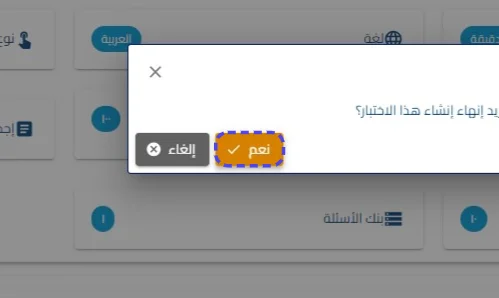
إنهاء (Finish): هو الإجراء النهائي والمصيري في مسار العمل؛ وبالضغط عليه، يتم:
-
غلق مسار العمل.
-
اعتماد النموذج كـ "اختبار مستخدم" جاهز للنشر والمزامنة.
-
العودة بلمستخدم إلى جدول "اختبارات المستخدم" الرئيسي.
اضغط على إنهاء
اضغط على نعم
اضغط على بيانات الاختبار