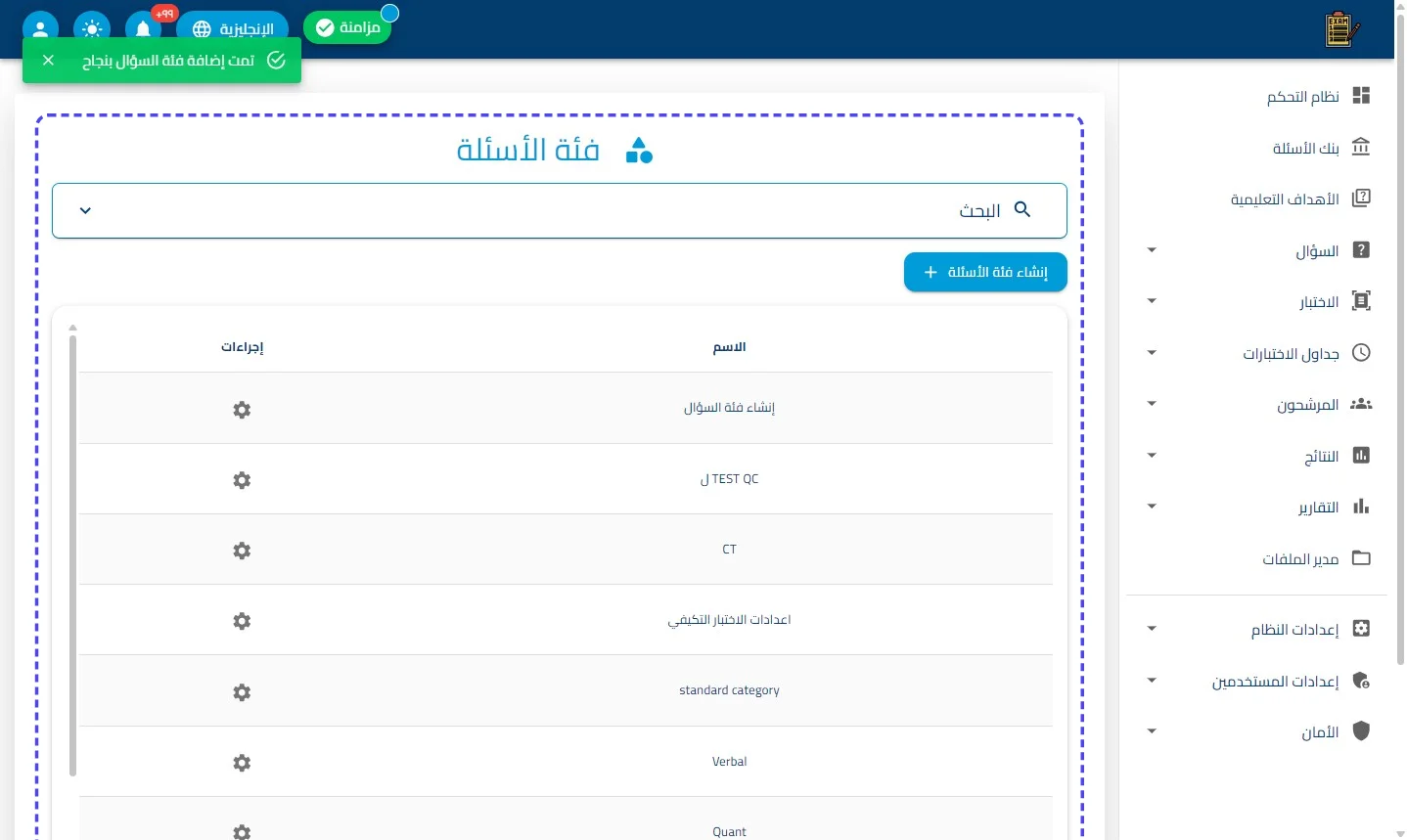
واجهة إنشاء فئة أسئلة جديدة
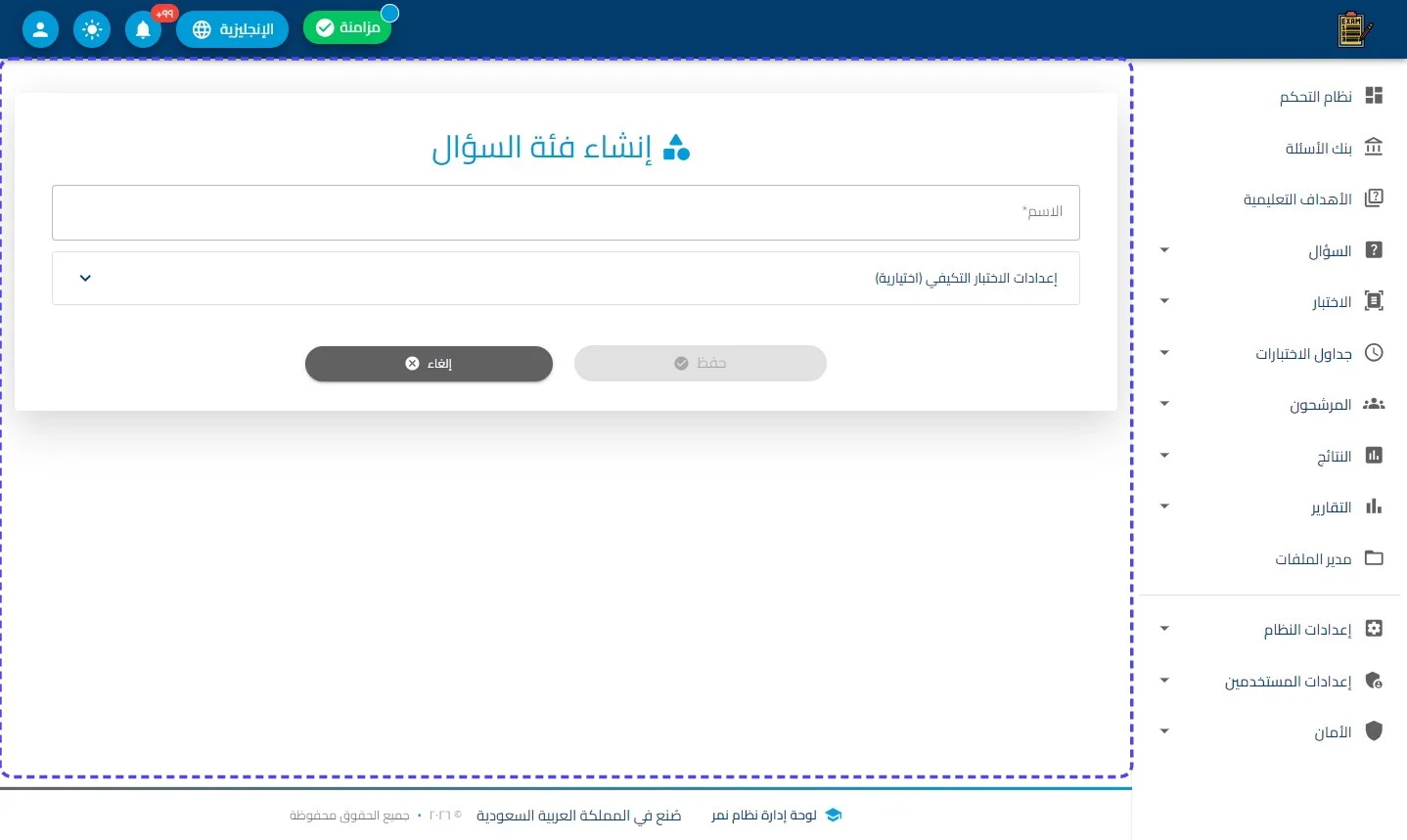
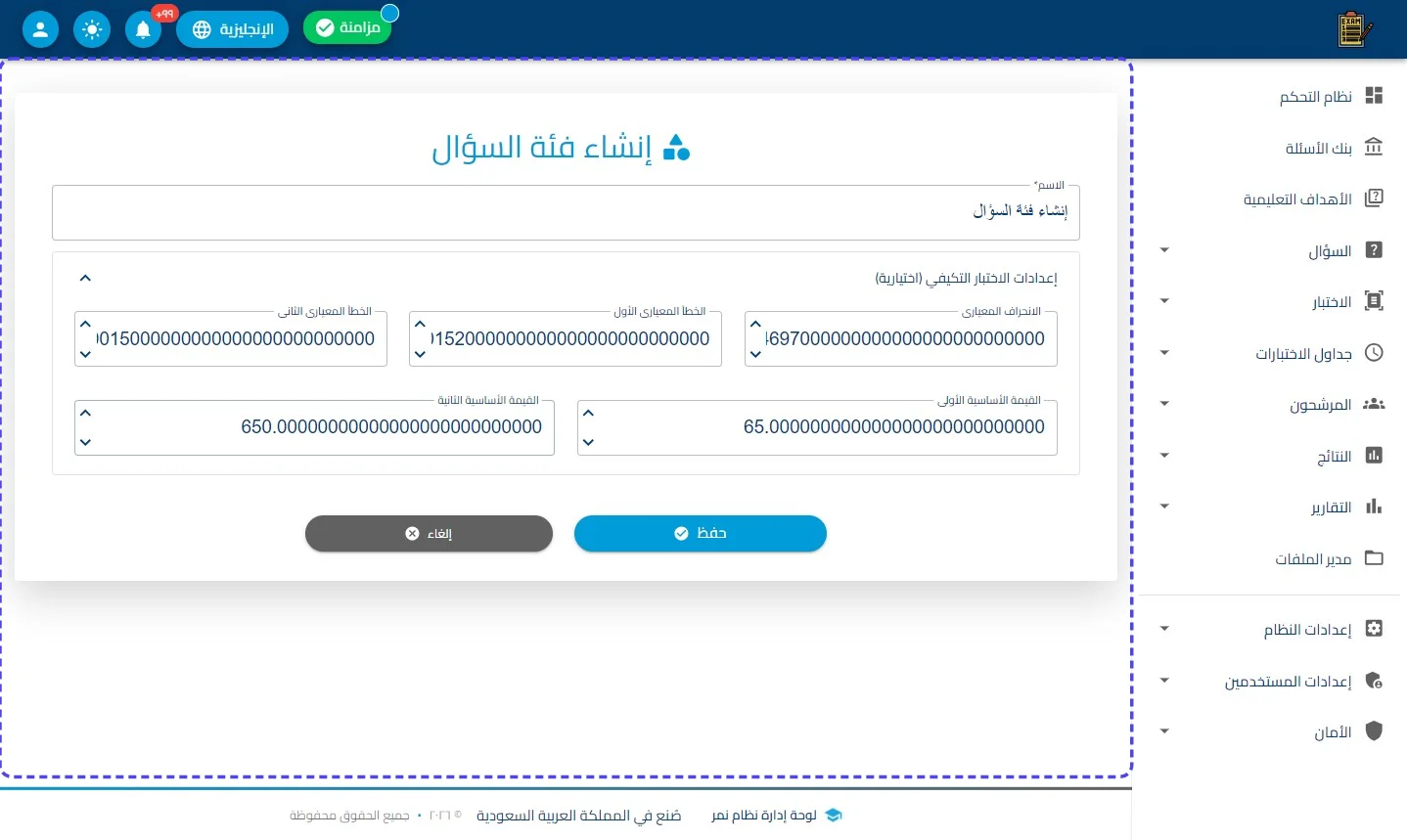
"تُستخدم هذه الواجهة لتعريف 'التصنيفات العلمية' للأسئلة بداخل النظام. تهدف الصفحة إلى منح المسؤولين القدرة على تسمية محاور الأسئلة، بالإضافة إلى ميزة متقدمة وهي ضبط المعايير الإحصائية التي تتحكم في كيفية عمل 'الاختبارات التكيفية' بناءً على الفئات المحددة."
اضغط على إنشاء فئة السؤال
تفاصيل ومكونات واجهة الإنشاء:
1- حقل البيانات الأساسية:
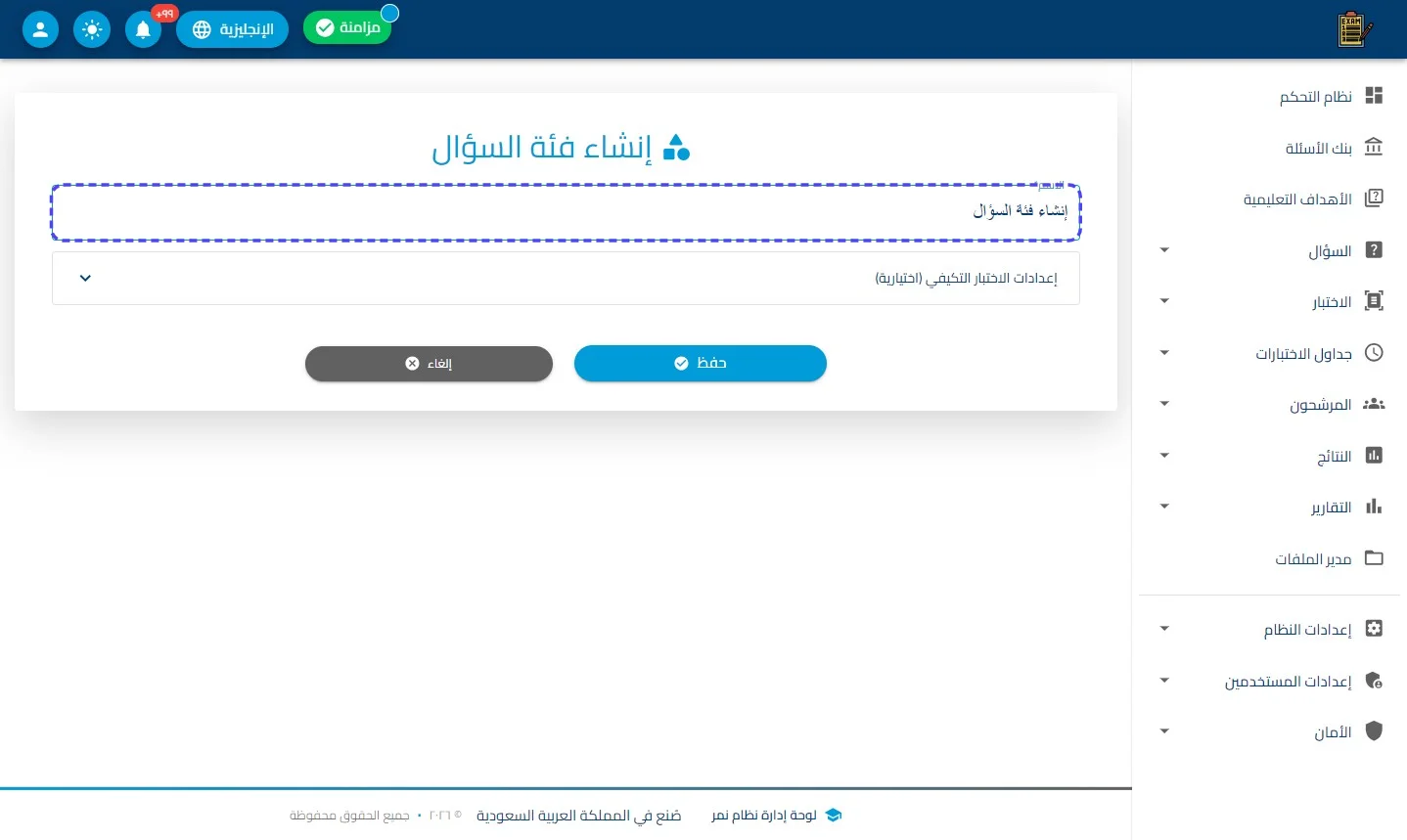
- الاسم (*): حقل نصي إلزامي يُستخدم لوضع مسمى تمييزي للفئة (مثل: مهارات حسابية، قواعد لغوية). هذا الاسم هو ما سيظهر للمعلم عند تصنيف أي سؤال جديد.
2- قسم إعدادات الاختبار التكيفي (اختيارية):
هذا الجزء مخصص لضبط "القيم الرقمية" التي تعتمد عليها خوارزميات الذكاء الاصطناعي في تحديد مستوى الطالب لحظياً. تتوفر هذه الحقول بصيغة "مدخلات رقمية" وتضم:
-
الانحراف المعياري: لضبط معدل التشتت في صعوبة الأسئلة داخل هذه الفئة.
-
الخطأ المعياري الأول والثاني: حقول فنية لتحديد مدى التفاوت المسموح به في دقة قياس أداء الطالب قبل نقله لمستوى آخر.
-
القيمة الأساسية الأولى والثانية: تمثل "نقاط الارتكاز" أو الحدود الرقمية التي يبدأ منها محرك الاختبار في حساب مستويات القدرة لهذه الفئة.
3- أزرار التنفيذ النهائية:
-
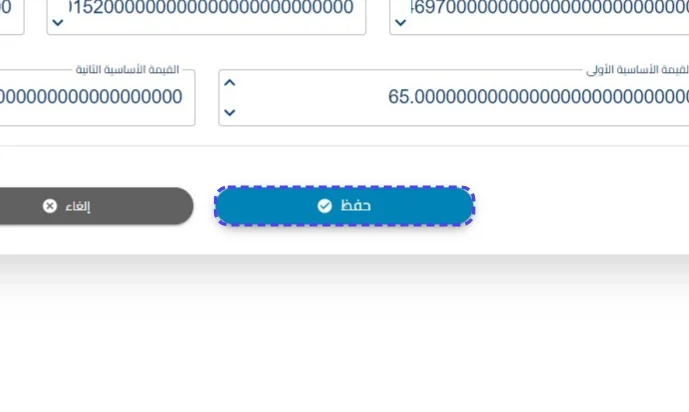
زر حفظ (باللون الأزرق): الأمر المسؤول عن اعتماد الفئة وإدراجها في قاعدة بيانات بنوك الأسئلة، مما يجعلها متاحة للاختيار عند بناء أي سؤال.
-
زر إلغاء (باللون الرمادي): للخروج من الواجهة دون تسجيل أي بيانات جديدة، مع ضمان الحفاظ على القائمة الحالية من الفئات دون تعديل.
أدخل القيمة المطلوبة في حقل الاسم (مثال: "إنشاء فئة السؤال")
أدخل القيمة المطلوبة في حقل الانحراف المعياري (مثال: "0.4697000000000000000000000000")
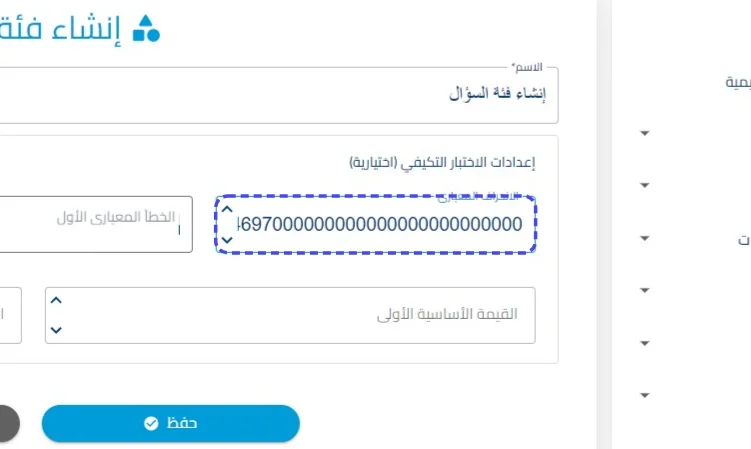
أدخل القيمة المطلوبة في حقل الخطأ المعياري الأول (مثال: "0.0152000000000000000000000000")
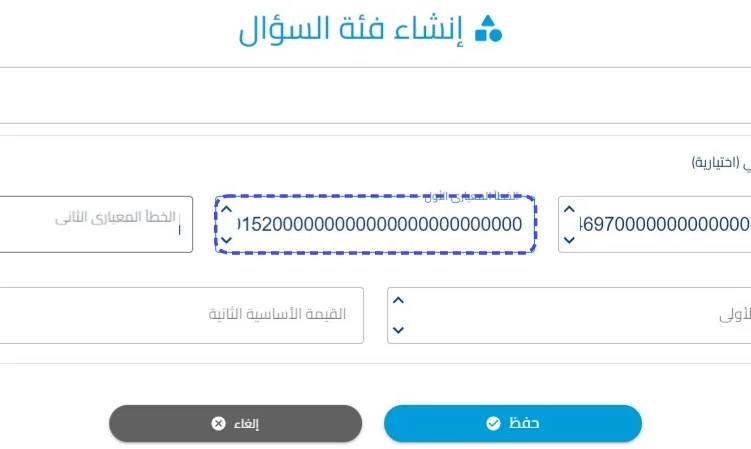
أدخل القيمة المطلوبة في حقل الخطأ المعياري الثاني (مثال: "0.0015000000000000000000000000")
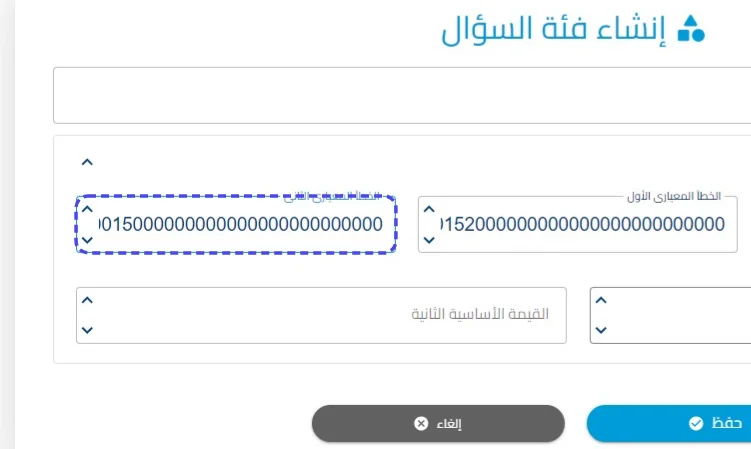
أدخل القيمة المطلوبة في حقل القيمة الأساسية الأولي (مثال: "65.000000000000000000000000000")
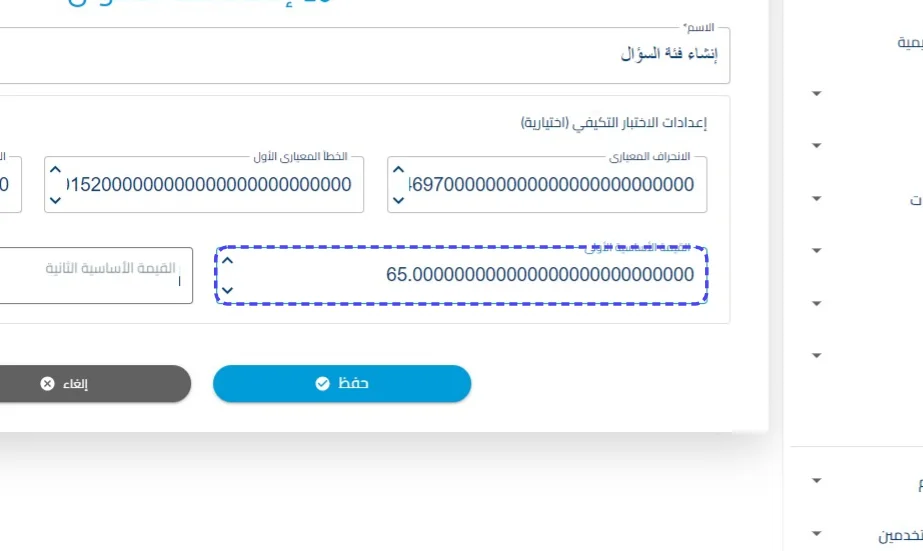
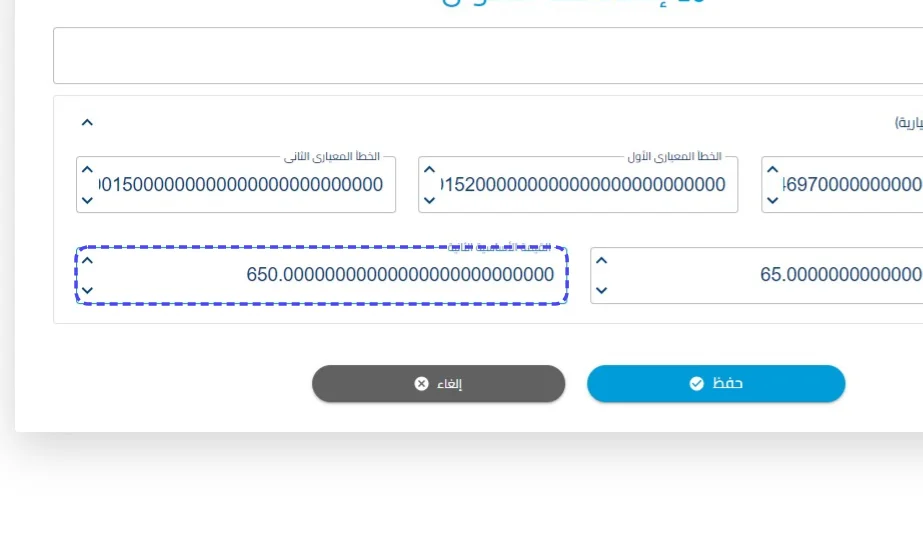
أدخل القيمة المطلوبة في حقل القيمة الأساسية الثانية (مثال: "650.00000000000000000000000000")
اضغط على إنشاء فئة السؤال
اضغط على حفظ
اضغط على فئة الأسئلة