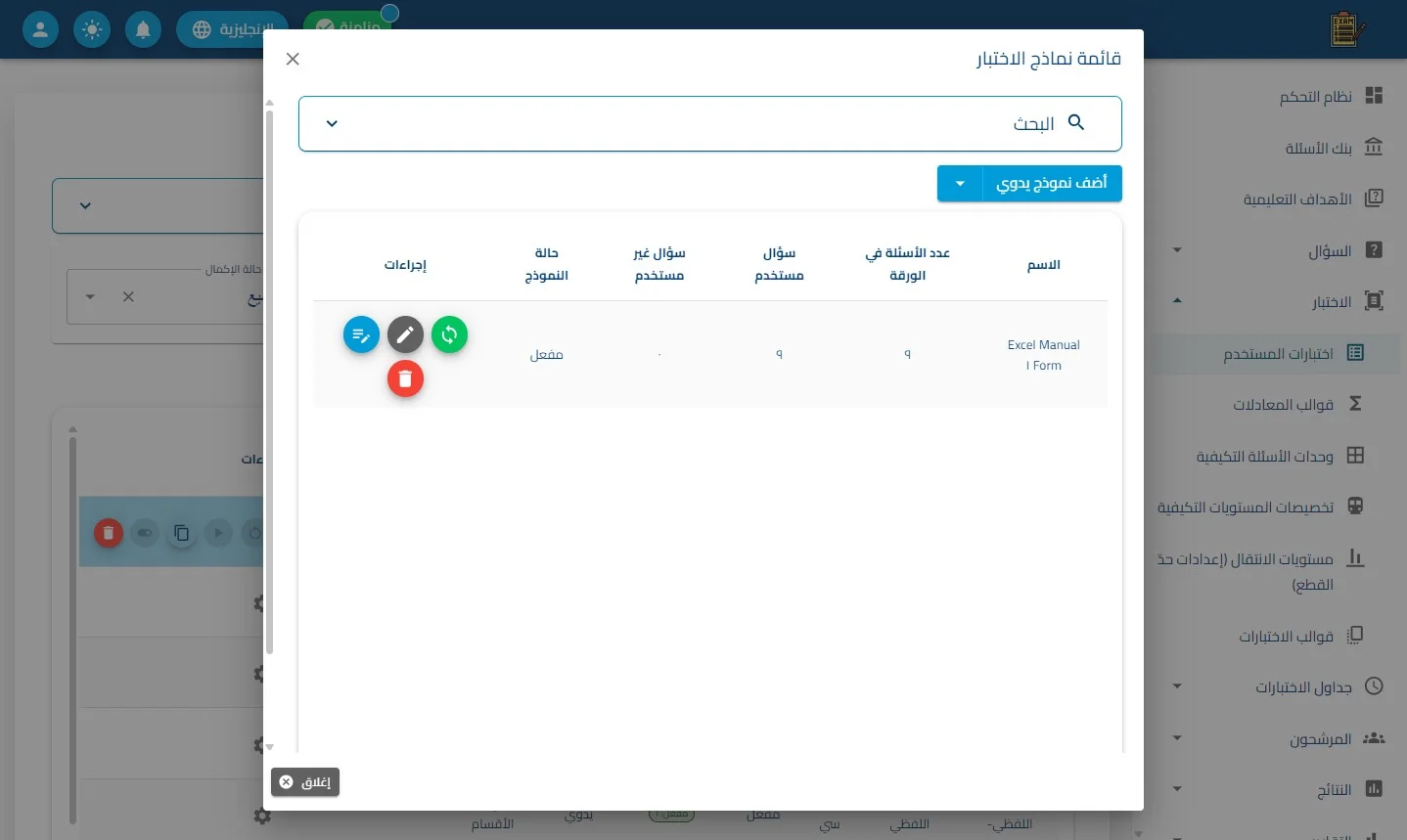
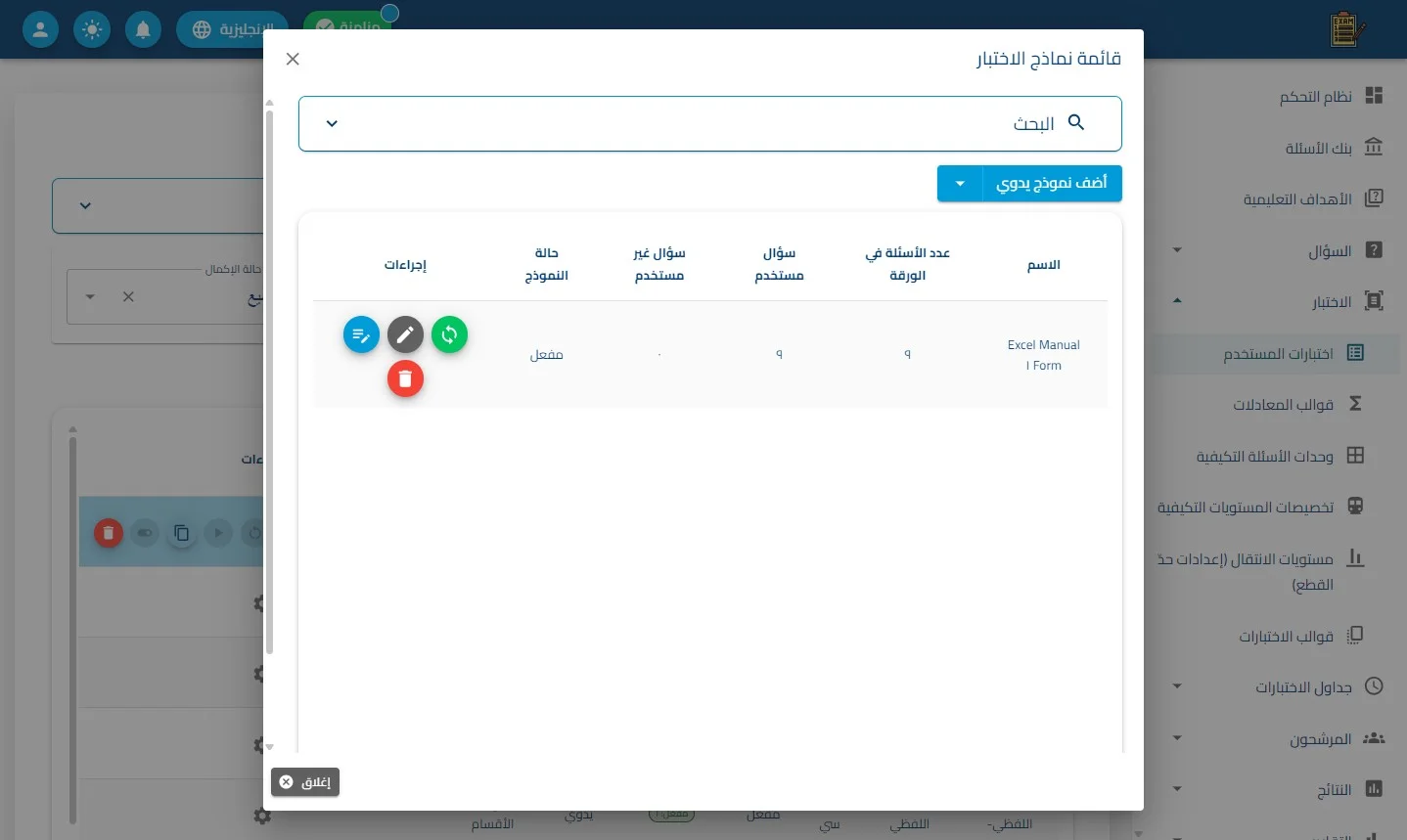
نافذة قائمة نماذج الاختبار
"تُعد هذه النافذة المركز الإجرائي للتحكم في 'النماذج الفردية' المندرجة تحت الاختبار العام، حيث تتيح للمسؤول مراقبة عدد الأسئلة المستخدمة، وإنشاء نماذج جديدة بطرق مختلفة، بالإضافة إلى ميزة التحكم في مزامنة أو تعليق النموذج على خوادم النظام."
اضغط على زر الاجراءات
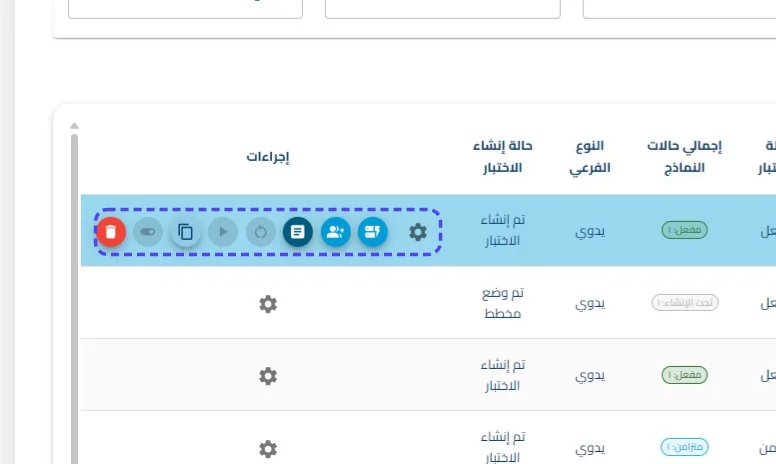
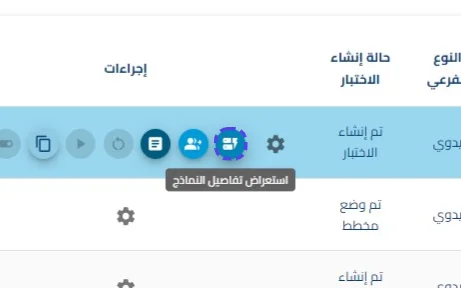
اضغط على استعراض تفاصيل النماذج
اضغط على البحث
أولاً: شريط البحث والفلاتر العلوي
يوفر الأدوات التالية لسهولة العثور على نموذج معين:
-
خانة البحث بالنص: لدعم البحث بأسماء النماذج.
-
خيار التصفية "كود": (Checkbox) للبحث برمز النموذج الفريد.
-
فرز الترتيب (تصاعدي/تنازلي): لتحديد أولوية الظهور.
-
التصفية بالتاريخ: أيقونة التقويم لتحديد نماذج أنشئت في فترة معينة.
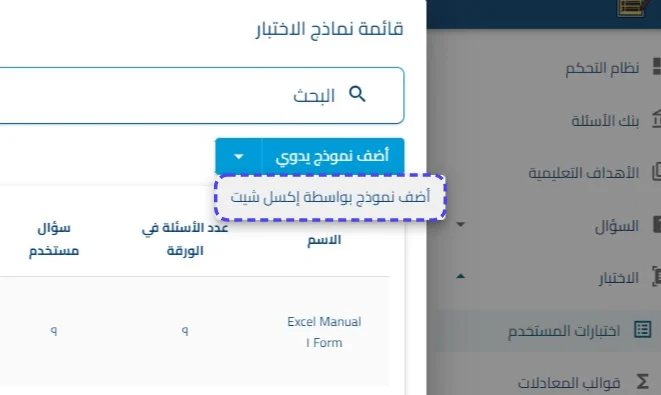
ثانياً: أزرار "أضف نموذج" (أنماط الإضافة)
يوجد زر رئيسي منسدل يوفر طريقتين للإضافة:
-
أضف نموذج يدوي: تفتح مسار العمل المكون من خطوات لتعريف البيانات، واختيار البنوك والأسئلة وتوزيع الأقسام يدوياً (المسار الكلاسيكي).
-
أضف نموذج بواسطة إكسل شيت: تتيح رفع ملف خارجي يحتوي على (أكواد الأسئلة وأسماء الأقسام)، حيث يقوم النظام بترجمة البيانات وتوليد النموذج كاملاً وتوزيع أسئلته على الأقسام برمجياً وفي ثوانٍ معدودة.
اضغط على البحث
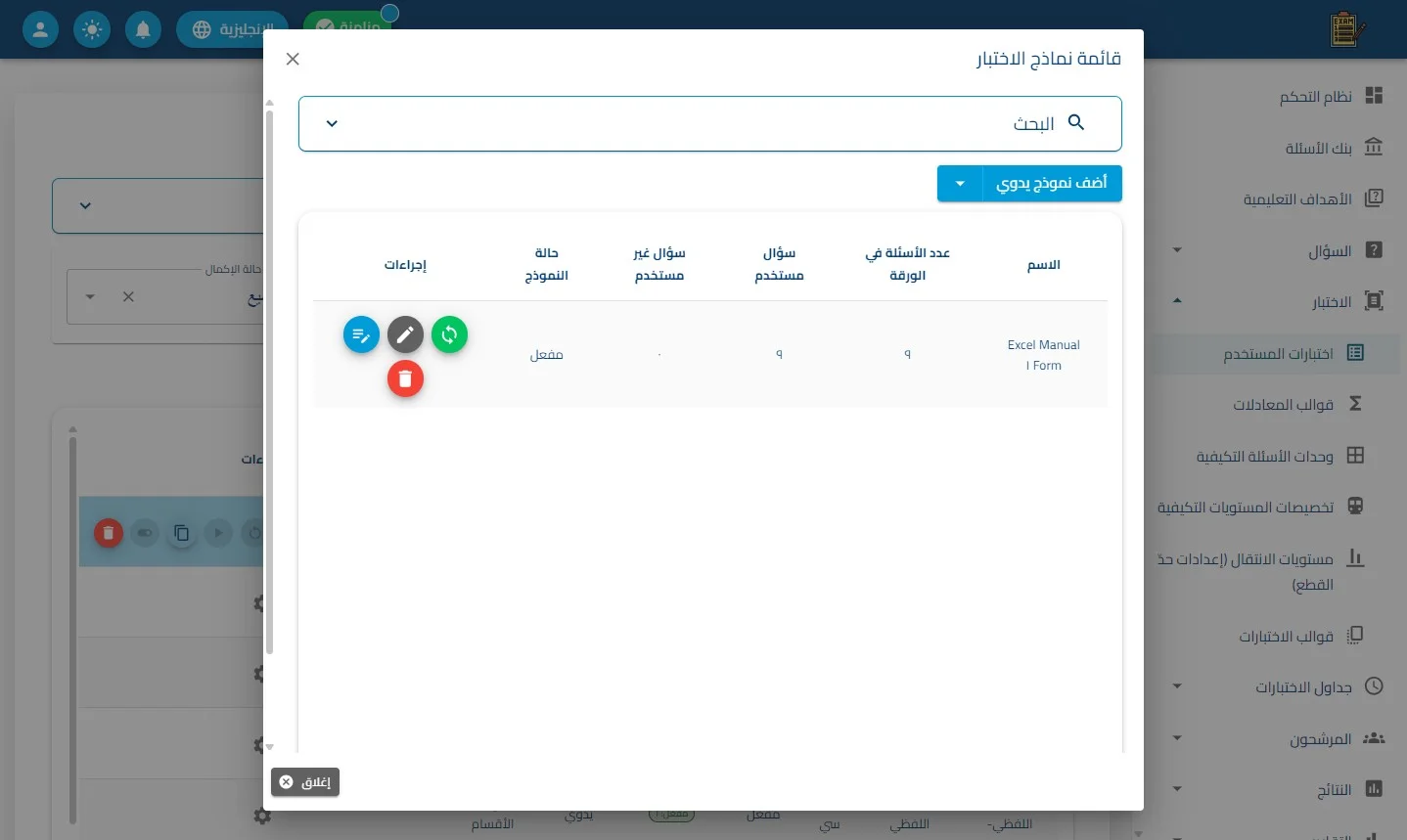
جدول البيانات الإحصائي
يظهر الجدول معلومات دقيقة لكل نموذج:
-
الاسم: مسمى النسخة (مثل: نموذج أ).
-
عدد الأسئلة في الورقة: إجمالي عدد الأسئلة الكلي الذي يجب أن يحتوي عليه النموذج.
-
سؤال مستخدم: عدد الأسئلة التي تم تعيينها فعلياً داخل الأقسام.
-
سؤال غير مستخدم: عدد الأسئلة التي لم يتم توزيعها بعد (للتأكد من اكتمال النموذج).
-
حالة النموذج: توضح إذا كان النموذج (مفعلاً) وصالحاً للارتباط بالمرشحين أم لا
الخطوة 5
رابعاً: عمود الإجراءات (الإيقونات الوظيفية ⚙️)
يحتوي على أزرار تحكم دقيقة:
-
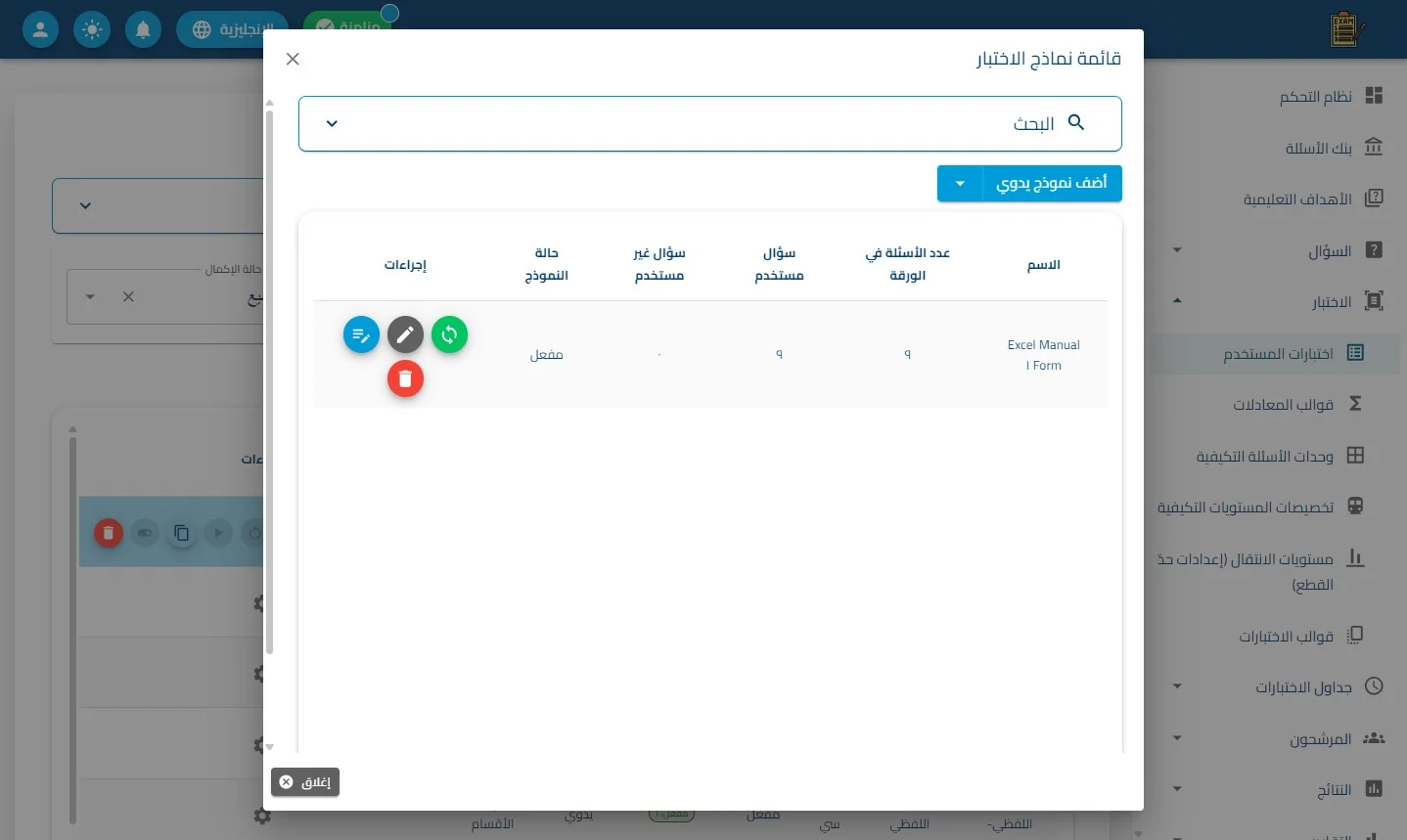
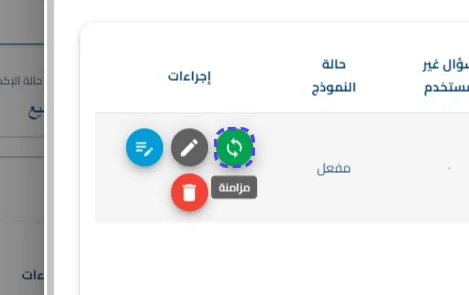
🔄 زر المزامنة (المتزامن): (الأيقونة الخضراء) تُستخدم لتحديث ارتباطات النموذج والتأكد من توافقه مع التغييرات الأخيرة في البنك أو حالة التفعيل العامة.
-
✏️ تعديل الأقسام: تُستخدم للدخول حصراً لنموذج "تغيير مسميات الأقسام"؛ حيث تتيح تعديل العناوين فقط دون تغيير هيكلية الأسئلة.
-
👁️ عرض تفاصيل النموذج: (الأيقونة اللبنية) لمراجعة كامل بيانات النموذج وأسئلته في وضع القراءة فقط.
-
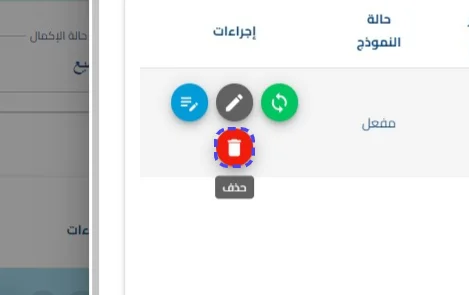
🗑️ الحذف: لمسح هذا النموذج المحدد تماماً من قائمة الاختبار الحالية.
اضغط على مزامنة
- 🔄 زر المزامنة (المتزامن): (الأيقونة الخضراء) تُستخدم لتحديث ارتباطات النموذج والتأكد من توافقه مع التغييرات الأخيرة في البنك أو حالة التفعيل العامة.
الخطوة 7
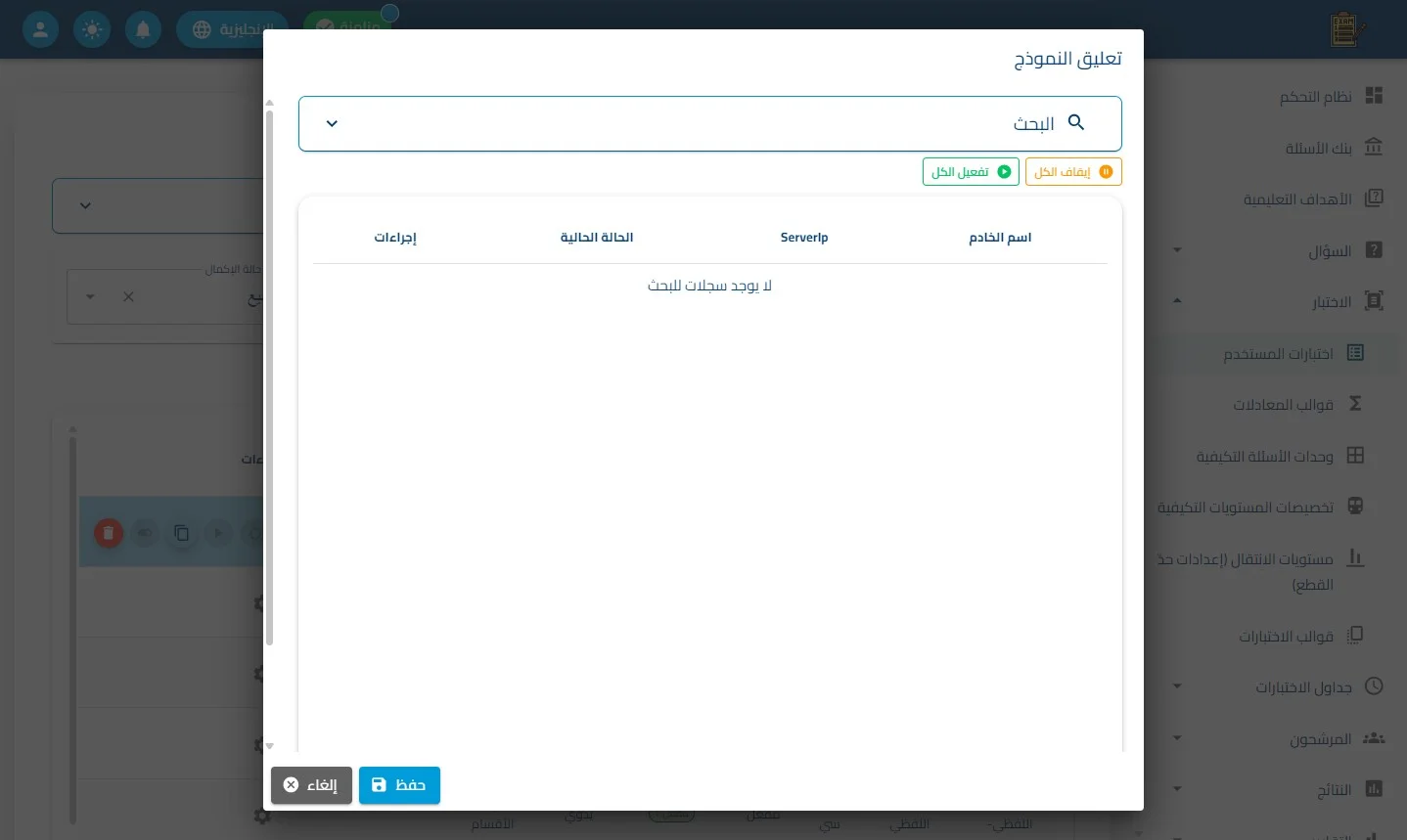
وهي أداة إدارية تقنية عليا تشمل:
-
بحث الخادم: للبحث عن (اسم الخادم) أو (Server IP) الذي يعمل عليه النموذج حالياً.
-
إيقاف الكل: ميزة أمان تسمح بتعليق العمل بهذا النموذج على كافة الخوادم فوراً لأغراض الصيانة أو حدوث طارئ.
-
تفعيل الكل: إعادة تشغيل النموذج وإتاحته مرة أخرى للمرشحين في كافة قنوات الاختبار.
-
جدول سجلات البحث: يعرض الحالات التفصيلية للخوادم والتحكم في كل خادم بشكل منفرد (عبر عمود الإجراءات).
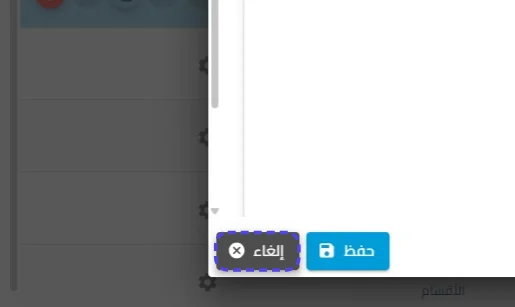
اضغط على إلغاء
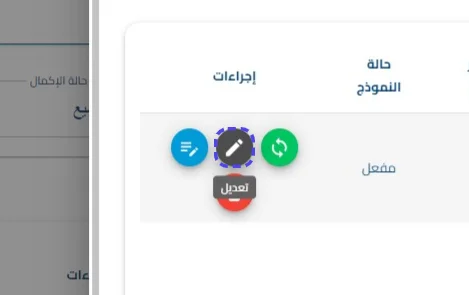
اضغط على تعديل
- ✏️ تعديل : تُستخدم للدخول حصراً لنموذج لتعديله.
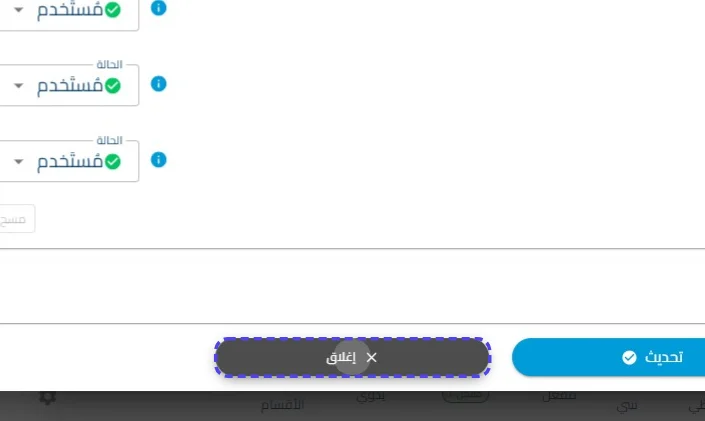
اضغط على إغلاق
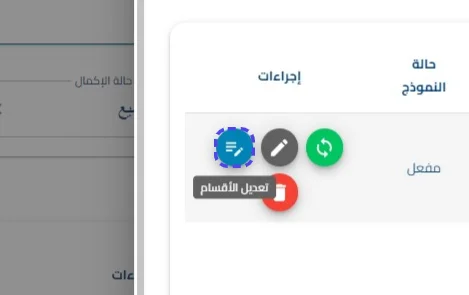
اضغط على تعديل القسم
- ✏️ تعديل الأقسام: تُستخدم للدخول حصراً لنموذج "تغيير مسميات الأقسام"؛ حيث تتيح تعديل العناوين فقط دون تغيير هيكلية الأسئلة.
اضغط على اسم القسم
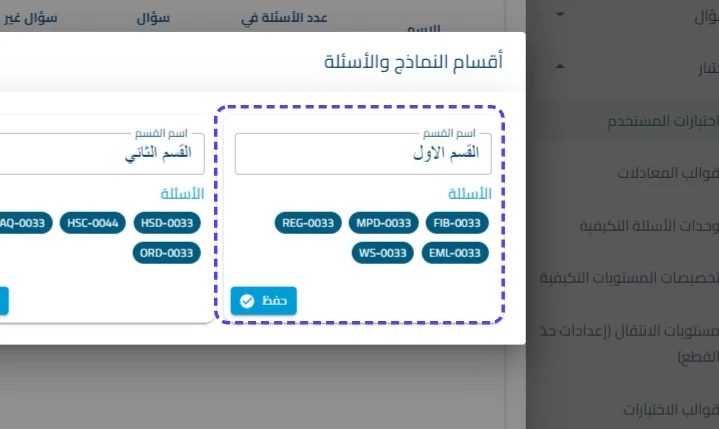
إغلاق النافذة
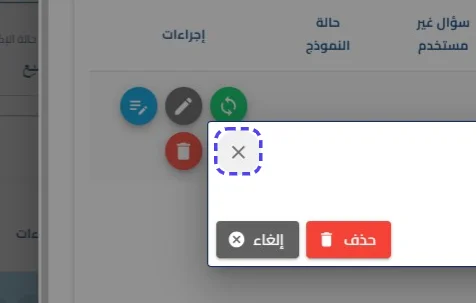
اضغط على حذف
- 🗑️ الحذف: لمسح هذا النموذج المحدد تماماً من قائمة الاختبار الحالية.
اضغط على تنبيه
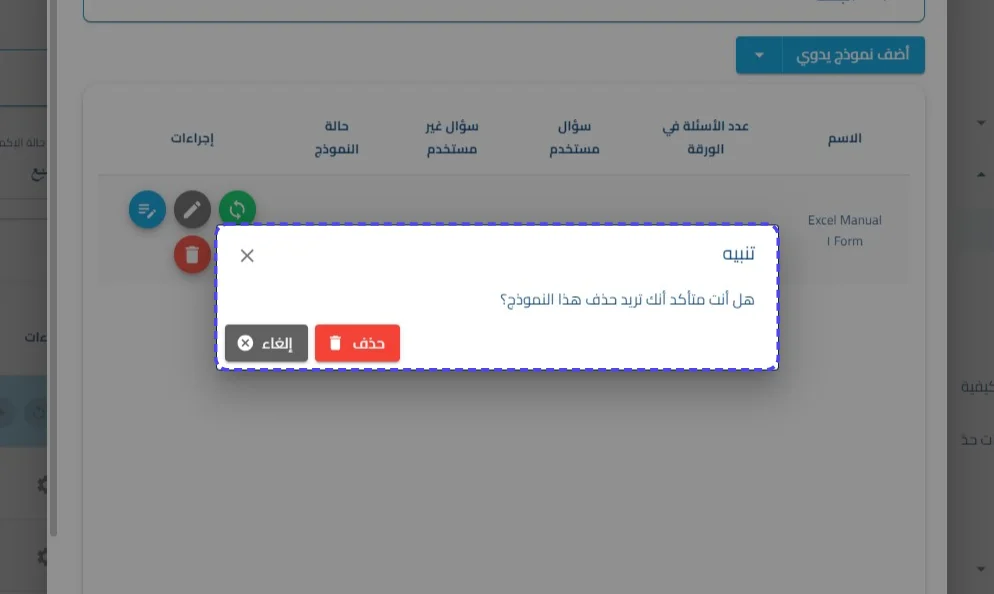
إغلاق النافذة
اضغط على البحث
اضغط على أضف نموذج يدوي
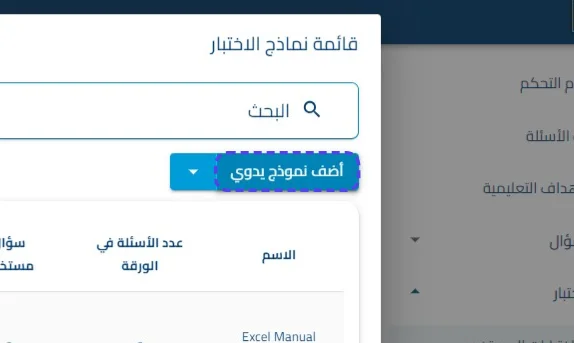
أضف نموذج يدوي
- أضف نموذج يدوي: تفتح مسار العمل المكون من خطوات لتعريف البيانات، واختيار البنوك والأسئلة وتوزيع الأقسام يدوياً (المسار الكلاسيكي).
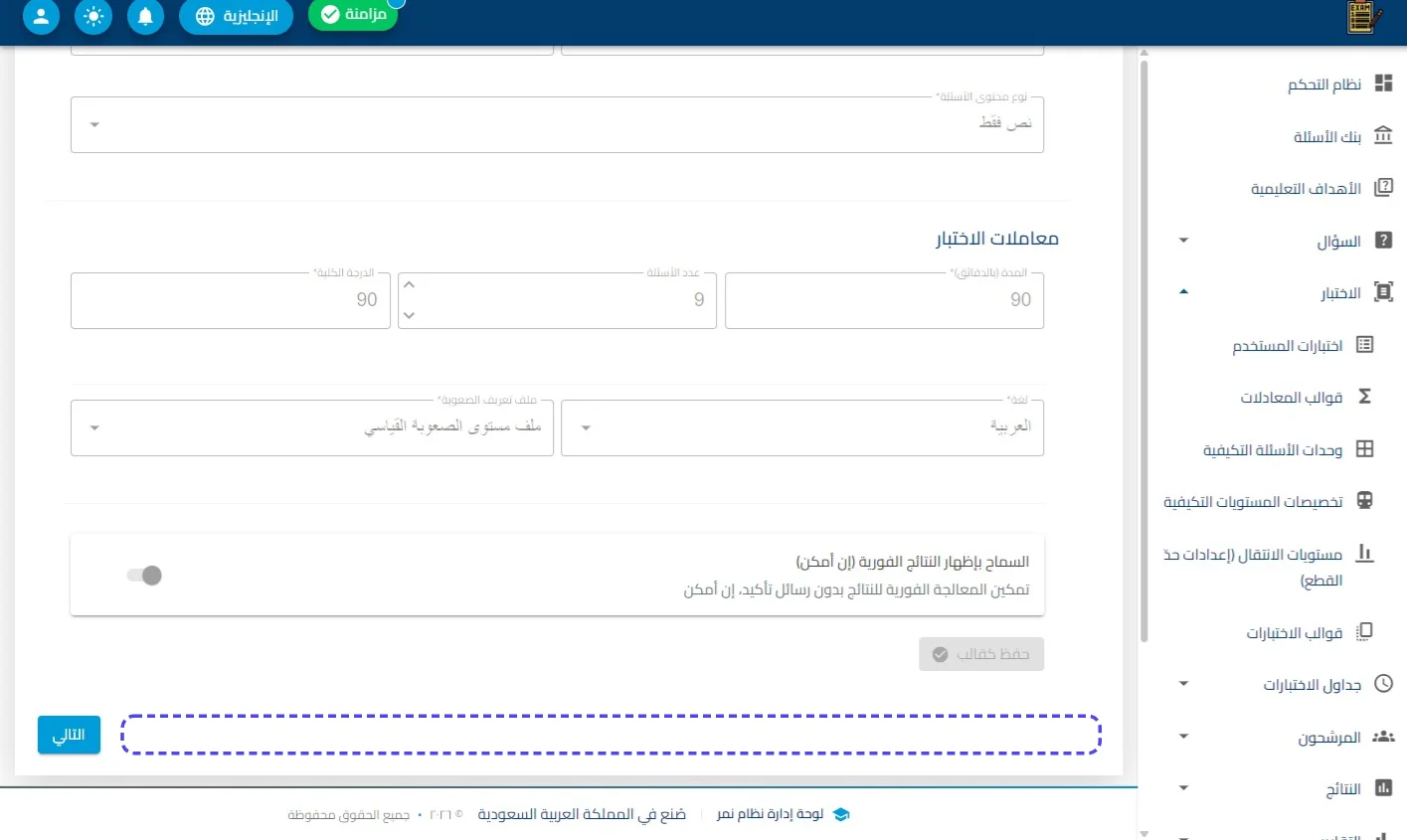
اضغط على أضف نموذج بواسطة إكسل شيت
- أضف نموذج بواسطة إكسل شيت: تتيح رفع ملف خارجي يحتوي على (أكواد الأسئلة وأسماء الأقسام)، حيث يقوم النظام بترجمة البيانات وتوليد النموذج كاملاً وتوزيع أسئلته على الأقسام برمجياً وفي ثوانٍ معدودة.
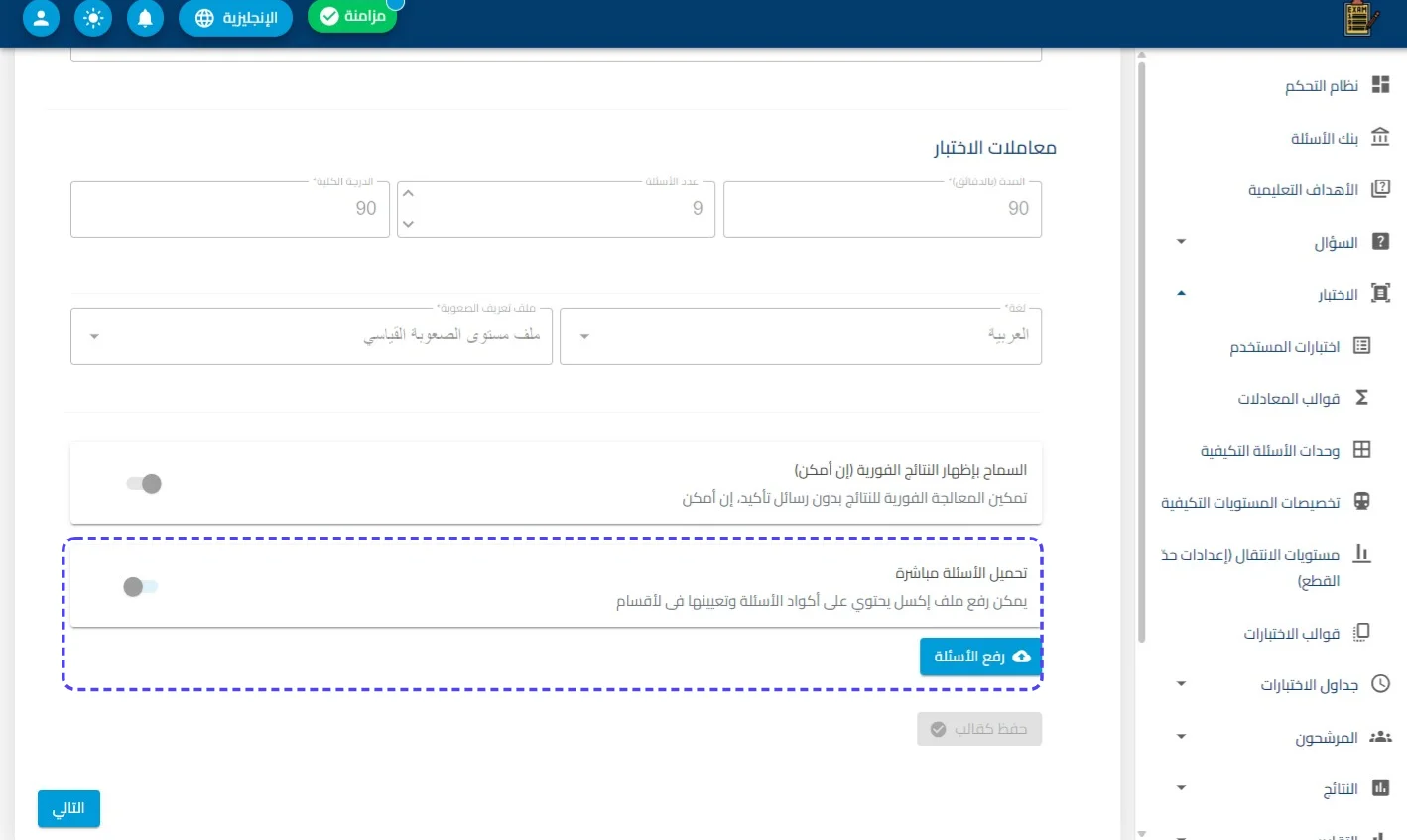
اضغط على تحميل الأسئلة مباشرة