واجهة تعريف وتدقيق بيانات مقر الاختبار
"تُعد هذه الشاشة الواجهة المسؤولة عن بناء الهوية الرقمية واللوجستية للمقر؛ حيث يتم من خلالها الربط بين النطاق الجغرافي (العنوان والموقع) وبين النطاق التقني (عناوين IP والروابط)، مما يضمن وصول البيانات إلى الخادم الصحيح وقت المزامنة، وتوفير سجلات تواصل دقيقة مع المسؤولين الميدانيين عن القاعة."
اضافة مركز اختبار
**أولاً: قسم المعلومات الرئيسية لمركز الاختبار **
هذا الجزء مخصص لهوية المقر والترميز الأمني:
-
الكود (Code): الرقم التعريفي الفريد للمقر (مثل: Qiyas).
-
اسم المقر (بالعربي وباللغة الأخرى): لإظهار مسمى المركز بوضوح في جداول البيانات وشهادات الحضور (مثل: Main Venue).
-
العنوان (Address): إدخال الموقع الجغرافي للمقر (مثال: cairo.egypt).
-
الرمز السري : (عنصر حرج للأمان) كود يُستخدم لمطابقة الاتصال بين النظام المركزي وبرمجيات الموقع الفعلي لمنع أي دخول غير مصرح به لبيانات الاختبار.
ثانياً: معلومات الاتصال والعناوين الرقمية
هذا الجزء مخصص لكيفية "تواصل" الأنظمة والشركاء مع هذا المقر:
-
الهاتف والبريد الإلكتروني: لضمان وجود قنوات تواصل إدارية فورية مع المركز.
-
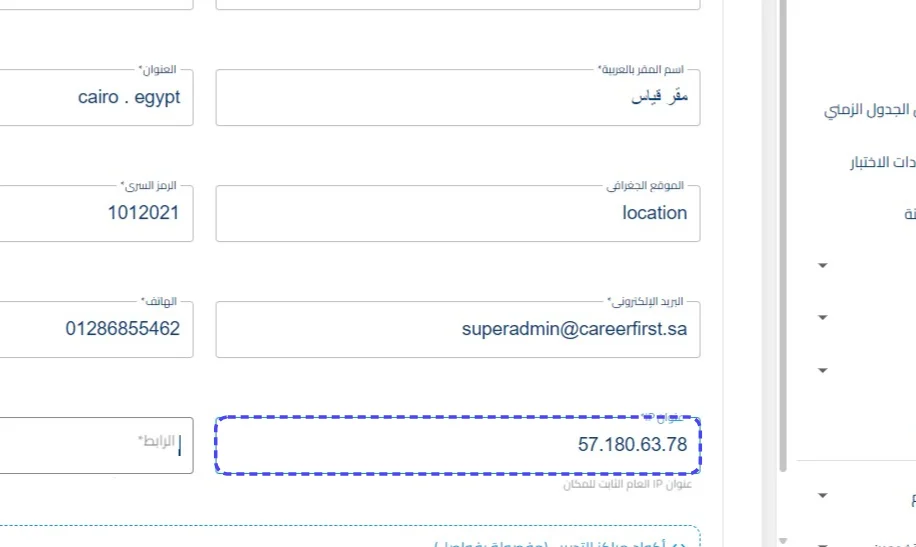
عنوان IP (Server IP): الحقل التقني الأساسي الذي يوجه حزم البيانات والأسئلة لهذا الجهاز (الخادم) بالتحديد.
-
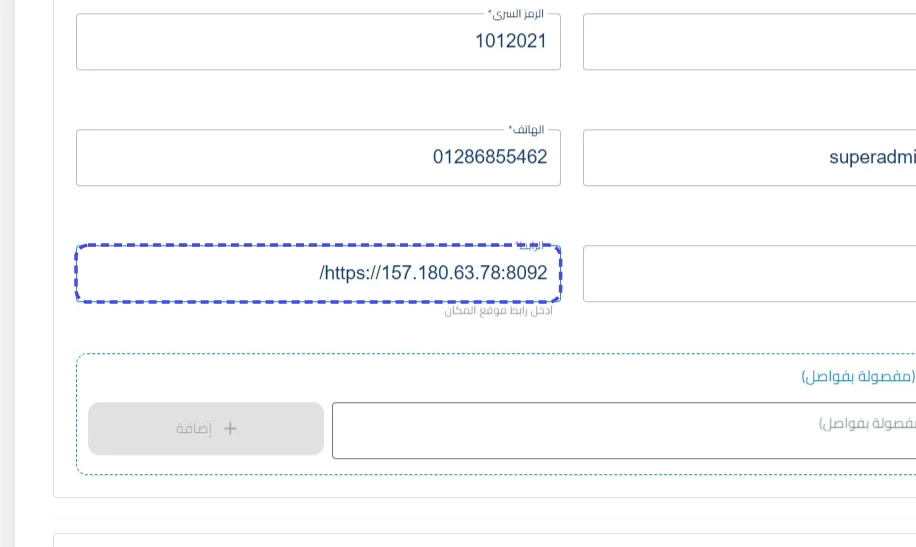
الرابط (Endpoint URL): العنوان الإلكتروني البرمجي (مثلاً رابط بروتوكول HTTPS مع رقم المنفذ 8092) لتمكين المزامنة السحابية.
ثالثاً: إدارة الأكواد الملحقة
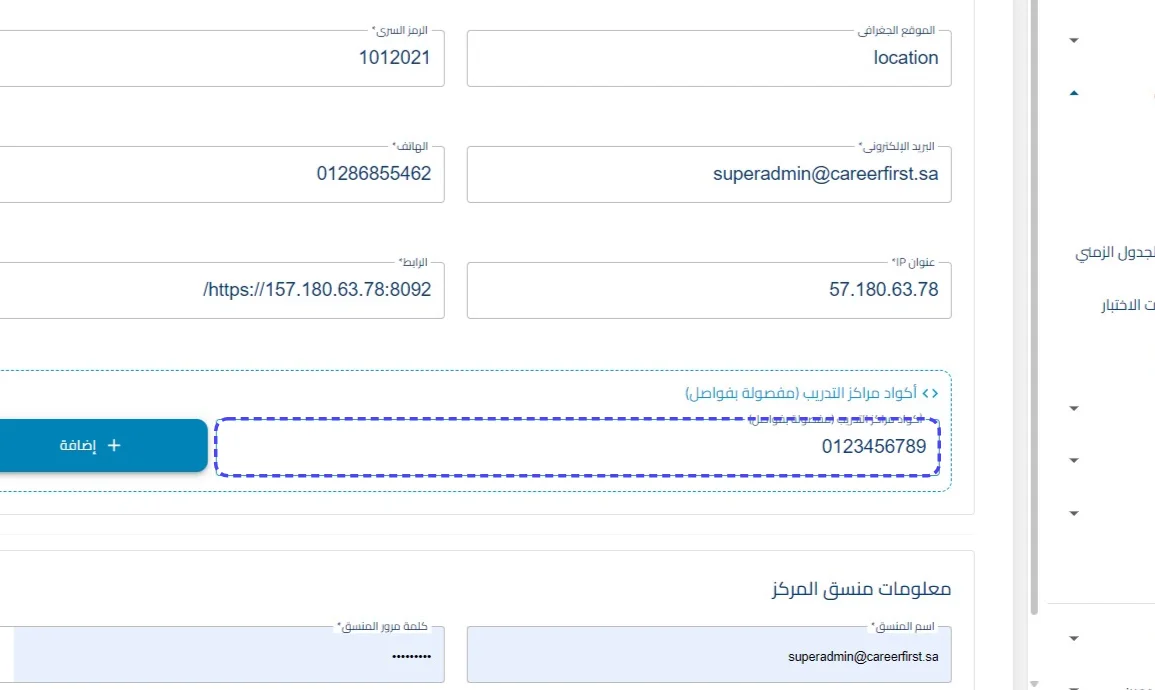
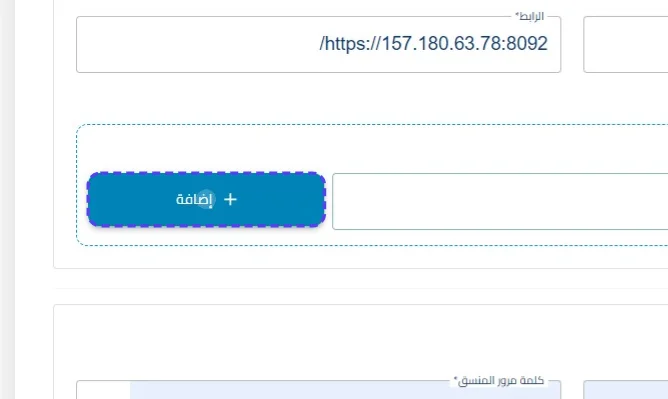
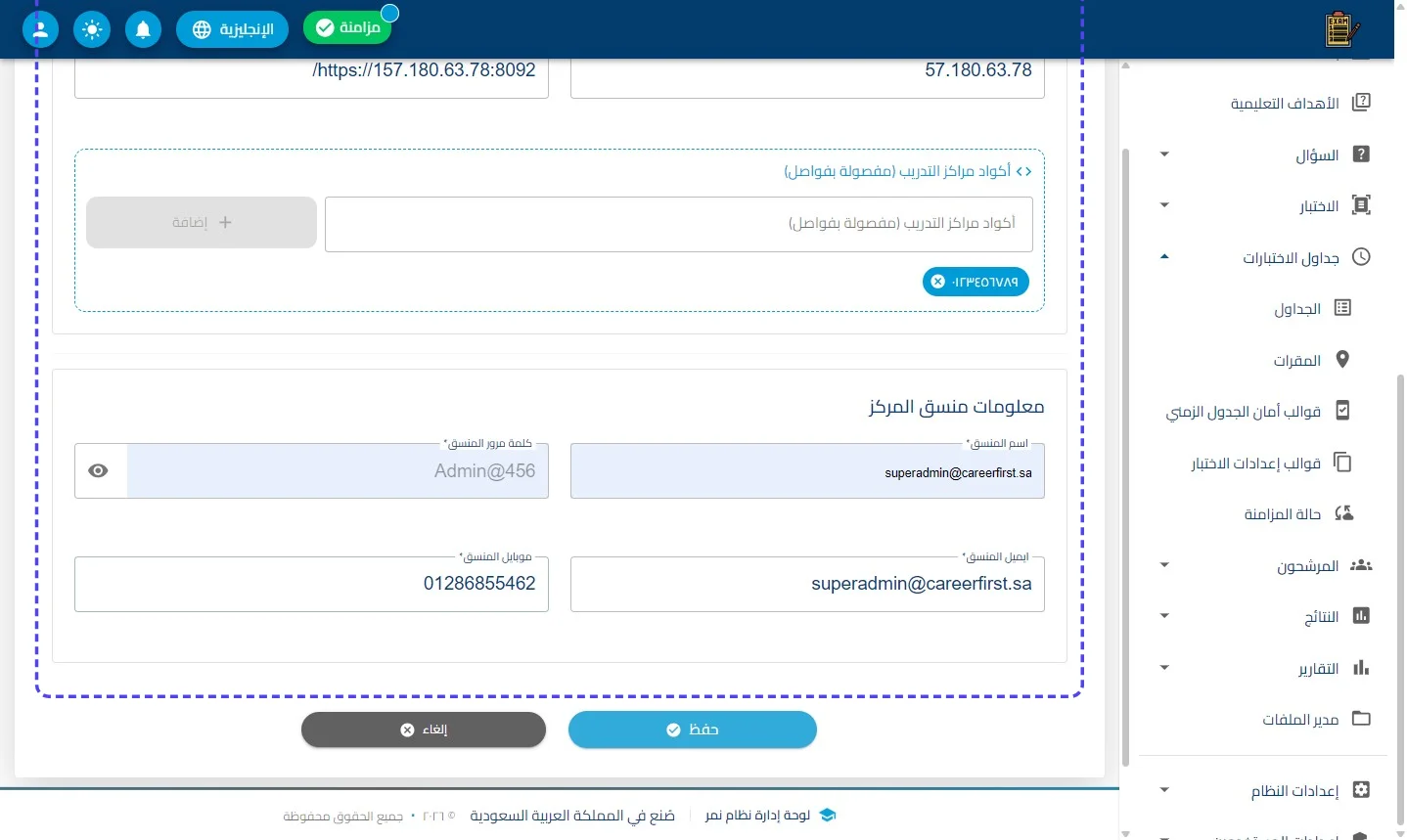
- أكواد مراكز التدريب (مفصولة بفواصل): واجهة تتيح ربط هذا المقر بعدة أكواد لمراكز تدريب فرعية؛ حيث يمكن للمستخدم كتابة الكود والضغط على زر (+) إضافة، ليقوم النظام بتصنيف هذا المقر كموقع تابع لتلك المراكز في التقارير الإحصائية.
رابعاً: معلومات منسق المركز
يُستخدم هذا الجزء لتعريف "الحساب المسؤول" عن تشغيل الجلسات داخل هذا المقر:
-
إسم وبريد المنسق: تحديد الشخص المسؤول برمجياً وإدارياً عن هذا المقر.
-
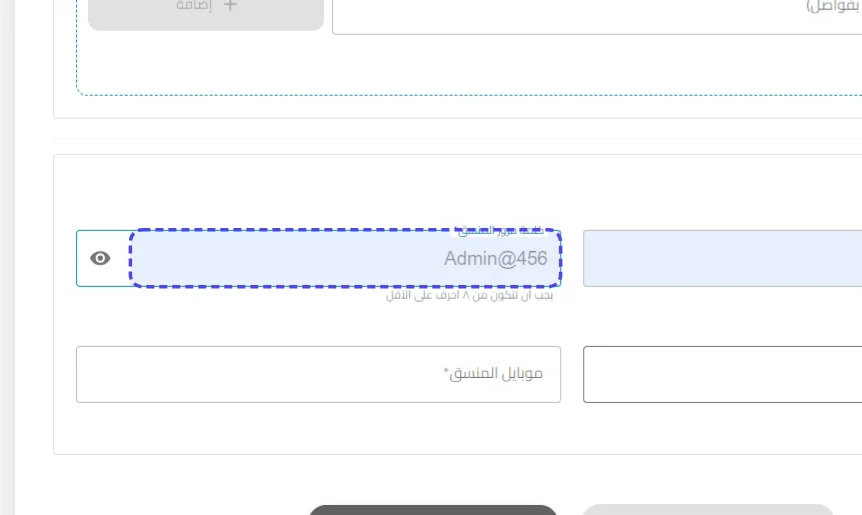
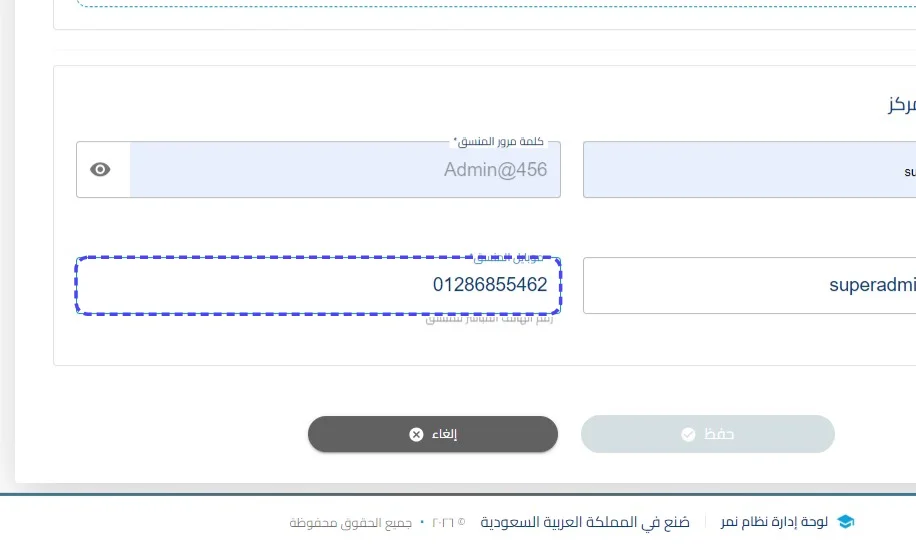
كلمة مرور المنسق: حقل أمان لتحديد الرقم السري الذي سيستخدمه المنسق للدخول لـ "لوحة التحكم المحلية" وبدء الاختبار للمرشحين.
-
موبايل المنسق: رقم الطوارئ للتواصل اللحظي مع المشرف الميداني.
خامساً: أزرار الاعتماد والتنفيذ
-
حفظ (الأزرق): لتثبيت كامل المعلومات المذكورة، وبدء إجراءات "الاختبار التقني" للاتصال بهذا المقر فورياً.
-
إلغاء (الرمادي): التراجع عن التعديلات والعودة دون تغيير الخصائص التقنية للمقر.
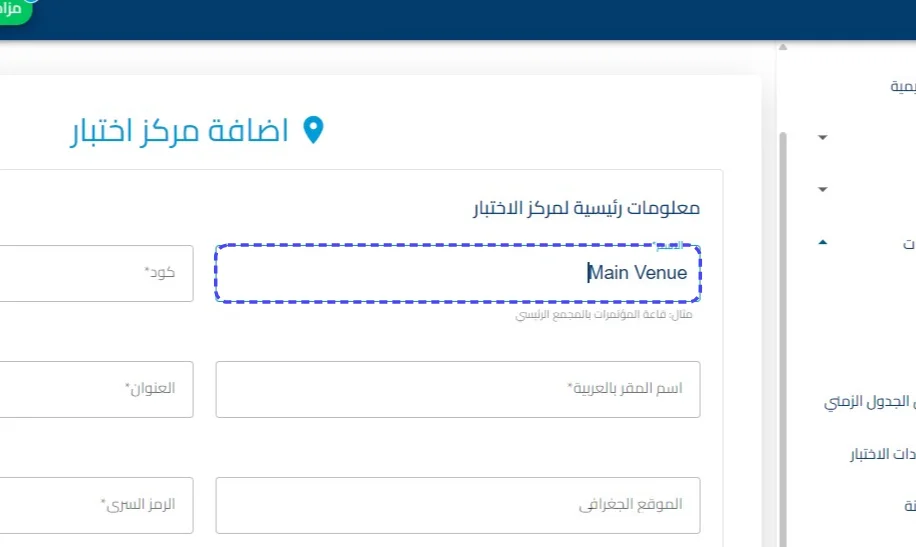
أدخل القيمة المطلوبة في حقل كود (مثال: "Qiyas")
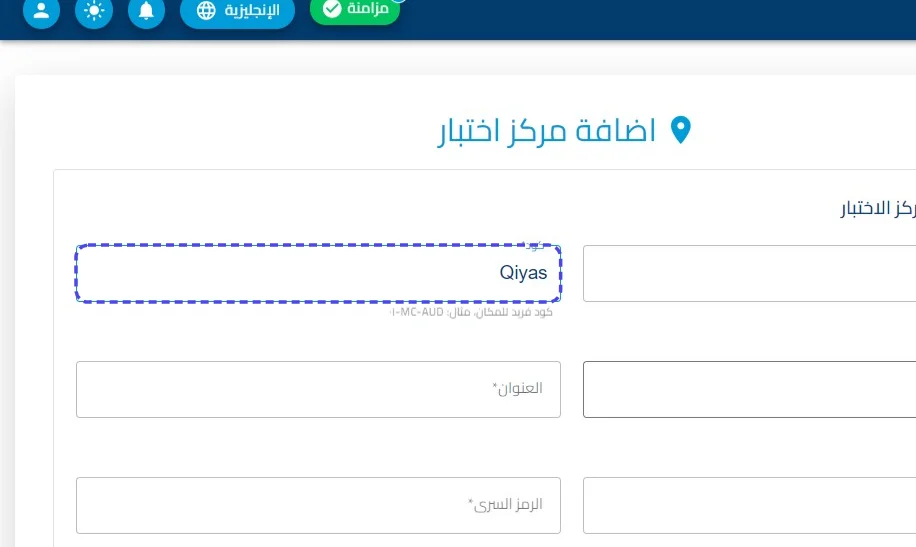
أدخل القيمة المطلوبة في حقل اسم المقر بالعربية (مثال: "مقر قياس")
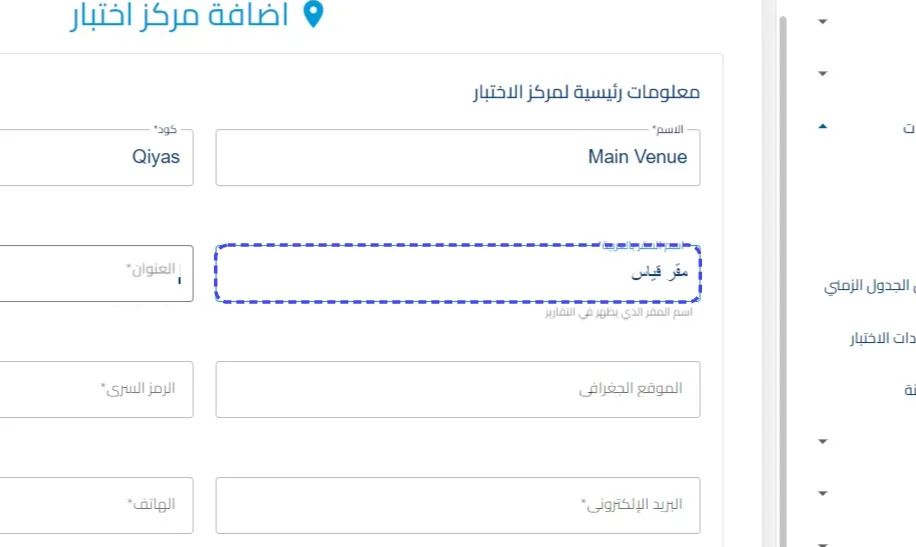
أدخل القيمة المطلوبة في حقل العنوان (مثال: "cairo . egypt")
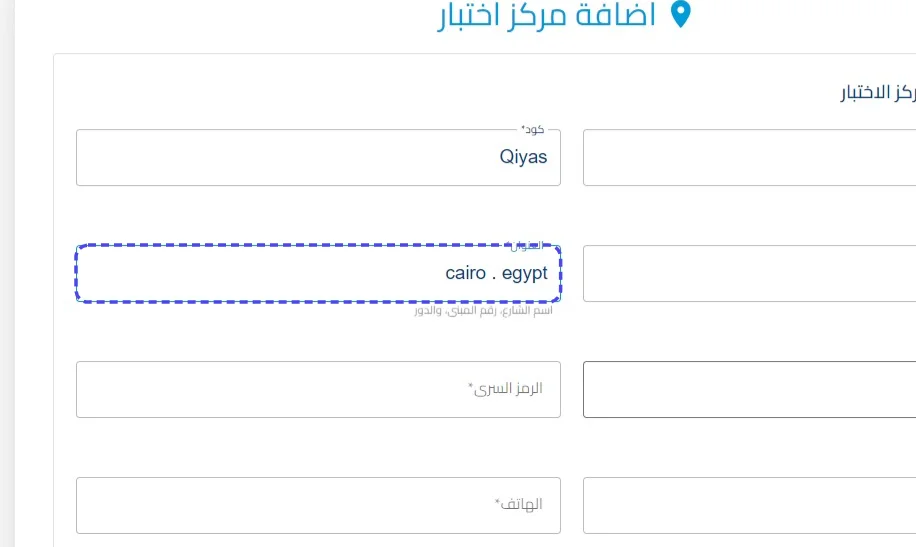
أدخل القيمة المطلوبة في حقل الموقع الجغرافي (مثال: "location")
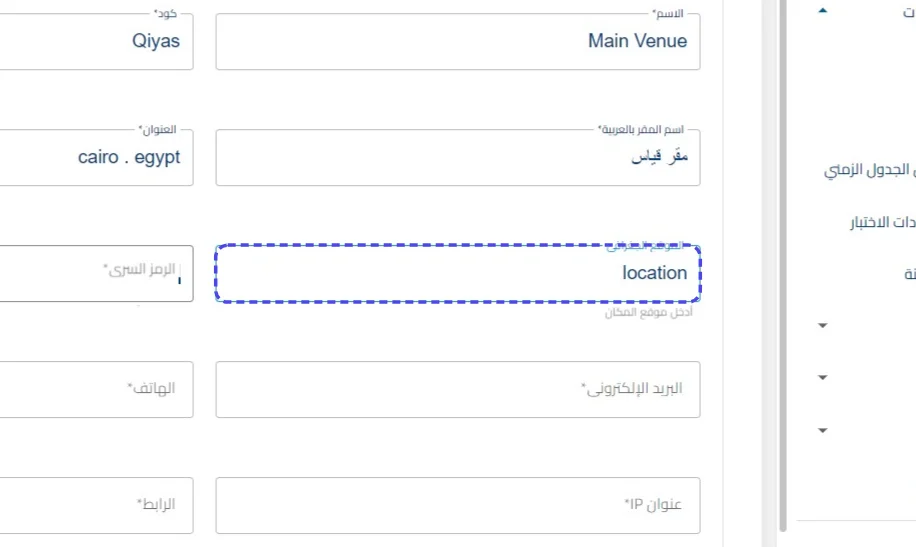
أدخل القيمة المطلوبة في حقل الرمز السري (مثال: "1012021")
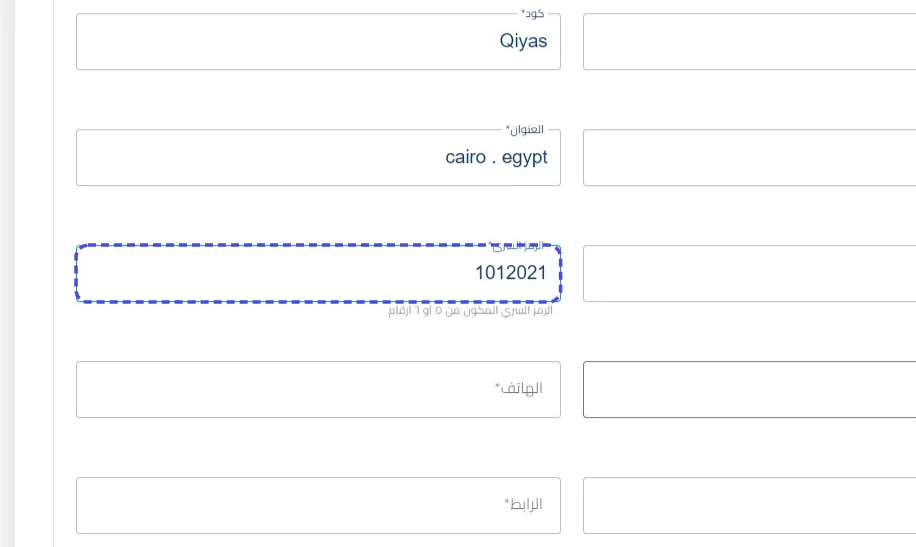
أدخل القيمة المطلوبة في حقل البريد الإلكترونى (مثال: "[email protected]")
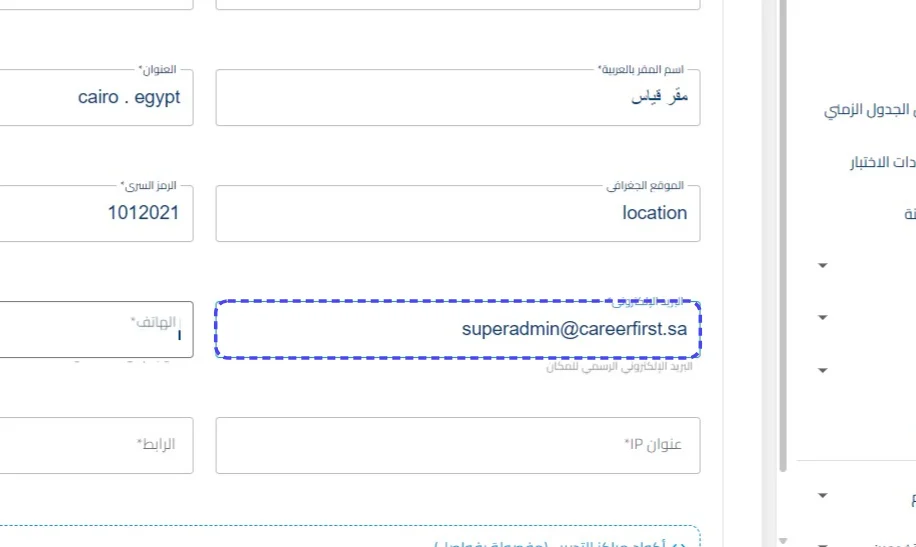
أدخل القيمة المطلوبة في حقل الهاتف (مثال: "01286855462")
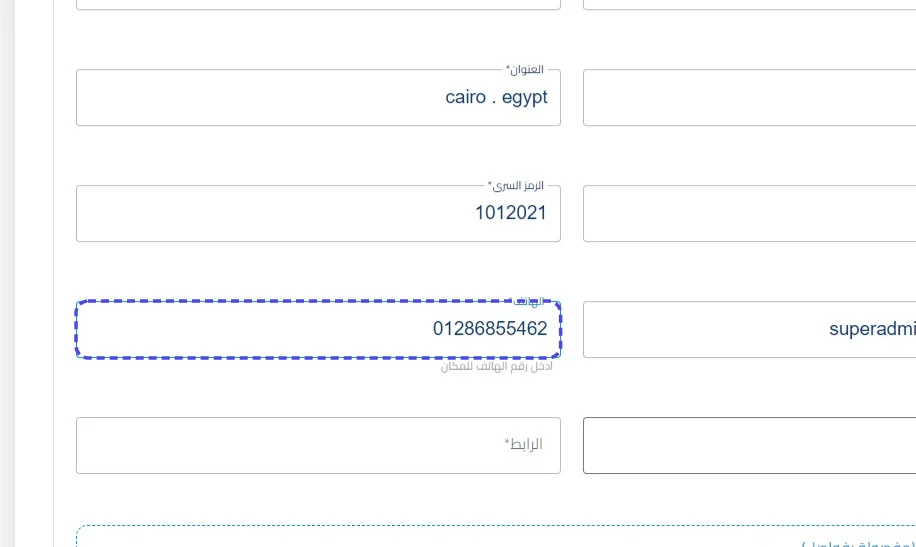
أدخل القيمة المطلوبة في حقل عنوان IP (مثال: "57.180.63.78")
أدخل القيمة المطلوبة في حقل الرابط (مثال: "https://157.180.63.78:8092/")
أدخل القيمة المطلوبة في حقل أكواد مراكز التدريب (مفصولة بفواصل) (مثال: "0123456789")
اضغط على إضافة
أدخل القيمة المطلوبة في هذا الحقل
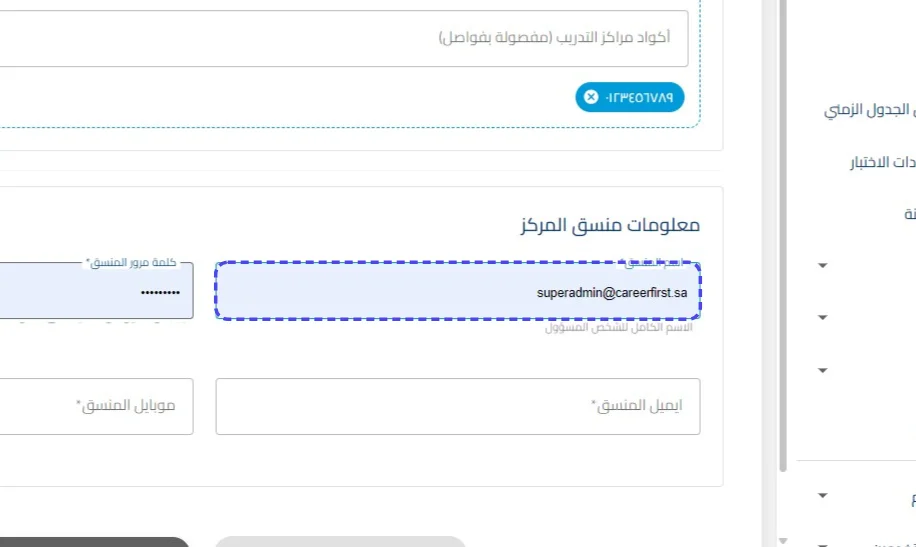
أدخل القيمة المطلوبة في هذا الحقل (مثال: "into password field input")
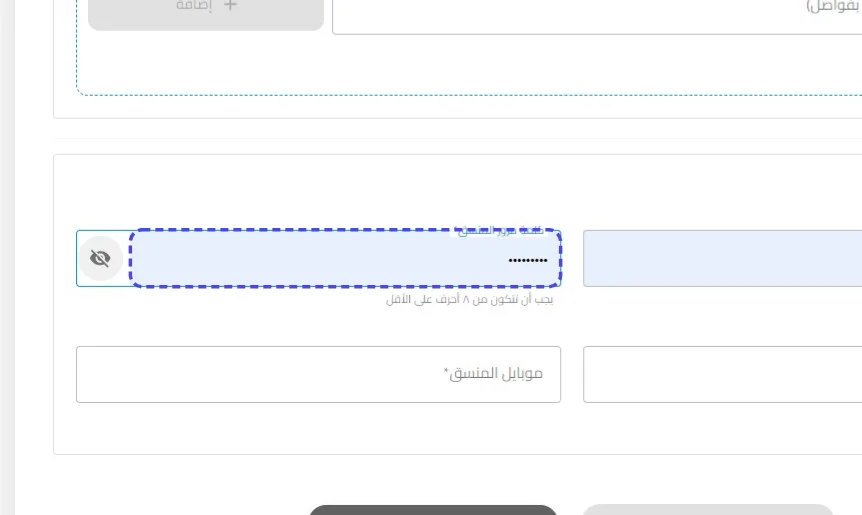
أدخل القيمة المطلوبة في هذا الحقل
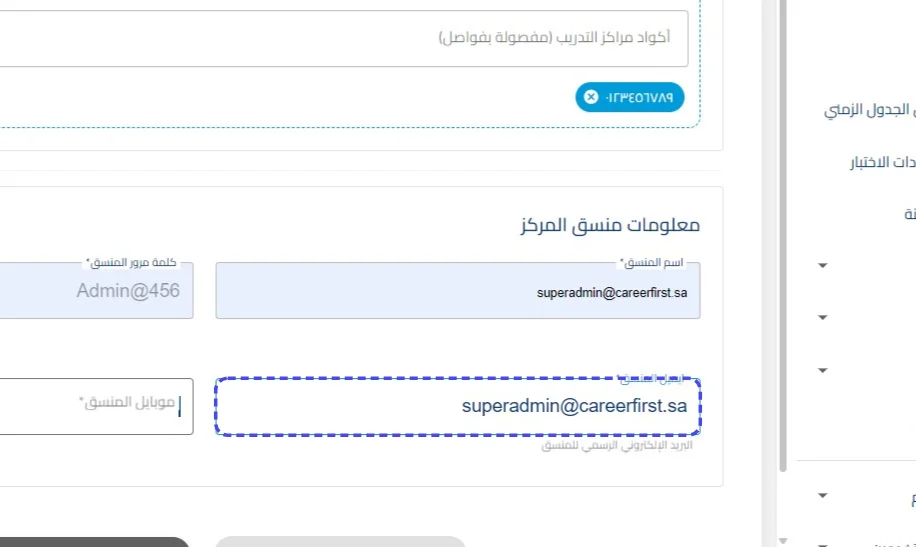
أدخل القيمة المطلوبة في حقل ايميل المنسق (مثال: "[email protected]")
أدخل القيمة المطلوبة في حقل موبايل المنسق (مثال: "01286855462")
اضغط على اضافة مركز اختبار
اضغط على اضافة مركز اختبار
"تُقدم هذه النافذة حلاً تقنياً لأتمتة عملية إدخال البيانات؛ حيث تسمح للمسؤول بإضافة عدد كبير من المقرات ومراكز الاختبار في خطوة واحدة عبر ملف (إكسل) مجهز مسبقاً، مما يقلل الوقت المهدد في الإدخال اليدوي ويضمن دقة الربط بين المواقع الجغرافية وسجلاتها التقنية."
تفاصيل ومكونات نافذة الرفع:
-
تحميل القالب (Download Template):
-
الوظيفة: الحصول على النموذج المعياري المعتمد من النظام، والذي يحدد الأعمدة والبيانات المطلوبة (مثل: الكود، الاسم، الرمز السري، وعنوان IP).
-
الأهمية التقنية: يضمن توافق بيانات الملف المرفوع مع قواعد البيانات المركزية وتجنب أخطاء المعالجة.
-
رفع ملف مطلوب (Upload File):
-
الوظيفة: اختيار الملف المعبأ بالبيانات من جهاز المستخدم وتقديمه للنظام لبدء عملية "الفحص والاستخراج".
-
أزرار التحكم (Action Bar):
-
حفظ (الأزرق): لتنفيذ الأمر النهائي بنقل السجلات من ملف الإكسل إلى "جدول المقرات" المعتمد وبدء تفعيلها.
-
إلغاء / (X): لإغلاق النافذة والتوقف عن عملية الرفع الجماعي دون إجراء أي تعديلات على قائمة المقرات الحالية.