إضافة وتحديث الأسئلة - (النمط: مطابقة الأزواج)
يُخصص نمط 'مطابقة الأزواج' لقياس المهارات التحليلية وقدرات التآلف والربط بين مجموعتين من البيانات (مثل الكلمات وتعريفاتها، أو الدول وعواصمها). يتطلب هذا النوع من المرشح سحب كل عنصر من القائمة الأولى لإيصاله بالعنصر المناظر له في القائمة الثانية، مما يضمن تقييماً دقيقاً لمدى استيعاب الطالب للارتباطات العلمية
اضغط على إضافة / تحديث
الخطوة الأولى: بيانات السؤال (التوصيف الإداري والهيكلي)
تتركز هذه المرحلة على وضع الأطر التنظيمية والفنية لسؤال المطابقة:
-
هوية السؤال الإدارية:
-
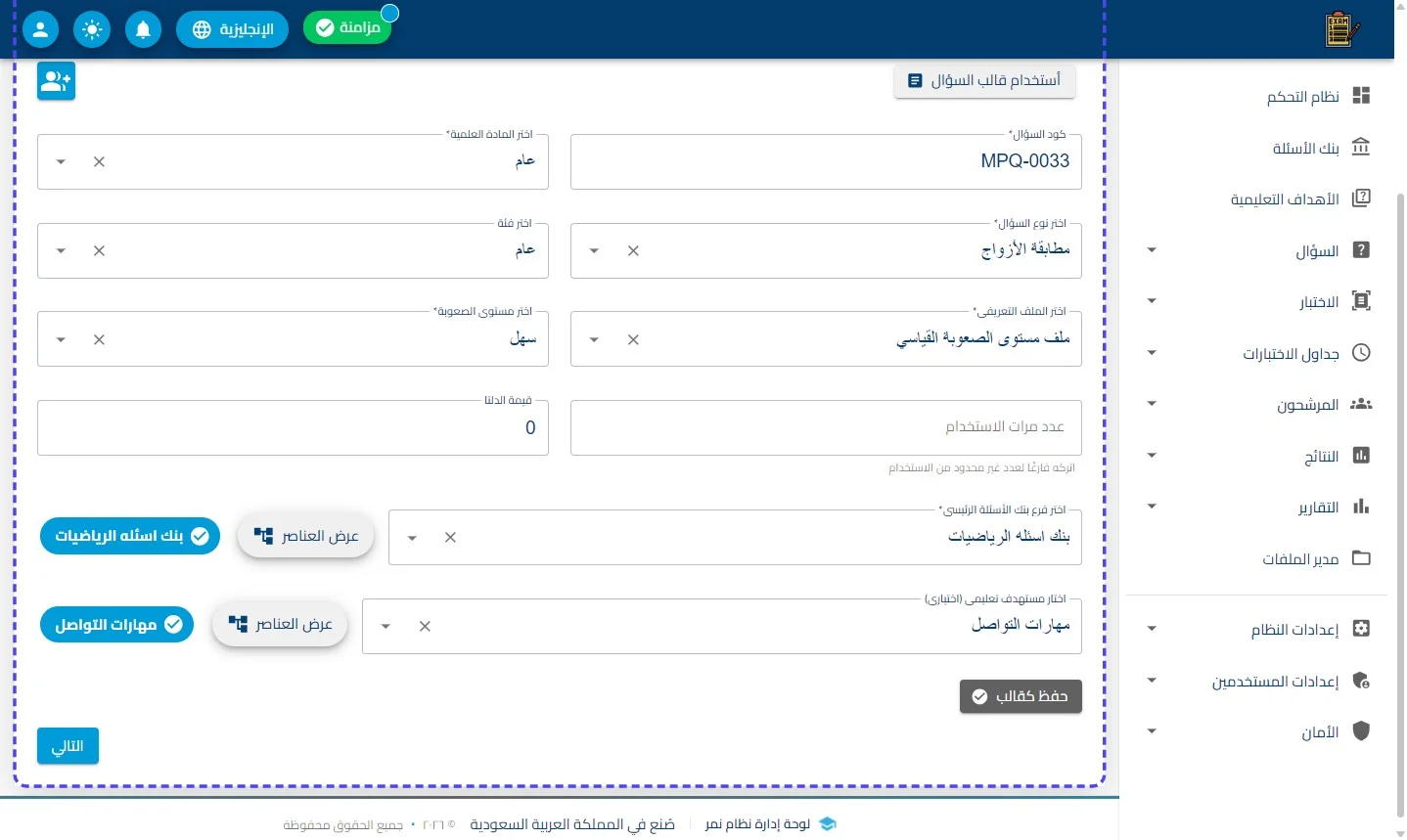
كود السؤال (MPQ-0033): يُولد النظام ترميزاً فريداً يبدأ بحروف MPQ (اختصار لـ Matching Pairs Question) لتنظيم أرشيف أسئلة المطابقة في السجلات الرقمية.
-
نظام القوالب: تفعيل ميزتي "استخدام قالب" لاستيراد إعدادات مطابقة سابقة، و"حفظ كقالب" لتثبيت خيارات المادة، والفئة، والصعوبة الحالية لضمان سرعة تكرار العملية مستقبلاً.
-
الأوزان التعليمية والصعوبة:
-
تحديد المادة العلمية و الفئة الخاصة بالسؤال.
-
ضبط مستوى الصعوبة (سهل) مع اختيار "ملف مستوى الصعوبة القياسي" لضمان توزيع الدرجات وفق معايير موضوعية.
-
تحديد قيمة الدلتا (الوزن الرقمي للسؤال) و عدد مرات الاستخدام.
-
ارتباطات الشجر:
-
شجرة بنك الأسئلة: توجيه السؤال لموضعه الصحيح في الفروع الأكاديمية (مثل: بنك أسئلة الرياضيات).
-
شجرة الأهداف التعليمية: ربط السؤال بهدف تعليمي محدد (مثل: مهارات التواصل) لقياس قدرة الطالب على مطابقة المفاهيم المرتبطة بهذا الهدف.
اضغط على التالي
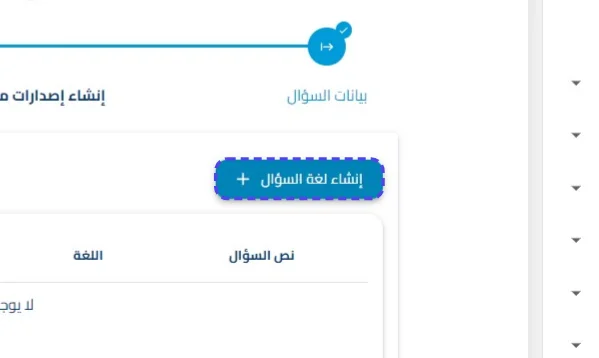
اضغط على إنشاء لغة السؤال
الخطوة الثانية: إنشاء إصدارات متعددة اللغات (بناء المحتوى والأزواج المتقابلة)
تركز هذه المرحلة على التصميم العلمي للمطابقة بلغات مختلفة:
-
إنشاء قائمة المطابقة: استخدام زر إنشاء لغة سؤال لإدراج العناصر والبدائل المقابلة لها (قائمة أ و قائمة ب).
-
تحديد الحلول النموذجية: يتم في هذه المرحلة الربط الفني بين كل عنصر من العمود الأول والعنصر الصحيح من العمود الثاني لضمان دقة نظام التصحيح التلقائي.
-
أدوات إدارة المحتوى:
-
أيقونة التعديل (✏️): للدخول لمحرر السؤال وتغيير نصوص العناصر أو تصحيح العلاقات بين الأزواج المتقابلة.
-
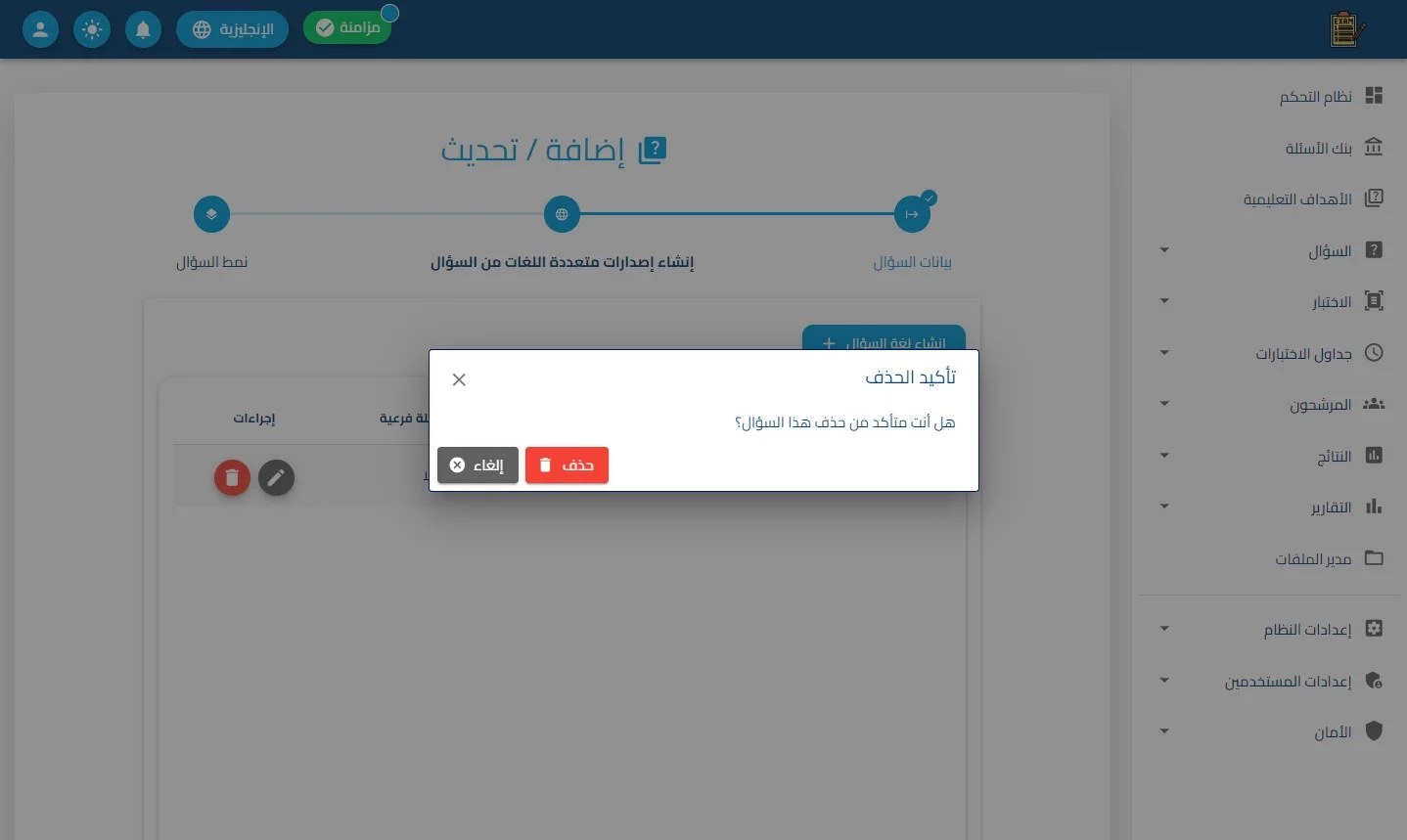
أيقونة الحذف (🗑️): لمسح نسخة لغوية معينة بالكامل بعد مراجعة التأكيد عبر الرسالة التنبيهية.
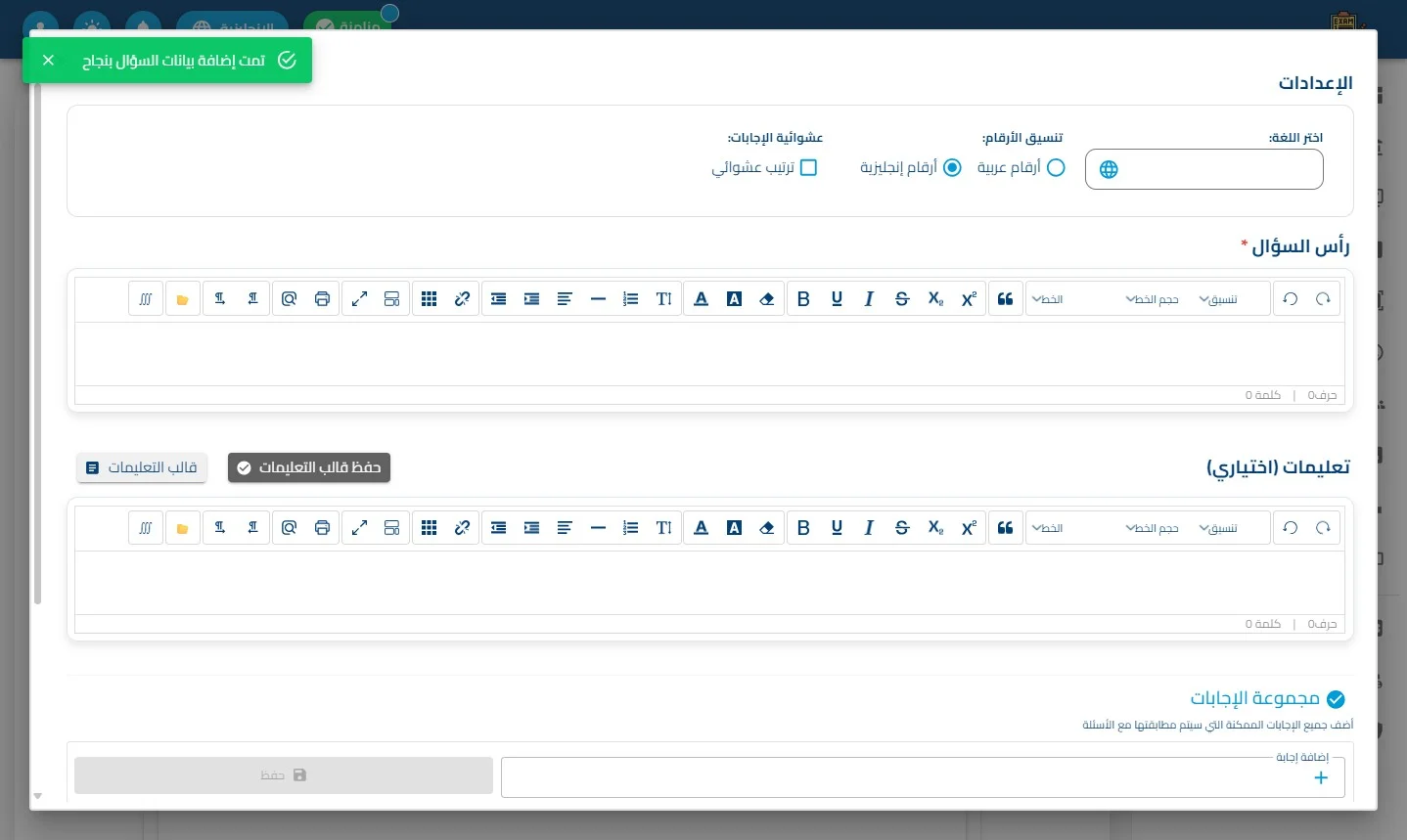
اضغط على الإعدادات
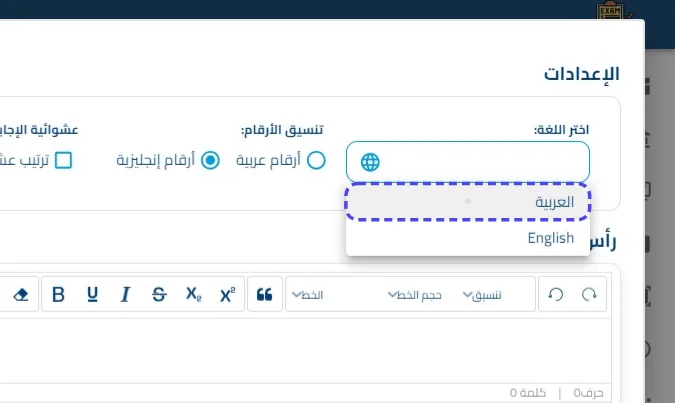
اضغط على العربية
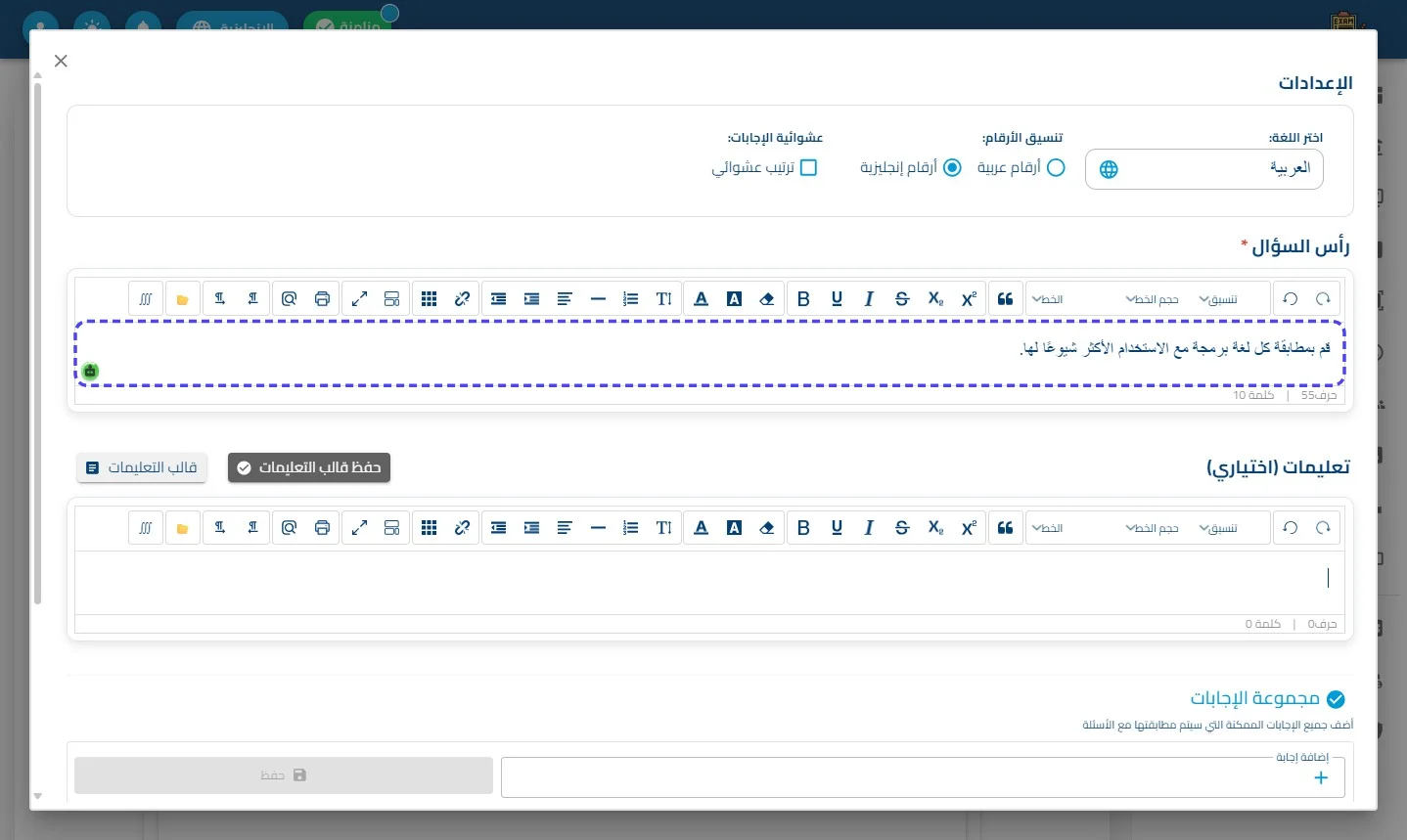
أدخل القيمة المطلوبة في هذا الحقل (مثال: "قم بمطابقة كل لغة برمجة مع الاستخدام الأكثر شيوعًا لها.")
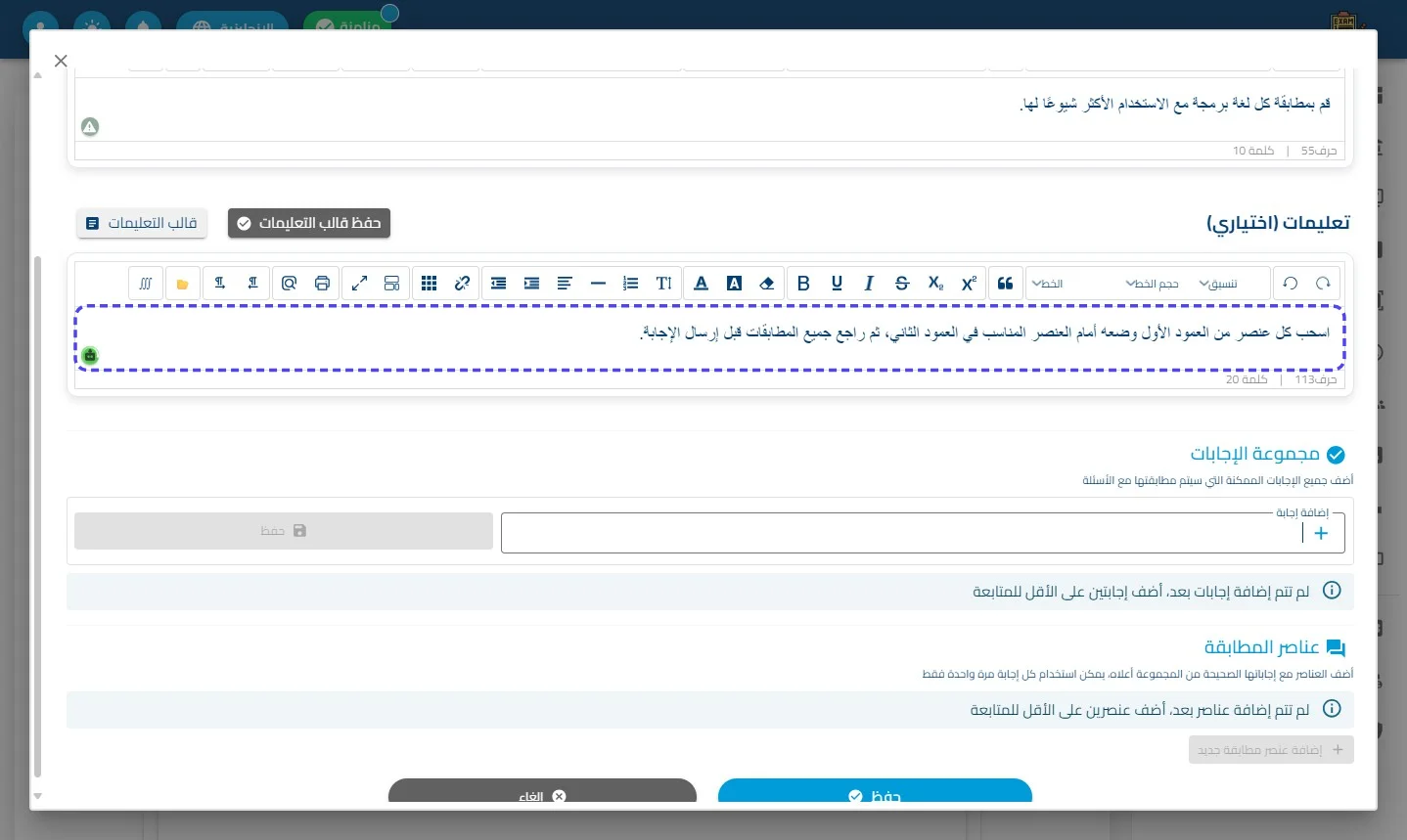
أدخل القيمة المطلوبة في هذا الحقل (مثال: "اسحب كل عنصر من العمود الأول وضعه أمام العنصر المناسب في العمود الثاني، ثم راجع جميع المطابقات قبل إرسال الإجابة.")
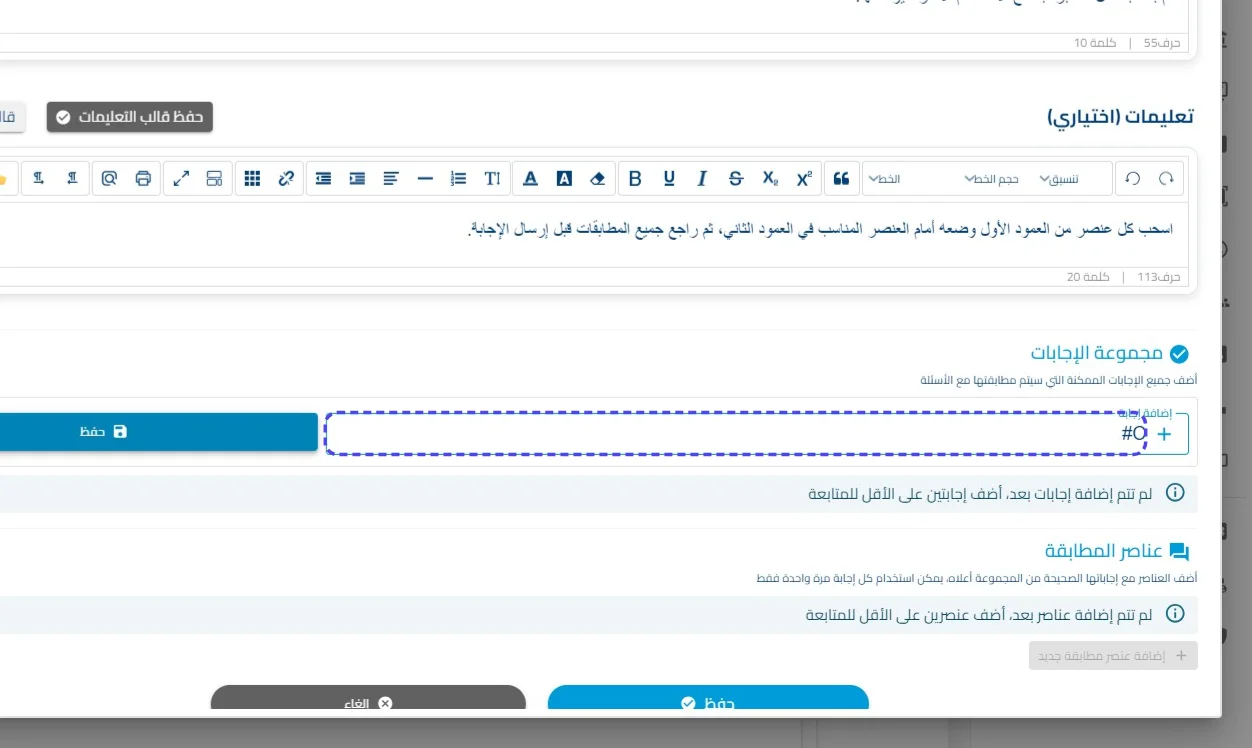
أدخل القيمة المطلوبة في حقل إضافة إجابة (مثال: "C#")
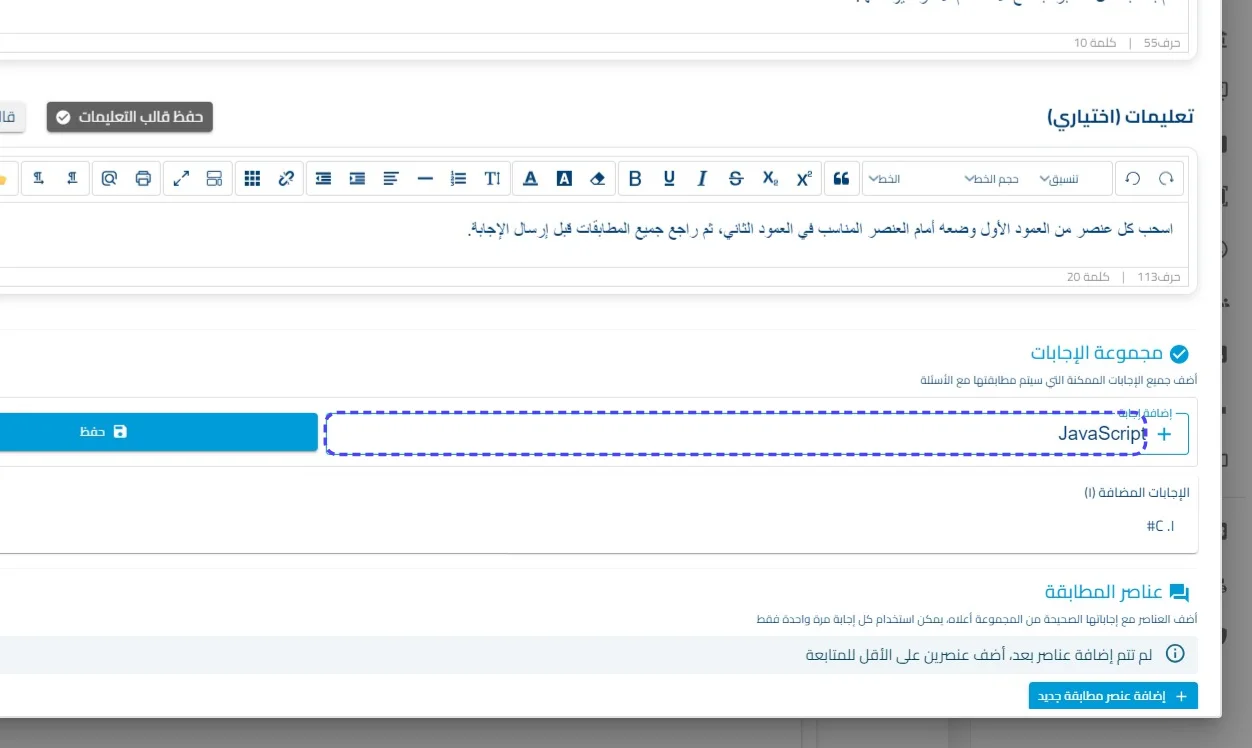
أدخل القيمة المطلوبة في حقل إضافة إجابة (مثال: "JavaScript")
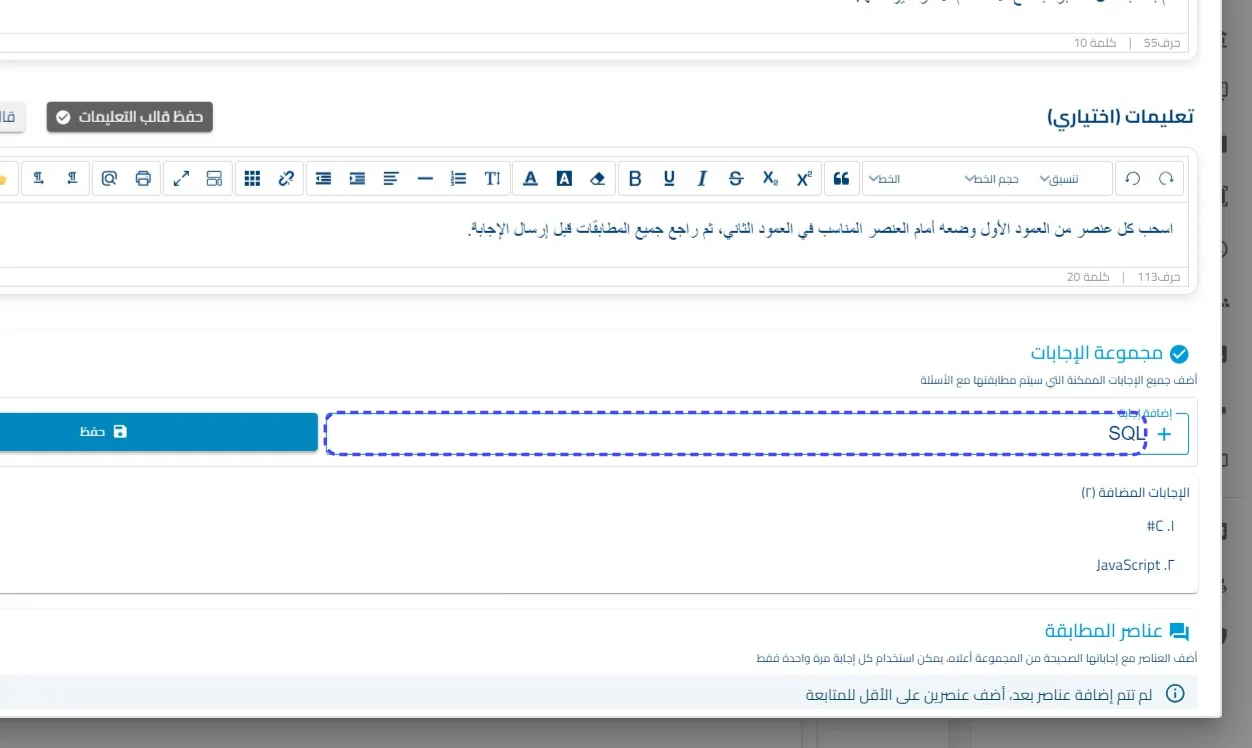
أدخل القيمة المطلوبة في حقل إضافة إجابة (مثال: "SQL")
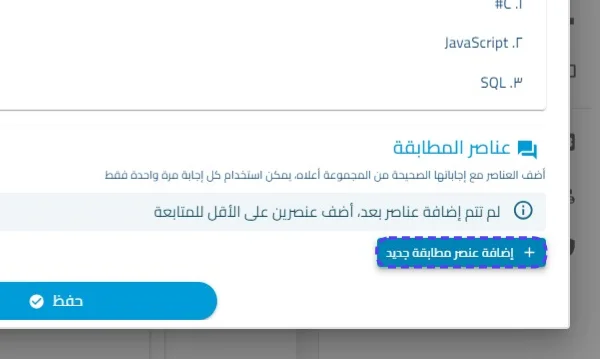
اضغط على إضافة عنصر مطابقة جديد
أدخل القيمة المطلوبة في هذا الحقل (مثال: "إدارة واستعلام قواعد البيانات")
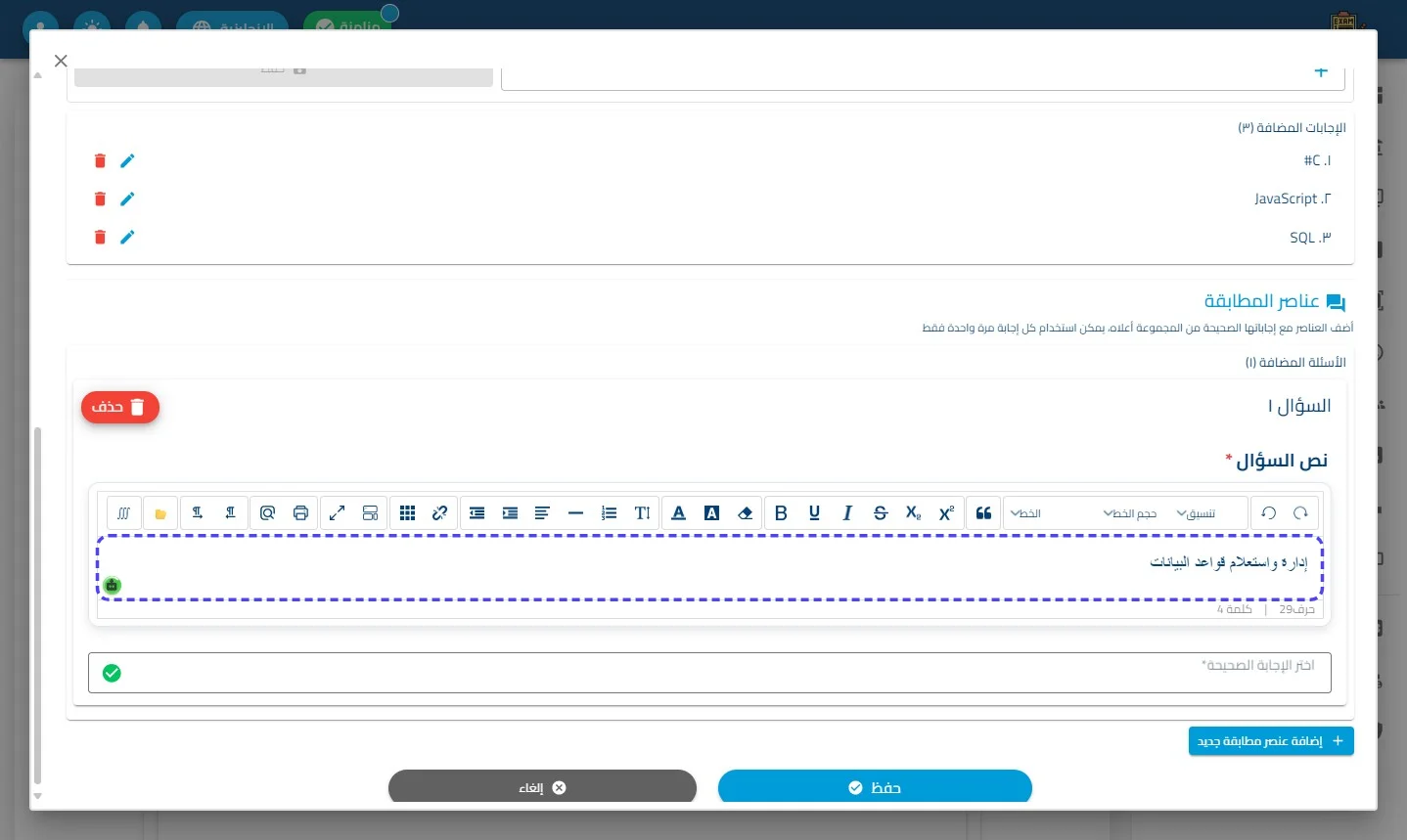
اضغط على SQL
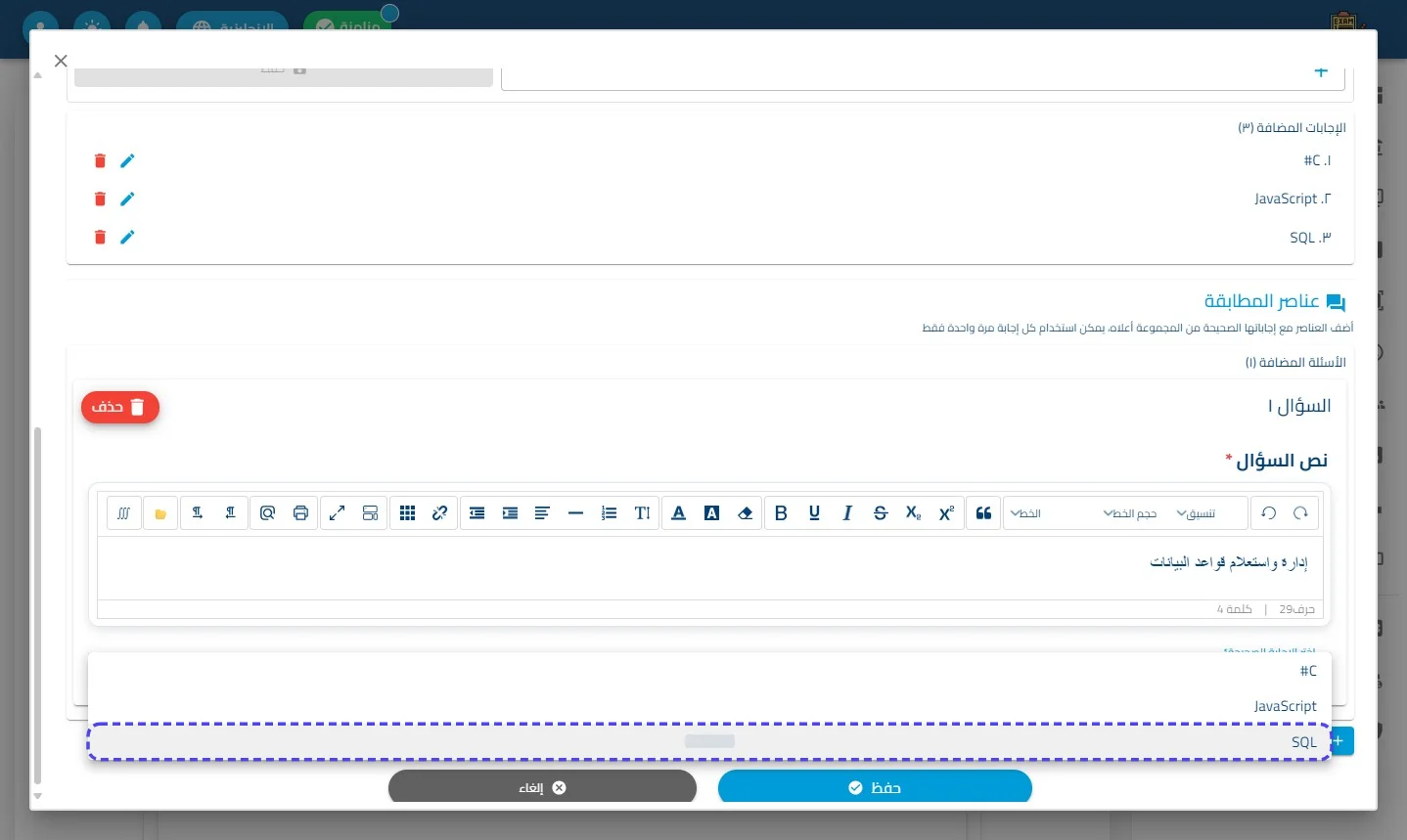
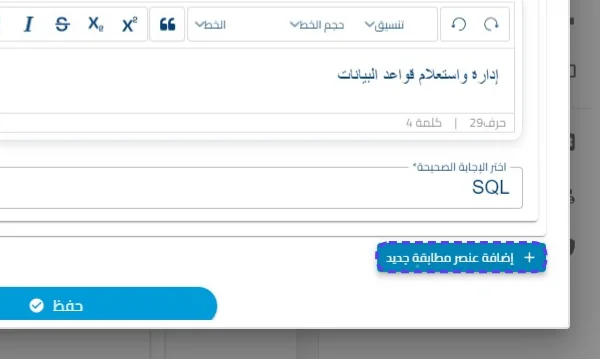
اضغط على إضافة عنصر مطابقة جديد
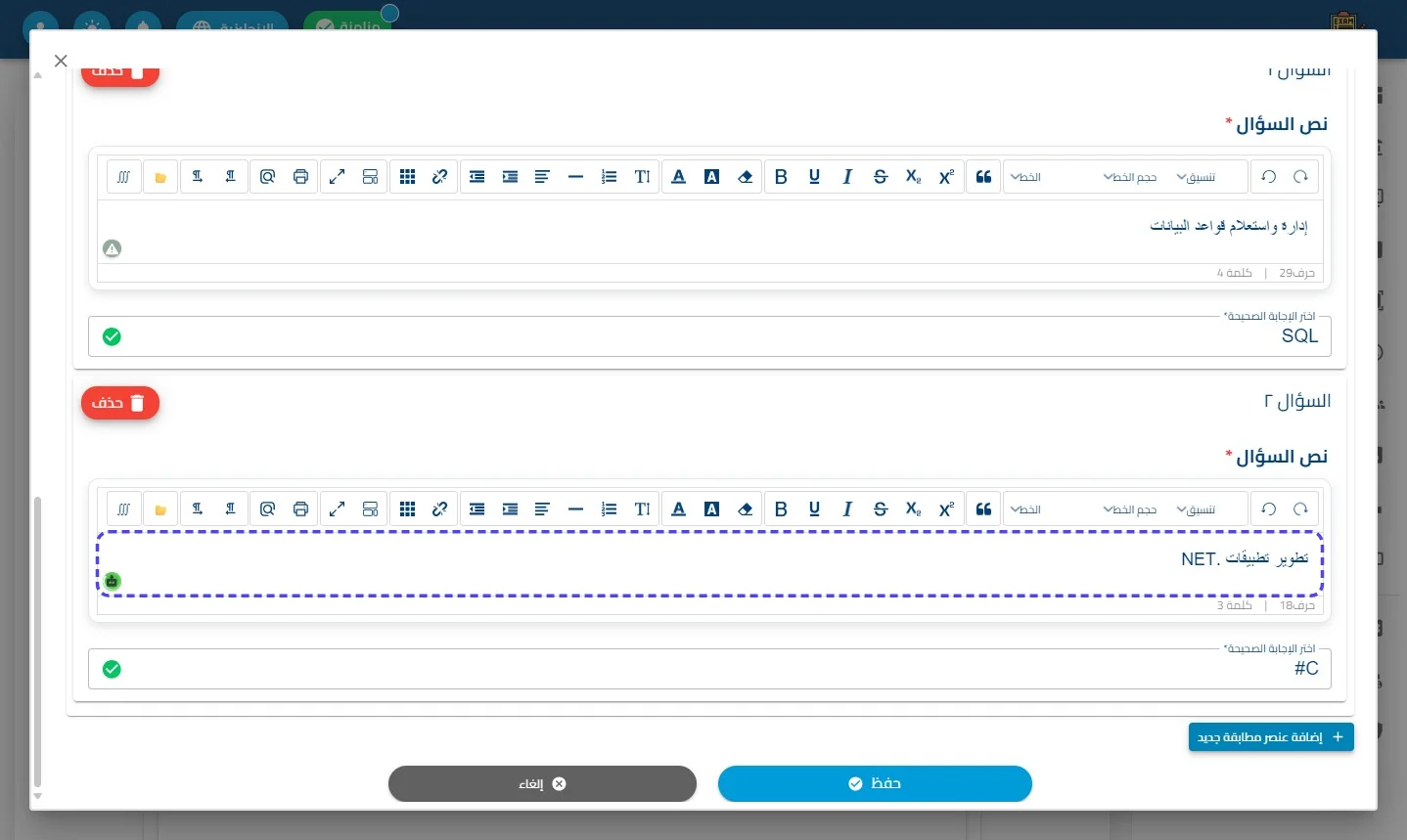
أدخل القيمة المطلوبة في هذا الحقل (مثال: "تطوير تطبيقات .NET")
الخطوة 16
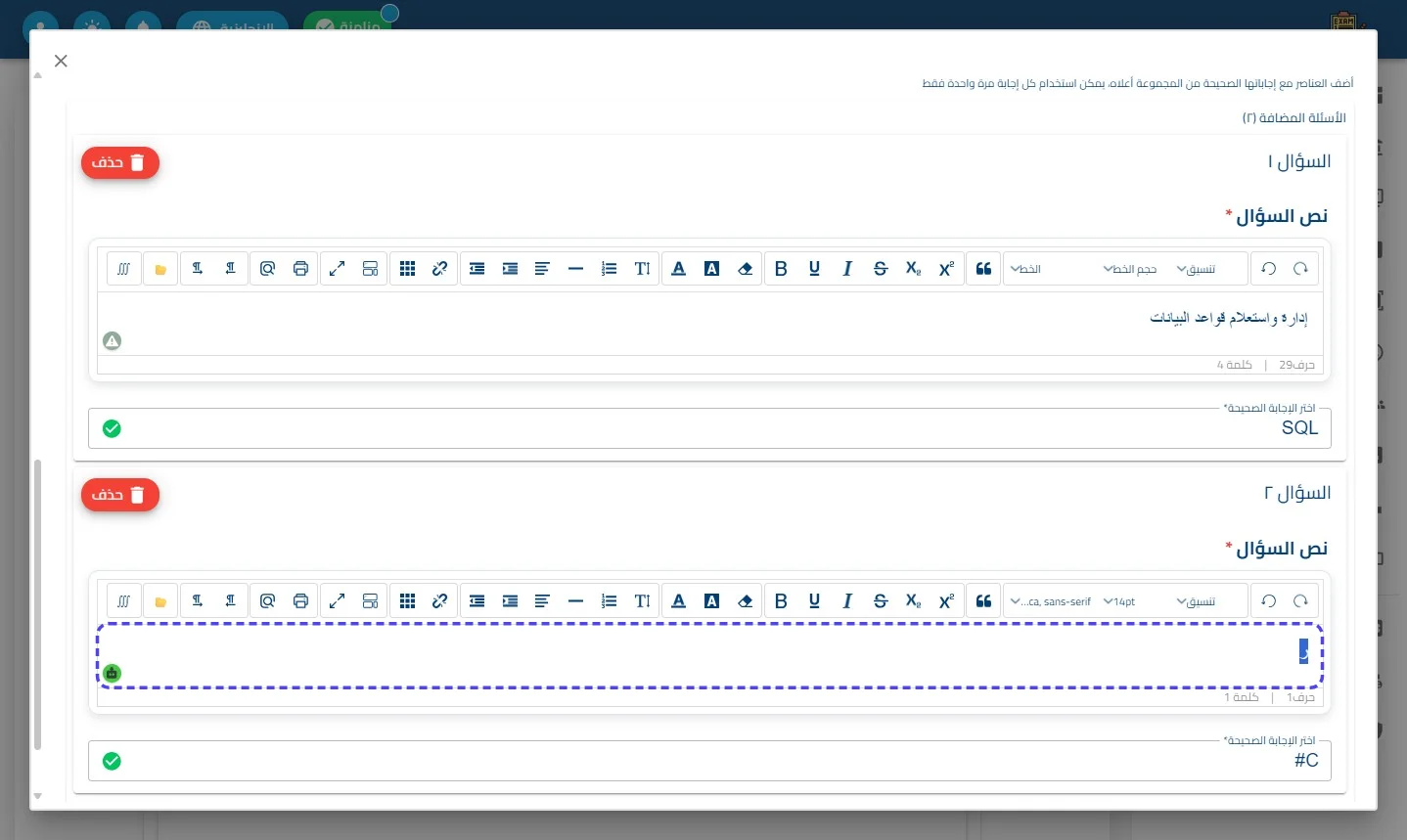
اضغط على إضافة عنصر مطابقة جديد
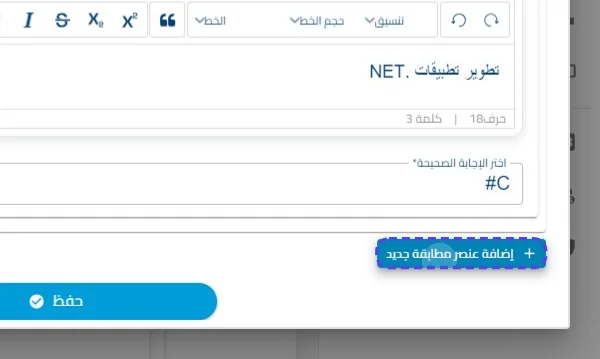
الخطوة 18
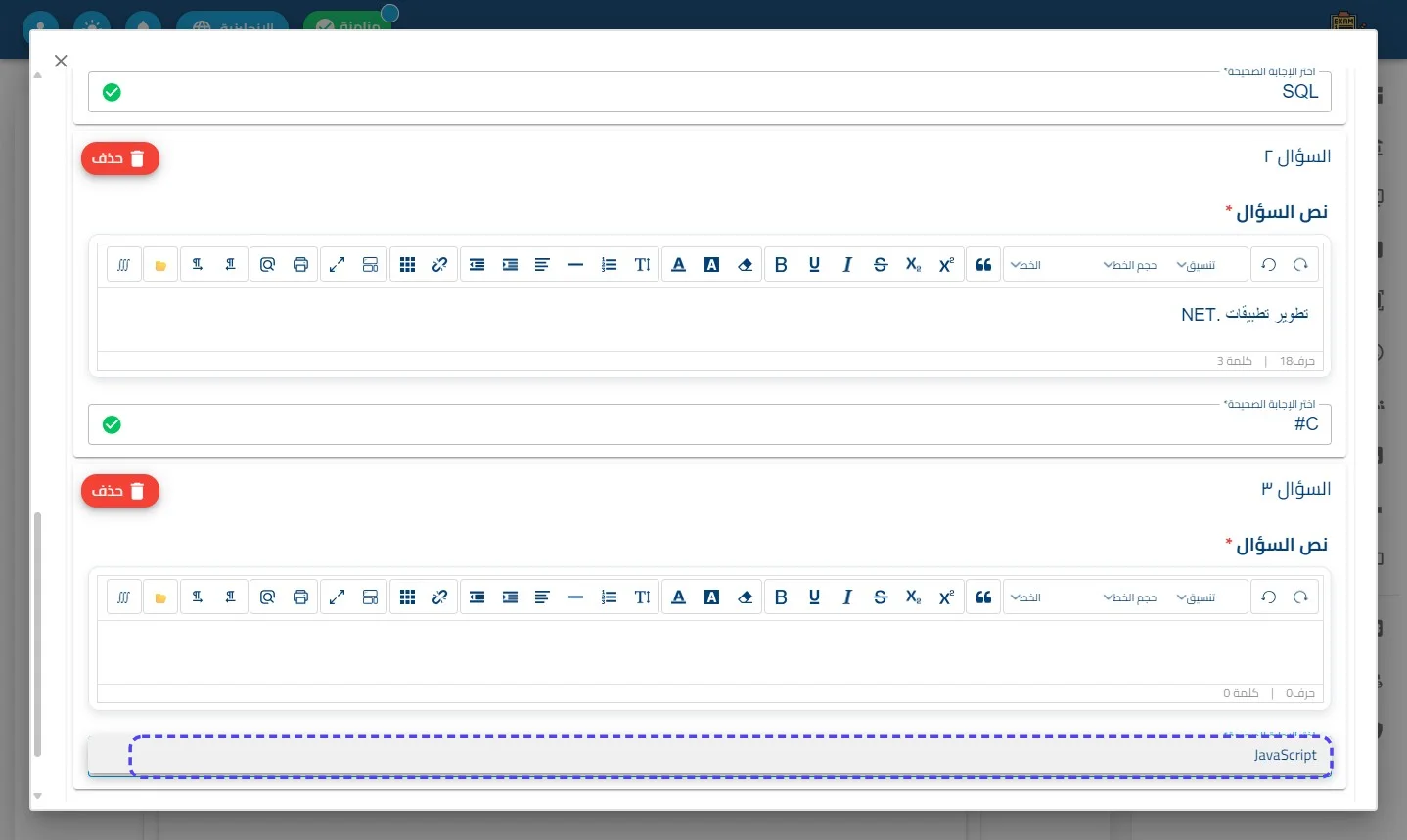
أدخل القيمة المطلوبة في هذا الحقل (مثال: "تطوير واجهات الويب التفاعلية")
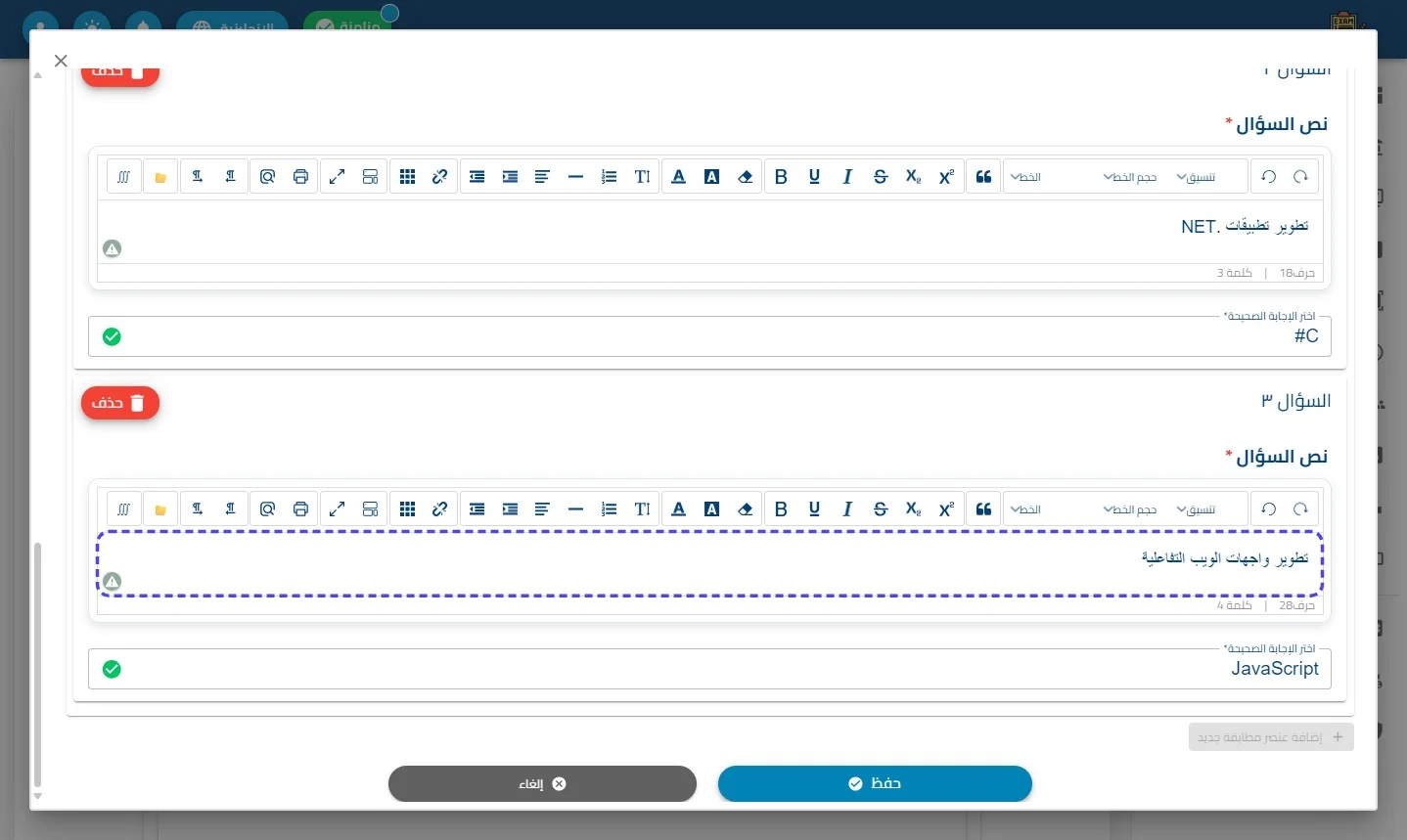
الصق النص المطلوب في الحقل (مثال: "تطوير واجهات الويب التفاعلية")
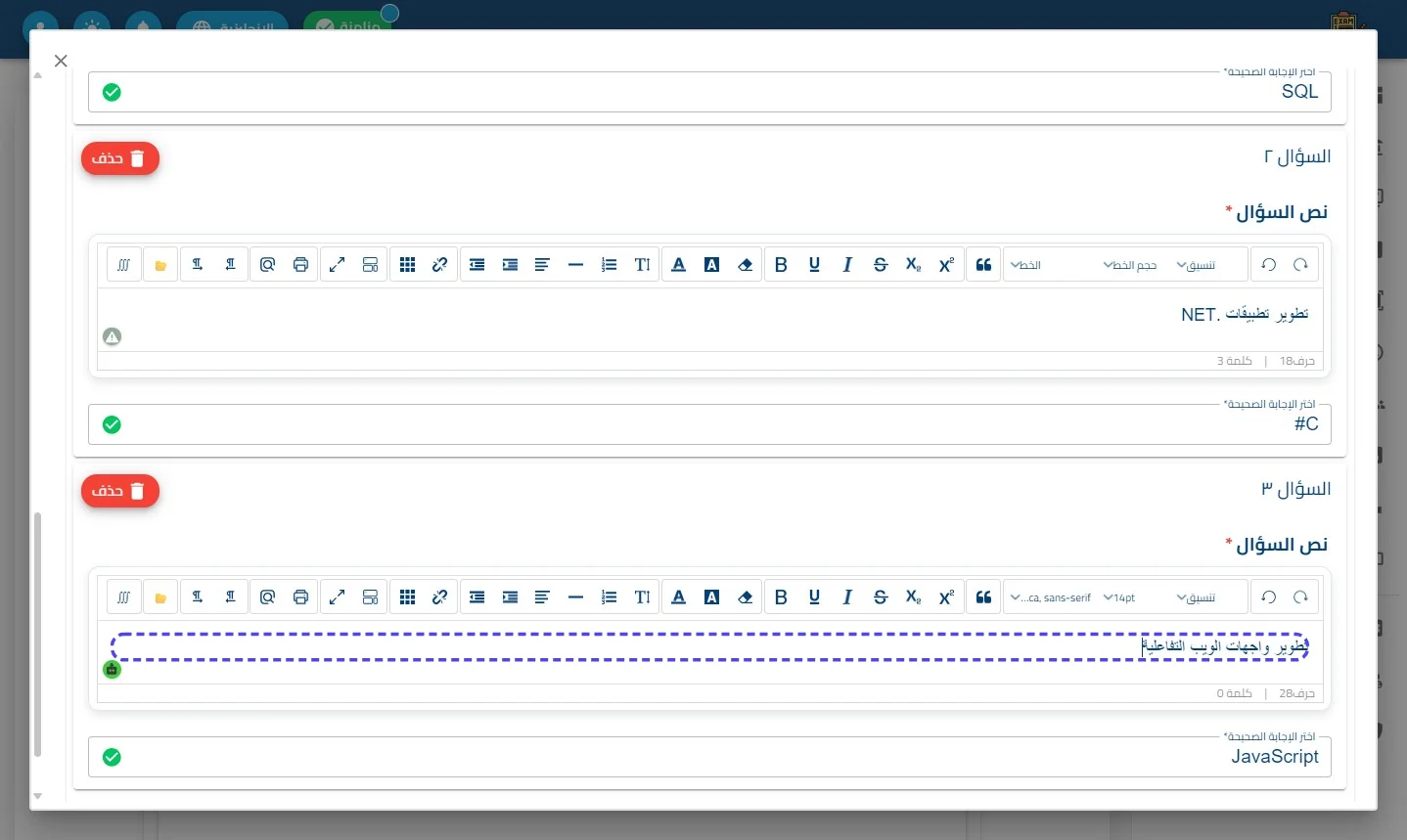
اضغط على حفظ
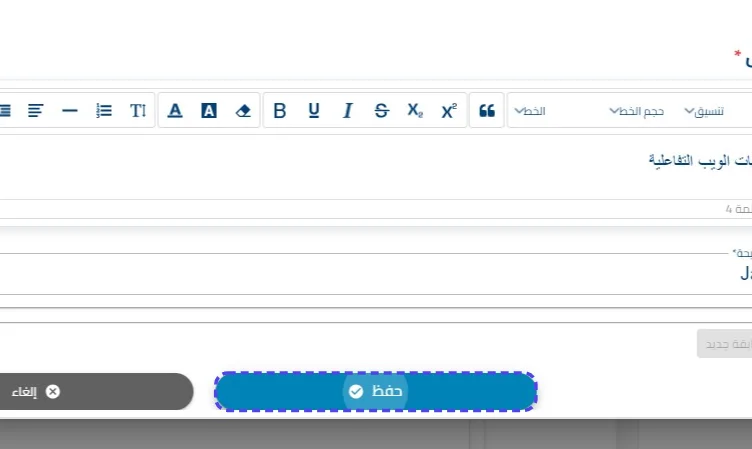
اضغط على تعديل
- أيقونة التعديل (✏️): للدخول لمحرر السؤال وتغيير نصوص العناصر أو تصحيح العلاقات بين الأزواج المتقابلة.
اضغط على الإعدادات
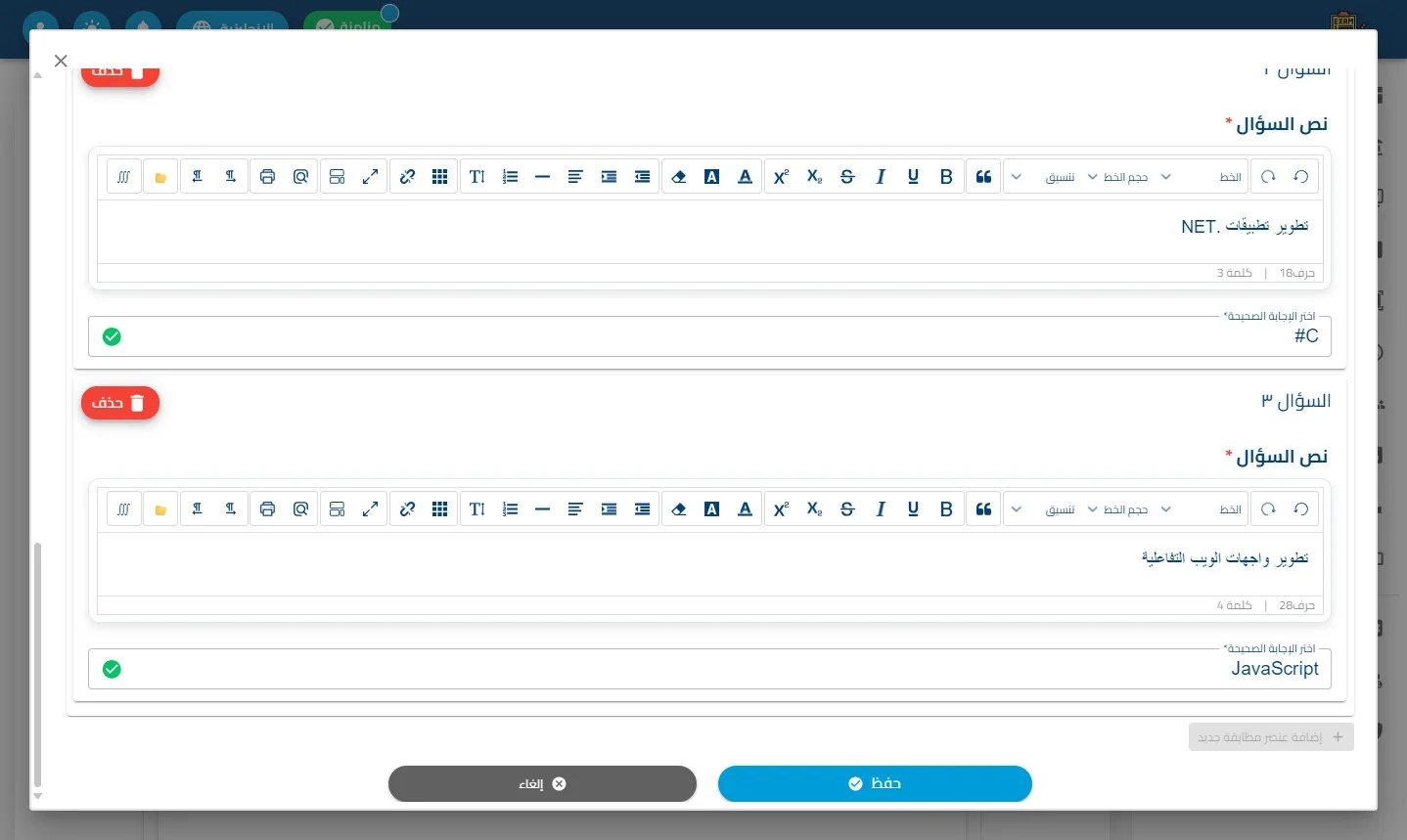
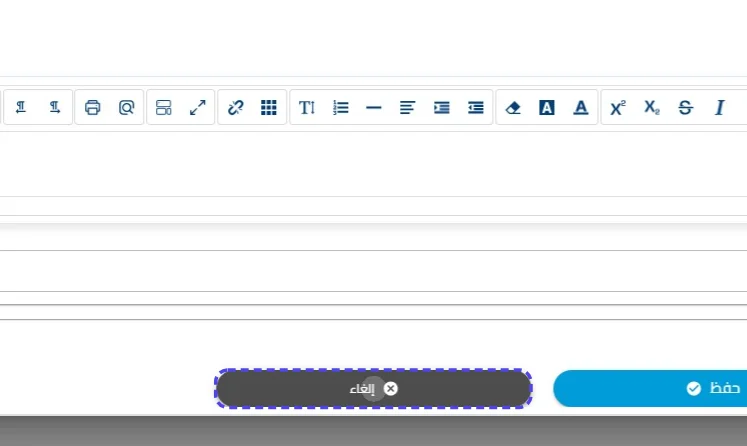
اضغط على إلغاء
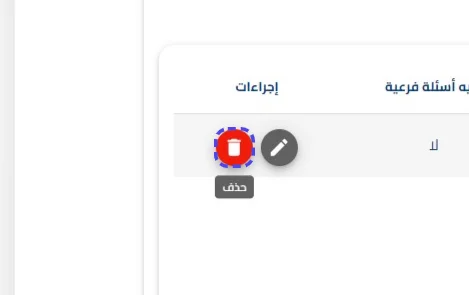
اضغط على حذف
-
- أيقونة الحذف (🗑️): لمسح نسخة لغوية معينة بالكامل بعد مراجعة التأكيد عبر الرسالة التنبيهية.
تظهر نافذة: هل أنت متأكد من حذف هذا السؤال؟
اضغط على إلغاء
اضغط على التالي
اضغط على العربية
الخطوة الثالثة: نمط السؤال (تنسيق العرض والاختبار الاستجابة)
تُعنى باختبار الواجهة التفاعلية التي سيتعامل معها المرشح للمطابقة:
-
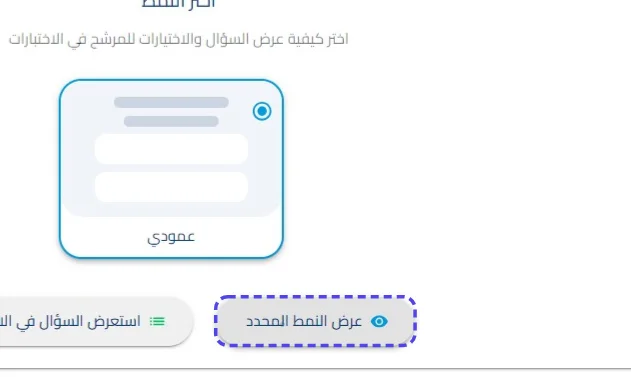
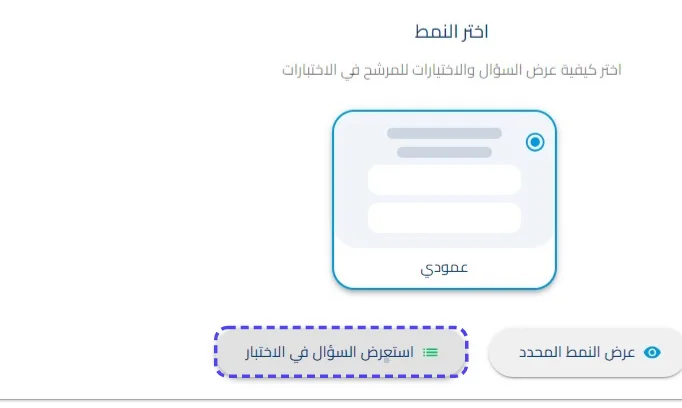
تنسيق العرض البصري: اختيار ترتيب القوائم وكيفية ظهور العناصر (عمودياً أو أفقياً) لضمان تجربة مستخدم سلسلة عند السحب والإفلات.
-
اختبار توافق الشاشات (Multi-Device Testing):
-
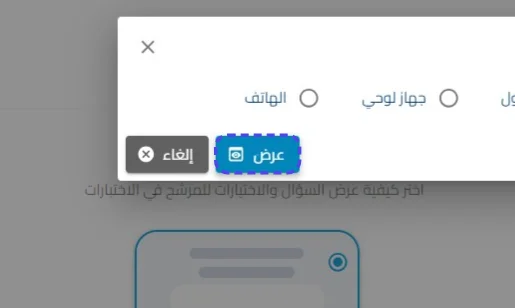
عبر زر "عرض النمط المحدد"، تظهر خيارات القياس لاختبار فعالية "عملية التوصيل" على:
-
الكمبيوتر محمول: للتأكد من سهولة السحب بالفأرة (Mouse Drag).
-
الجهاز لوحي.
-
هاتف جوال: (نقطة اختبار جوهرية) للتأكد من استجابة شاشة اللمس عند سحب العناصر المتقابلة وتوصيلها ببعضها دون تشويه لمظهر الصفحة.
-
-
محاكاة تجربة الممتحن الحقيقية:
-
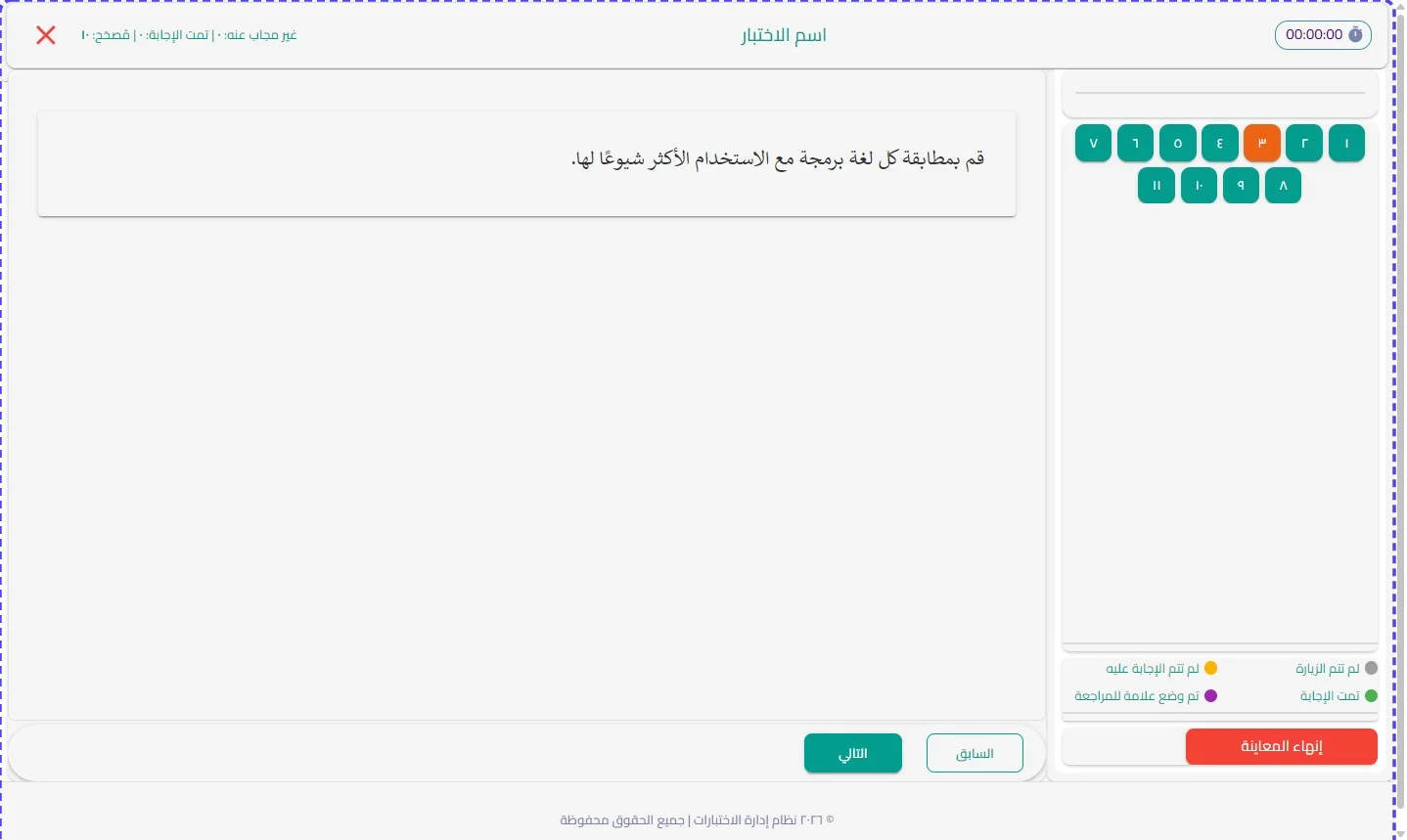
استعراض السؤال في الاختبار: يتم التحقق من أن جميع العناصر المتقابلة التي أُدخلت في الخطوة 2 تظهر بشكل مبعثر (Randomized) أمام الممتحن ليقوم بمطابقتها، مع التأكد من ظهور التايمر ولوحة التحكم في الأسئلة، قبل "إنهاء المعاينة".
اضغط على عرض النمط المحدد
اضغط على عرض
اضغط على إغلاق
اضغط على استعرض السؤال في الاختبار
الخطوة 34
اضغط على إنهاء
اضغط على إضافة سؤال آخر