إنشاء معايير إعدادات الاختبار
"تُعد هذه الواجهة 'المُخطط الرئيسي' لتجربة الممتحن؛ حيث تتيح للمسؤول تصميم وتفعيل بروتوكولات الاختبار الفنية والأمنية. يتم من خلالها تحديد أدوات التفاعل (كالحاسبة والتنقل)، وضبط آليات الحفظ، وربط الاختبار بالقوالب النصية المساعدة (كالقواعد والشهادات)، لضمان بيئة تقييمية متكاملة ومنظمة."
اضغط على قوالب إعدادات الاختبار
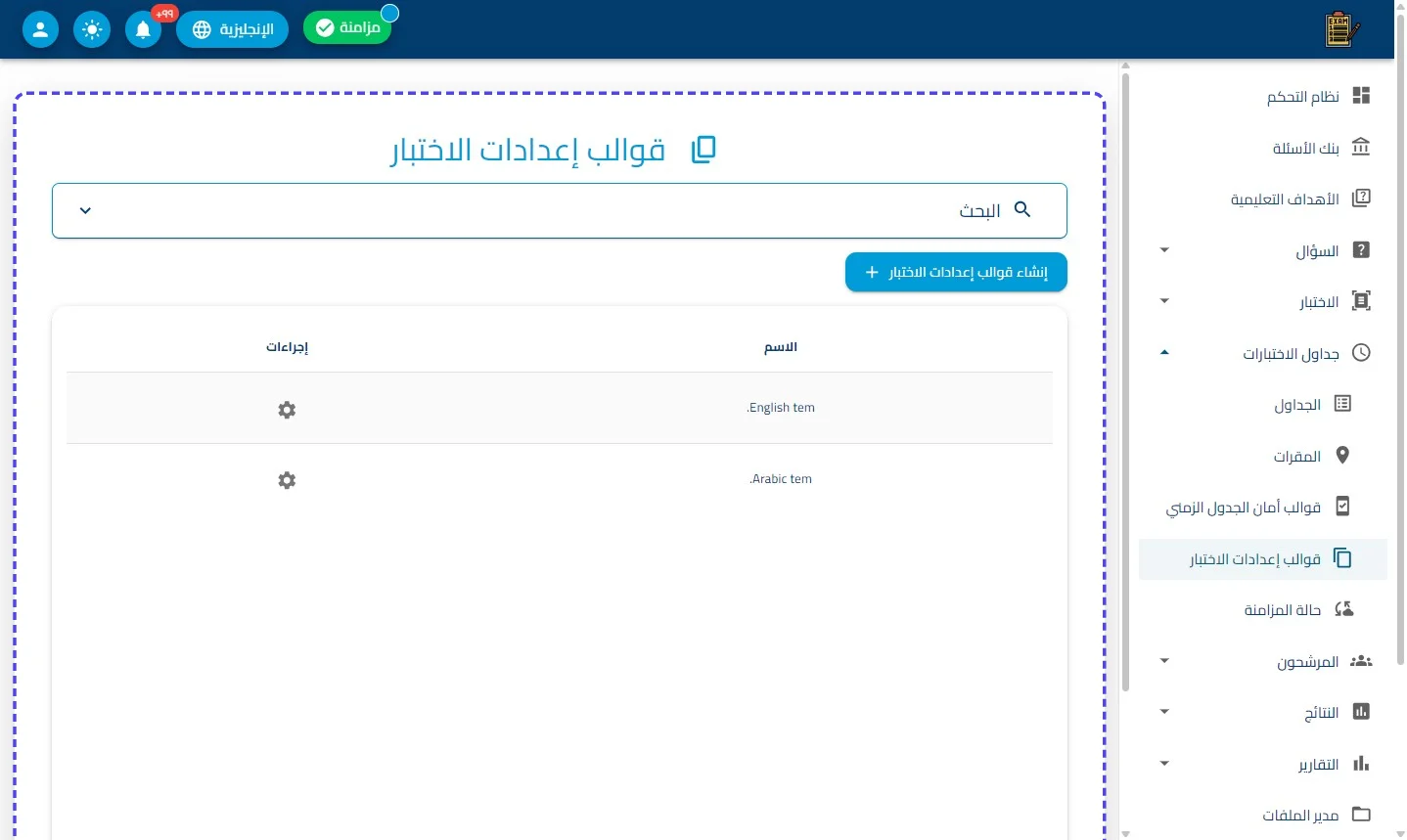
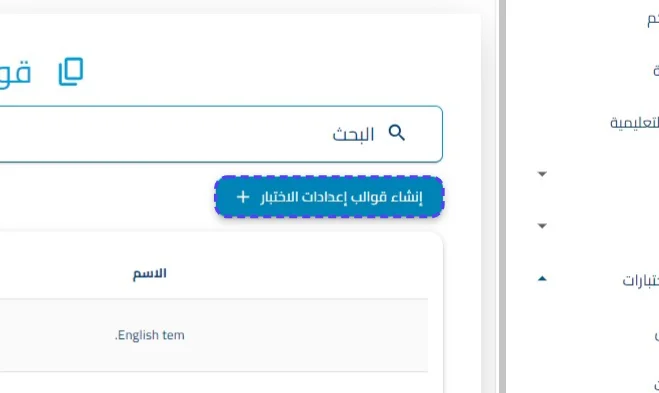
اضغط على إنشاء قوالب إعدادات الاختبار
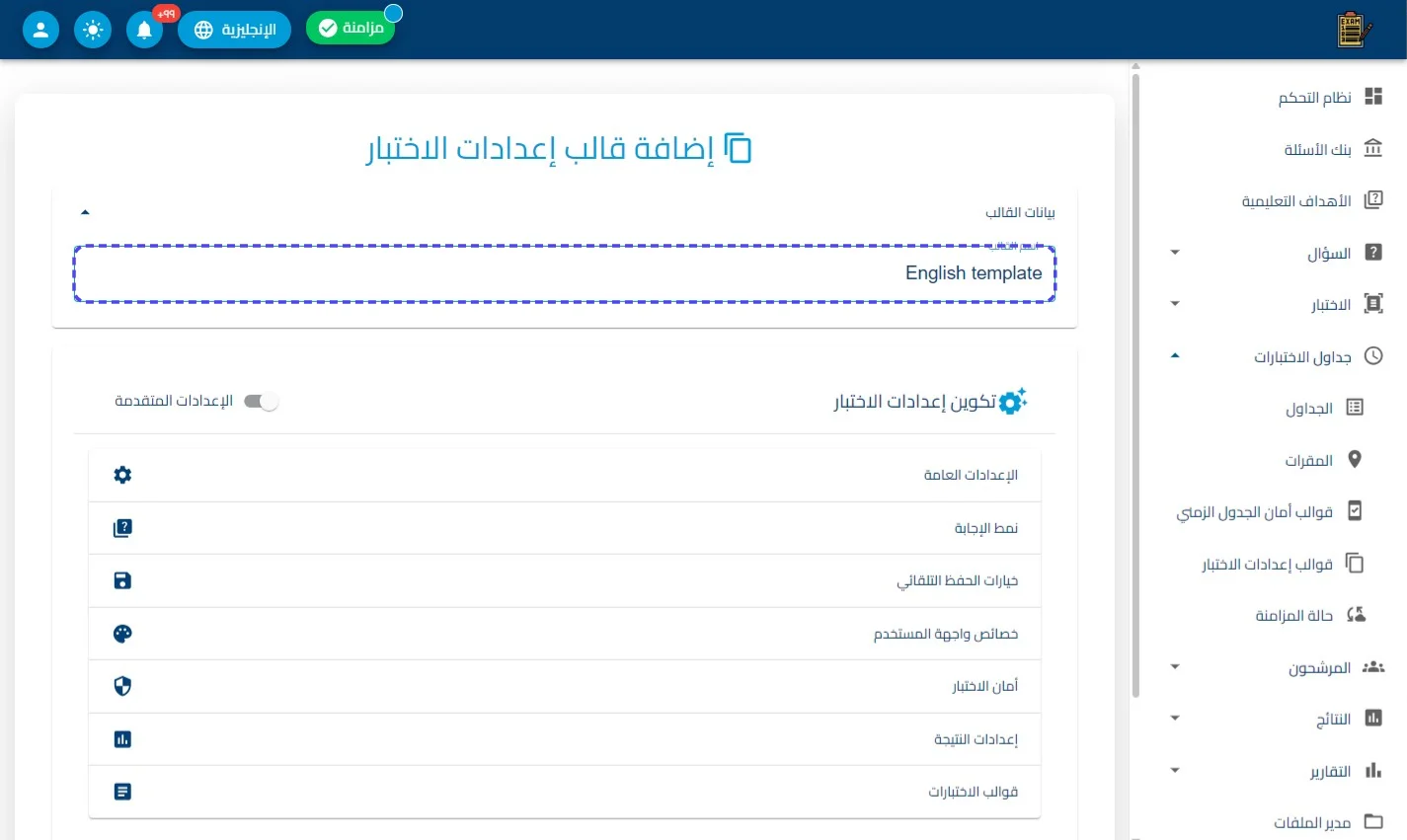
أدخل القيمة المطلوبة في حقل اسم القالب (مثال: "English template")
1- قسم الإعدادات العامة (General Settings)
يتحكم في منطق ظهور الأسئلة والبدائل تقنياً:
-
تسلسل الأسئلة: قائمة منسدلة تحدد ترتيب ظهور الأسئلة؛ (ثابت) يعني نفس الترتيب لكل الممتحنين، (عشوائي) يعني ترتيباً مختلفاً لكل طالب لمنع الغش.
-
تسلسل خيارات الأسئلة: يتحكم في ترتيب البدائل داخل السؤال الواحد (أ، ب، ج)؛ تفعيله بنمط عشوائي يضمن عدم تشابه الإجابات البصرية بين الممتحنين المتجاورين.
2- قسم نمط الإجابة (Response Pattern)
يضبط حدود مرونة الطالب أثناء التعامل مع السؤال:
-
يمكن تغيير خيار الإجابة بعد المحاولة: مفتاح تفعيل يسمح للطالب بتغيير رأيه واختيار إجابة أخرى بعد أن قام بالنقر أولاً، وفي حال تعطيله تصبح النقرة الأولى نهائية.
-
تحديد السؤال للمراجعة: يسمح للمرشح بوضع "علامة" (Flag) على السؤال ليعود إليه لاحقاً في نهاية الاختبار قبل الإرسال.
3- قسم خيارات الحفظ التلقائي (Auto-Save)
بروتوكولات تقنية لضمان استقرار البيانات ومنع ضياع المجهود:
-
الحفظ التلقائي عند انتهاء الوقت: عند بلوغ الثانية الأخيرة من المؤقت، يقوم النظام بسحب الإجابات المسجلة فوراً وحفظها في قاعدة البيانات قبل الإغلاق.
-
الحفظ التلقائي عند الإغلاق: ميزة أمان تحفظ آخر حالة وصل إليها الطالب في حال تم إغلاق المتصفح فجأة أو انقطع التيار الكهربائي، لتمكينه من المتابعة من نفس النقطة.
4- قسم خصائص واجهة المستخدم (UI Controls)
تحديد المكونات البصرية والأدوات المساعدة في شاشة المرشح:
-
عرض الملف الشخصي / العلامة المائية: لتوثيق هوية المرشح بوضوح؛ حيث تضع العلامة المائية بياناته خلف الأسئلة لمنع التصوير بهواتف الجوال.
-
الآلة الحاسبة العلمية: تفعيل ظهور أداة حساب متطورة مدمجة داخل واجهة الاختبار لتجنب الحاجة لاستخدام حاسبة خارجية.
-
أزرار السابق والتالي: التحكم في تنقل المرشح؛ إظهارها يعطي حرية التنقل، وتعطيلها يجبر الطالب على التقدم فقط في الأسئلة.
-
تعطيل التنقل عبر لوحة الأسئلة: ميزة تقييد تمنع الطالب من القفز بين الأسئلة عبر الشريط الجانبي، وتلزمه بحل الاختبار بترتيب محدد سؤالاً تلو الآخر.
5- قسم أمان الاختبار (Exam Security)
إجراءات التحقق من الصلاحيات والمراقبة:
-
كلمات مرور المشرف: إمكانية اشتراط إدخال كود سري من المراقب الميداني للسماح للطالب بالبدء أو إتمام "إنهاء" الاختبار رسمياً.
-
كلمة مرور الممتحن: حقل إلزامي لتعزيز أمان الحساب الفردي وقت النهاية.
-
تشغيل عبر متصفح آمن فقط: اشتراط تشغيل الاختبار عبر برنامج "المتصفح الآمن" (SEB) الذي يقوم بقفل كامل جهاز الكمبيوتر ومنع فتح أي ملفات أو مواقع أخرى.
6- إعدادات النتيجة وتكامل القوالب (Templates Integration)
يحدد شكل الخاتمة والتقارير المربوطة بالاختبار:
-
ضوابط المخرجات: التحكم في إظهار النتيجة فقط في حالة الاجتياز، وتفعيل "الدرجات السالبة" (خصم نقاط عند الإجابة الخاطئة)، أو عرض الإحصائيات الكاملة.
-
الربط النصي بالقوالب: ست قوائم منسدلة حاسمة لربط هذا الإعداد بـ:
-
قالب النتيجة.
-
قالب الشهادة.
-
قالب التعليمات. |
-
قالب تعليمات آخر.
-
قالب القواعد (Rule Template).
-
قالب إخلاء المسؤولية (Disclaimer).