إضافة وتحديث الأسئلة - (النمط: الإجابة الصوتية)
يُعد نمط 'الإجابة الصوتية' أداة متقدمة لقياس كفاءة التواصل الشفهي ونواتج التعلم المرتبطة بطلاقة الحديث. يتيح هذا النوع للمصمم توجيه سؤال نصي يتطلب رداً صوتياً مسجلاً، مع توفير واجهة تقنية تدعم أدوات التسجيل والمراجعة الصوتية الفورية للمرشح
اضغط على إضافة / تحديث
الخطوة الأولى: بيانات السؤال (التوصيف الفني والأكاديمي)
يتم في هذه المرحلة تحديد المعايير التنظيمية اللازمة لتصنيف السؤال:
-
التعريف الإداري للنمط:
-
كود السؤال (AUD-0055): ترميز فريد يبدأ بحروف AUD لسهولة فرز وتمييز أسئلة الاستجابة الصوتية في السجلات الرقمية.
-
الاستخدام الذكي للقوالب: توفير خيار "استخدام قالب" لاستيراد خصائص فنية جاهزة، وخيار "حفظ كقالب" لتعميم إعدادات السؤال الحالي مستقبلاً.
-
الأوزان العلمية ومعايير الصعوبة:
-
ضبط المادة العلمية و مستوى الصعوبة (سهل) مع اختيار "ملف مستوى الصعوبة القياسي" لضمان توزيع الدرجات وفق معايير الجودة المعتمدة.
-
ارتباطات هياكل الشجر:
-
شجرة بنك الأسئلة: ربط السؤال بالفرع التعليمي المخصص (مثلاً: بنك أسئلة الرياضيات) لضمان تنظيم المستودع المعرفي.
-
شجرة الأهداف التعليمية: تحديد "الهدف المستهدف" بدقة (مثل: مهارات التواصل) لربط التسجيل الصوتي بمهارة تعليمية قابلة للقياس.
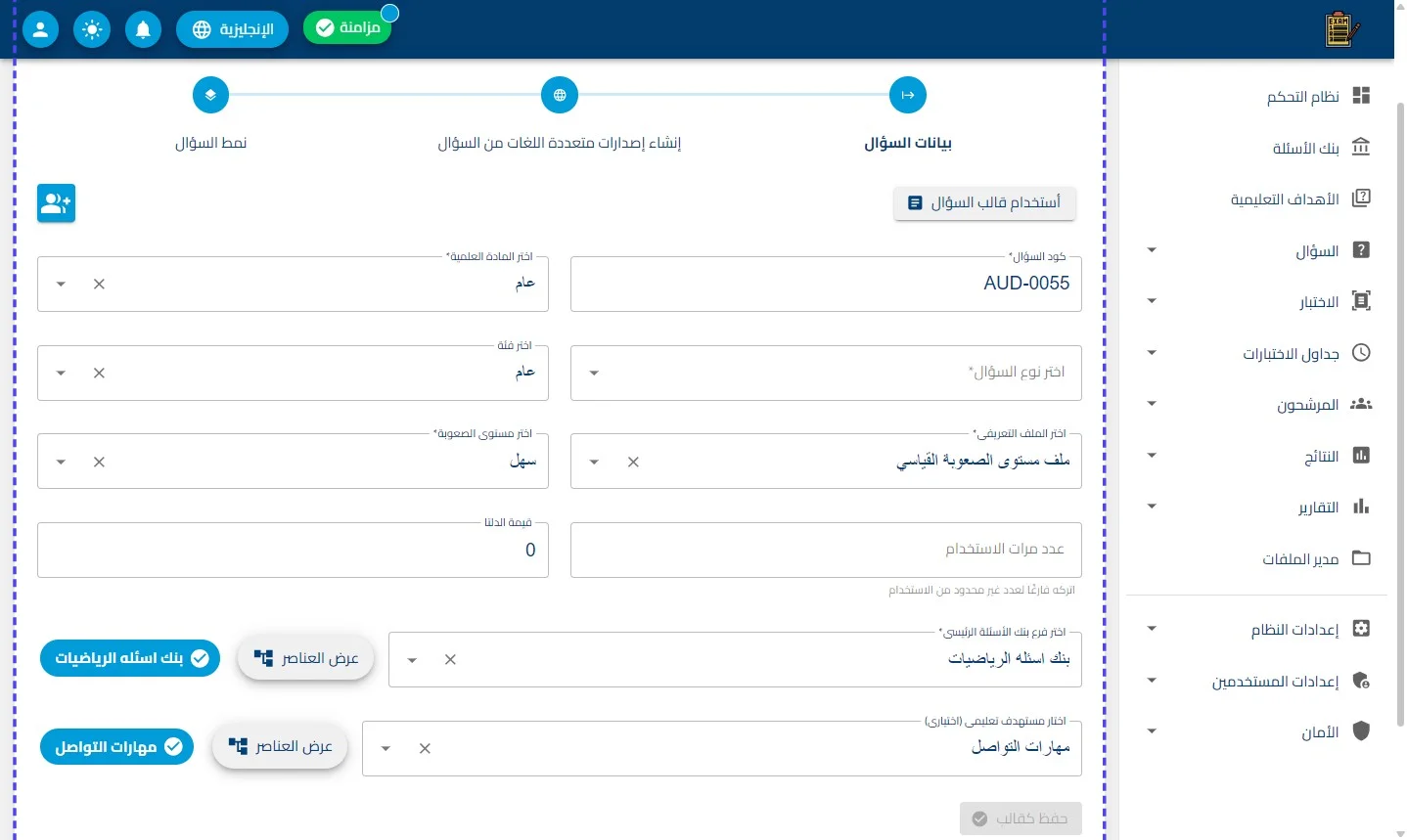
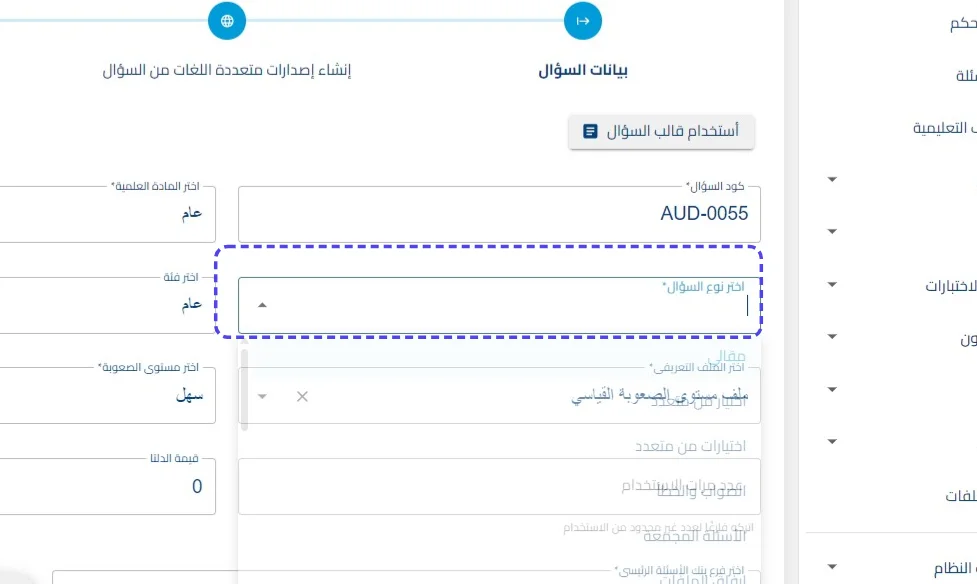
اختر نوع السؤال
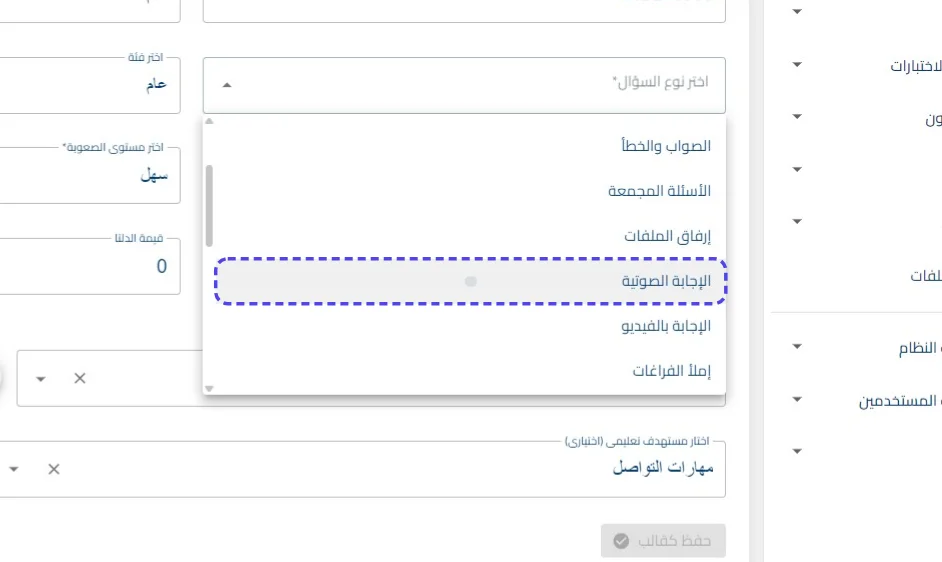
اضغط على الإجابة الصوتية
اضغط على التالي
اضغط على العربية
الخطوة الثانية: إنشاء إصدارات متعددة اللغات (نص التوجيه والإدارة)
تتركز هذه المرحلة على بناء المحتوى الذي سيراه (ويسمعه) المرشح:
-
بناء المحتوى النصي: استخدام زر إنشاء لغة سؤال لكتابة نص السؤال الذي يطلب من الطالب الحديث (مثل: "اشرح خطوات حل المسألة صوتياً").
-
صيانة الإصدارات اللغوية:
-
أيقونة التعديل (✏️): لتغيير تعليمات السؤال الصوتي أو تحديث المهارة المطلوب إظهارها في التسجيل.
-
أيقونة الحذف (🗑️): لمسح نسخة لغوية معينة عند التراجع عن استخدامها، مع ضرورة تأكيد الحذف عبر النافذة التنبيهية.
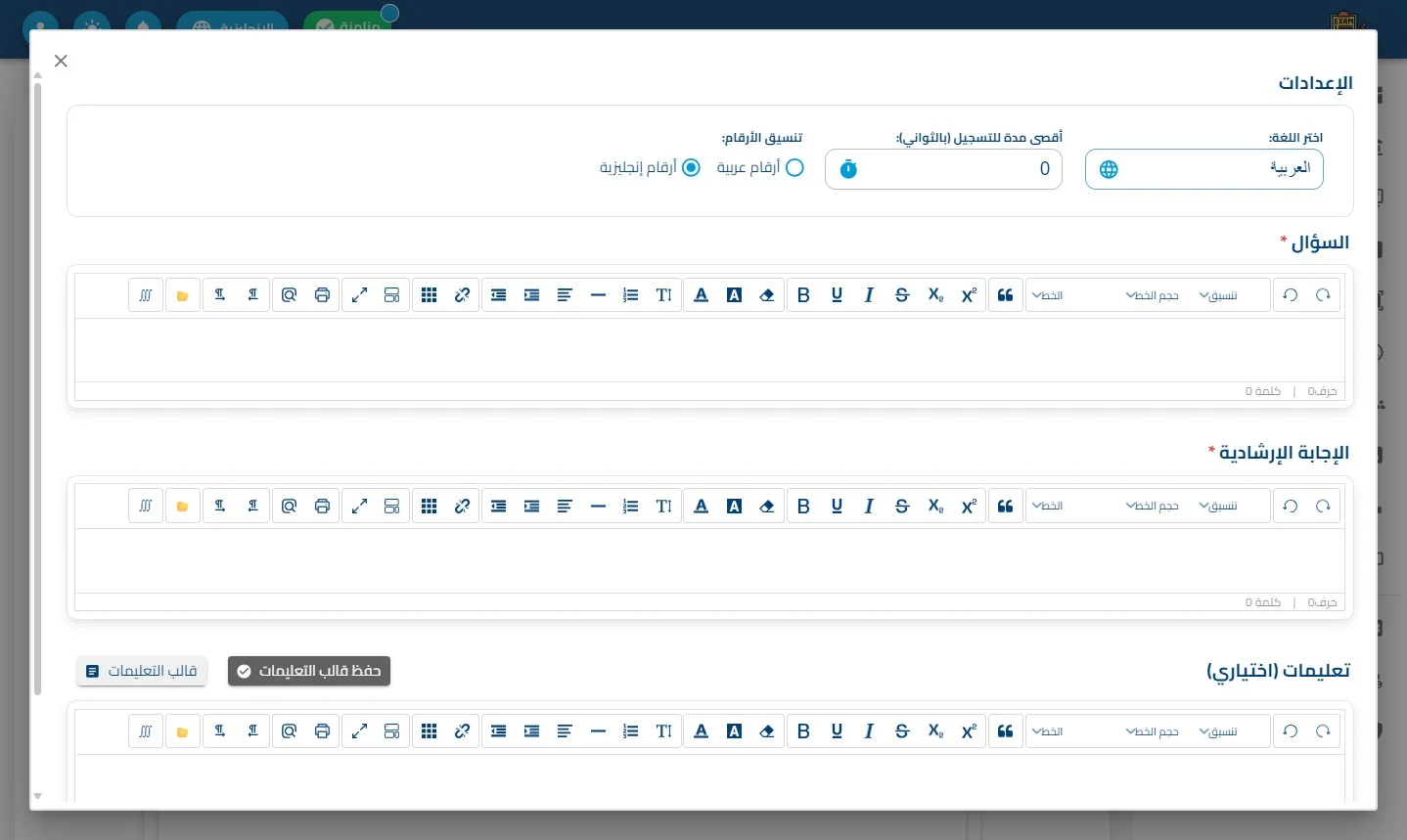
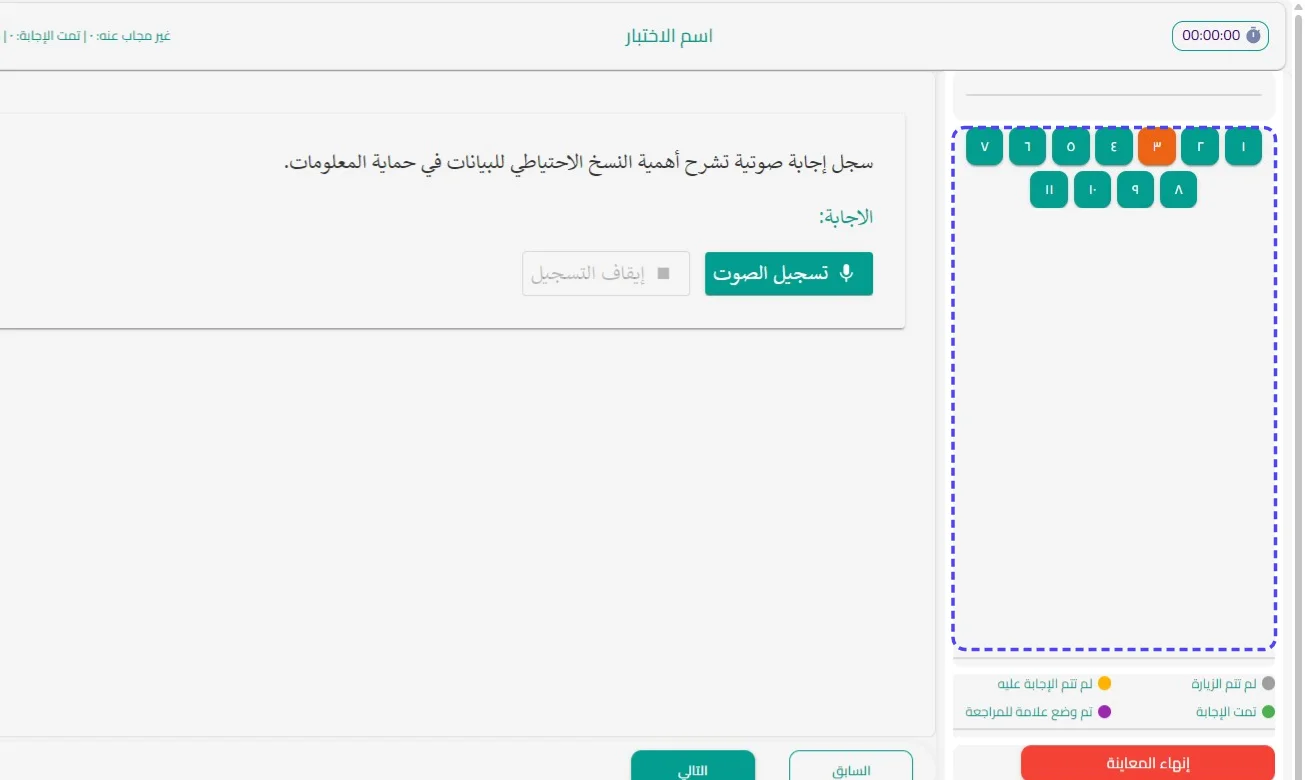
أدخل القيمة المطلوبة في هذا الحقل (مثال: "سجل إجابة صوتية تشرح أهمية النسخ الاحتياطي للبيانات في حماية المعلومات.")
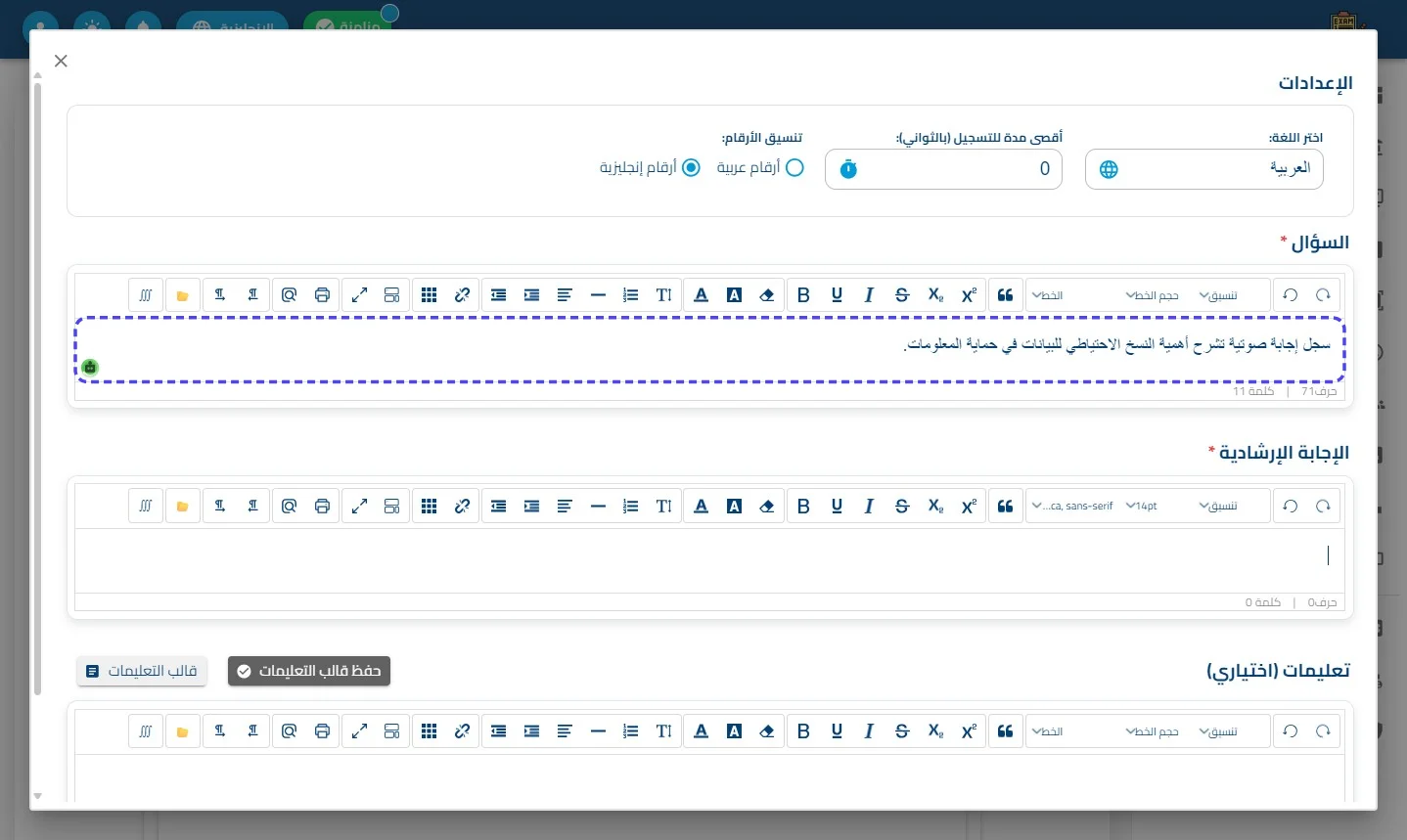
أدخل القيمة المطلوبة في هذا الحقل (مثال: "يجب أن يتضمن التسجيل مفهوم النسخ الاحتياطي، وأهميته في استعادة البيانات عند فقدانها، مع ذكر مثال على إحدى وسائل النسخ الاحتياطي.")
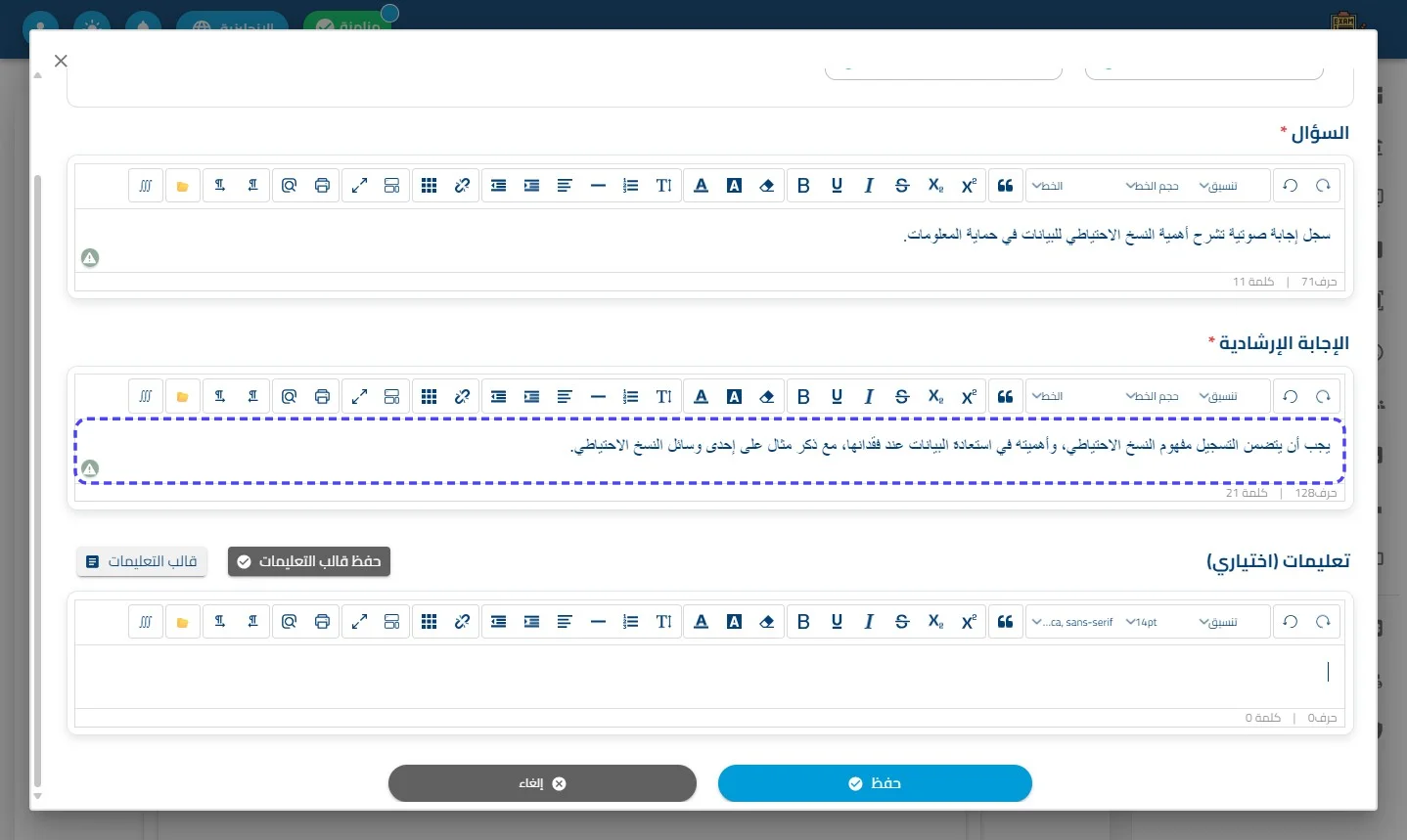
أدخل القيمة المطلوبة في هذا الحقل (مثال: "تحدث بصوت واضح وفي مكان هادئ، مع الالتزام بألا تتجاوز مدة التسجيل دقيقتين، ثم راجع التسجيل قبل إرسال الإجابة.")
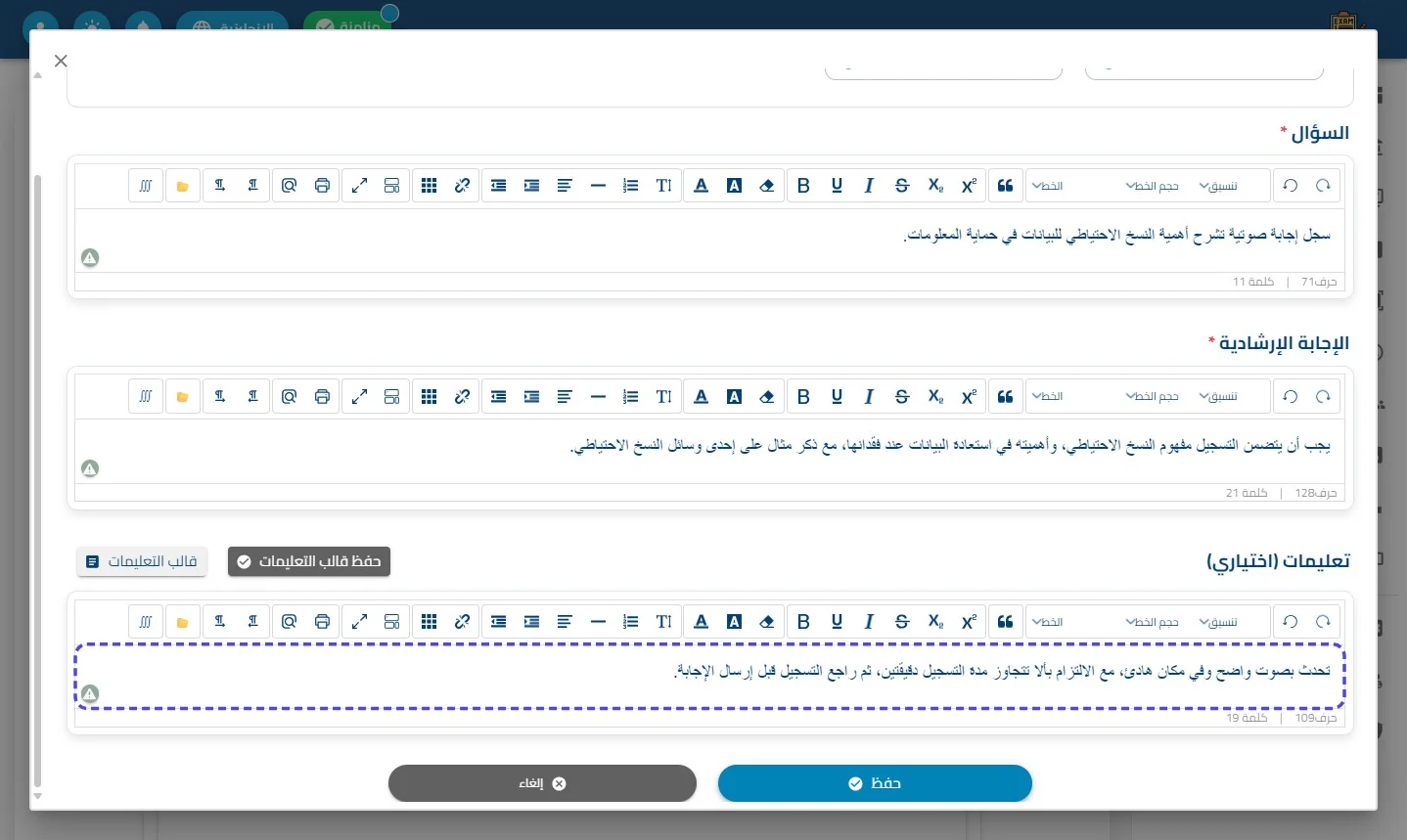
اضغط على حفظ
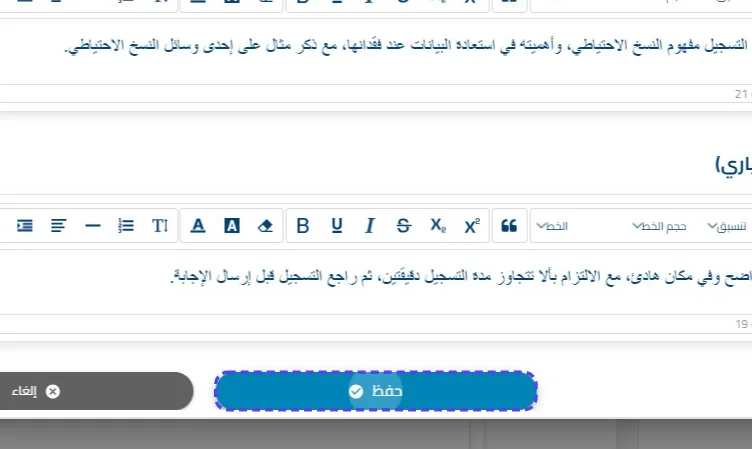
رسالة تأكيد: تمت إضافة تفاصيل السؤال بنجاح
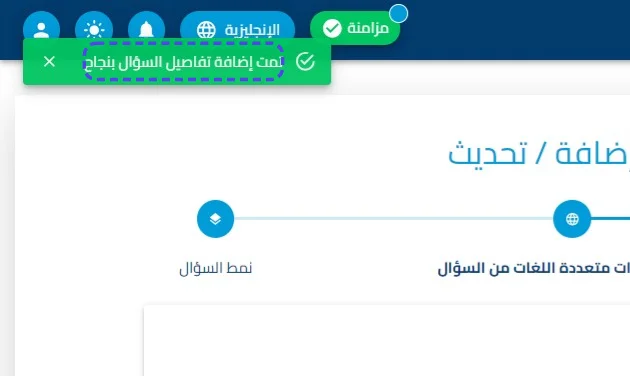
اضغط على إنشاء لغة السؤال
-
صيانة الإصدارات اللغوية:
-
أيقونة التعديل (✏️): لتغيير تعليمات السؤال الصوتي أو تحديث المهارة المطلوب إظهارها في التسجيل.
-
أيقونة الحذف (🗑️): لمسح نسخة لغوية معينة عند التراجع عن استخدامها، مع ضرورة تأكيد الحذف عبر النافذة التنبيهية.
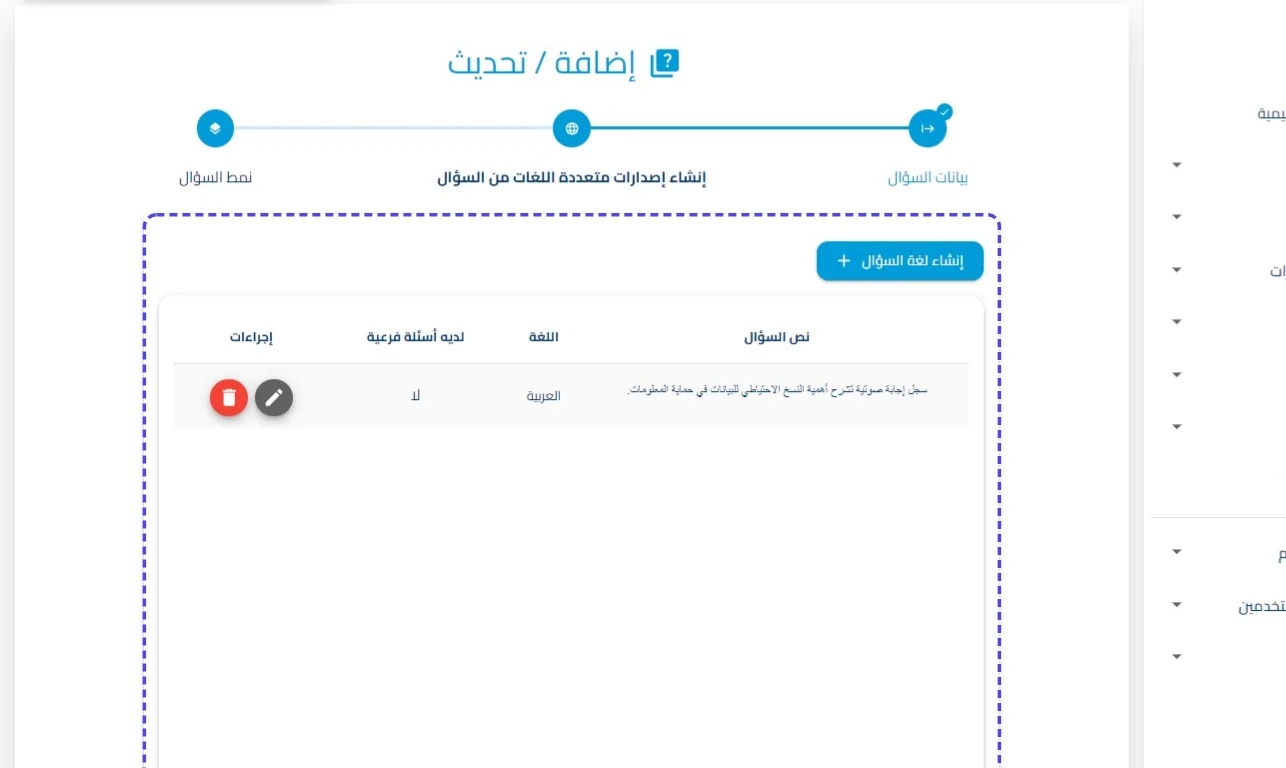
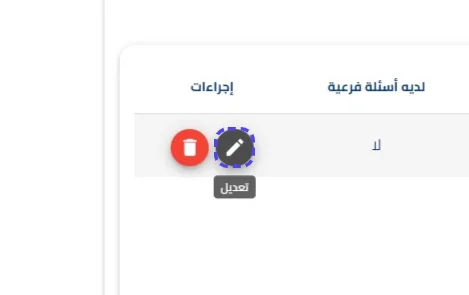
اضغط على تعديل
- أيقونة التعديل (✏️): لتغيير تعليمات السؤال الصوتي أو تحديث المهارة المطلوب إظهارها في التسجيل.
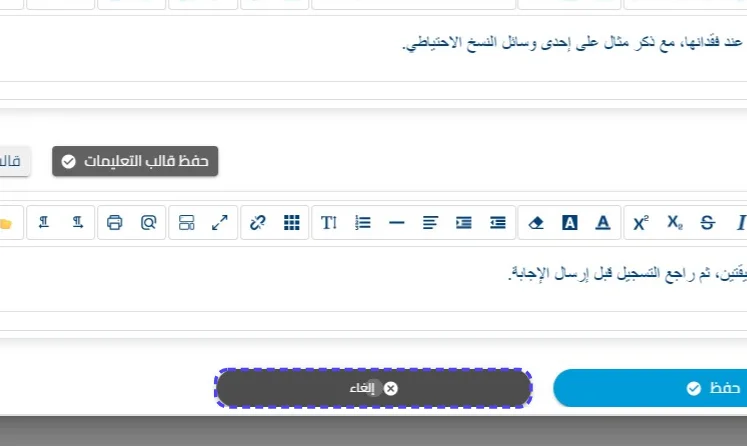
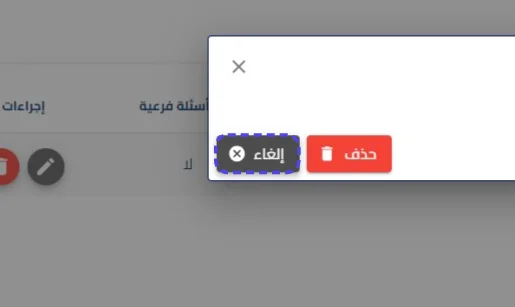
اضغط على إلغاء
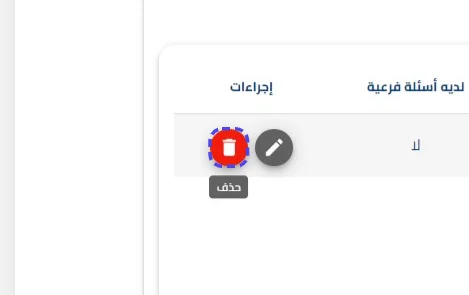
اضغط على حذف
-
- أيقونة الحذف (🗑️): لمسح نسخة لغوية معينة عند التراجع عن استخدامها، مع ضرورة تأكيد الحذف عبر النافذة التنبيهية.
تظهر نافذة: هل أنت متأكد من حذف هذا السؤال؟
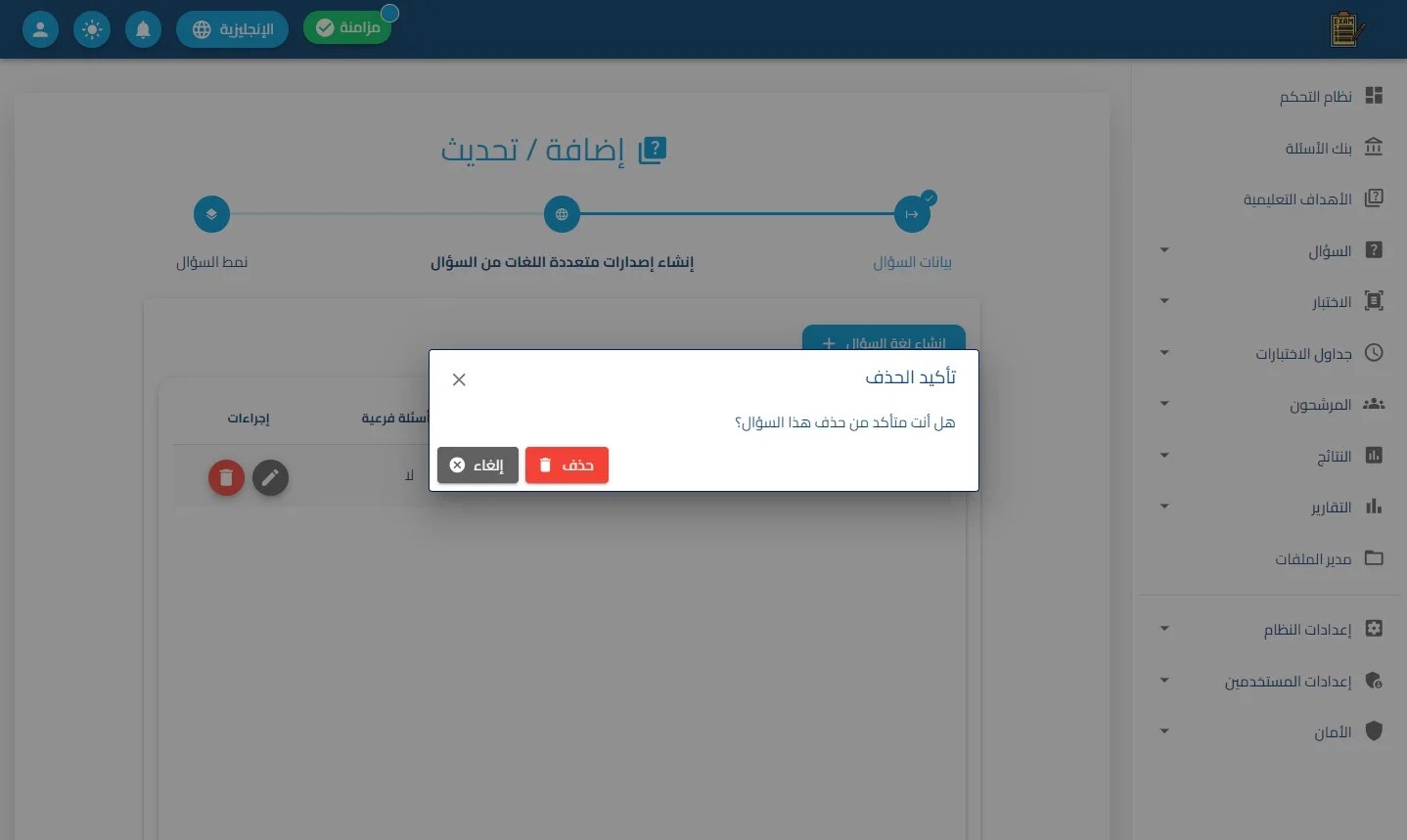
اضغط على إلغاء
اضغط على التالي
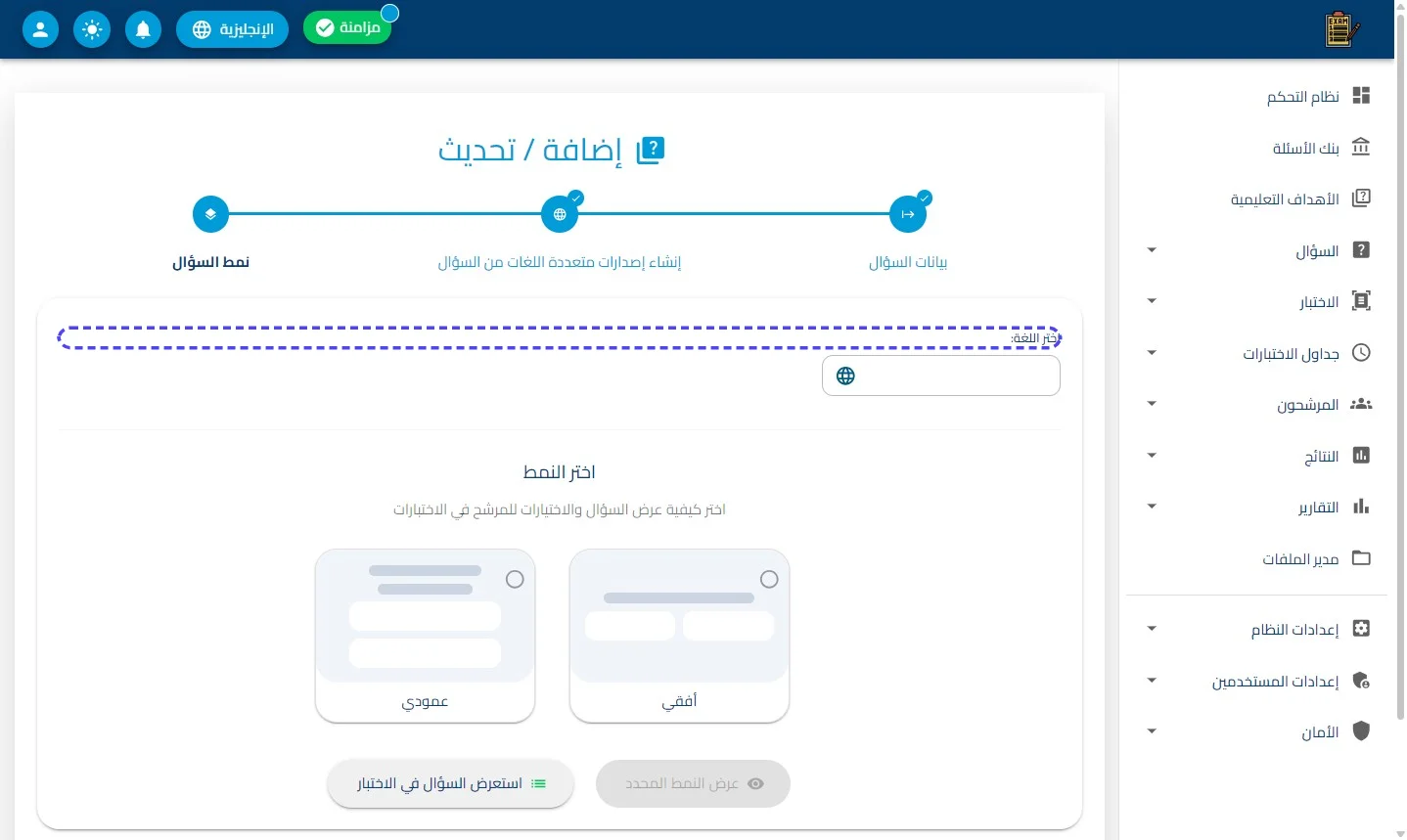
اختر اللغة
الخطوة الثالثة: نمط السؤال (هندسة الواجهة والمعاينة الشاملة)
تركز هذه المرحلة على اختبار واجهة التسجيل (Recorder) لضمان سلاسة تجربة المرشح:
-
تنسيق ظهور المسجل: اختيار وضعية عرض زر "بدء التسجيل" ومساحة التحكم الصوتي بالنسبة لنص السؤال (تنسيق رأسي أو أفقي).
-
اختبار الاستجابة عبر الأجهزة (Responsive UI):
-
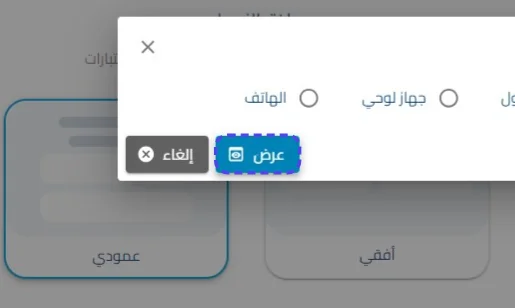
عبر زر "عرض النمط المحدد"، يتم اختيار أحجام شاشات مختلفة:
-
كمبيوتر محمول: للتأكد من سهولة استخدام ميكروفون الجهاز.
-
جهاز لوحي.
-
هاتف جوال: (نقطة اختبار حيوية) لضمان عدم وجود تداخل بين زر التسجيل وأزرار التحكم في متصفحات الجوال.
-
-
محاكاة الاختبار (Environment Simulation):
-
استعراض السؤال في الاختبار: تظهر الشاشة المحاكية لاختبار فاعلية أيقونات بدء وإيقاف وحذف التسجيل، والتأكد من وضوح شريط العداد الزمني للاستجابة قبل إنهاء المعاينة.
اضغط على العربية
اضغط على عرض النمط المحدد
اضغط على عرض
اضغط على إغلاق
اضغط على استعرض السؤال في الاختبار
الخطوة 24
اضغط على إنهاء
اضغط على إضافة سؤال آخر