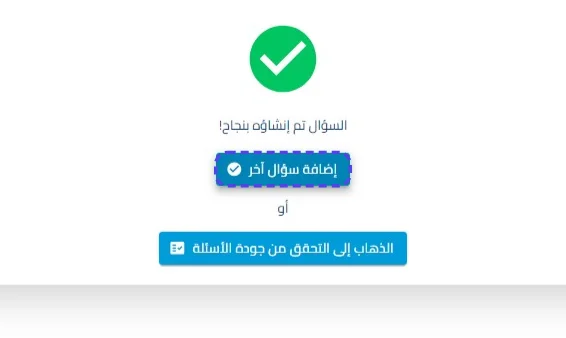
إضافة وتحديث الأسئلة - (النمط: اختيار من متعدد)
يُعد نمط 'اختيار من متعدد' الركيزة الأساسية للتقييم الموضوعي في النظام، حيث يتيح للمعلم صياغة سؤال محدد يتبعه مجموعة من البدائل (خيارات)، ليتطلب من الممتحن تحديد إجابة صحيحة واحدة فقط، مع توفير كافة الأدوات الإدارية والفنية لضبط خصائص السؤال وتصنيفه الأكاديمي
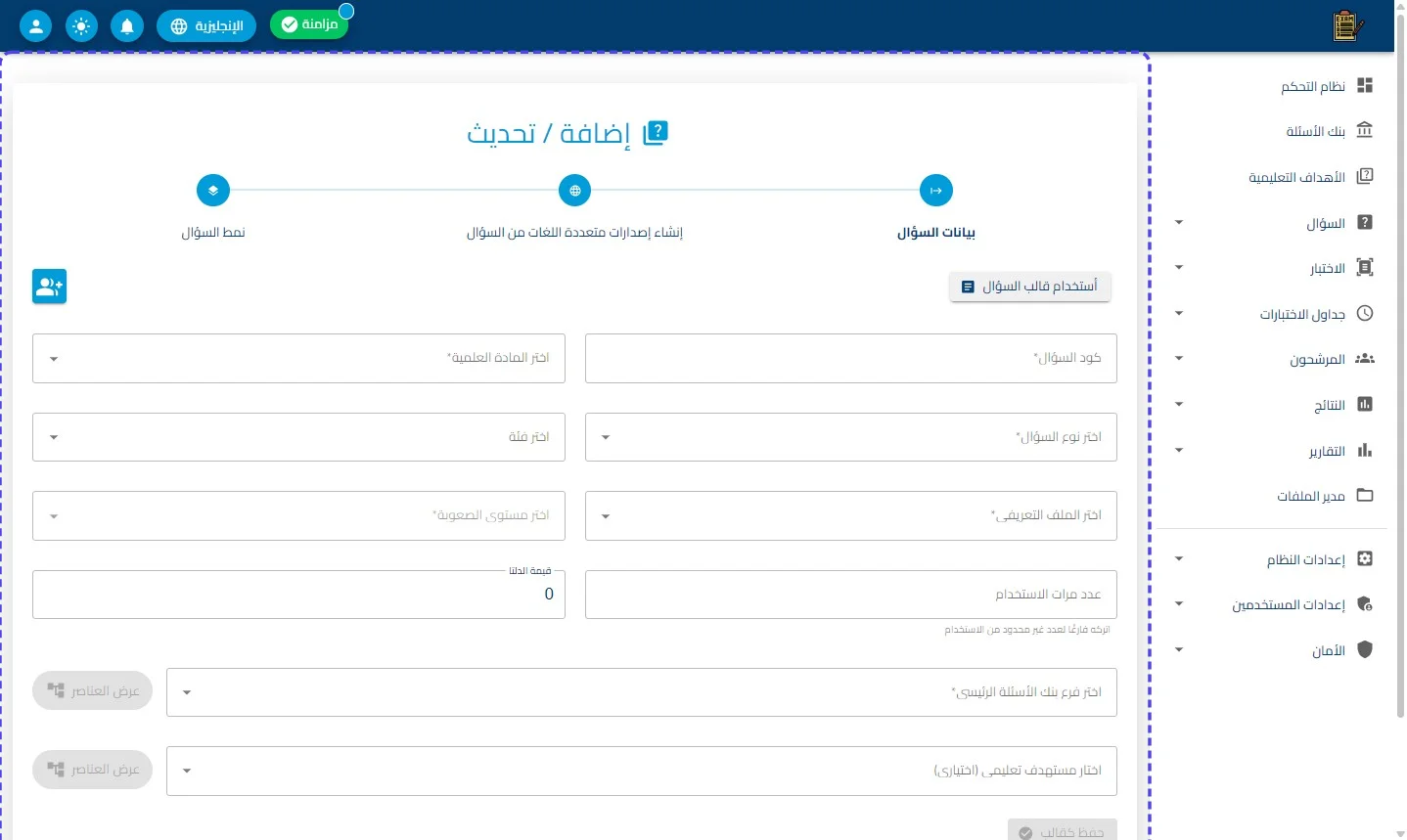
اضغط على إضافة / تحديث
تفاصيل الخطوة الأولى: بيانات السؤال (كما تظهر في الصورة)
في هذه المرحلة، يتم تحديد الخصائص الفريدة لسؤال الاختيار من متعدد:
1- الميزات الذكية:
-
استخدام قالب السؤال: لاستيراد إعدادات جاهزة خاصة بأسئلة (MCQ) تم حفظها سابقاً لضمان السرعة.
-
حفظ كقالب: لحماية وحفظ توليفة الخيارات الإدارية المدخلة لاستخدامها كمجموعة بيانات ثابتة مستقبلاً.
2- التعريف الفني:
-
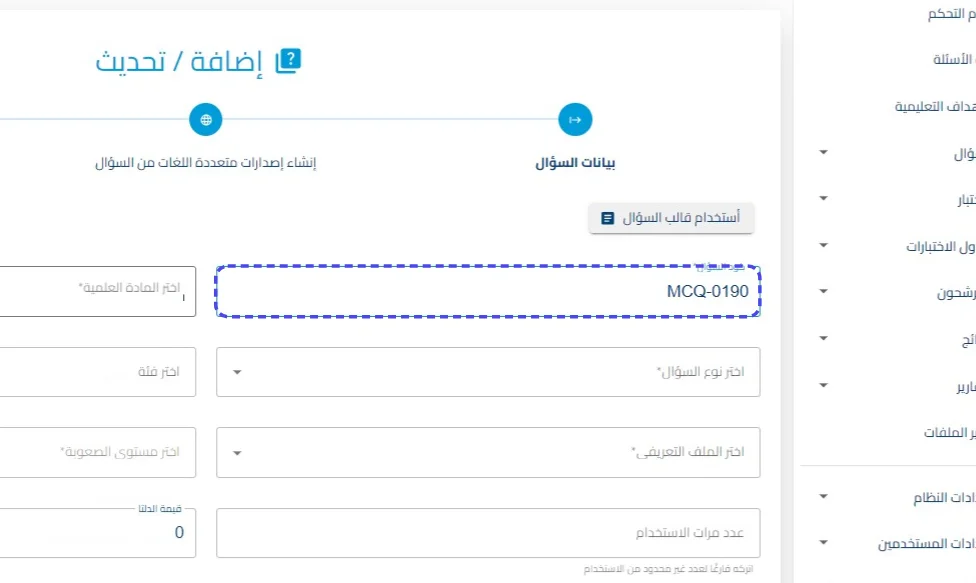
كود السؤال (MCQ-0190): يظهر هنا ترميز فريد للأسئلة من هذا النوع لتسهيل عملية التتبع والبحث.
-
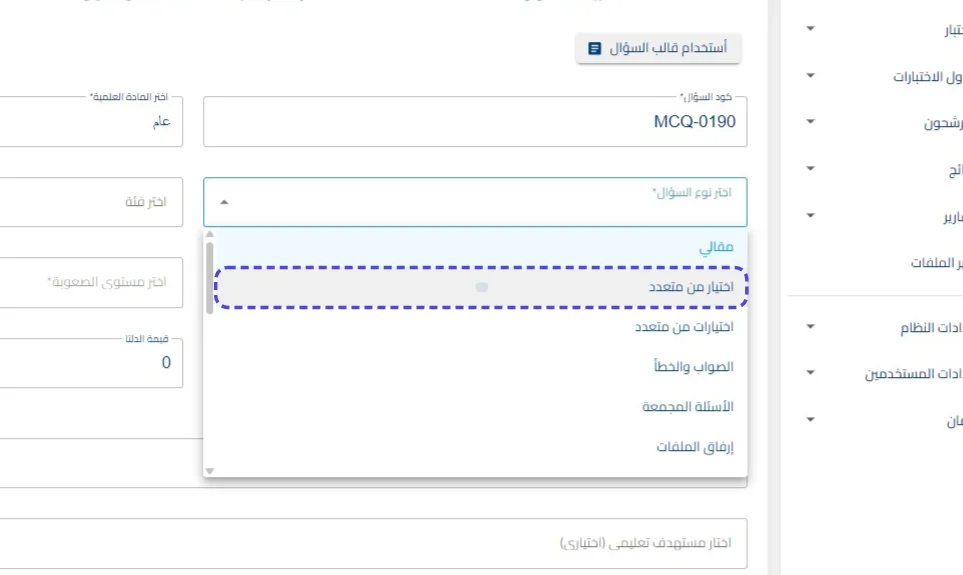
نوع السؤال: يتم التأكد من اختيار نمط "اختيار من متعدد" لتفعيل النماذج البرمجية الخاصة به في الخطوات التالية.
-
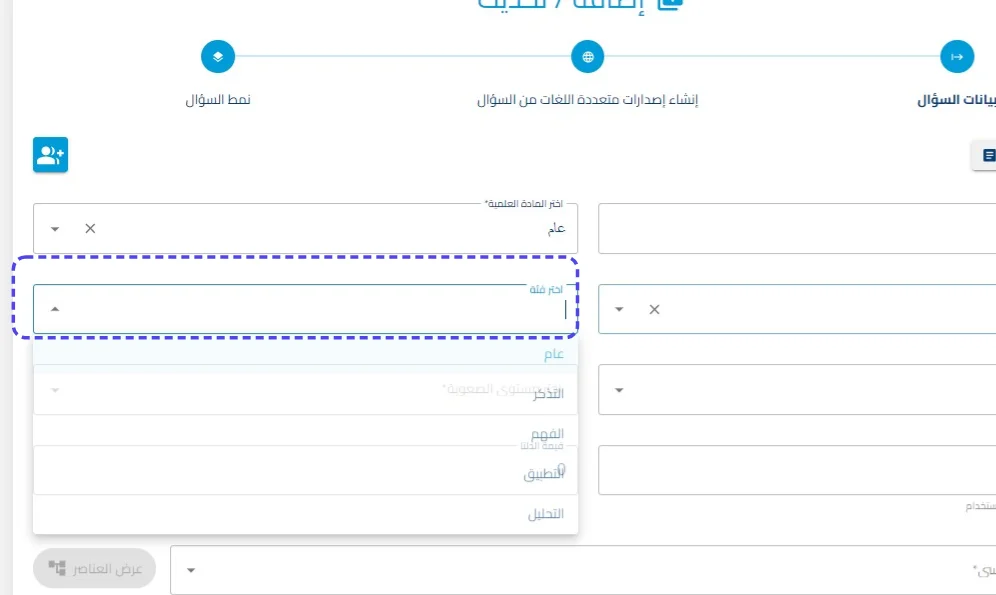
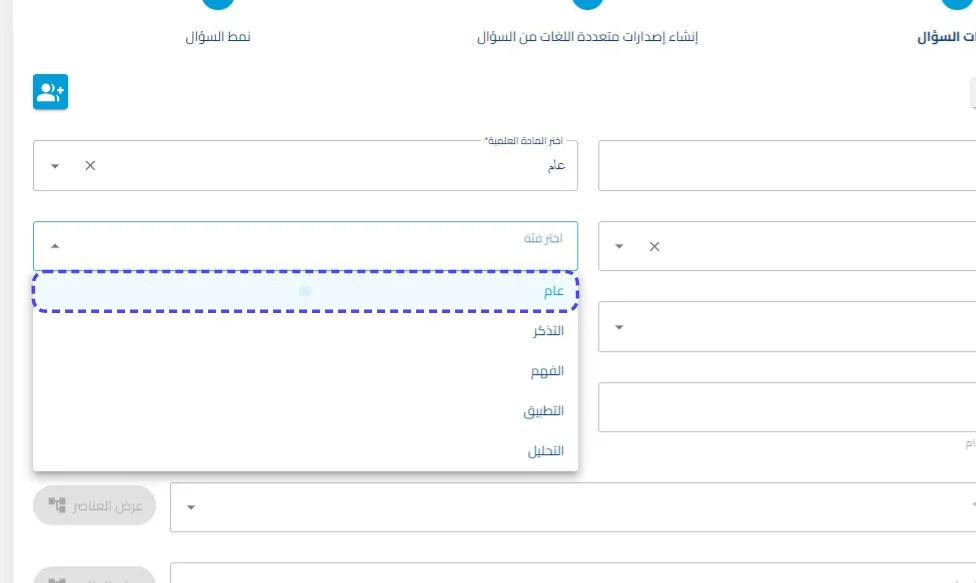
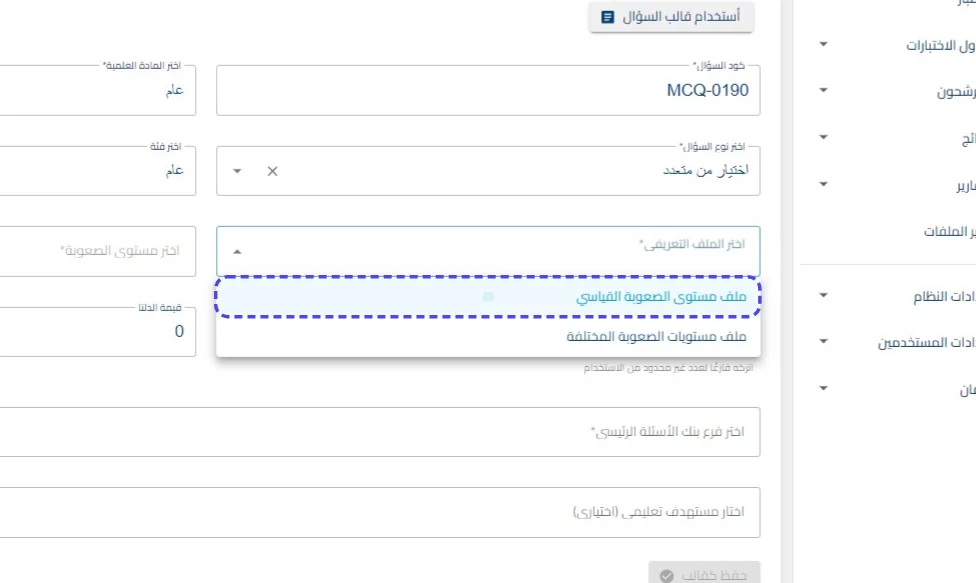
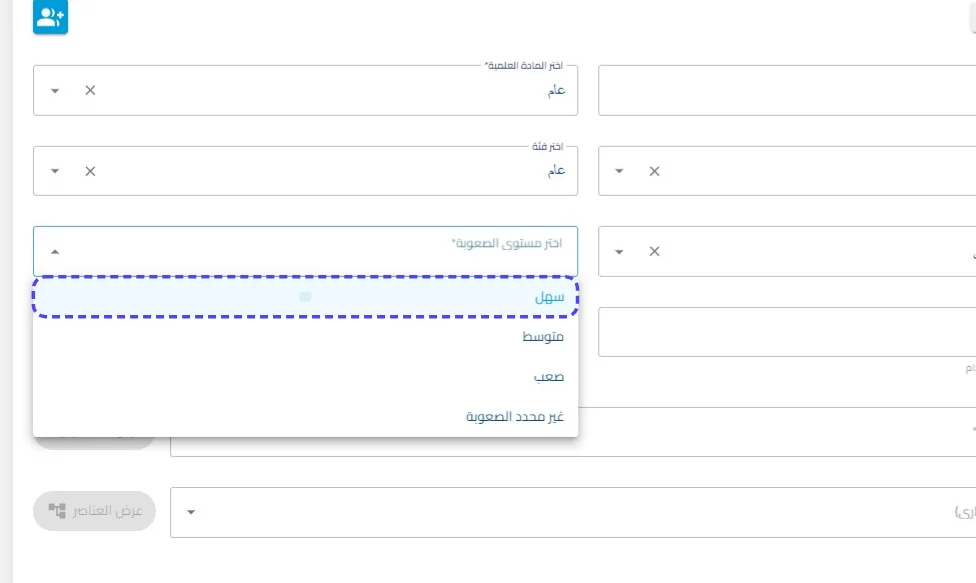
تصنيفات الصعوبة والمحتوى: ضبط "المادة العلمية"، و "الفئة"، و "مستوى الصعوبة" (مثال: سهل)، و "ملف مستوى الصعوبة القياسي".
3- معايير الارتباط والشجرة:
-
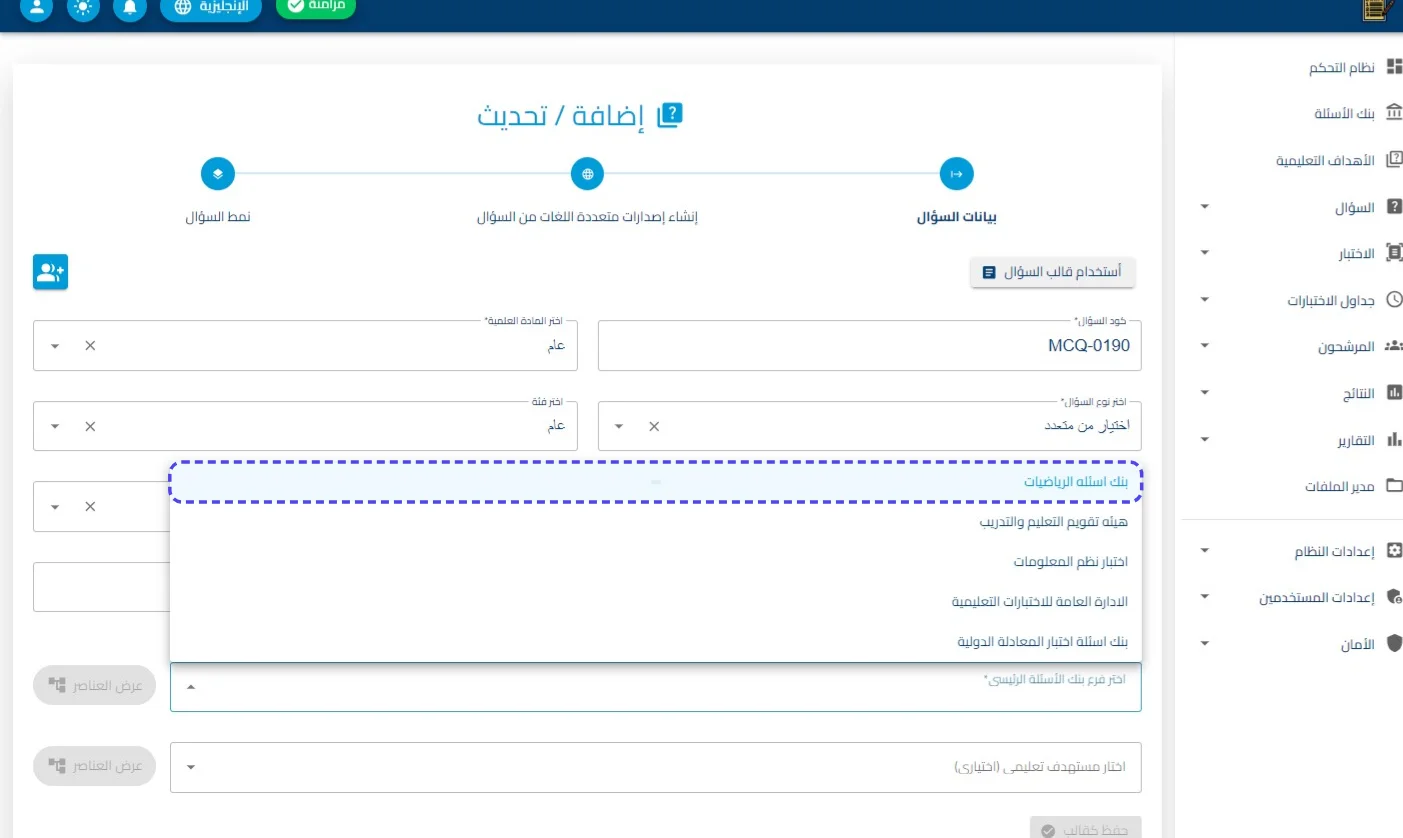
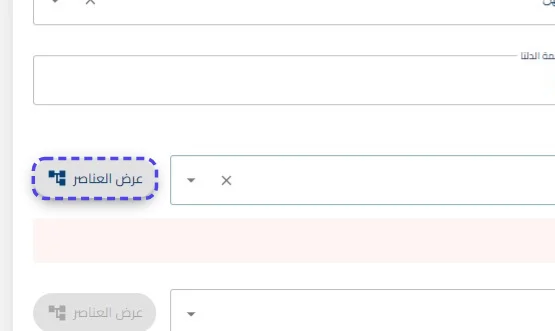
بنك الأسئلة الرئيسي: يتم ربط السؤال بفرع محدد داخل الشجرة (مثل: بنك أسئلة الرياضيات) من خلال أداة "عرض العناصر".
-
المستهدف التعليمي: ربط السؤال بهدف محدد من شجرة الأهداف التعليمية (مثل: مهارات التواصل) لضمان تحقيق نواتج التعلم المطلوبة.
4- التحكم بالاستخدام والتقييم:
-
قيمة الدلتا: تحديد الوزن النسبي أو المعامل الرياضي للسؤال.
-
عدد مرات الاستخدام: حقل اختياري لتحديد مدى تكرار ظهور هذا السؤال للمرشحين.
أدخل القيمة المطلوبة في حقل كود السؤال (مثال: "MCQ-0190")
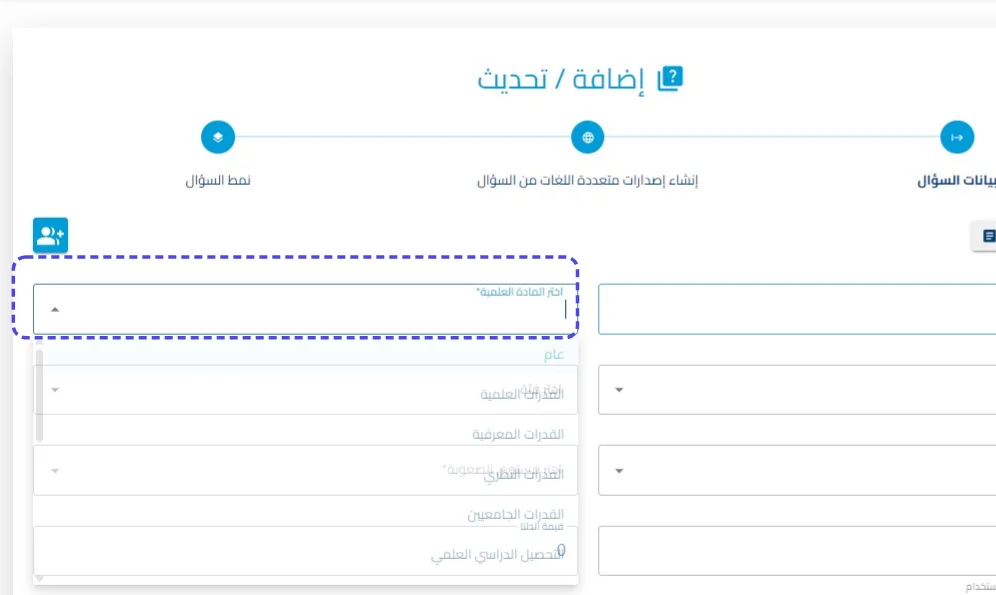
اختر المادة العلمية
اختر نوع السؤال
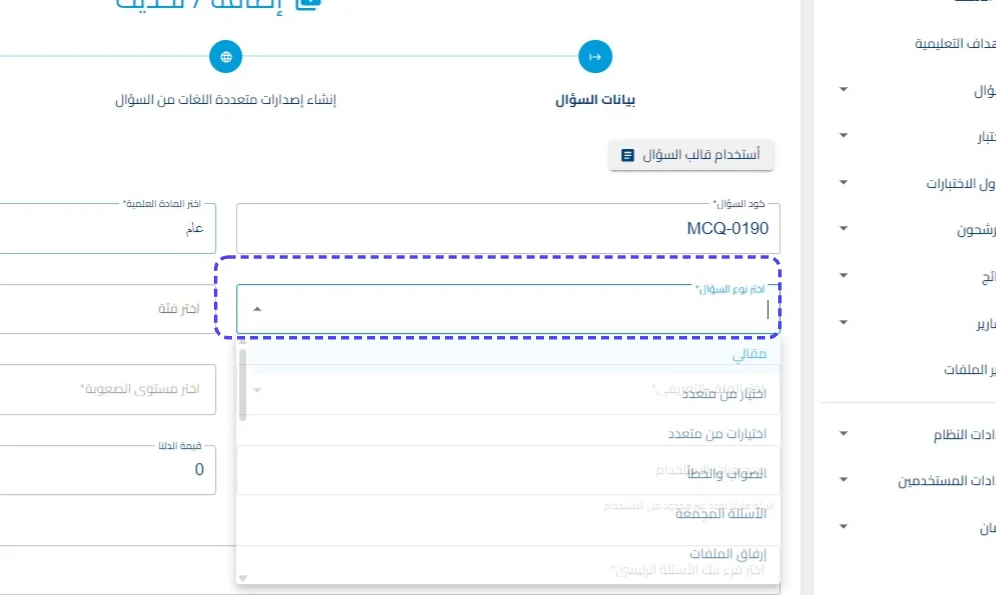
اضغط على اختيار من متعدد
اختر فئة
اضغط على عام
اختر الملف التعريفي
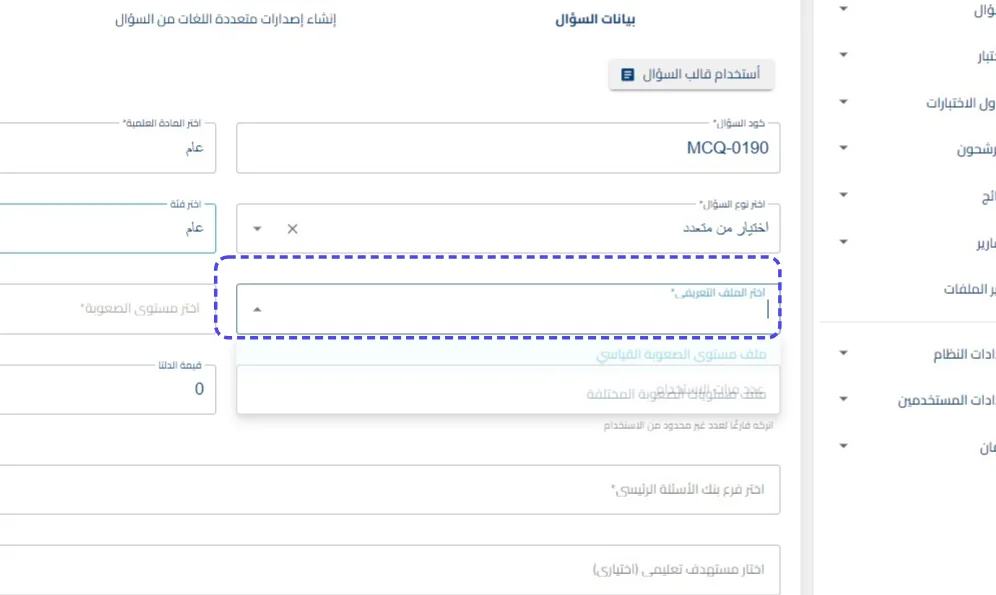
اضغط على ملف مستوى الصعوبة القياسي
اختر مستوى الصعوبة
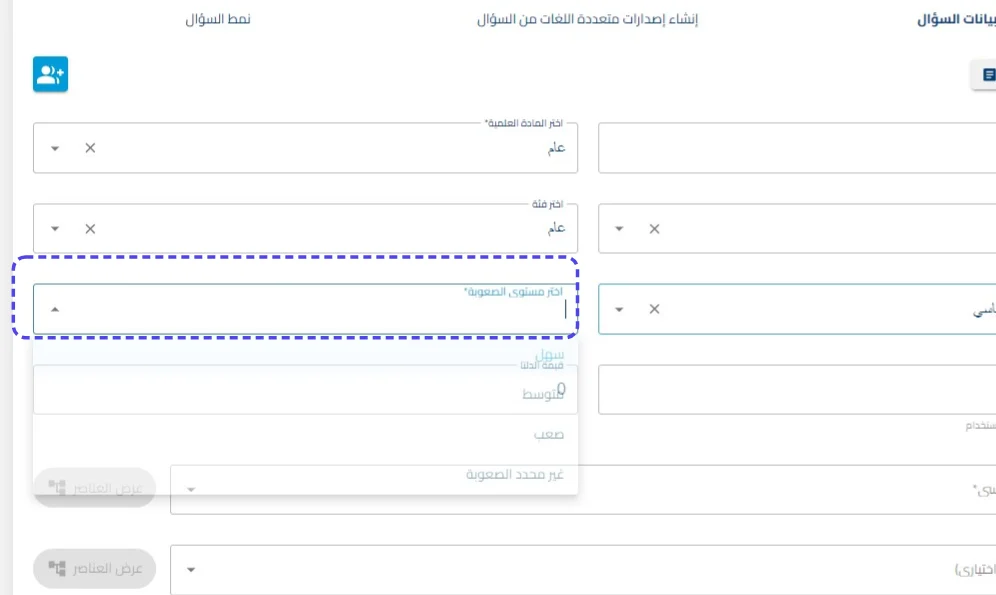
اضغط على سهل
أدخل القيمة المطلوبة في هذا الحقل
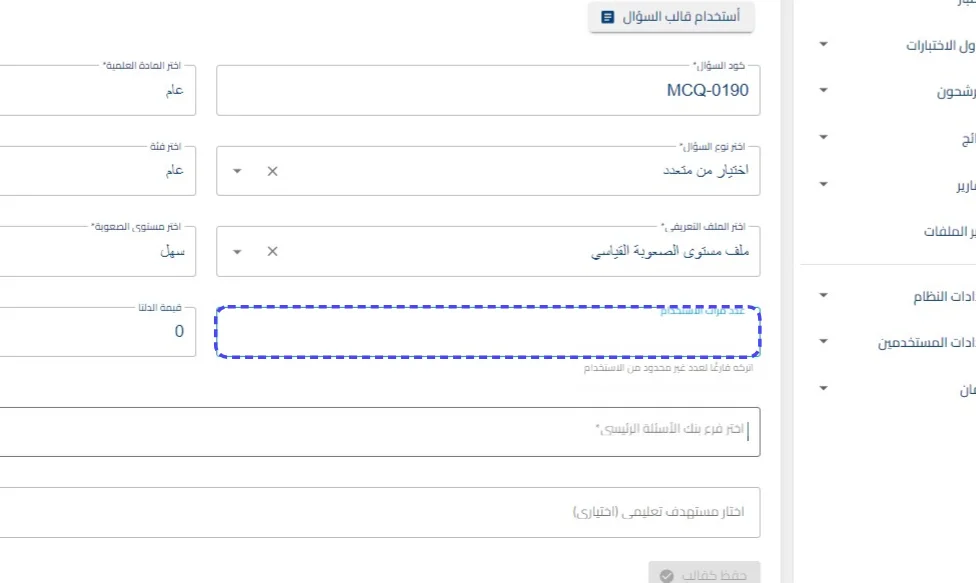
اختر فرع بنك الأسئلة الرئيسي
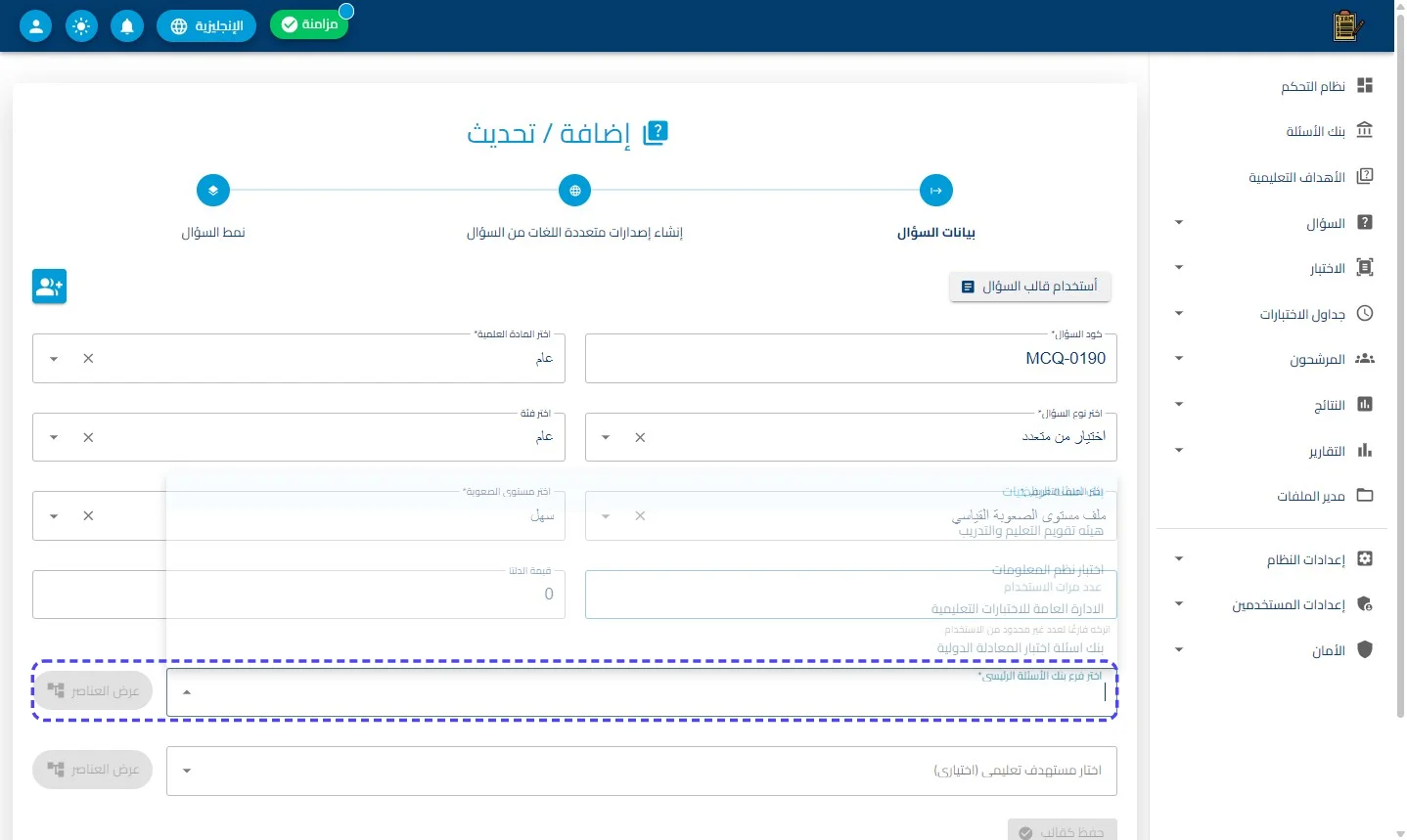
اضغط على بنك اسئله الرياضيات
اضغط على عرض العناصر
حدد أحد الخيارات (Radio Button)
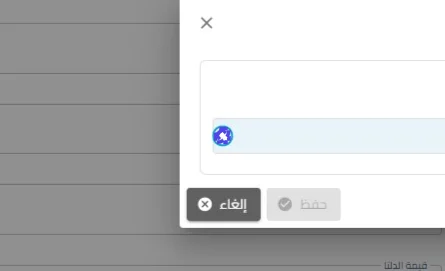
اضغط على عرض جميع العناصر
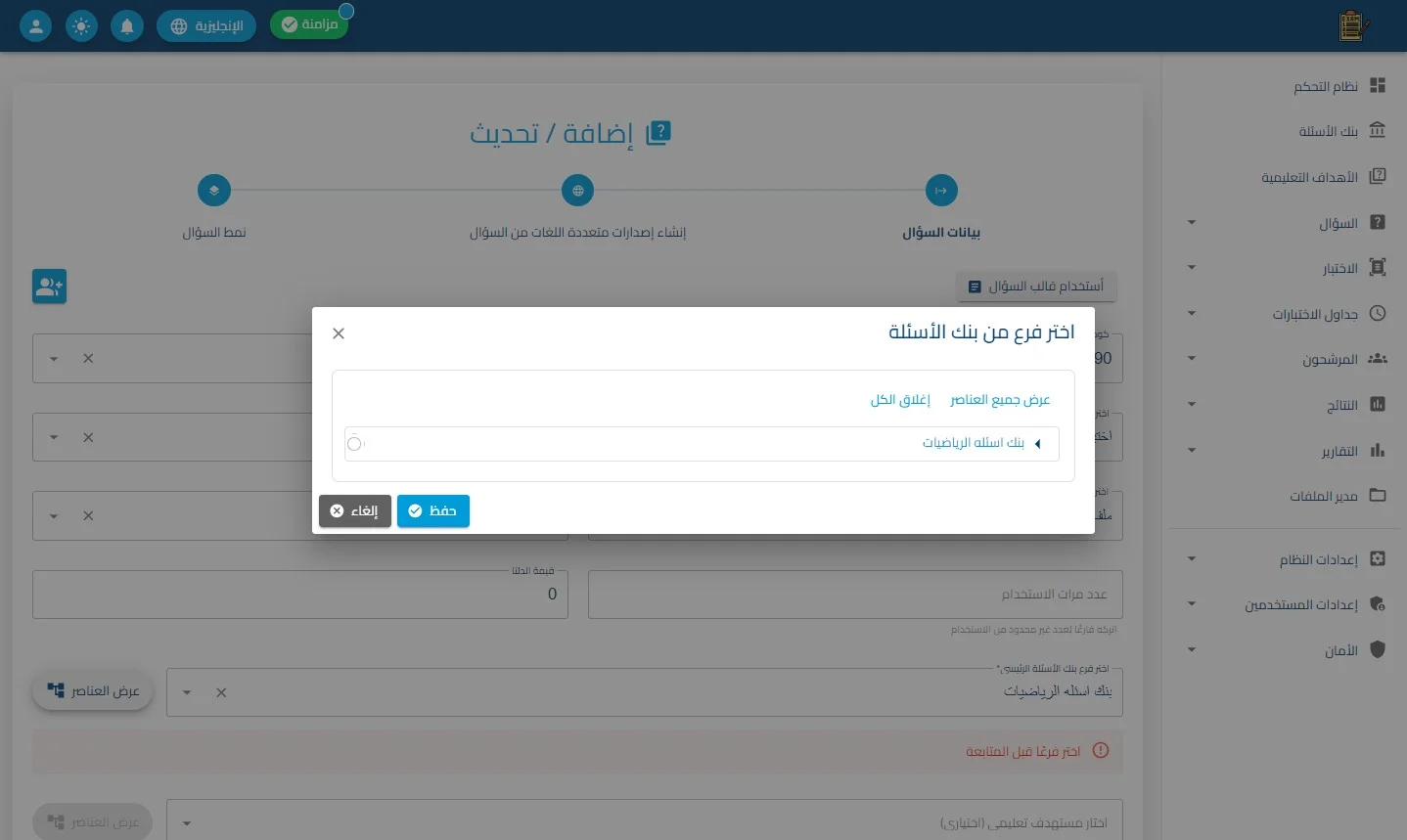
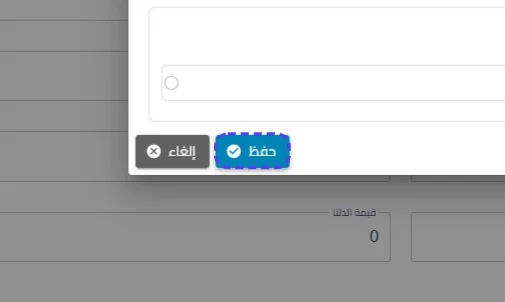
اضغط على حفظ
اضغط على اختار مستهدف تعليمي (اختياري)
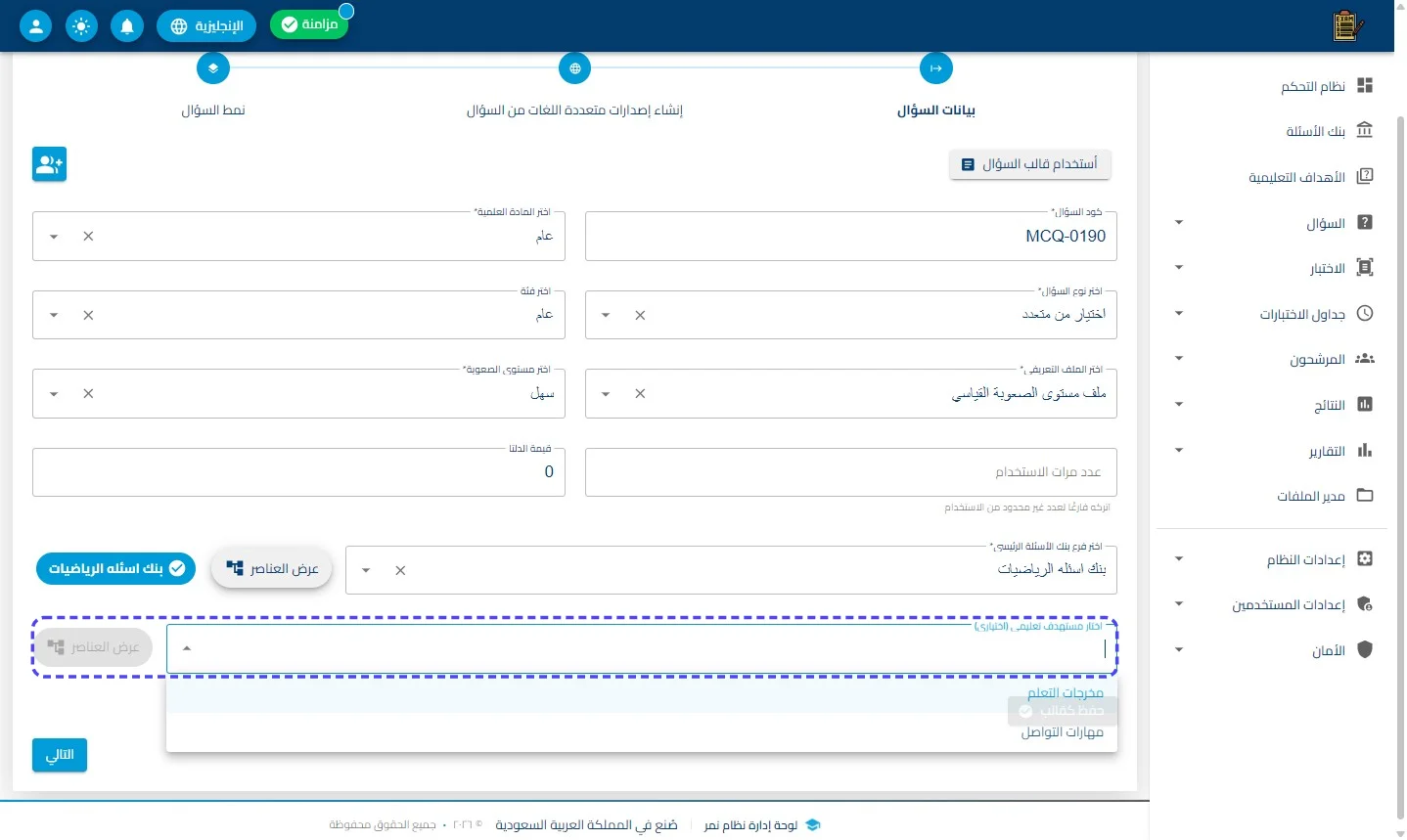
اضغط على مهارات التواصل
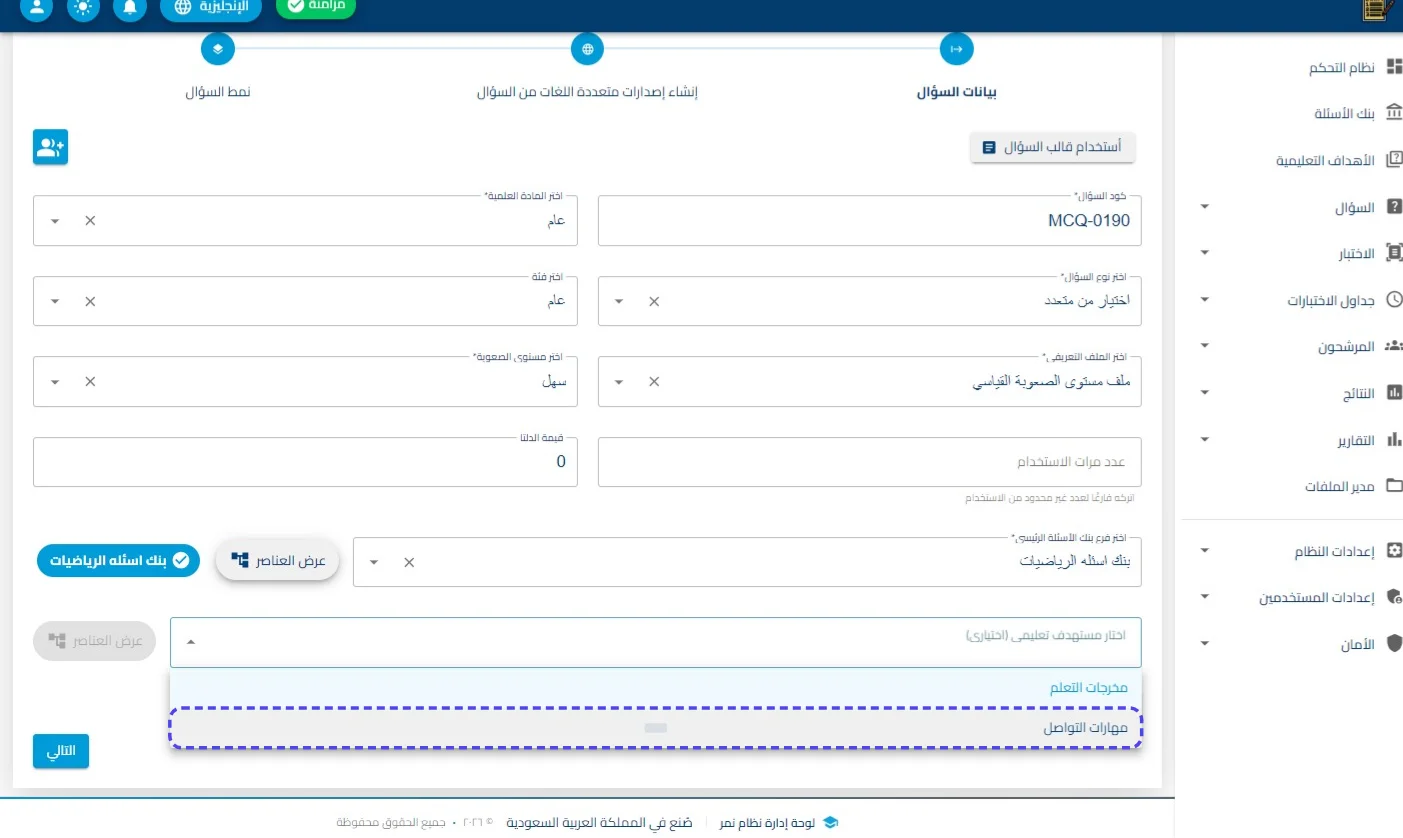
اضغط على عرض العناصر
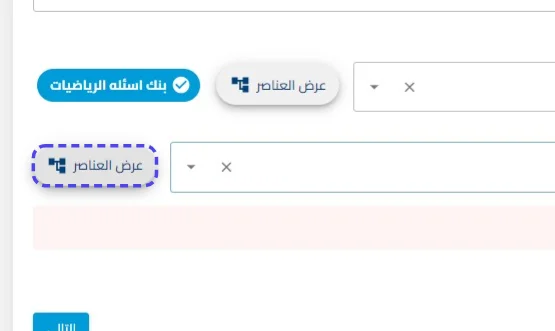
حدد أحد الخيارات (Radio Button)
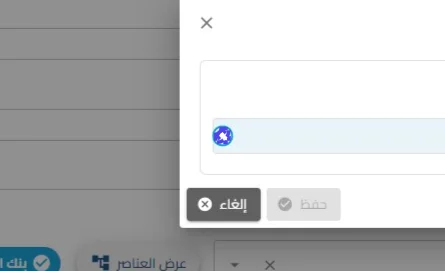
اضغط على عرض جميع العناصر
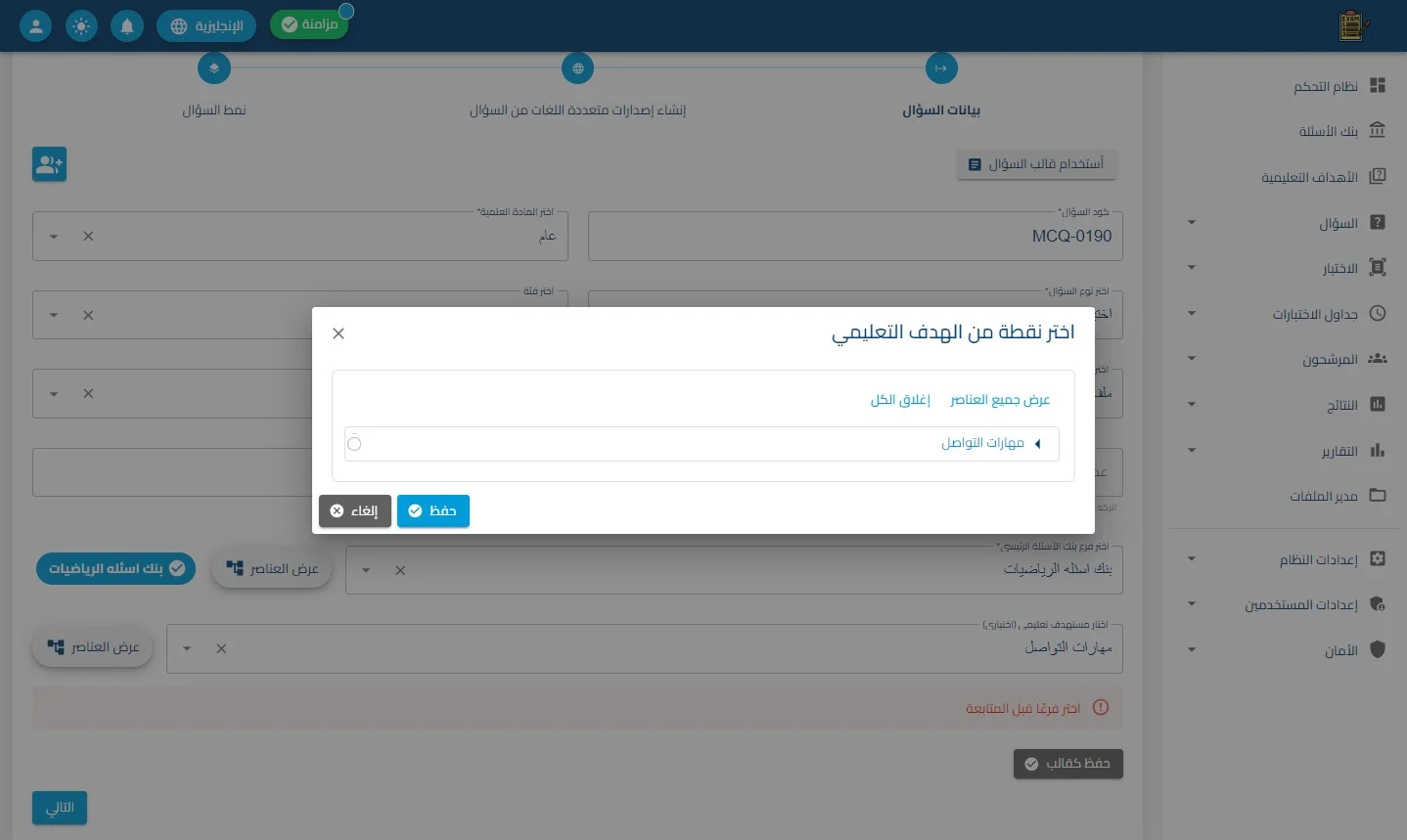
اضغط على حفظ
اضغط على التالي
اضغط على إنشاء لغة السؤال
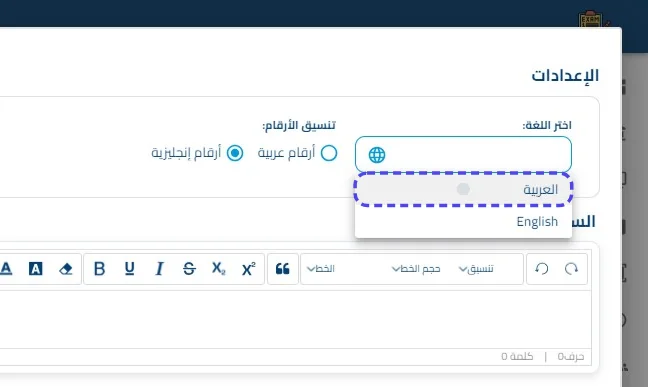
اضغط على الإعدادات
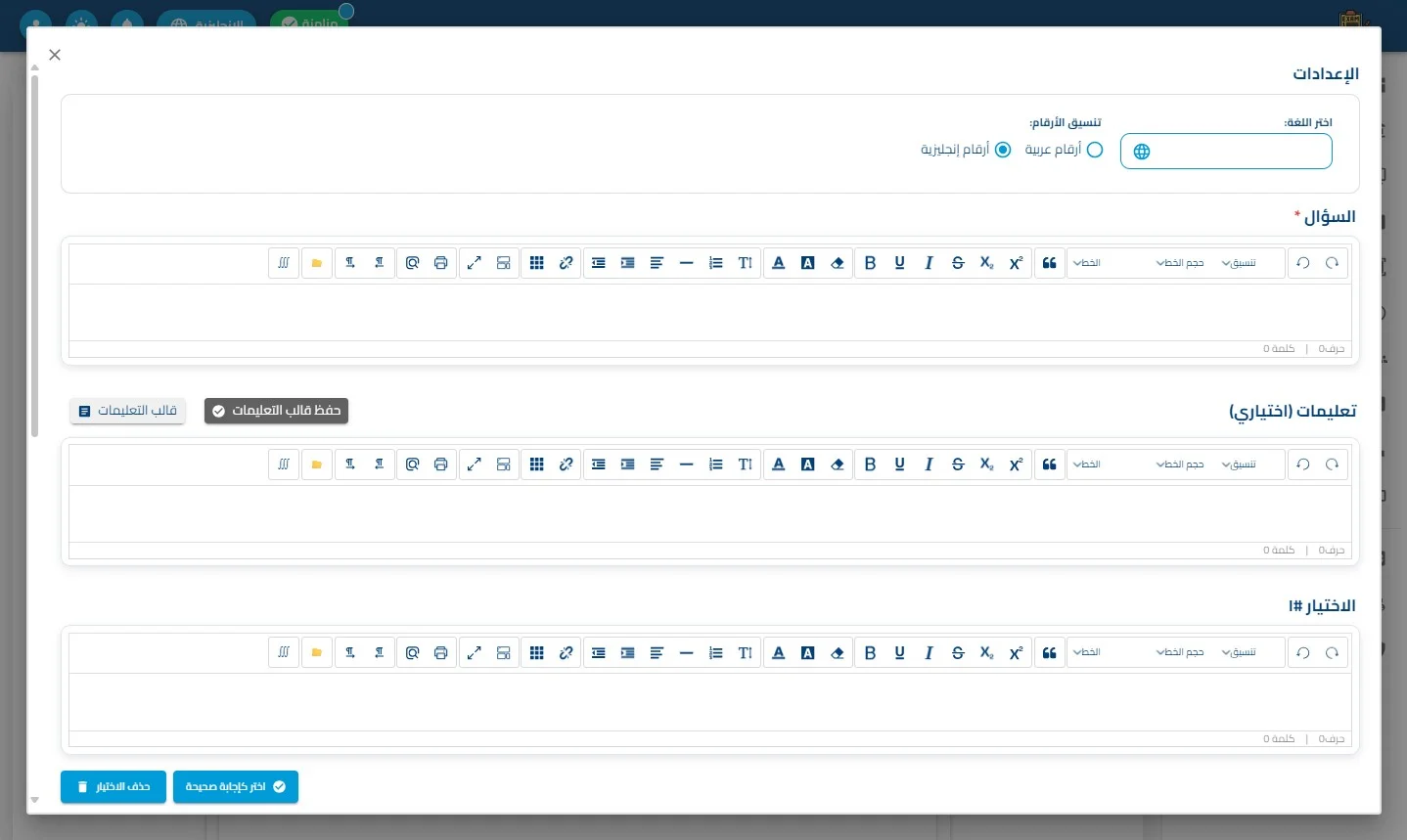
اضغط على العربية
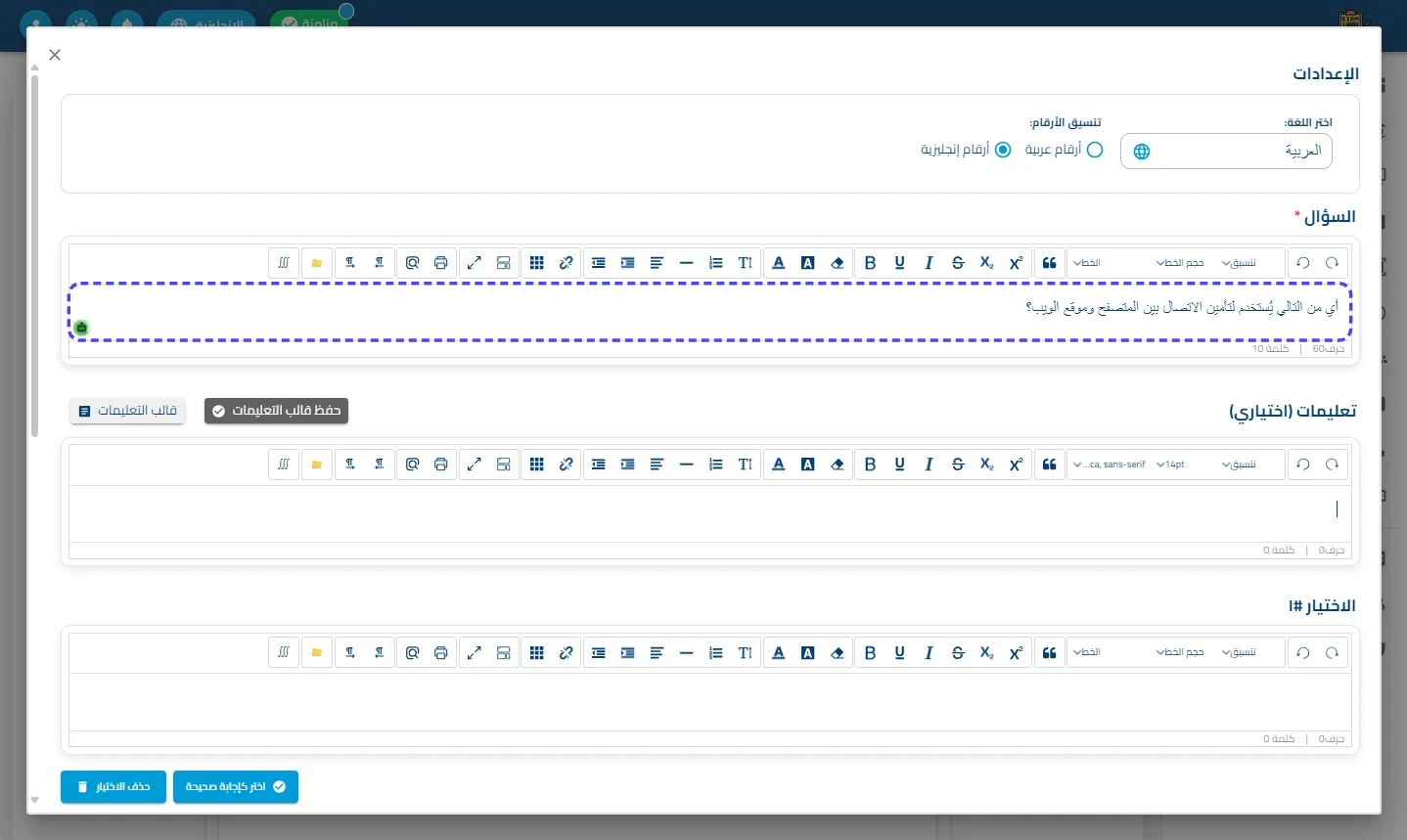
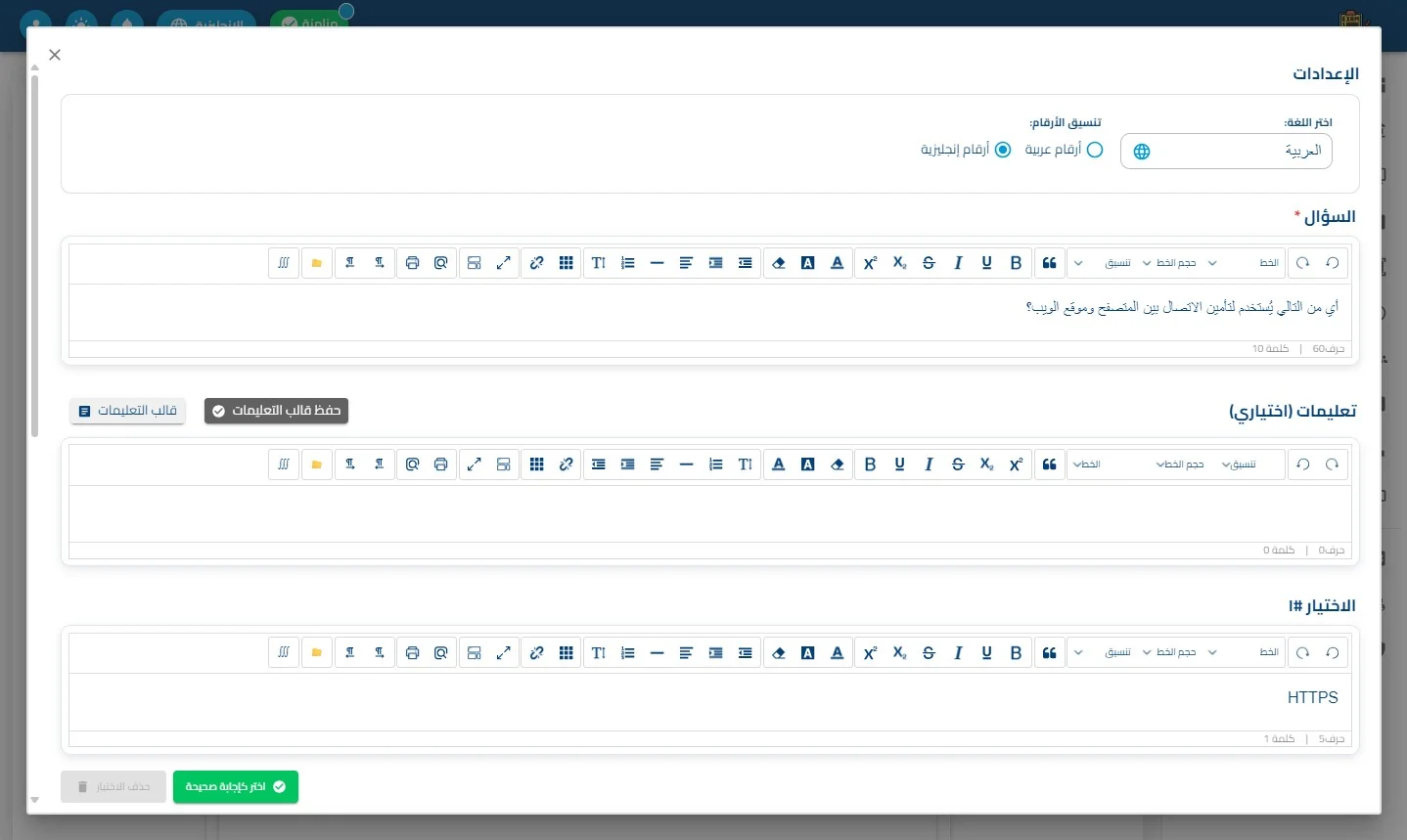
أدخل القيمة المطلوبة في هذا الحقل (مثال: "أي من التالي يُستخدم لتأمين الاتصال بين المتصفح وموقع الويب؟")
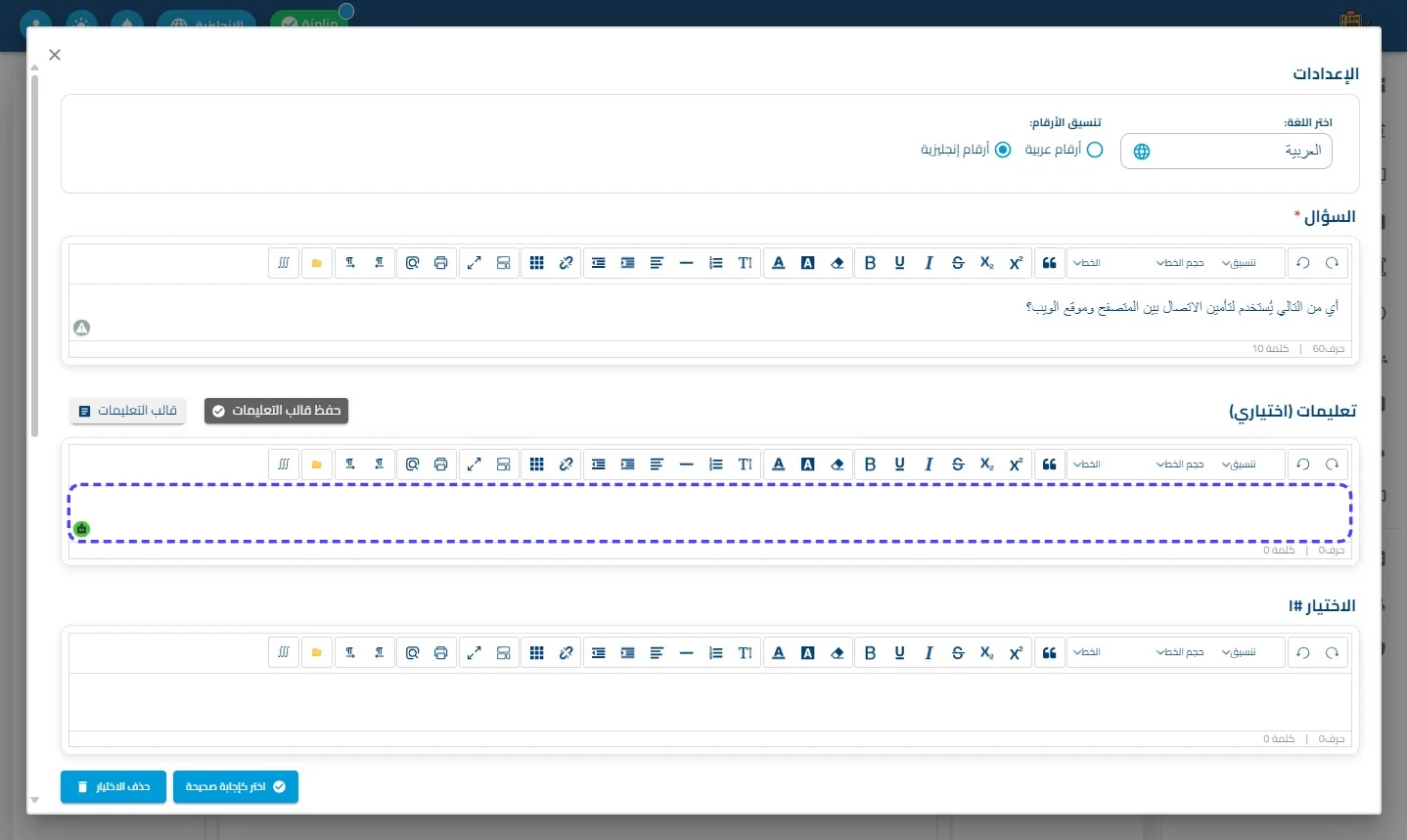
أدخل القيمة المطلوبة في هذا الحقل (مثال: "تعليمات")
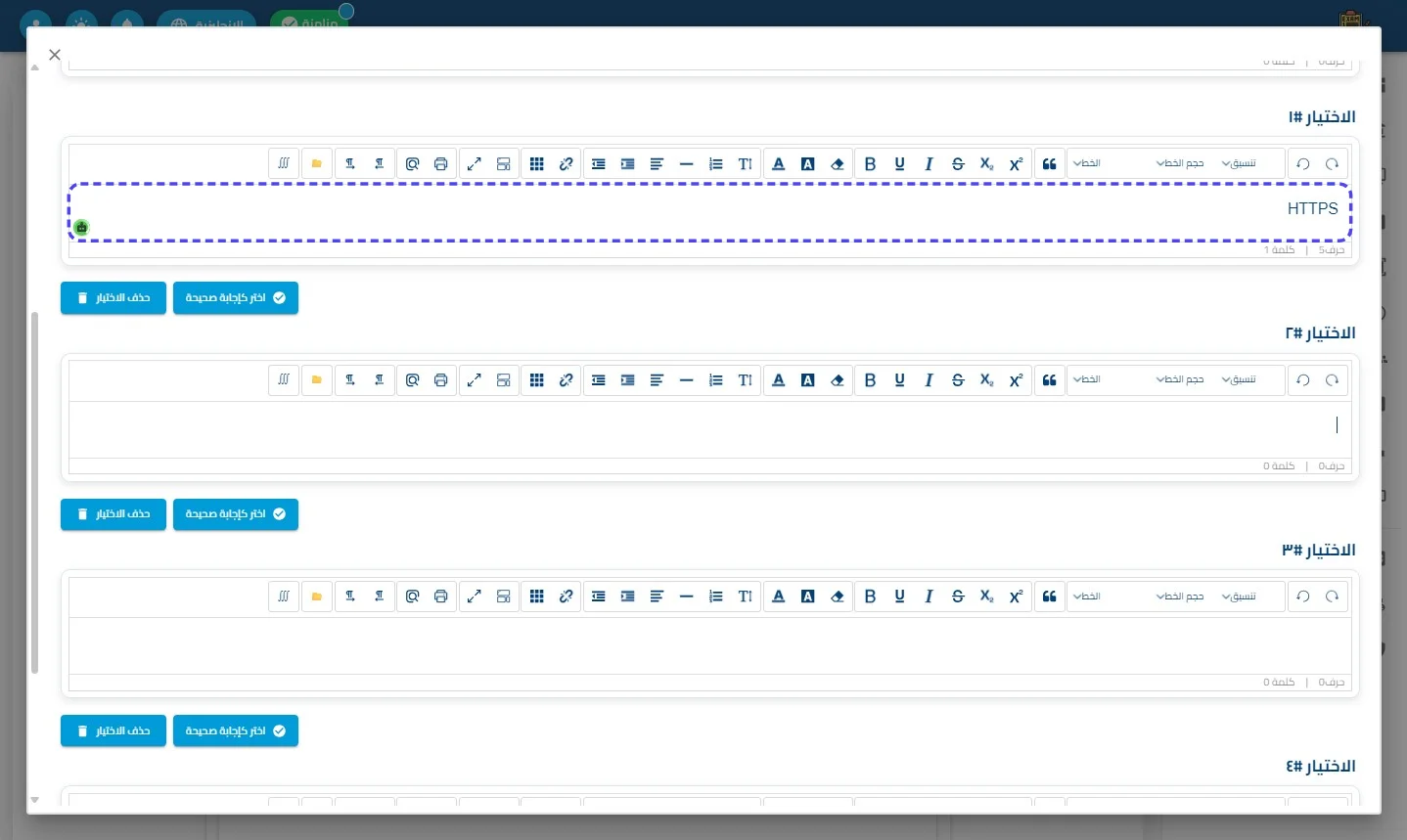
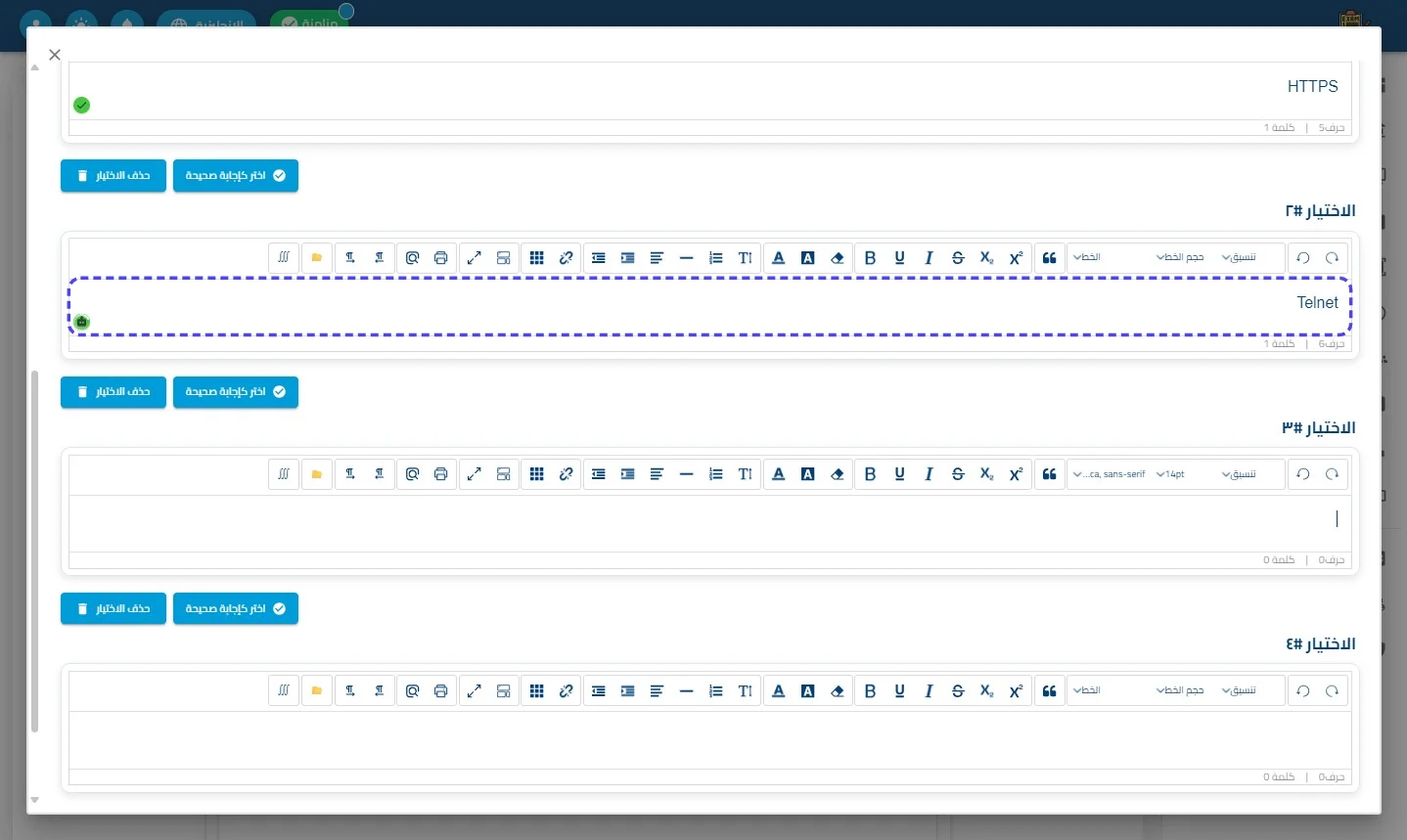
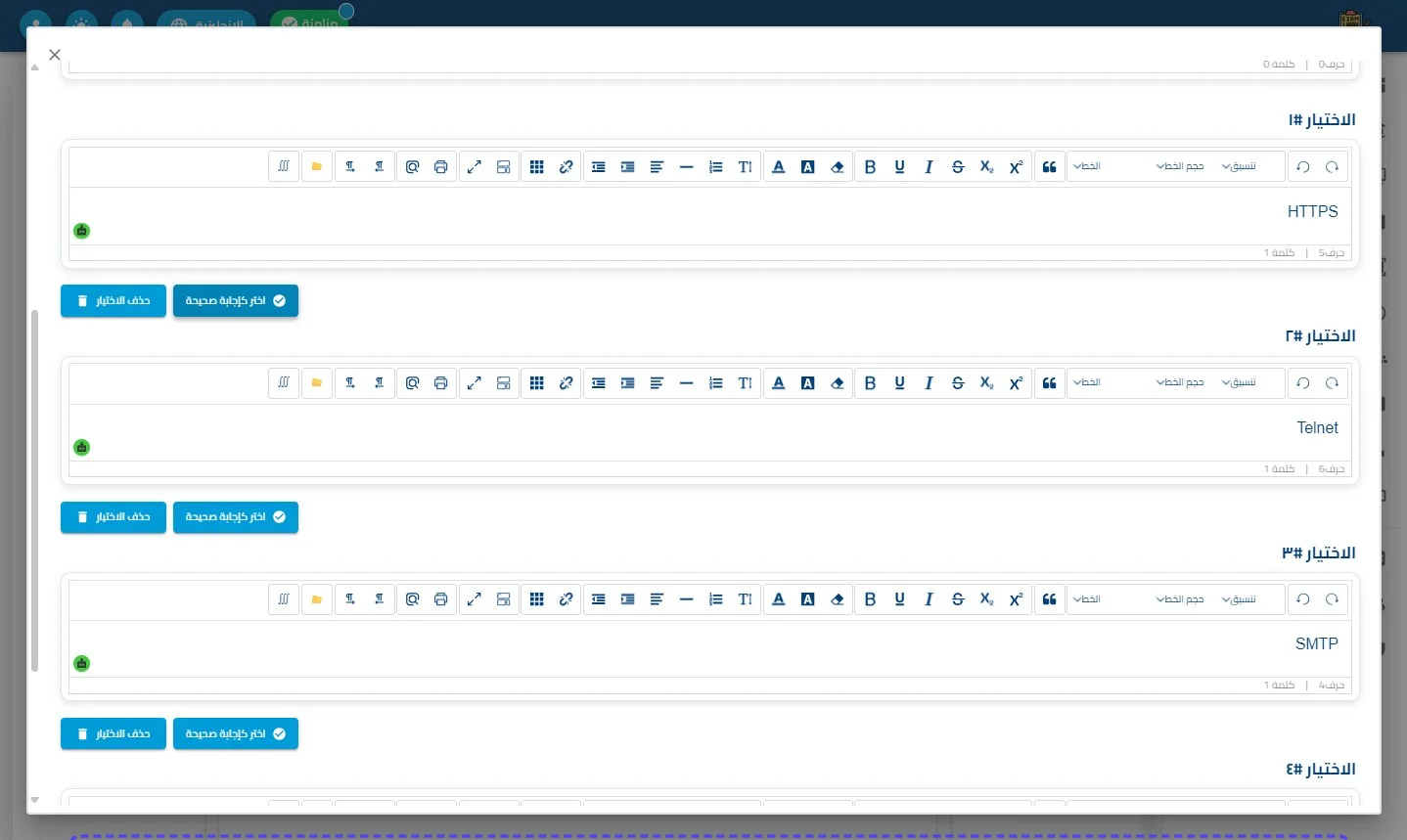
أدخل القيمة المطلوبة في هذا الحقل (مثال: "HTTPS")
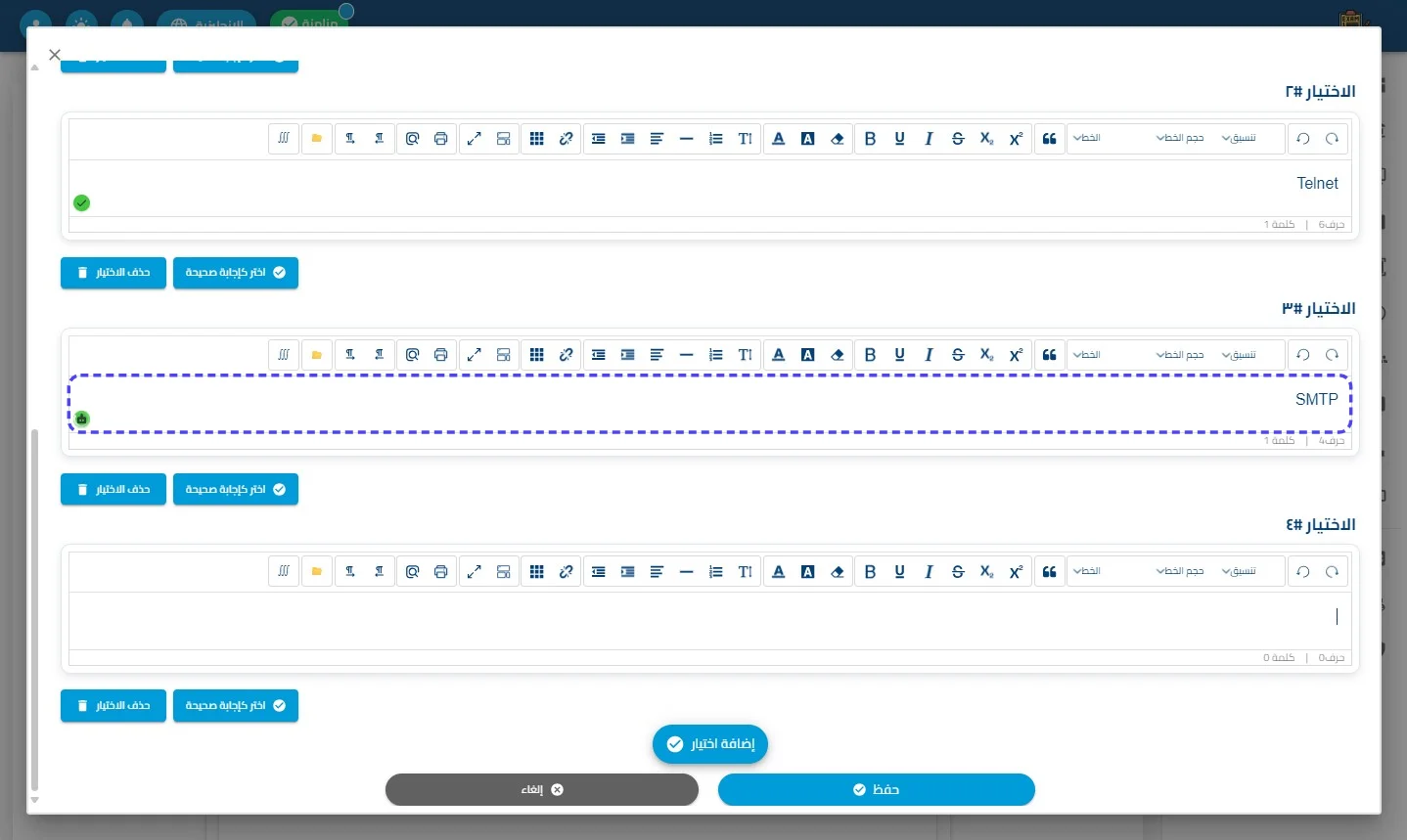
أدخل القيمة المطلوبة في هذا الحقل (مثال: "Telnet")
أدخل القيمة المطلوبة في هذا الحقل (مثال: "SMTP")
أدخل القيمة المطلوبة في هذا الحقل (مثال: "FTP")
اختر كإجابة صحيحة
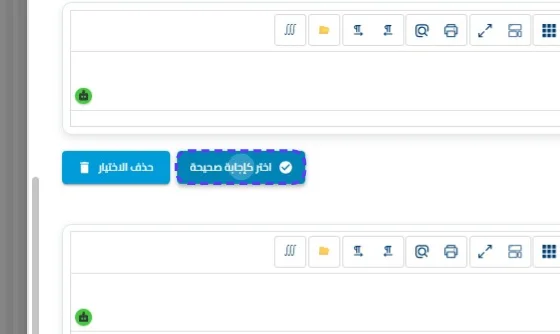
اضغط على الاجابه الصحيحة
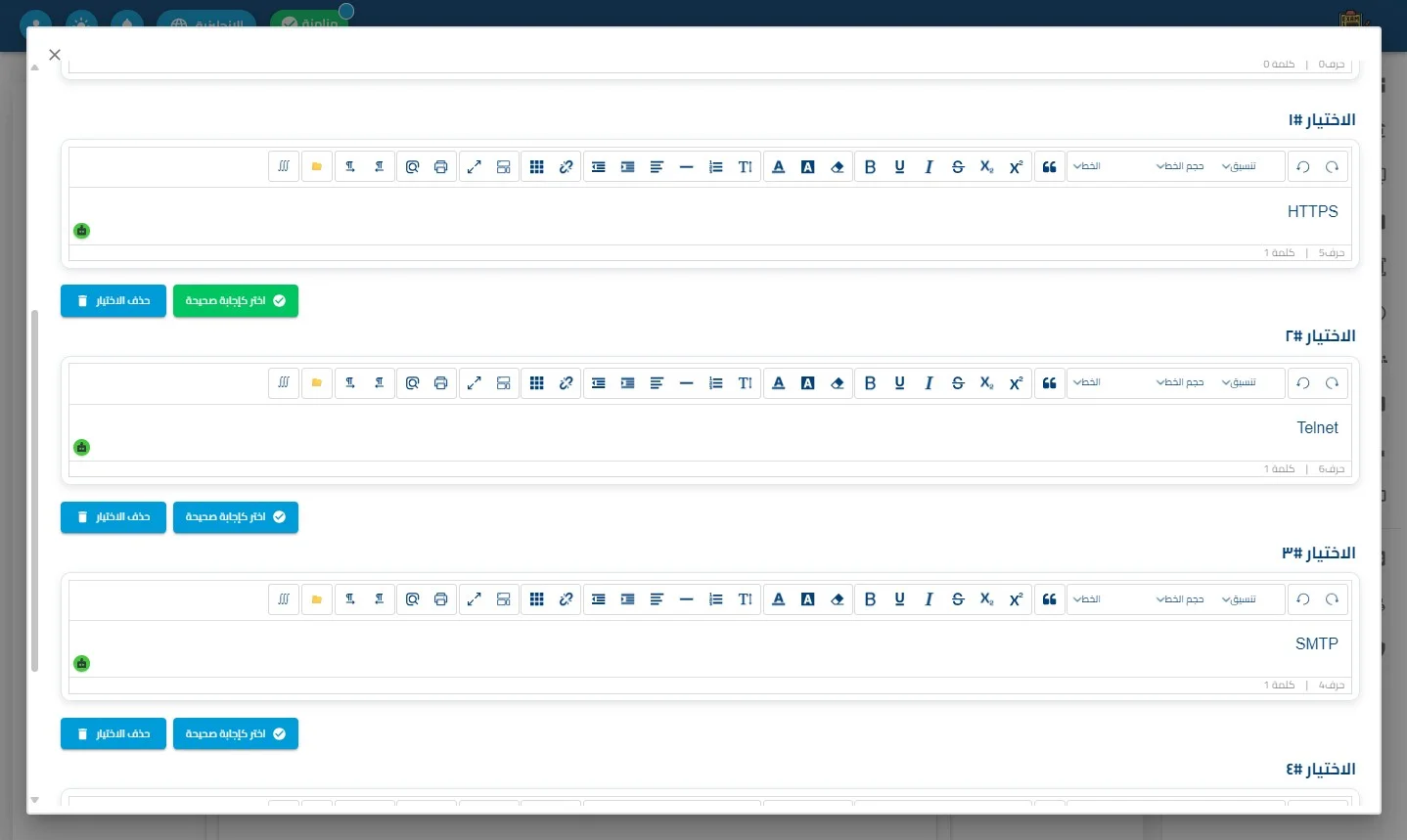
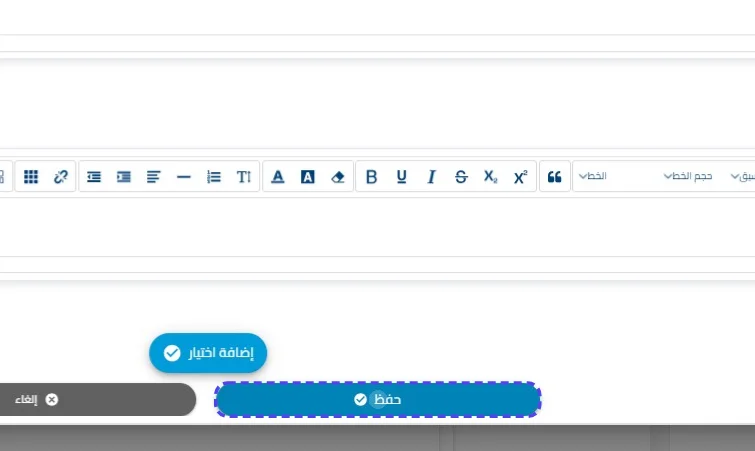
اضغط على حفظ
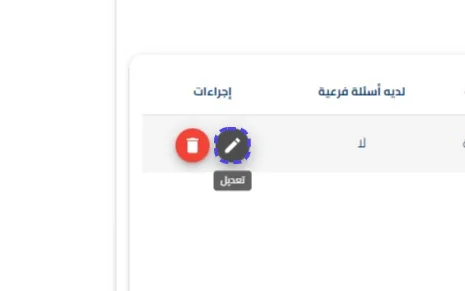
اضغط على تعديل
-
أيقونة التعديل (✏️):
-
الوظيفة: تُستخدم للدخول إلى واجهة "تحرير محتوى السؤال" باللغة المحددة، حيث تسمح للمستخدم بتغيير نص السؤال، وتحديث بدائل الإجابة (في الـ MCQ)، أو تعديل التغذية الراجعة (التعليقات) المصاحبة لكل إجابة، لضمان دقة المادة العلمية قبل الحفظ النهائي.
اضغط على الإعدادات
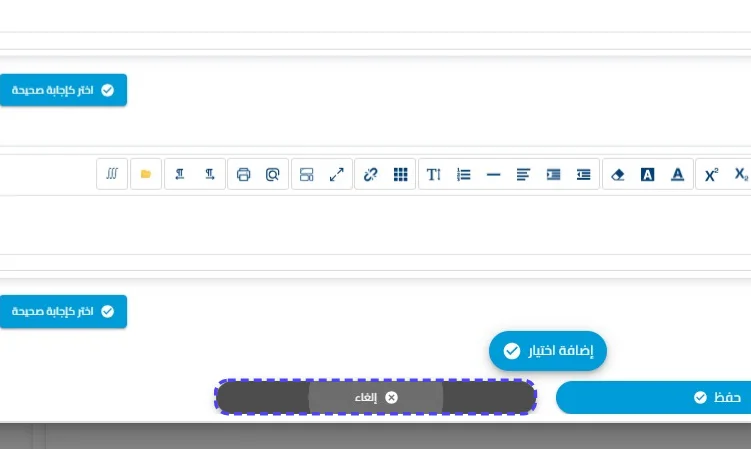
اضغط على إلغاء
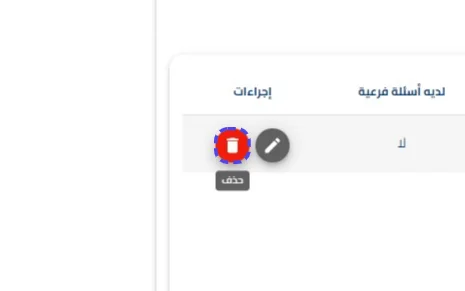
اضغط على حذف
-
أيقونة الحذف (🗑️):
-
الوظيفة: تُستخدم لإزالة نسخة لغوية معينة من السؤال بشكل نهائي. عند النقر عليها، يقوم النظام بإظهار رسالة تأكيد لمنع المسح العشوائي، مما يضمن احتواء السؤال فقط على اللغات المعتمدة والضرورية للعملية التعليمية.
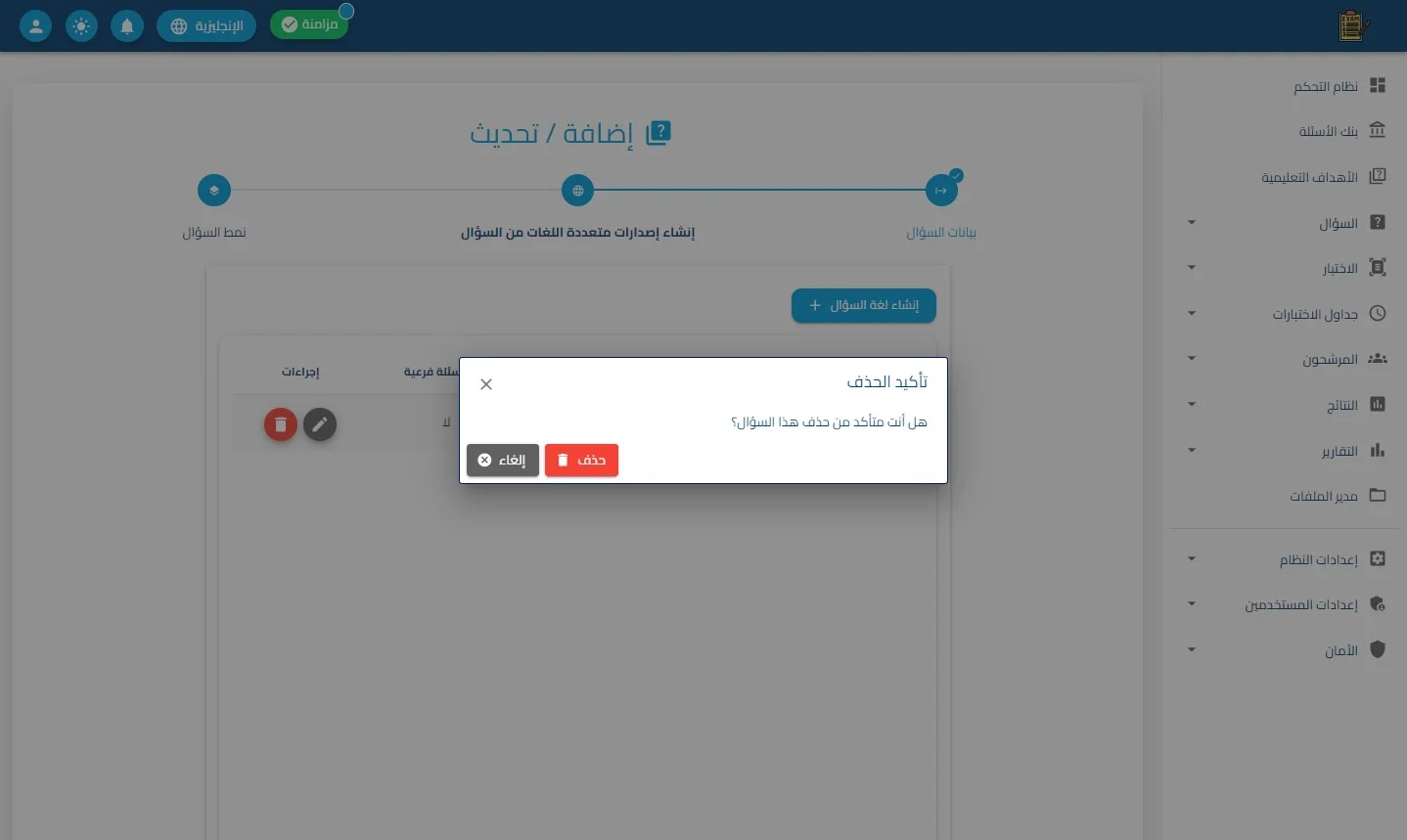
تظهر نافذة: هل أنت متأكد من حذف هذا السؤال؟
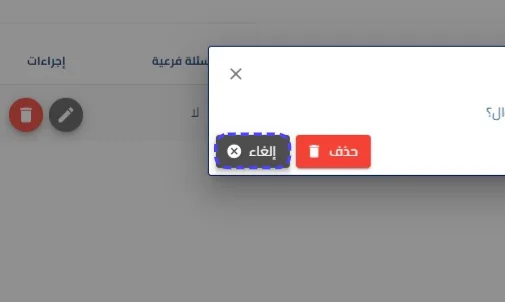
اضغط على إلغاء
اضغط على التالي
اضغط على إضافة / تحديث
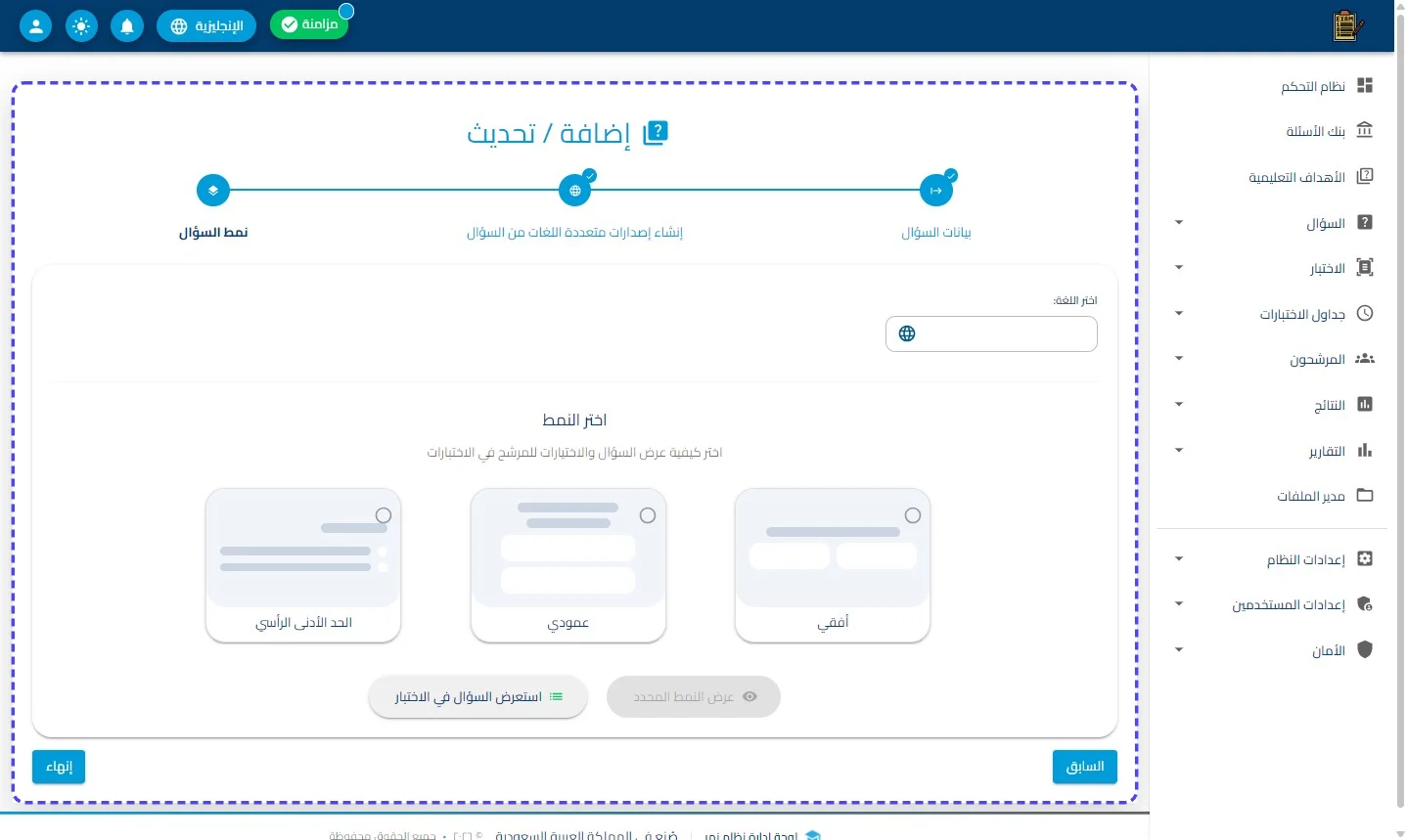
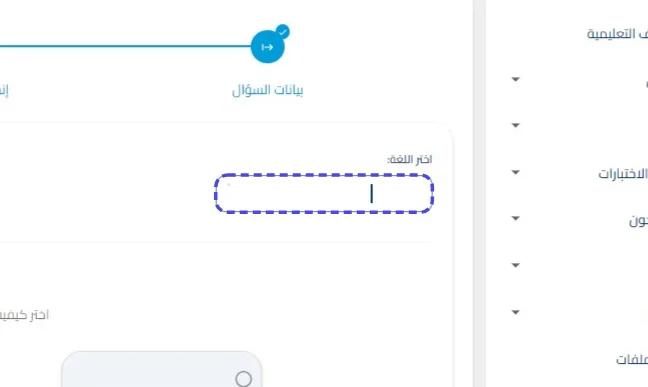
اختر اللغة
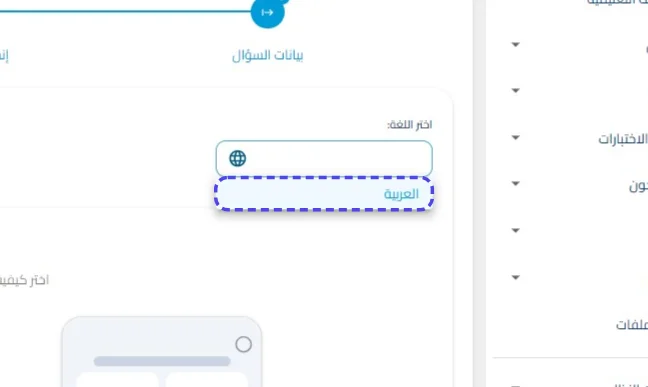
اضغط على العربية
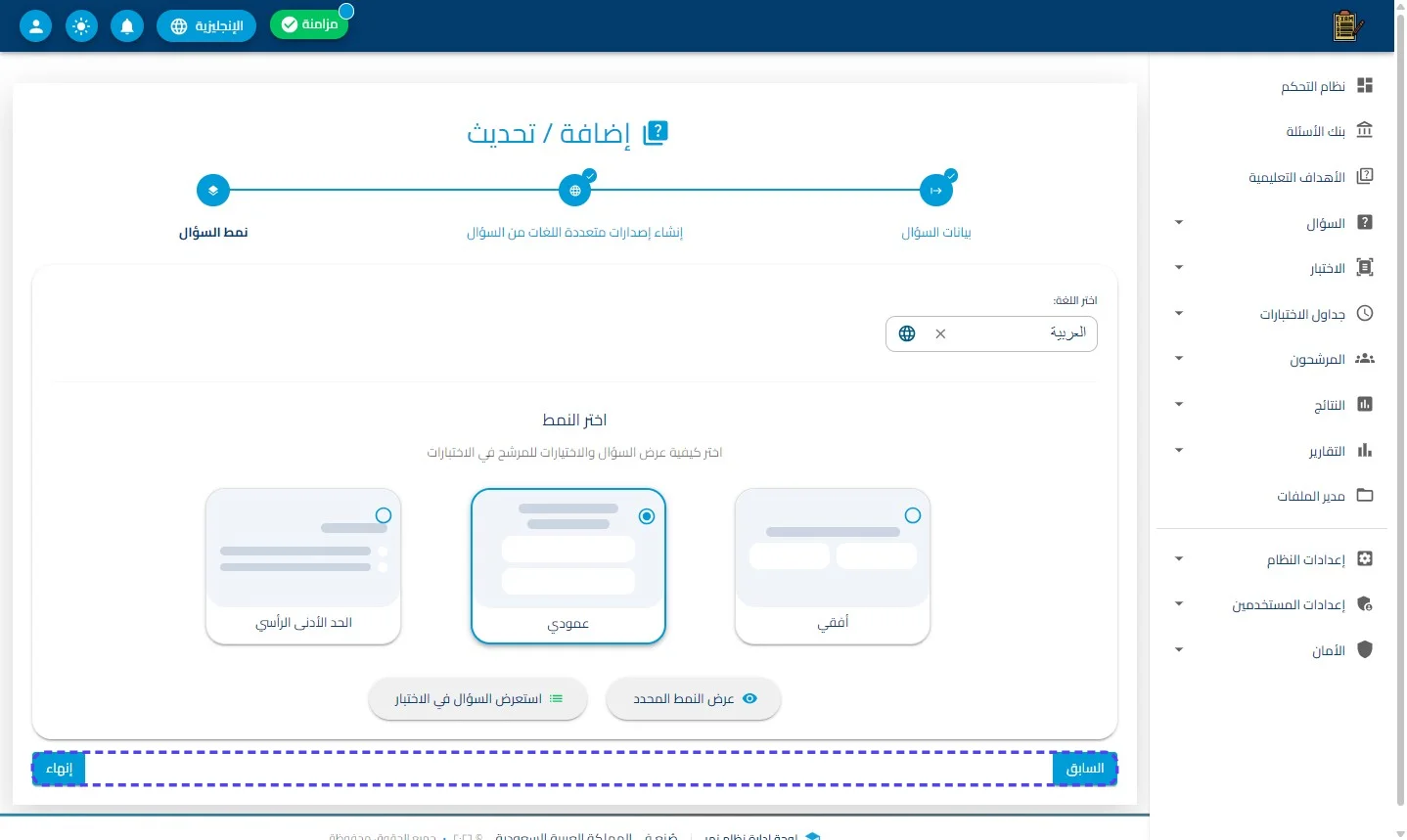
اضغط على النمط
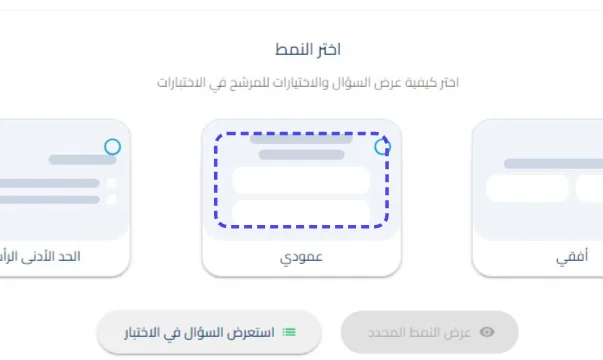
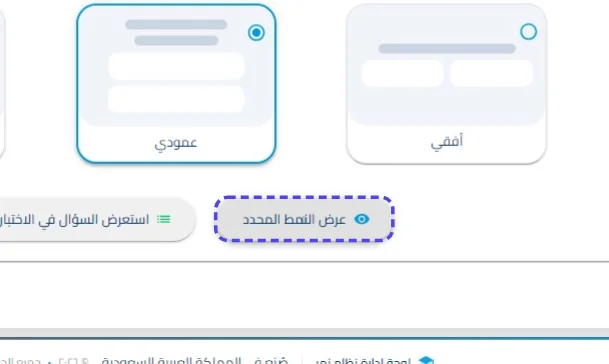
اضغط على عرض النمط المحدد
اضغط على كمبيوتر محمول
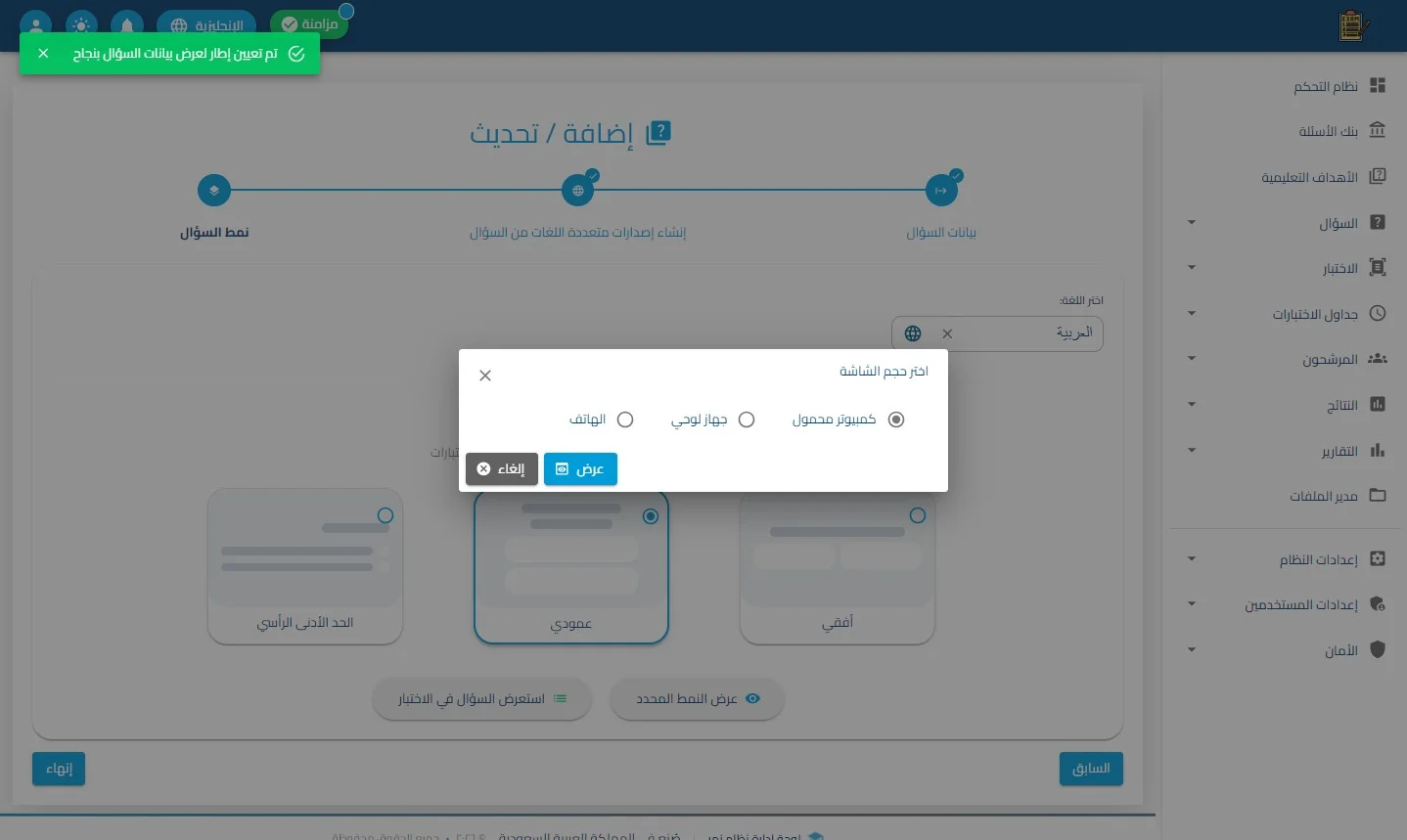
اضغط على عرض
تظهر نافذة: أي من التالي يُستخدم لتأمين الاتصال بين المتصفح وموقع الويب؟
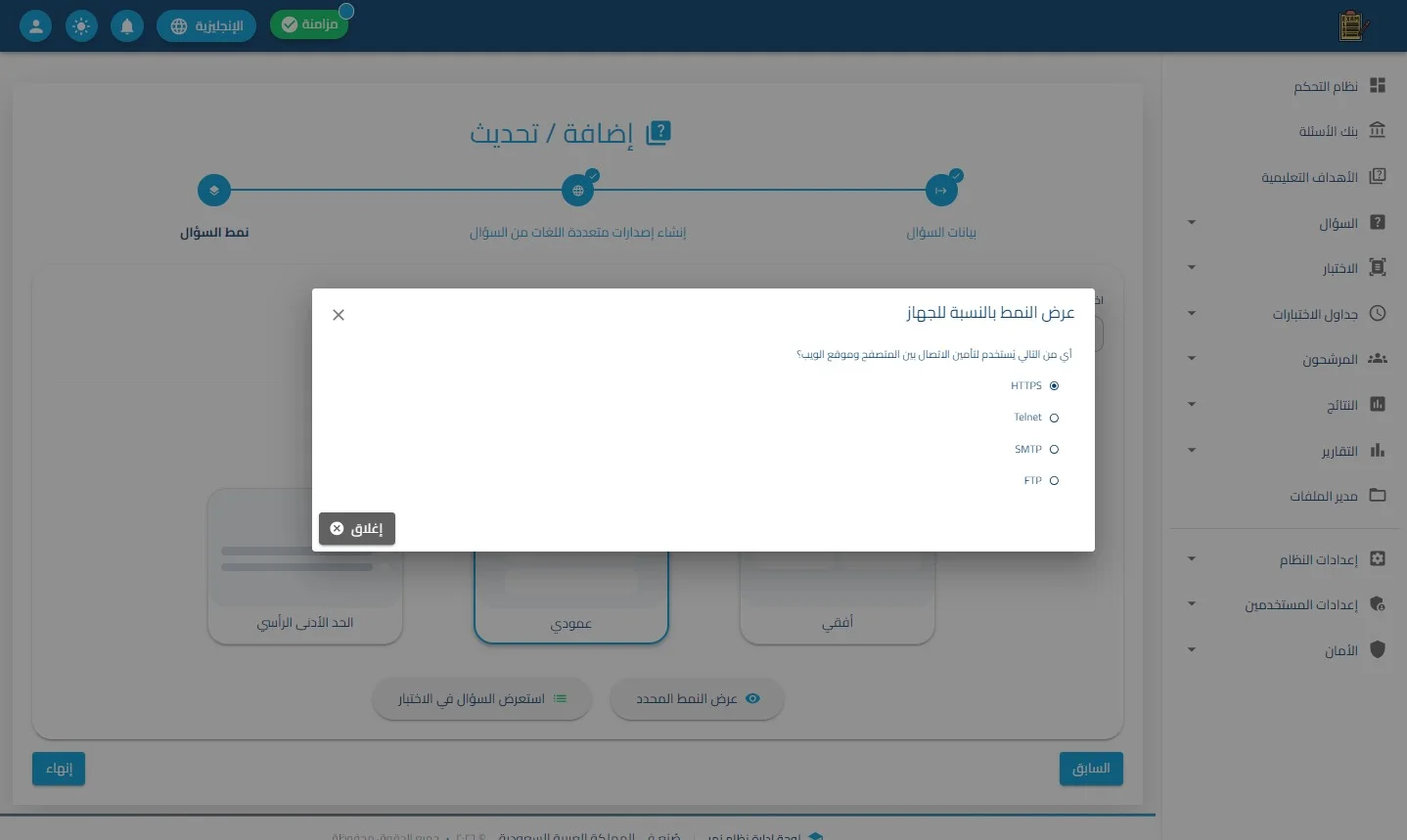
اضغط على إغلاق
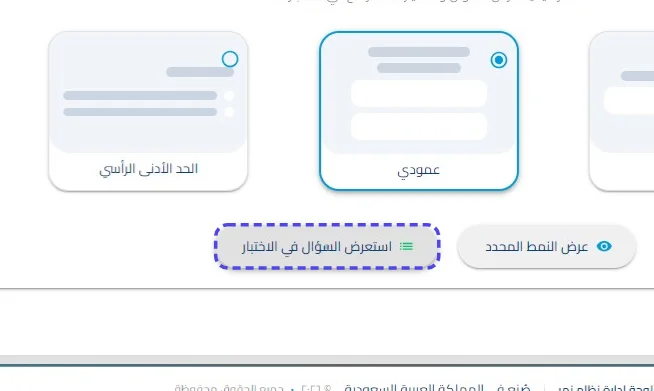
اضغط على استعرض السؤال في الاختبار
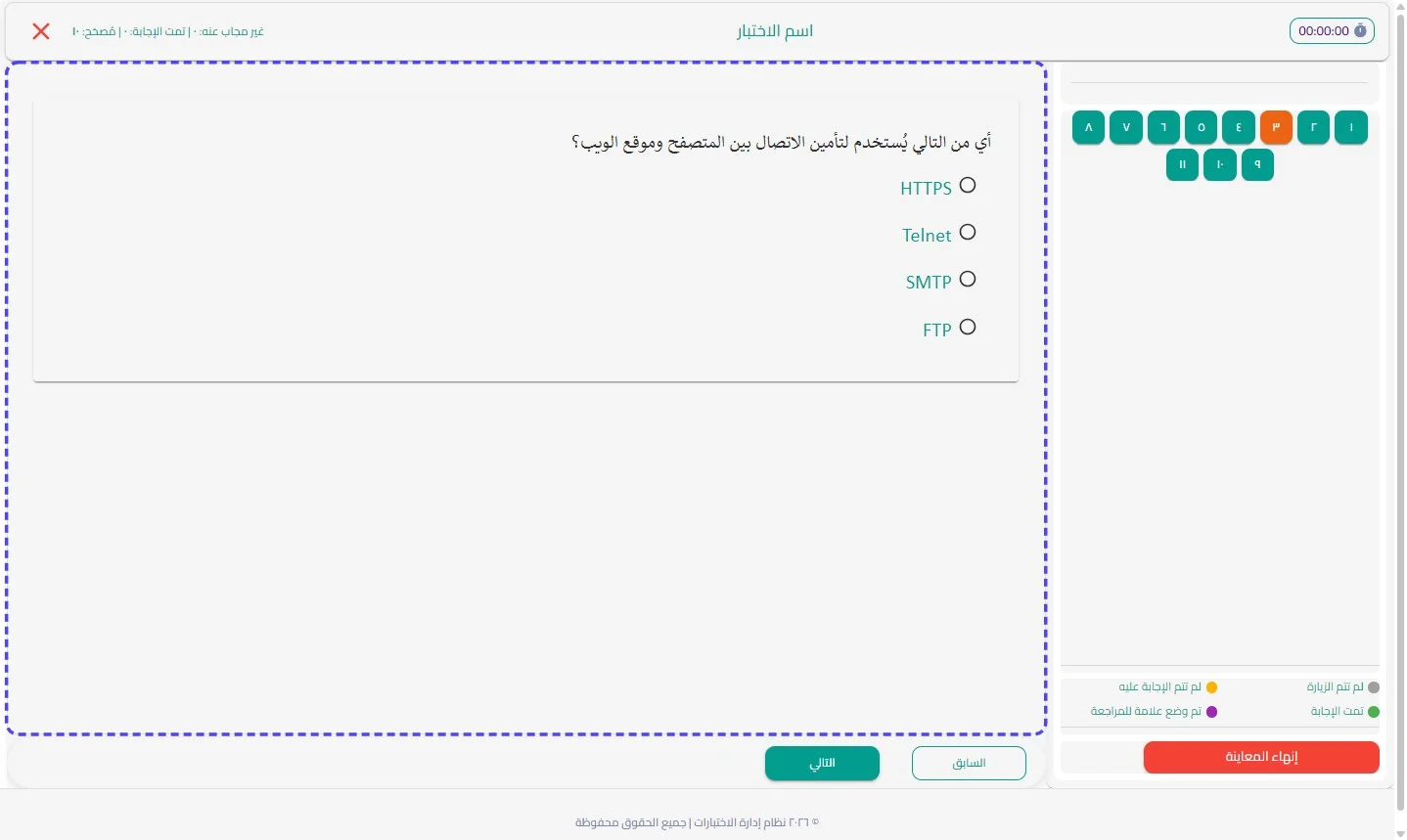
تظهر نافذة: أي من التالي يُستخدم لتأمين الاتصال بين المتصفح وموقع الويب؟
اضغط على انهاء
اضغط على إضافة سؤال آخر