إضافة وتحديث الأسئلة - (النمط: اختيارات من متعدد)
يُستخدم نمط 'اختيارات من متعدد' لقياس مستويات التفكير المتقدمة، حيث يتطلب من المرشح تمييز كافة الإجابات الصحيحة من بين قائمة البدائل المتاحة. يتميز هذا النوع بمرونة عالية في نظام التصحيح والتقييم، مع توفير كافة خيارات الربط الهيكلي بالأهداف التعليمية وبنوك الأسئلة
اضغط على إضافة / تحديث
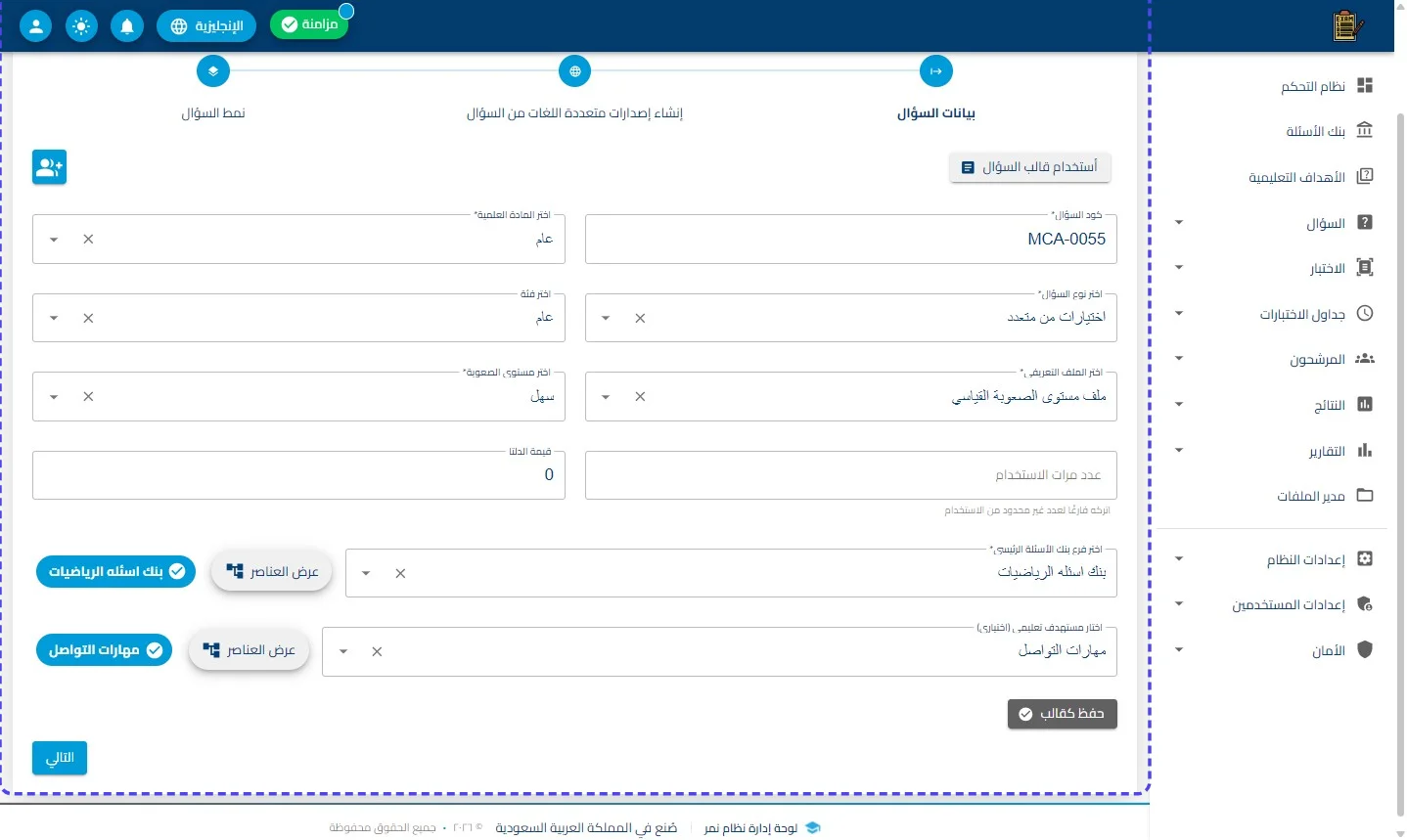
تفاصيل الخطوة الأولى: بيانات السؤال (بيانات السجل الجديد)
في هذه المرحلة، يتم ضبط الإعدادات التحليلية لسؤال الاختيارات المتعددة:
1- الميزات التعريفية والإدارية:
-
كود السؤال (MCA-0055): يتم توليد كود فريد يبدأ برمز MCA لتمييز أسئلة "الاختيارات المتعددة" في قواعد البيانات والتقارير.
-
استخدام القوالب: يتيح النظام استخدام قوالب جاهزة (Templates) لتسريع عملية الإنشاء، أو حفظ الإدخالات الحالية كقالب لاستدعائه لاحقاً.
2- المعايير العلمية والصعوبة:
-
تحديد المادة العلمية و الفئة التعليمية للسؤال.
-
ضبط مستوى الصعوبة (مثال: سهل) بناءً على ملف "الصعوبة القياسي" لضمان عدالة التقييم وتوزيع الأوزان النسبية.
3- الربط الهيكلي (الشجرة):
-
بنك الأسئلة: يتم تحديد "الفرع المنتمي إليه" من شجرة بنك الأسئلة (مثال: بنك أسئلة الرياضيات).
-
المستهدف التعليمي: ربط السؤال بهدف محدد من نواتج التعلم (مثل: مهارات التواصل) لقياس مدى تمكن الطالب من هذه المهارة.
4- بيانات الاستخدام والدرجات:
-
قيمة الدلتا: تحديد الوزن النسبي الرياضي لصعوبة السؤال.
-
عدد مرات الاستخدام: حقل للتحكم في ظهور السؤال وتكراره للمرشحين.
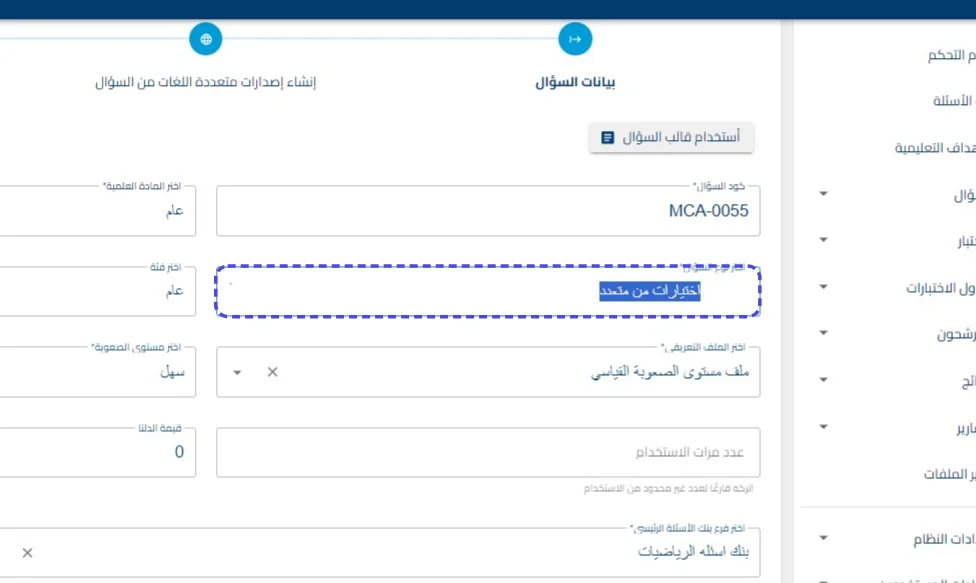
اختر نوع السؤال
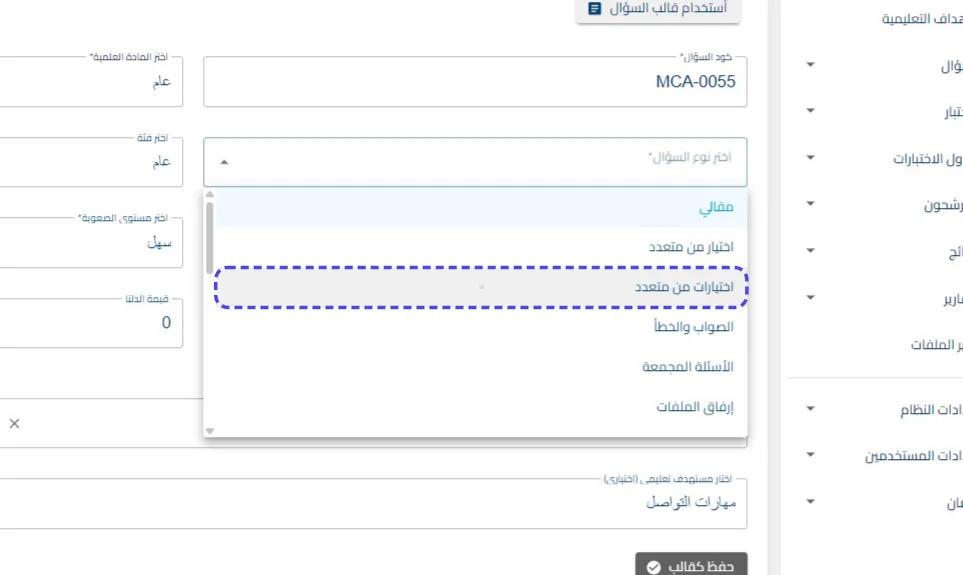
اضغط على اختيارات من متعدد
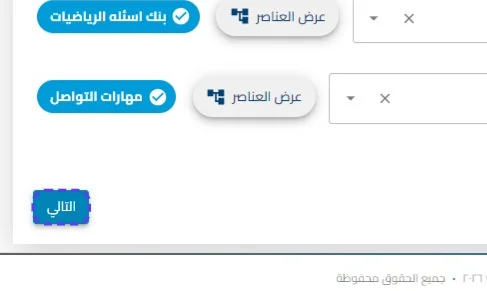
اضغط على التالي
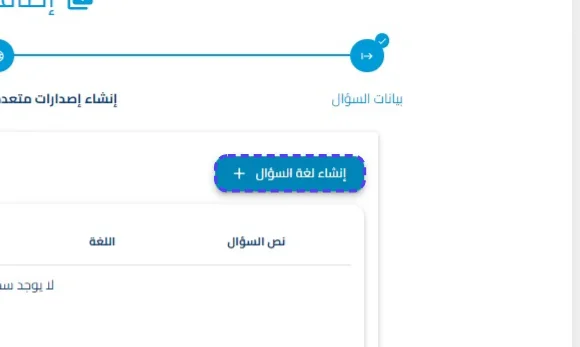
اضغط على إنشاء لغة السؤال
الخطوة الثانية: إنشاء إصدارات متعددة اللغات (إدارة المحتوى والبدائل)
تعتبر هذه المرحلة هي القلب المعرفي للسؤال، حيث يتم صياغة نص السؤال وبناء البدائل:
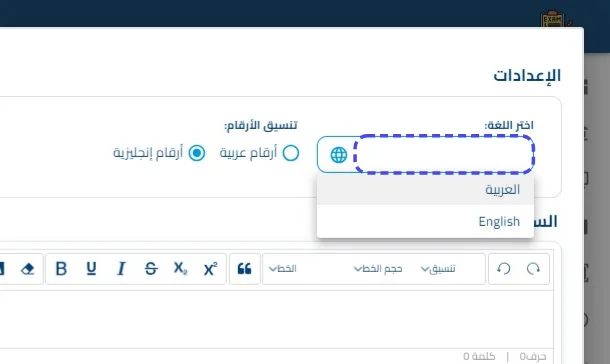
اختر اللغه العربية
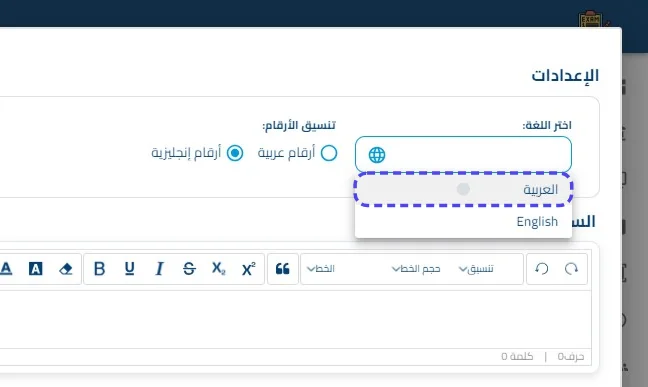
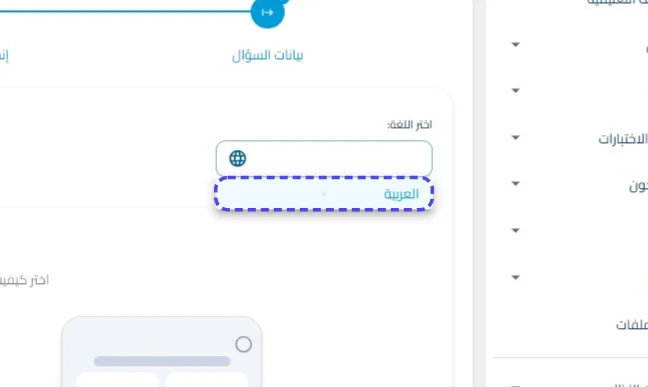
اضغط على العربية
اضغط على الإعدادات
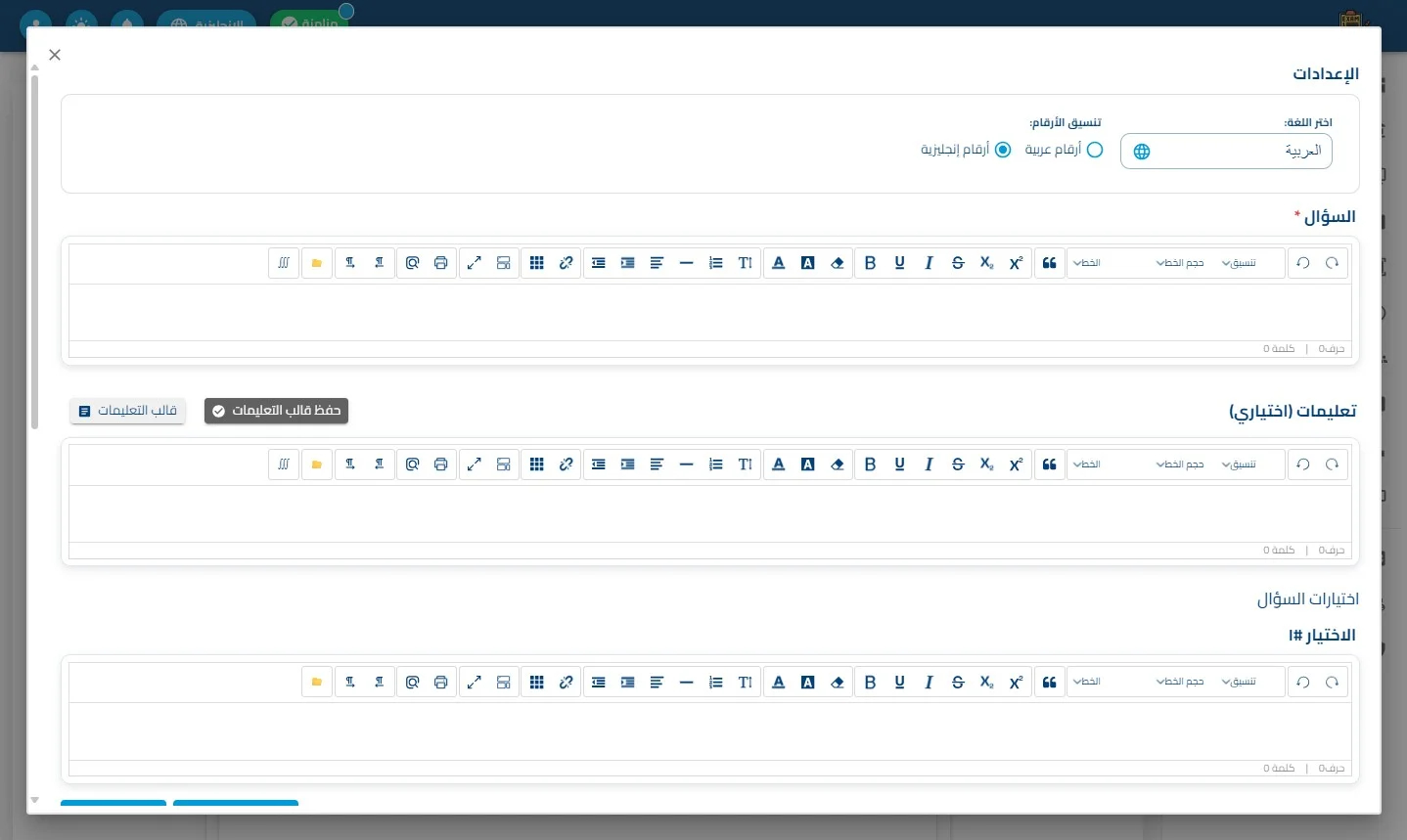
أدخل القيمة المطلوبة في هذا الحقل (مثال: "أي من التالي يُعد من لغات البرمجة؟ (يمكن اختيار أكثر من إجابة)")
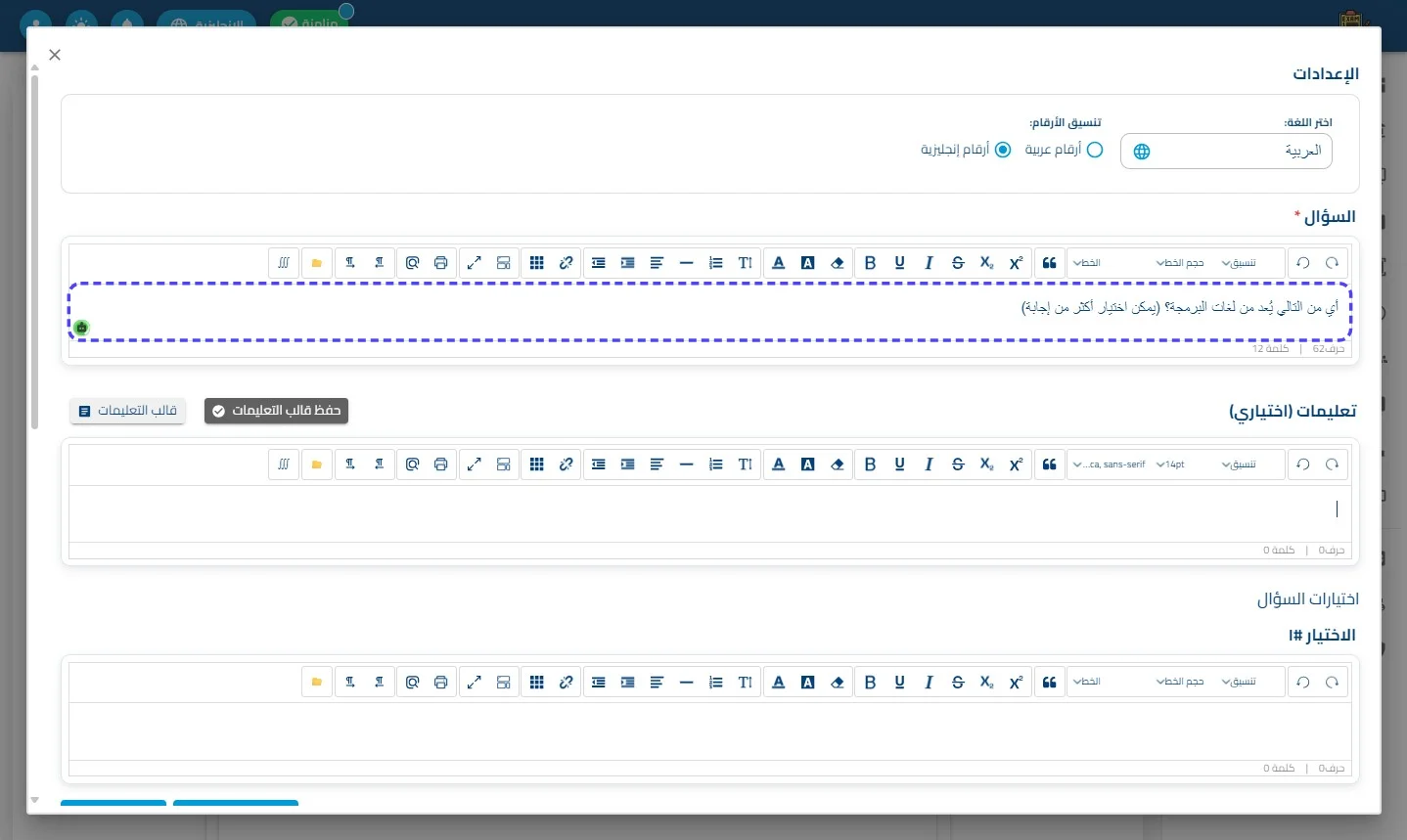
أدخل القيمة المطلوبة في هذا الحقل (مثال: "Python")
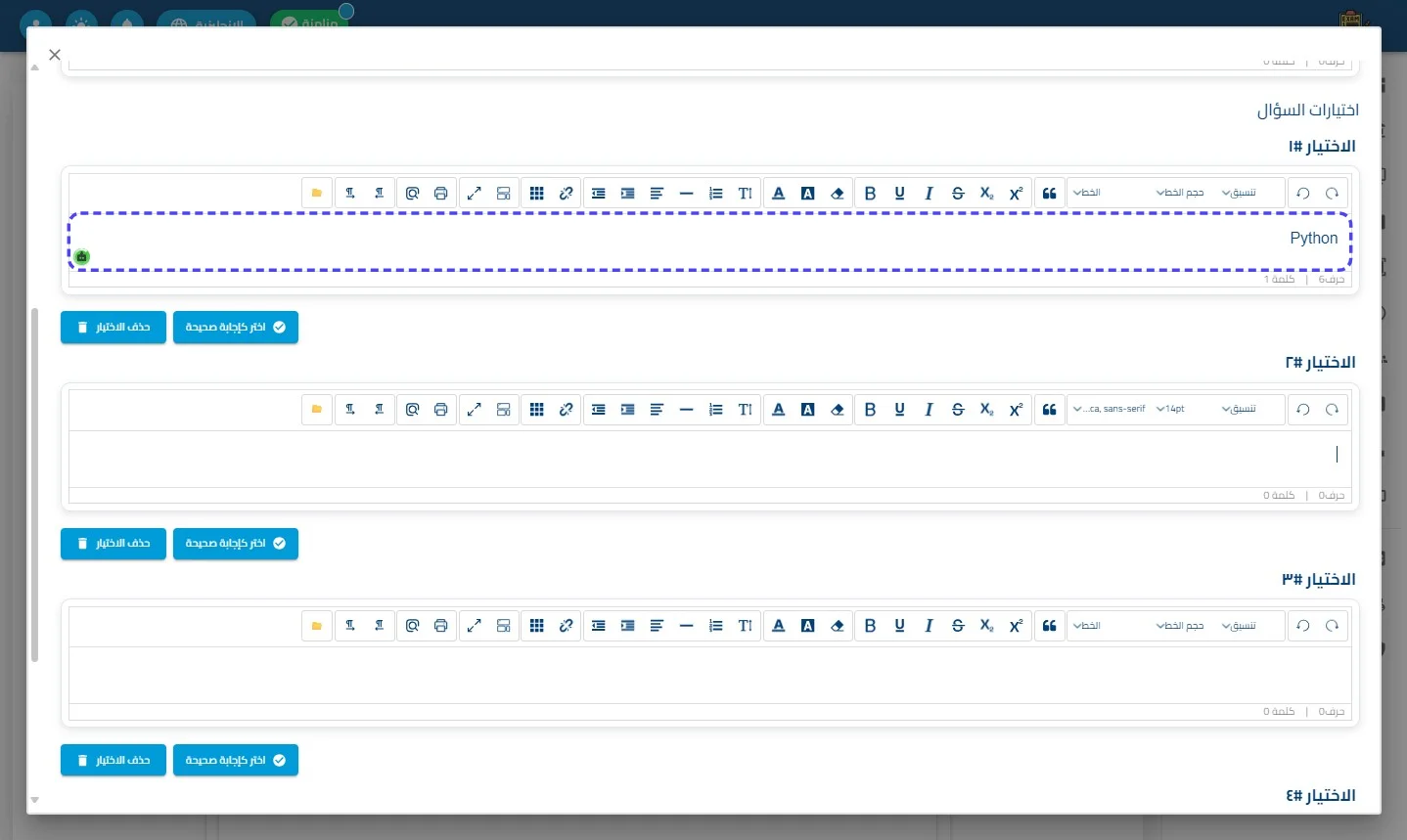
أدخل القيمة المطلوبة في هذا الحقل (مثال: "Java")
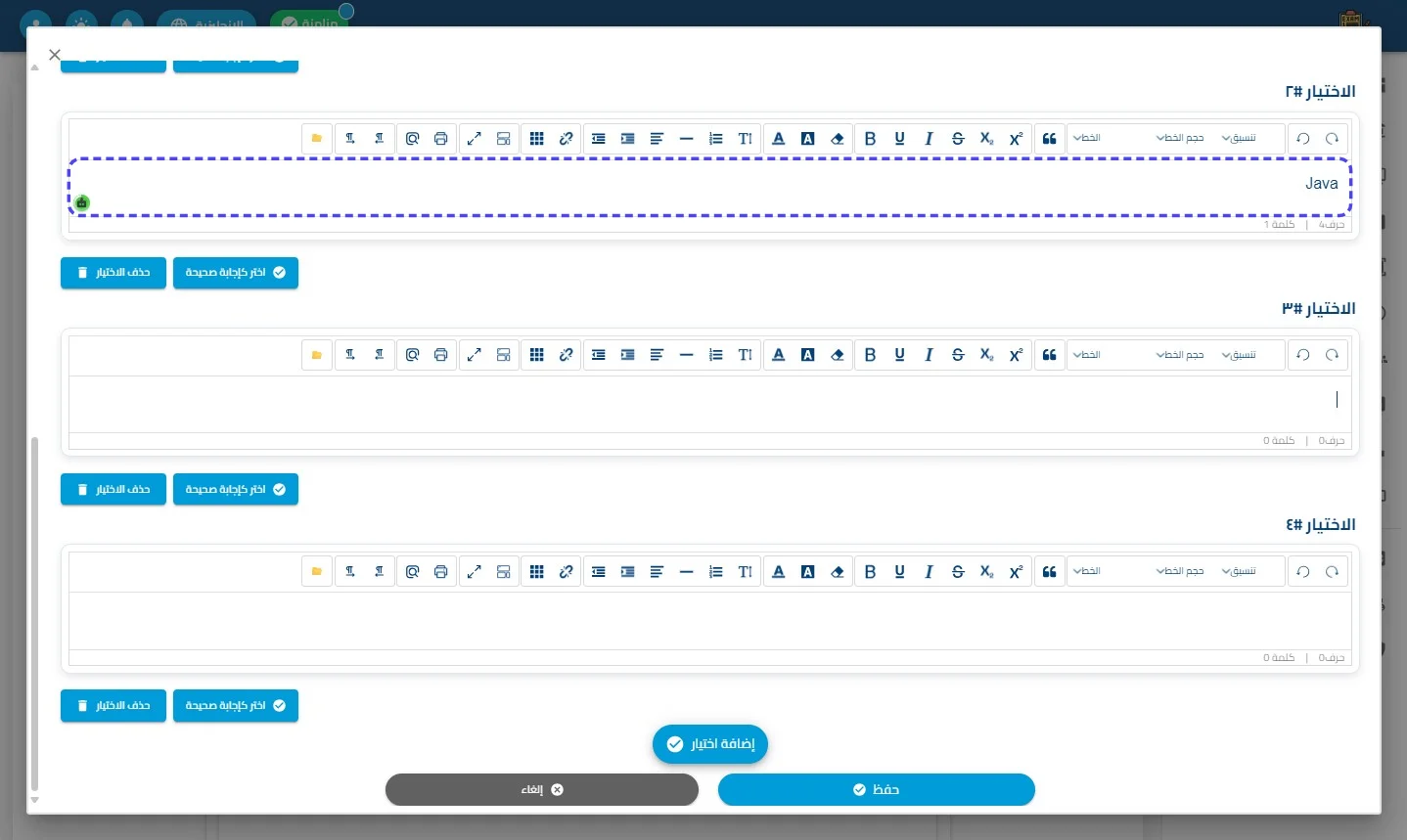
أدخل القيمة المطلوبة في هذا الحقل (مثال: "C#")
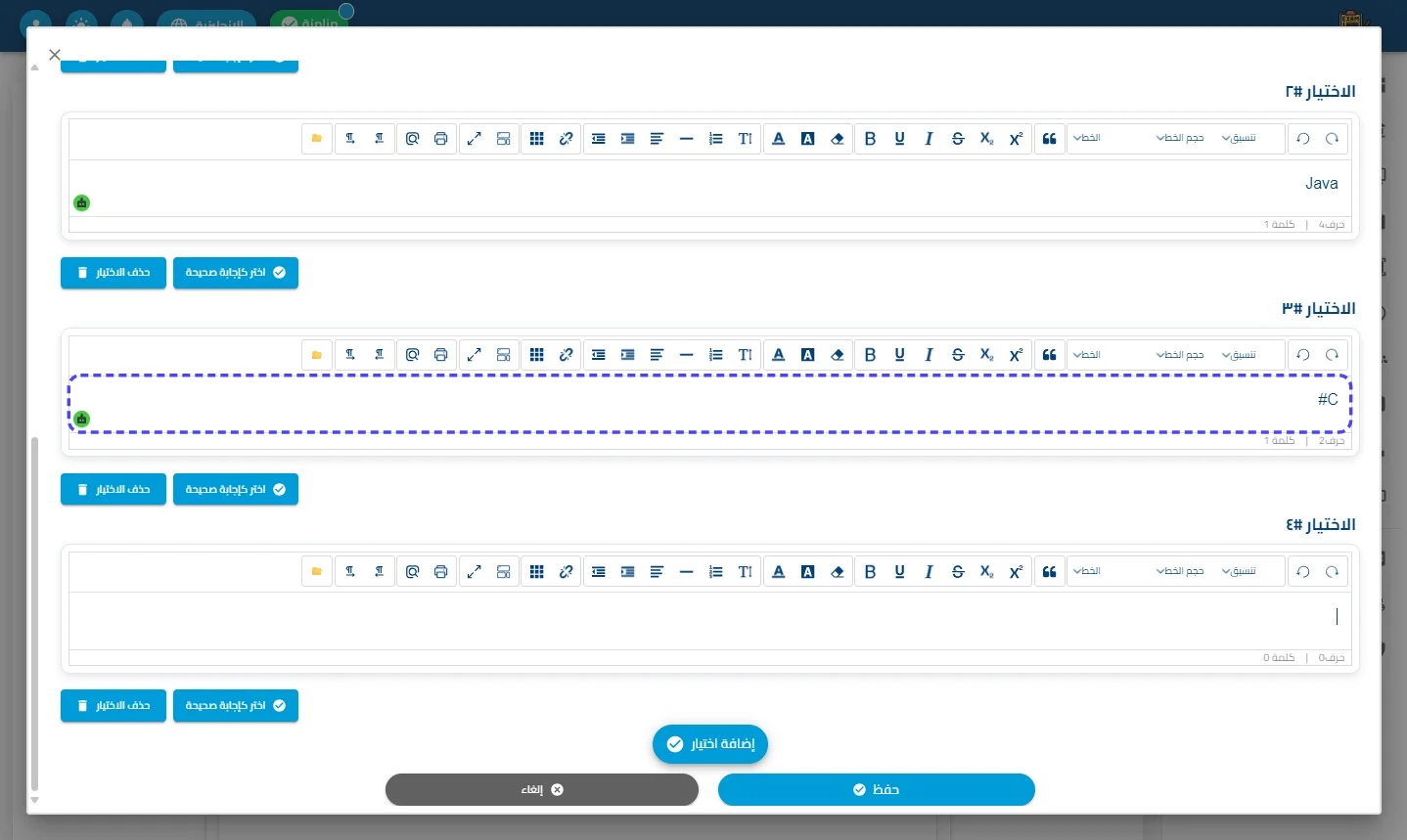
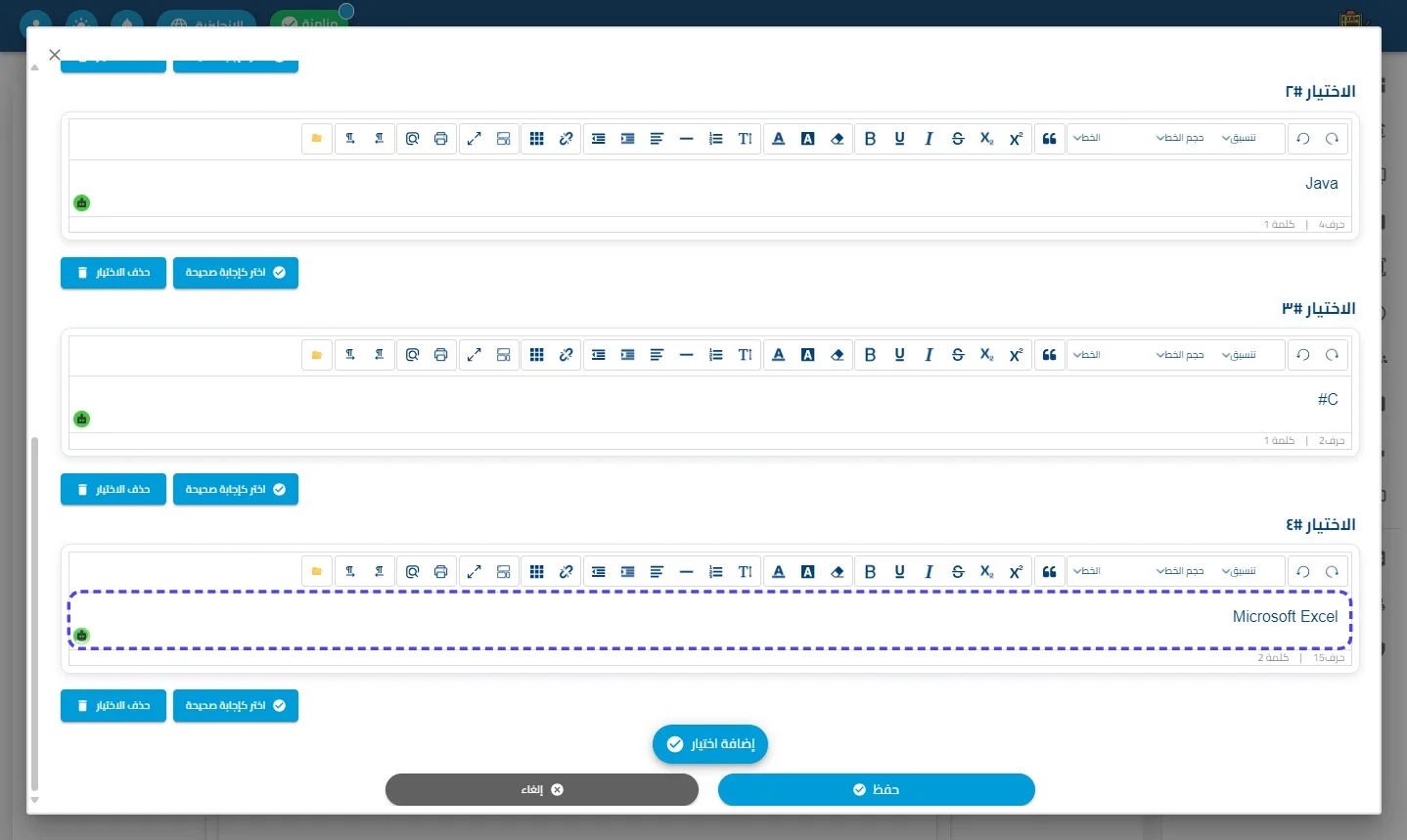
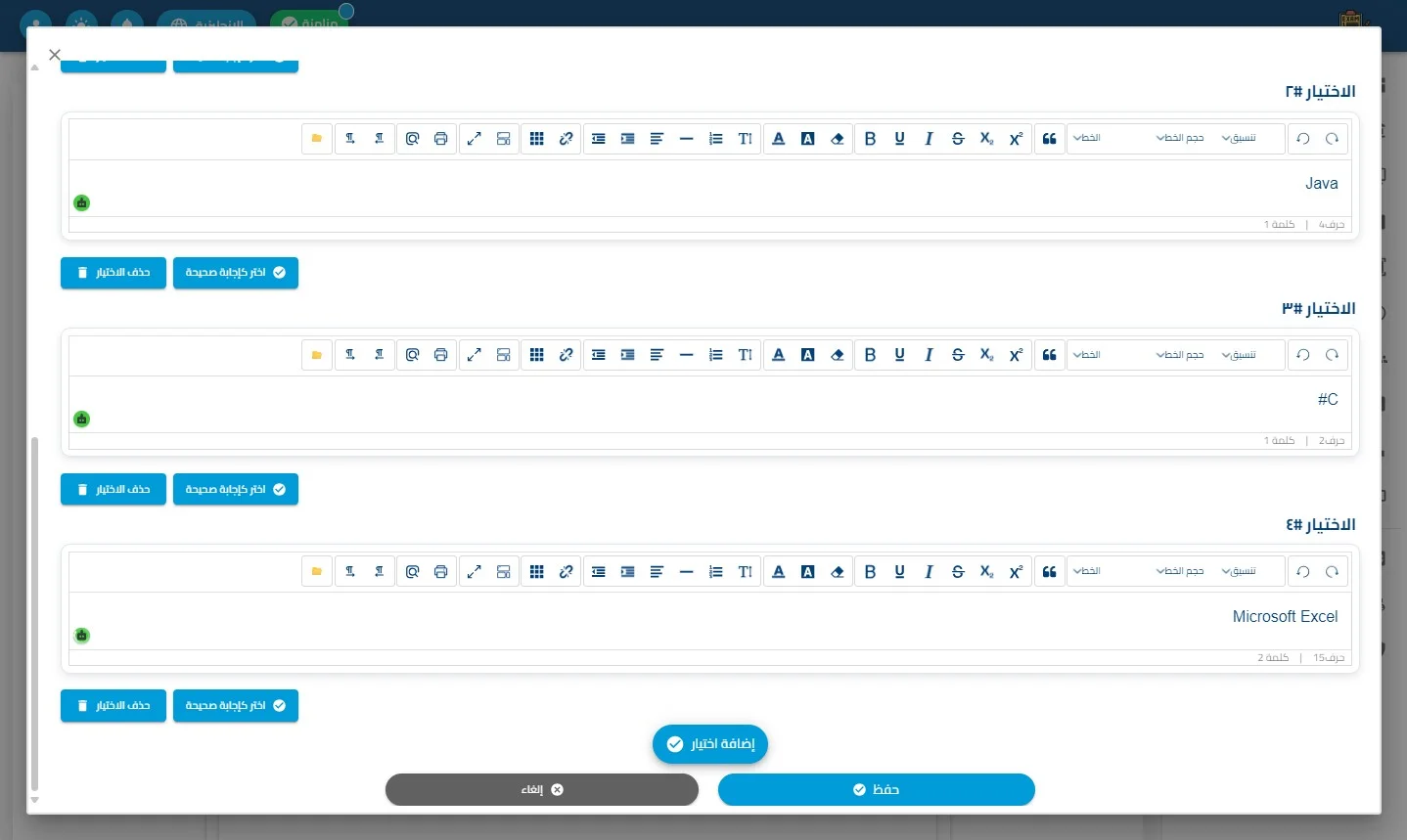
أدخل القيمة المطلوبة في هذا الحقل (مثال: "Microsoft Excel")
اضغط على الإعدادات
اختر كإجابة صحيحة
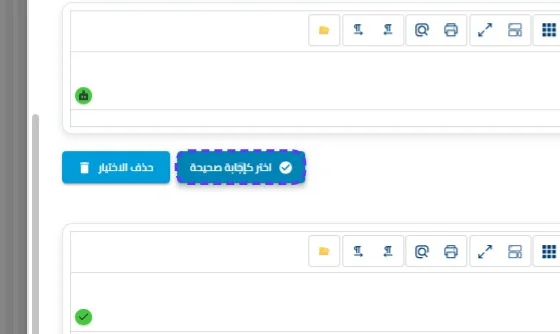
اختر كإجابة صحيحة
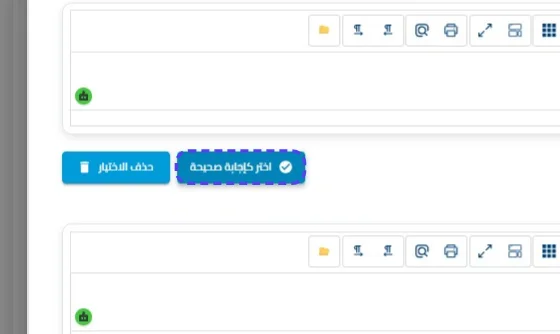
اختر كإجابة صحيحة
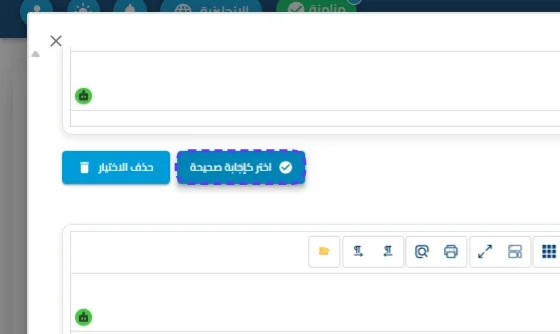
اضغط على الإعدادات
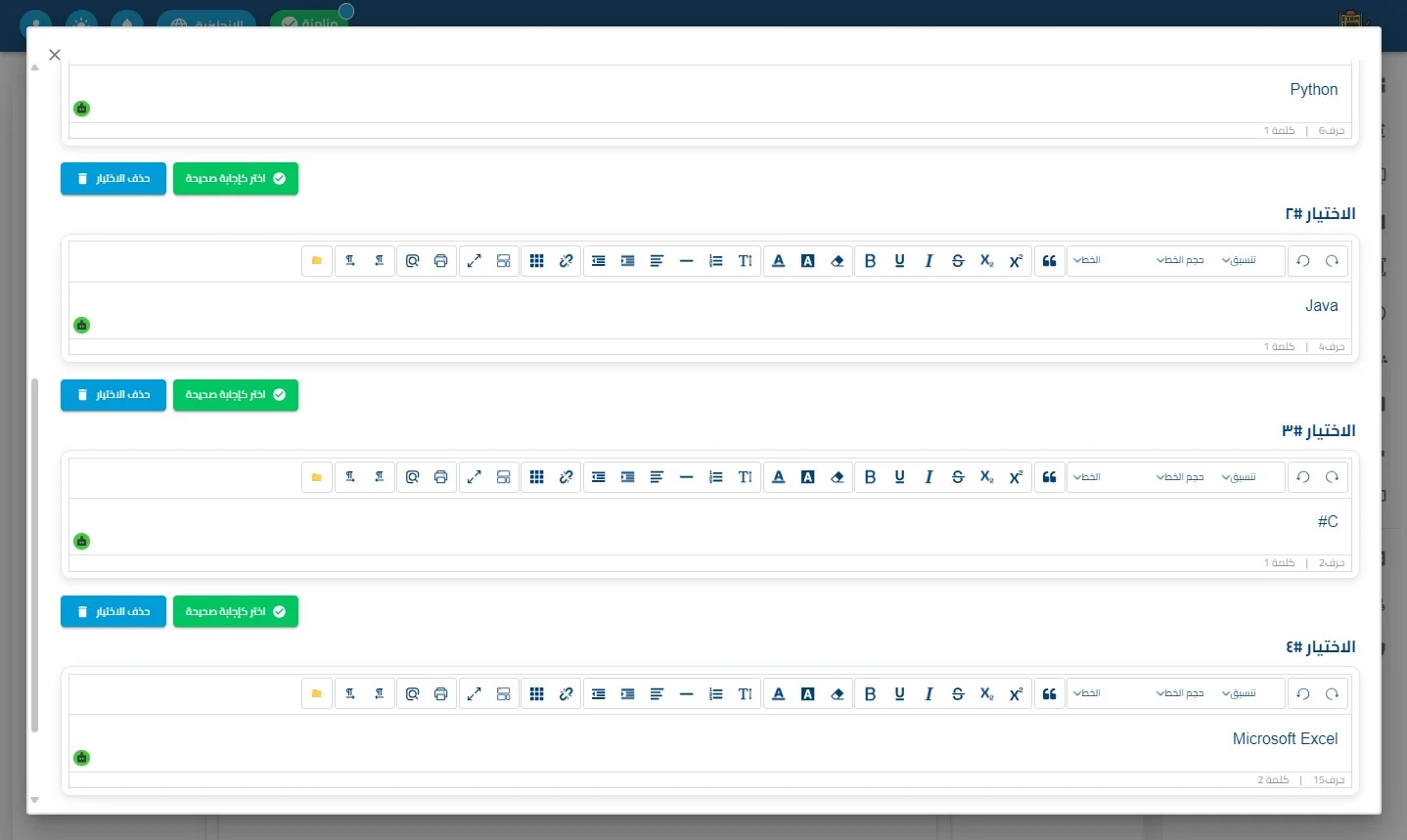
اضغط على حفظ
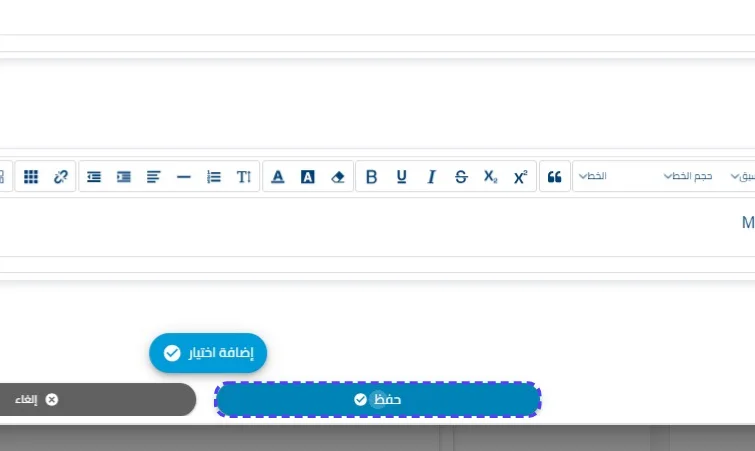
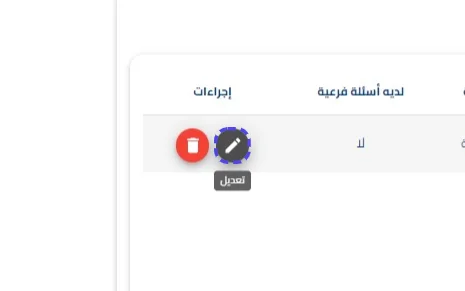
اضغط على تعديل
- أيقونة التعديل (✏️): للدخول لمحرر النصوص وتصحيح صياغة السؤال أو البدائل.
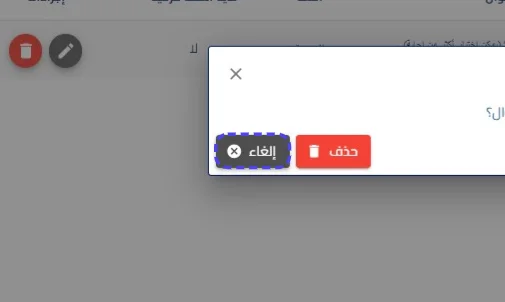
اضغط على إلغاء
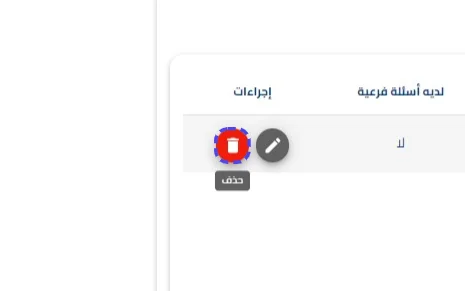
اضغط على حذف
- أيقونة الحذف (🗑️): لمسح إصدار لغوي بالكامل (بعد ظهور نافذة تأكيدية).
تظهر نافذة: هل أنت متأكد من حذف هذا السؤال؟
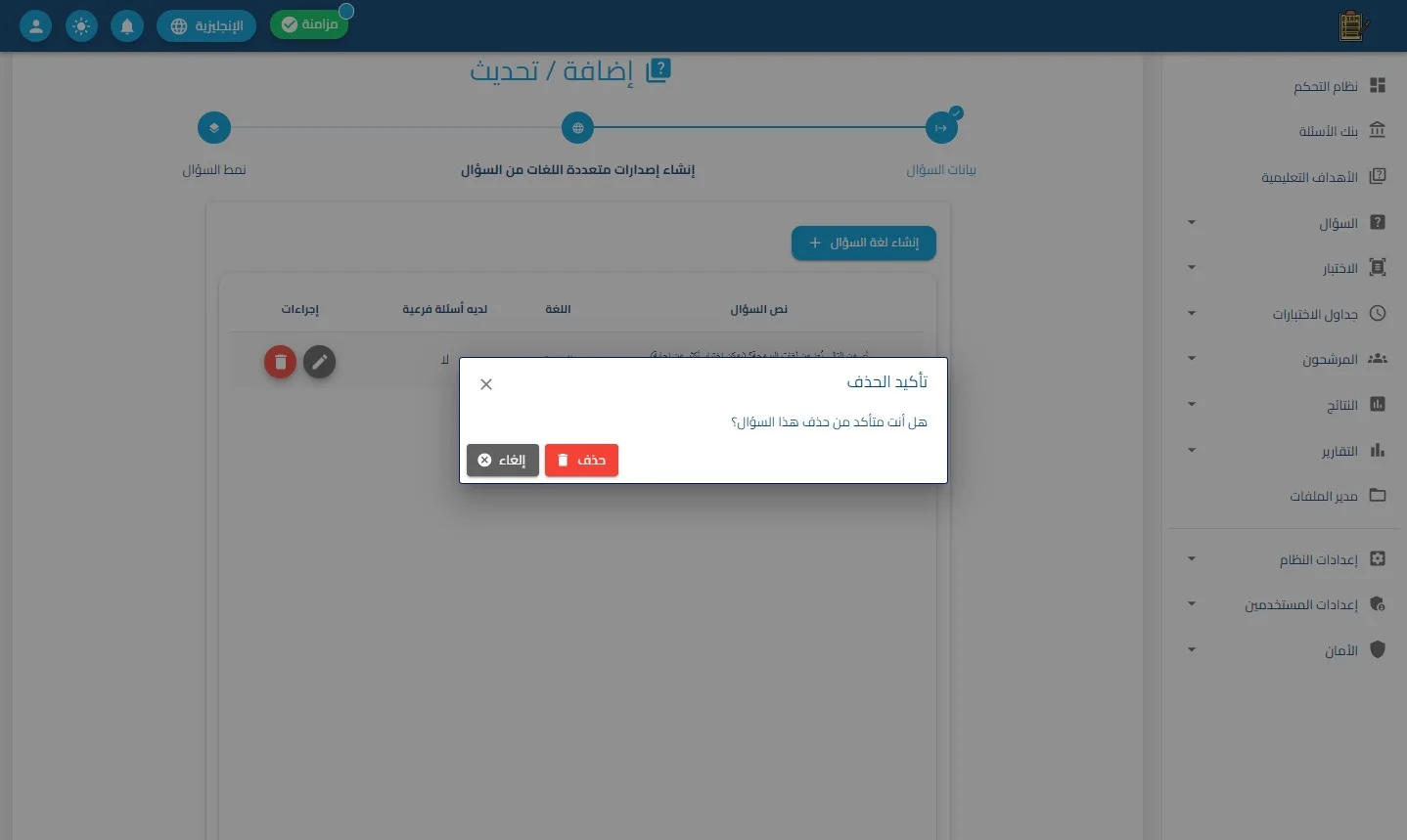
اضغط على إلغاء
اضغط على التالي
اضغط على اللغة
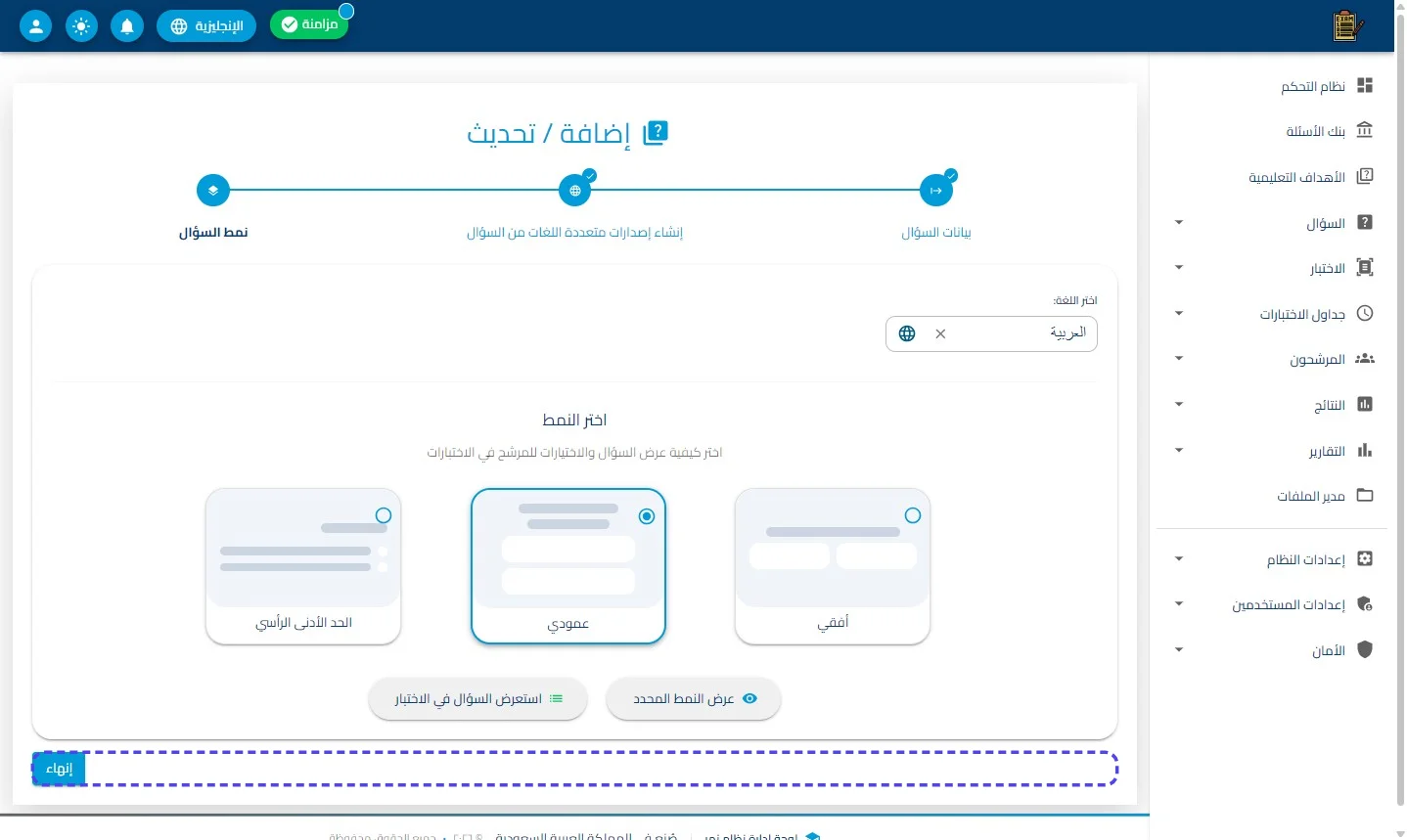
الخطوة الثالثة: نمط السؤال (تنسيق العرض والمعاينة الفنية)
تركز هذه المرحلة على كيفية ظهور السؤال للممتحن واختبار استجابة التصميم:
-
تحديد النمط البصري:
-
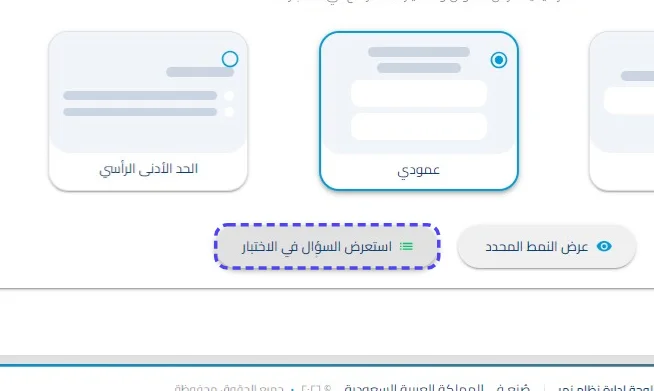
يتم الاختيار بين النمط العمودي أو النمط الأفقي لعرض البدائل، مع وجود صور توضيحية تسهل على منشئ السؤال اختيار الأنسب لنص السؤال وصور البدائل.
-
معاينة الاستجابة (Screen Size Validation):
-
زر عرض النمط المحدد: عند النقر عليه، تظهر نافذة اختيار حجم الشاشة:
-
كمبيوتر محمول: لمعاينة المساحة العرضية الكاملة.
-
جهاز لوحي: لاختبار ظهور السؤال بشكل متوسط.
-
الهاتف: للتأكد من أن الخيارات المتعددة تترتب بشكل طولي مريح للقراءة (Responsive) دون تشويه للمحتوى.
-
-
المحاكاة النهائية (بيئة الاختبار الحقيقية):
-
زر استعراض السؤال في الاختبار: يقوم بفتح واجهة تحاكي شاشة الممتحن الحقيقية.
-
يجب التأكد في المعاينة من ظهور "التايمر"، لوحة الأسئلة الجانبية، وقائمة الحالات (تمت الإجابة، تم وضع علامة للمراجعة.. إلخ).
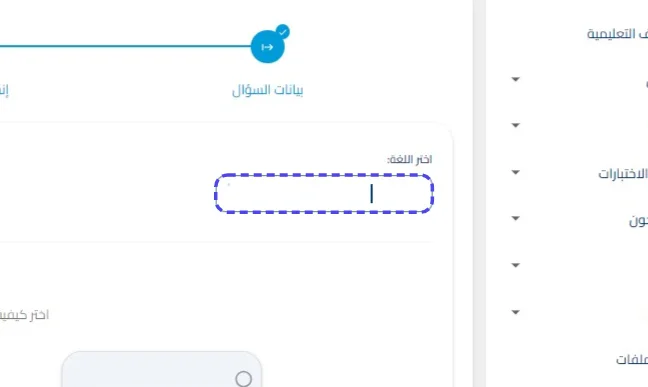
اضغط على العربية
اضغط على النمط
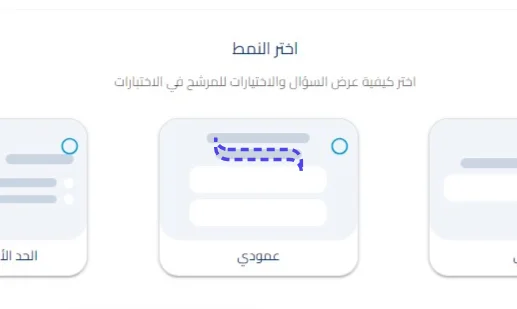
اضغط على عرض النمط المحدد
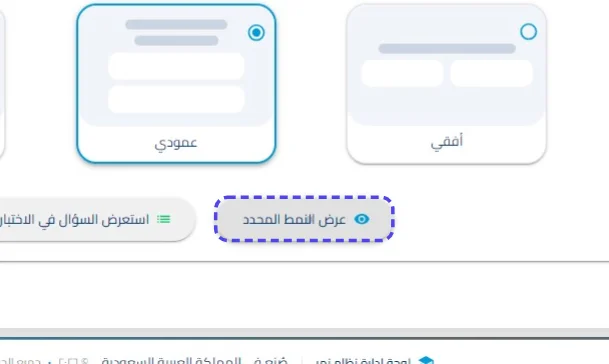
اضغط على كمبيوتر محمول
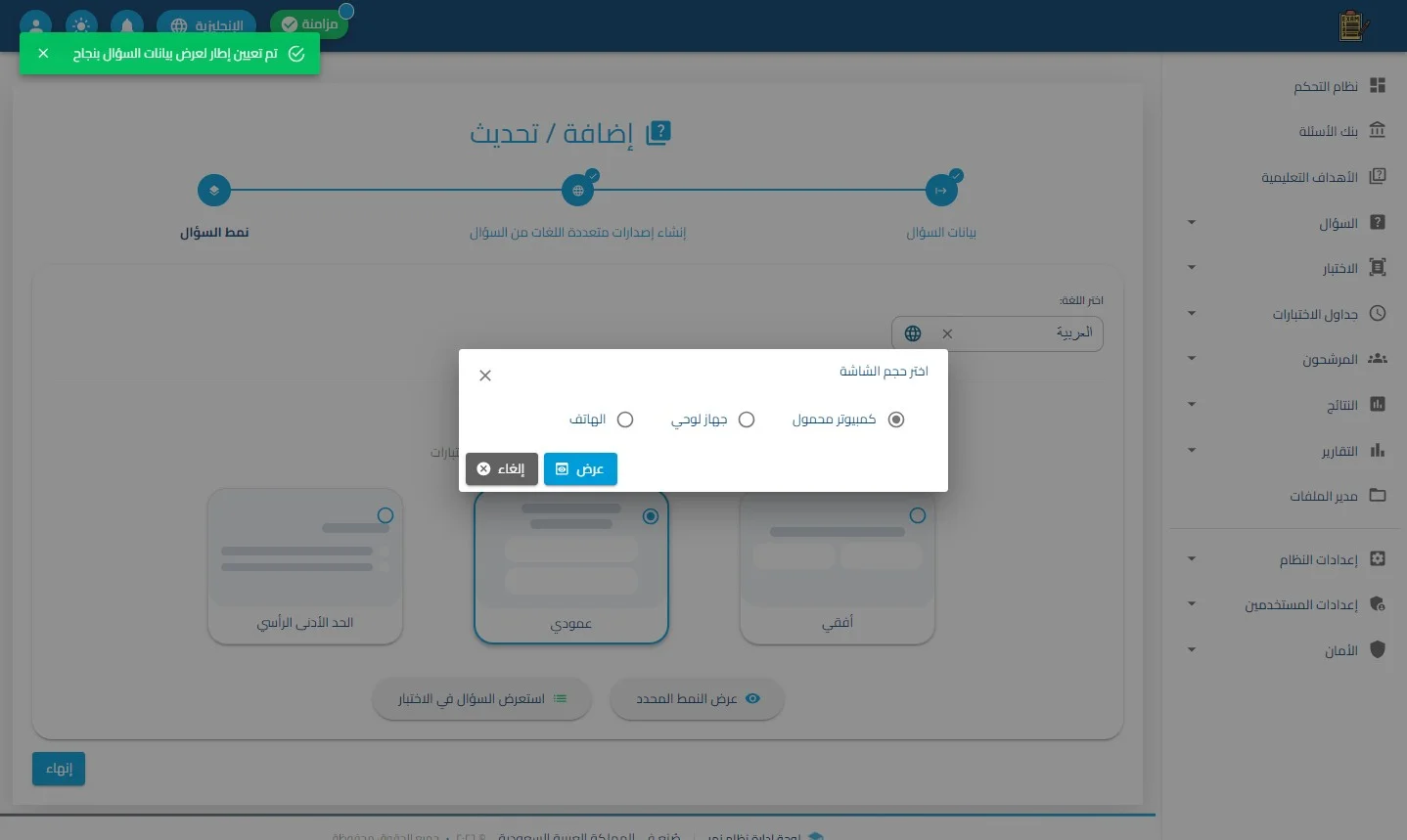
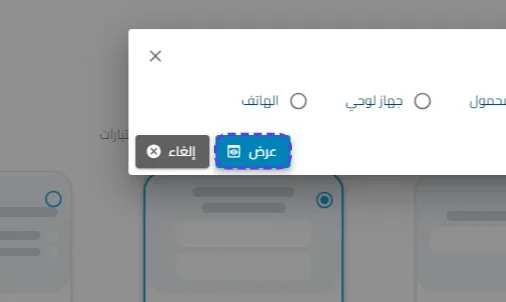
اضغط على عرض
أي من التالي يُعد من لغات البرمجة؟ (يمكن اختيار أكثر من إجابة) …
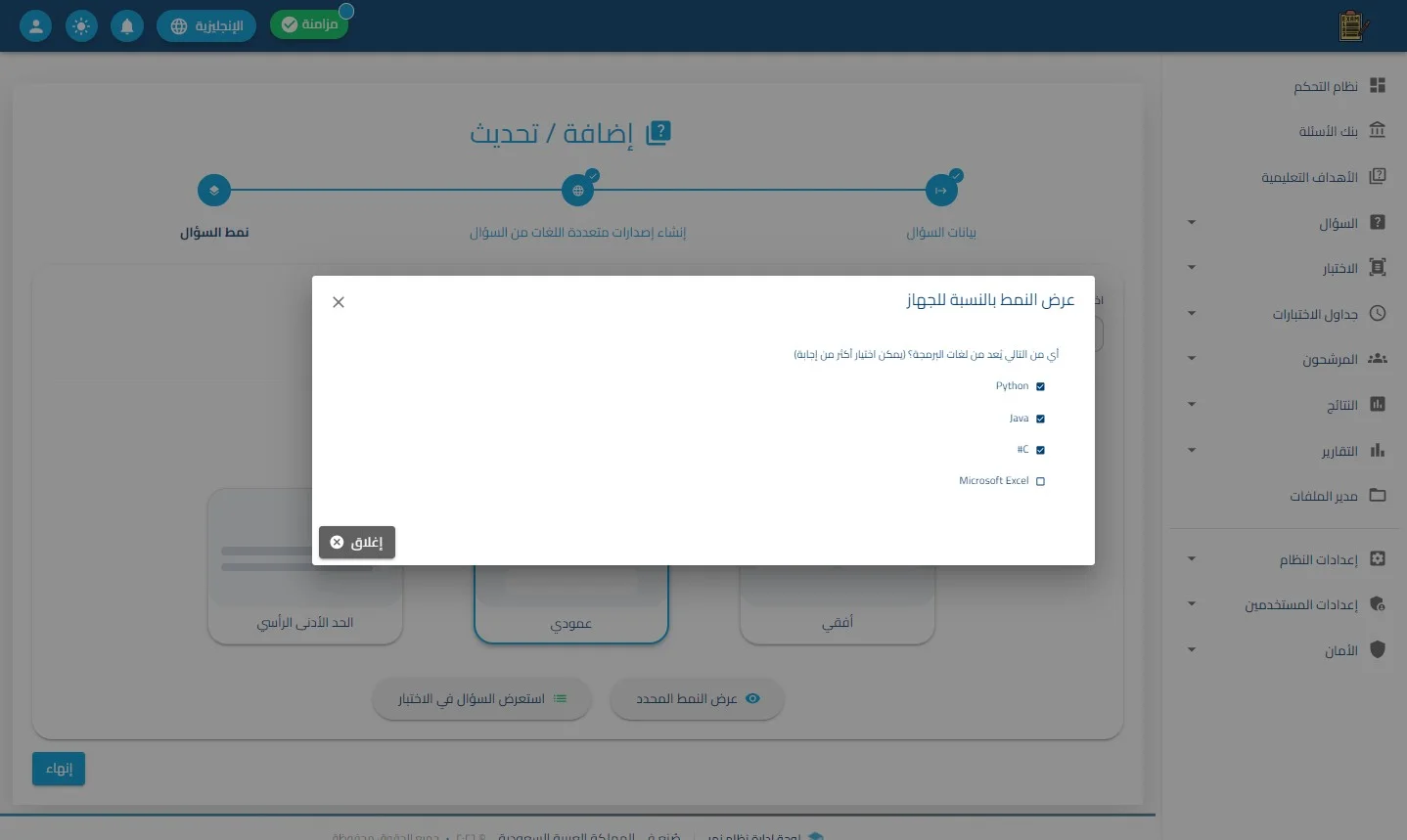
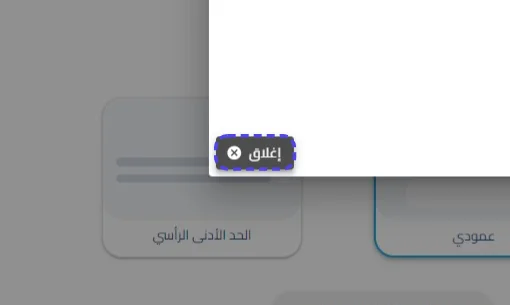
اضغط على إغلاق
اضغط على استعرض السؤال في الاختبار
أي من التالي يُعد من لغات البرمجة؟ (يمكن اختيار أكثر من إجابة) …
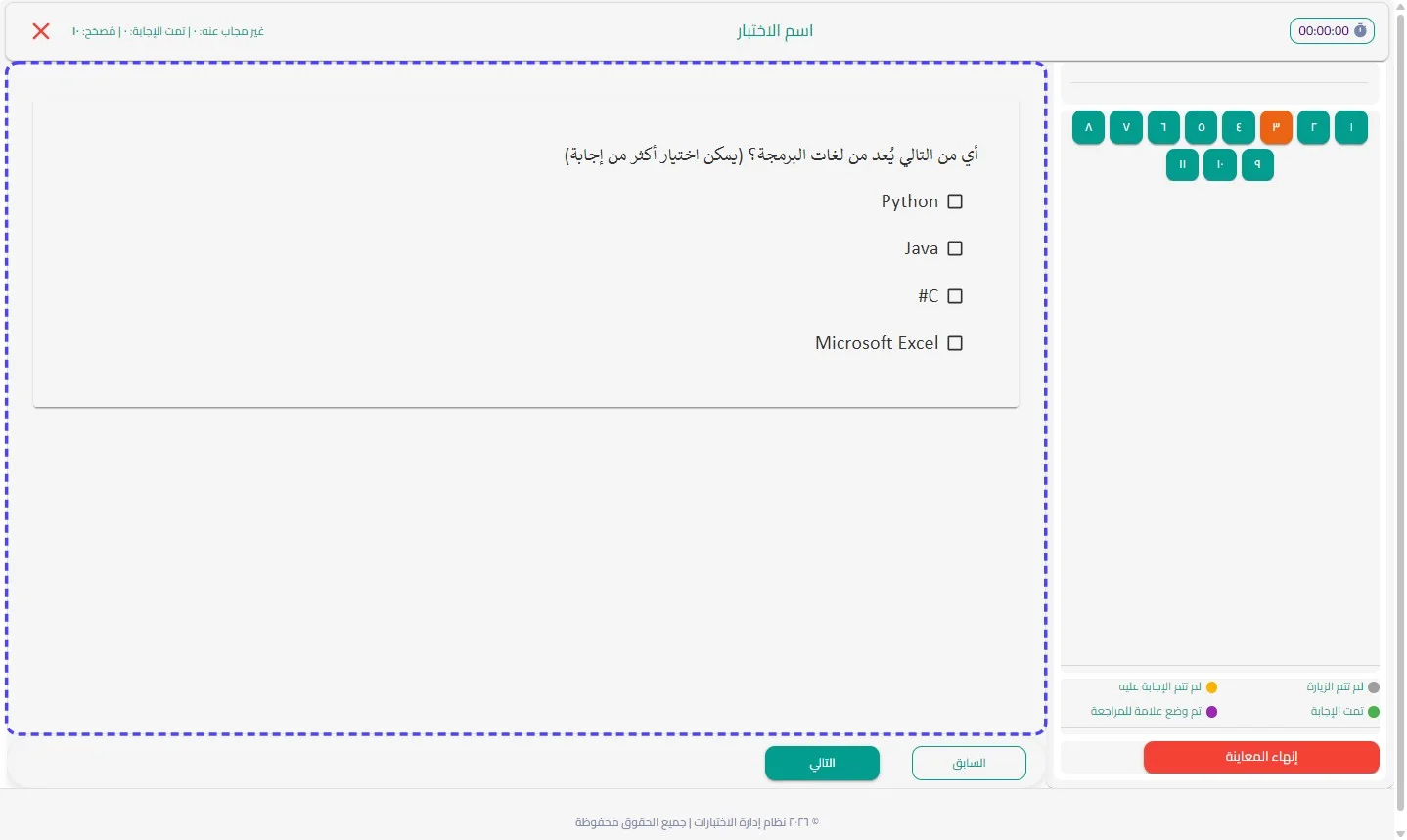
اضغط على إنهاء
اضغط على إنهاء
اضغط على إضافة سؤال آخر