إضافة وتحديث الأسئلة - (النمط: مطابقة العناصر بالسحب والإفلات)
يُعد نمط 'مطابقة العناصر بالسحب والإفلات' من أرقى أدوات التقييم التفاعلي؛ حيث يعتمد على ربط المسميات بمدلولاتها عبر تحريك العناصر رقمياً. يهدف هذا النوع إلى قياس دقة التصنيف وسرعة البديهة في إتمام المجموعات العلمية المتقابلة، ويتبع هيكلية تقنية من ثلاث خطوات لضمان سلامة الأداء والتصحيح
اضغط على إضافة / تحديث
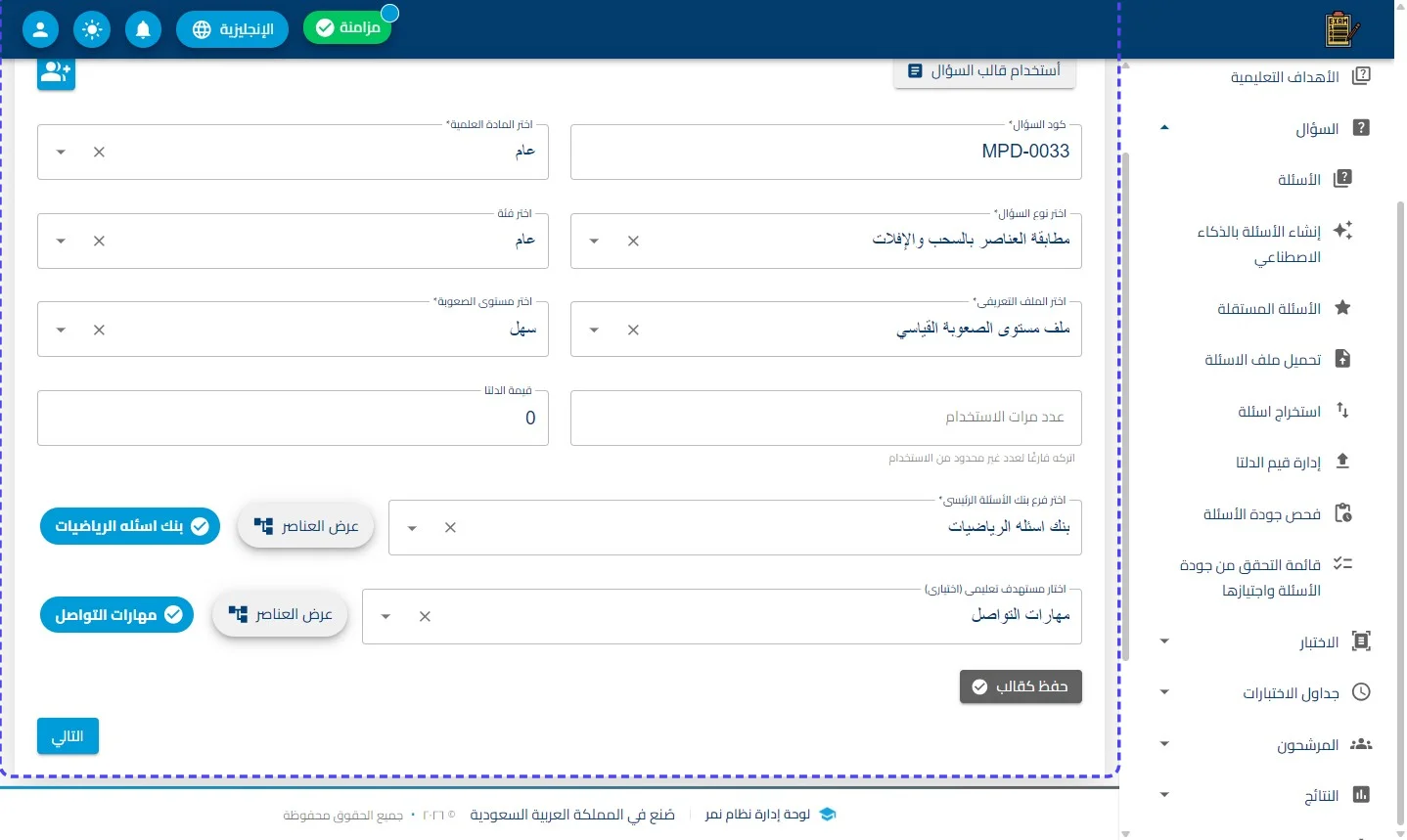
الخطوة الأولى: بيانات السؤال (البناء الإداري والارتباطات)
تحدد هذه المرحلة القواعد المنظمة والترميزية للسؤال:
-
الترميز والتوثيق الرقمي:
-
كود السؤال (MPD-0033): يُصدر النظام ترميزاً فريداً يبدأ بحروف MPD لسهولة تعريف وفرز أسئلة 'مطابقة السحب والإفلات' في التقارير الإحصائية.
-
إدارة القوالب: توفير ميزة "استخدام قالب السؤال" لاستيراد إعدادات جاهزة، وخيار "حفظ كقالب" لتثبيت خيارات (المادة، الفئة، الصعوبة) لتسريع وتيرة الإنتاج مستقبلاً.
-
الأوزان التعليمية والأكاديمية:
-
ضبط المادة العلمية و فئة السؤال مع تحديد مستوى الصعوبة (سهل) المربوط بملف "الصعوبة القياسي" لضمان ثبات جودة الاختبار.
-
تحديد قيمة الدلتا (الوزن النوعي للسؤال) و عدد مرات الاستخدام المسموح بها للمرشحين.
-
هيكلية الربط (الشجرة):
-
شجرة بنك الأسئلة: توجيه السؤال إلى الموضع الأكاديمي الدقيق (مثال: بنك أسئلة الرياضيات).
-
شجرة الأهداف التعليمية: ربط السؤال بناتج تعلم محدد (مثلاً: مهارات التواصل) لبيان القيمة التعليمية المحققة من وراء هذا النشاط التفاعلي.
اضغط على التالي
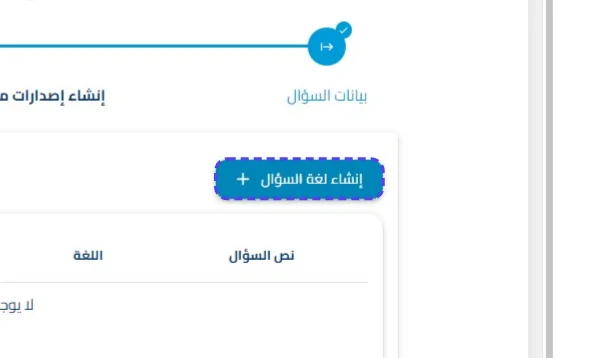
اضغط على إنشاء لغة السؤال
الخطوة الثانية: إنشاء إصدارات متعددة اللغات (إدارة المحتوى والمطابقات)
تتركز هذه المرحلة على التصميم العلمي للمطابقات ووضع الإجابة النموذجية:
-
صياغة المحتوى التعليمي: الضغط على زر إنشاء لغة سؤال لإدراج تعليمات السؤال وعناوين القوائم المتقابلة.
-
بناء البدائل والارتباطات: يتم في هذه المرحلة تعريف "العناصر المتحركة" و "المربعات المستهدفة"؛ حيث يحدد المصمم برمجياً العنصر الصحيح لكل فراغ لضمان دقة نظام التصحيح الآلي.
-
إجراءات الصيانة (الإيقونات الوظيفية):
-
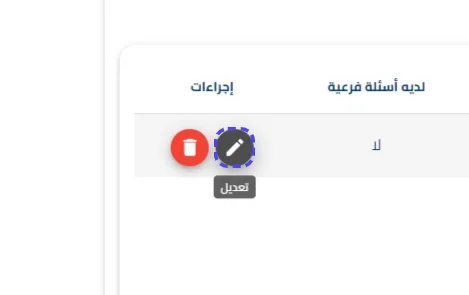
أيقونة التعديل (✏️): للدخول لمحرر السؤال وتعديل محتوى البطاقات أو تحديث علاقات الربط الصحيحة.
-
أيقونة الحذف (🗑️): لإزالة نسخة لغوية معينة بالكامل بعد مراجعة تأكيد الحماية.
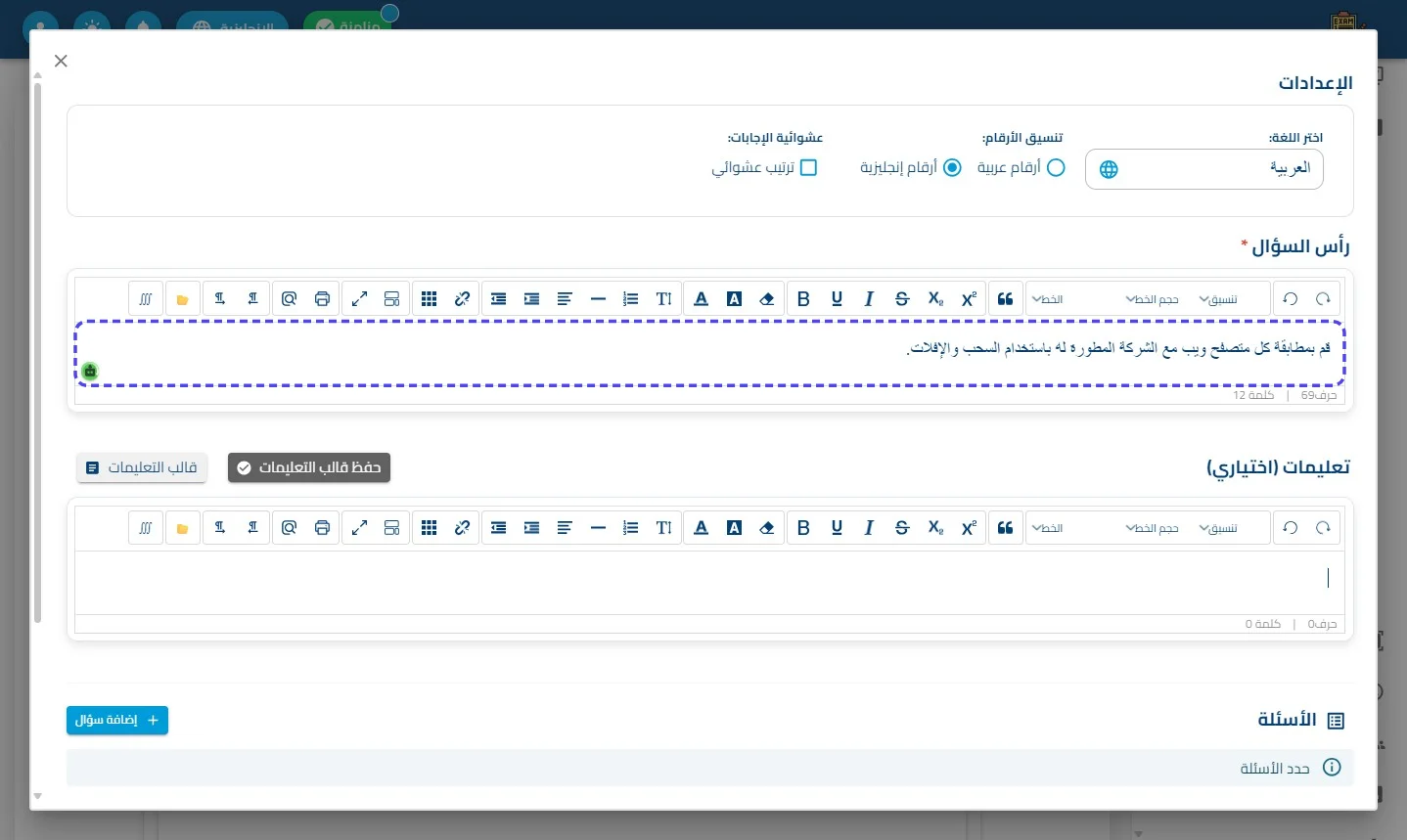
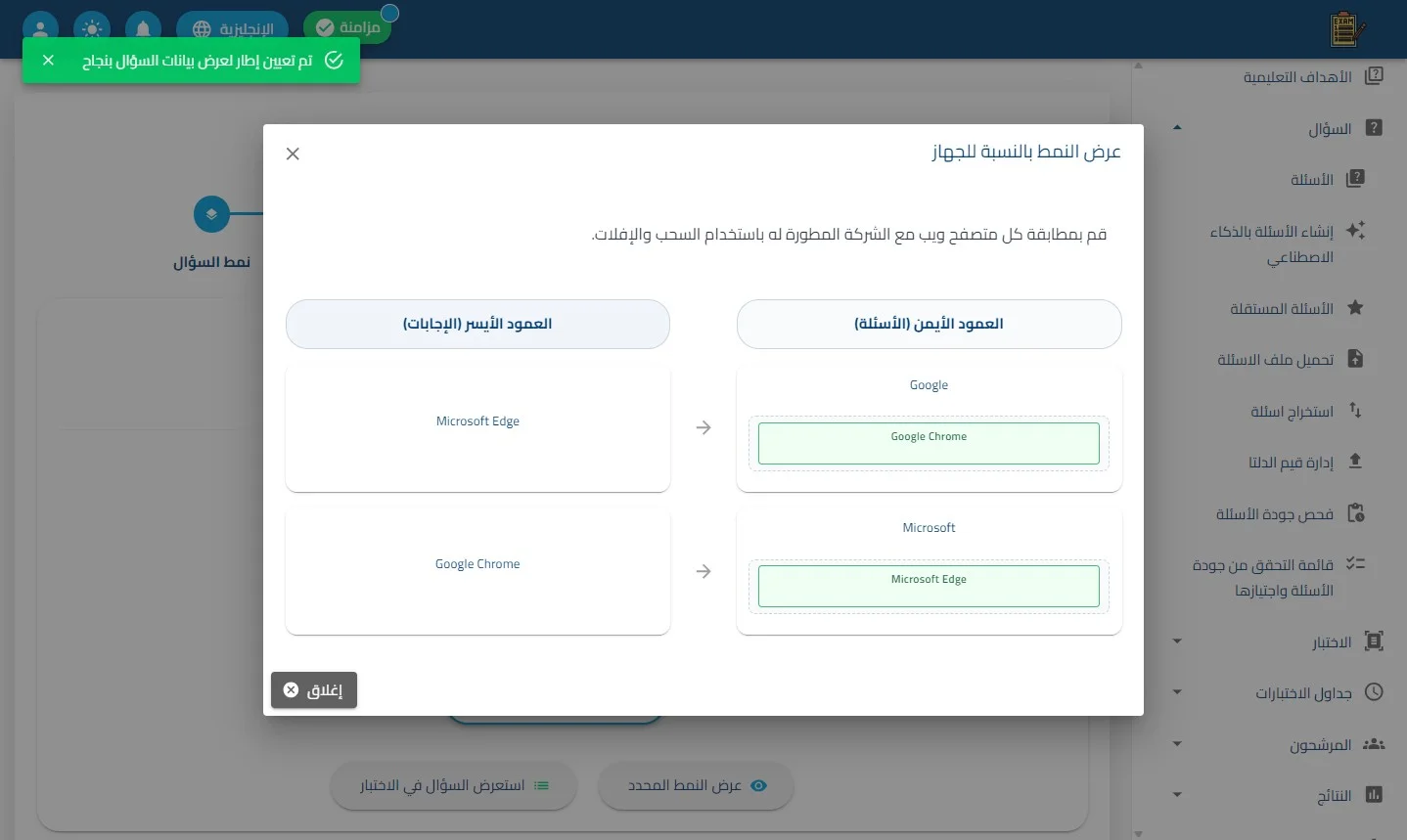
أدخل القيمة المطلوبة في هذا الحقل (مثال: "قم بمطابقة كل متصفح ويب مع الشركة المطورة له باستخدام السحب والإفلات.")
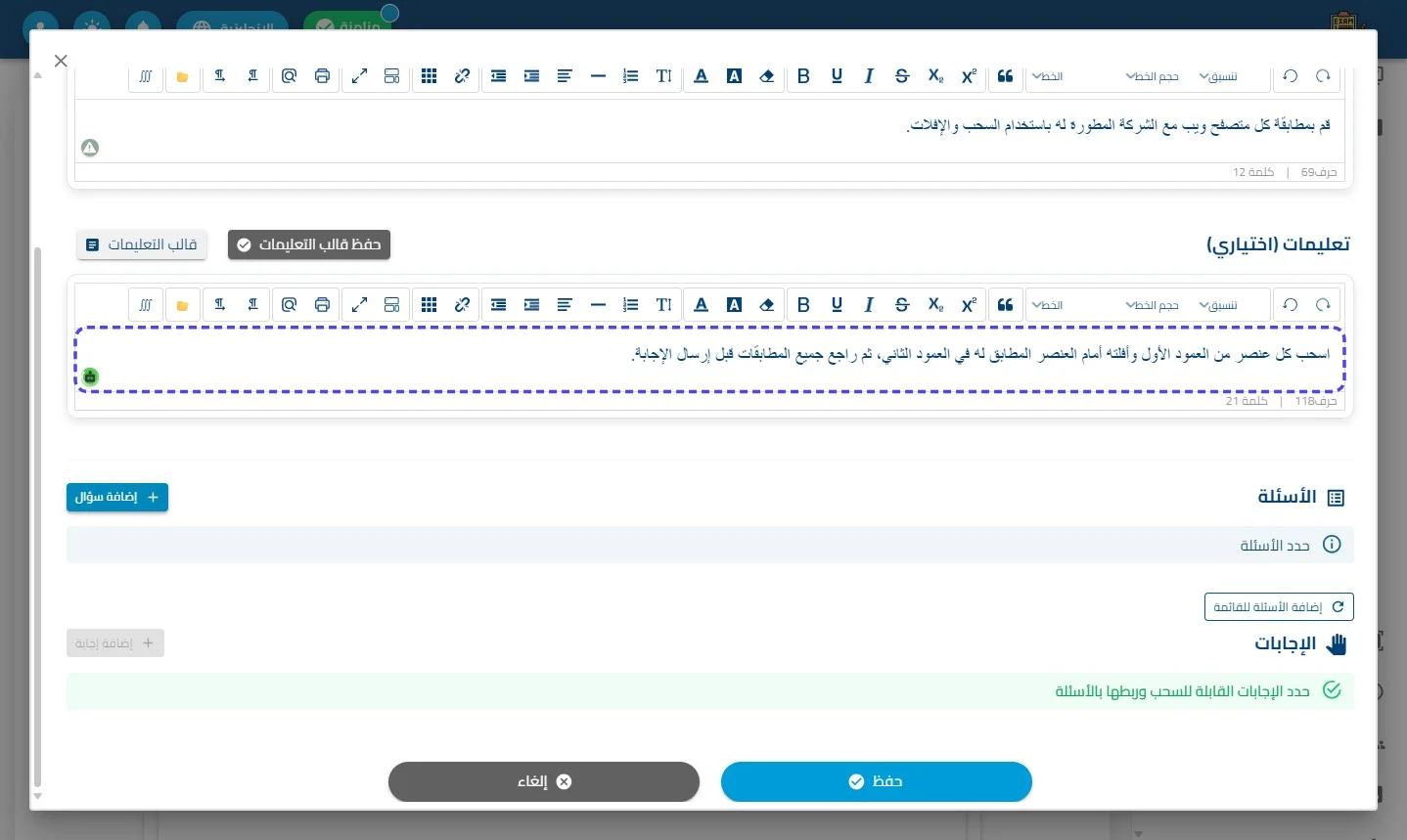
أدخل القيمة المطلوبة في هذا الحقل (مثال: "اسحب كل عنصر من العمود الأول وأفلته أمام العنصر المطابق له في العمود الثاني، ثم راجع جميع المطابقات قبل إرسال الإجابة.")
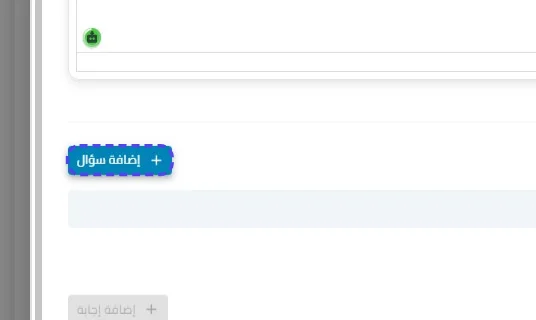
اضغط على إضافة سؤال
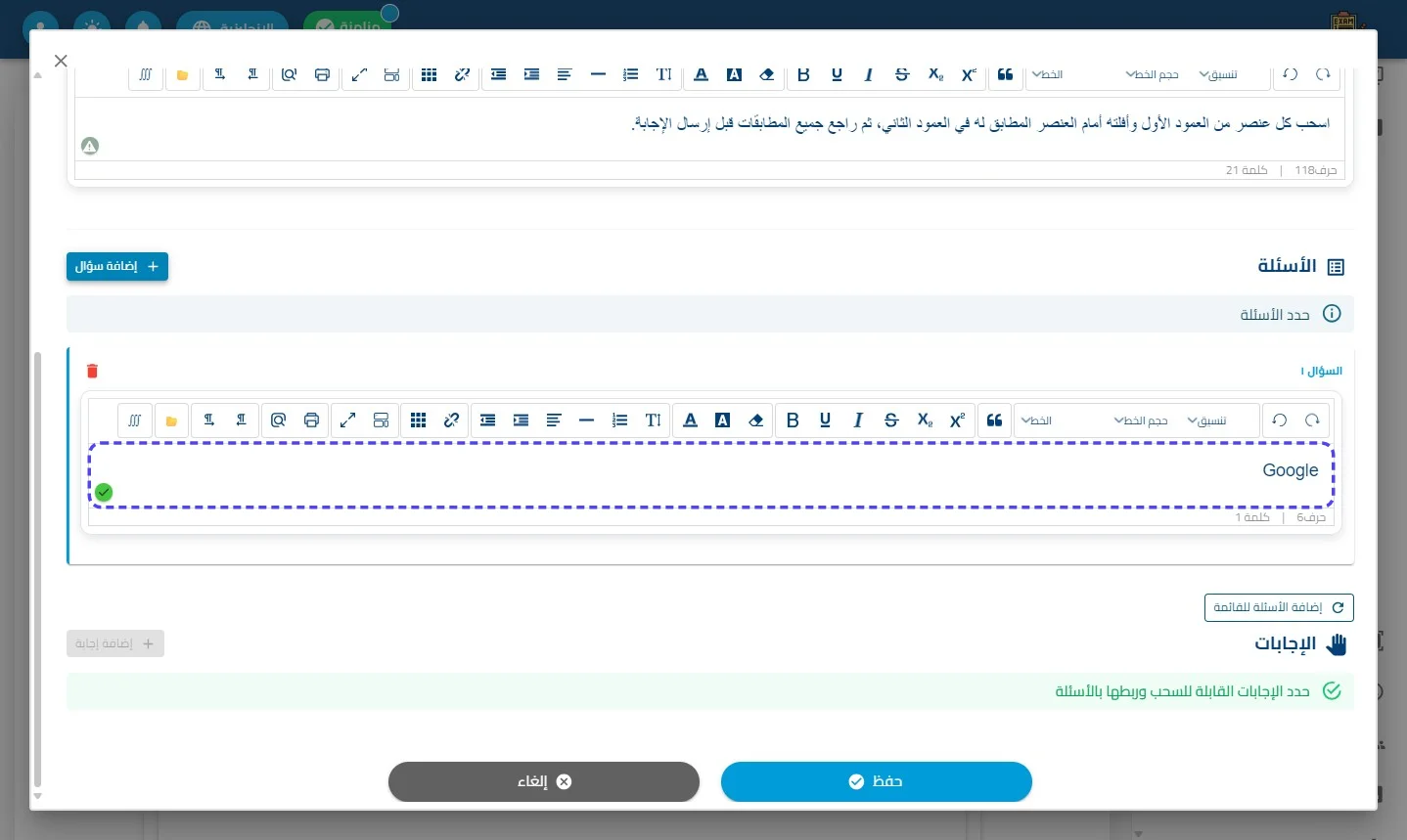
أدخل القيمة المطلوبة في هذا الحقل (مثال: "Google")
اضغط على إضافة سؤال
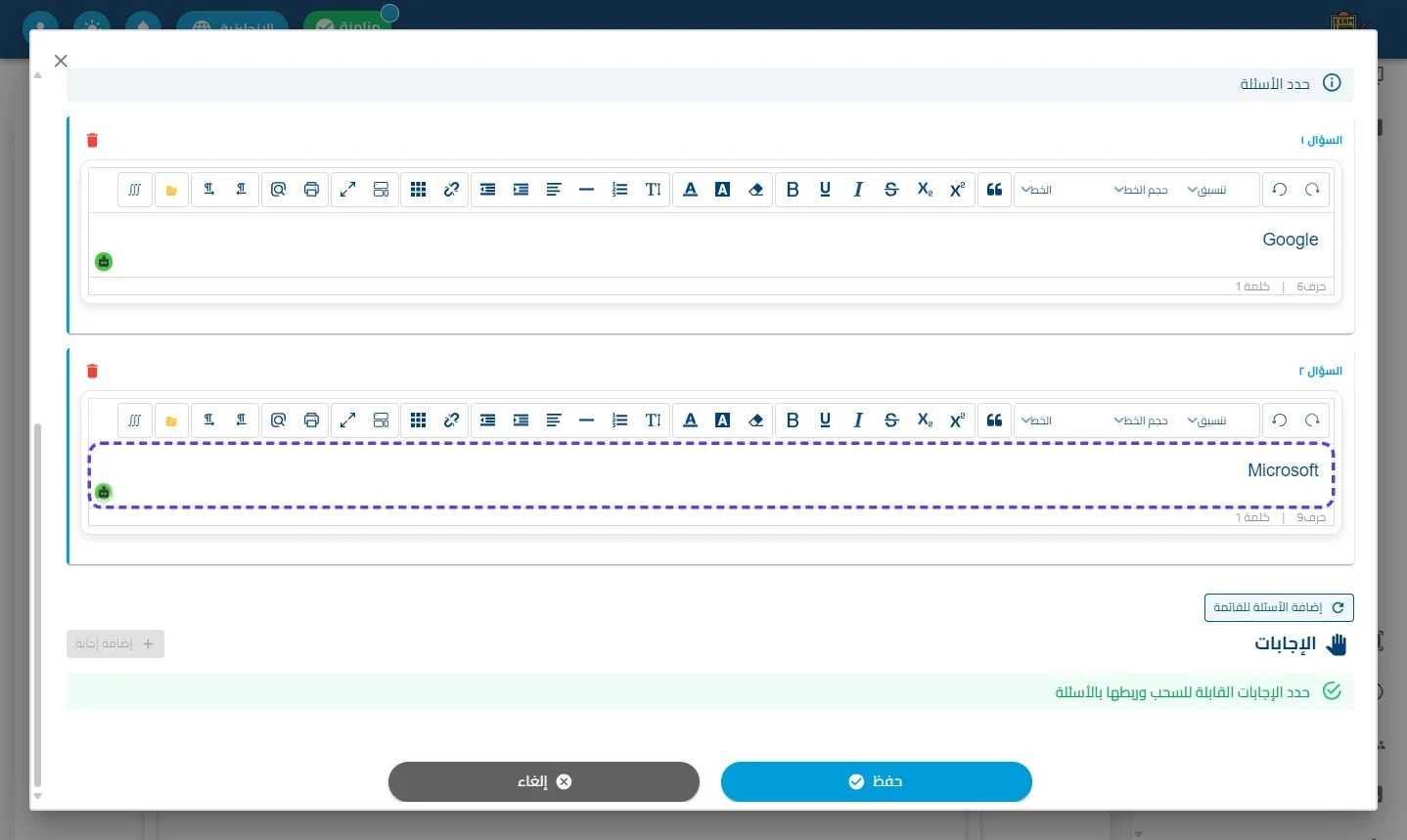
أدخل القيمة المطلوبة في هذا الحقل (مثال: "Microsoft")
اضغط على إضافة الأسئلة للقائمة
اضغط على إضافة إجابة
أدخل القيمة المطلوبة في هذا الحقل (مثال: "Microsoft Edge")
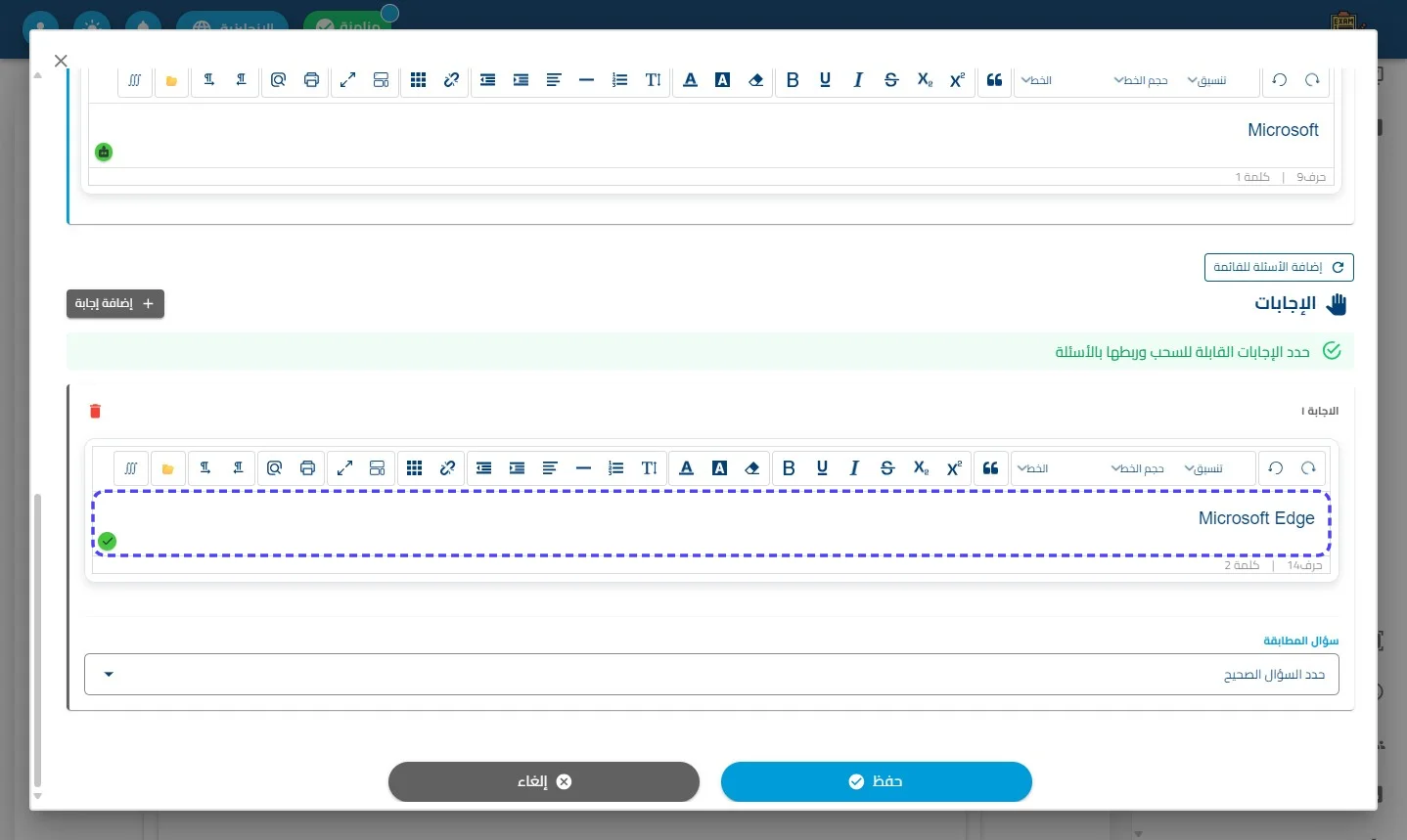
اضغط على Microsoft
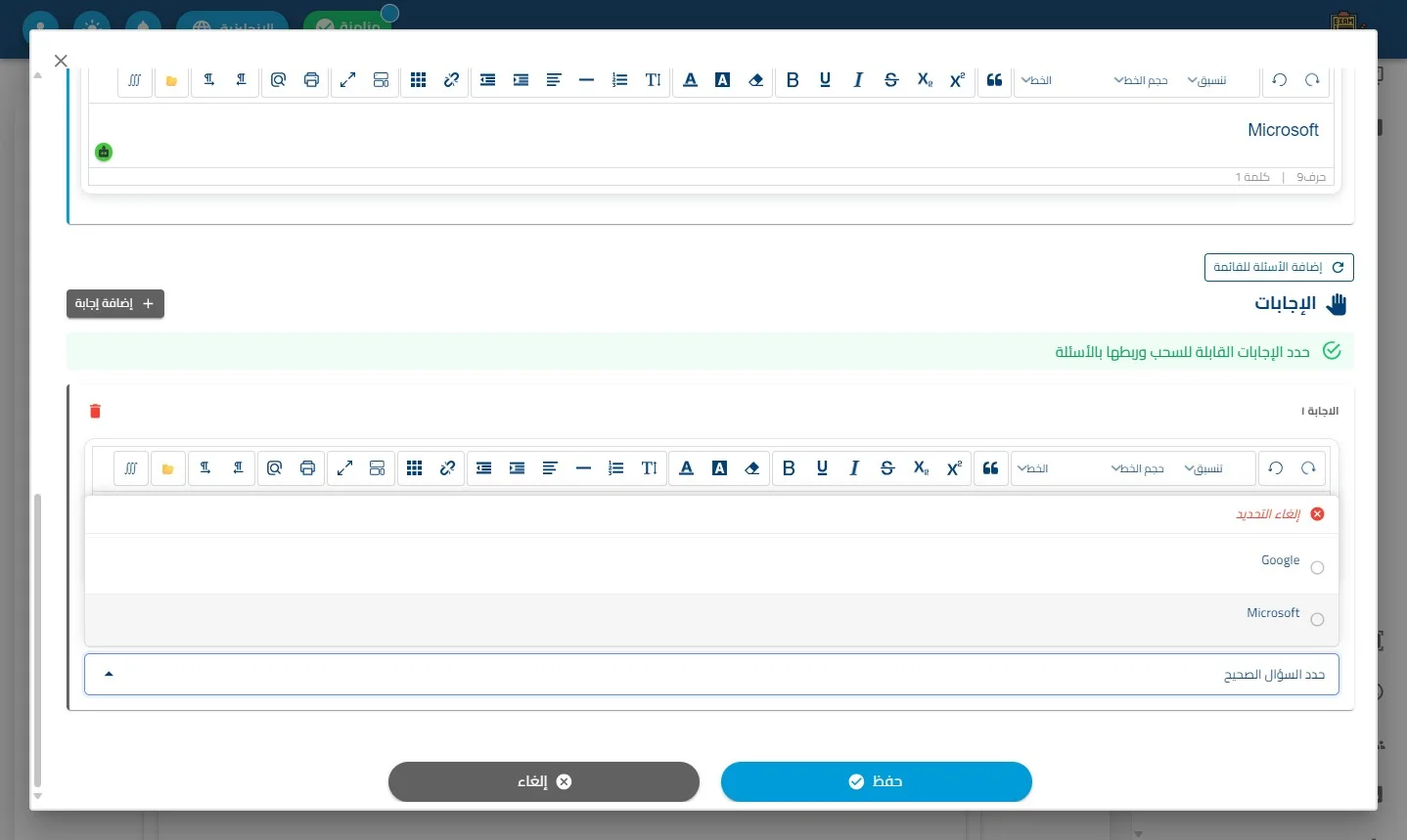
اضغط على إضافة إجابة
أدخل القيمة المطلوبة في هذا الحقل (مثال: "Google Chrome")
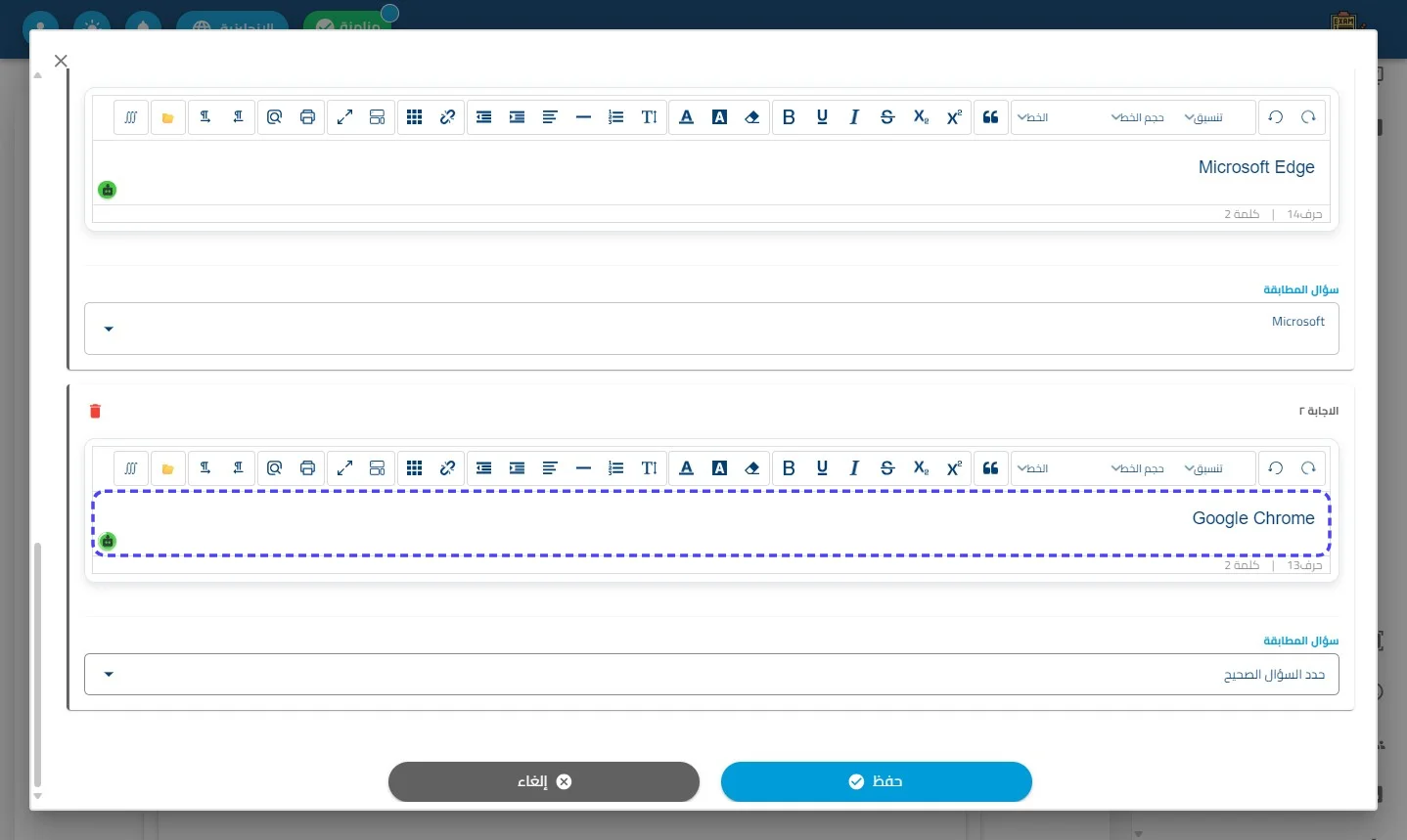
اضغط على Google
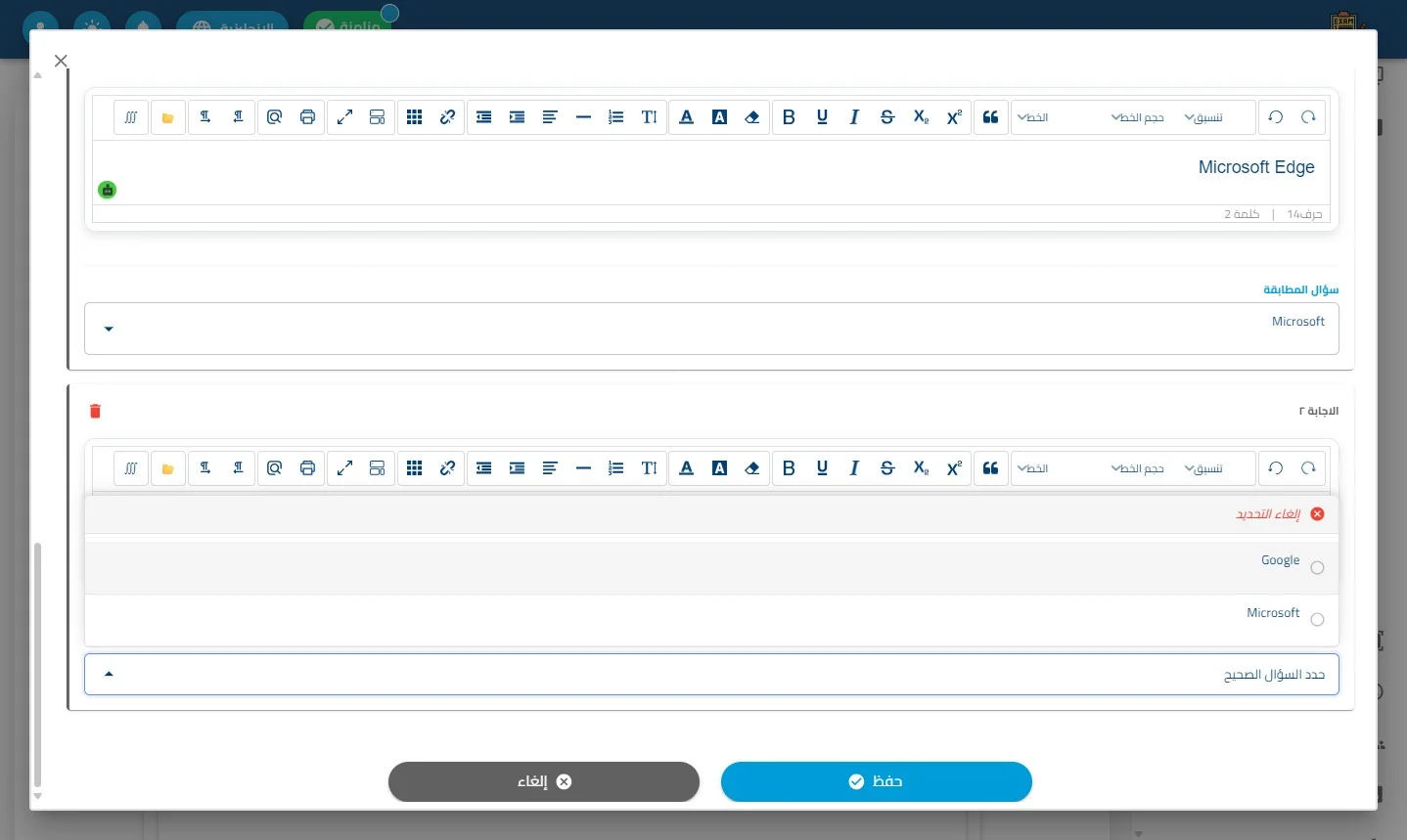
اضغط على حفظ
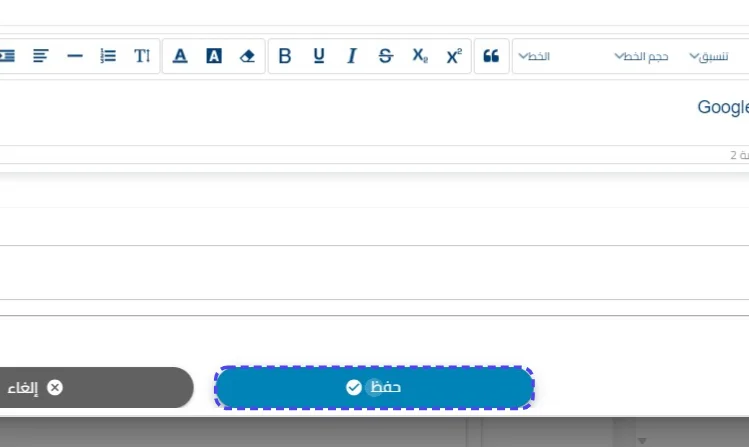
الخطوة 18
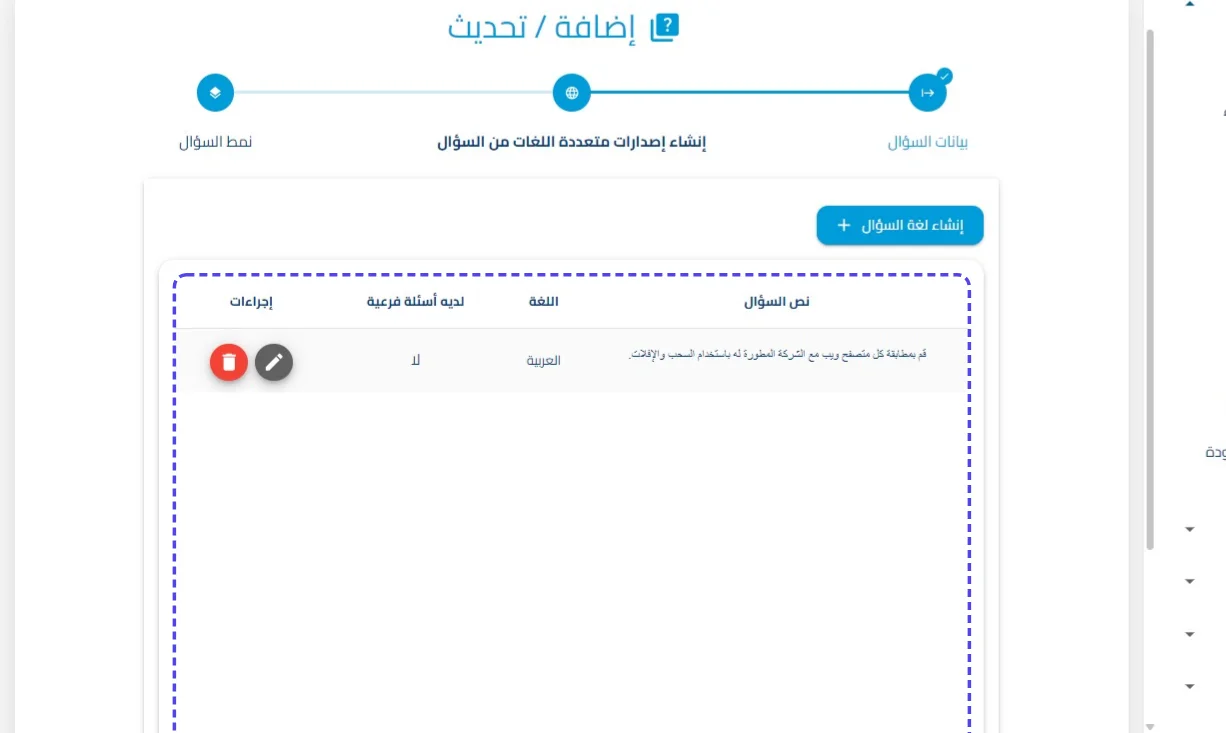
اضغط على تعديل
- أيقونة التعديل (✏️): للدخول لمحرر السؤال وتعديل محتوى البطاقات أو تحديث علاقات الربط الصحيحة.
اضغط على الإعدادات
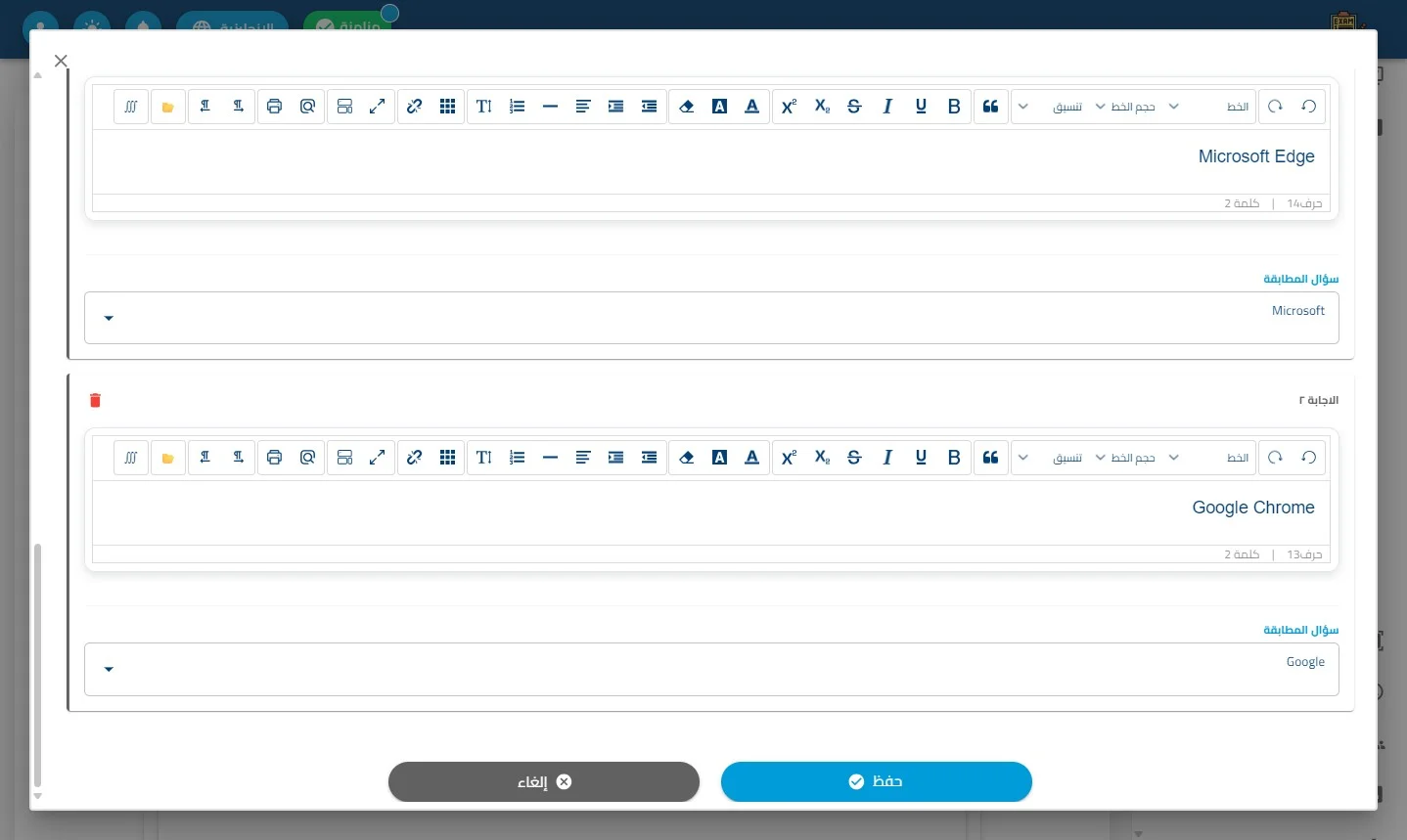
اضغط على إلغاء
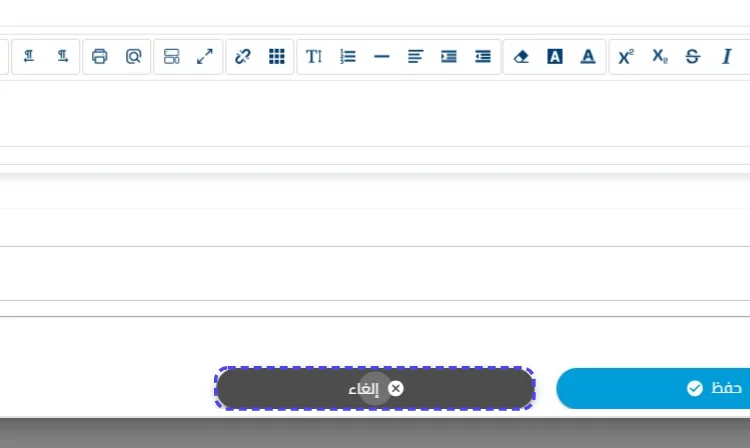
اضغط على حذف
-
- أيقونة الحذف (🗑️): لإزالة نسخة لغوية معينة بالكامل بعد مراجعة تأكيد الحماية.
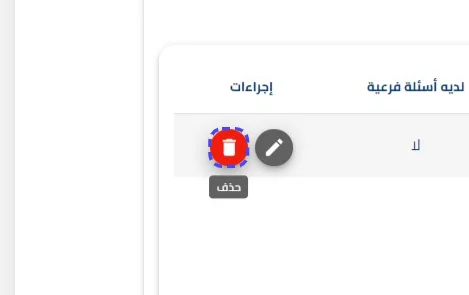
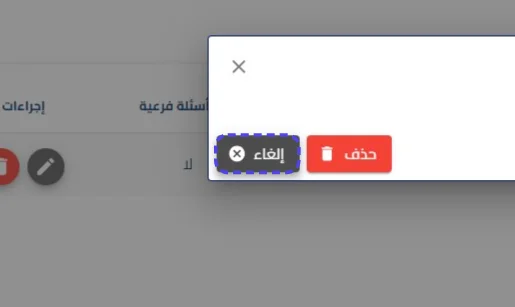
تظهر نافذة: هل أنت متأكد من حذف هذا السؤال؟
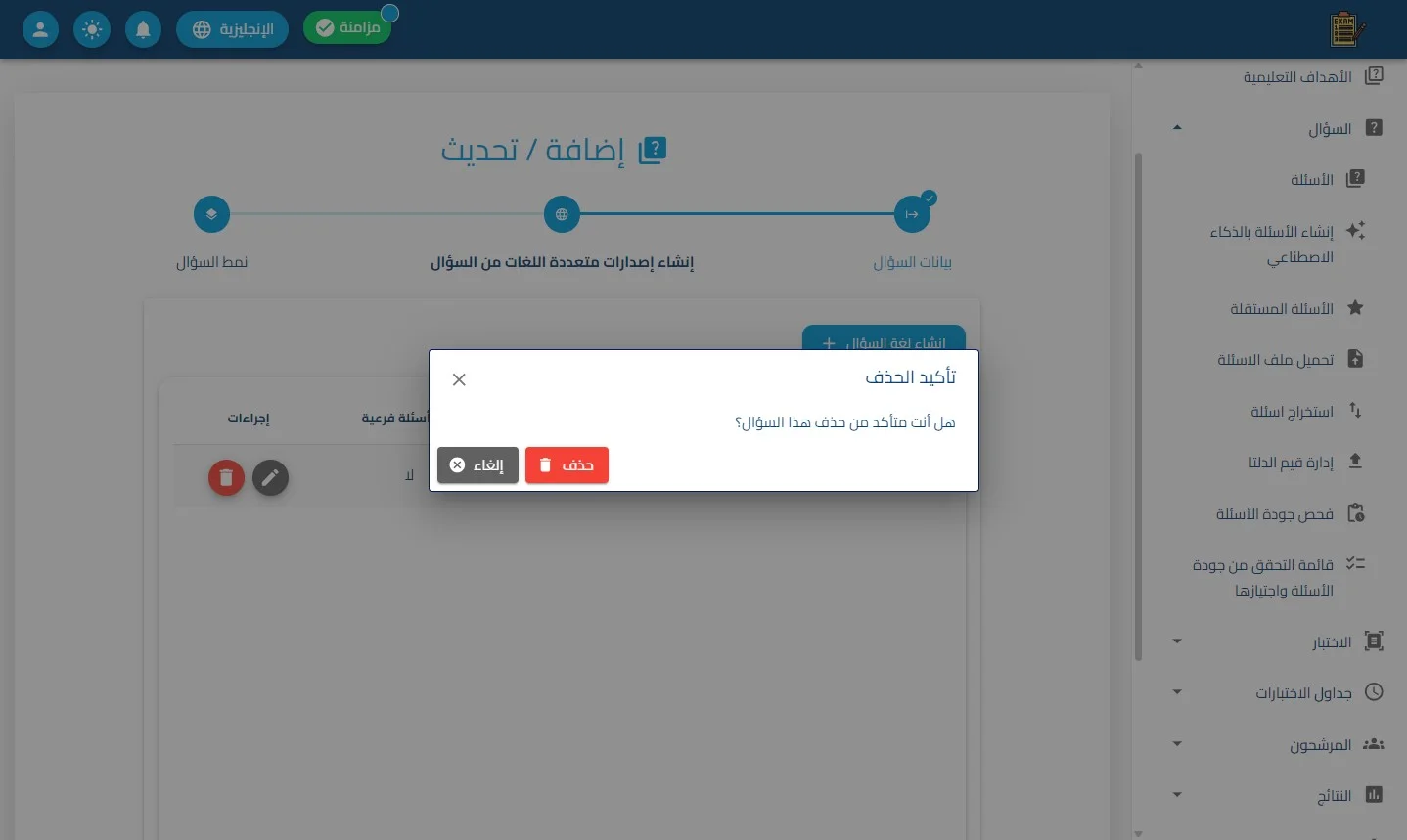
اضغط على إلغاء
اضغط على التالي
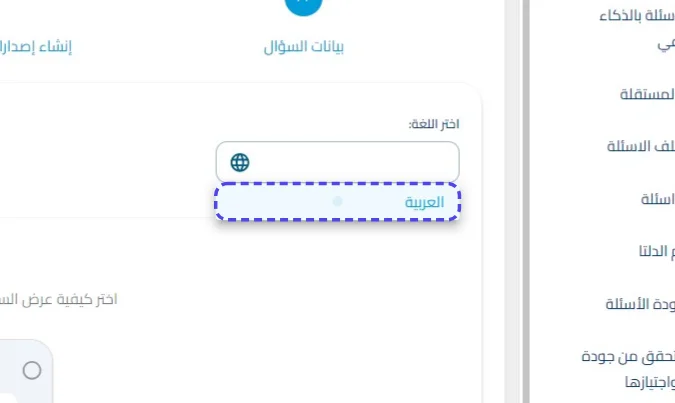
اضغط على العربية
الخطوة الثالثة: نمط السؤال (هندسة العرض والمحاكاة النهائية)
تهتم باختبار جودة تجربة السحب (User Interface) وفاعليتها التقنية:
-
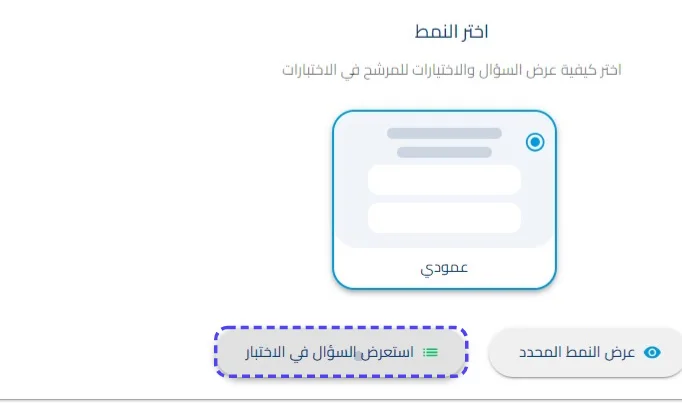
تنسيق التوزع البصري: اختيار أفضل نمط لعرض "قائمة العناصر" وعلاقتها بـ "مناطق الإسقاط" (تنسيق رأسي أو أفقي) لضمان عدم حدوث تشتت للمرشح.
-
اختبار توافق الأجهزة (Responsive Multi-Screen Preview):
-
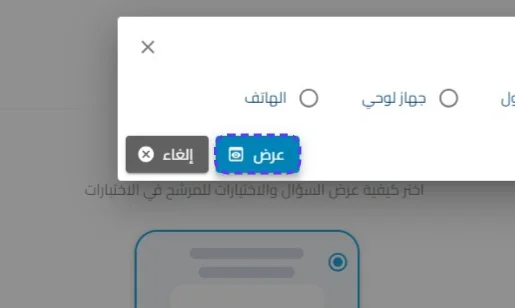
عبر زر "عرض النمط المحدد"، تظهر واجهة مخصصة لاختبار فاعلية "لمس وتحريك البطاقة" على:
-
الكمبيوتر المحمول: للتأكد من انسيابية الحركة باستخدام الفأرة.
-
الجهاز اللوحي.
-
الهاتف الجوال: (أهم نقطة اختبار) للتأكد من أن أحجام البطاقات ومساحات الإفلات واسعة كفاية لتستجيب لآلية اللمس السريع دون أخطاء في العرض.
-
-
محاكاة بيئة المرشح الحقيقية:
-
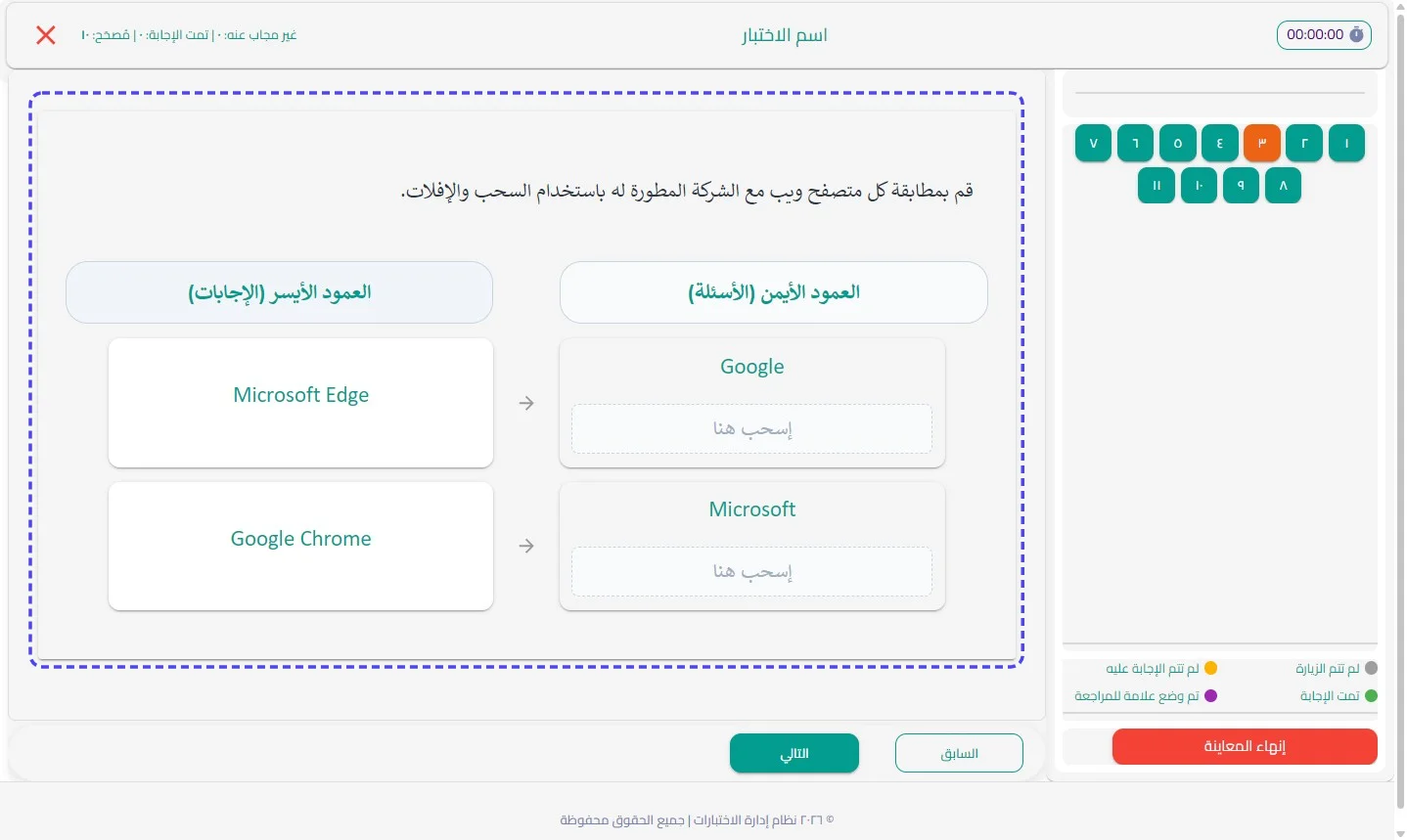
استعراض السؤال في الاختبار: يتم التحقق من أن جميع العناصر التي صُممت في الخطوة 2 تظهر بشكل عشوائي للممتحن، مع مراقبة أداء العداد الزمني وتوافق السؤال مع شريط التنقل، قبل إجراء "إنهاء المعاينة".
اضغط على عرض النمط المحدد
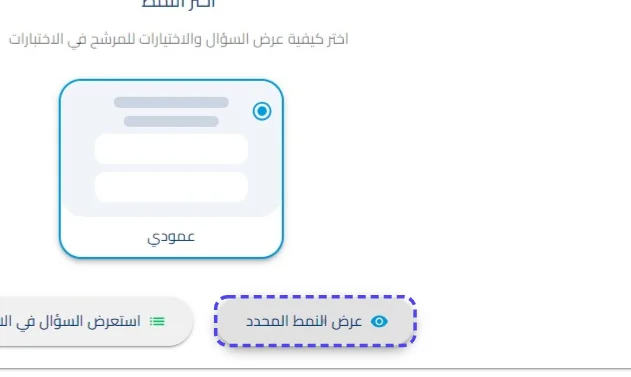
اضغط على عرض
قم بمطابقة كل متصفح ويب مع الشركة المطورة له باستخدام السحب والإفلات.
اضغط على إغلاق
اضغط على استعرض السؤال في الاختبار
قم بمطابقة كل متصفح ويب مع الشركة المطورة له باستخدام السحب والإفلات.
اضغط على إنهاء
اضغط على إضافة سؤال آخر