منظومة إدارة نصوص وقوالب الاختبارات
"تُعد هذه الصفحة المستودع المركزي لكافة القوالب النصية والمستندات الملحقة بالاختبار. تهدف الواجهة إلى تمكين المسؤولين من صياغة وتنميط التعليمات، رسائل النتائج، ونماذج الشهادات، مما يضمن ظهور محتوى موحد ومهني أمام المتقدمين، مع توفير ميزة 'الحقول المتغيرة' لضمان تخصيص البيانات آلياً لكل مرشح."
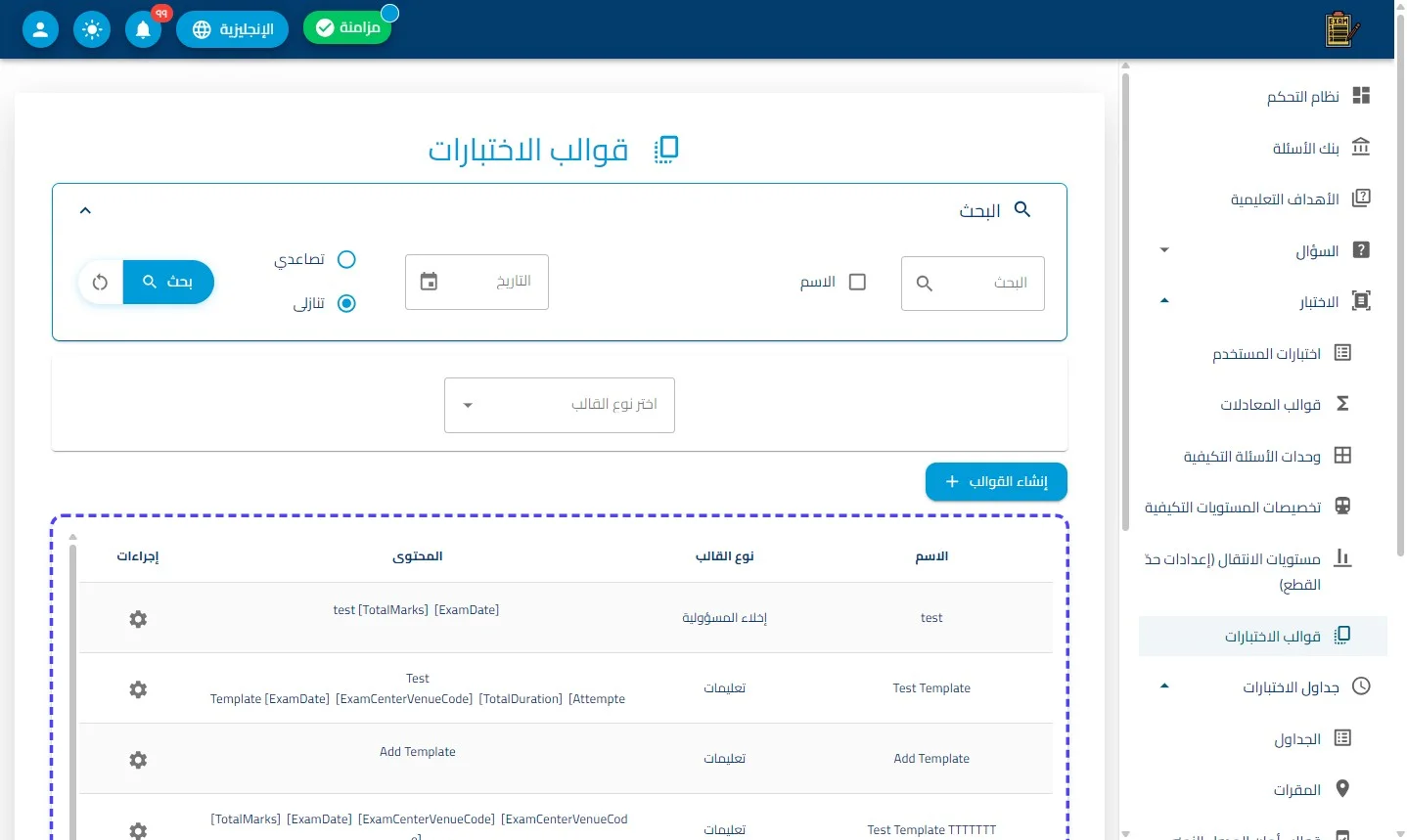
اضغط على قوالب الاختبارات
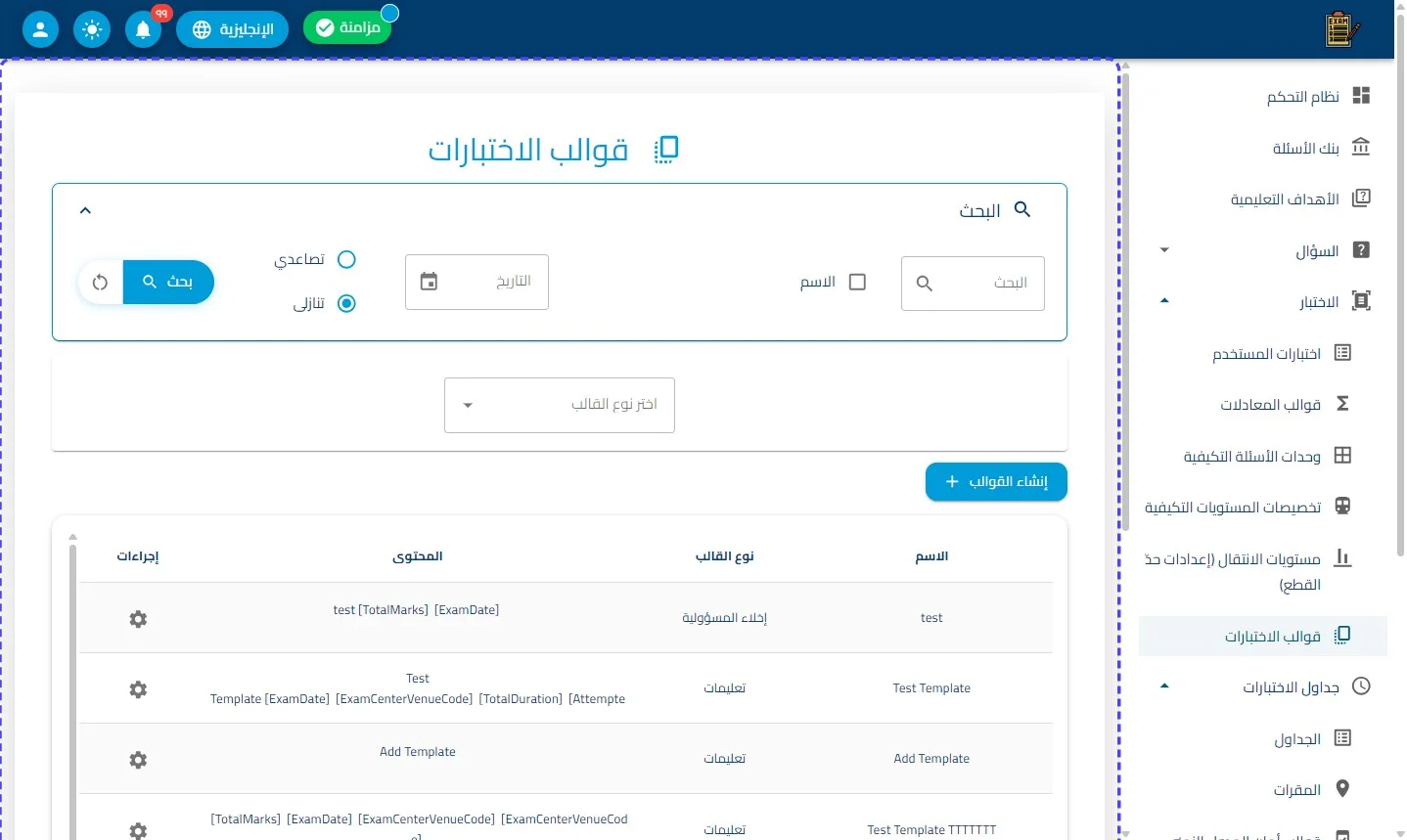
اضغط على البحث
منظومة البحث والتصفية المتقدمة
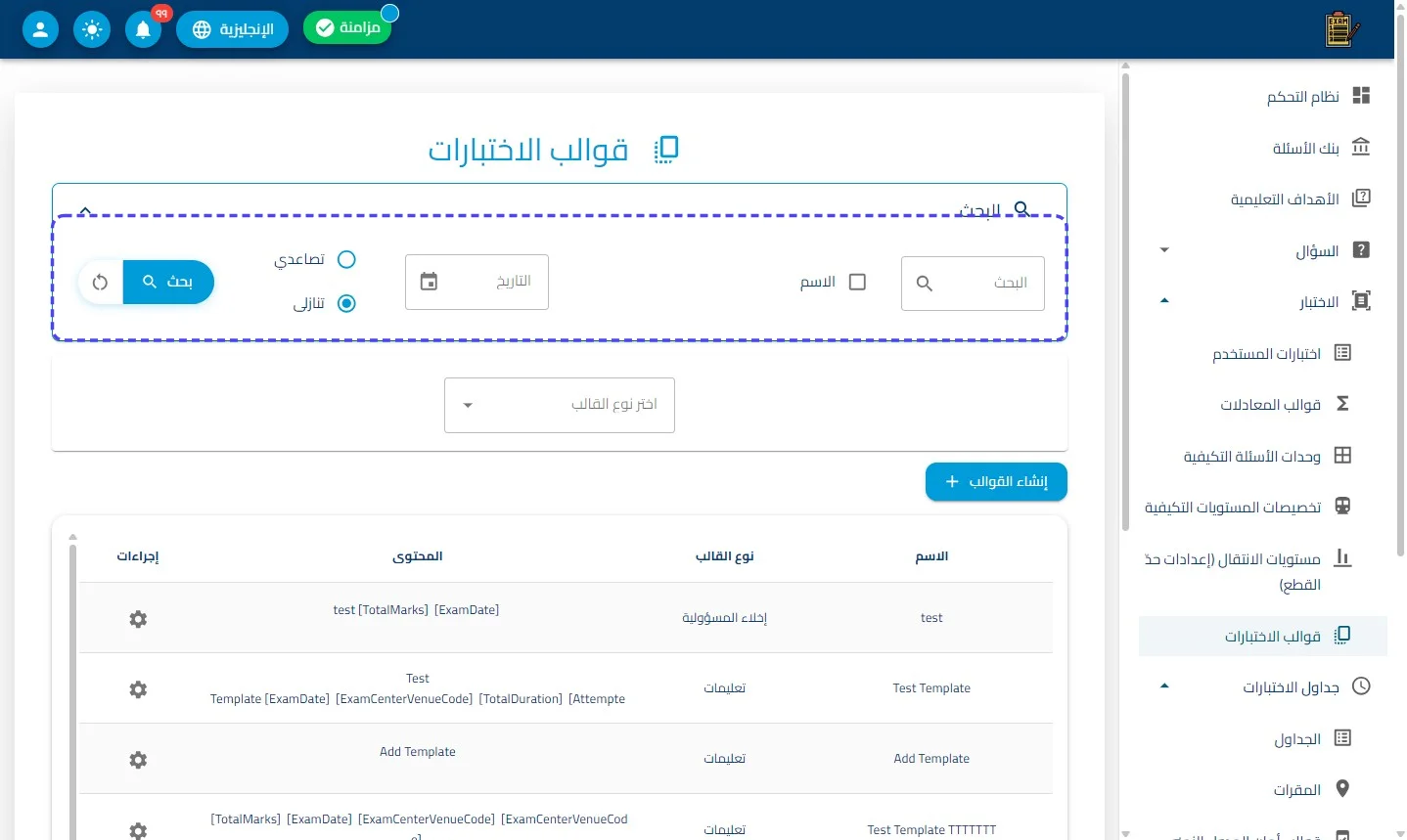
يوفر الجزء العلوي أدوات تصفية دقيقة للعثور على القوالب النصية:
-
البحث بالنص المباشر: خانة تسمح بالبحث عن الكلمات المفتاحية، مع خيار تخصيص البحث بـ (الاسم) حصراً.
-
نظام الترتيب والفرز: إمكانية عرض القوالب بترتيب (تصاعدي أو تنازلي) لسهولة تنظيم الأرشيف.
-
فلترة التاريخ: ميزة زمنية عبر التقويم لمراجعة القوالب المنشأة في فترات زمنية معينة.
-
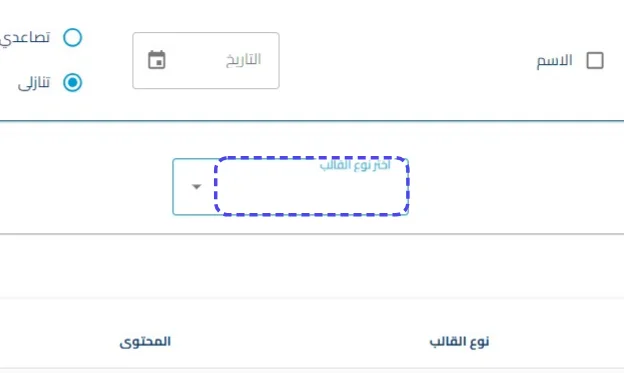
فلترة "نوع القالب" (Advanced Dropdown): (كما في الصورة 2) وهي أهم أداة تصنيف، حيث تتيح عرض فئة واحدة من القوالب مثل: (تعليمات فقط، أو نتائج فقط).
أنواع القوالب المدعومة
يوفر النظام 6 أنواع أساسية من القوالب لإغلاق دورة الاختبار:
-
تعليمات: النصوص الإرشادية التي تظهر للمرشح قبل بدء الحل لتوضيح القواعد.
-
إخلاء المسؤولية: المستند القانوني الذي يتطلب موافقة المتقدم قبل البدء في الاختبار.
-
النتيجة: القالب النصي الذي يظهر في نهاية الاختبار لإبلاغ الطالب بحالته.
-
الشهادة: الإطار النصي والبيانات التي يتم دمجها في وثيقة النجاح القابلة للتحميل.
-
تعليمات أخرى: أي ملاحق نصية إضافية مخصصة لا تتبع التصنيفات الأساسية.
-
تعليمات القسم: نصوص إرشادية متخصصة تظهر فقط عند الانتقال من وحدة أو قسم لآخر داخل الاختبار.
-
القواعد: يهدف إلى توثيق "عقد التزام" بين النظام والمرشح، مما يضمن سير العملية الاختبارية وفقاً لمعايير الانضباط والجودة المقررة سلفاً، ويُعرض عادةً في واجهة الممتحن لضمان وعيه الكامل بالمسؤوليات.
اضغط على إنشاء القوالب
زر الإنشاء
- إنشاء القوالب +: يفتح محرر نصوص متطور يتيح للمسؤول تصميم وتنسيق محتوى القالب واختيار نوعه وإدراج الرموز المتغيرة بداخل النص.
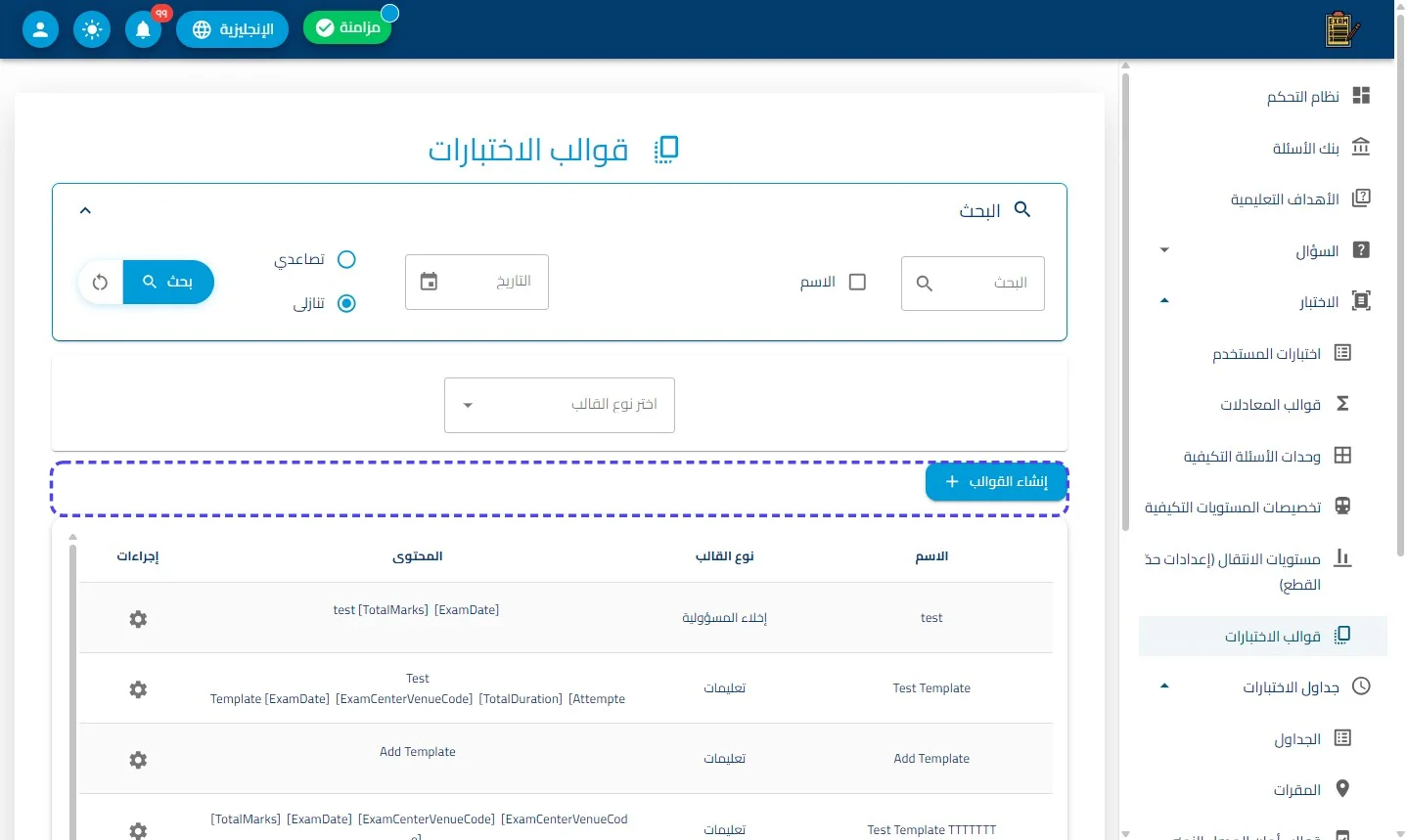
زر الاجراءات
عند النقر على أيقونة الترس (⚙️) المخصصة لكل سجل، تظهر مجموعة من الخيارات الوظيفية لإدارة وصيانة القالب المختار، وهي كالتالي:
1- أيقونة التعديل (✏️):
-
الوظيفة: تتيح للمسؤول الدخول المباشر إلى واجهة "محرر النصوص" الخاصة بالقالب.
-
القيمة التقنية: تُستخدم لتحديث صياغة التعليمات، تغيير الحقول المتغيرة (مثل استبدال رمز برمز آخر)، أو تعديل نوع القالب، لضمان توافق المحتوى مع التحديثات الإدارية المستمرة دون الحاجة لإنشاء قالب جديد من الصفر.
2- أيقونة الحذف (🗑️):
-
الوظيفة: تُستخدم لإزالة القالب النصي نهائياً من أرشيف النظام وقاعدة البيانات.
-
إجراء الأمان: تفعيل هذه الأيقونة يؤدي عادةً لظهور نافذة "تأكيد الحذف" لضمان عدم مسح قوالب هامة عن طريق الخطأ؛ وبمجرد الحذف، يختفي السجل فوراً من القائمة ومن الخيارات المتاحة عند بناء الاختبارات.