إضافة وتحديث الأسئلة - (النمط: إرفاق الملفات)
يُخصص نمط 'إرفاق الملفات' لقياس قدرات المرشح في تقديم أعمال متكاملة أو حلول معقدة تتطلب أدوات خارجية (مثل التقارير أو الملفات الرسومية). يسمح هذا النوع للمصمم بوضع قيود فنية دقيقة لعملية الرفع لضمان استلام ملفات متوافقة مع متطلبات التقييم وبأحجام محددة
اضغط على نوع السؤال
الخطوة الأولى: بيانات السؤال (إعدادات الرفع والإدارة)
تتضمن هذه المرحلة ضوابط فنية حاسمة لهذا النمط بالتحديد:
-
ترميز السجل الجديد:
-
كود السؤال (IFUR-0033): رمز فريد لتعريف أسئلة إرفاق الملفات داخل قاعدة بيانات النظام.
-
إدارة القوالب: خيارات "استخدام قالب" لتسريع الضبط أو "حفظ كقالب" لتخزين إعدادات الرفع (مثل الامتدادات المسموحة) لاستخدامها لاحقاً.
-
إعدادات رفع الملف (تخصصية لهذا النوع):
-
الحد الأقصى للملف الواحد (ميجا بايت): لتحديد سقف سعة الملف المرفوع لضمان سلامة مساحة التخزين.
-
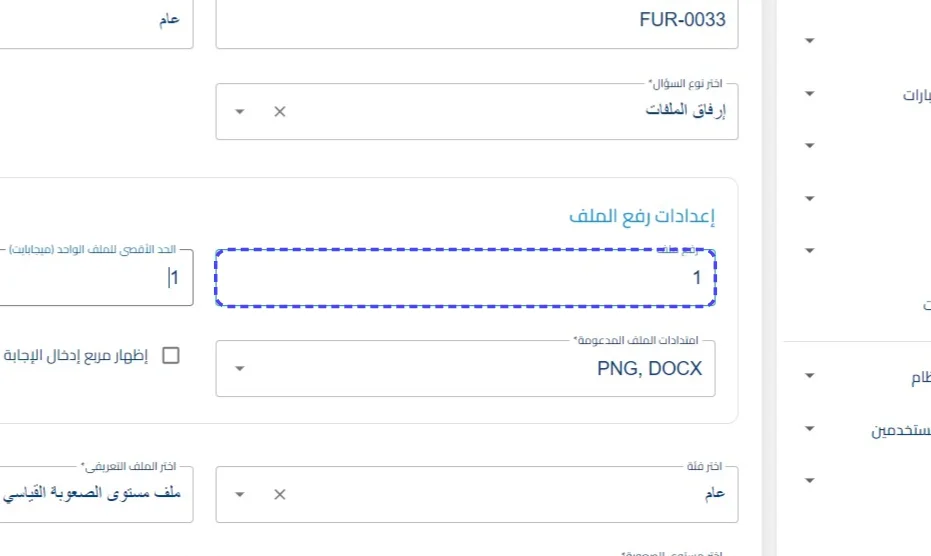
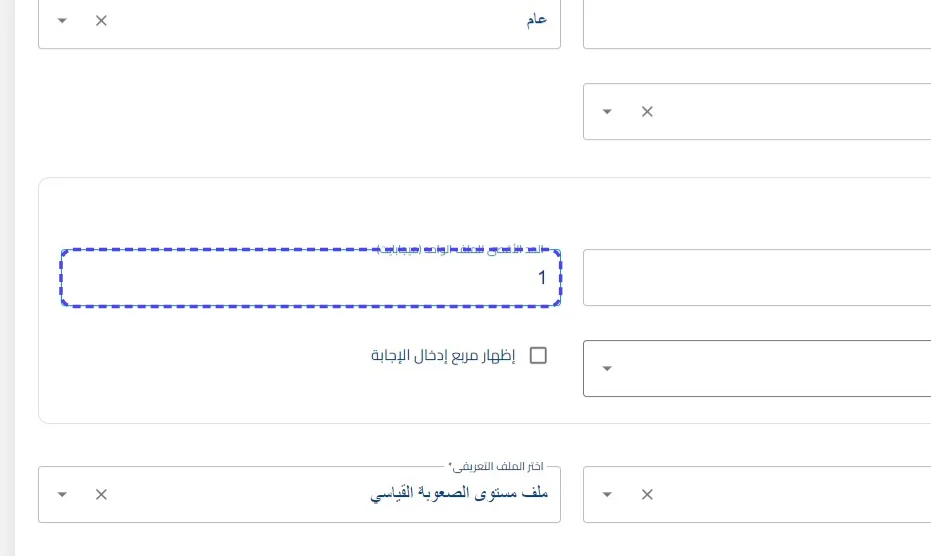
عدد ملفات الرفع: (كما يظهر بالصورة: 1) يحدد الحد المسموح به من الملفات التي يمكن للمرشح إرفاقها لنفس السؤال.
-
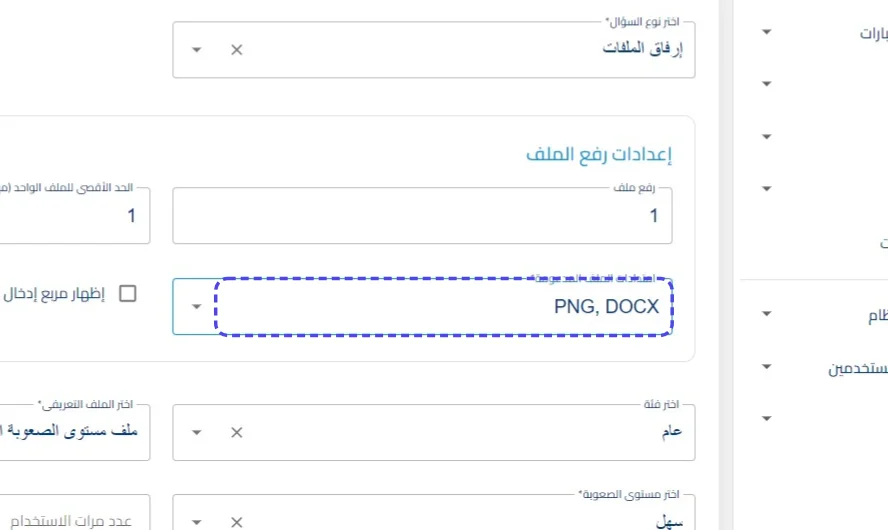
امتدادات الملف المدعومة: تحديد صيغ الملفات المقبولة (مثل: PNG, DOCX)؛ وهي نقطة هامة لمنع رفع ملفات مجهولة أو غير متوافقة.
-
إظهار مربع إدخال الإجابة: خيار إضافي يتيح للمرشح كتابة ملاحظات نصية أو تعليق بسيط مصاحب للملف المرفوع.
-
الربط الأكاديمي والصعوبة:
-
تحديد المادة العلمية و مستوى الصعوبة (سهل) مع ربط السؤال بـ "بنك الأسئلة" و "المستهدف التعليمي" في الشجرة لضمان تصنيف المحتوى بدقة.
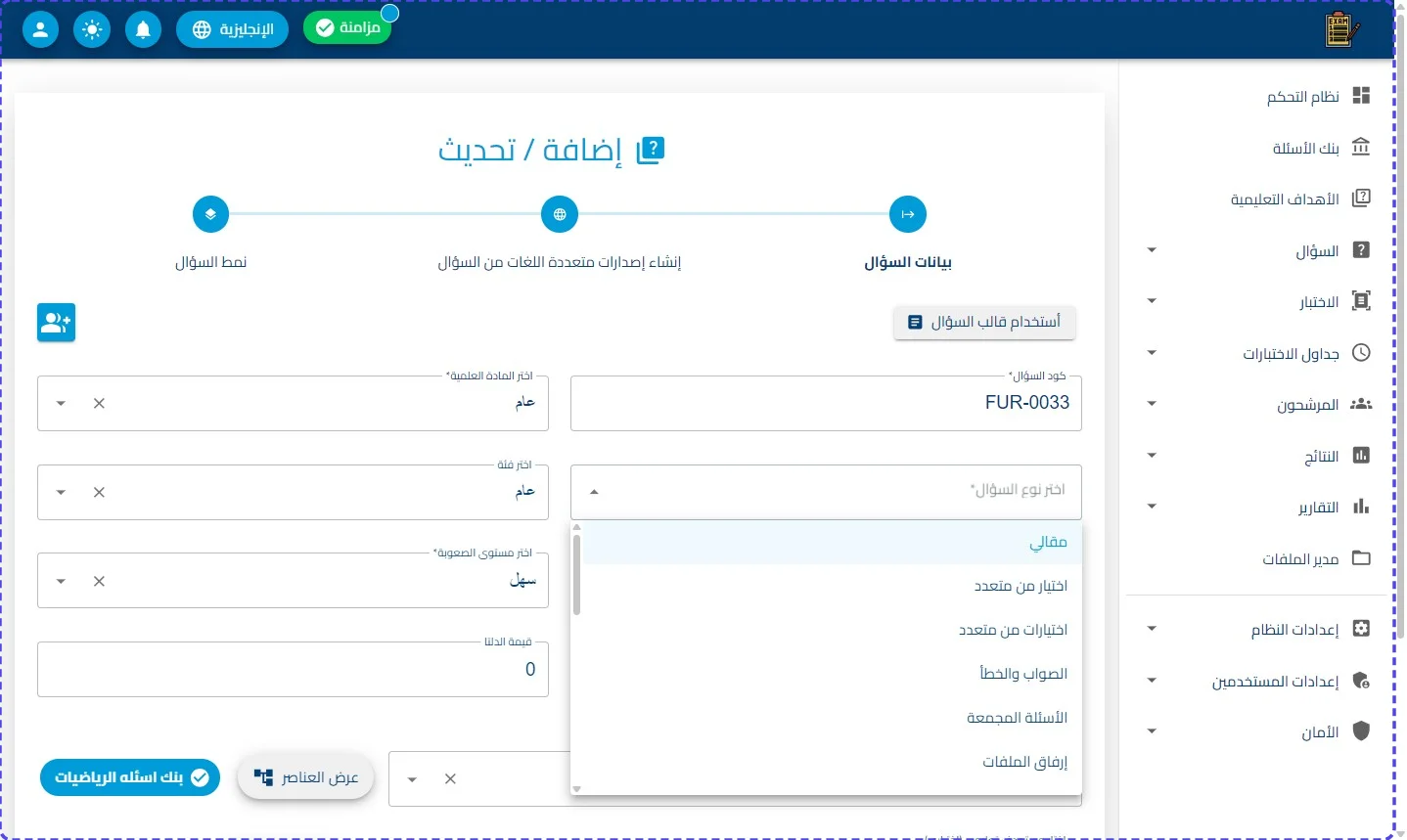
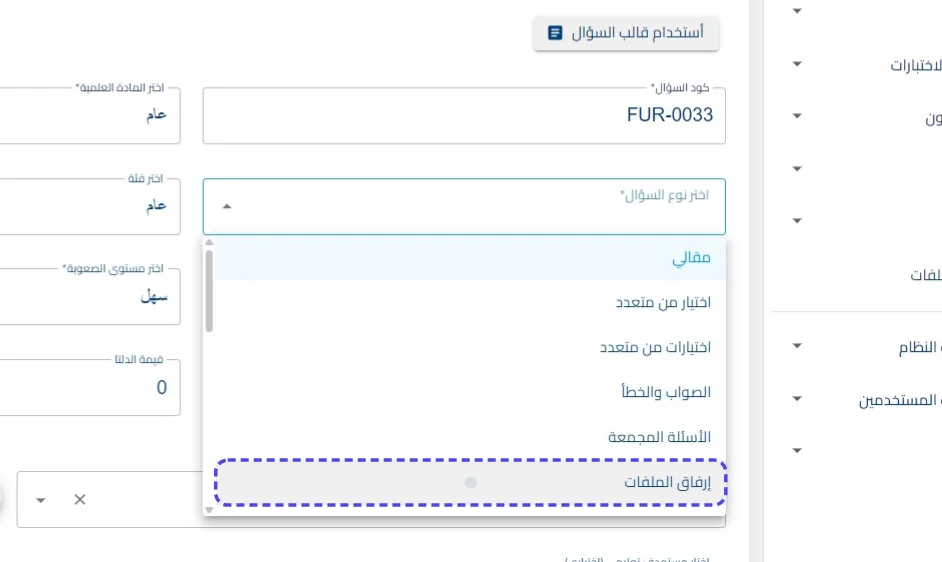
اضغط على إرفاق الملفات
الخطوة 3
- عدد ملفات الرفع: (كما يظهر بالصورة: 1) يحدد الحد المسموح به من الملفات التي يمكن للمرشح إرفاقها لنفس السؤال.
الخطوة 4
- الحد الأقصى للملف الواحد (ميجا بايت): لتحديد سقف سعة الملف المرفوع لضمان سلامة مساحة التخزين.
أدخل القيمة المطلوبة في هذا الحقل (مثال: "اختر الامتدادات")
امتدادات الملف المدعومة: تحديد صيغ الملفات المقبولة (مثل: PNG, DOCX) وهي نقطة هامة لمنع رفع ملفات مجهولة أو غير متوافقة
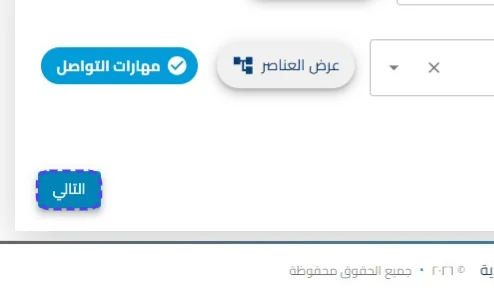
اضغط على التالي
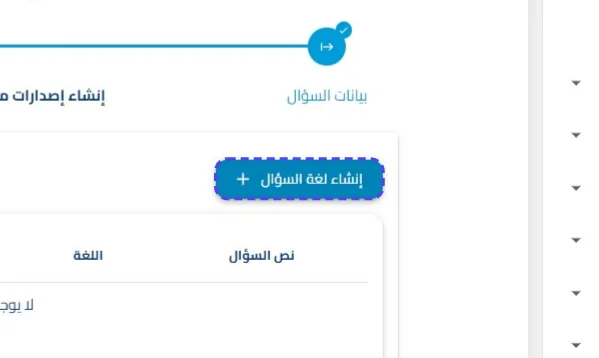
اضغط على إنشاء لغة السؤال
الخطوة الثانية: إنشاء إصدارات متعددة اللغات (نص التكليف)
تركز هذه المرحلة على كتابة ما هو المطلوب من المرشح:
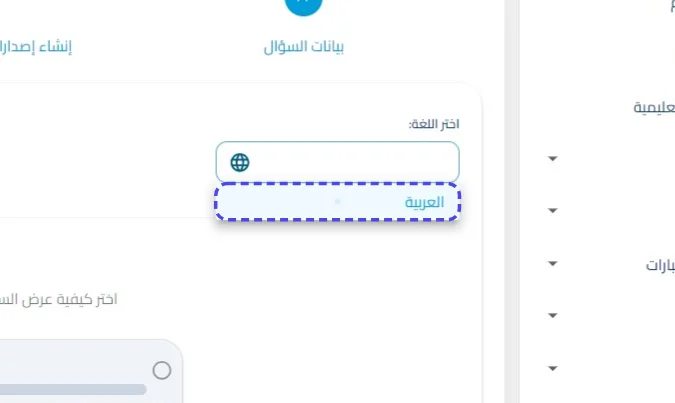
اضغط على العربية
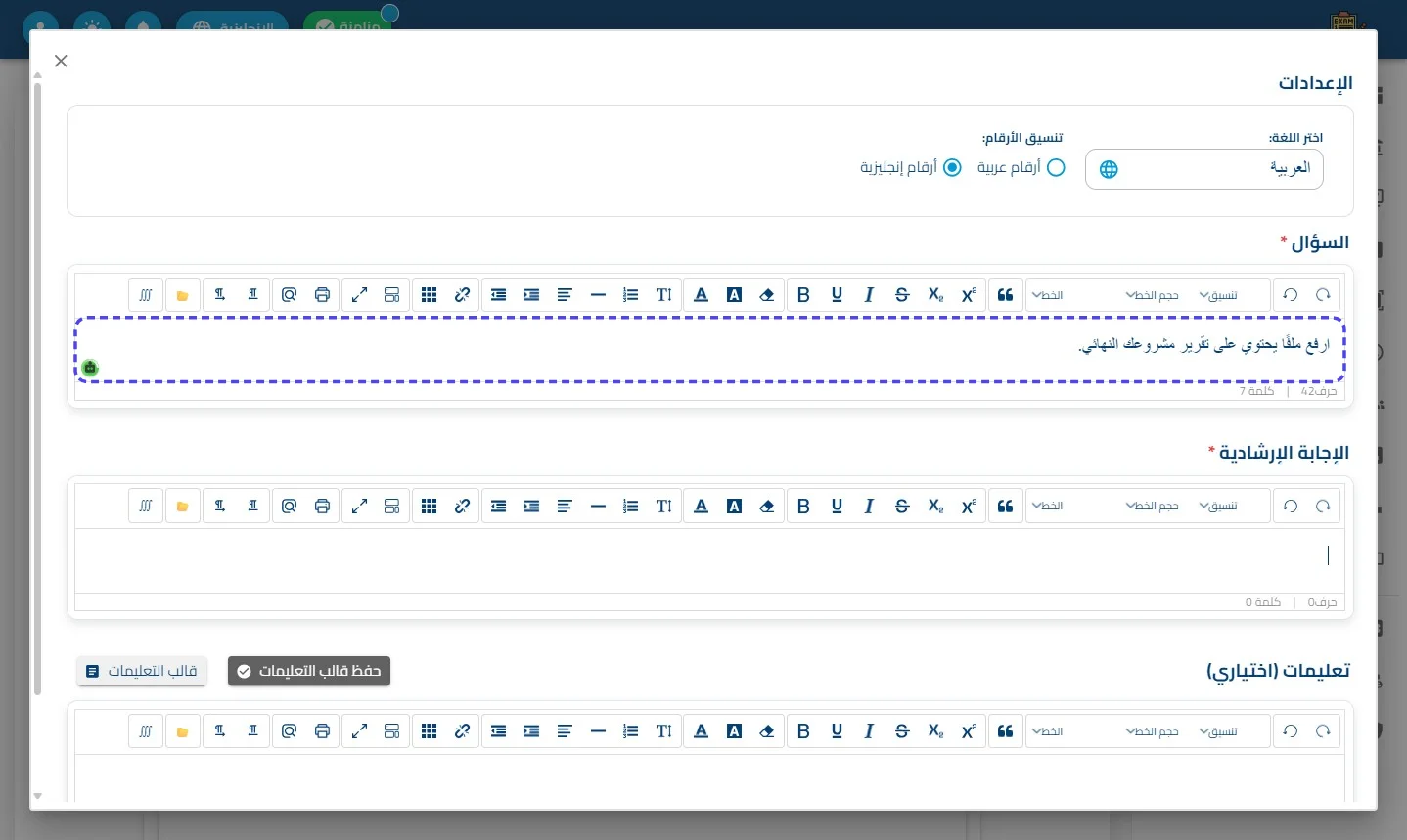
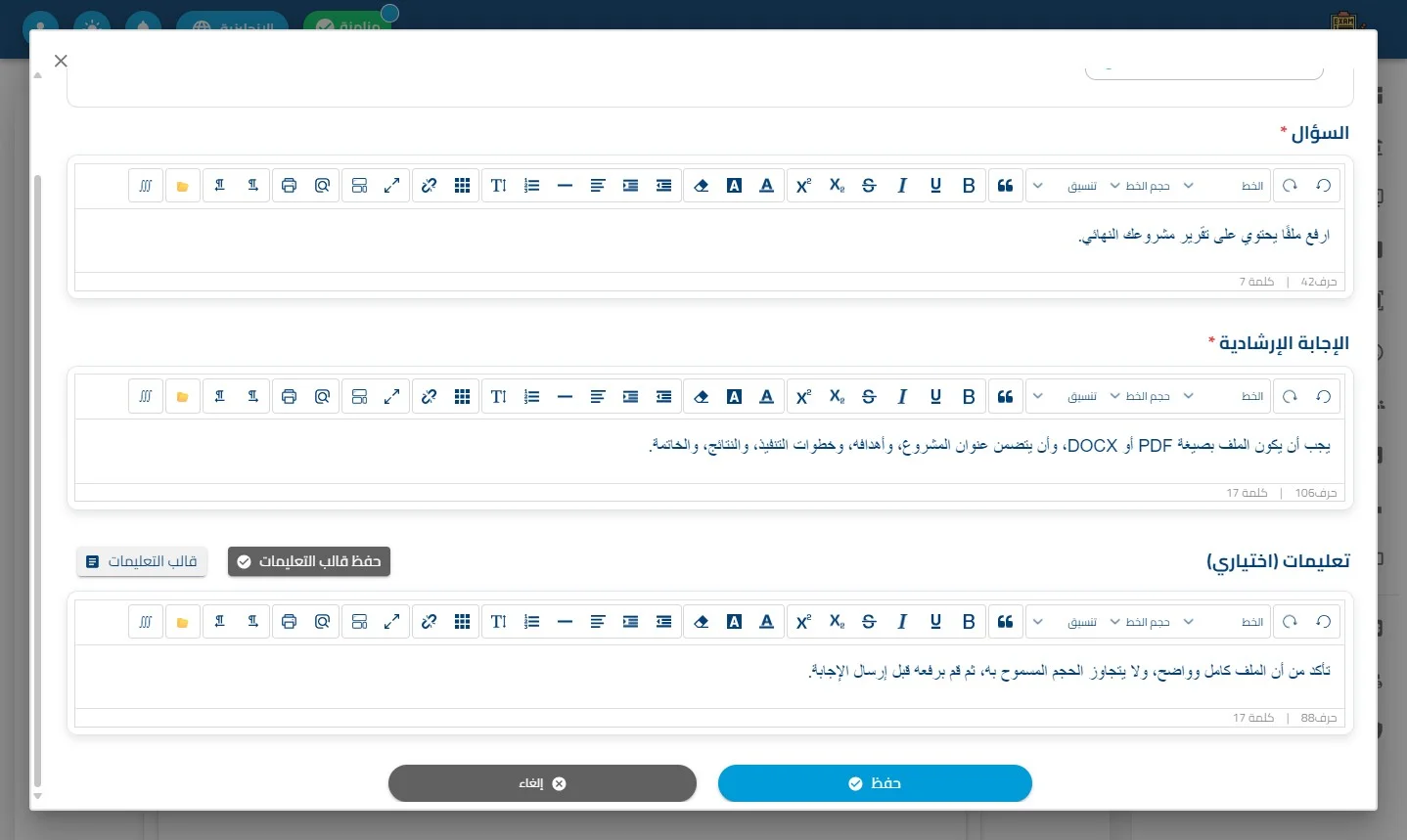
أدخل القيمة المطلوبة في هذا الحقل (مثال: "ارفع ملفًا يحتوي على تقرير مشروعك النهائي.")
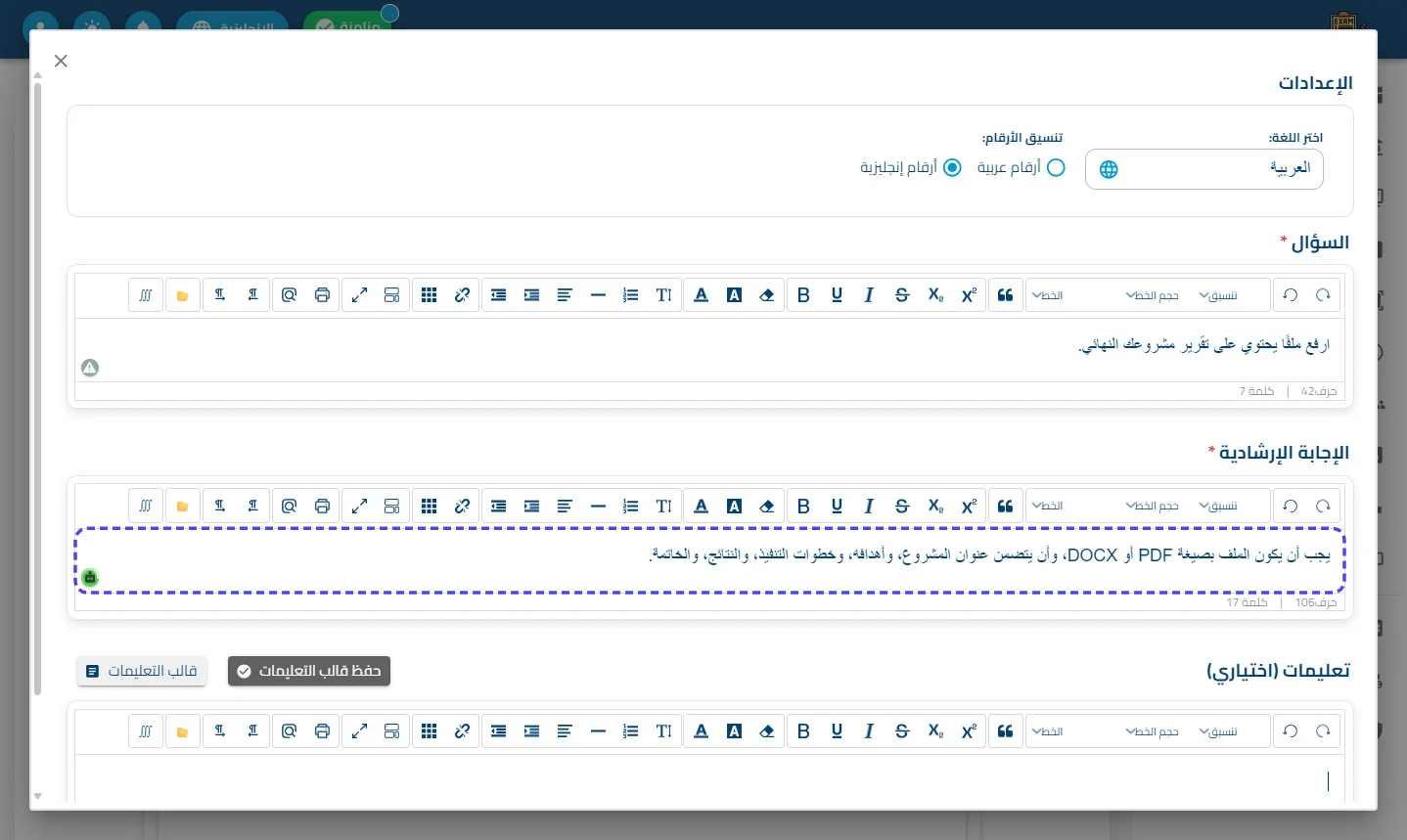
أدخل القيمة المطلوبة في هذا الحقل (مثال: "يجب أن يكون الملف بصيغة PDF أو DOCX ، وأن يتضمن عنوان المشروع، وأهدافه، وخطوات التنفيذ، والنتائج، والخاتمة.")
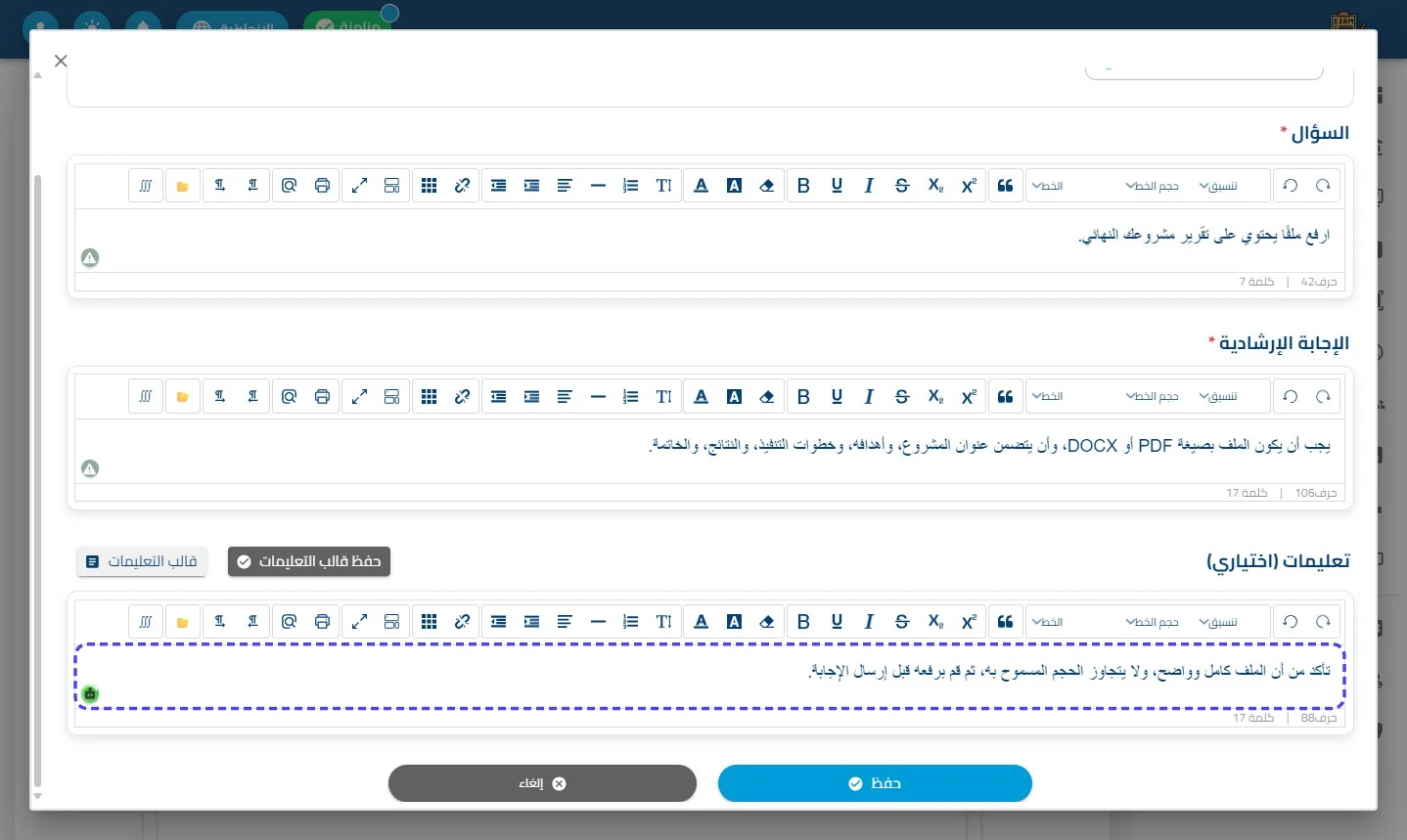
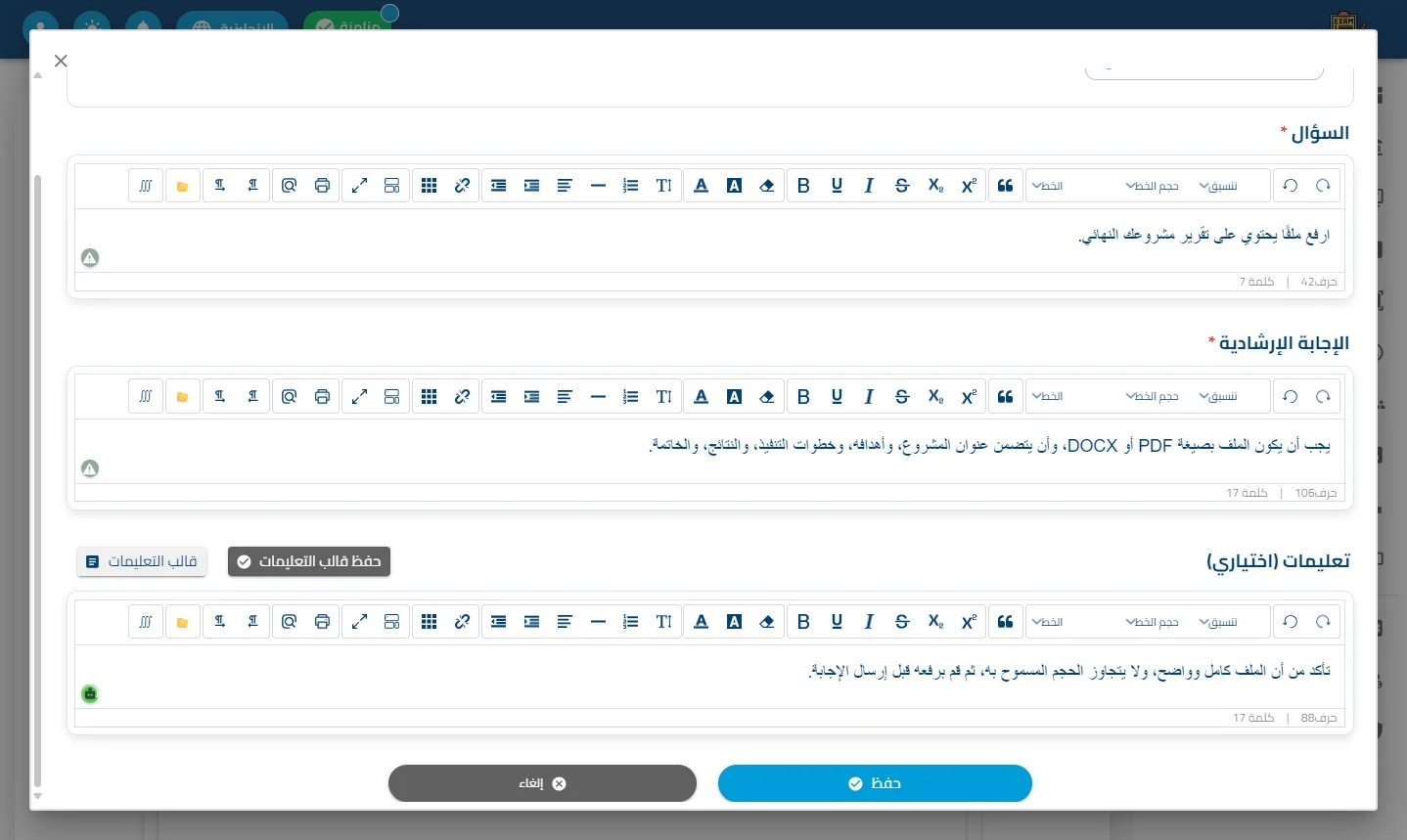
أدخل القيمة المطلوبة في هذا الحقل (مثال: "تأكد من أن الملف كامل وواضح، ولا يتجاوز الحجم المسموح به، ثم قم برفعه قبل إرسال الإجابة.")
اضغط على الإعدادات
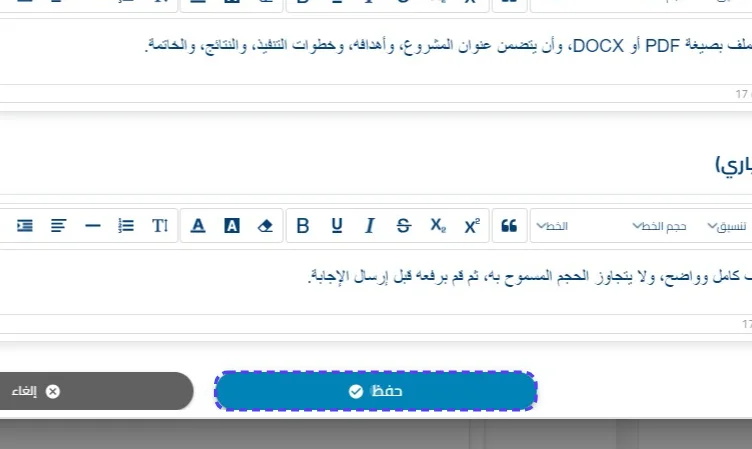
اضغط على حفظ
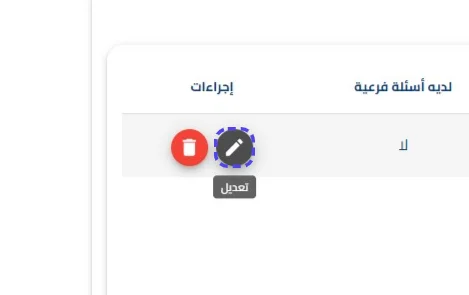
اضغط على تعديل
- أيقونة التعديل (✏️): للدخول وتصحيح تعليمات الرفع أو مراجعة اللغات المتاحة.
اضغط على الإعدادات
اضغط على إلغاء
اضغط على حذف
- أيقونة الحذف (🗑️): لمسح نسخة لغوية معينة بعد التأكد من صحة القرار عبر الرسالة التنبيهية.
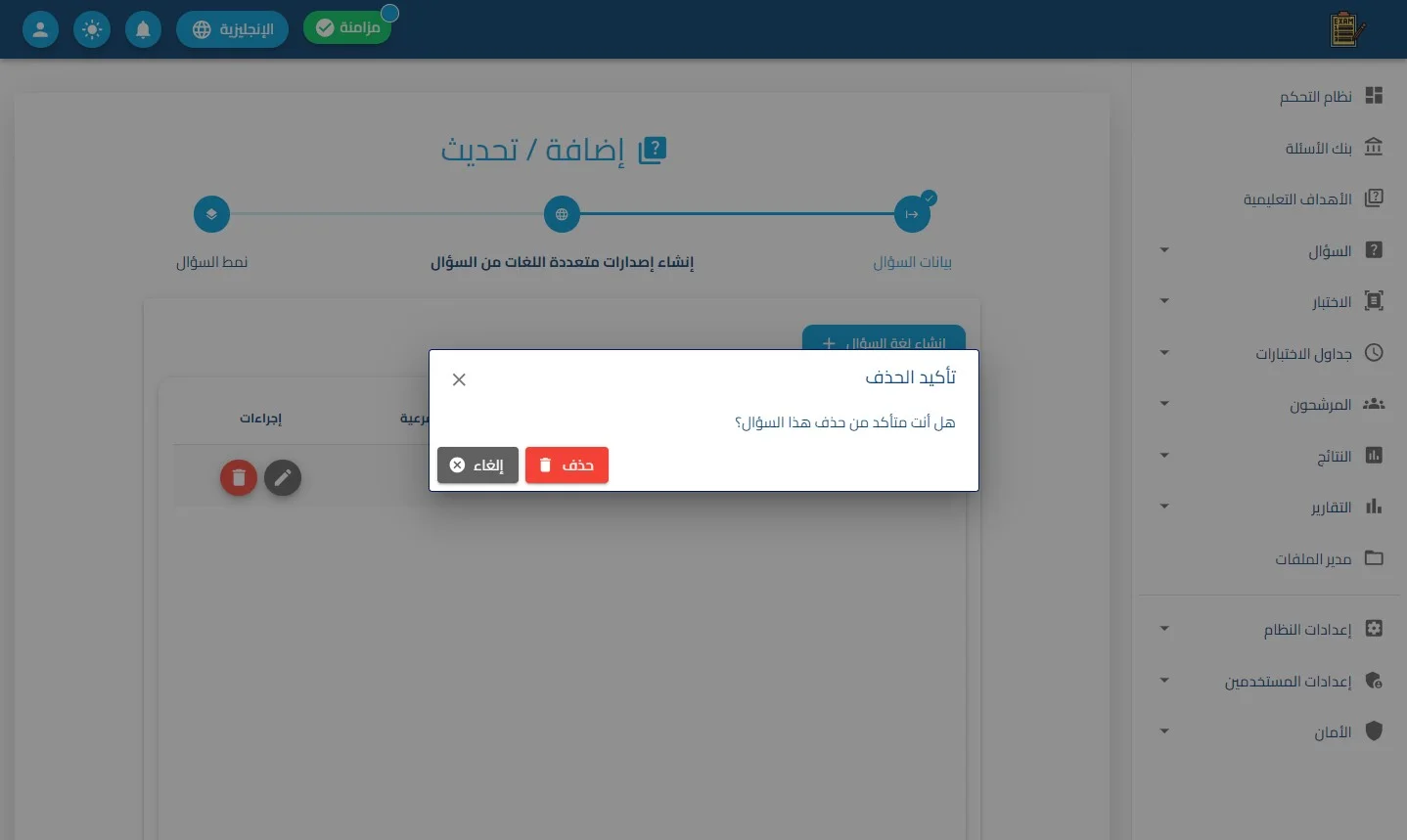
تظهر نافذة: هل أنت متأكد من حذف هذا السؤال؟
اضغط على إلغاء
اضغط على التالي
اضغط على إضافة / تحديث
الخطوة الثالثة: نمط السؤال (التصميم وتجربة الرفع)
تهتم باختبار الواجهة التي سيتفاعل معها الطالب لتحميل ملفاته:
-
تنسيق شكل الواجهة: تحديد اتجاه نص السؤال وعلاقتُه بزر "تحميل الملف" ليكون التنسيق مريحاً للعين (عمودياً أو أفقياً).
-
اختبار التوافق الرقمي (Responsive View):
-
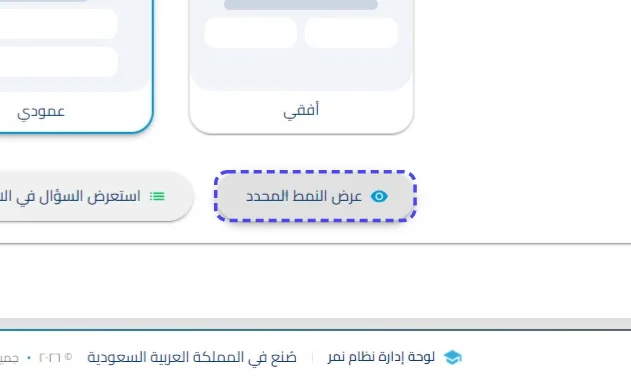
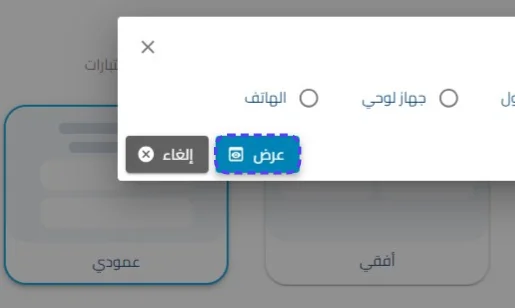
عبر زر "عرض النمط المحدد"، تظهر واجهة مخصصة تطلب اختيار حجم الشاشة:
-
كمبيوتر محمول.
-
جهاز لوحي.
-
الهاتف: (نقطة حرجة جداً) لاختبار مدى سهولة النقر على زر "إرفاق الملف" وفتح متصفح ملفات الهاتف داخل بيئة الاختبار.
-
-
محاكاة بيئة المرشح (Simulation):
-
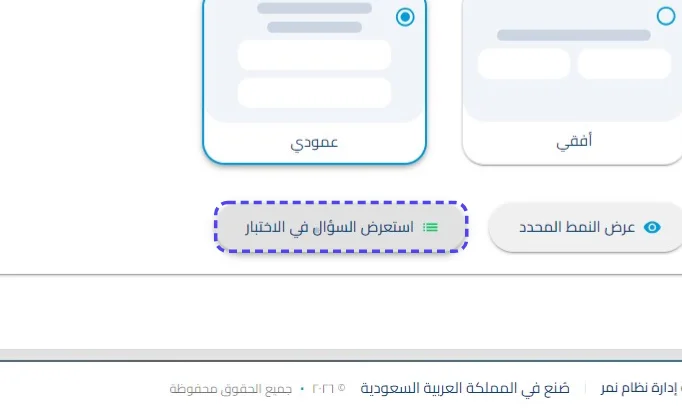
استعراض السؤال في الاختبار: يظهر فيها السؤال مع زر الرفع (Browse) وعداد الوقت، للتأكد من أن جميع "الامتدادات المسموحة" التي حُددت في الخطوة 1 تظهر بوضوح للممتحن كتلميح إرشادي.
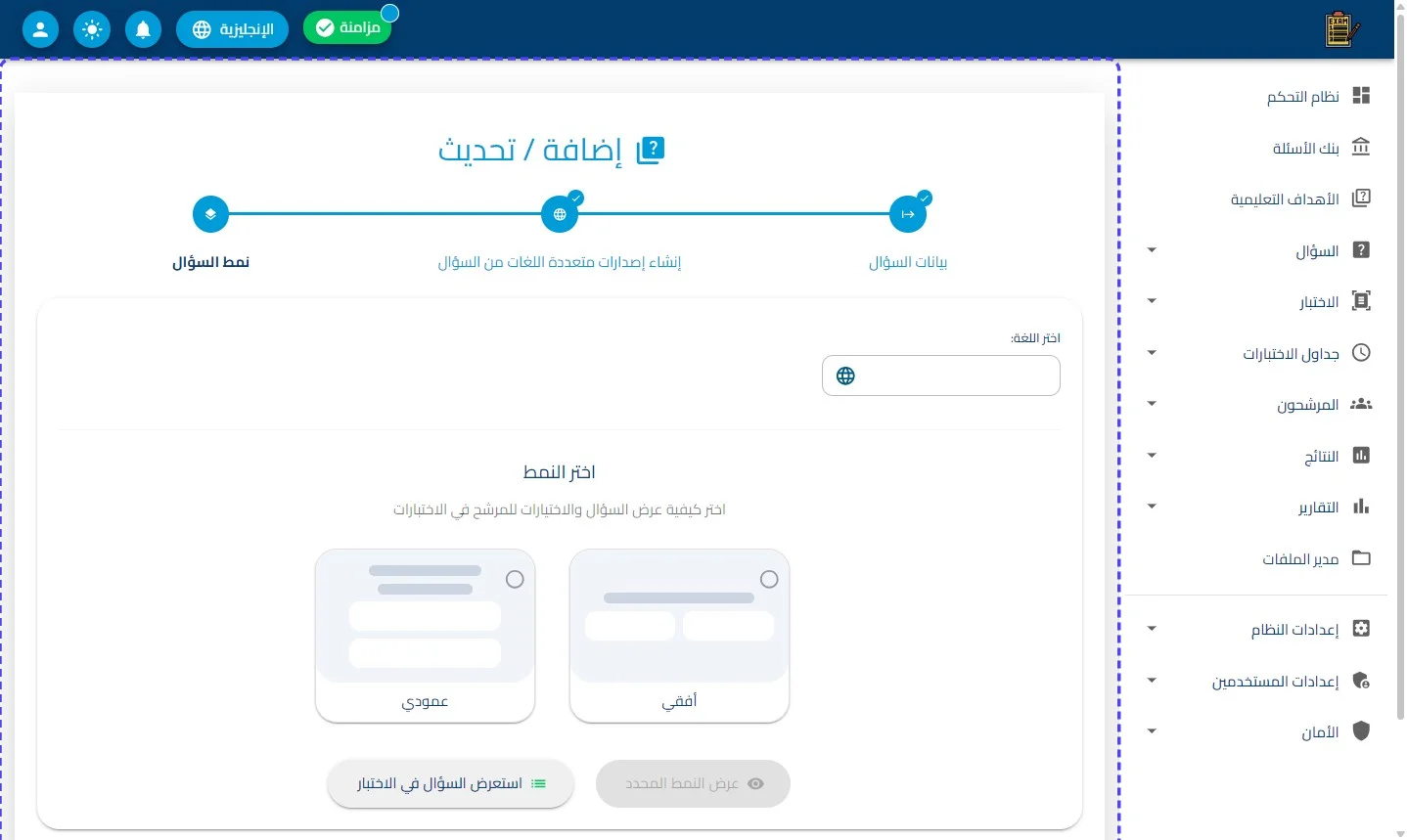
اضغط على العربية
اضغط على عرض النمط المحدد
اضغط على عرض
ارفع ملفًا يحتوي على تقرير مشروعك النهائي.
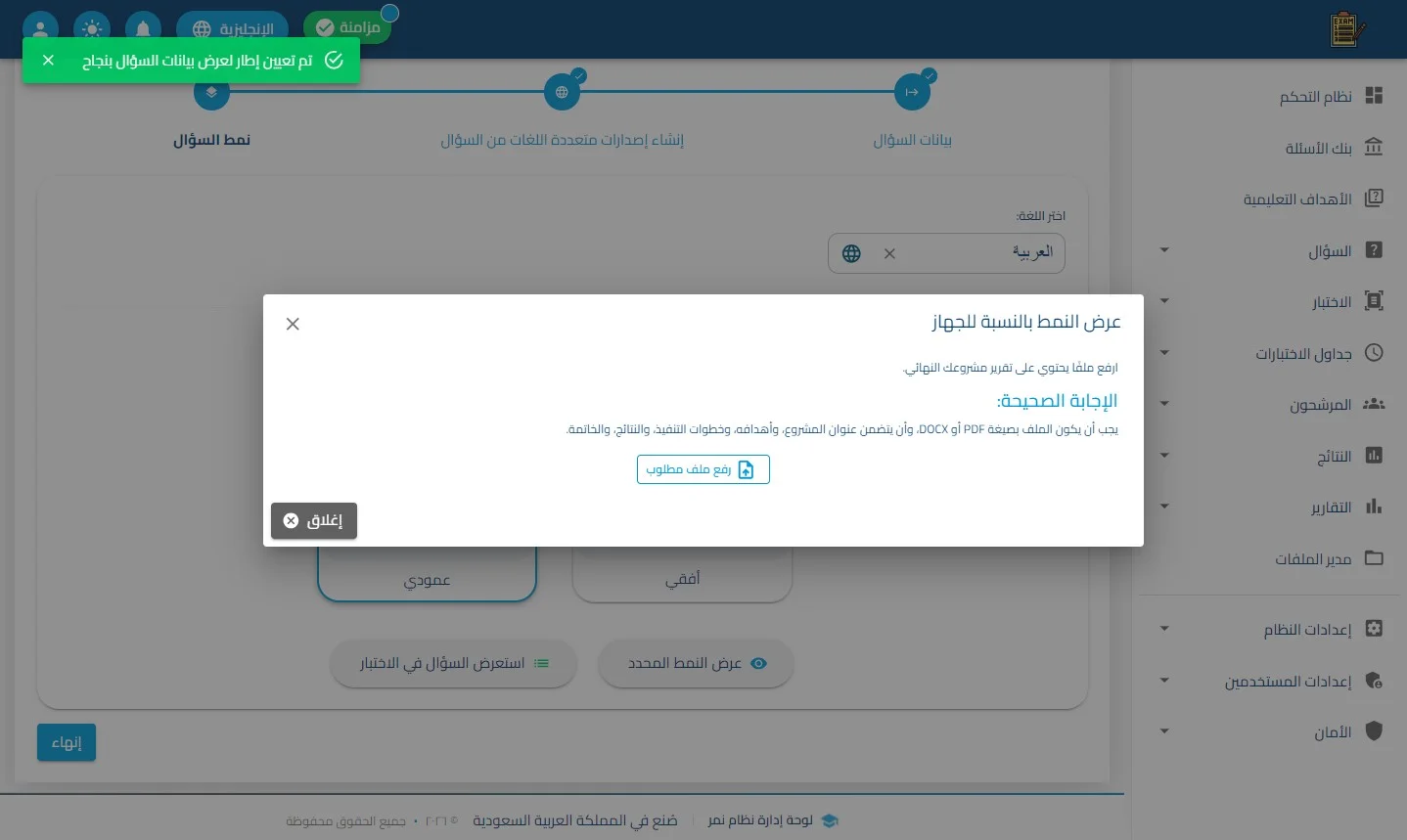
اضغط على إغلاق
اضغط على استعرض السؤال في الاختبار
الخطوة 28
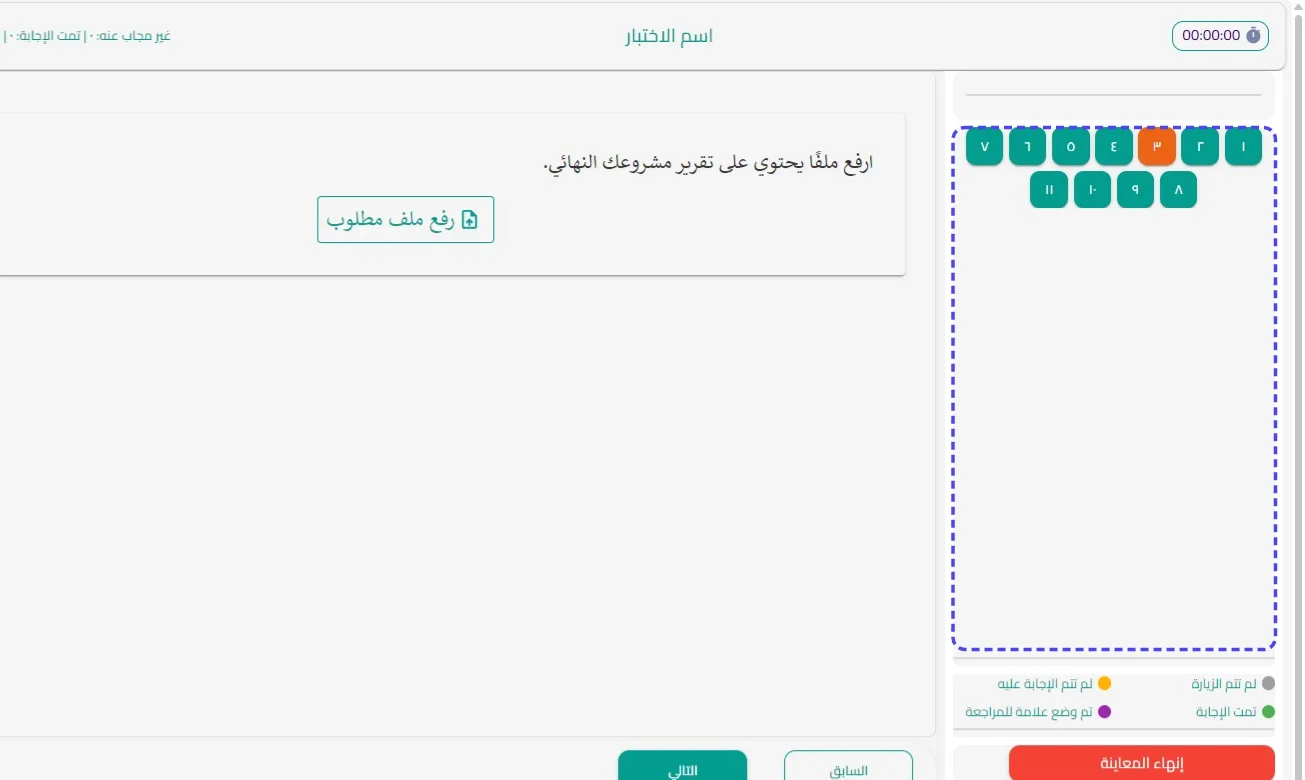
اضغط على إنهاء
اضغط على إضافة سؤال آخر