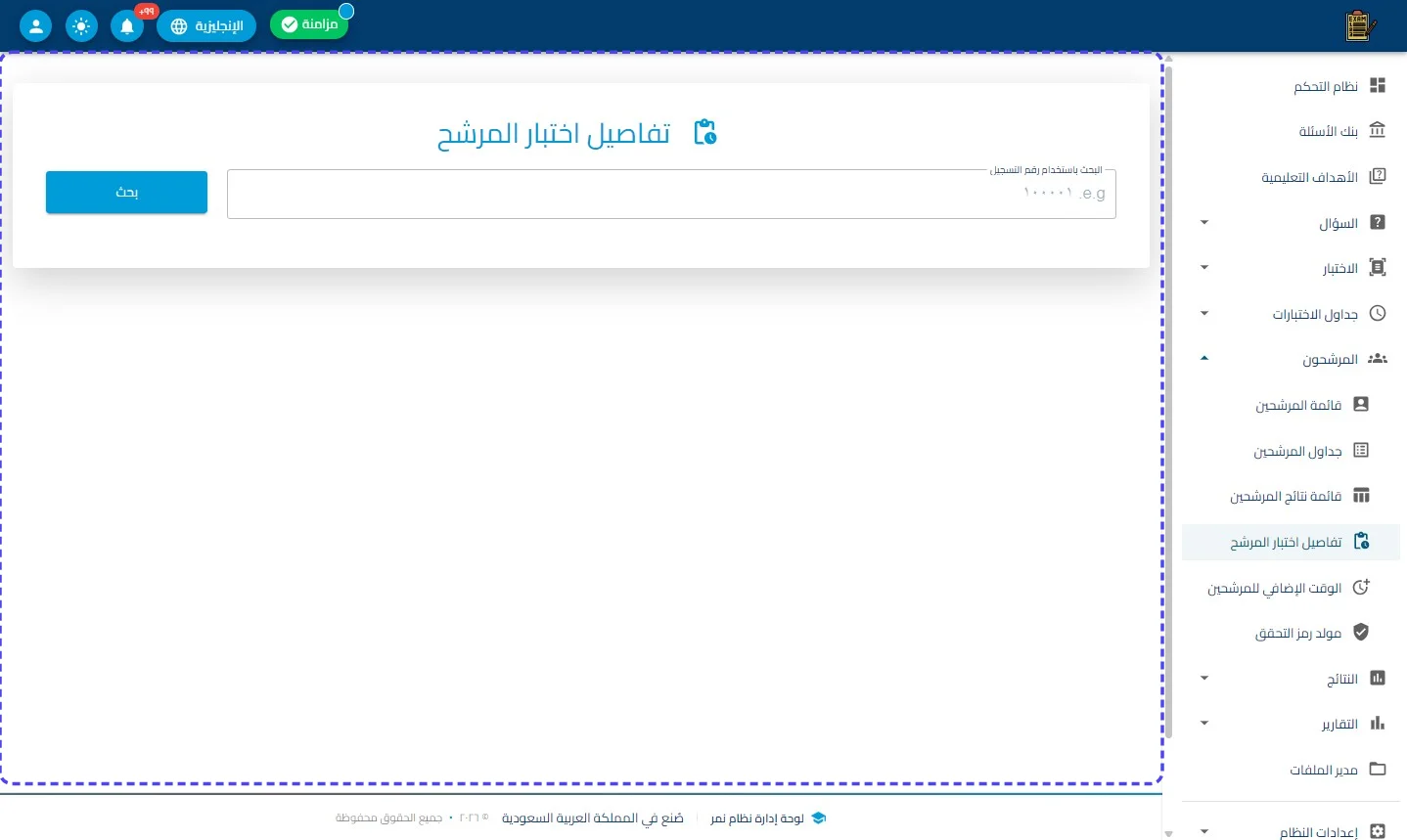
تفاصيل اختبار المرشح
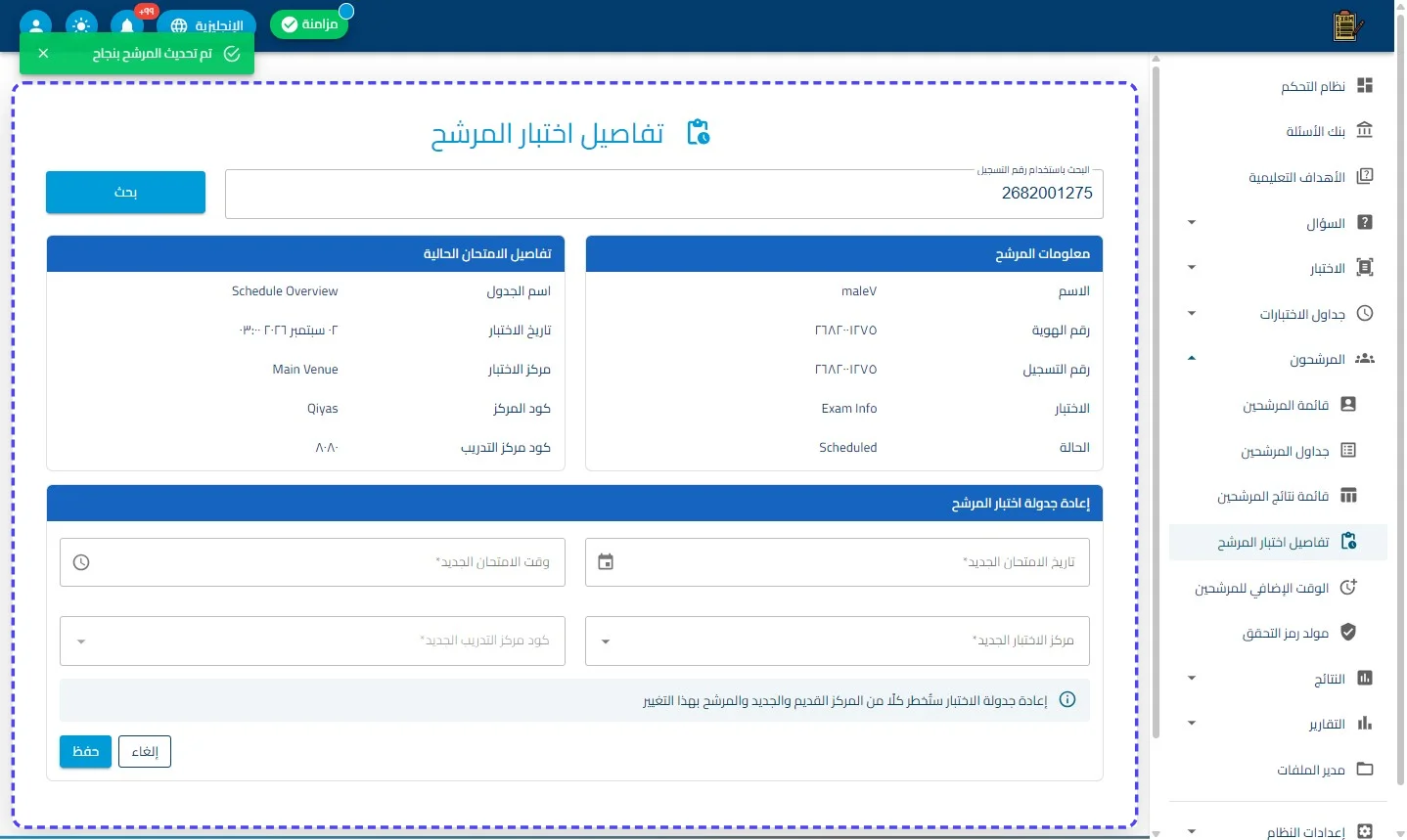
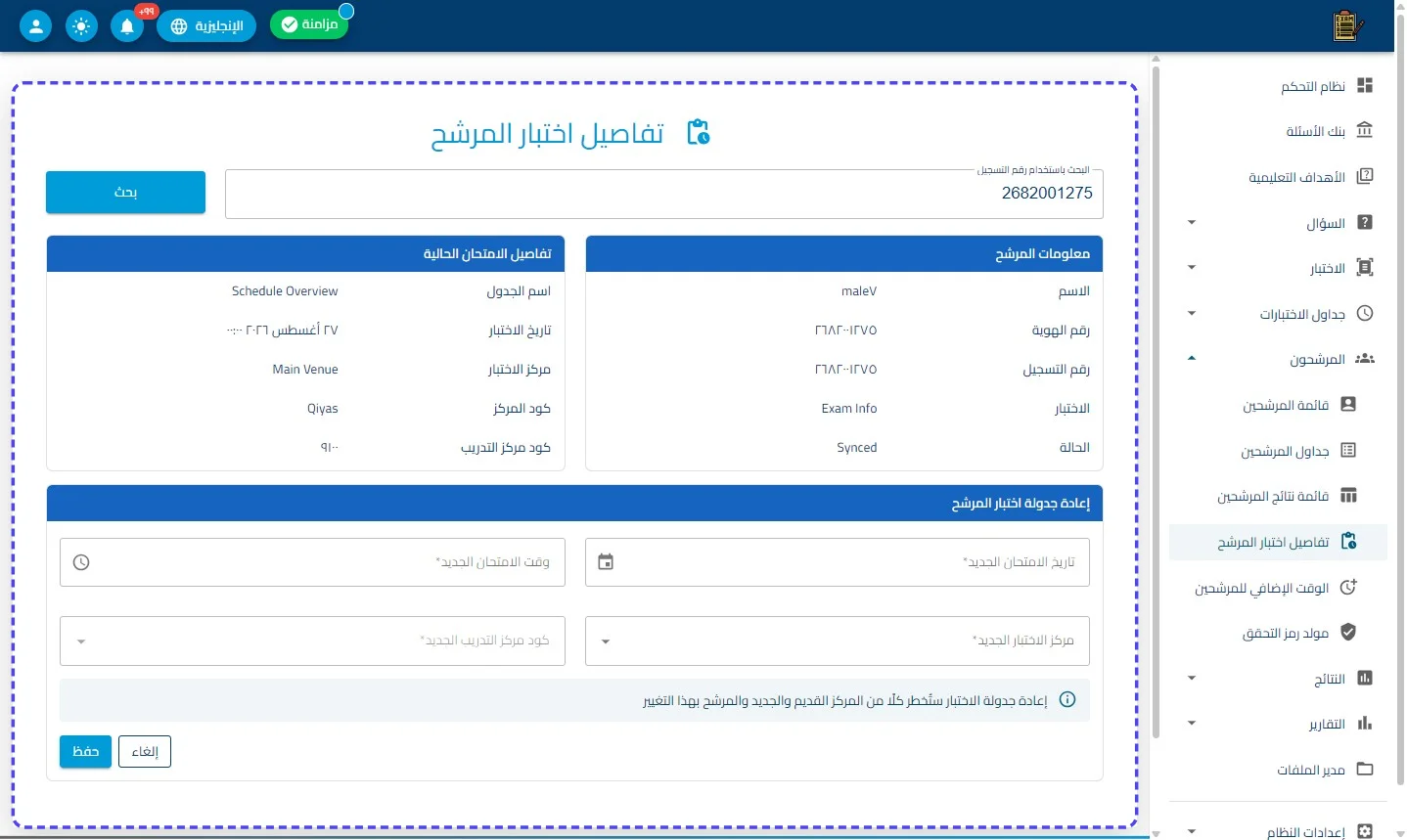
"تُعد هذه الصفحة الأداة التحليلية والإجرائية المخصصة لإدارة المسار الاختباري الفردي لكل مرشح. تتيح الواجهة للمسؤول استرجاع الحالة الحالية لاختبار الطالب ببيانات دقيقة، مع توفير ميزة استثنائية وهي 'إعادة الجدولة الفورية'، والتي تسمح بنقل المرشح من موعد أو مقر إلى آخر في حال حدوث ظروف قاهرة، مع الحفاظ على التوثيق الآلي لهذه التغييرات."
اضغط على تفاصيل اختبار المرشح
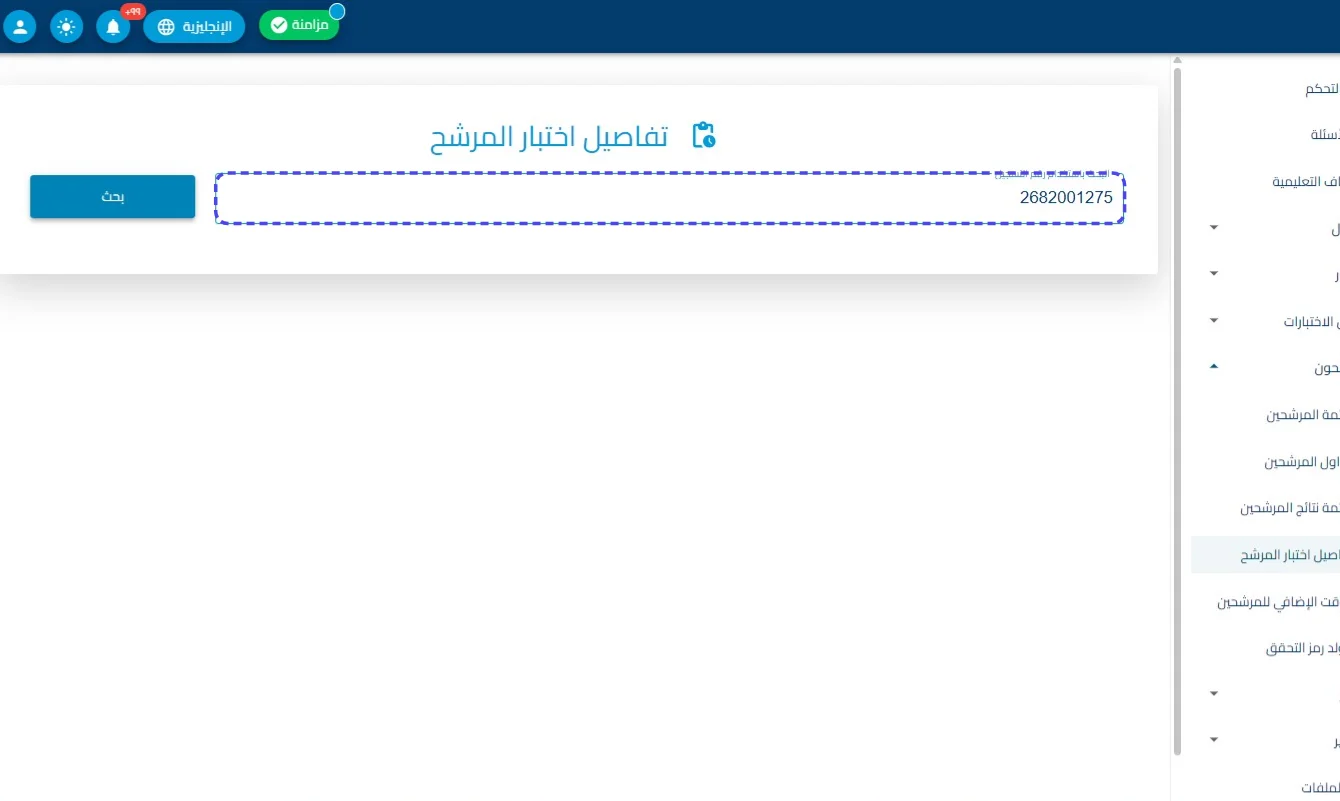
أدخل القيمة المطلوبة في هذا الحقل (مثال: ""2682001275"")
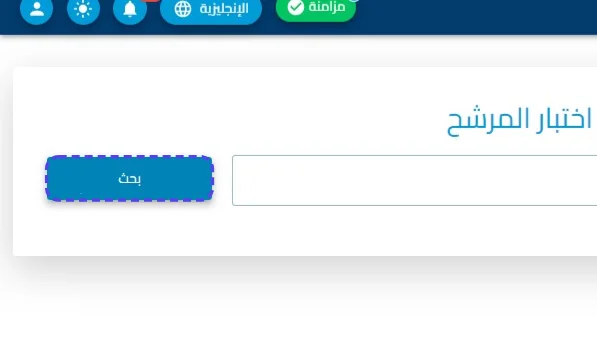
اضغط على بحث
اضغط على تفاصيل اختبار المرشح
أولاً: منظومة البحث عن سجلات المرشحين
- خانة البحث المخصص: تتطلب إدخال رقم التسجيل الخاص بالطالب والضغط على زر "بحث" لعرض الملف الرقمي الفريد لهذا المرشح حصراً، مما يضمن دقة الوصول وتجنب تكرار البيانات.
ثانياً: لوحات عرض البيانات الحالية (القراءة فقط)
تنقسم المعلومات المعروضة إلى قسمين رئيسيين لضمان الشمولية:
-
لوحة معلومات المرشح: تعرض الهوية الرسمية (الاسم الكامل، رقم الهوية، ورقم التسجيل)، مع توضيح اسم الاختبار المخصص له، ومراقبة حالته التقنية (مثل ظهور كلمة: متزامن) لضمان وصول بياناته للقاعات.
-
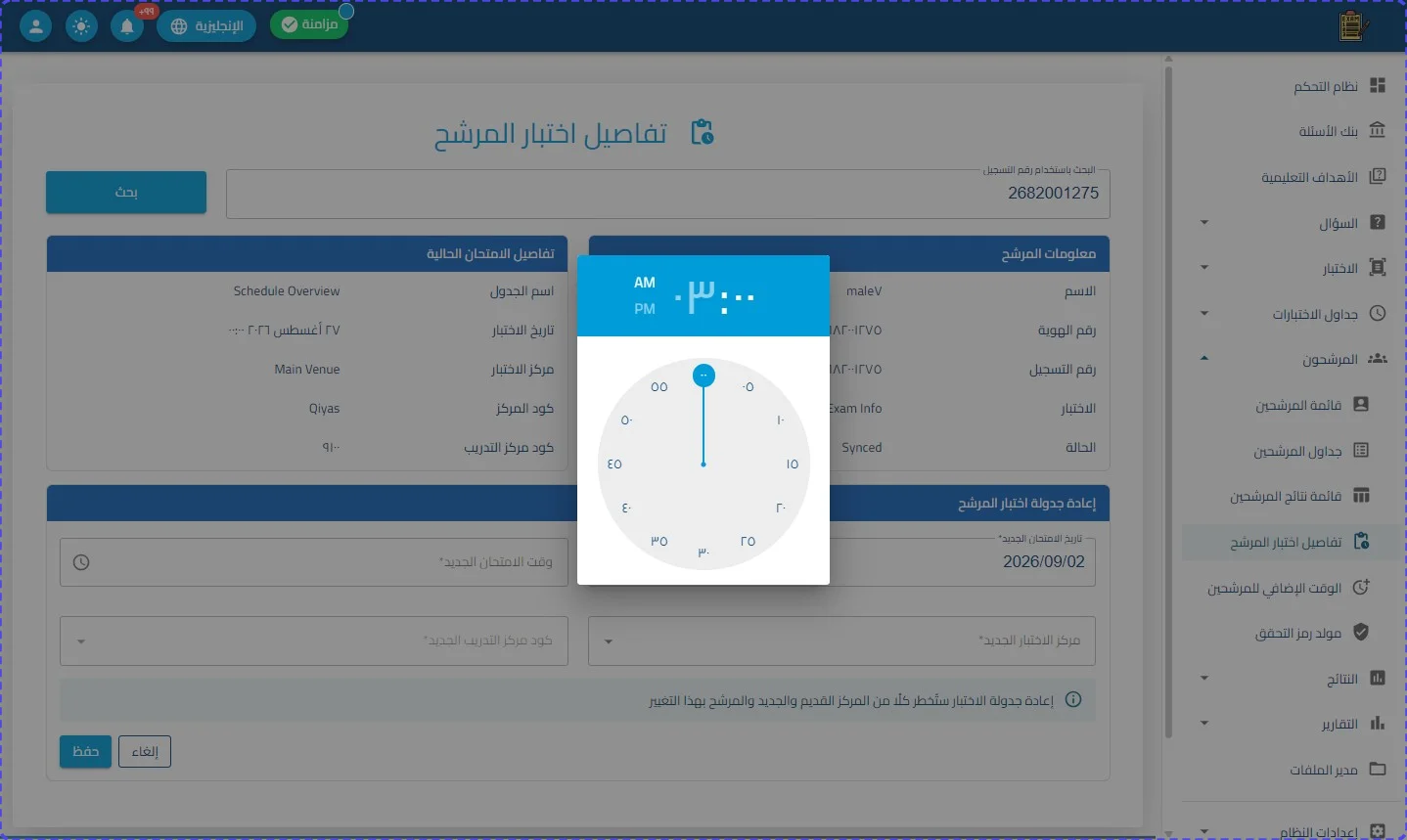
لوحة تفاصيل الاختبار القائم: توضح الإطار الزمني والمكاني المعتمد للطالب حالياً؛ وتشمل (مسمى الجدول، تاريخ الجلسة، المقر التعليمي، وكود مركز التدريب) لسهولة التدقيق والتحقق.
ثالثاً: قسم إدارة وإعادة جدولة الاختبار
هذا الجزء مخصص للإجراءات التصحيحية، ويشمل أدوات إدخال متطورة:
-
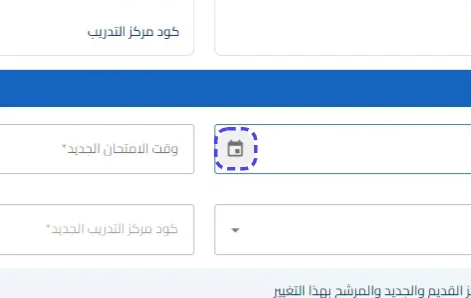
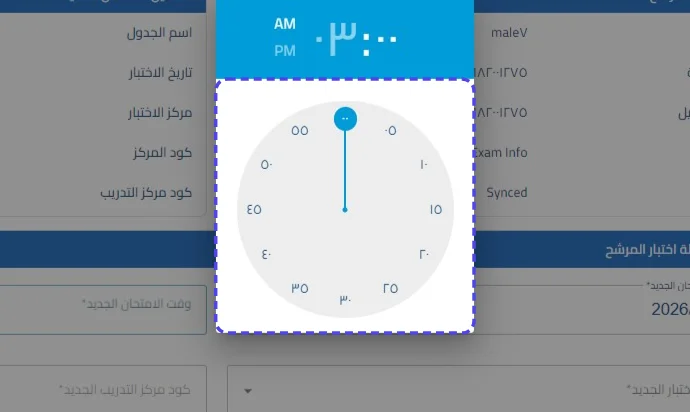
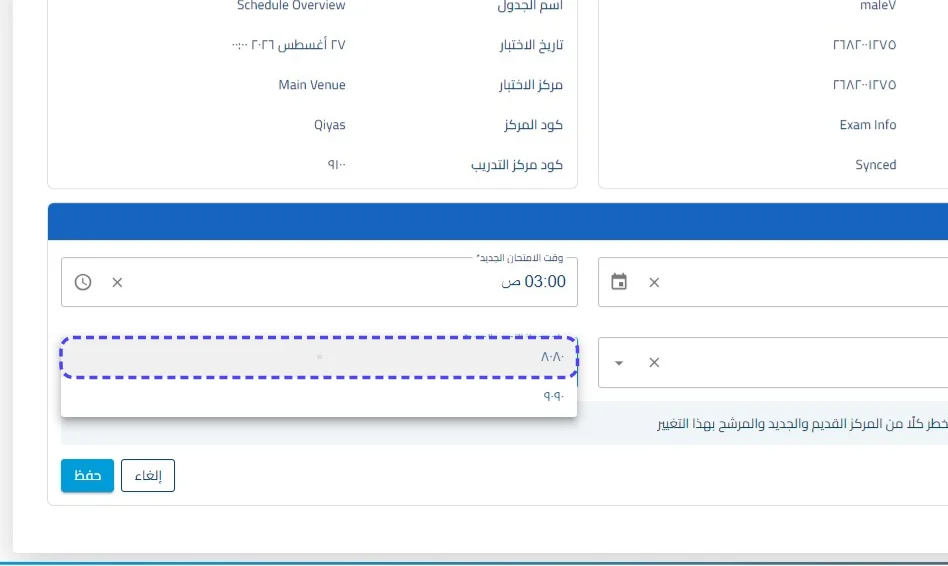
تعديل المواعيد: توفر الواجهة "تقويماً ذكياً" لاختيار تاريخ جديد، و"ساعة زمنية دقيقة" لتحديد وقت البدء المحدث للامتحان.
-
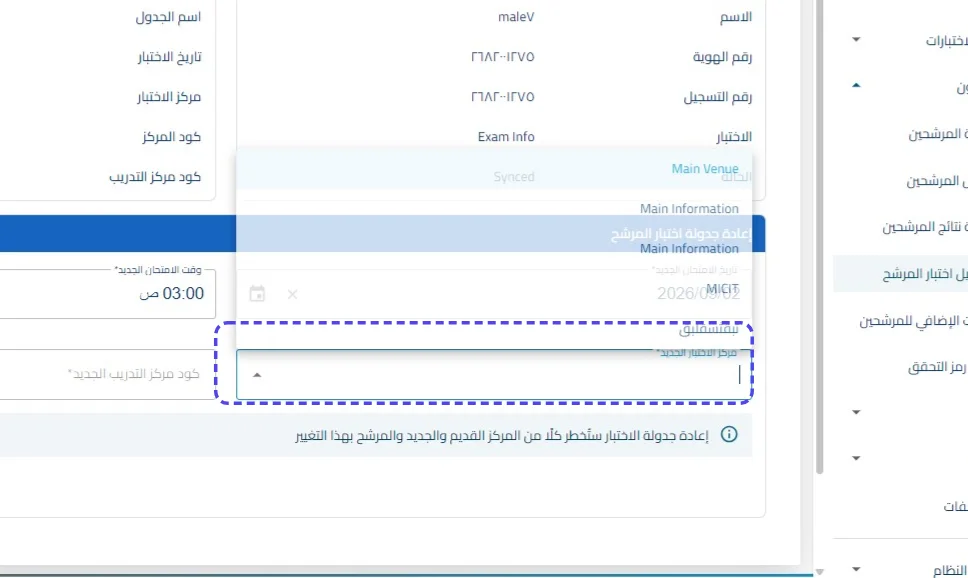
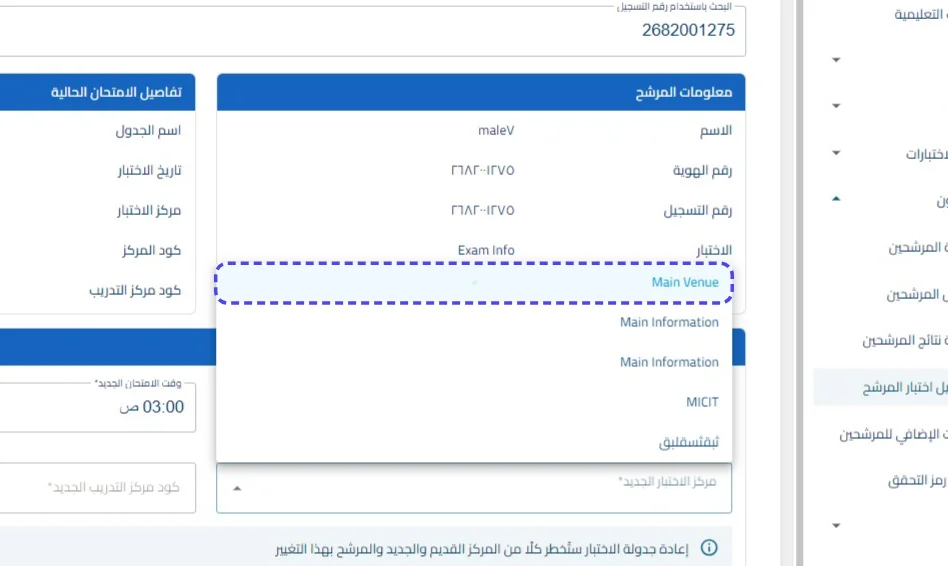
تعديل المواقع: توفير قوائم منسدلة تسمح بنقل المرشح من (مقر اختبار) إلى آخر، أو تغيير تبعيته لـ (مركز تدريب) مختلف.
-
آلية الإخطار الآلي: تضمن الواجهة التكامل الإداري من خلال خاصية التنبيه الموضحة في الشريط الأزرق بأسفل الصفحة، والتي تؤكد أن إجراء التغيير سيؤدي آلياً إلى إبلاغ (المركز القديم، المركز الجديد، والمرشح) بالمواعيد المحدثة لضمان النزاهة العلمية.
رابعاً: أزرار تنفيذ العمليات
-
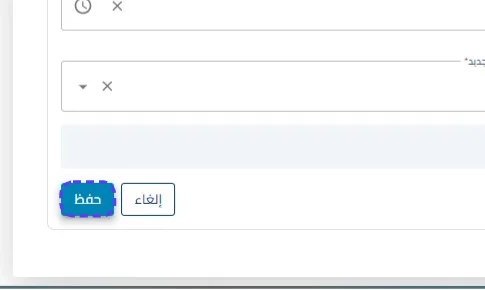
زر حفظ: لاعتماد التغييرات الجديدة في الجدولة وتحديث حالة اتصال المرشح بالمراكز المختارة.
-
زر إلغاء: للتوقف عن عملية التحرير الحالية والعودة للقائمة السابقة دون إجراء أي تغيير في البيانات.
افتح منتقي التاريخ
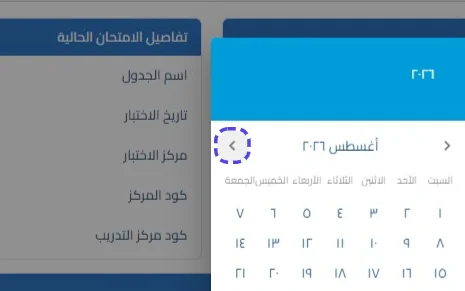
الشهر التالي (سبتمبر ٢٠٢٦)
اضغط على 2
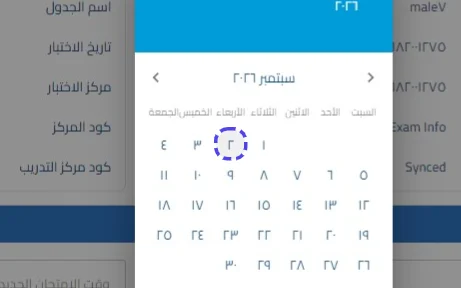
اضغط على 3
اضغط على مركز الاختبار الجديد
اضغط على Main Venue
اضغط على ٨٠٨٠
اضغط على حفظ
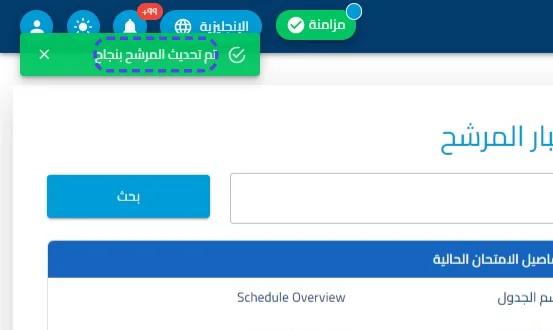
رسالة تأكيد: تم تحديث المرشح بنجاح
اضغط على تفاصيل اختبار المرشح