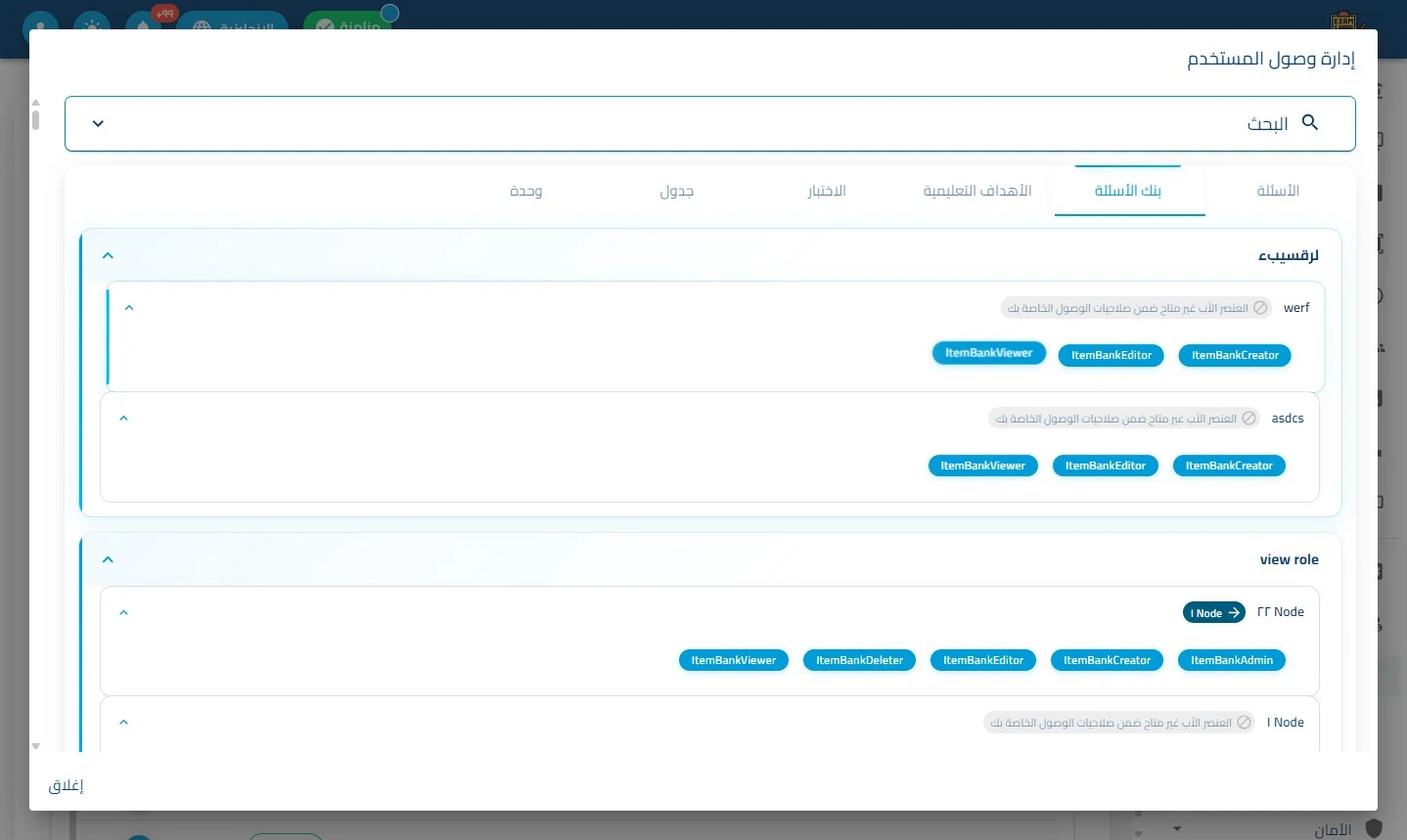
واجهة استعراض وإدارة صلاحيات وصول المستخدم
"تُعد هذه النافذة 'العصب الأمني' للنظام؛ حيث تتيح للمسؤولين مراجعة وتدقيق مستويات الوصول والتحكم الممنوحة لكل مستخدم على حدة بداخل أقسام المنصة المختلفة. تهدف الواجهة إلى حوكمة المهام الوظيفية (مثل العرض، التحرير، أو الحذف) لضمان أن كل موظف يعمل في النطاق المخصص له فقط، مما يعزز أمن البيانات ومنع التداخل في المسؤوليات الإدارية."
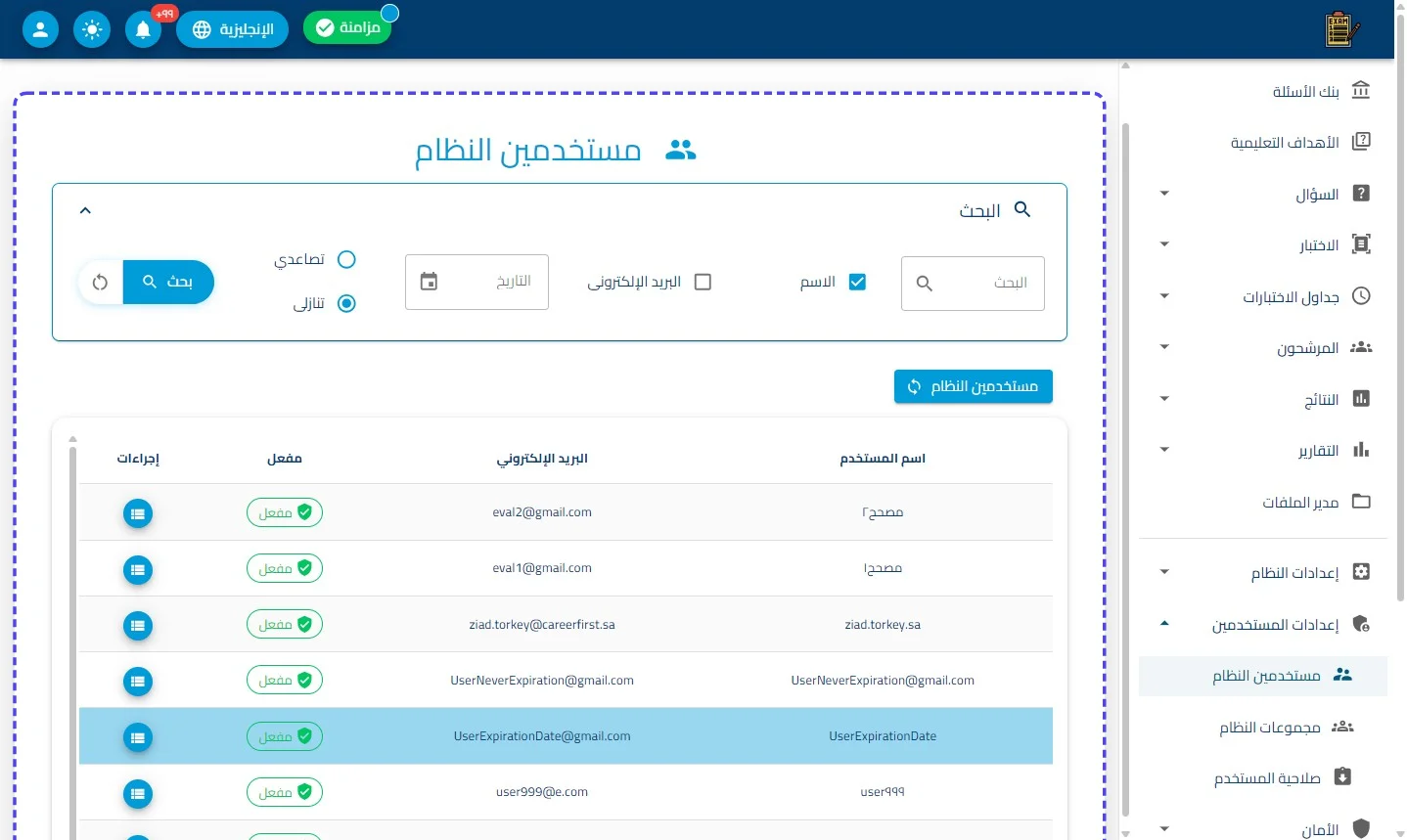
اضغط على مستخدمين النظام
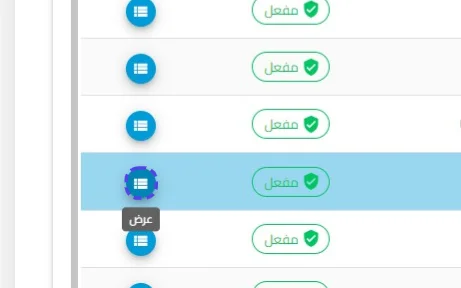
اضغط على عرض
اضغط على البحث
أولاً: شريط التصفية والفرز (قسم البحث العلوى)
يسمح بالوصول السريع لنطاقات صلاحيات محددة من خلال:
-
خانة البحث: تتيح البحث بداخل أسماء المهام أو الأكواد البرمجية للصلاحيات.
-
أدوات التشغيل: (زر بحث) لتطبيق الفلترة، وأيقونة (إعادة التهيئة 🔄) للرجوع لكامل العرض.
ثانياً: تبويبات تصنيفات النظام (نظام الملاحة العلوي)
تنقسم الصلاحيات بداخل الواجهة إلى مجموعات تعليمية منظمة حسب وحدات النظام:
- (الأسئلة، بنك الأسئلة، الأهداف التعليمية، الاختبار، جدول، وحدة): بالنقر على أي منها (مثل اختيار 'بنك الأسئلة' في الصورة)، يتم عرض كافة الصلاحيات المتاحة والممنوحة بداخل هذه الوحدة حصراً.
ثالثاً: مصفوفة المهام والأدوار (المنطقة التنفيذية)
يعرض الجدول قوائم بالمهام الوظيفية المخصصة للمستخدم بأسلوب البطاقات الملونة لسهولة التمييز:
-
صلاحية العرض: تمكن المستخدم من الاطلاع فقط.
-
صلاحية التحرير: تسمح بتغيير البيانات وتعديلها.
-
صلاحية الإنشاء: تخوّل الموظف إضافة عناصر جديدة.
-
صلاحية الإدارة: تعطي تحكماً كاملاً وشاملاً بالقسم.
-
صلاحية الحذف: تتيح مسح السجلات من قاعدة البيانات.
مؤشر الحماية التقني (الرسالة التحذيرية):
- يظهر نص في الصورة باللون الرمادي: "العنصر الأب غير متاح ضمن صلاحيات الوصول الخاصة بك"؛ وهو تنبيه أمني برمي يفيد بأن المستخدم يمتلك صلاحية فرعية ولكن ليس لديه حق الوصول للجذر الرئيسي (الهيكل الأب) لهذه الوظيفة.
رابعاً: أزرار الإجراءات والخروج
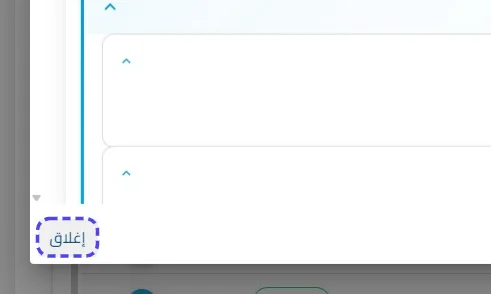
- زر إغلاق: يُستخدم للرجوع المباشر لجدول "مستخدمين النظام" الرئيسي بمجرد الانتهاء من مراجعة صلاحيات الوصول.
اضغط على إغلاق