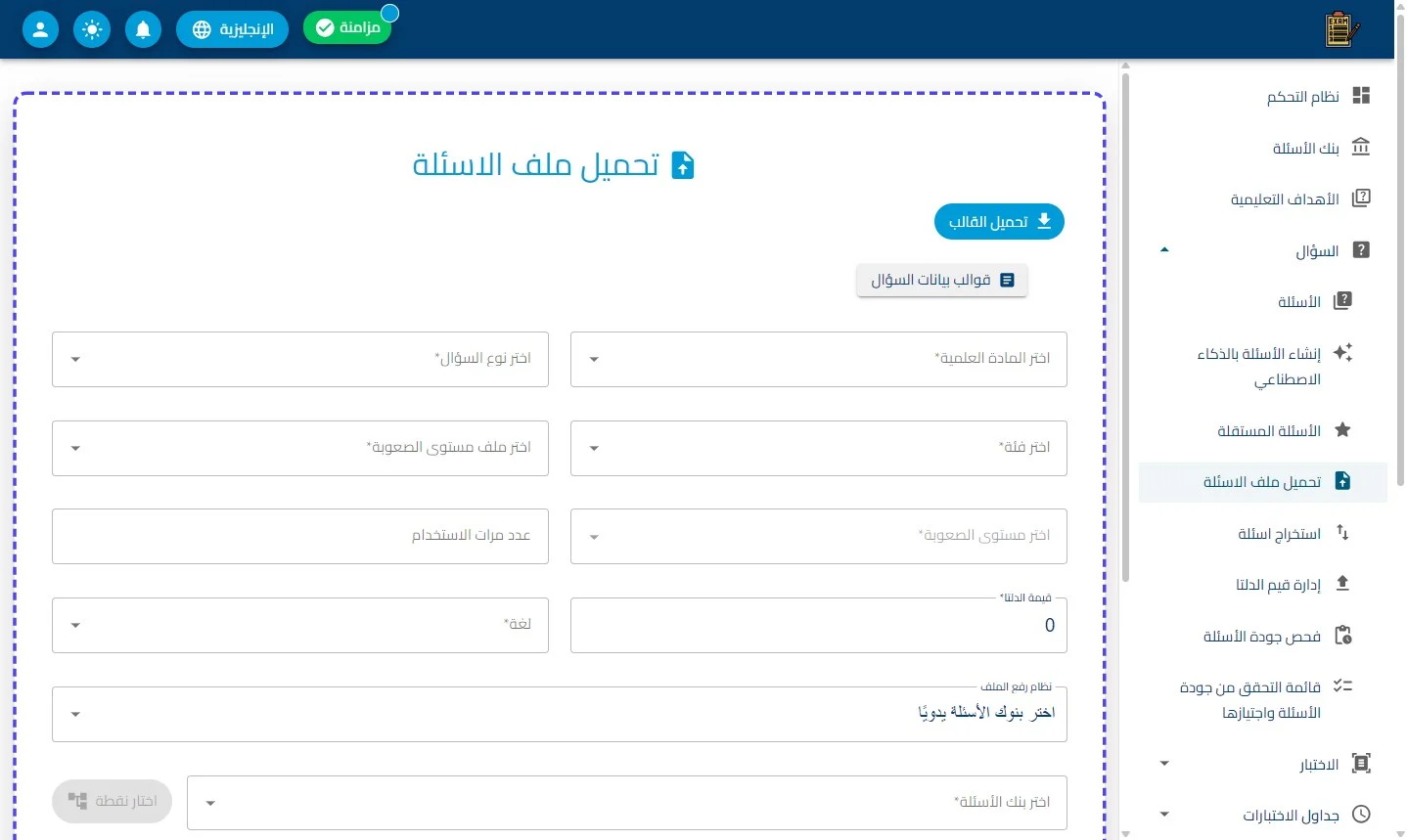
واجهة تحميل ملفات الأسئلة
"تُعد هذه الصفحة الأداة التقنية الأسرع لتغذية بنك الأسئلة بمحتوى ضخم؛ حيث تتيح للمسؤول رفع مئات الأسئلة بمختلف أنواعها دفعة واحدة باستخدام ملفات (وورد، إكسل، أو كيو تي آي). توفر الواجهة إطاراً تنظيمياً لضبط خصائص الأمان والصعوبة والربط الأكاديمي لكافة الأسئلة الموجودة داخل الملف المرفوع لضمان توحيد معايير الإدخال."
اضغط على تحميل ملف الاسئلة
أولاً: إعدادات بيانات الملف
يتم ضبط هذه الحقول لتعميمها على جميع الأسئلة الواردة في الملف المرفوع:
-
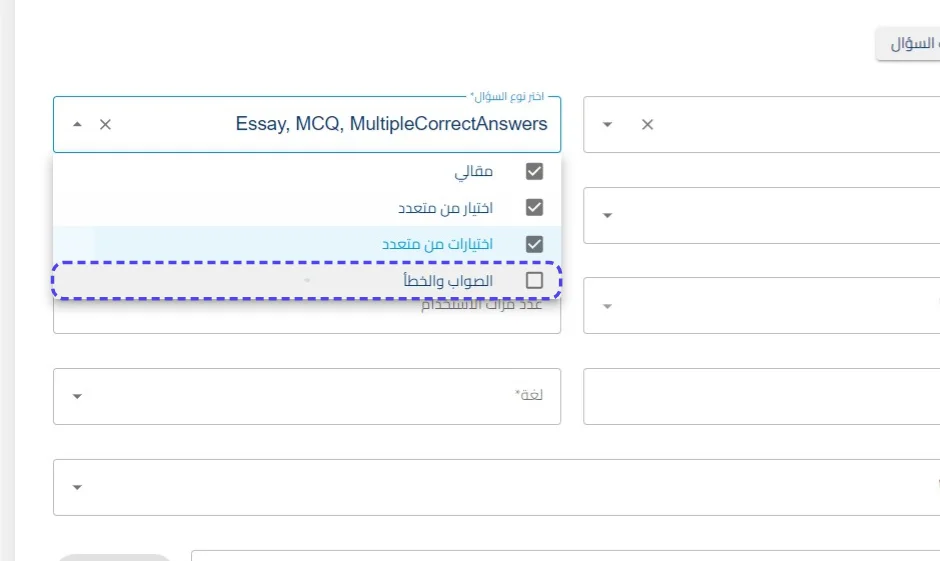
اختر نوع السؤال: يسمح بتحديد الأنماط المدعومة في الملف (مثل: المقالي، اختيار من متعدد، إلخ).
-
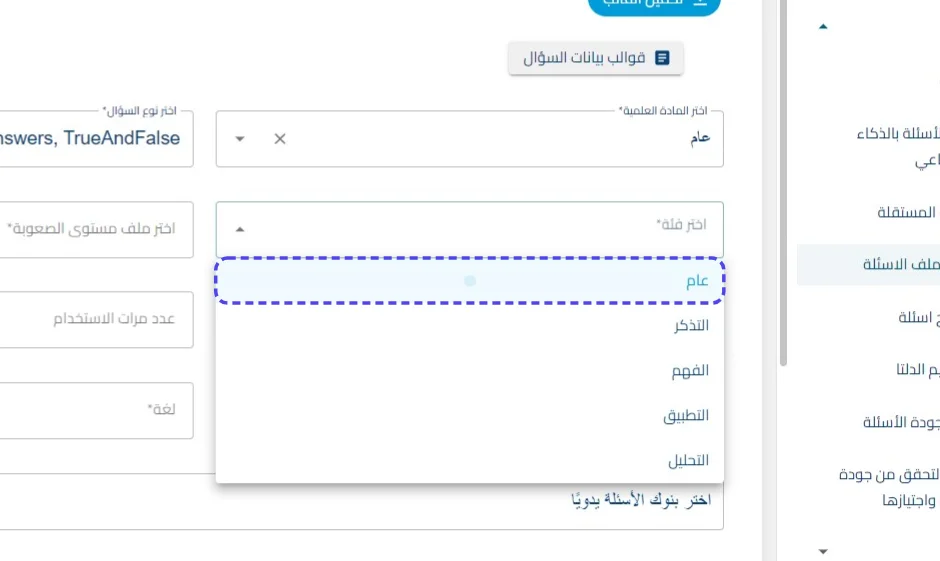
تصنيف المحتوى (المادة، الفئة، المستوى): لتحديد المجال العلمي، والمستوى الأكاديمي، ودرجة الصعوبة القياسية للأسئلة.
-
المعايير الرقمية (الدلتا والاستخدام): ضبط الوزن النسبي لصعوبة السؤال، وعدد مرات الظهور المسموح بها للممتحنين.
-
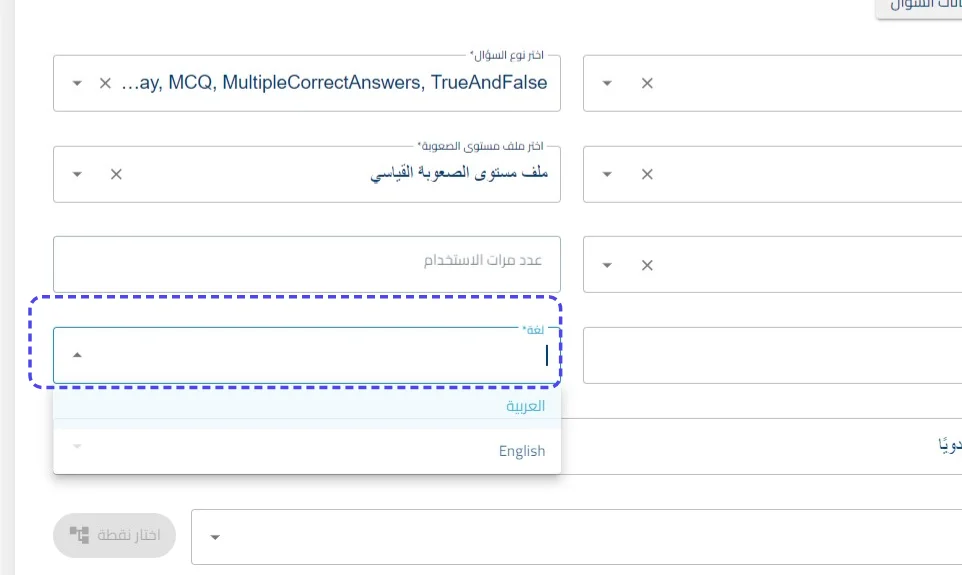
اللغة: تحديد الإصدار اللغوي الذي كتبت به أسئلة الملف.
-
نظام ربط الملف (يدوي/تلقائي): ميزة تحدد ما إذا كان المستخدم سيختار "البنك المستهدف" من الواجهة (يدوياً) أم أن النظام سيعرف البنوك من البيانات المكتوبة داخل الملف (تلقائياً).
-
الارتباط الشجري: ربط كامل محتويات الملف بفرع محدد في "بنك الأسئلة" وهدف تعليمي محدد في "شجرة الأهداف".
ثانياً: أنواع القوالب المتاحة للتحميل (شرح قائمة التنزيل)
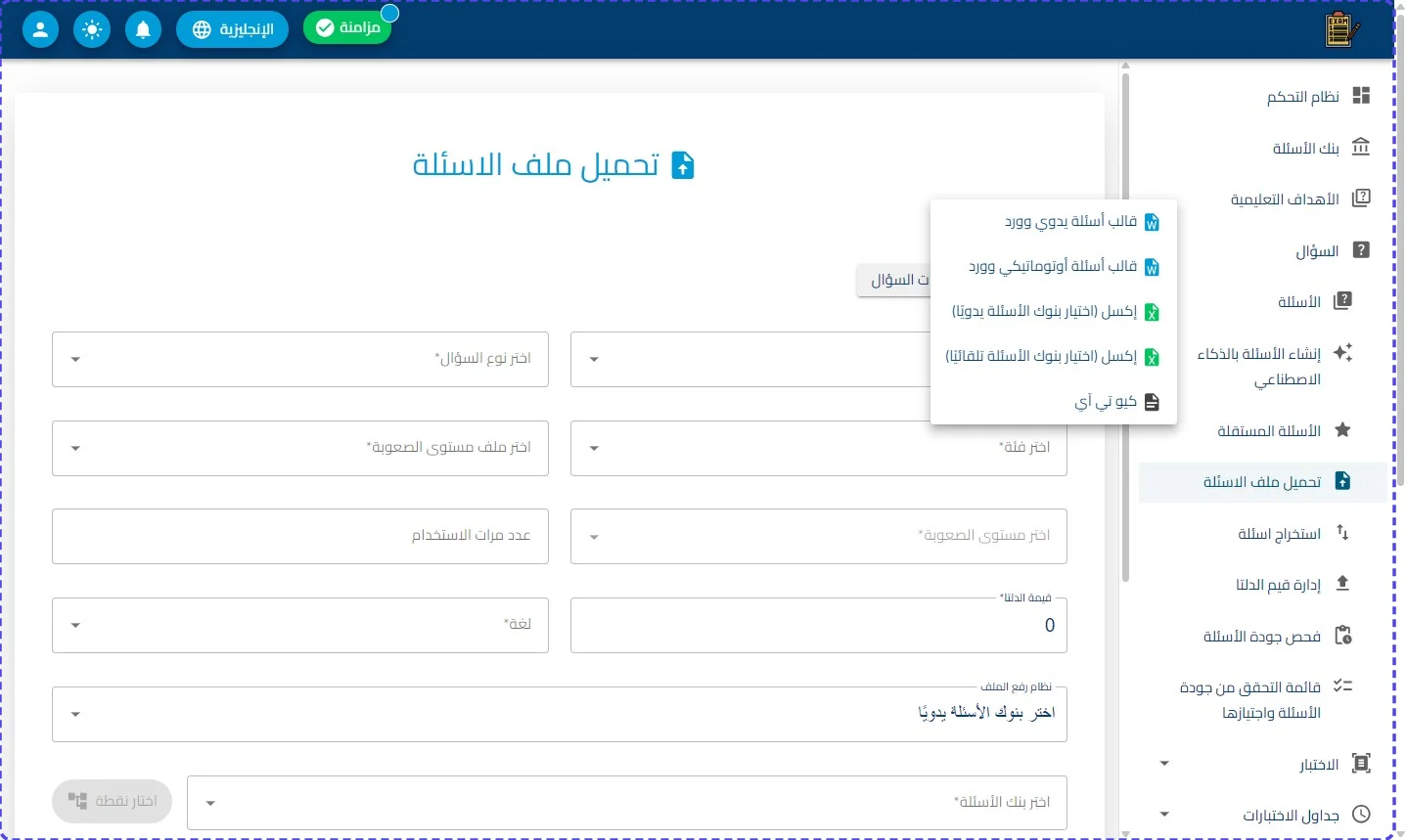
يوفر زر "تحميل القالب" عدة خيارات تضمن توافق البيانات مع برمجيات النظام:
-
قالب أسئلة يدوي وورد: مستند (Word) يتضمن الأسئلة بتنسيق بشري مبسط، ويتم تحديد البنك الخاص به يدوياً من الشاشة.
-
قالب أسئلة أوتوماتيكي وورد: تنسيق متطور يسمح للنظام بمعالجة البيانات وتصنيفها بشكل أعمق.
-
إكسل (اختيار بنوك الأسئلة يدوياً): جدول بيانات (Excel) يضم الأسئلة والخيارات، وتحدد الوجهة التعليمية من واجهة النظام.
-
إكسل (اختيار بنوك الأسئلة تلقائياً): قالب ذكي يحتوي على عمود إضافي "لرمز البنك"، يقوم النظام بقراءته ووضع كل سؤال في بنكه الصحيح فورياً.
-
كيو تي آي (QTI): التنسيق العالمي القياسي المعتمد في منصات التقييم الدولية لنقل وتبادل الاختبارات.
ثالثاً: إدارة قوالب الإعدادات (قوالب بيانات السؤال)
-
زر قوالب بيانات السؤال: هو مخزن للإعدادات المحفوظة؛ بدلاً من ملء كافة الخانات (مادة، فئة، صعوبة، دلتا) يدوياً في كل مرة، يمكن استدعاء "قالب إعدادات" محفوظ مسبقاً ليقوم بملء كل الخانات في ثانية واحدة.
-
حفظ كقالب (Disk Icon): بعد ملء البيانات، يمكن الضغط على هذا الزر لتخزين "توليفة" الإعدادات الحالية لسرعة استخدامها في عمليات الرفع المستقبلية.
اضغط على تحميل القالب
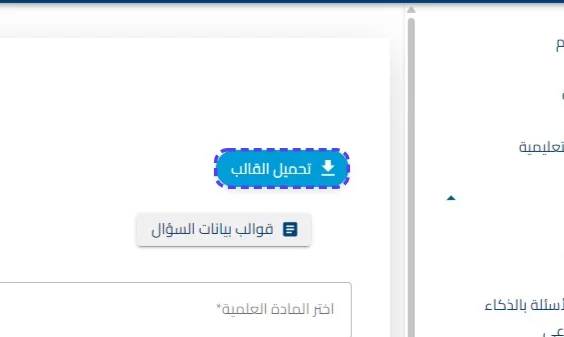
الخطوة 3
يوفر زر "تحميل القالب" عدة خيارات تضمن توافق البيانات مع برمجيات النظام:
-
قالب أسئلة يدوي وورد: مستند (Word) يتضمن الأسئلة بتنسيق بشري مبسط، ويتم تحديد البنك الخاص به يدوياً من الشاشة.
-
قالب أسئلة أوتوماتيكي وورد: تنسيق متطور يسمح للنظام بمعالجة البيانات وتصنيفها بشكل أعمق.
-
إكسل (اختيار بنوك الأسئلة يدوياً): جدول بيانات (Excel) يضم الأسئلة والخيارات، وتحدد الوجهة التعليمية من واجهة النظام.
-
إكسل (اختيار بنوك الأسئلة تلقائياً): قالب ذكي يحتوي على عمود إضافي "لرمز البنك"، يقوم النظام بقراءته ووضع كل سؤال في بنكه الصحيح فورياً.
-
كيو تي آي (QTI): التنسيق العالمي القياسي المعتمد في منصات التقييم الدولية لنقل وتبادل الاختبارات.
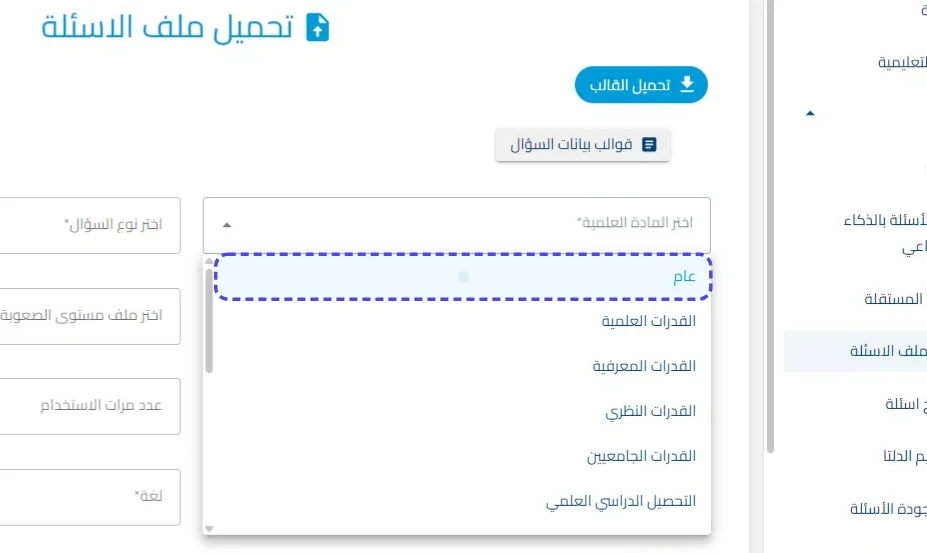
اختر المادة العلمية
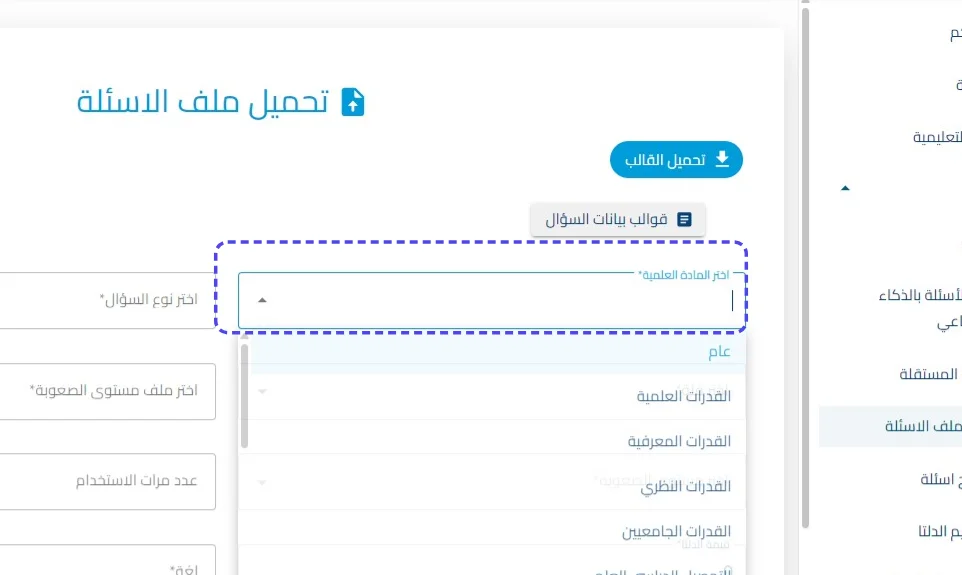
اضغط على عام
اضغط على اختيار من متعدد
اضغط على اختيارات من متعدد
اضغط على الصواب والخطأ
اضغط على عام
اضغط على ملف مستوى الصعوبة القياسي
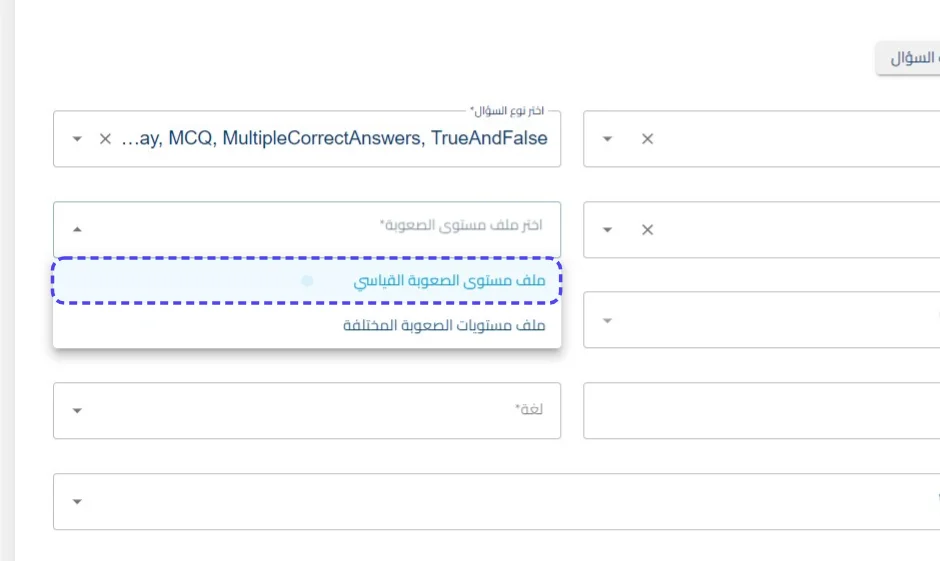
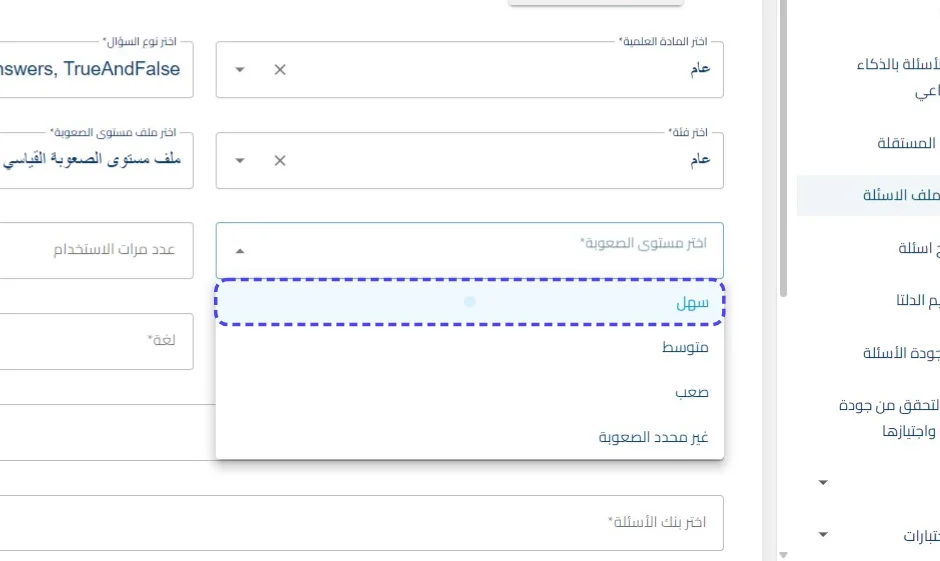
اضغط على سهل
اضغط على العربية
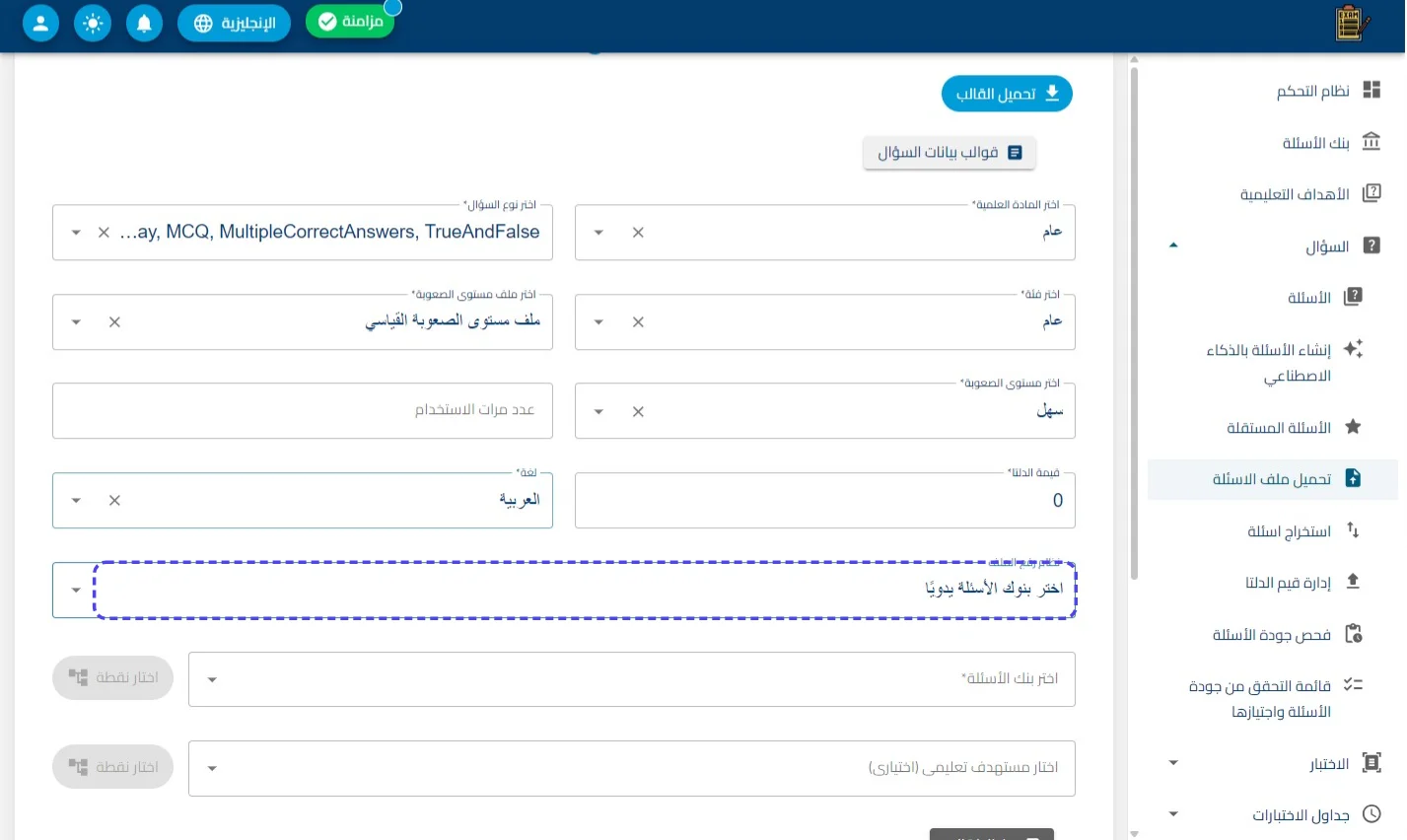
اختر بنوك الأسئلة يدويًا
تعتبر هذه القائمة هي المتحكم في "وجهة" البيانات داخل بنوك النظام، وتوفر خيارين استراتيجيين للربط:
-
اختر بنوك الأسئلة يدوياً:
-
المفهوم: يُستخدم عند رغبة المستخدم في توجيه "كامل محتوى الملف" المرفوع إلى بنك أسئلة واحد فقط (يتم اختياره من واجهة النظام).
-
القيمة التقنية: كافة الأسئلة في ملف (الإكسل أو الوورد) سيتم تسجيلها تحت نفس "البنك الرئيسي" و "الهدف التعليمي" المختارين يدوياً من الشاشة، بغض النظر عن بياناتها الداخلية.
-
اختر بنوك الأسئلة تلقائياً:
-
المفهوم: يُستخدم في حالة وجود ملف يضم أسئلة متنوعة تتبع بنوكاً مختلفة؛ حيث يعتمد النظام على قراءة "أكواد أو أسماء البنوك" المكتوبة داخل أعمدة ملف الإكسل نفسه.
-
القيمة التقنية: يقوم النظام بذكاء بتوزيع كل سطر (سؤال) في الملف إلى البنك التعليمي الخاص به آلياً، مما يغني المستخدم عن إعادة الرفع عدة مرات لبنوك مختلفة.
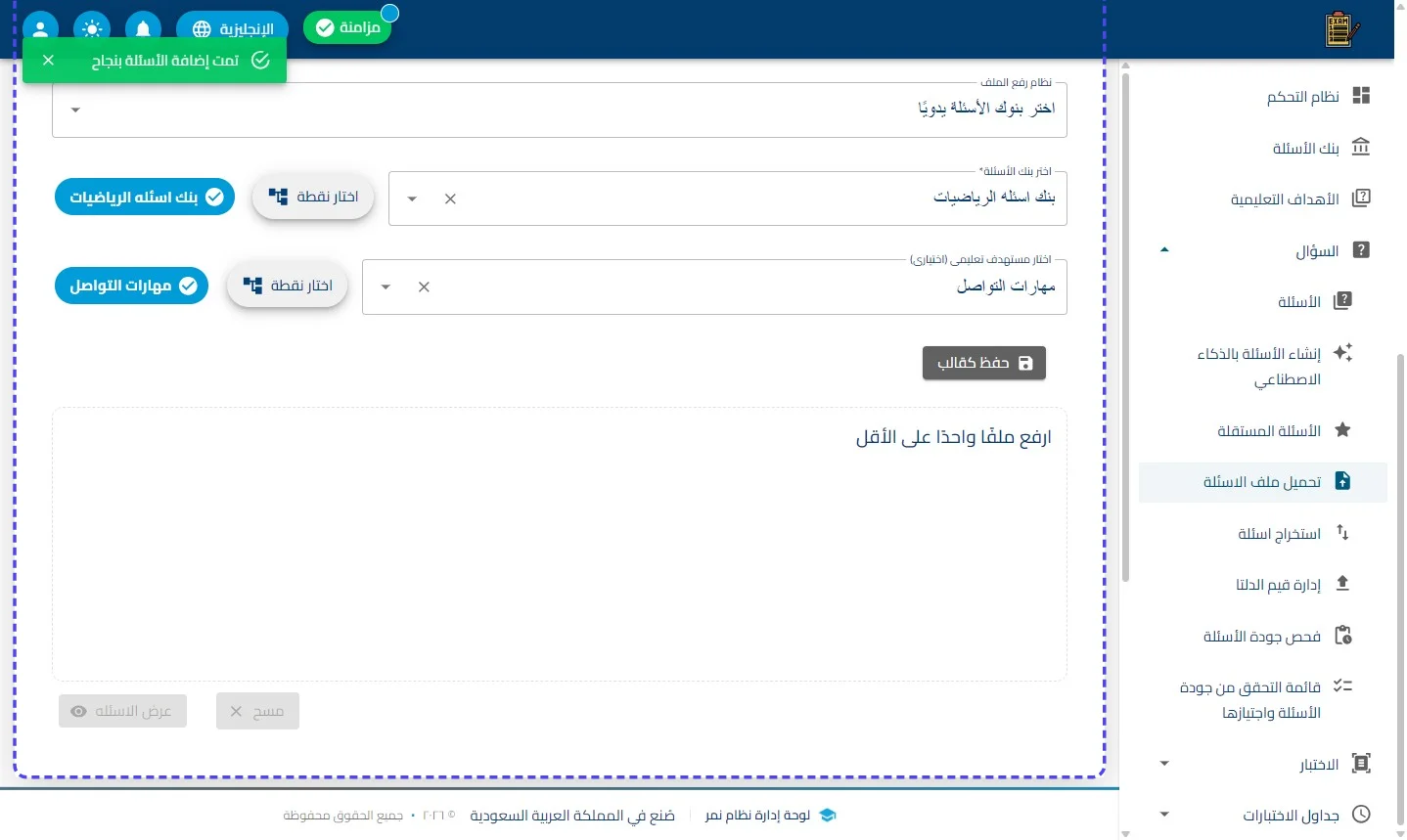
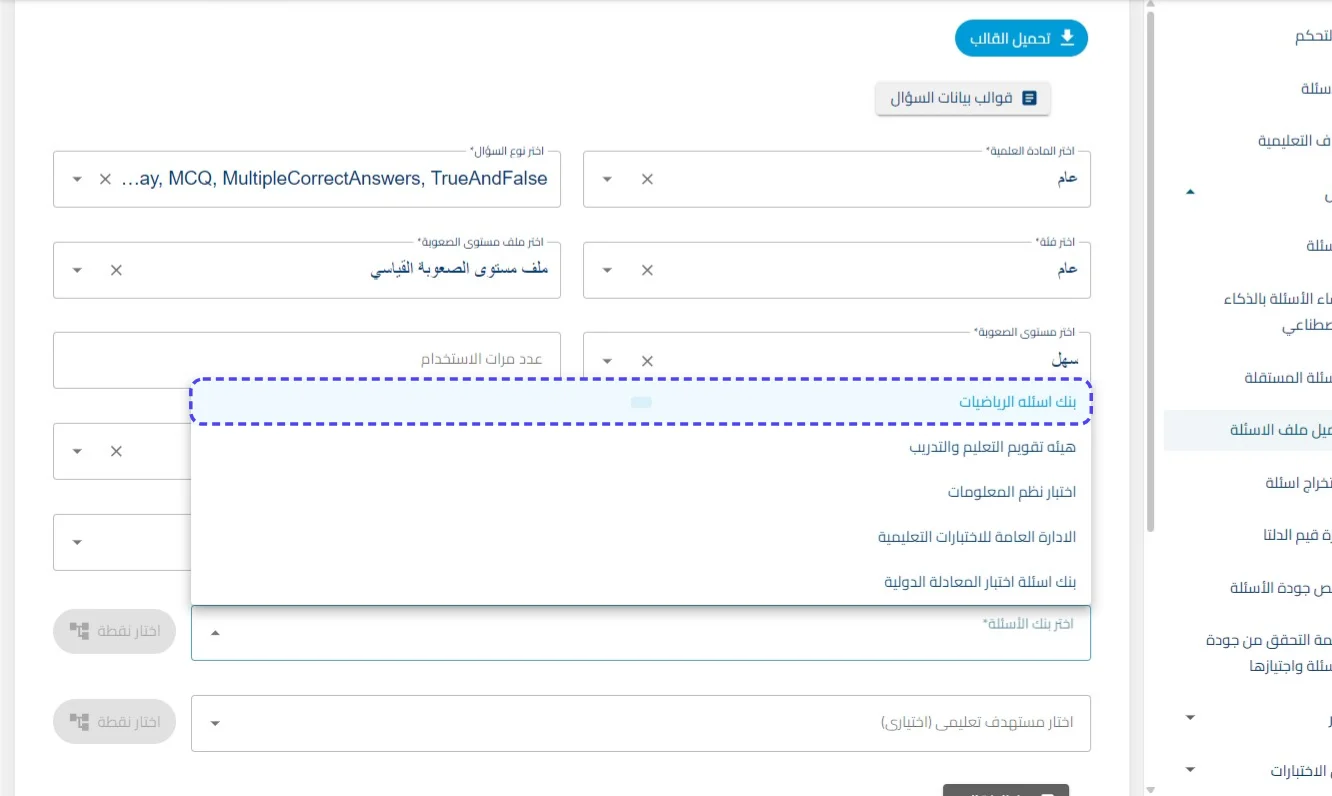
اضغط على بنك اسئله الرياضيات
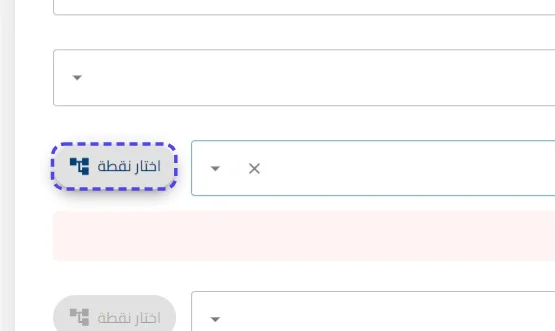
اضغط على اختار نقطة
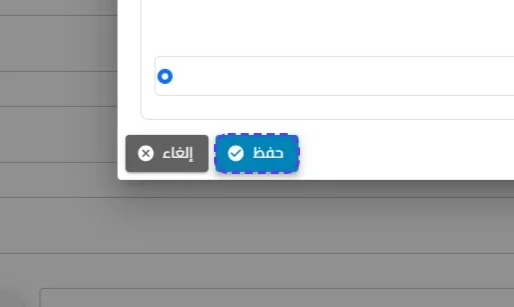
اضغط على حفظ
اضغط على اختار مستهدف تعليمي (اختياري)
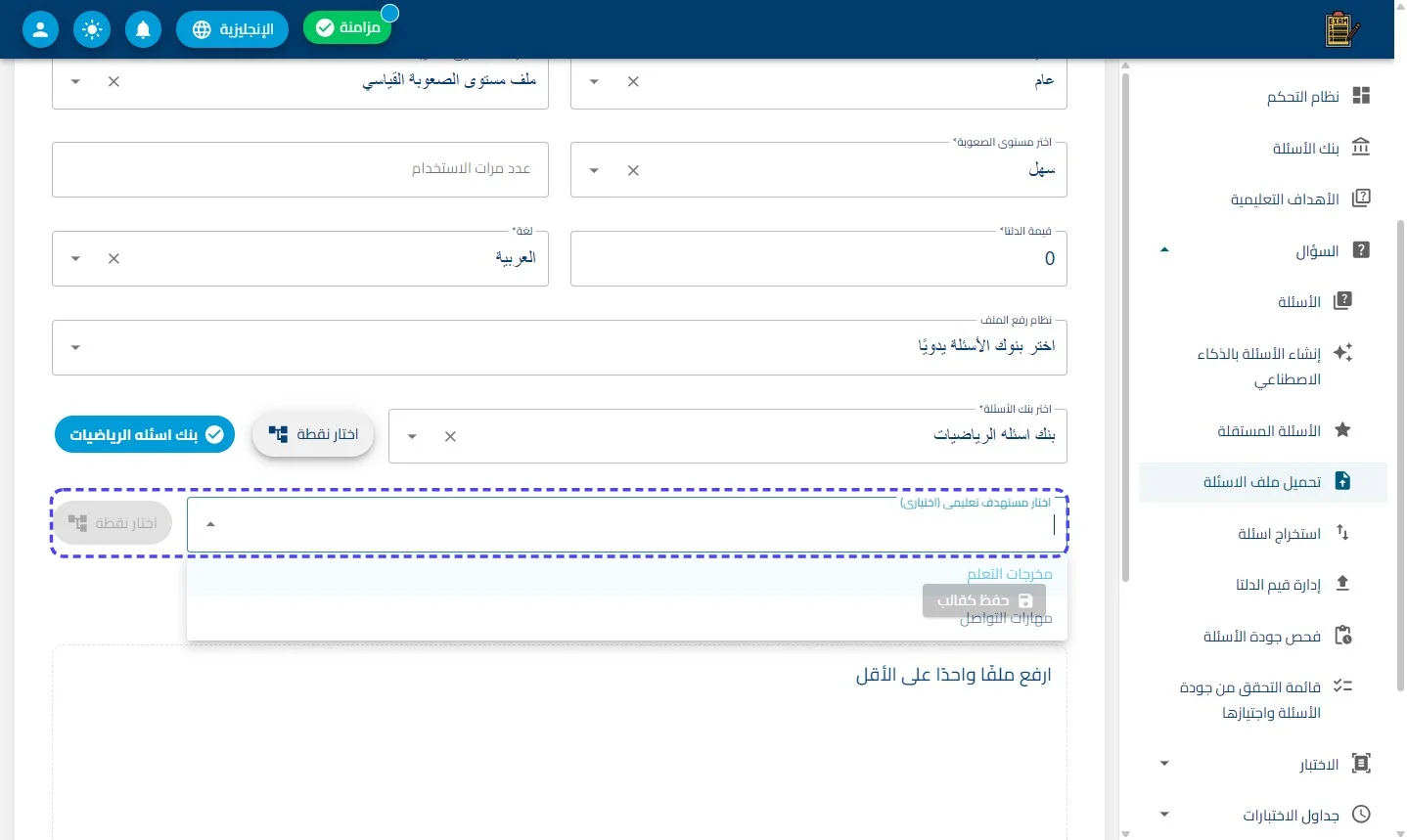
اضغط على مهارات التواصل
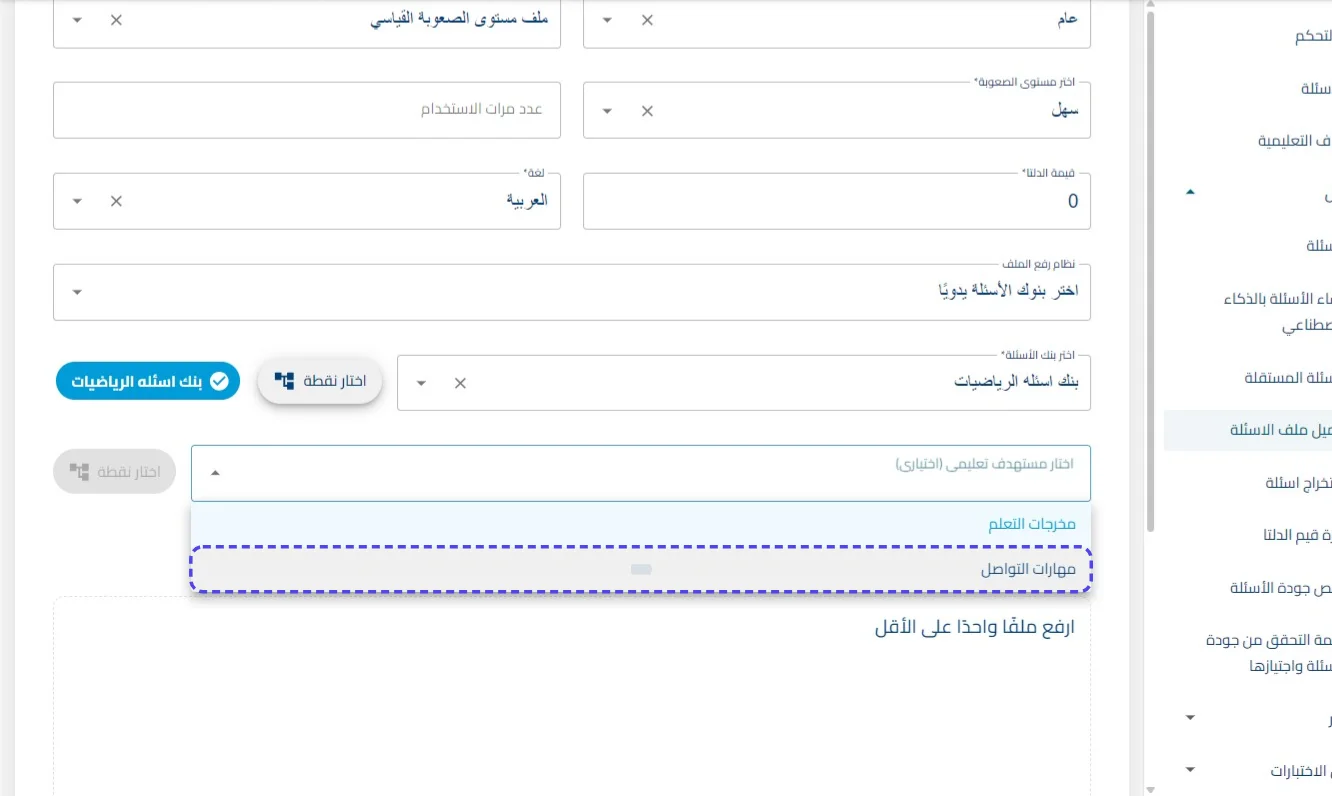
اضغط على اختار نقطة
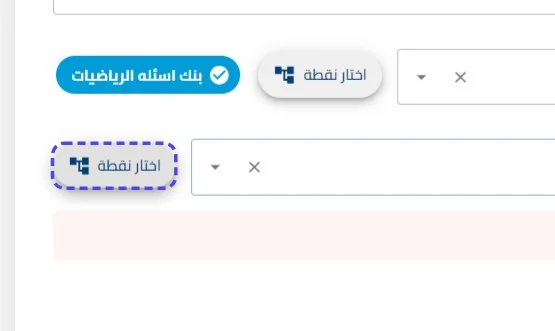
اضغط على حفظ
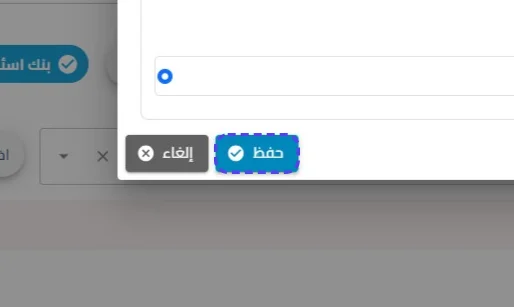
الخطوة 21
بمجرد قيامك برفع الملف والضغط على زر "مراجعة" أو "تحميل"، تظهر لك هذه الشاشة الانتقالية
-
1- مرحلة الفحص المبدئي يقوم النظام بقراءة الملف وتحليله (Parsing)، ثم يعرض النتائج في جدول تفاعلي قبل حفظها فعلياً في قاعدة البيانات**. والهدف هو التأكد من أن النظام قد "فهم" محتوى الملف بشكل سليم.
-
2- مكونات الجدول والعمليات:
-
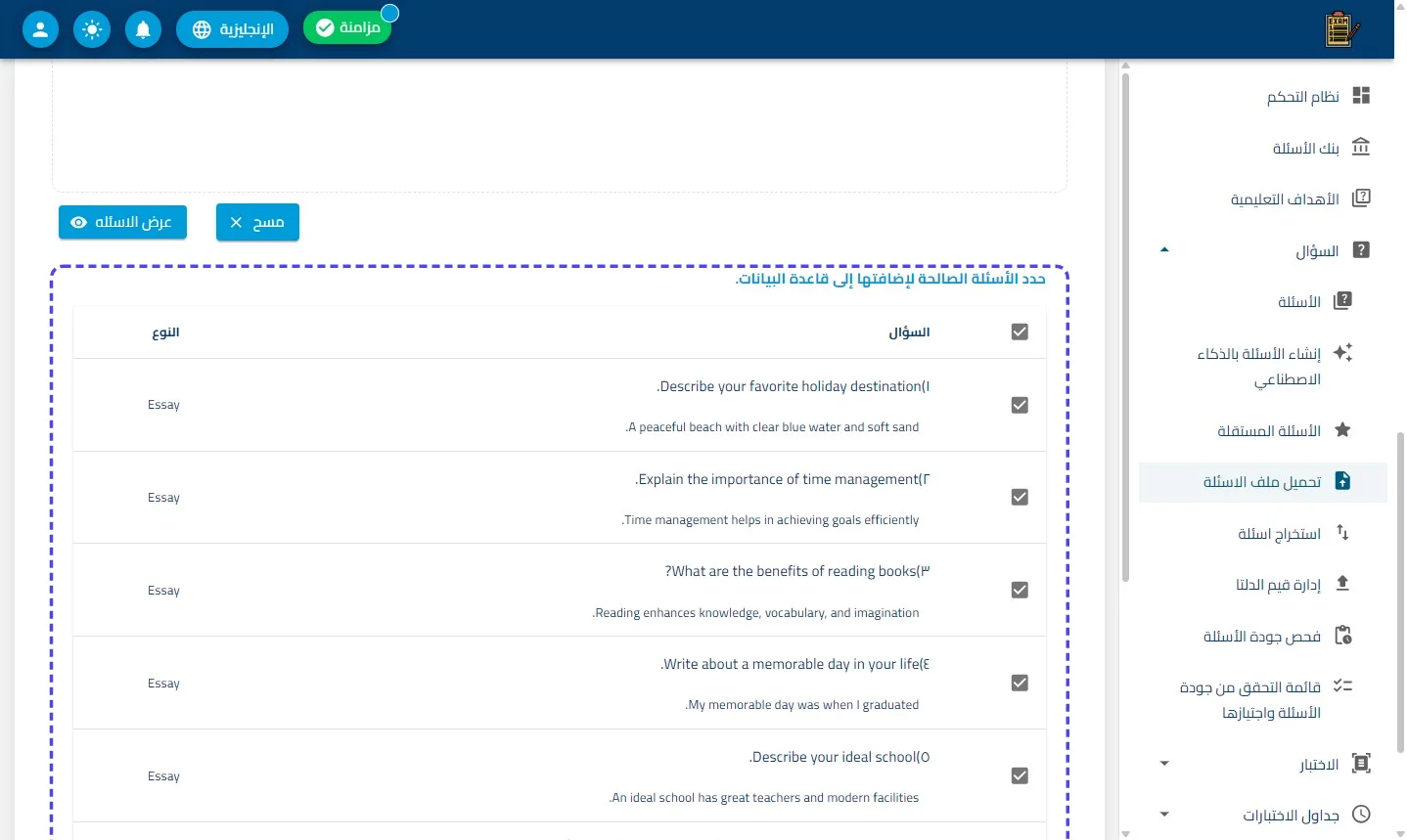
حقل السؤال: يعرض "نص السؤال" والفقرات المندرجة تحته كما تم استخراجها من الملف (مثل الأسئلة المقالية Essay الظاهرة في الصورة).
-
النوع: يوضح التصنيف الفني الذي حدده النظام لكل سؤال (للتحقق من توافق الأنظمة المكتوبة في الملف مع أنواع الأسئلة المدعومة).
-
خانات الاختيار (Selection Checkboxes): تمنح المسؤول مرونة في اختيار "أسئلة معينة" فقط لحفظها، أو اختيار (الكل) عبر أيقونة الـ Checkbox في العنوان العلوي.
-
3- الأزرار الإجرائية في الأعلى:
-
عين/عرض الأسئلة: لتحديث عرض القائمة بعد الفلترة.
-
إلغاء/مسح (X): لتفريغ القائمة الحالية وإلغاء عملية الرفع في حالة وجود أخطاء فادحة في شكل البيانات المستخرجة.
-
حفظ (Save): هو الزر "النهائي"؛ الضغط عليه يعني موافقتك على صحة البيانات المعروضة، وبدء عملية الإدخال الفعلي لسجلات الأسئلة في بنك الأسئلة المختار.
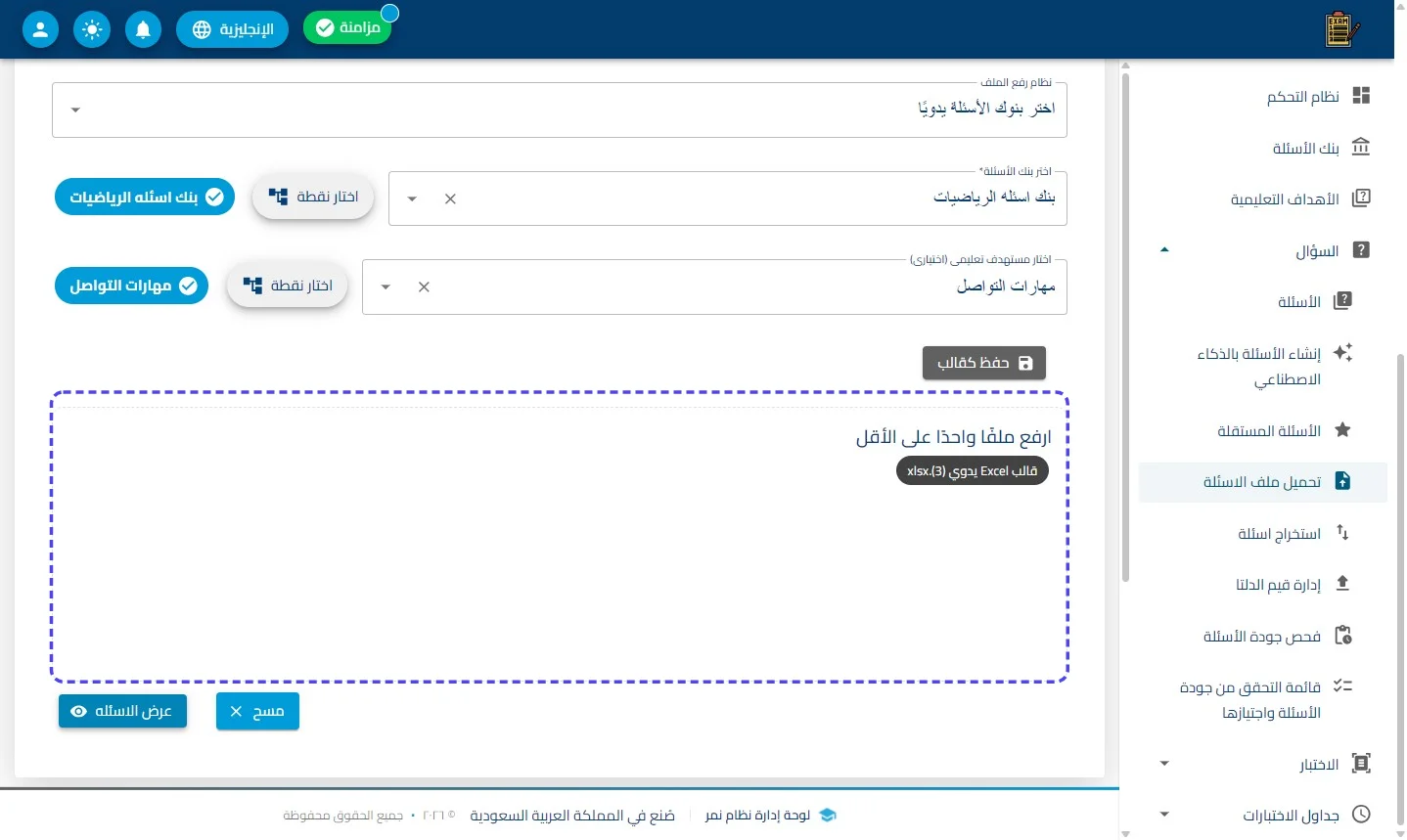
اضغط على عرض الاسئله
بدّل حالة المفتاح (Switch)
حدد الأسئلة الصالحة لإضافتها إلى قاعدة البيانات.
اضغط على حفظ
رسالة تأكيد: تمت إضافة الأسئلة بنجاح
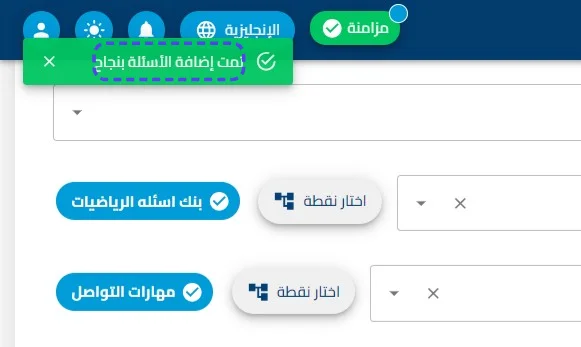
رسالة تأكيد: تمت إضافة الأسئلة بنجاح