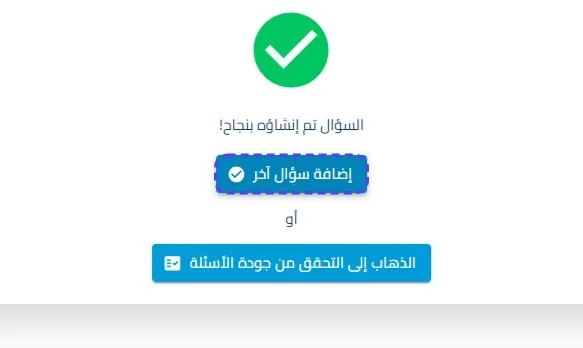
إضافة وتحديث الأسئلة - (النمط: أسئلة المهام)
يُستخدم نمط 'أسئلة المهام' لقياس مستويات الأداء المتقدمة، حيث يتطلب من المرشح تنفيذ مهمة محددة أو حل مشكلة مركبة وفق تعليمات فنية دقيقة. صُممت هذه الواجهة لتوفير إطار إداري وتنظيمي للمهام التعليمية، بما يضمن مواءمة التكليف مع المخرجات المستهدفة ووسائل التقييم المناسبة
اضغط على إضافة / تحديث
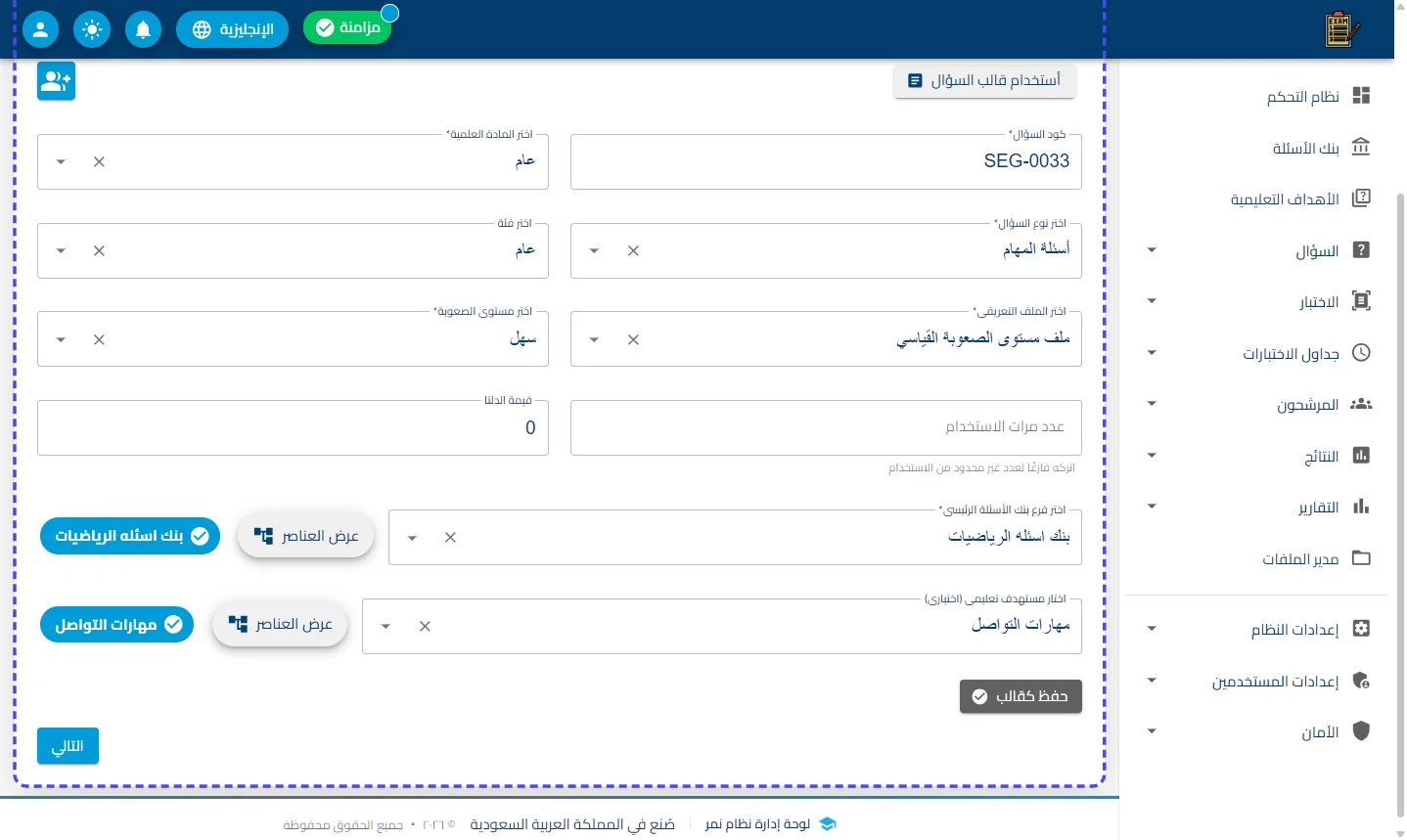
الخطوة الأولى: بيانات السؤال (التخطيط والترميز الإداري)
يتم في هذه المرحلة تحديد الخصائص الإدارية والمكانة العلمية للمهمة:
-
تعريف الهوية (ترميز السجل):
-
كود السؤال (SEG-0033): يُولد النظام رمزاً يبدأ بحروف SEG لتمييز أسئلة المهام في محرك البحث وقواعد البيانات.
-
النماذج الجاهزة: ميزة "استخدام قالب" لاستيراد هيكلية مهام سابقة، وخيار "حفظ كقالب" لتثبيت إعدادات المهمة الحالية (المستوى، المادة، الصعوبة).
-
المعايير والقياس:
-
ضبط المادة العلمية و مستوى الصعوبة (سهل) مع ربط السؤال بملف "الصعوبة القياسي" لضمان عدالة التصحيح.
-
تحديد قيمة الدلتا كوزن رقمي لصعوبة المهمة، وتحديد عدد مرات الاستخدام المسموح بها.
-
هياكل الربط والتبعية:
-
شجرة بنك الأسئلة: توجيه المهمة لموقعها الصحيح (مثلاً: بنك أسئلة الرياضيات) لسهولة الاسترجاع.
-
شجرة الأهداف التعليمية: ربط المهمة بمخرج تعلم معين (مثل: مهارات التواصل) لبيان الهدف المهاري المراد تحقيقه.
اضغط على التالي
اضغط على العربية
الخطوة الثانية: إنشاء إصدارات اللغات (صياغة تعليمات المهمة)
تركز هذه المرحلة على وضع تفاصيل المهمة المطلوبة بلغات مختلفة:
-
صياغة محتوى المهمة: الضغط على زر إنشاء لغة سؤال لإدراج النص التفصيلي للمهمة، مع توضيح المعايير والمتطلبات المطلوب تسليمها.
-
أدوات التحكم اللغوي:
-
أيقونة التعديل (✏️): للدخول لمحرر النصوص ومراجعة دقة تعليمات المهمة أو تحديث صياغتها.
-
أيقونة الحذف (🗑️): لإزالة نسخة لغوية محددة من السجل اللغوي للمهمة بعد تأكيد الإجراء.
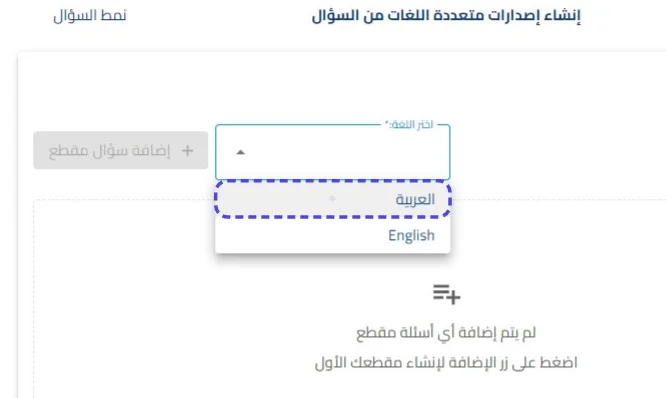
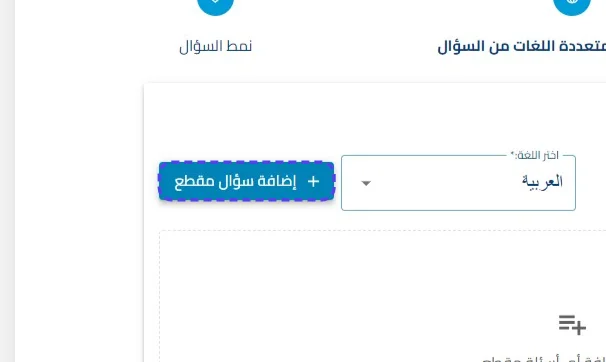
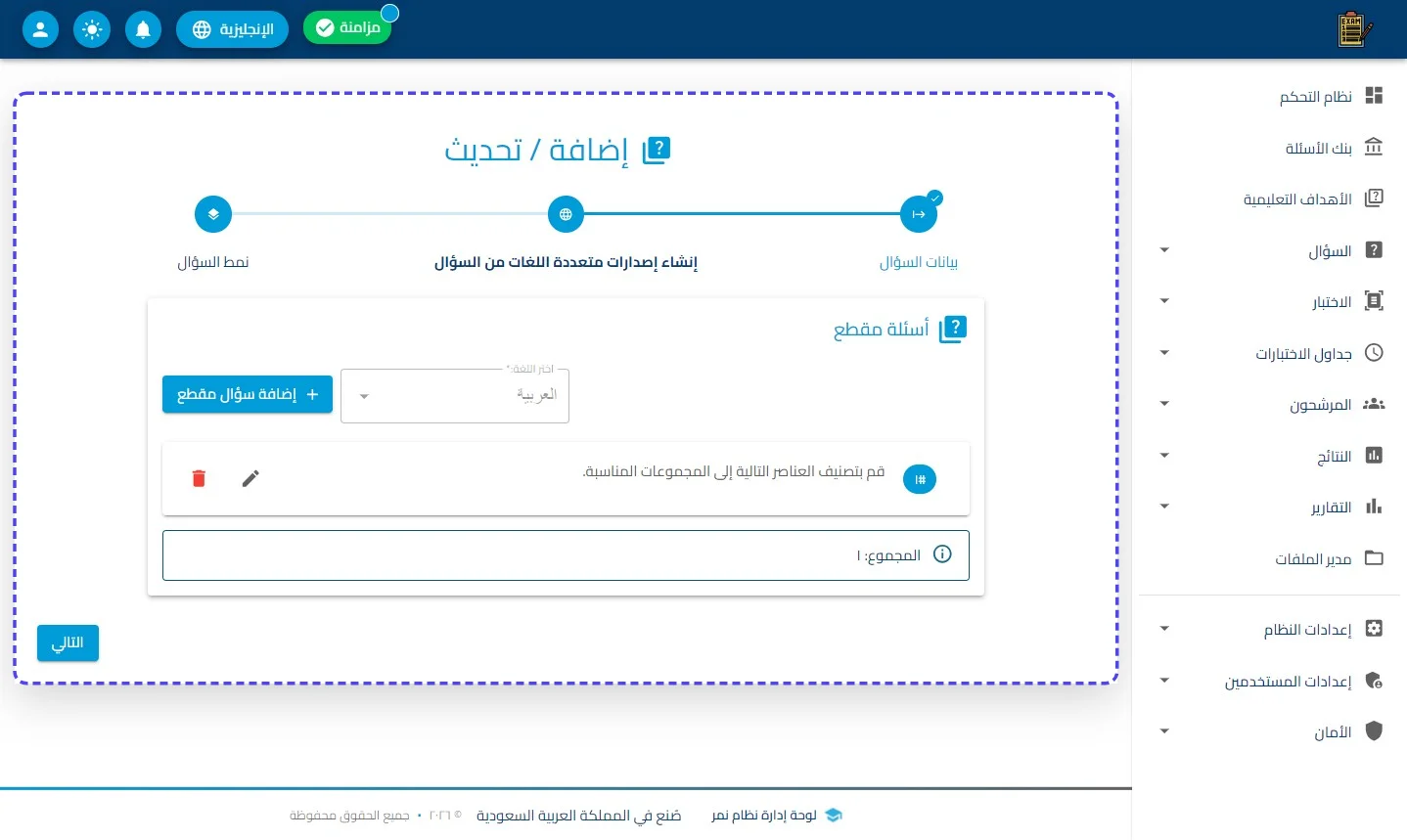
اضغط على إضافة سؤال مقطع
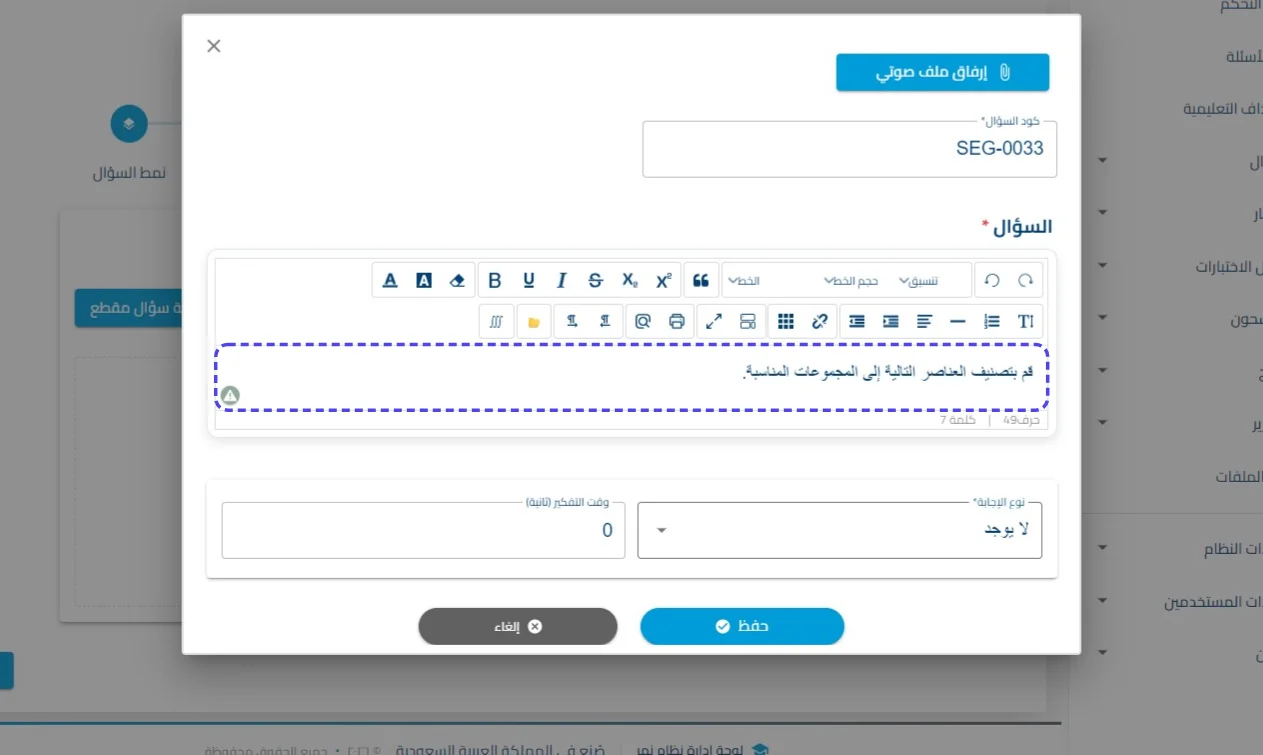
أدخل القيمة المطلوبة في هذا الحقل (مثال: "قم بتصنيف العناصر التالية إلى المجموعات المناسبة.")
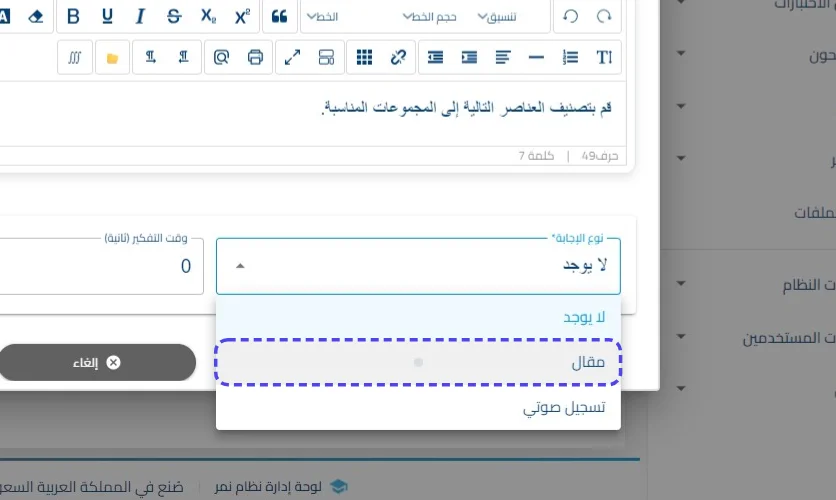
اضغط على مقال
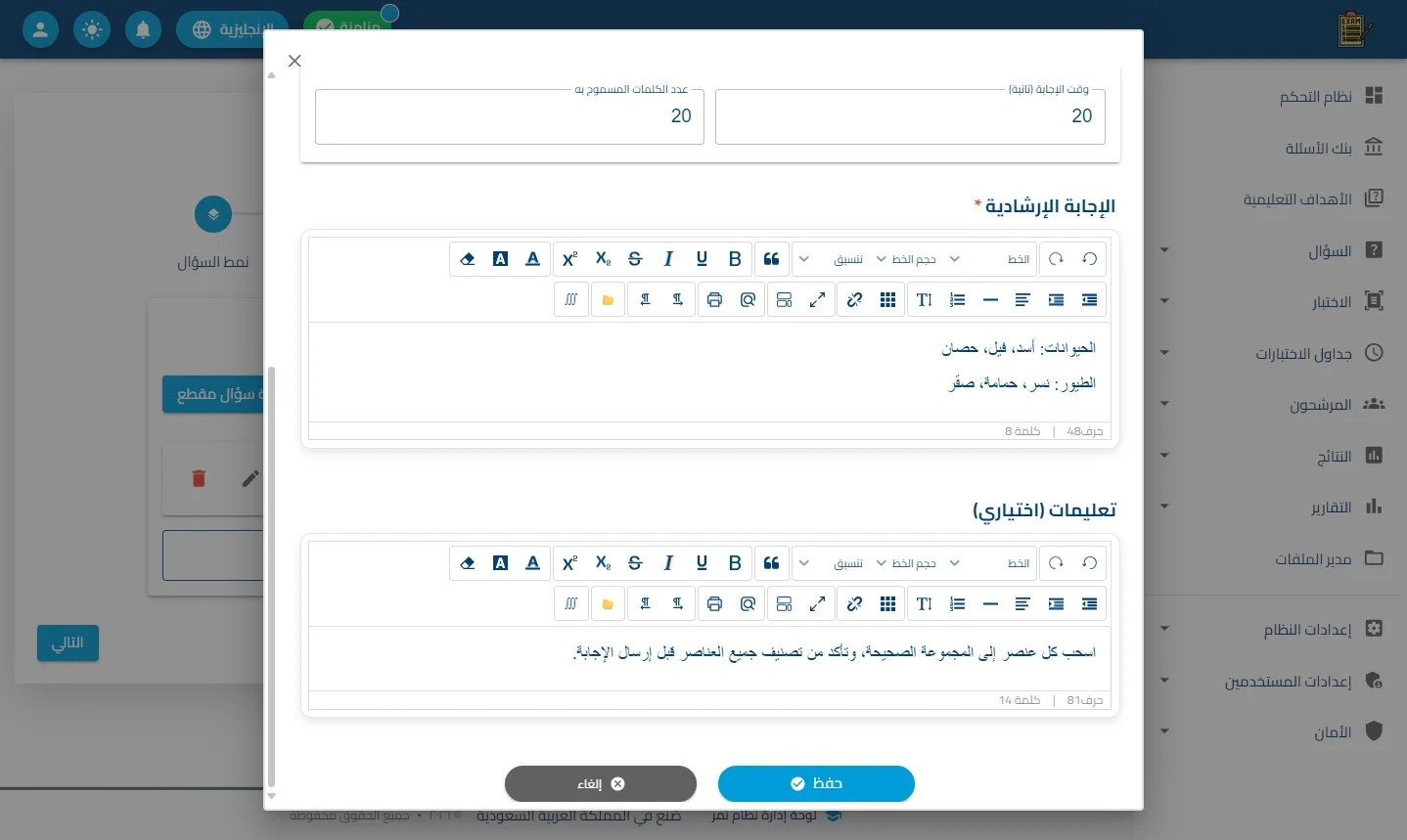
أدخل القيمة المطلوبة في حقل وقت التفكير (ثانية) (مثال: "20")
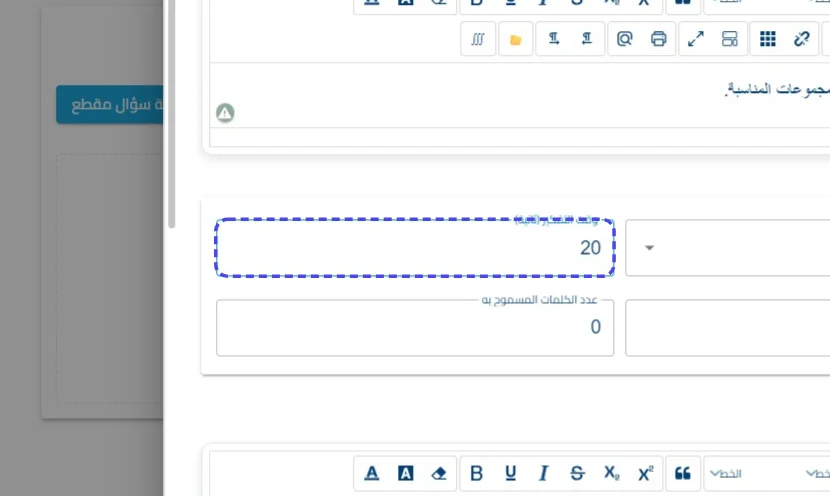
أدخل القيمة المطلوبة في حقل وقت الإجابة (ثانية) (مثال: "20")
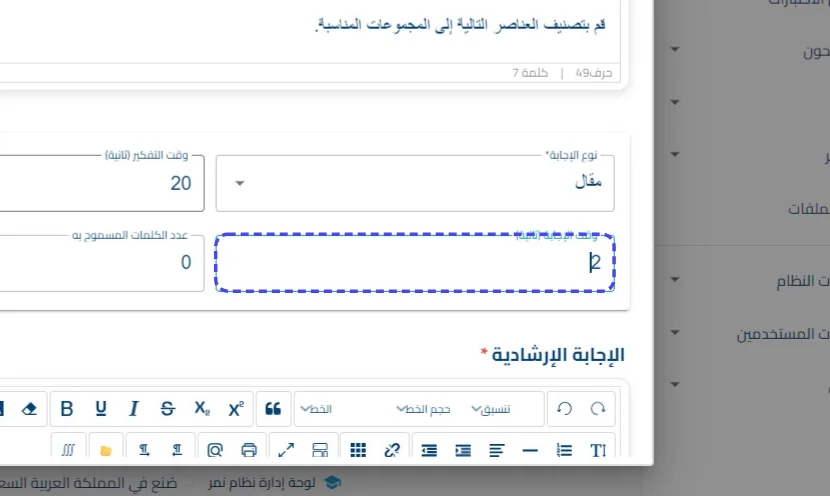
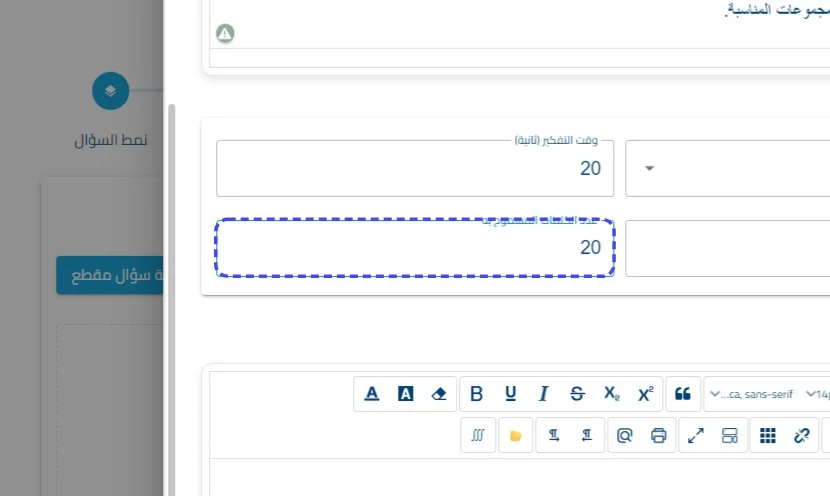
أدخل القيمة المطلوبة في حقل عدد الكلمات المسموح به (مثال: "20")
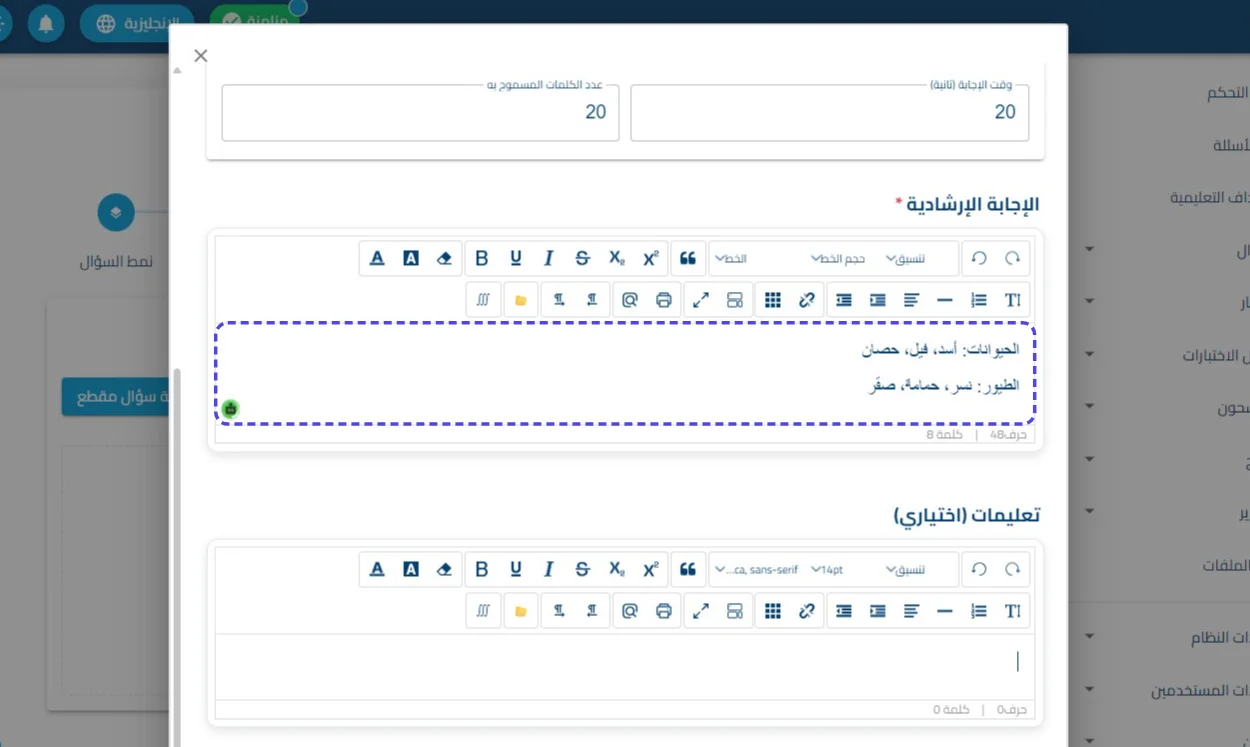
أدخل القيمة المطلوبة في هذا الحقل (مثال: "الحيوانات: أسد، فيل، حصانالطيور: نسر، حمامة، صقر")
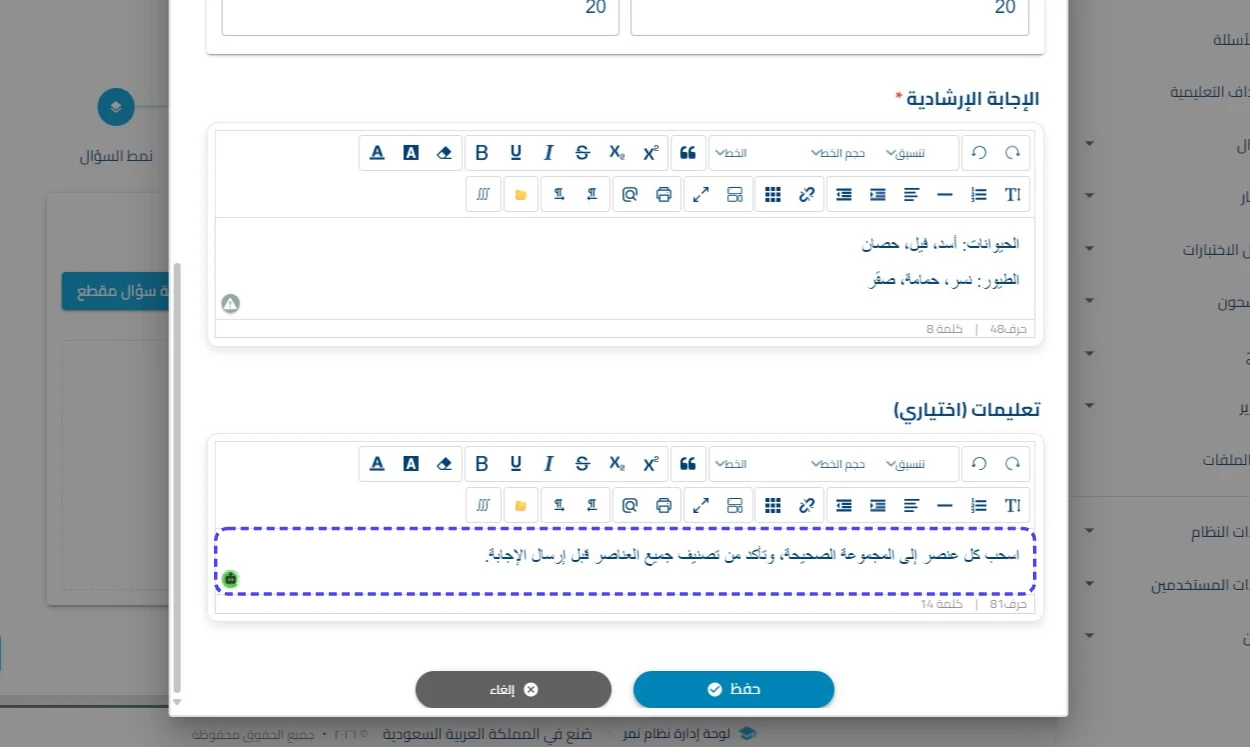
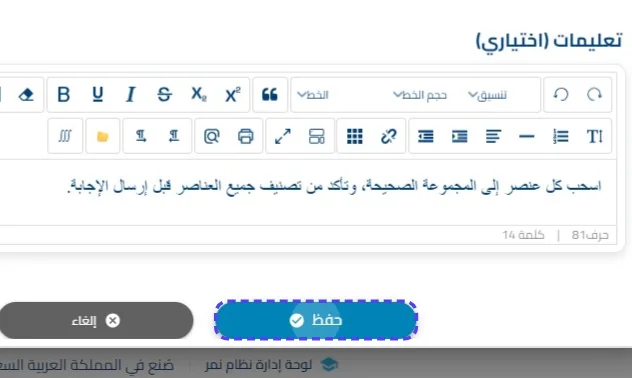
أدخل القيمة المطلوبة في هذا الحقل (مثال: "اسحب كل عنصر إلى المجموعة الصحيحة، وتأكد من تصنيف جميع العناصر قبل إرسال الإجابة.")
اضغط على حفظ
اضغط على إضافة / تحديث
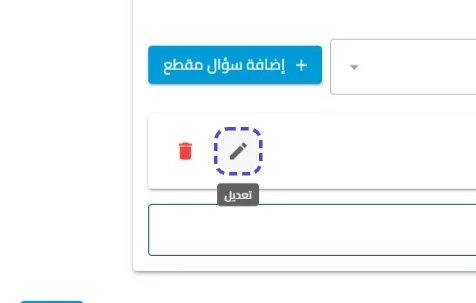
اضغط على تعديل
- أيقونة التعديل (✏️): للدخول لمحرر النصوص ومراجعة دقة تعليمات المهمة أو تحديث صياغتها.
اضغط على إرفاق ملف صوتي
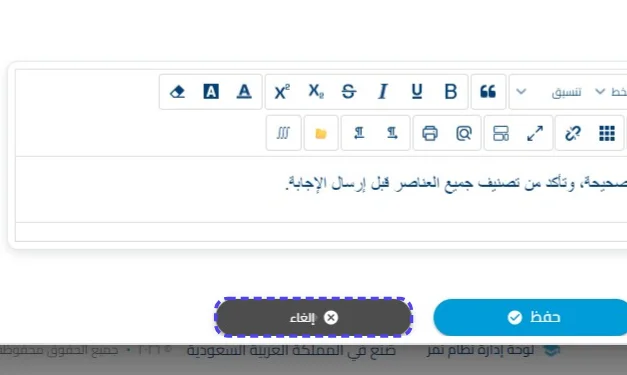
اضغط على إلغاء
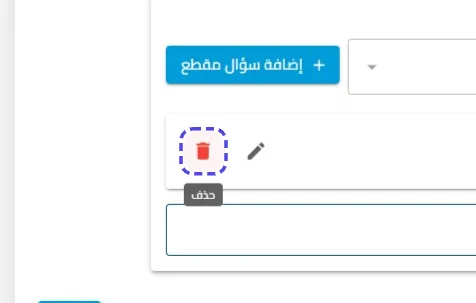
اضغط على حذف
-
- أيقونة الحذف (🗑️): لإزالة نسخة لغوية محددة من السجل اللغوي للمهمة بعد تأكيد الإجراء.
تظهر نافذة: هل أنت متأكد من حذف هذا السؤال؟
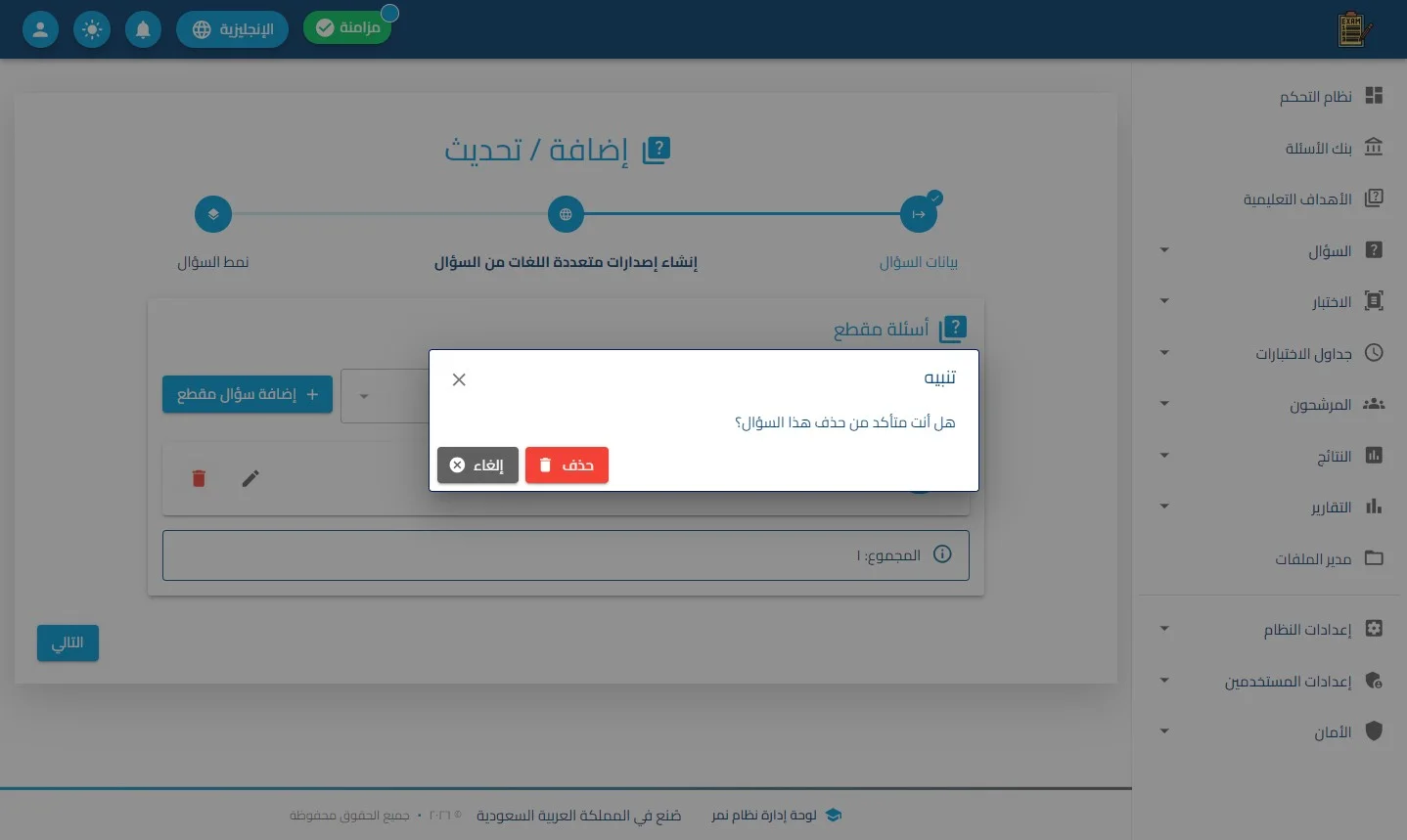
اضغط على إلغاء
اضغط على المجموع: ١
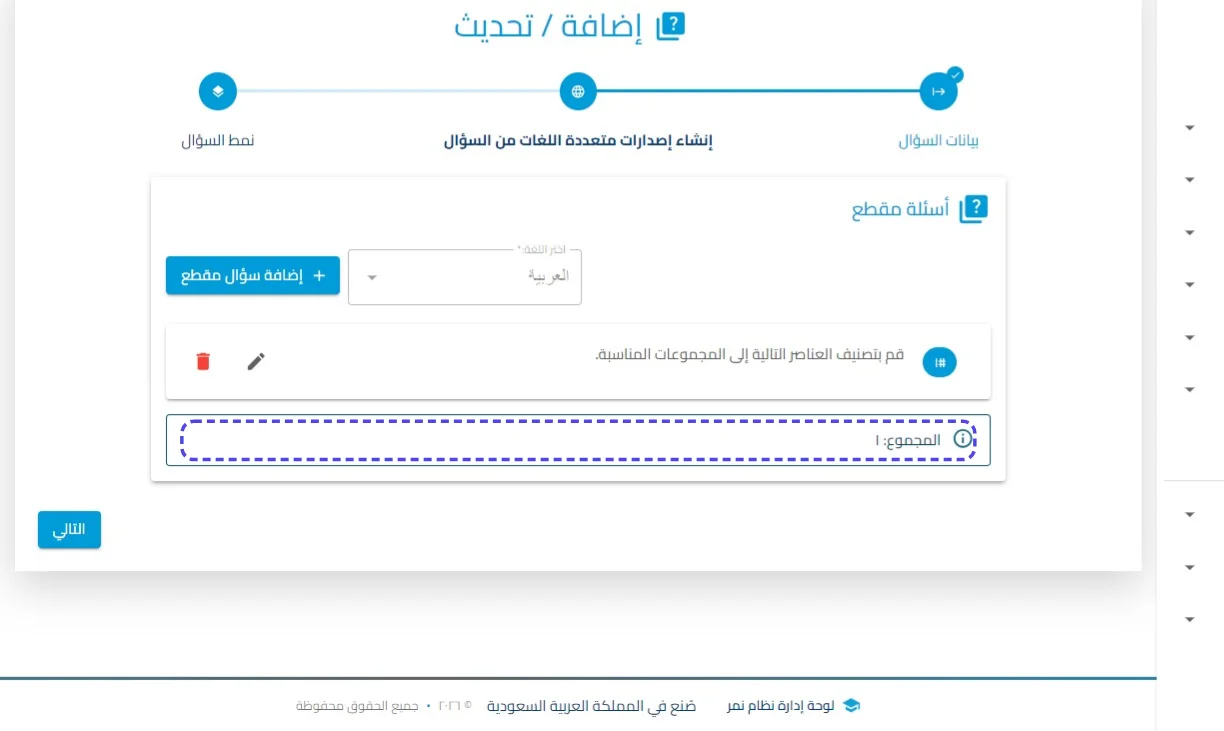
اضغط على التالي
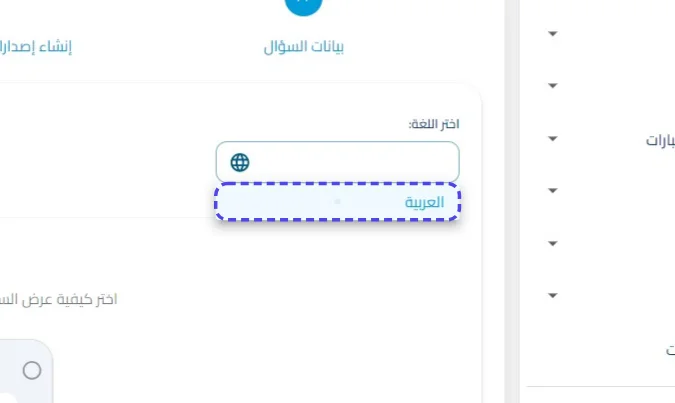
اضغط على العربية
الخطوة الثالثة: نمط السؤال (هندسة الظهور والمحاكاة الفنية)
تهتم باختبار جودة عرض تعليمات المهمة وكيفية تفاعل الطالب معها:
-
تنسيق واجهة المهمة: تحديد اتجاه العرض وموضع التكليفات داخل مساحة السؤال لضمان الوضوح التام للمرشح (عمودياً أو أفقياً).
-
معاينة توافق التصميم (Screen Resolution Testing):
-
عبر زر "عرض النمط المحدد"، يتم فحص واجهة المهمة على مقاسات الشاشات المختلفة:
-
كمبيوتر محمول: لاستعراض كافة تفاصيل التكليف في المساحة الكبيرة.
-
جهاز لوحي.
-
هاتف جوال: (نقطة اختبار هامة) لضمان عدم تداخل نصوص المهمة الطويلة وسهولة القراءة في الشاشة الصغيرة.
-
-
محاكاة الاختبار الفعلي (Examination Simulation):
-
استعراض السؤال في الاختبار: يتم فيها التأكد من ظهور المهمة بكامل تفرعاتها بجانب لوحة التنقل في الأسئلة وعداد الوقت، قبل إجراء "إنهاء المعاينة".
اضغط على عرض النمط المحدد
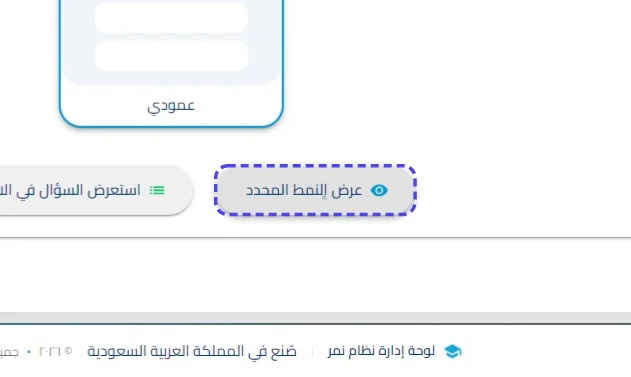
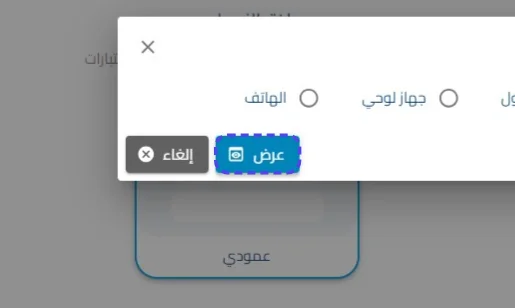
اضغط على عرض
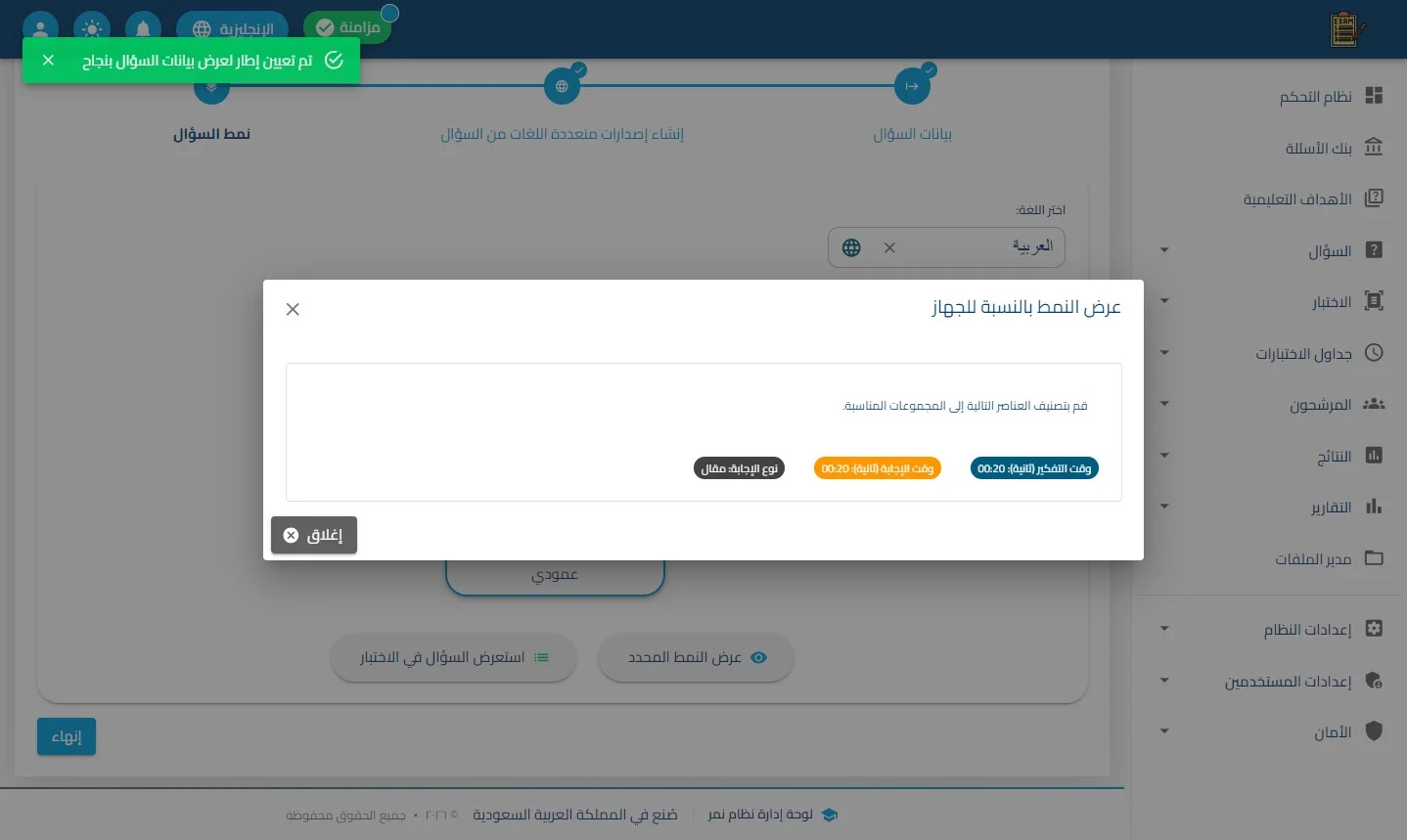
قم بتصنيف العناصر التالية إلى المجموعات المناسبة.
اضغط على إغلاق
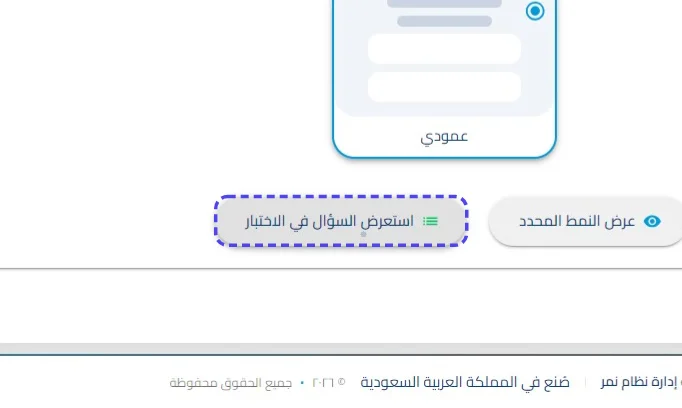
اضغط على استعرض السؤال في الاختبار
قم بتصنيف العناصر التالية إلى المجموعات المناسبة.
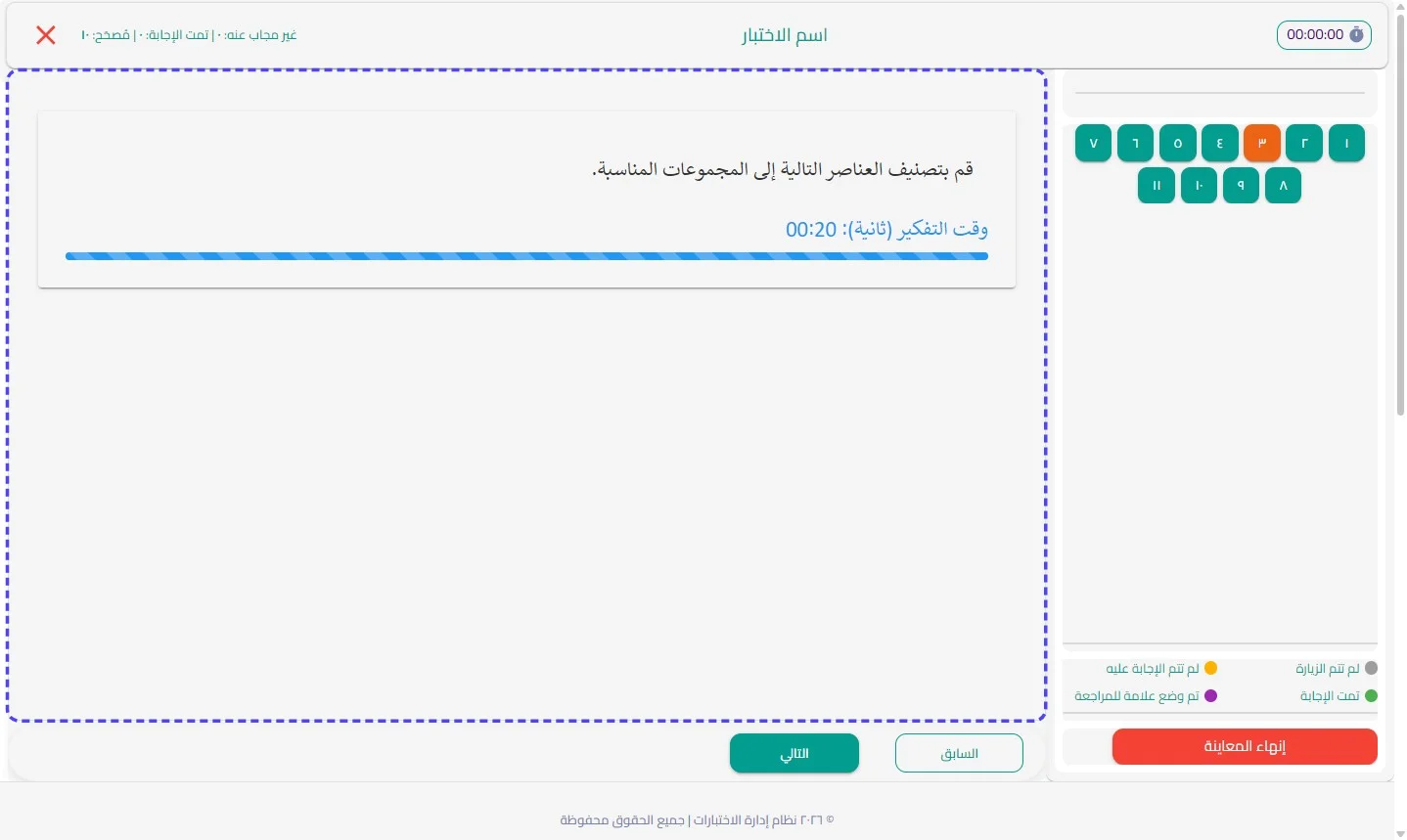
اضغط على إنهاء
اضغط على إضافة سؤال آخر