إدارة الأسئلة التي تم إنشاؤها
وفقاً لمعايير النظام، تمر عملية إنتاج السؤال بدورة حياة تنظيمية تضمن جودة المحتوى العلمي. أي سؤال يتم إنشاؤه لا يعتبر جاهزاً للاستخدام الفوري، بل يتم وضعه تلقائياً في حالة (بانتظار المراجعة).
يتوجب بعد ذلك مرور السؤال عبر مرحلة 'فحص جودة الأسئلة' (إجراء إداري منفصل) للتحقق من سلامة المادة اللغوية والعلمية وتنسيق الأنماط. لا يُسمح بإضافة السؤال أو استخدامه داخل أوراق الأسئلة في الاختبارات الفعلية إلا بعد اعتماد حالته لتصبح (موافق عليه)، مما يضمن ظهور المحتوى المعتمد فقط أمام الممتحنين
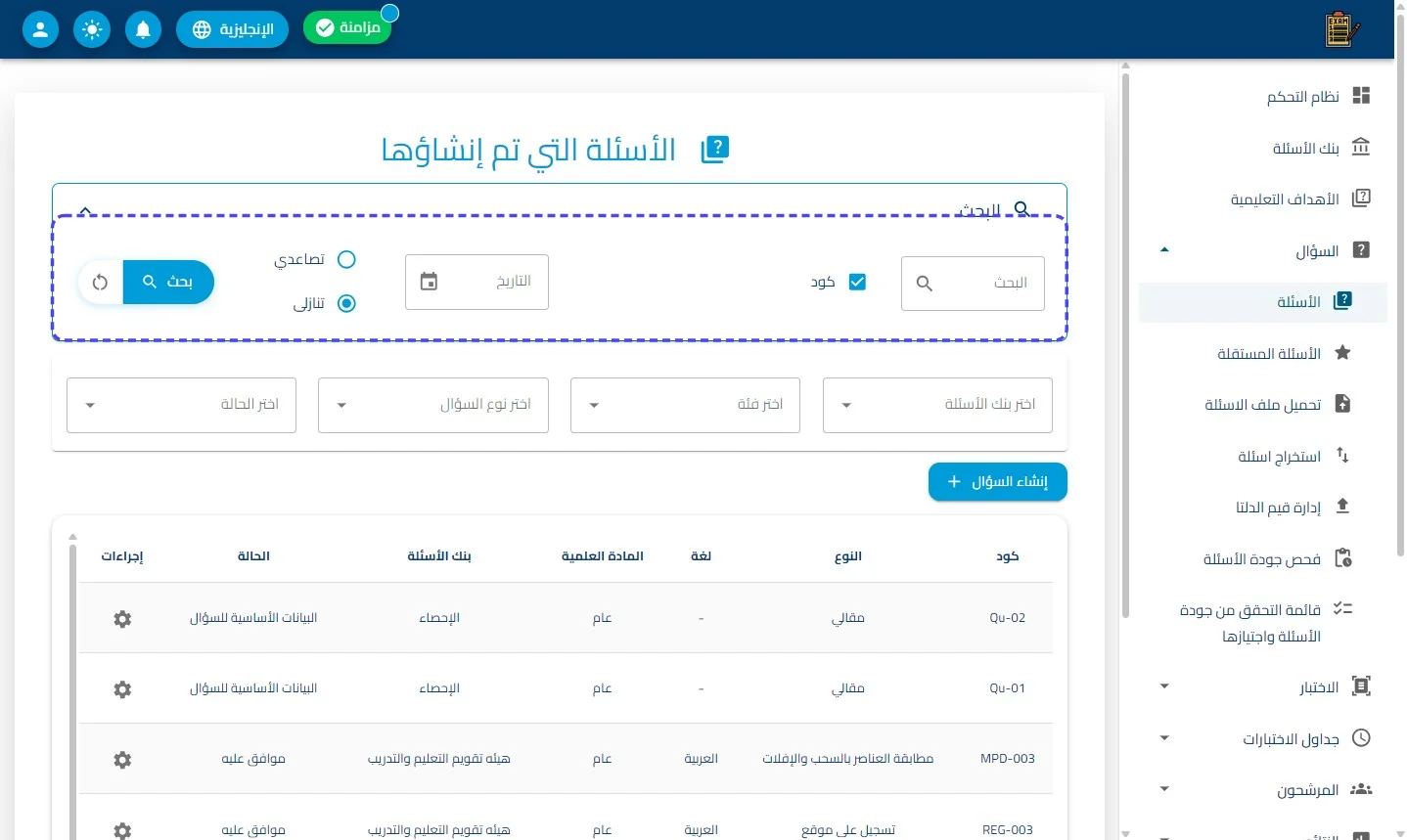
اضغط على البحث
المستوى الأول (البحث السريع):
-
خانة البحث بالنص: تدعم البحث عن الكلمات المفتاحية داخل الأسئلة.
-
فلترة الكود: خيار (Check-box) للبحث المباشر بكود السؤال الفريد.
-
فرز النتائج: اختيار اتجاه عرض البيانات (تصاعدي أو تنازلي).
-
التصفية بالتاريخ: أيقونة التقويم لتحديد الفترة الزمنية التي تم فيها إنشاء السؤال.
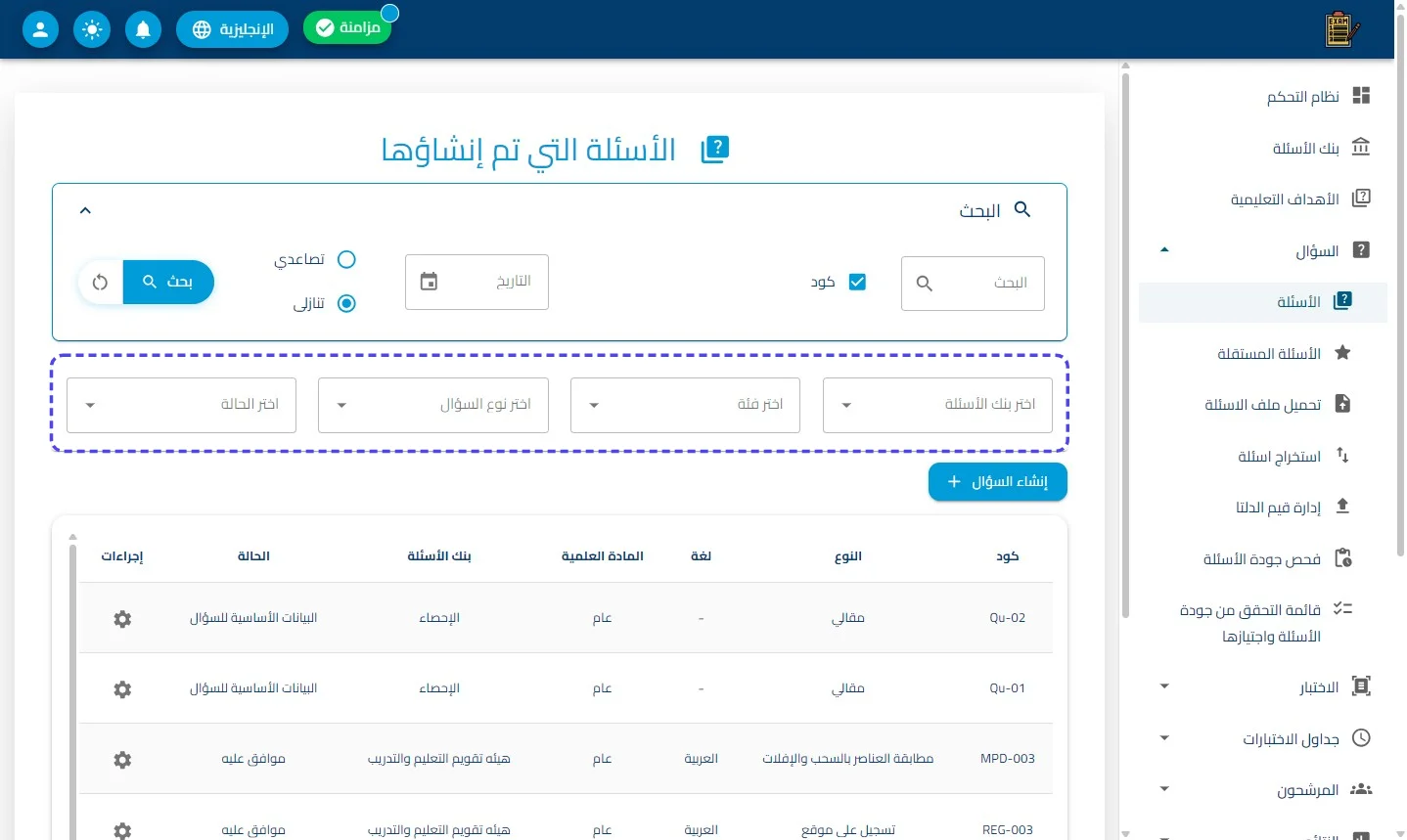
اختر بنك الأسئلة
المستوى الثاني (قوائم الفلترة المنسدلة):
-
اختر بنك الأسئلة: لتصفية الأسئلة المنتمية لبنك أو فرع محدد (مثل: الرياضيات، الحاسب).
-
اختر فئة (مستويات التفكير): تتيح البحث حسب تصنيف الهدف المعرفي (عام، تذكر، فهم، تطبيق، تحليل).
-
اختر نوع السؤال: للوصول لنوع معين من أنواع الأسئلة الـ 19 المتوفرة.
-
اختر الحالة (دورة حياة السؤال): تتيح تتبع الأسئلة في مراحلها المختلفة (بيانات أساسية، بانتظار المراجعة، مرفوض، موافق عليه.. إلخ).
قائمة أنواع الأسئلة المدعومة (19 نوعاً):
-
مقالي
-
اختيار من متعدد
-
اختيارات من متعدد
-
الصواب والخطأ
-
الأسئلة المجمعة
-
إرفاق الملفات
-
الإجابة الصوتية
-
الإجابة بالفيديو
-
إملأ الفراغات
-
أسئلة المهام
-
مطابقة الأزواج
-
ترتيب العناصر
-
إجابة ورقية
-
نقاط تفاعلية بالنقر
-
نقاط تفاعلية بالسحب والإفلات
-
البحث عبر الويب
-
سؤال البريد الإلكتروني
-
تسجيل على موقع
-
مطابقة العناصر بالسحب والإفلات
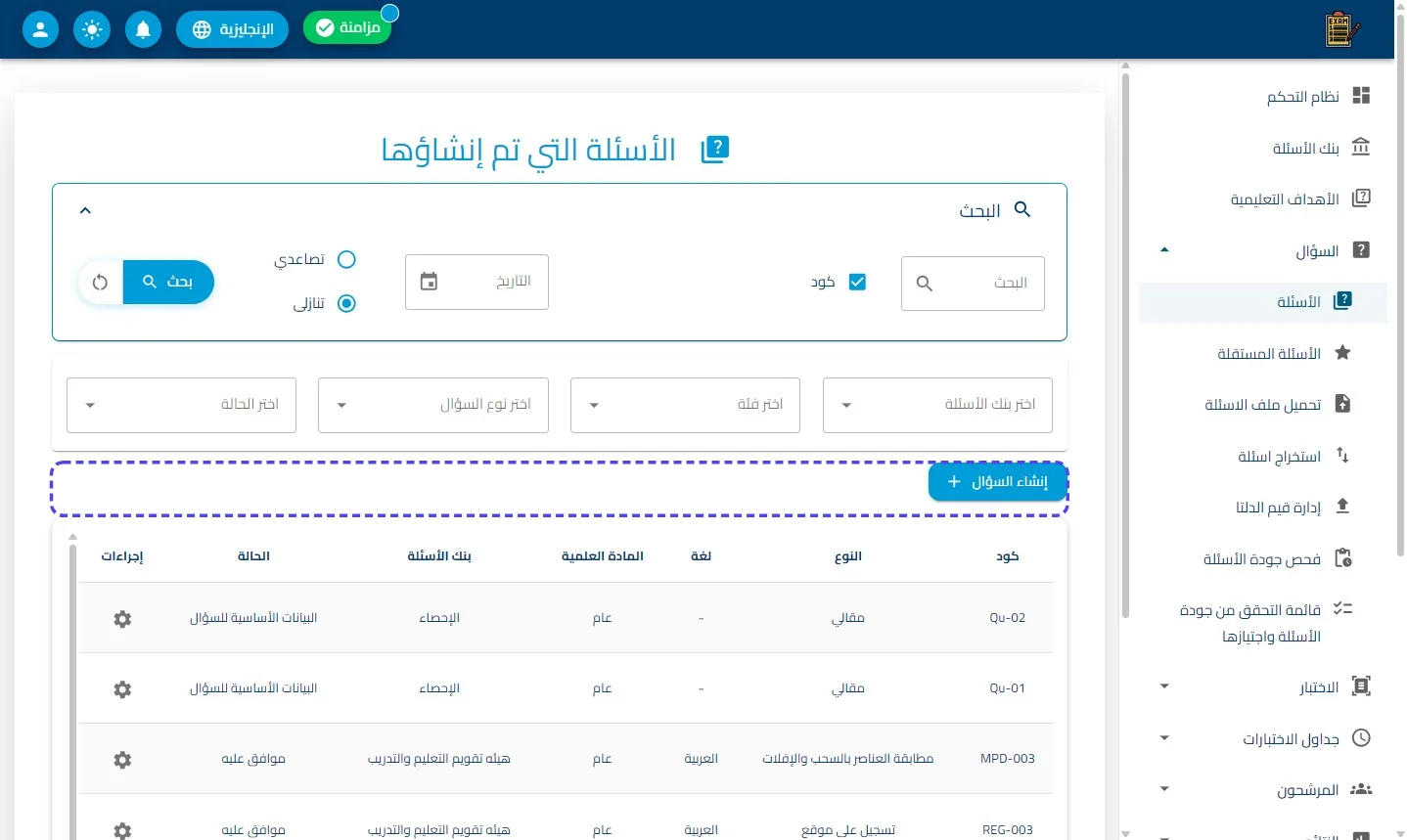
اضغط على إنشاء السؤال
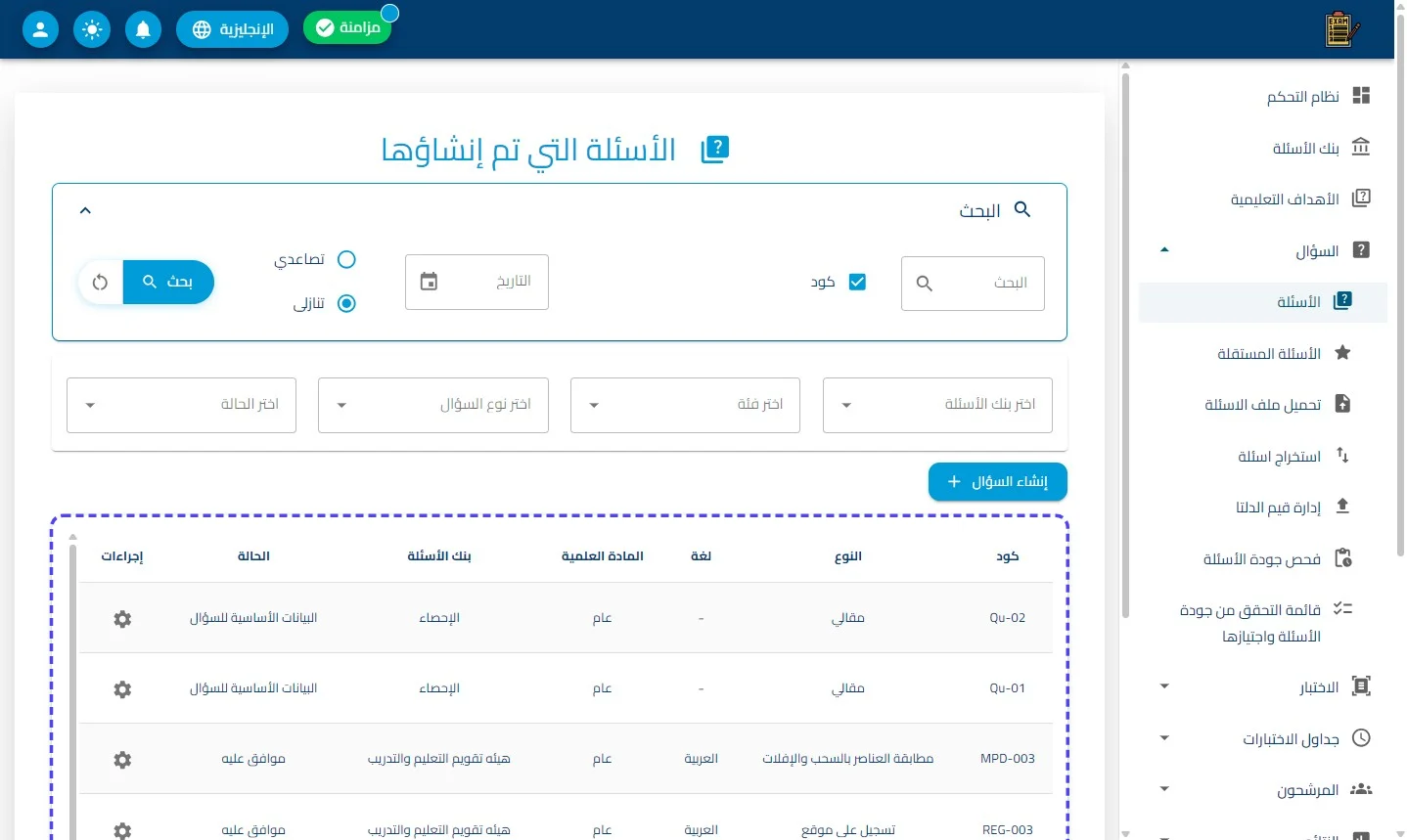
مشاهدة كل الاسئله المتاحه
شرح مكونات الجدول (الأعمدة والحالات)
تعرض الصفحة تفاصيل الأسئلة بشكل جدول منظم يشمل:
-
كود السؤال: الرقم التعريفي الفريد لكل سجل.
-
النوع: النمط التقني للسؤال (مثل: مطابقة عناصر، سؤال بريد، إلخ).
-
اللغة: الإصدار اللغوي المعتمد للسؤال (مثل: العربية).
-
المادة العلمية: التصنيف الأكاديمي التابع له السؤال (مثل: عام).
-
بنك الأسئلة: الفرع الشجري الذي ينتمي إليه السؤال.
-
الحالة (مركزية الاختبار): العمود الذي يوضح وضع السؤال الحالي (في انتظار المراجعة / موافق عليه / مرفوض)؛ وهو المعيار الأساسي للقدرة على استخدام السؤال في "أوراق الأسئلة".
-
إجراءات (⚙️): قائمة التحكم الوظيفي التي تضم خيارات (العرض، النسخ، التعديل، الحذف، والمعاينة).
وصف أزرار عمود "إجراءات" (Actions):
1- أيقونة الصلاحيات (بجانب كود السؤال):
- 👤 أيقونة الإدارة والأدوار: تُستخدم لتحديد وتخصيص مستويات الوصول للسؤال؛ حيث تسمح للمسؤول بتحديد من يملك صلاحية رؤية السؤال أو تعديله أو استخدامه في الاختبارات من بين المستخدمين أو المعلمين.
عند النقر على أيقونة الترس (⚙️)، تظهر قائمة الإجراءات التالية لكل سؤال:
-
👁️ أيقونة العرض (View):
تسمح للمستخدم باستعراض كافة تفاصيل السؤال الفنية والإحصائية والارتباطات الهيكلية في وضع (القراءة فقط)، دون إتاحة أي خيار للتغيير لضمان سلامة البيانات. -
📄 أيقونة النسخ (Duplicate):
تُستخدم لعمل "نسخة طبق الأصل" من السؤال بكامل إعداداته، مما يوفر وقت المنسقين عند الرغبة في إنشاء أسئلة مشابهة؛ حيث يتم إنشاء سجل جديد بنفس المحتوى العلمي ولكن بكود مختلف. -
✏️ أيقونة التعديل (Edit):
تفتح مسار العمل المكون من (ثلاث خطوات) الخاص بالسؤال؛ لإتاحة الفرصة لتغيير البيانات الإدارية، أو صياغة النصوص اللغوية، أو تنسيق أنماط العرض الفنية قبل اعتماد السؤال بشكل نهائي. -
📜 أيقونة استعراض السؤال في الاختبار (Exam Preview):
** (وهي الأيقونة التي تظهر بشكل قائمة بجانبها عين) **
تؤدي وظيفة المحاكاة الحقيقية؛ حيث تنقل المستخدم لواجهة تشبه تماماً واجهة الاختبار التي يراها الطالب (المرشح)، وذلك للتأكد من سلاسة عمل التفاعلات (مثل السحب، الإفلات، أو كتابة الإجابات) وصحة التوقيت. -
🗑️ أيقونة الحذف (Delete):
تُستخدم لمسح السؤال من قاعدة بيانات النظام نهائياً. يسبق هذا الإجراء ظهور نافذة تأكيد تحذيرية للتأكد من رغبة المستخدم وتفادي فقدان البيانات عن طريق الخطأ.