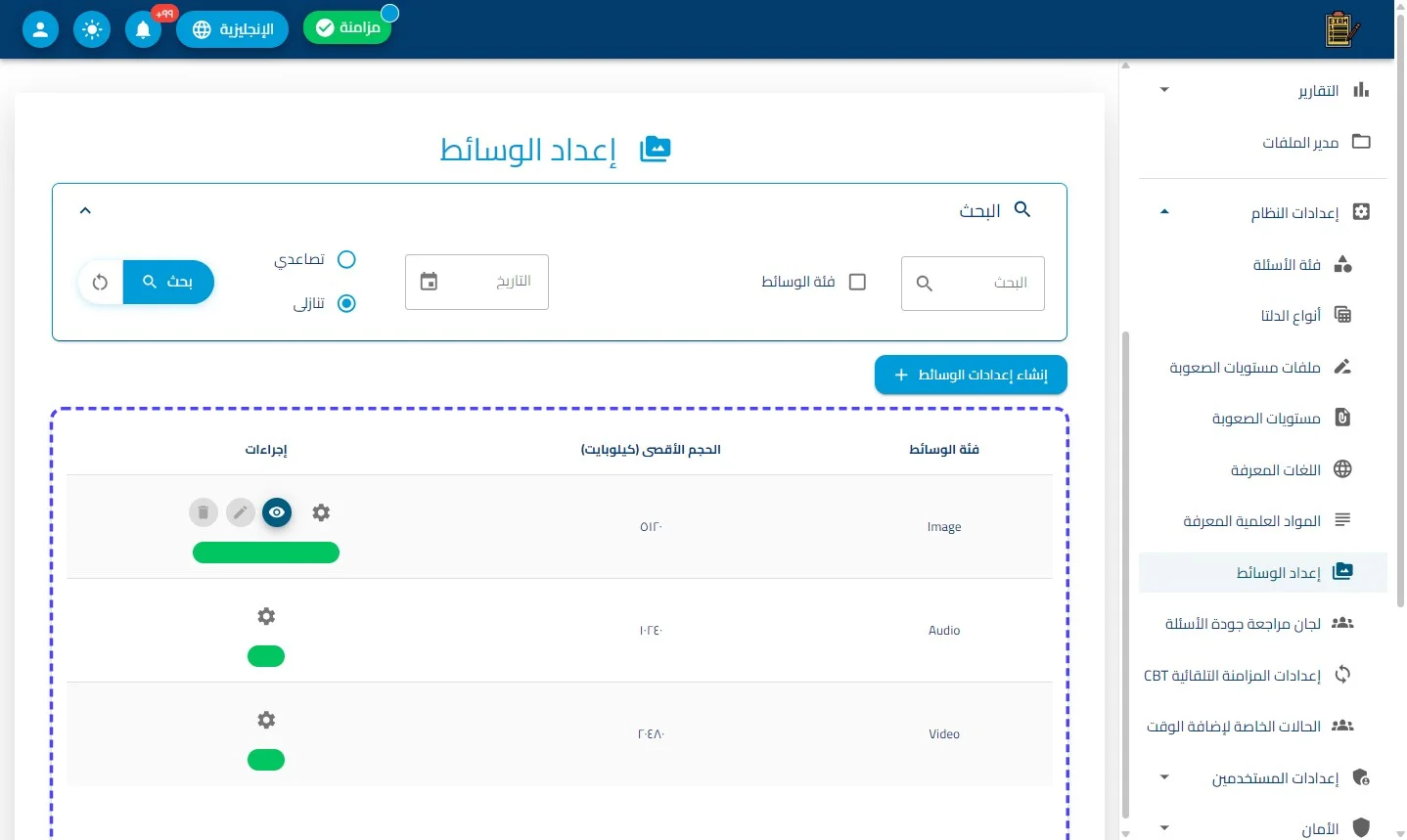
واجهة إدارة ومعايير إعدادات الوسائط
"تُعد هذه الصفحة 'الحارس الفني' لمنصة الاختبارات؛ حيث تتيح للمسؤولين وضع الضوابط والمعايير التقنية (مثل الحجم الأقصى المسموح به) لكافة فئات الوسائط (الصور، الصوت، والفيديو) المستخدمة في الأسئلة. تهدف الواجهة إلى تنظيم سعة التخزين وضمان استقرار أداء الخوادم من خلال تقييد أحجام الملفات المرفوعة، مما يضمن سرعة تحميل المحتوى أمام المرشحين وقت الاختبار."
اضغط على إعداد الوسائط
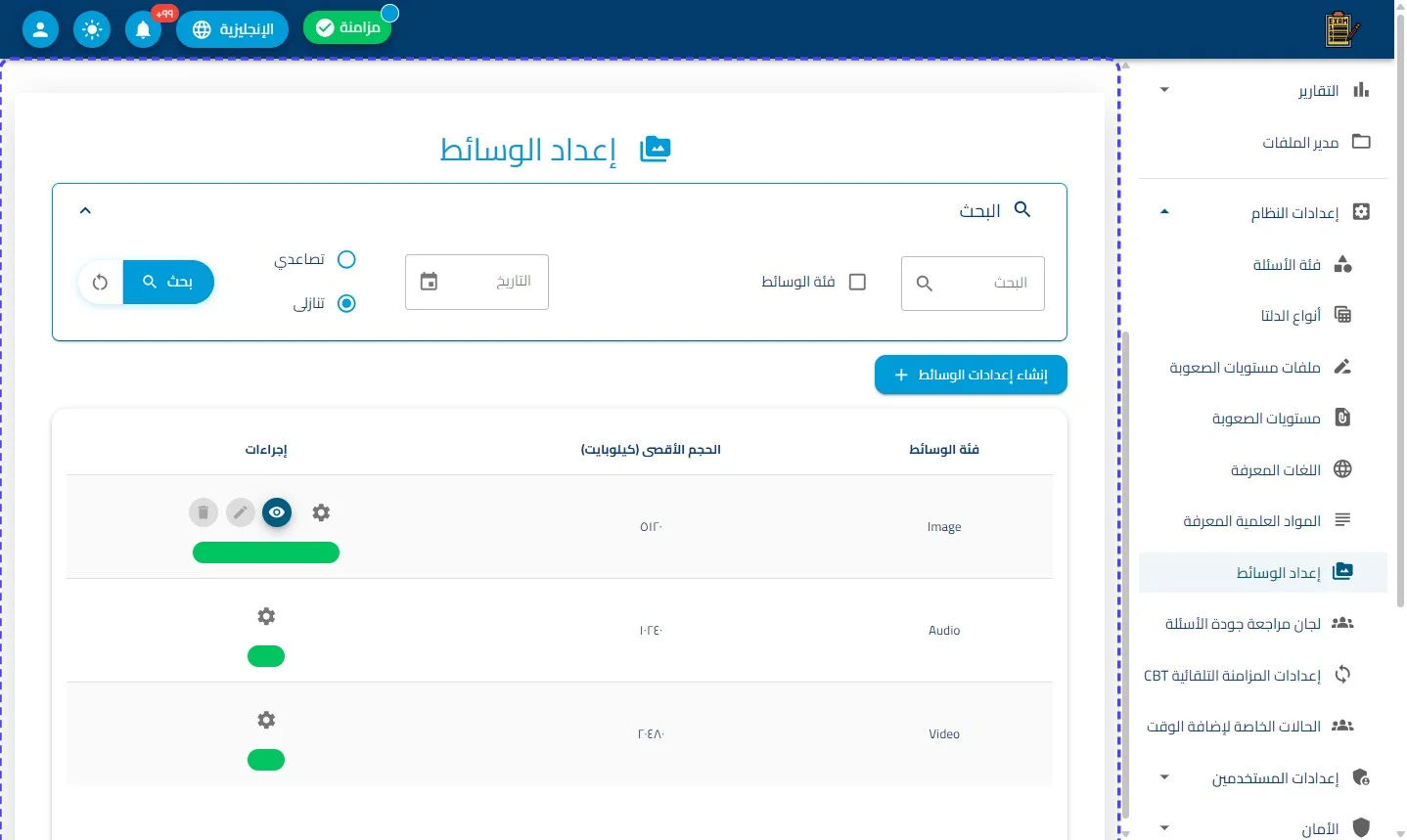
اضغط على البحث
منظومة البحث والتصفية المتقدمة
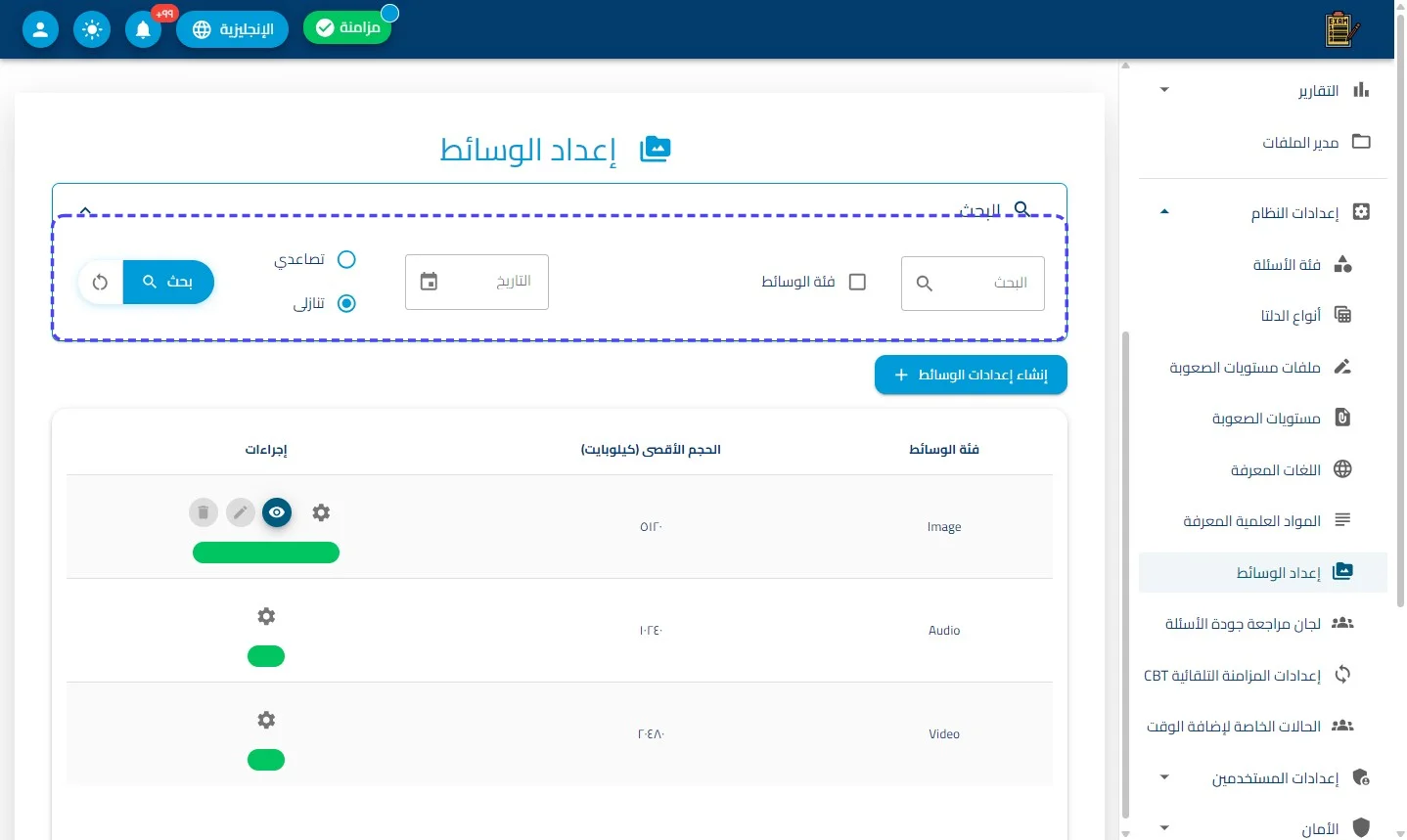
يوفر الشريط العلوي أدوات دقيقة للوصول السريع لسياسات الوسائط:
-
البحث بالنص المباشر: خانة تسمح بالعثور على فئة وسائط محددة.
-
فلترة فئة الوسائط: (صندوق اختيار) لحصر نتائج البحث بداخل مسميات الفئات (مثل البحث عن فئة الفيديو فقط).
-
نظام الترتيب والفرز: عرض القائمة بترتيب (تصاعدي أو تنازلي) لسهولة الرصد والتنظيم.
-
فلترة التاريخ: ميزة تتبع التحديثات التي تمت على سياسات الوسائط في فترات زمنية محددة.
-
زر إعادة التهيئة (🔄): لمسح مدخلات الفلترة والعودة لعرض كامل قائمة الفئات.
اضغط على إنشاء إعدادات الوسائط
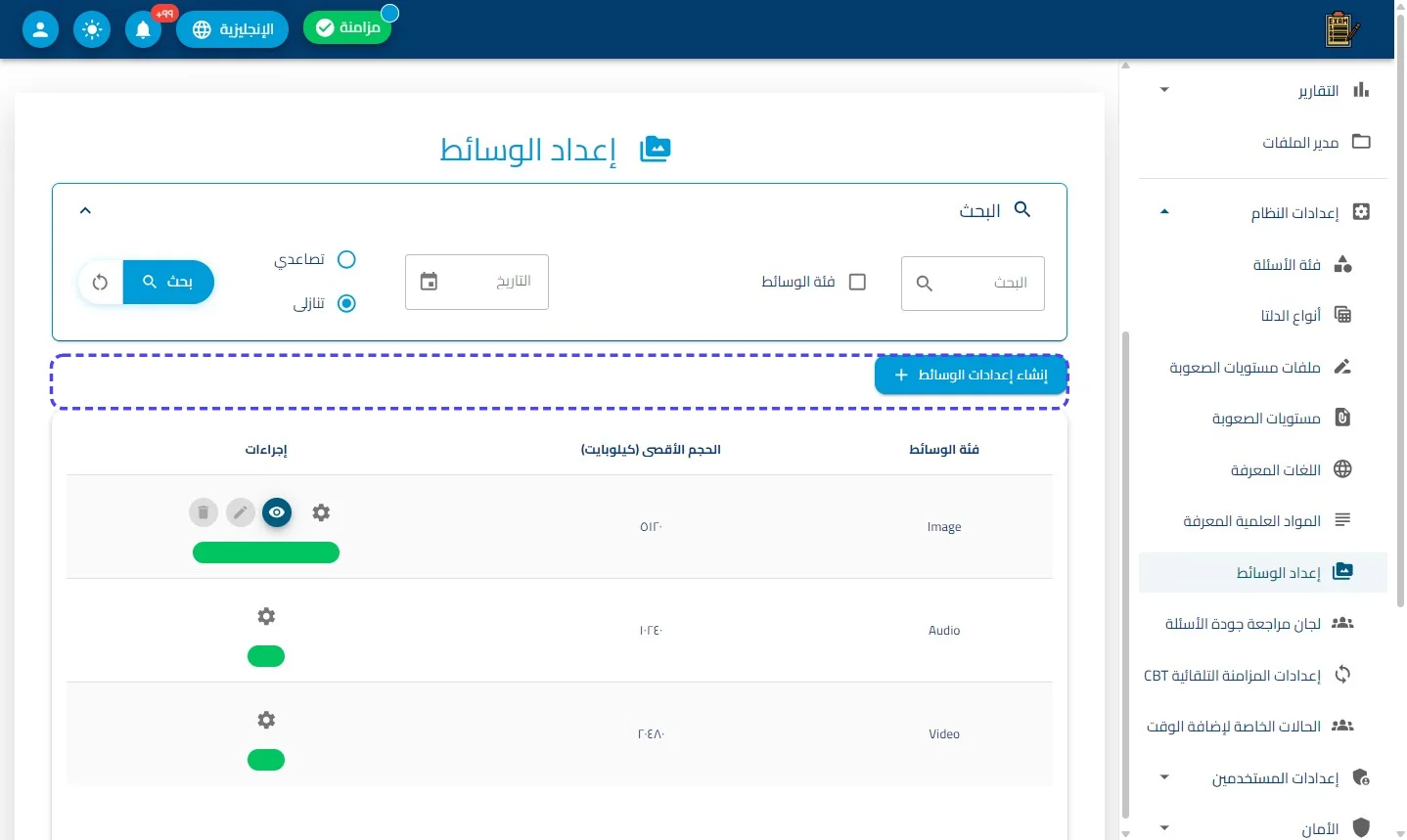
زر إنشاء إعدادات الوسائط (+)
- زر وصول سريع باللون الأزرق يُستخدم لتعريف "فئة وسائط جديدة" أو وضع سياسة استيعاب جديدة لنوع لم يكن مدعوماً من قبل في النظام.
اضغط على إجراءات
شرح حقول بيانات جدول الوسائط
يعرض الجدول المعايير الحاكمة لكل فئة كما يلي:
-
فئة الوسائط: نوع الملف المستهدف (مثل: Image للصور، Audio للصوت، Video للفيديو).
-
الحجم الأقصى (كيلوبايت): أهم حقل تقني بالواجهة؛ حيث يحدد السعة التخزينية القصوى للملف الواحد (كما يظهر بالصورة: 500 للصور، 1024 للصوت، 2048 للفيديو).
-
مؤشر الحالة (الشريط الأخضر): يوضح بوضوح أن السياسة الحالية (مفعلة) ويتم تطبيقها حالياً على كافة محاولات الرفع في النظام.
عمود الإجراءات والتحكم الوظيفي (⚙️ Actions)
تتيح أيقونة الترس الخيارات التالية لكل فئة:
-
👁️ أيقونة العرض (اللبنية): مراجعة حدود الرفع في وضع (القراءة فقط).
-
✏️ أيقونة التعديل (الرمادية): لفتح نموذج التحديث لتعديل "الحجم الأقصى" صعوداً أو نزولاً حسب سعة الخادم.
-
🗑️ أيقونة الحذف (الحمراء): لإزالة سياسة رفع معينة. (ملاحظة: تظهر بوضع معطل في بعض السطور لأنها 'بيانات تأسيسية' محمية برمجياً).