إضافة وتحديث الأسئلة - (النمط: سؤال مقالي)
مسار عمل متكامل ومنظم يهدف إلى بناء السؤال بدقة عبر ثلاث مراحل أساسية: تبدأ بتعريف البيانات الإدارية، ثم كتابة محتوى السؤال باللغات المطلوبة، وتنتهي بتنسيق شكل العرض ومعاينة تجربة المستخدم النهائية
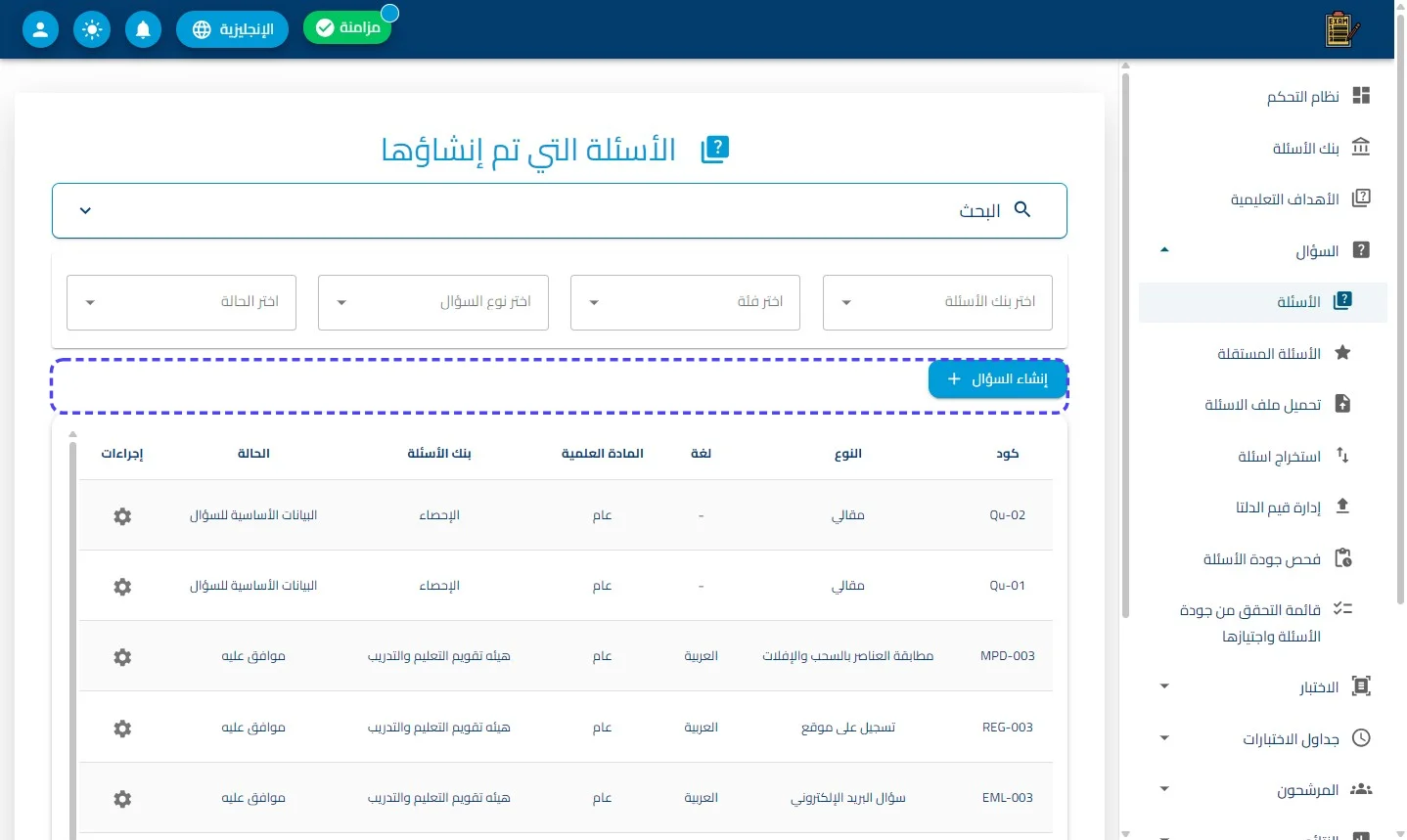
اضغط على إنشاء السؤال
الخطوة 2
الخطوة الأولى: بيانات السؤال (الإعدادات الإدارية)
في هذه المرحلة يتم ضبط الخصائص الفنية والارتباطات الإدارية للسؤال:
-
استخدام قالب السؤال: تتيح هذه الميزة استدعاء بيانات من سؤال تم حفظه مسبقاً، لتوفير الوقت وضمان توحيد الإعدادات
-
حفظ كقالب: تتيح حفظ الإعدادات التي تم إدخالها حالياً كمصدر مستقبلي، ليتم استخدامها لاحقاً عند إنشاء أسئلة مشابهة.
-
الحقول الإضافية: تشمل تحديد (كود السؤال، نوع السؤال، مستوى الصعوبة، عدد مرات الاستخدام المسموح بها، وقيمة الدلتا).
-
الارتباط الشجري: ربط السؤال بفرع محدد في "بنك الأسئلة" واختيار "الأهداف التعليمية" المرتبطة به.
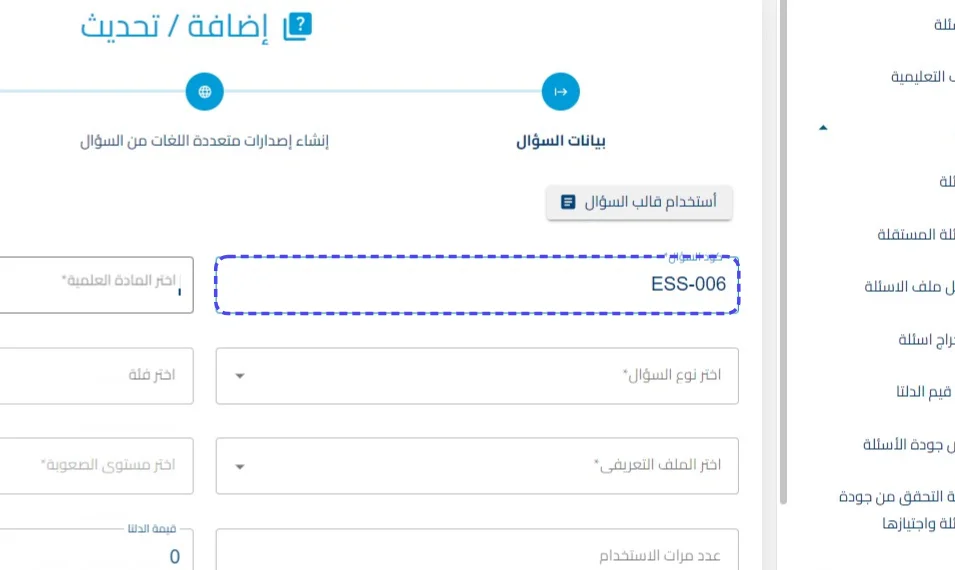
أدخل القيمة المطلوبة في حقل كود السؤال (مثال: "ESS-006")
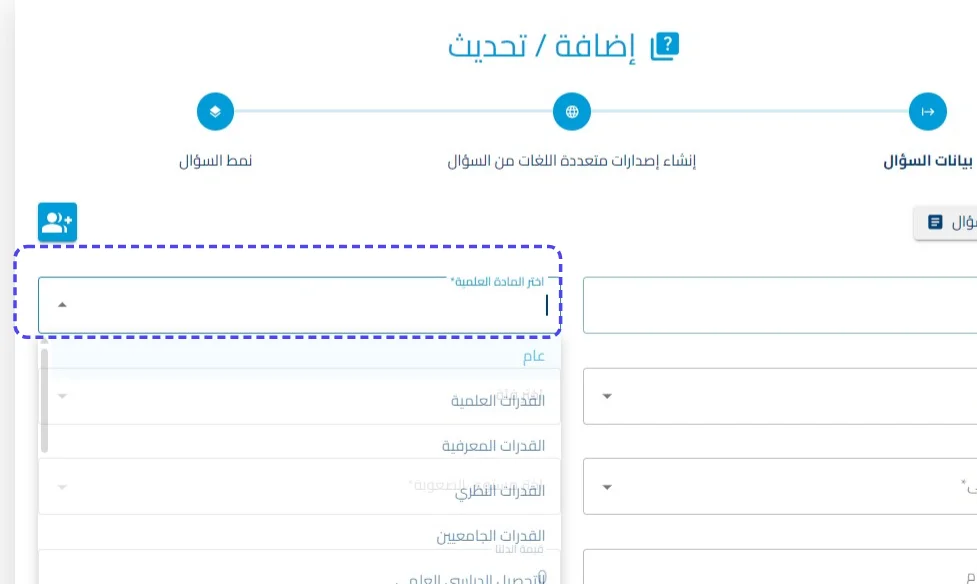
اختر المادة العلمية
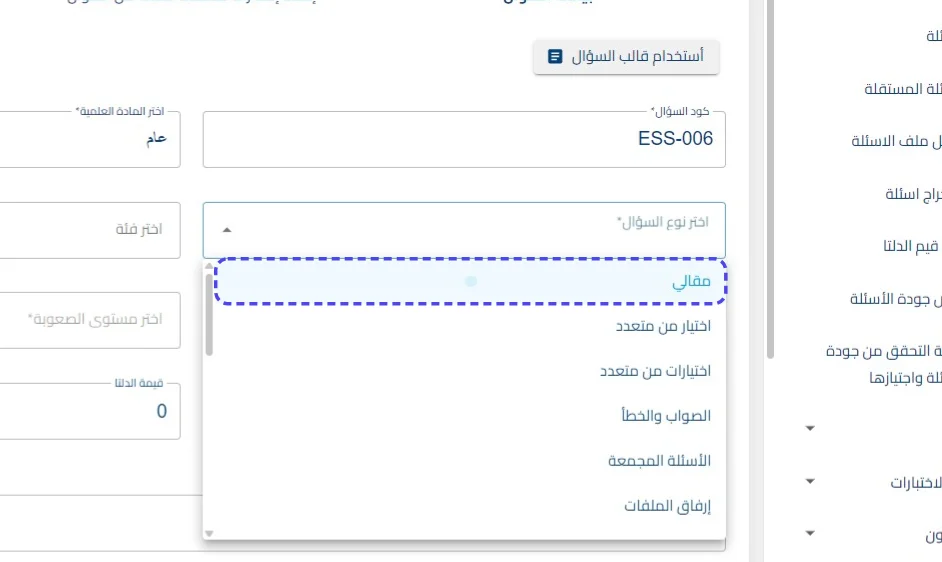
اختر نوع السؤال
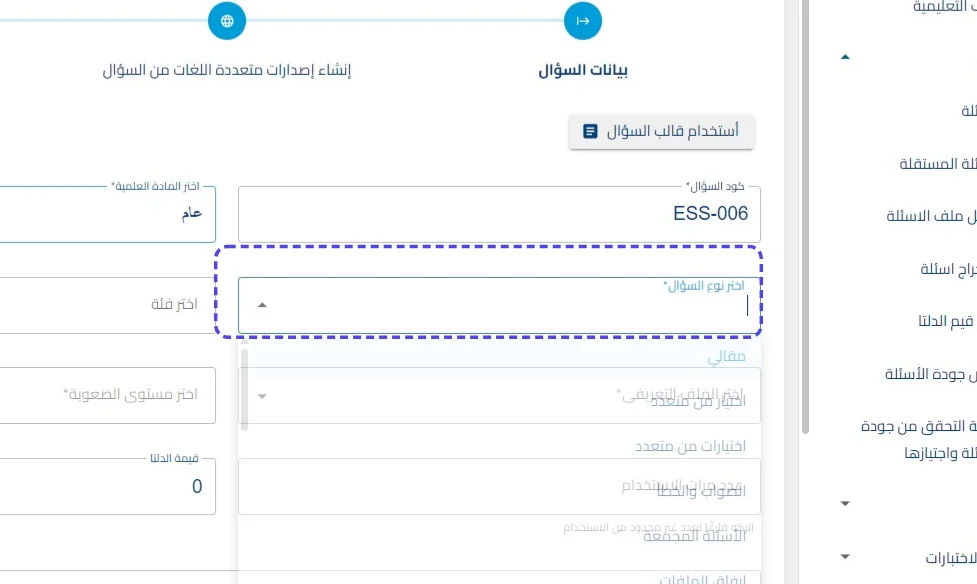
اضغط على مقالي
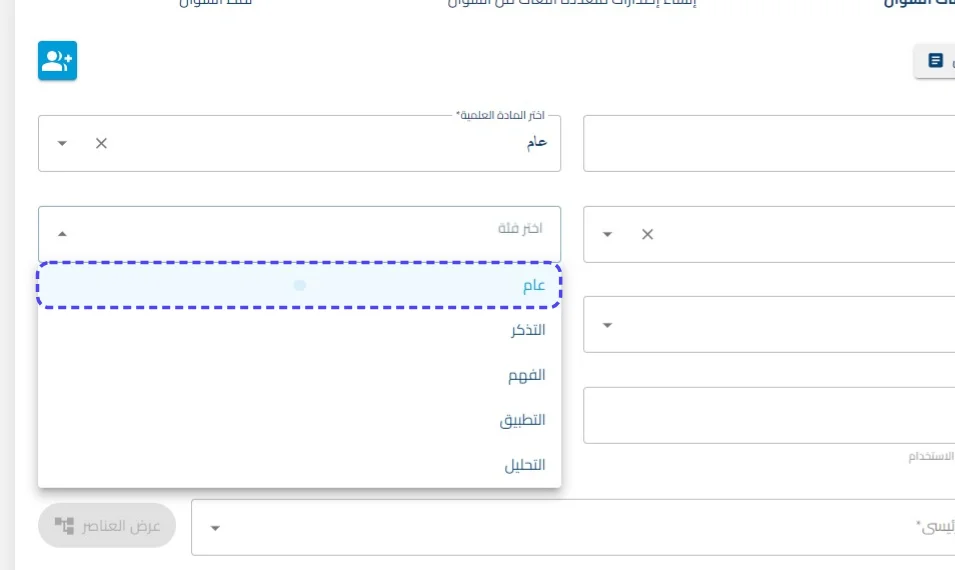
اختر فئة
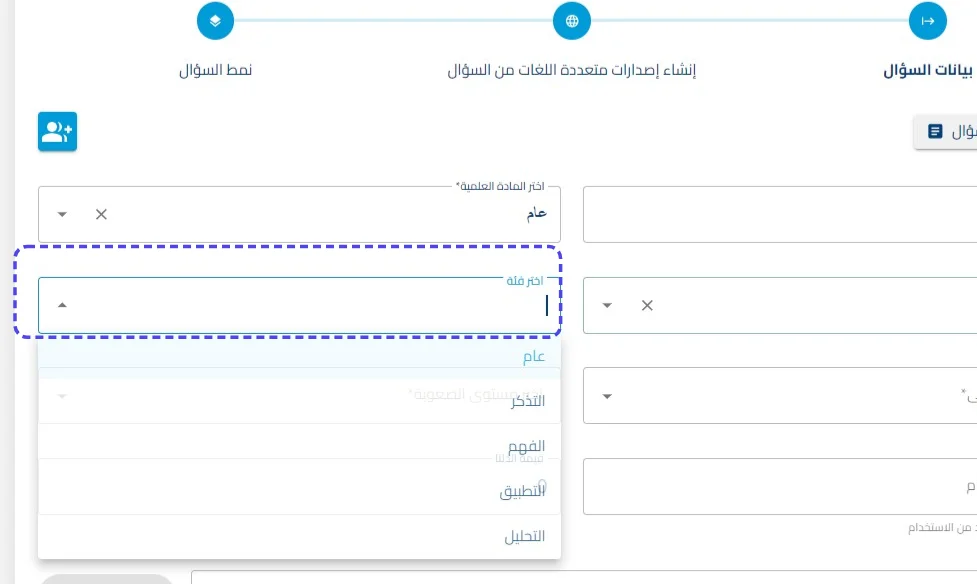
اضغط على عام
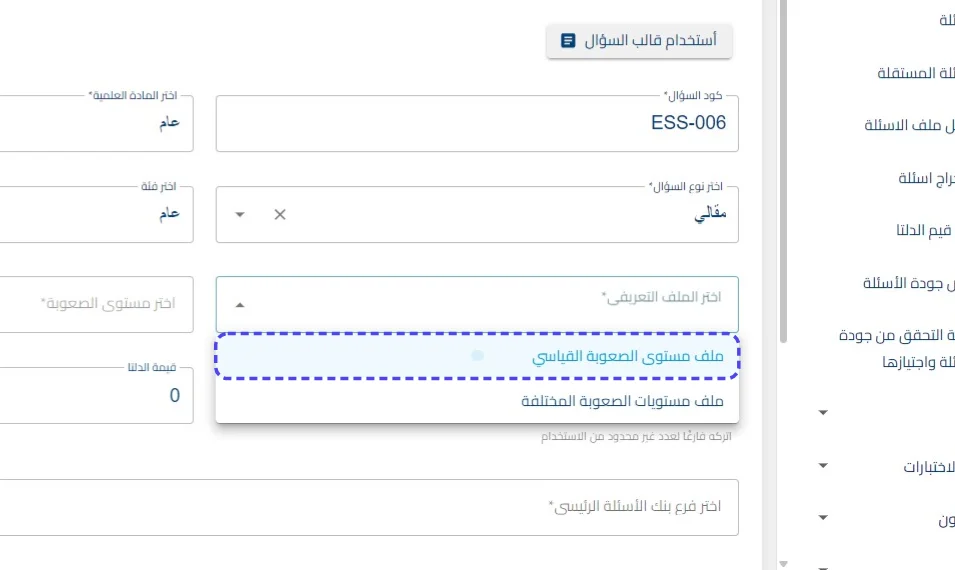
اختر الملف التعريفي
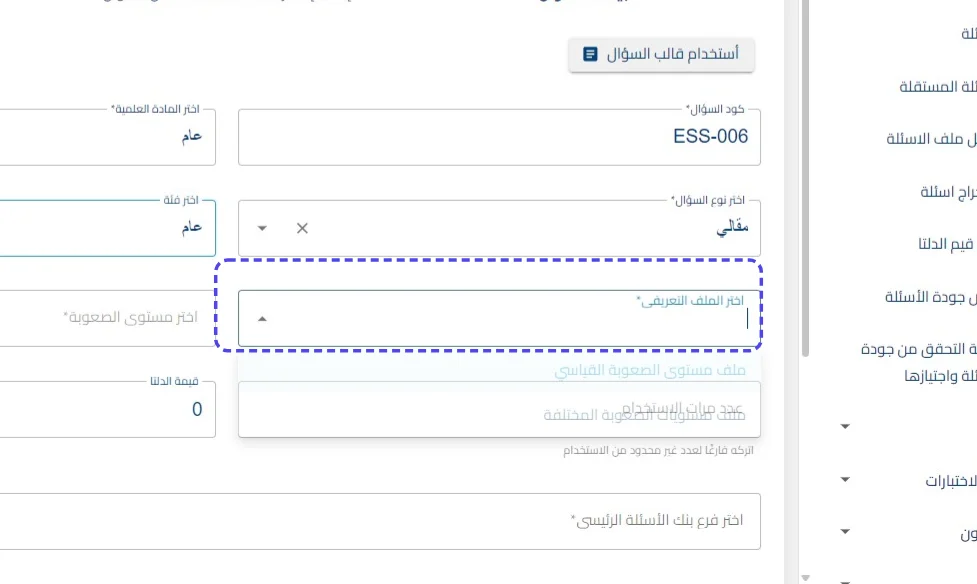
اضغط على ملف مستوى الصعوبة القياسي
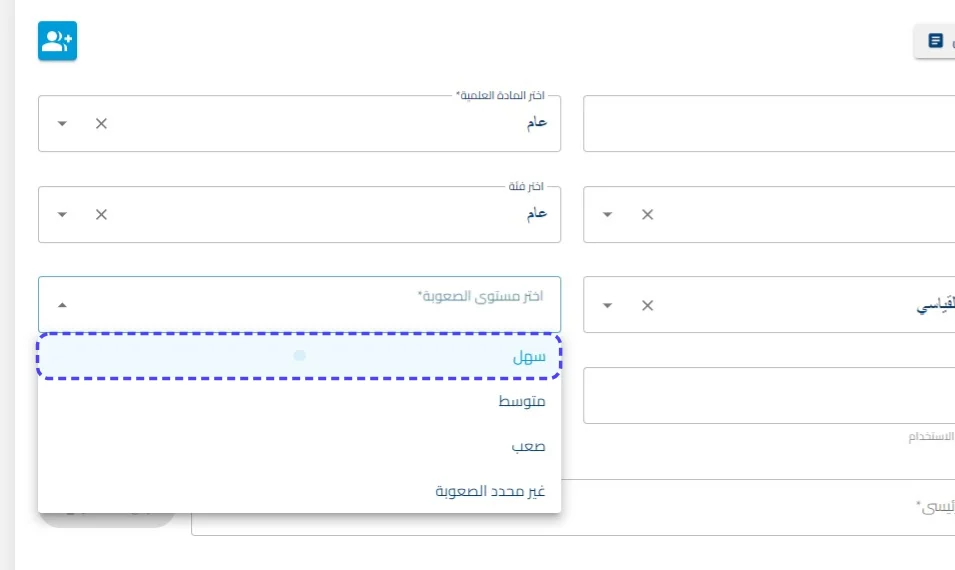
اختر مستوى الصعوبة
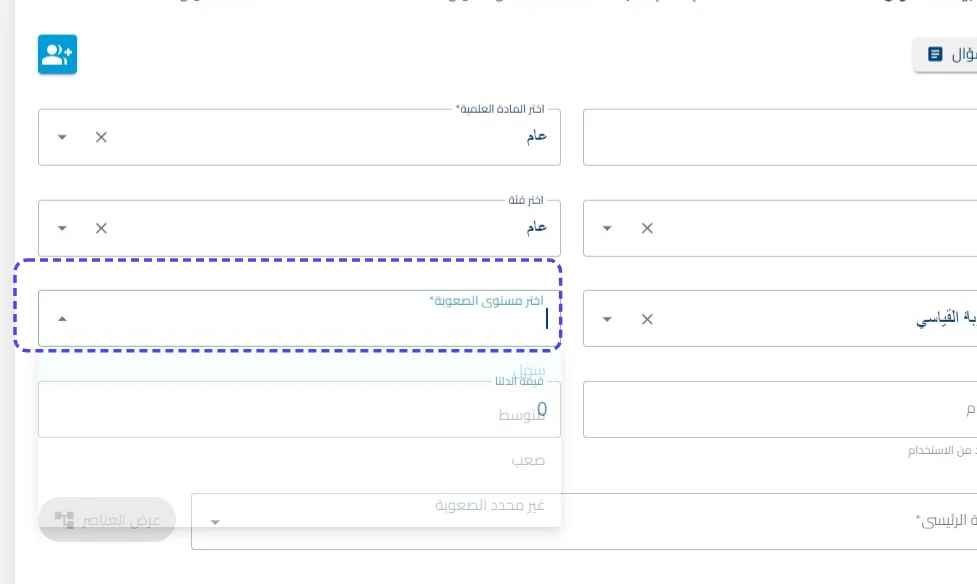
اضغط على سهل
اختر فرع بنك الأسئلة الرئيسي
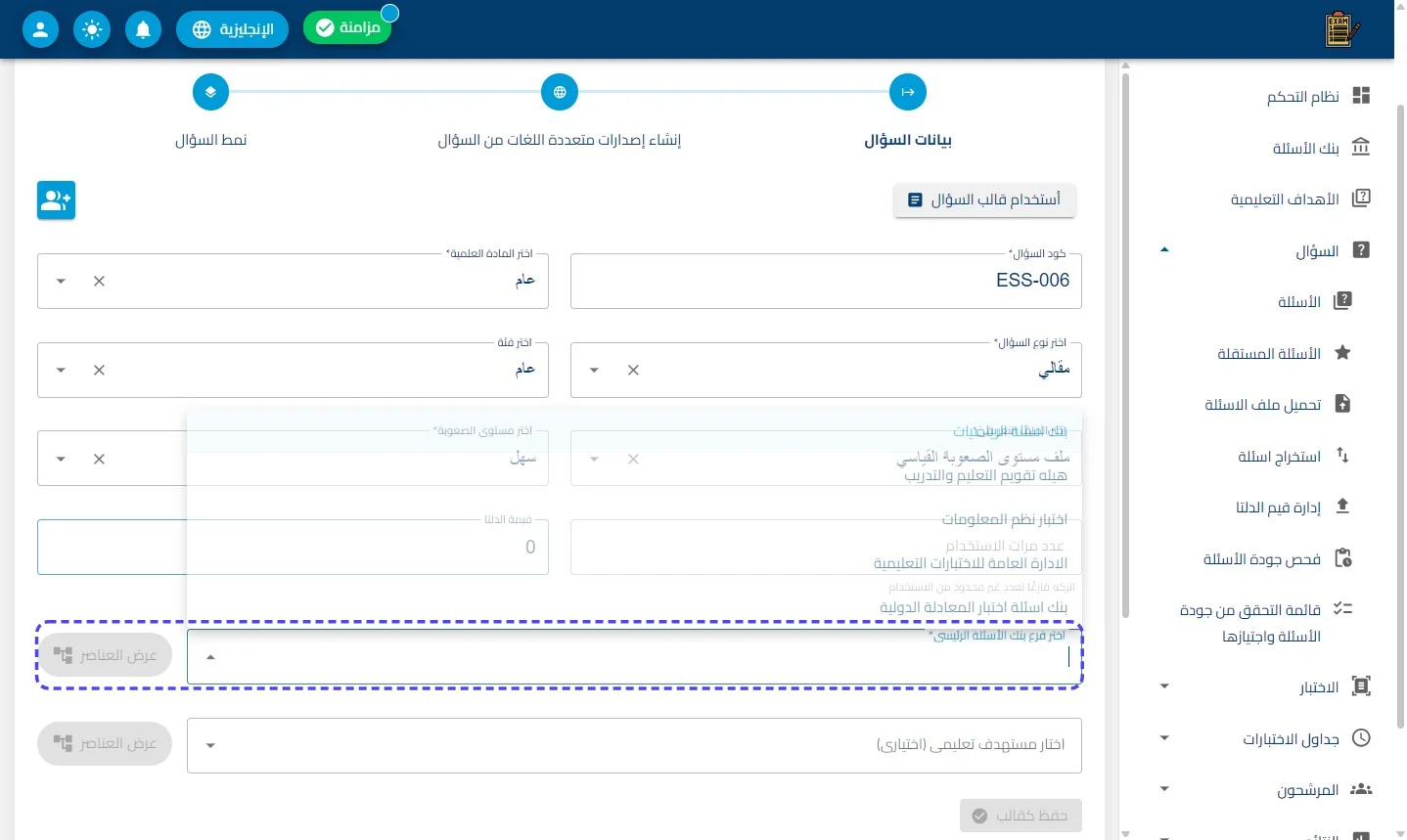
اضغط على بنك اسئله الرياضيات
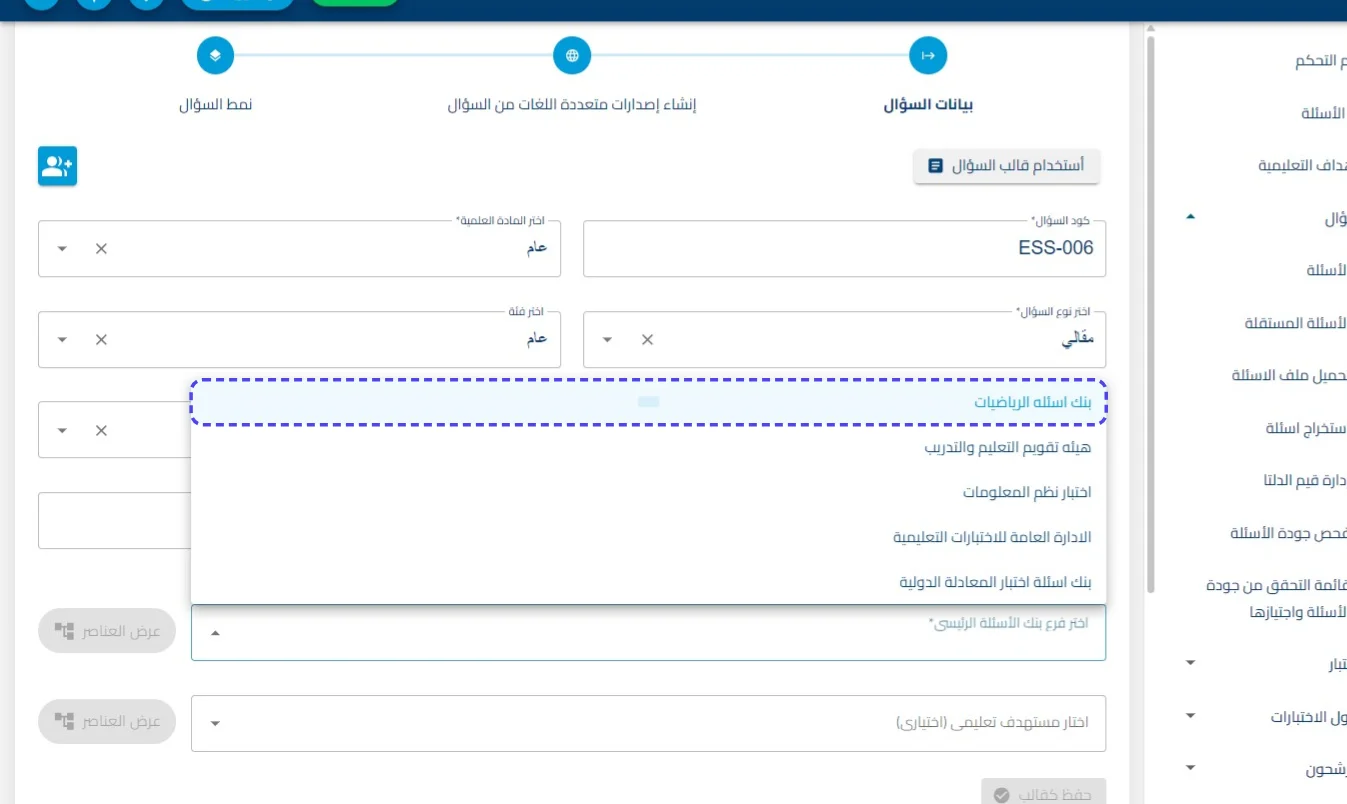
اضغط على عرض العناصر
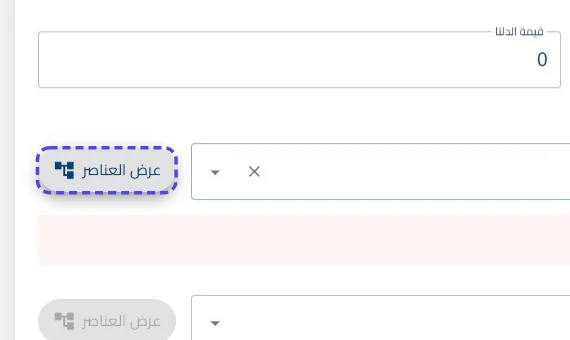
اضغط على عرض جميع العناصر
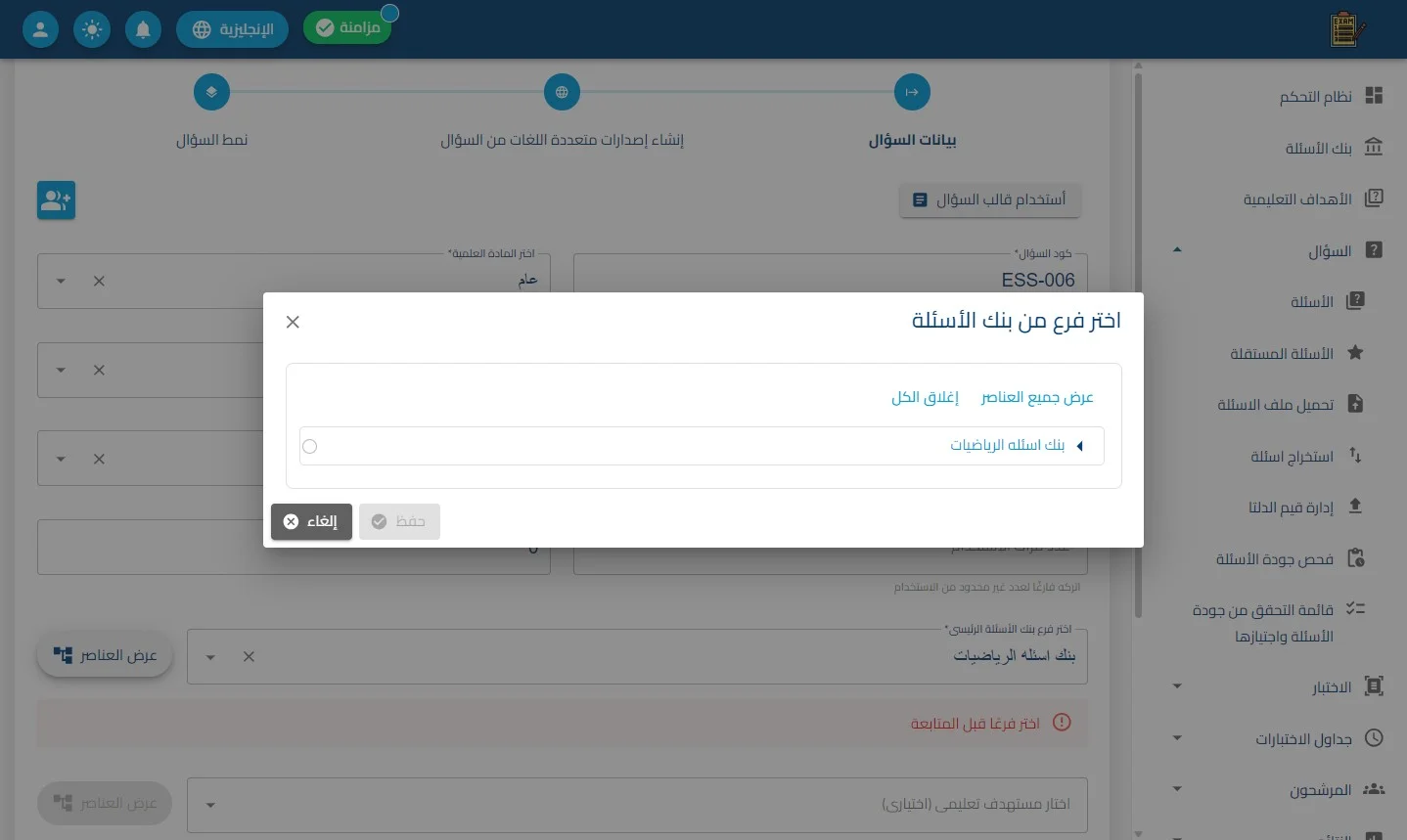
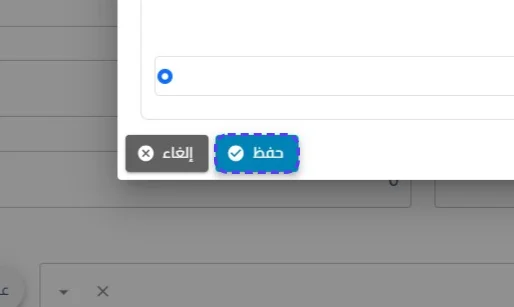
اضغط على حفظ
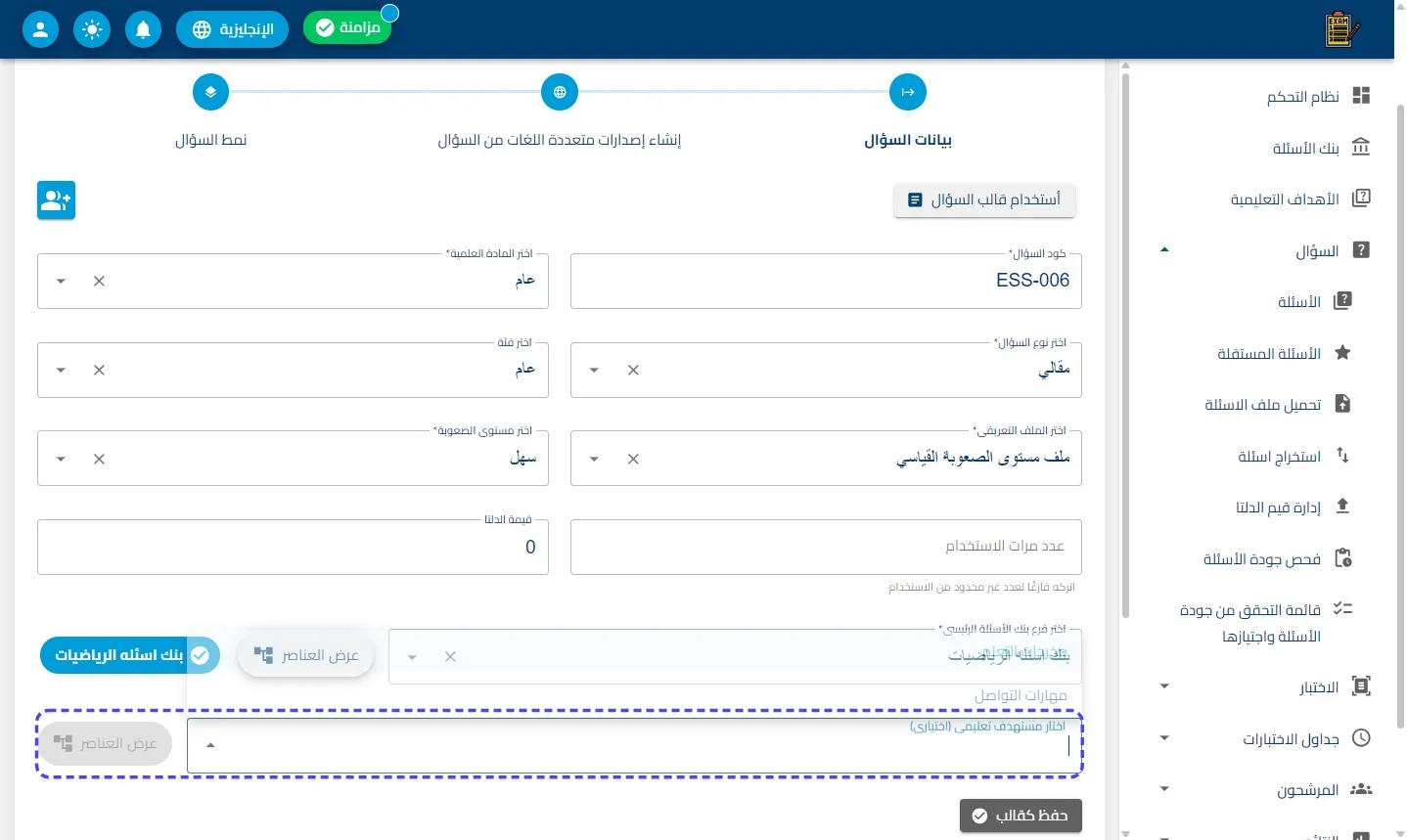
اضغط على اختار مستهدف تعليمي (اختياري)
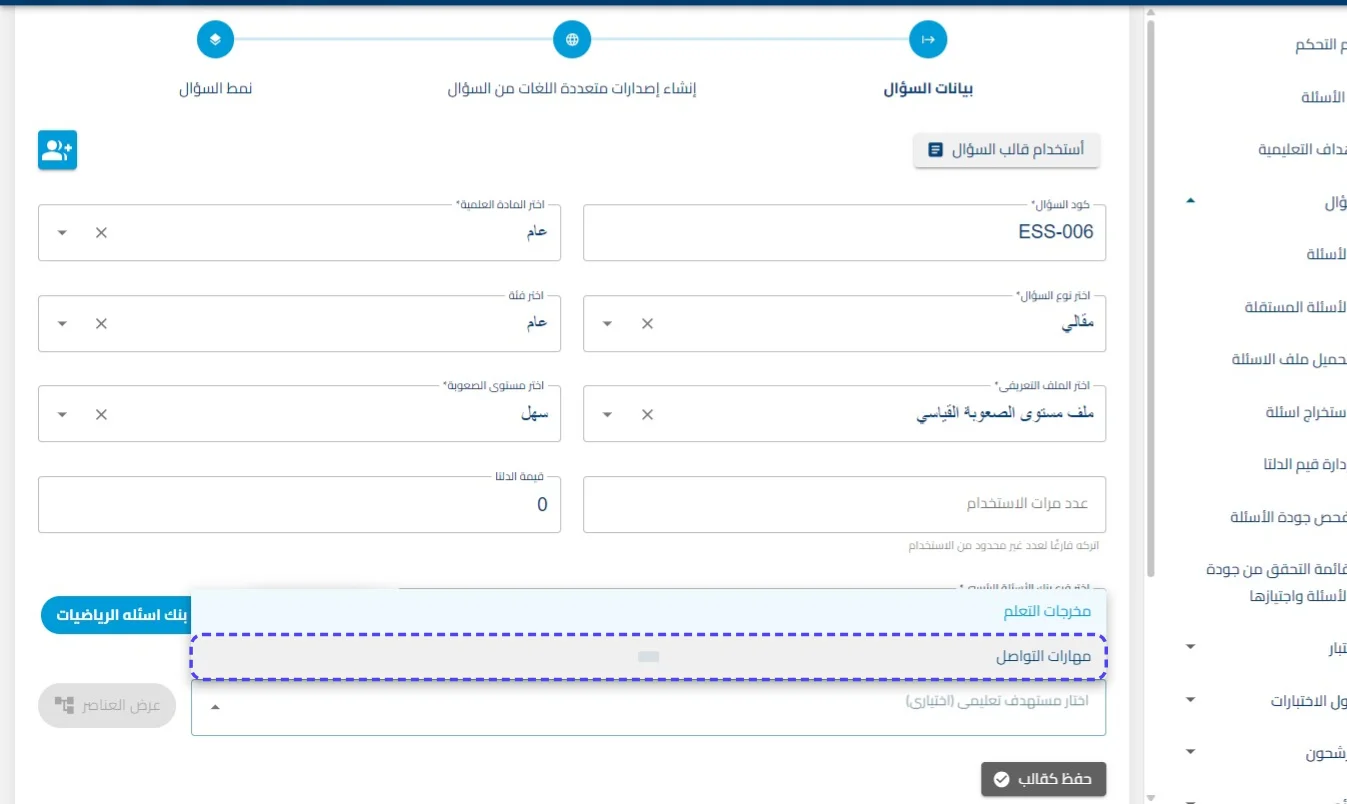
اضغط على مهارات التواصل
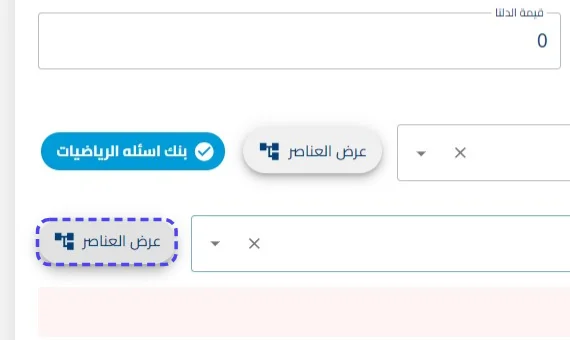
اضغط على عرض العناصر
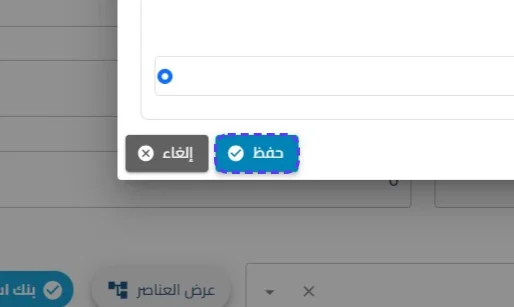
اضغط على حفظ
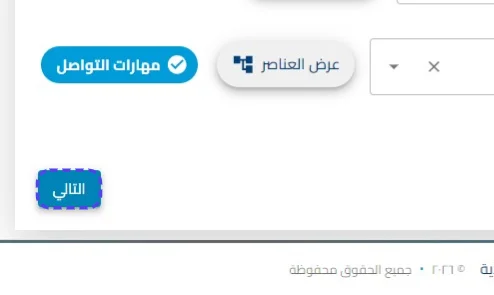
اضغط على التالي
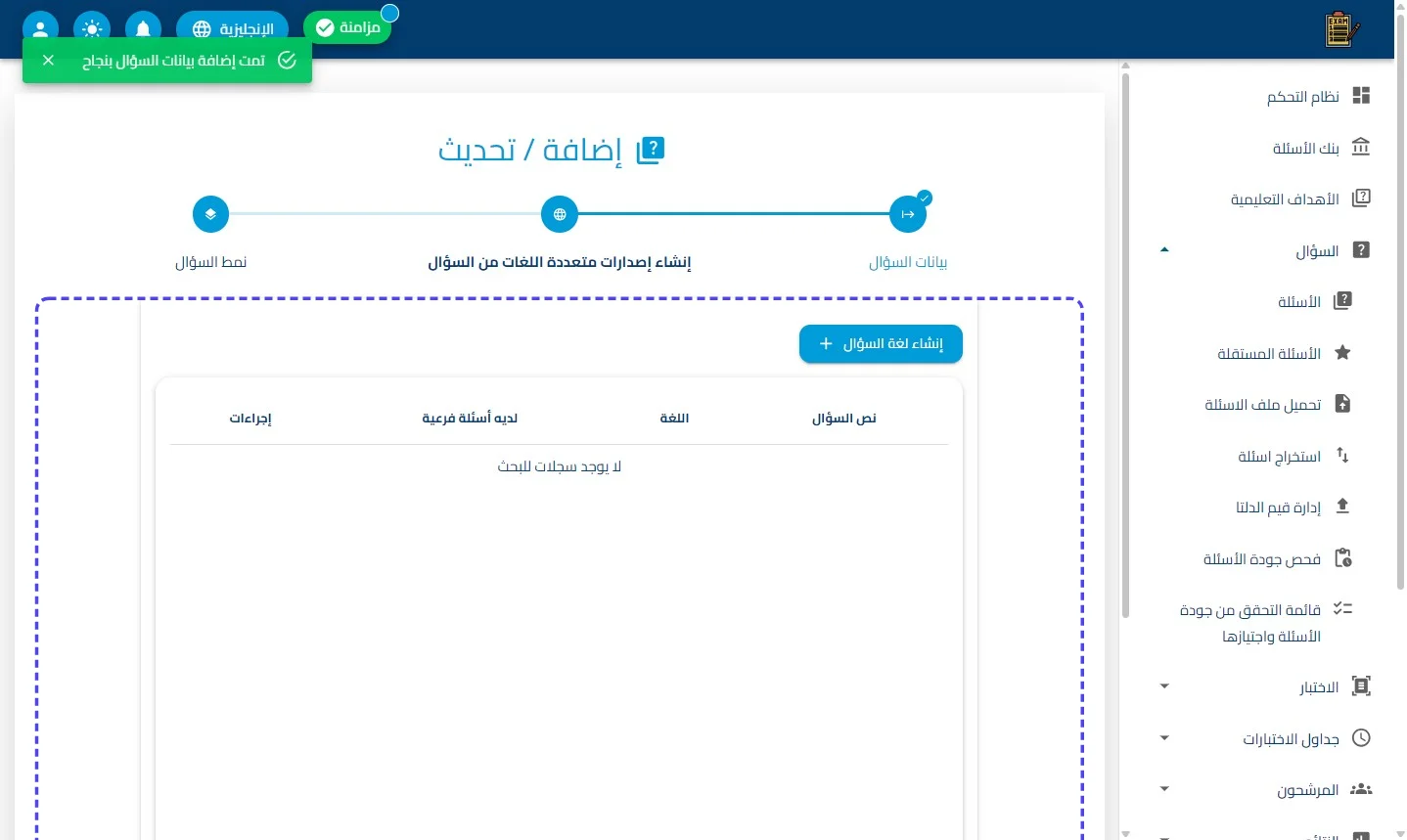
اضغط على إنشاء لغة السؤال
الخطوة الثانية: إنشاء إصدارات متعددة اللغات (إدارة المحتوى)
تُستخدم هذه الخطوة لكتابة نص السؤال وإدارة محتواه اللغوي:
-
إضافة (إنشاء لغة سؤال): بالضغط على الزر الأزرق، يتم فتح نموذج لكتابة نص السؤال باللغة المختارة (مثل العربية أو الإنجليزية).
-
تعديل (تحديث النص ✏️): يسمح بالدخول إلى نص السؤال الحالي وتعديل الصياغة أو الصور أو الرموز المستخدمة.
-
حذف (إزالة اللغة 🗑️): لمسح نسخة لغوية معينة من السؤال من قاعدة البيانات.
-
حالة السؤال: توضح هذه الخطوة ما إذا كان السؤال يحتوي على "أسئلة فرعية" (نظام الفقرات) واللغات المفعلة له.
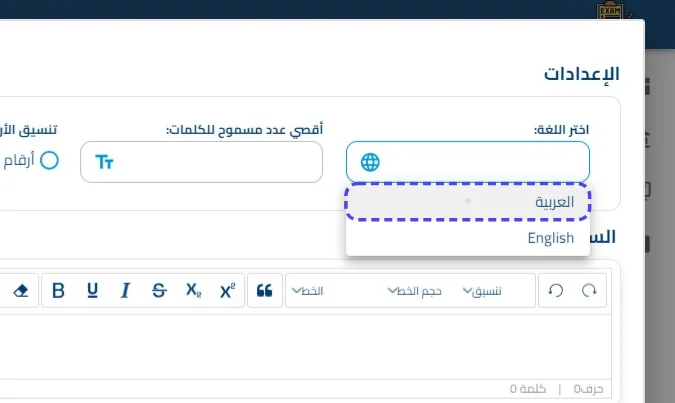
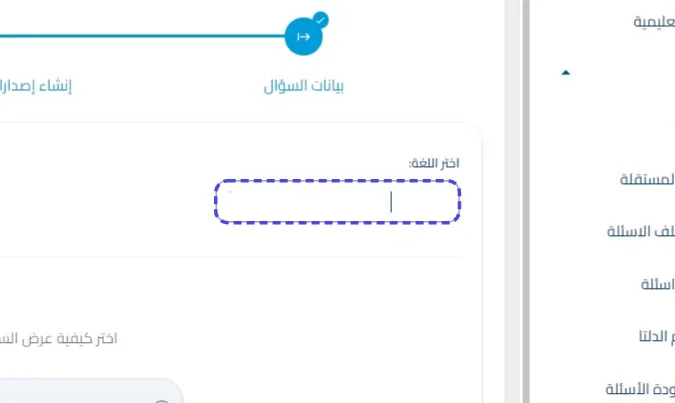
اختر اللغة
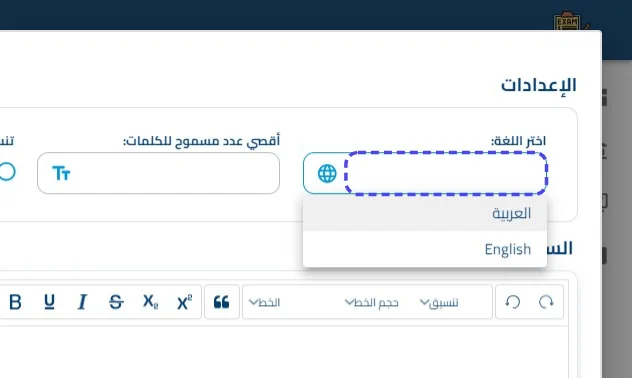
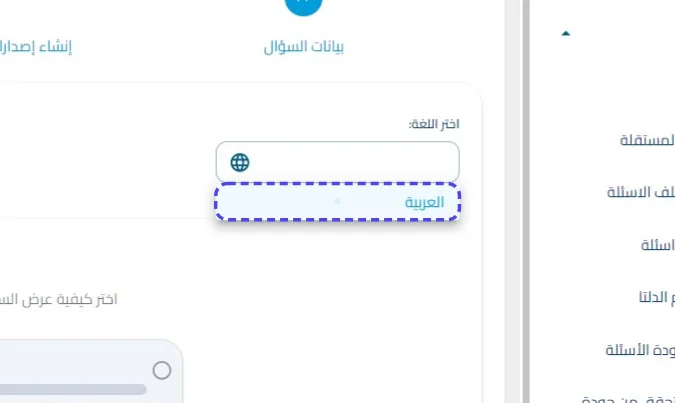
اضغط على العربية
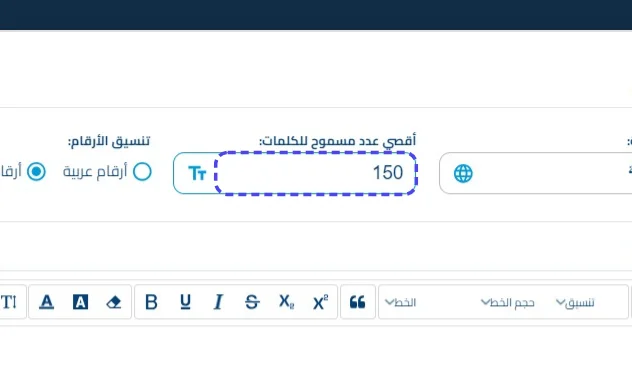
أدخل القيمة المطلوبة في هذا الحقل (مثال: "150")
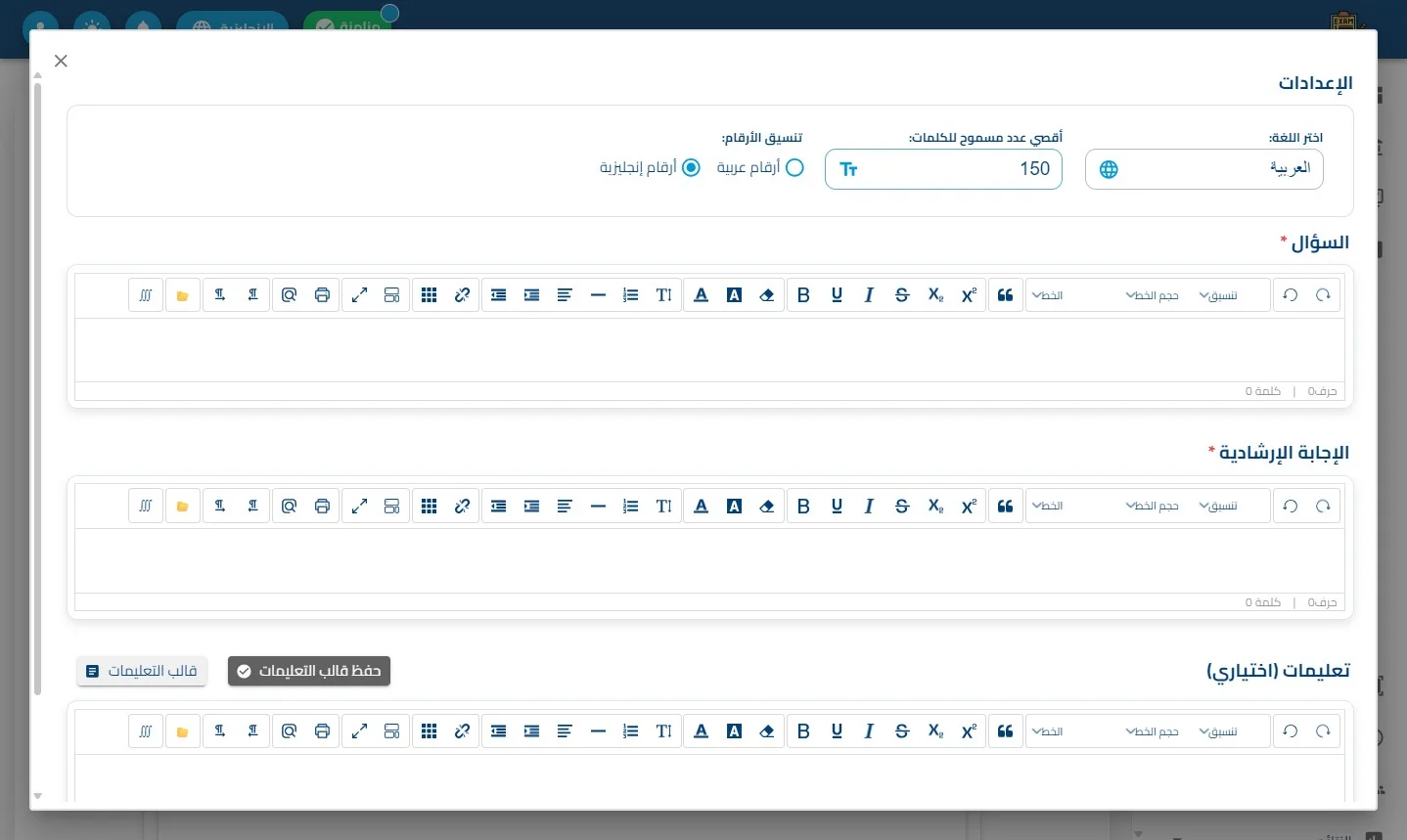
اضغط على الإعدادات
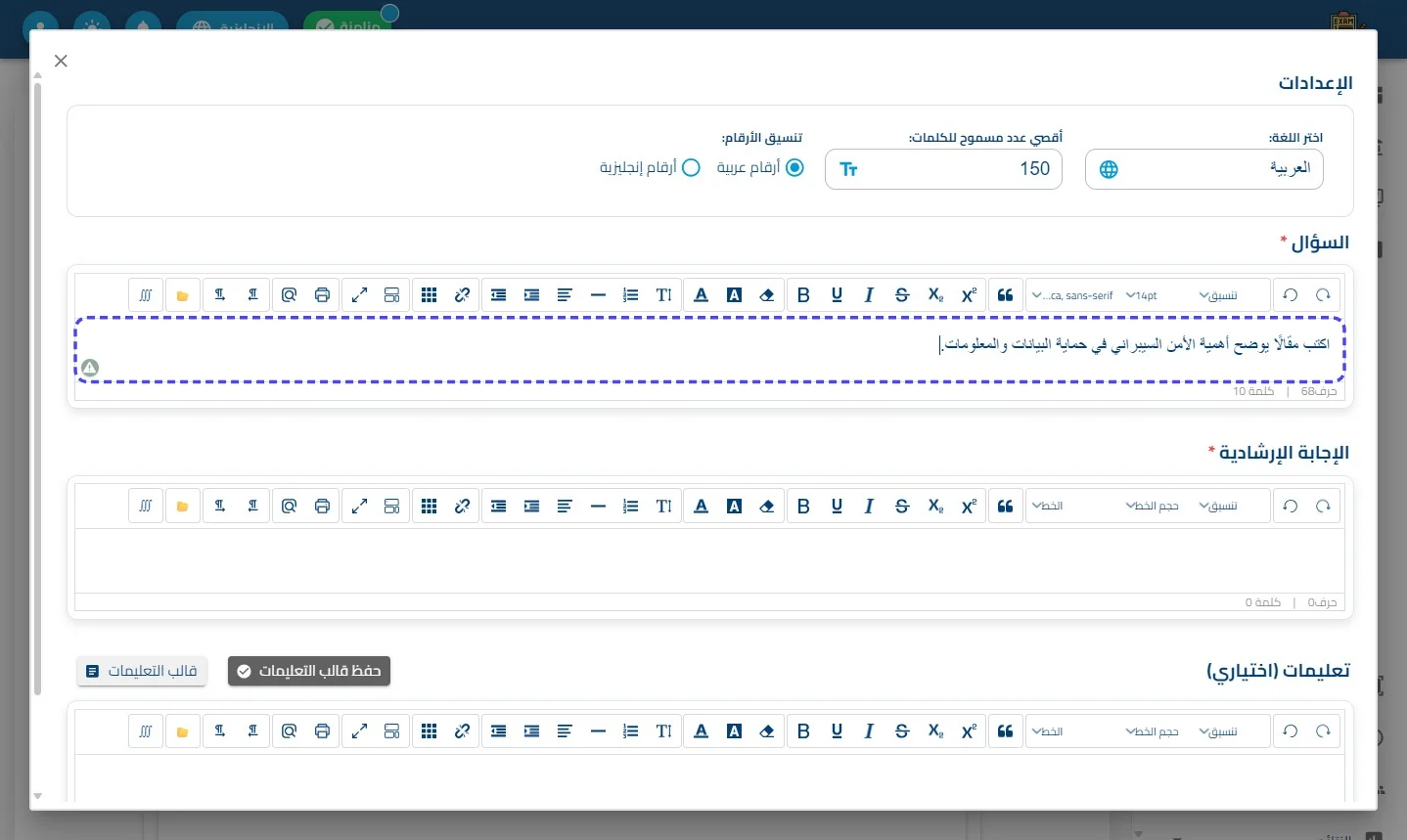
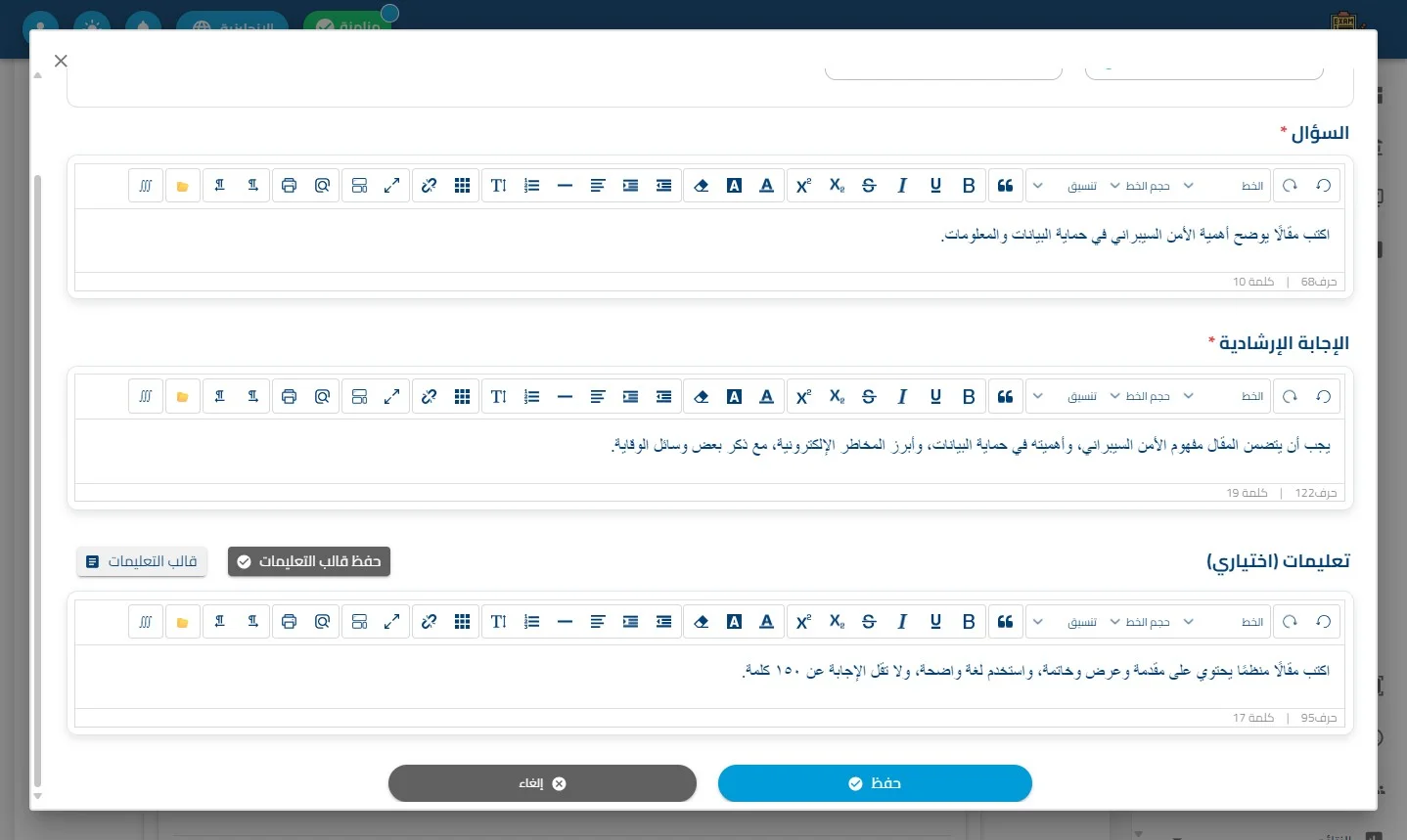
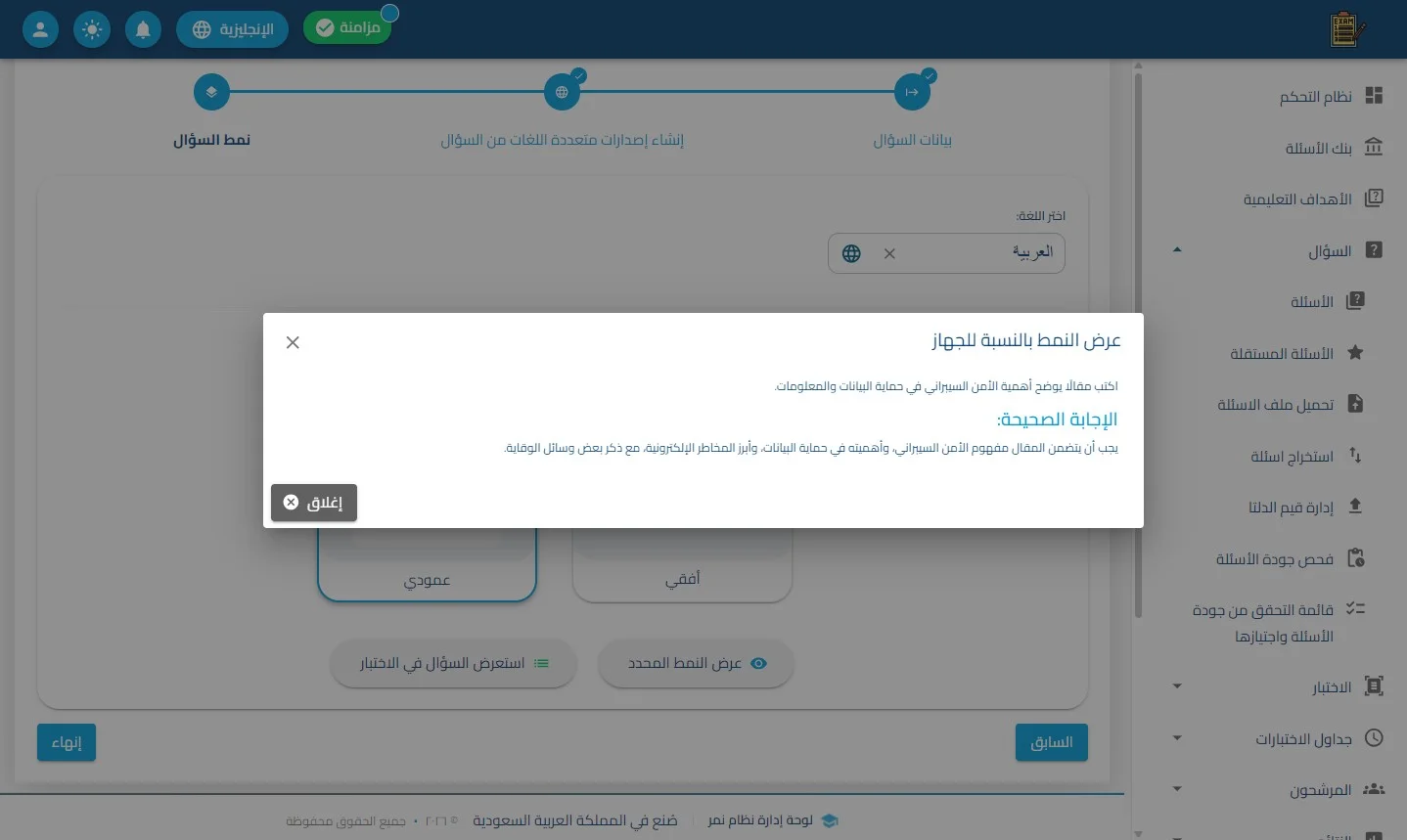
أدخل القيمة المطلوبة في هذا الحقل (مثال: "اكتب مقالًا يوضح أهمية الأمن السيبراني في حماية البيانات والمعلومات.")
أدخل القيمة المطلوبة في هذا الحقل (مثال: "يجب أن يتضمن المقال مفهوم الأمن السيبراني، وأهميته في حماية البيانات، وأبرز المخاطر الإلكترونية، مع ذكر بعض وسائل الوقاية.")
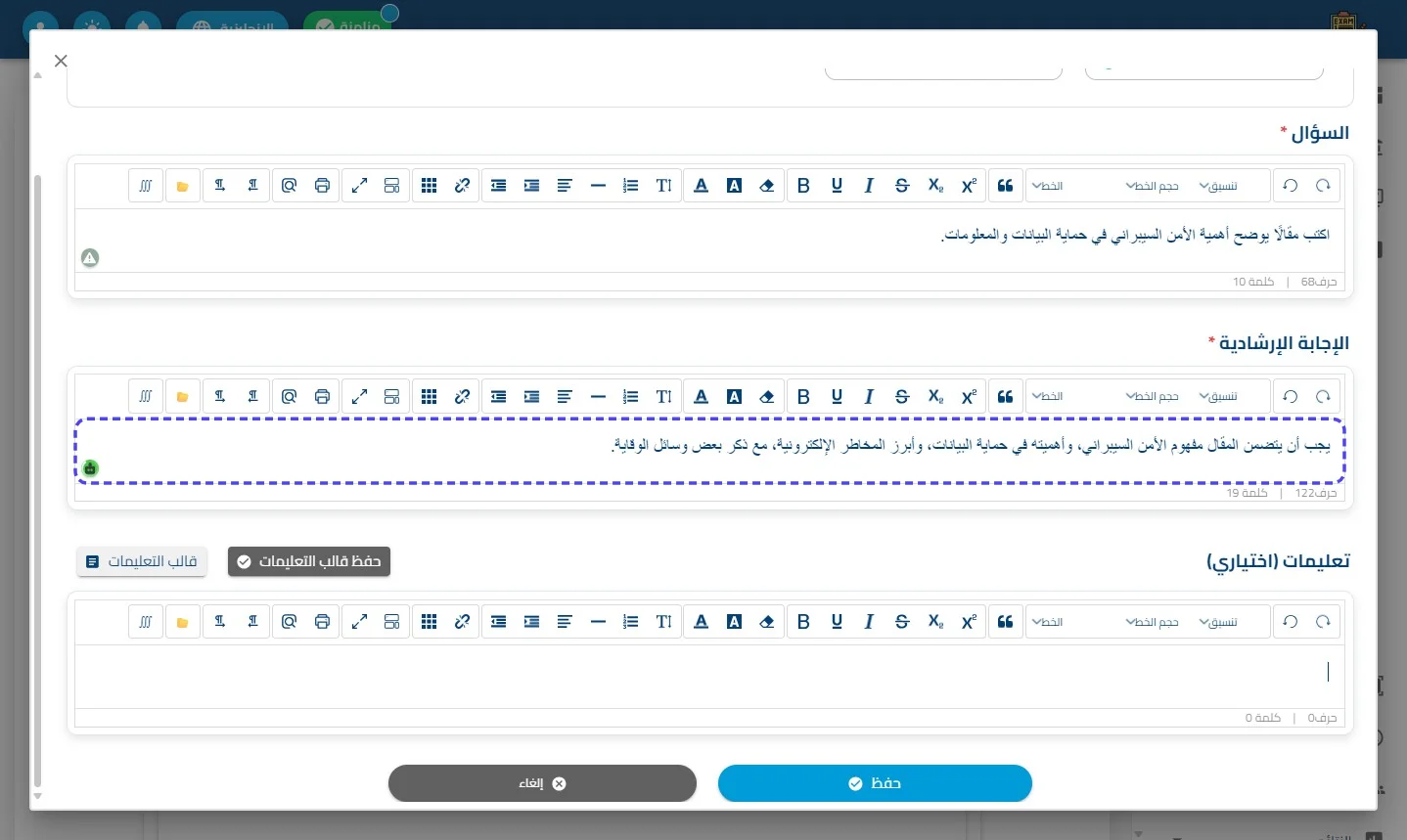
أدخل القيمة المطلوبة في هذا الحقل (مثال: "اكتب مقالًا منظمًا يحتوي على مقدمة وعرض وخاتمة، واستخدم لغة واضحة، ولا تقل الإجابة عن ١٥٠ كلمة.")
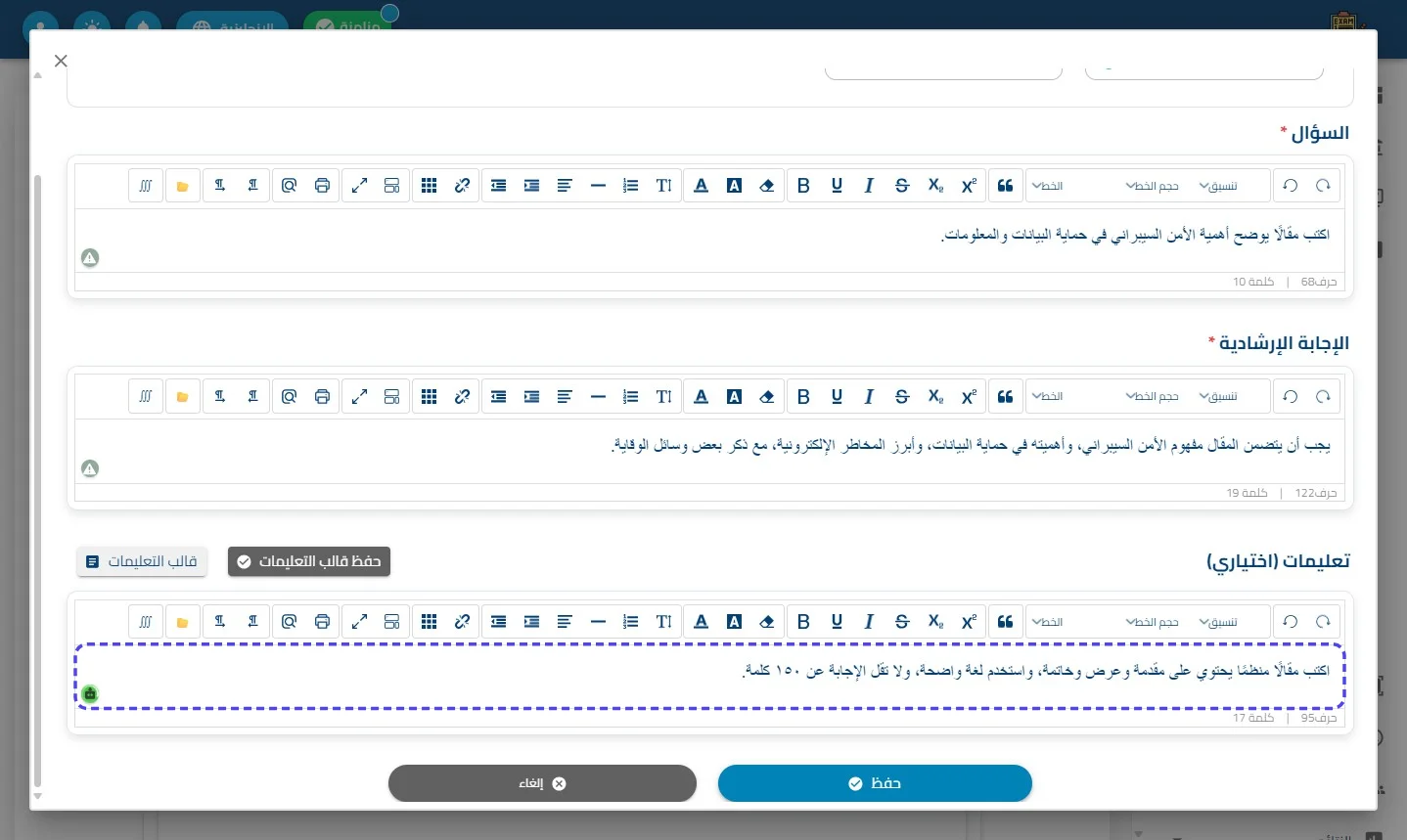
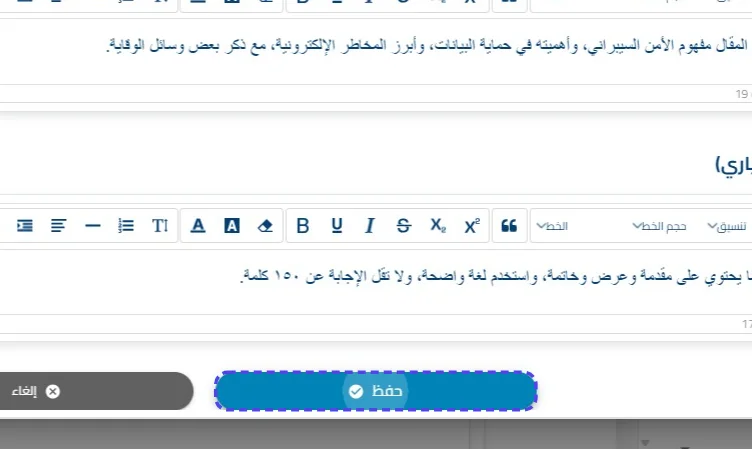
اضغط على حفظ
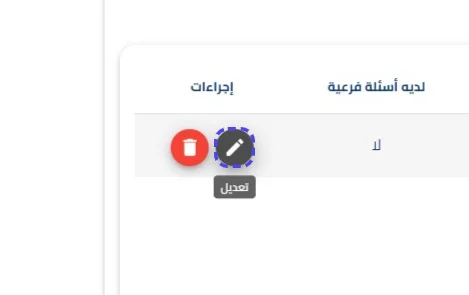
اضغط على تعديل
- تعديل (تحديث النص ✏️): يسمح بالدخول إلى نص السؤال الحالي وتعديل الصياغة أو الصور أو الرموز المستخدمة.
اضغط على إلغاء
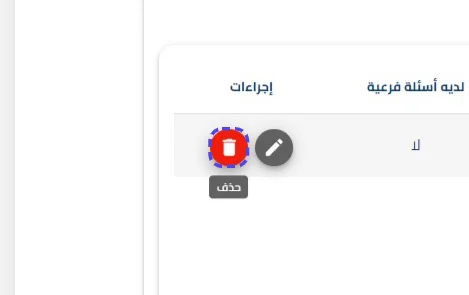
اضغط على حذف
- حذف (إزالة اللغة 🗑️): لمسح نسخة لغوية معينة من السؤال من قاعدة البيانات.
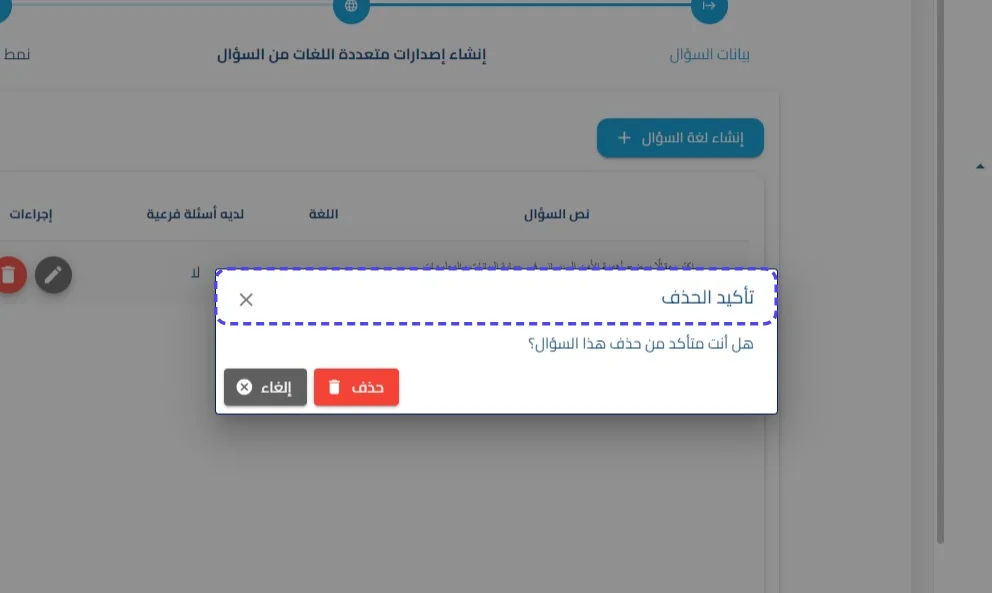
اضغط على تأكيد الحذف
اضغط على إلغاء
اضغط على التالي
اختر اللغة
الخطوة الثالثة: نمط السؤال (التنسيق والمعاينة الفنية)
تركز هذه الخطوة على شكل العرض النهائي للمرشح في نظام الاختبار:
-
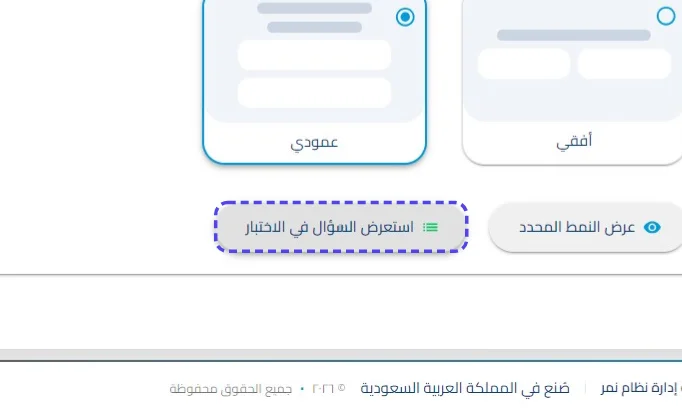
اختيار النمط: تحديد اتجاه العرض المفضل للسؤال (أفقي أو عمودي).
-
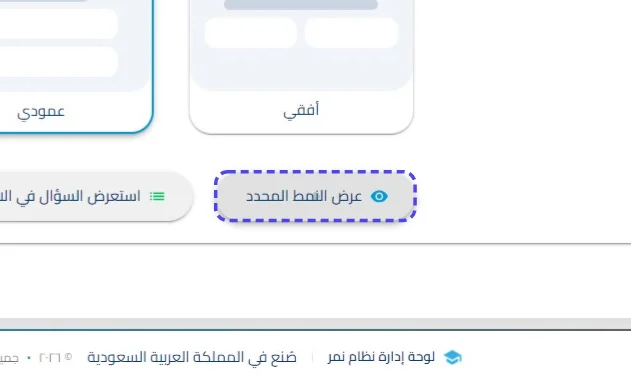
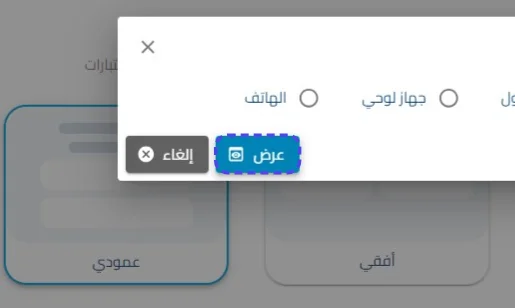
عرض النمط المحدد: تظهر نافذة منبثقة تطلب من المستخدم اختيار حجم الشاشة المراد العرض بها (كمبيوتر محمول، جهاز لوحي، هاتف)، لاختبار استجابة التصميم وتوافقه مع كافة الأجهزة.
-
استعراض السؤال في الاختبار (المحاكاة النهائية):
-
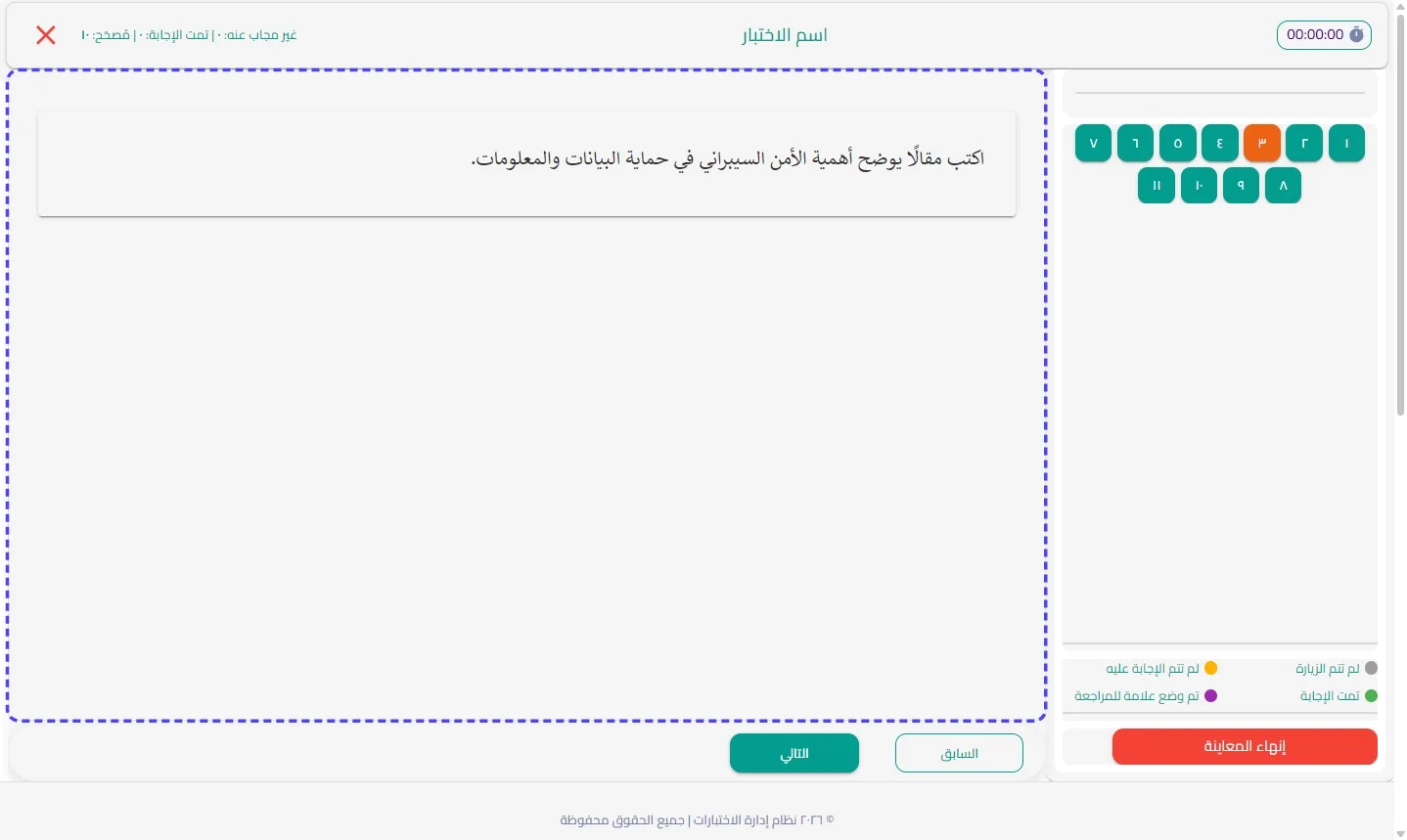
يتم فتح صفحة تحاكي "بيئة الاختبار الحقيقية".
-
أهم عناصرها للاختبار: (ظهور نص السؤال بوضوح، عداد الوقت، لوحة ترقيم الأسئلة، مفاتيح الحالة التعليمية [تمت الإجابة، لم يتم الزيارة.. إلخ]، وزر 'إنهاء المعاينة').
اضغط على العربية
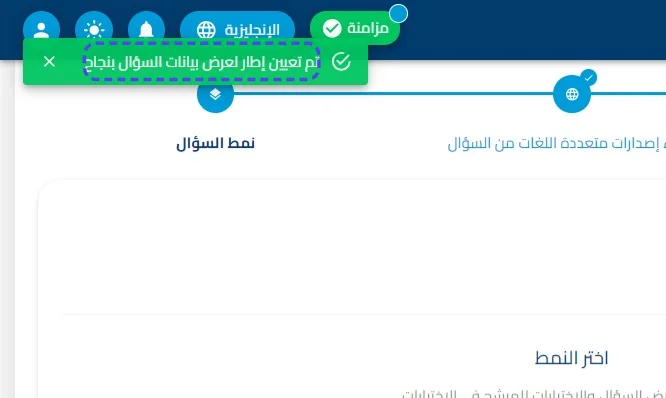
رسالة تأكيد: تم تعيين إطار لعرض بيانات السؤال بنجاح
اضغط على عرض النمط المحدد
اضغط على عرض
اكتب مقالًا يوضح أهمية الأمن السيبراني في حماية البيانات والمعلومات.
اضغط على إغلاق
اضغط على استعرض السؤال في الاختبار
اكتب مقالًا يوضح أهمية الأمن السيبراني في حماية البيانات والمعلومات.
اضغط على إنهاء
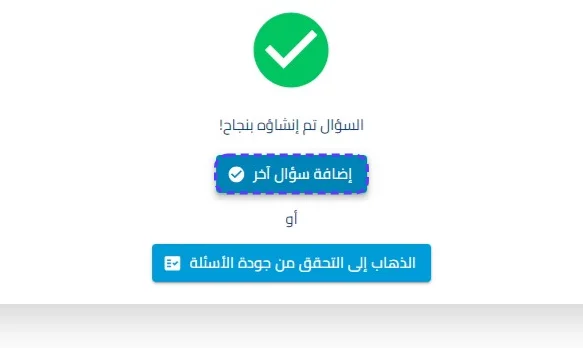
اضغط على إضافة سؤال آخر