إدارة التخطيط الزمني وسياسات الرقابة ونشر الاختبارات
"تُقدم هذه الواجهة منظومة متكاملة لضبط المحاور الزمنية والإجرائية للاختبارات، حيث تمنح المسؤول سيطرة كاملة على دورة حياة الجدول من خلال:
تحديد الزمن: تحديد فترات البدء والنهاية وساعات العمل الفعلية للمقرات التعليمية.
سياسات الأمان والرقابة: ضبط ضوابط النزاهة المتقدمة، مثل (لقطات الكاميرا، العلامات المائية لسرية المحتوى، وكلمات مرور المشرفين).
إدارة واجهة الممتحن: تخصيص تجربة المرشح بضبط ظهور الأدوات المساندة (كالآلة الحاسبة والمفكرة) وقوالب النتائج والشهادات.
الاعتماد التشغيلي: نظام تدقيق نهائي يضمن اكتمال البيانات، مع آلية (النشر والمزامنة) لتحويل الجدول من مسودة خاملة إلى مخطط زمني فعال وقابل للتنفيذ على الخوادم."
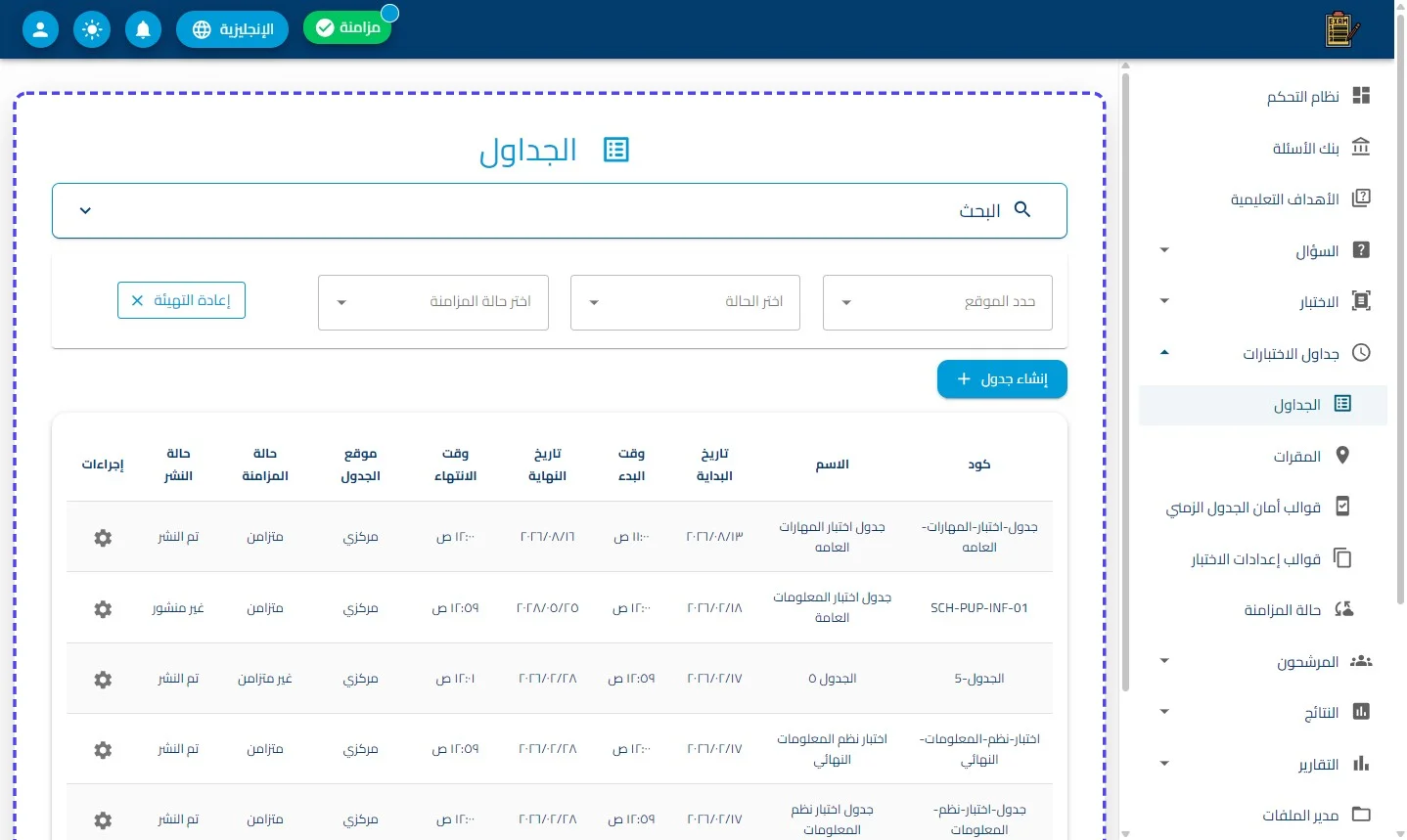
اضغط على الجداول
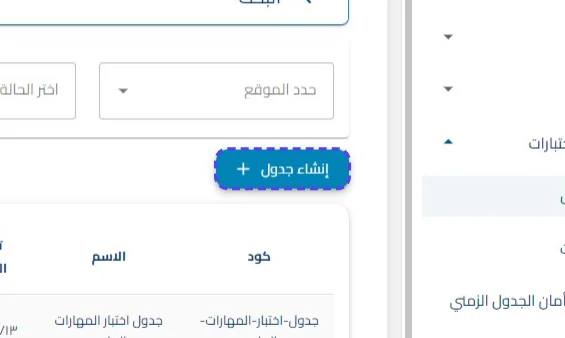
اضغط على إنشاء جدول
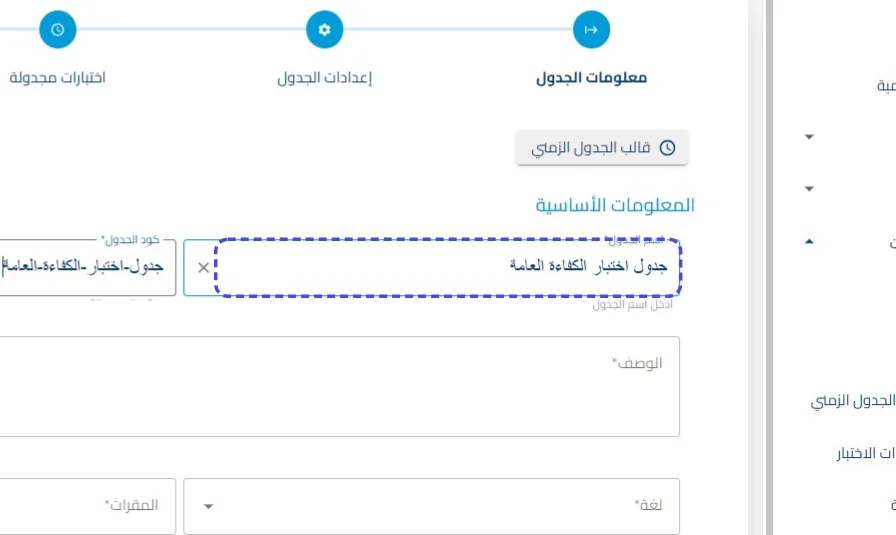
أدخل القيمة المطلوبة في حقل اسم الجدول (مثال: "جدول اختبار الكفاءة العامة")
الخطوة الأولى: معلومات الجدول (تحديد الزمني والإداري)
هذه المرحلة هي التي ترسم الإطار العام للجدول الزمني:
-
قوالب الجدولة (أعلى اليمين): زر لاستدعاء إعدادات زمنية وإدارية محفوظة مسبقاً، مع إمكانية "حفظ الجدول الحالي كقالب" من الزر السفلي.
-
أيقونة إدارة الصلاحيات (👤+): مخصصة لربط الجدول بالأدوار والمستخدمين المسموح لهم بإدارته أو مراجعته.
-
المعلومات الأساسية: تشمل (اسم الجدول، كود الجدول، ووصفاً تفصيلياً لمهام الجدولة).
-
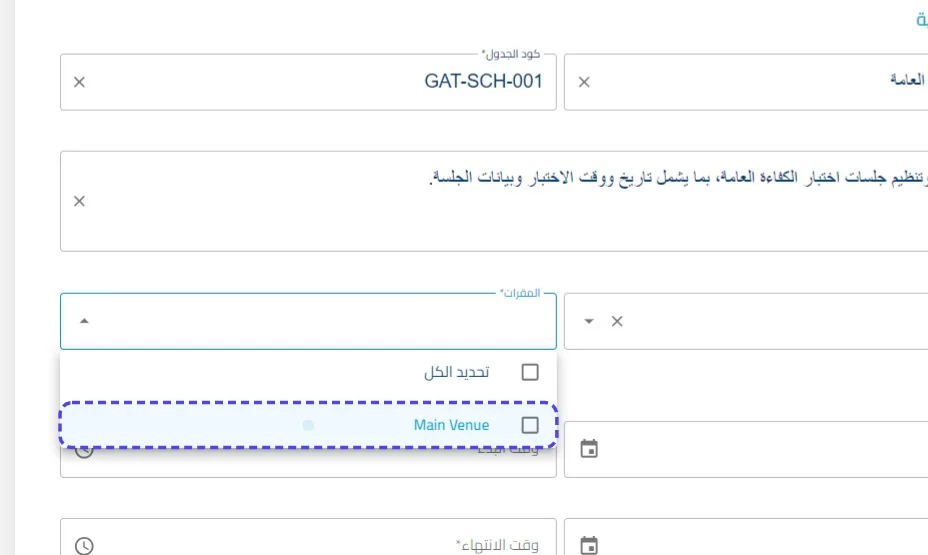
إعدادات المقر واللغة: تحديد "المقر" المستهدف (مثل: Main Venue) ولغة التواصل الرسمية للجدول.
-
معلومات التاريخ والتوقيت الرئيسي:
-
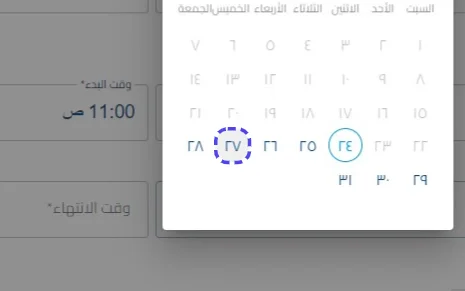
يتم تحديد (تاريخ البداية والنهاية) مع ضبط (ساعة البدء وساعة الانتهاء) بدقة؛ وهذه هي "الحدود القصوى" التي لن يسمح النظام للاختبارات بداخلها بتجاوزها.
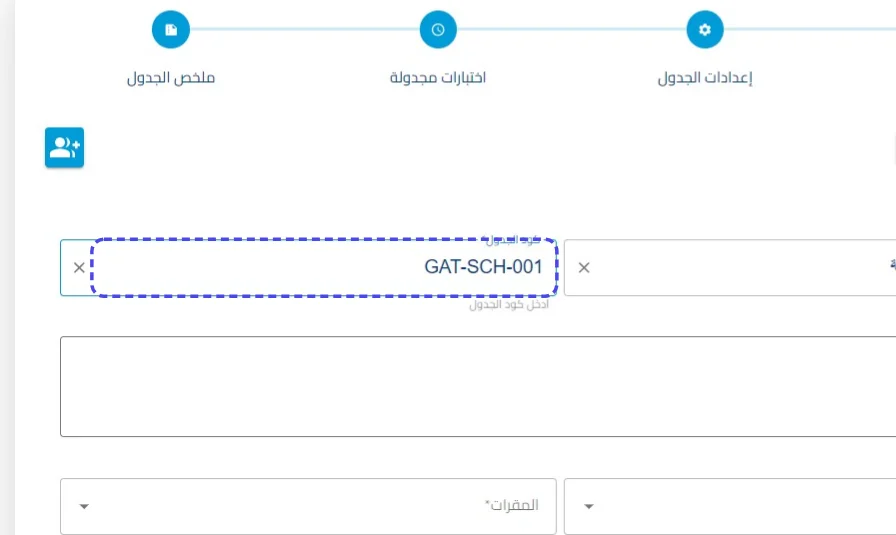
أدخل القيمة المطلوبة في حقل كود الجدول (مثال: "GAT-SCH-001")
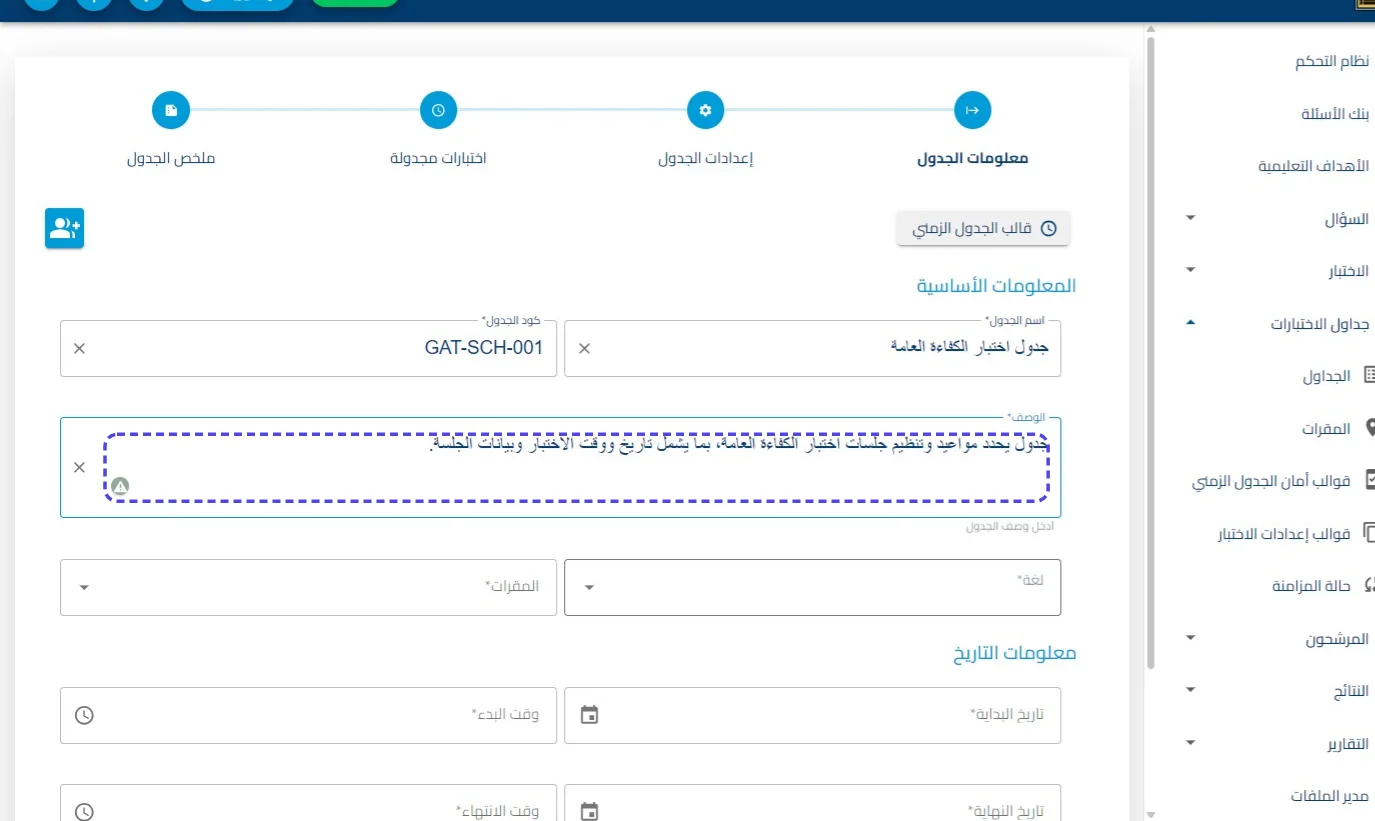
أدخل القيمة المطلوبة في حقل الوصف (مثال: "جدول يحدد مواعيد وتنظيم جلسات اختبار الكفاءة العامة، بما يشمل تاريخ ووقت الاختبار وبيانات الجلسة.")
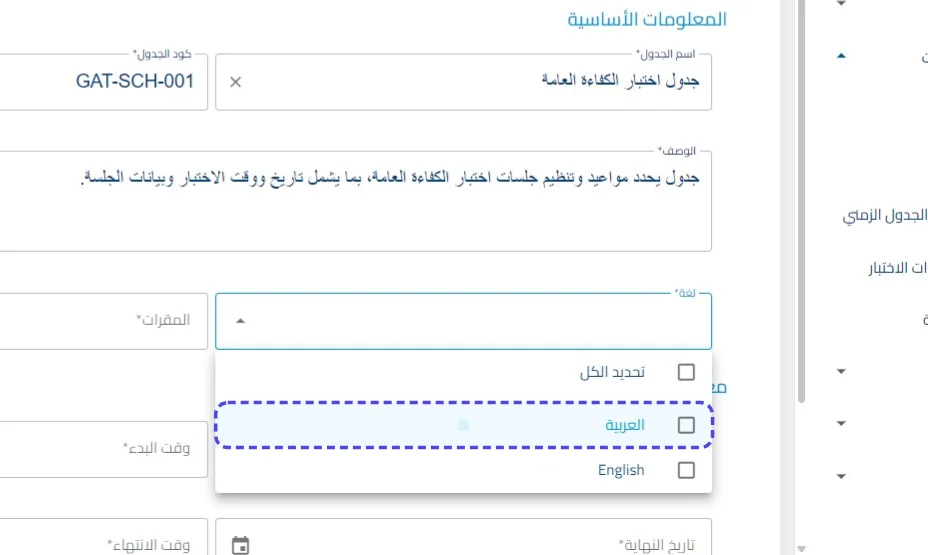
اضغط على العربية
اضغط على Main Venue
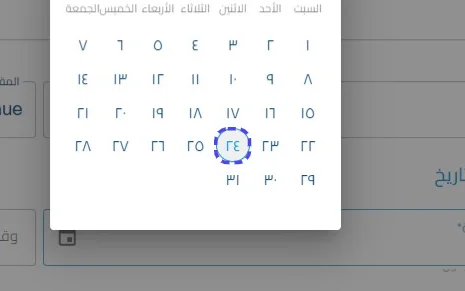
تاريخ البدايه
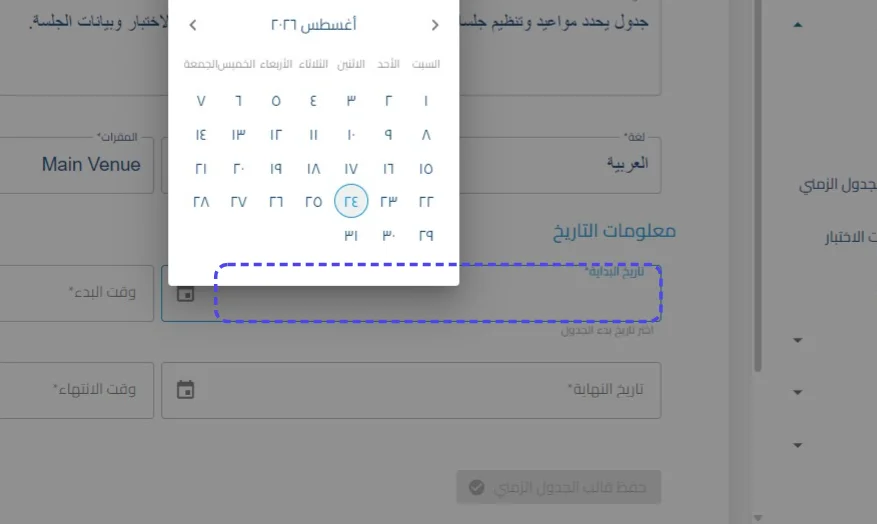
الخطوة 9
وقت البدء
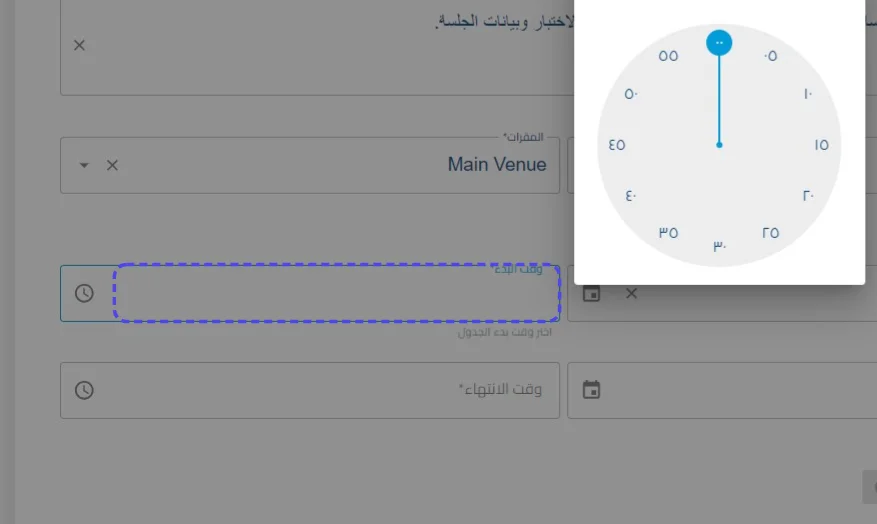
اضغط على لتحديد الساعة
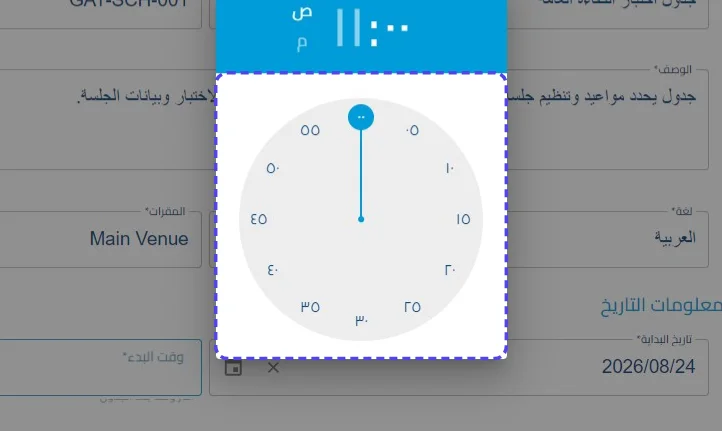
الخطوة 12
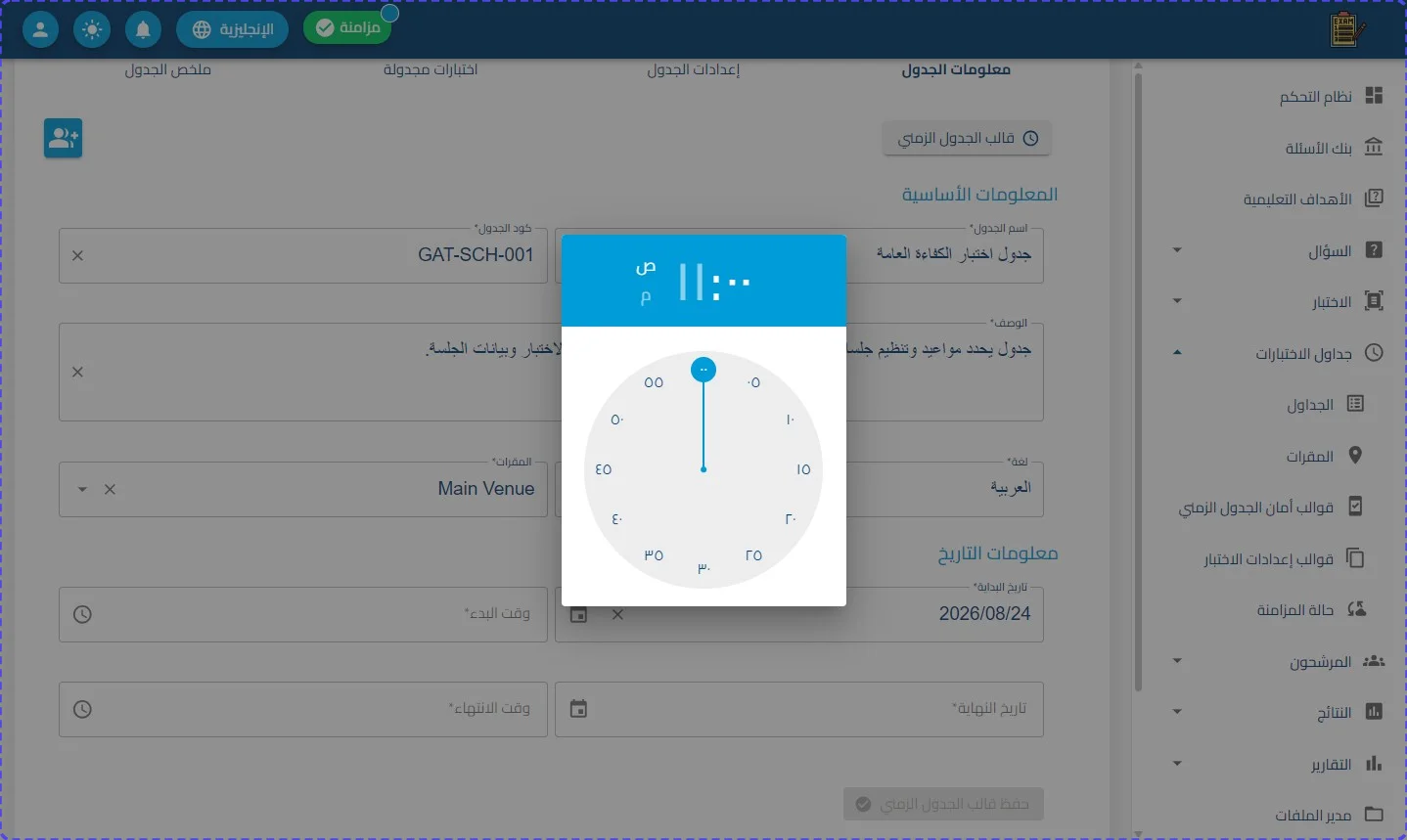
تاريخ النهاية
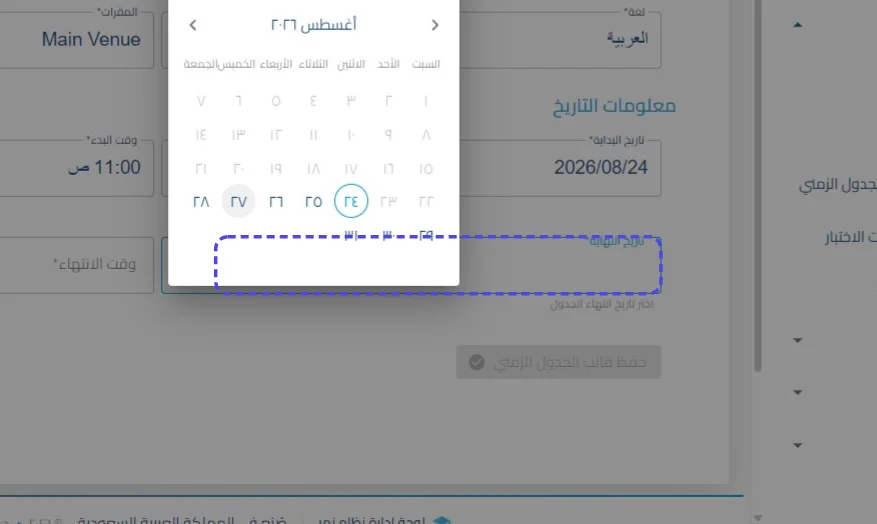
الخطوة 14
وقت النهاية
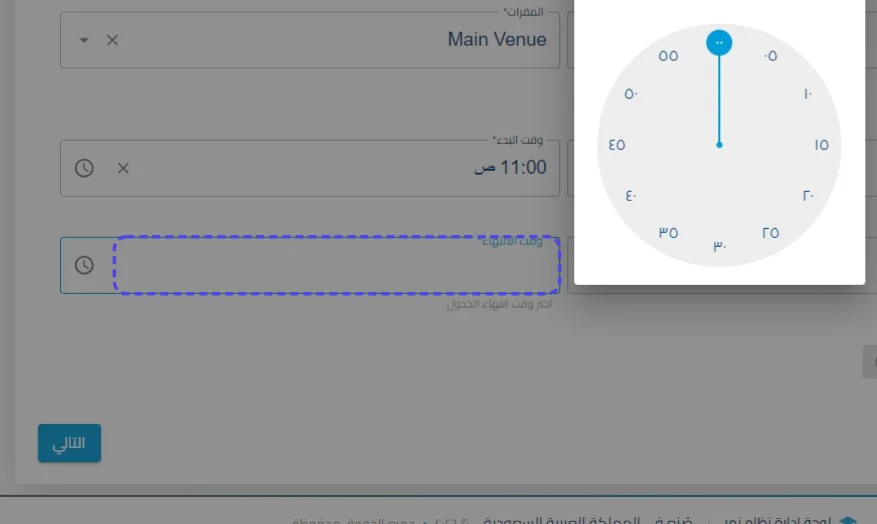
الخطوة 16
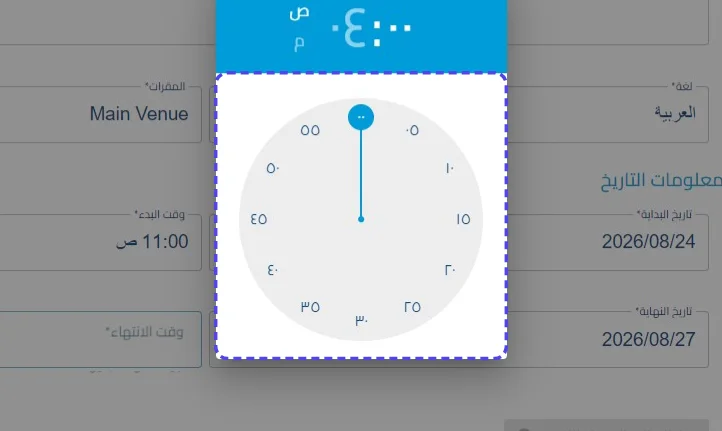
الخطوة 17
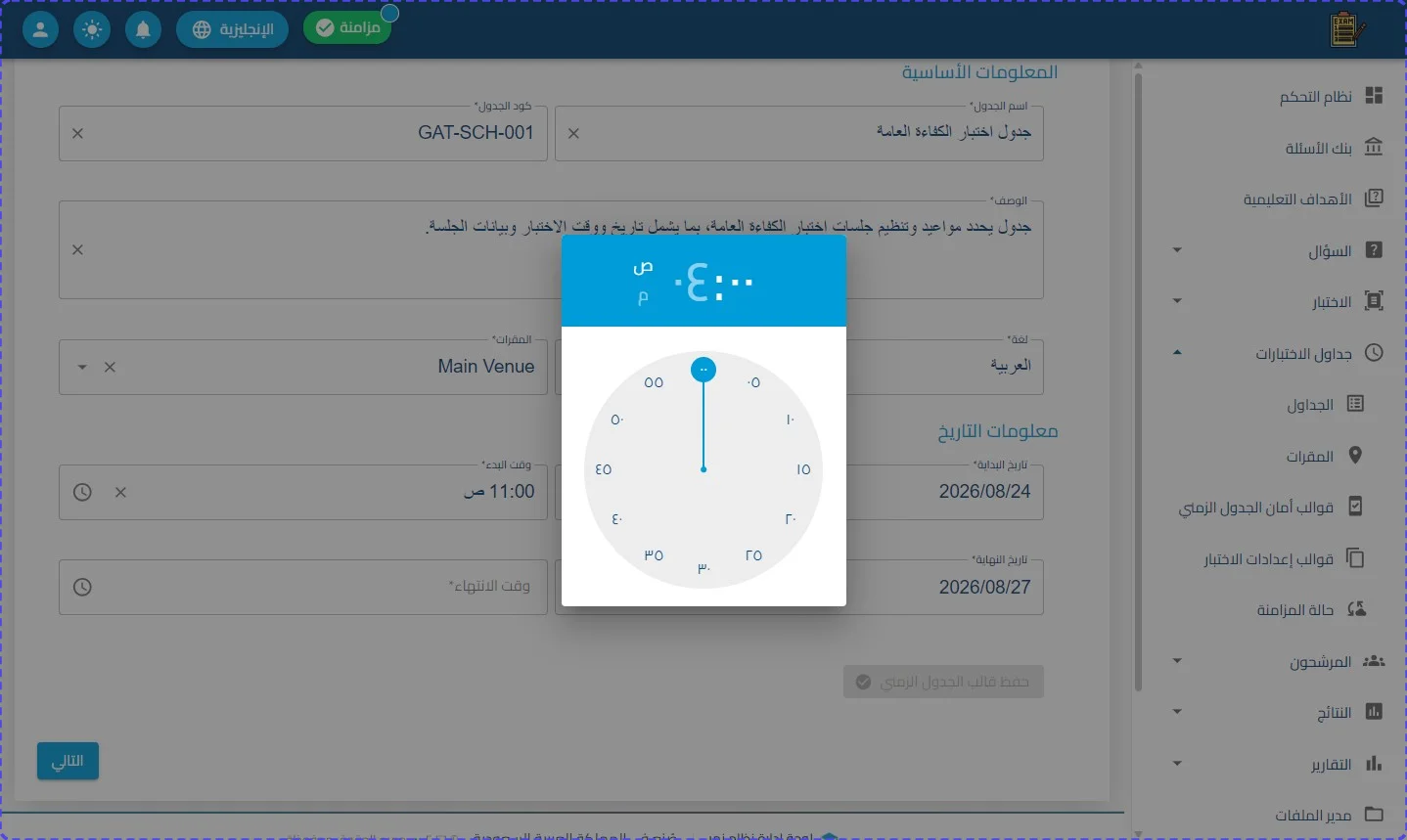
اضغط على التالي
اضغط على معلومات الجدول
الخطوة الثانية: إعدادات الجدول (الأمان والمزامنة التقنية)
تركز هذه الخطوة على شروط النزاهة والربط الفني:
-
قسم المراقبة والأمان (Toggles): مجموعة مفاتيح ذكية لتفعيل ميزات الأمان مثل:
-
(لقطات الكاميرا، التقاط صور للممتحن/المشرف): لضمان الرقابة البصرية.
-
(تفعيل كاشف الانتهاكات): رصد محاولات الغش إلكترونياً.
-
(مدة عرض الدليل): حقل عددي لتحديد وقت ظهور الإرشادات (مثلاً 10 ثوانٍ).
-
(تحذيرات المراقبة): تفعيل التنبيهات المباشرة وقت الامتحان.
-
إعدادات المزامنة التلقائية: ميزة تسمح للنظام بربط البيانات بين "الخادم الرئيسي" و "خادم الموقع" في وقت محدد (مثلاً 03:00 ص) لضمان جاهزية النظام.
-
حفظ الإعدادات كقالب أمان: زر مخصص لتثبيت هذه المعايير الرقابية واستخدامها في جداول أخرى.
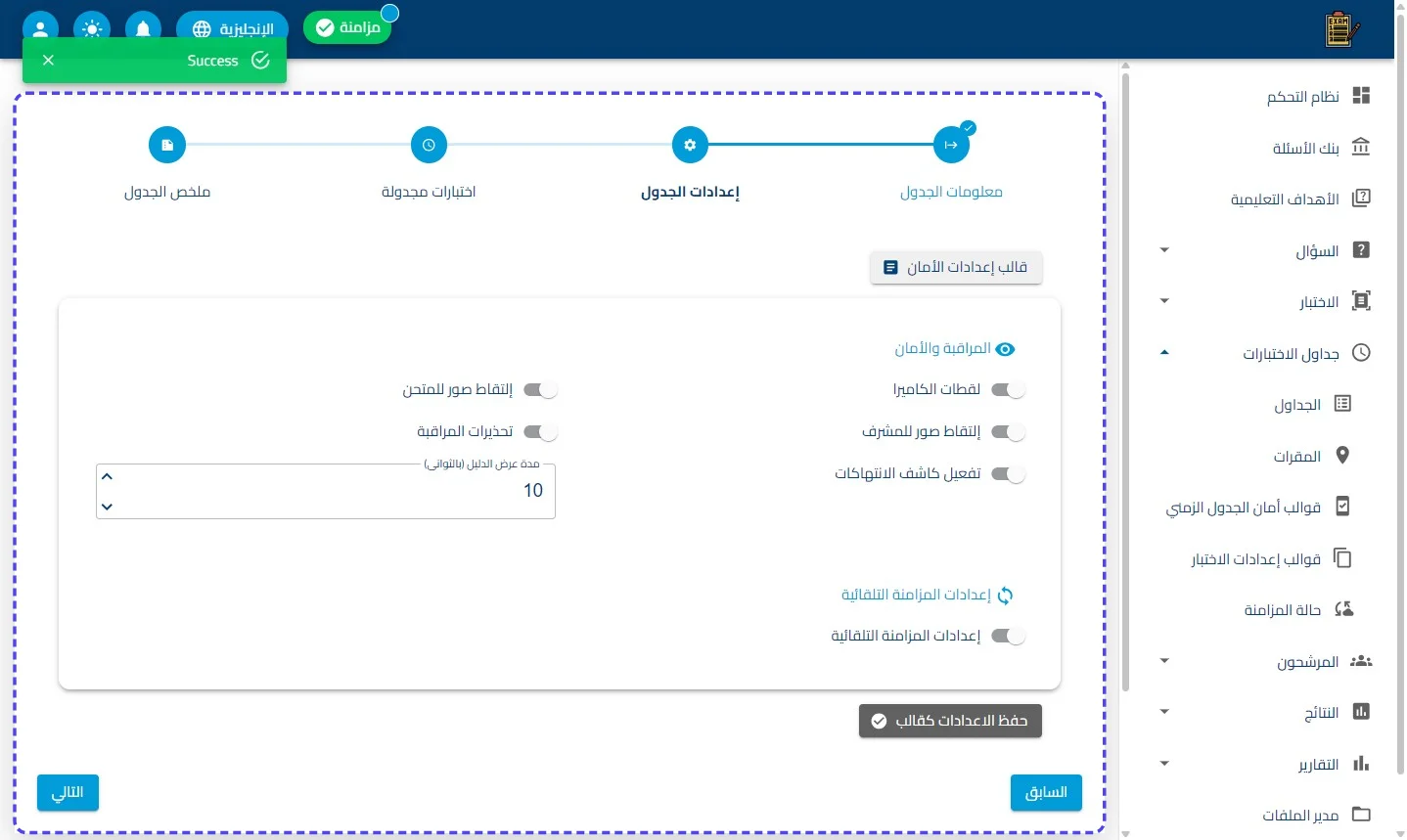
الخطوة 20
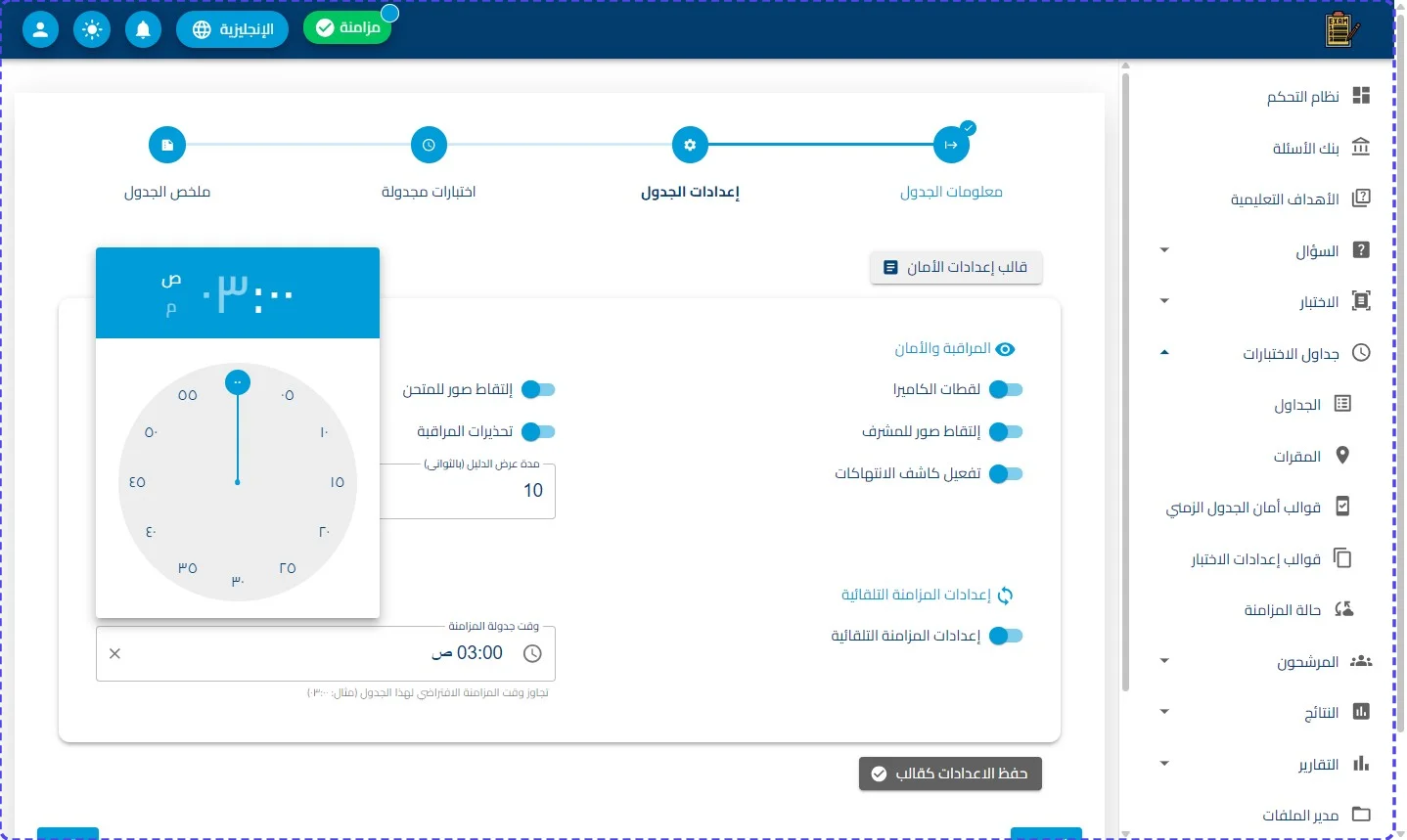
اضغط على قالب إعدادات الأمان
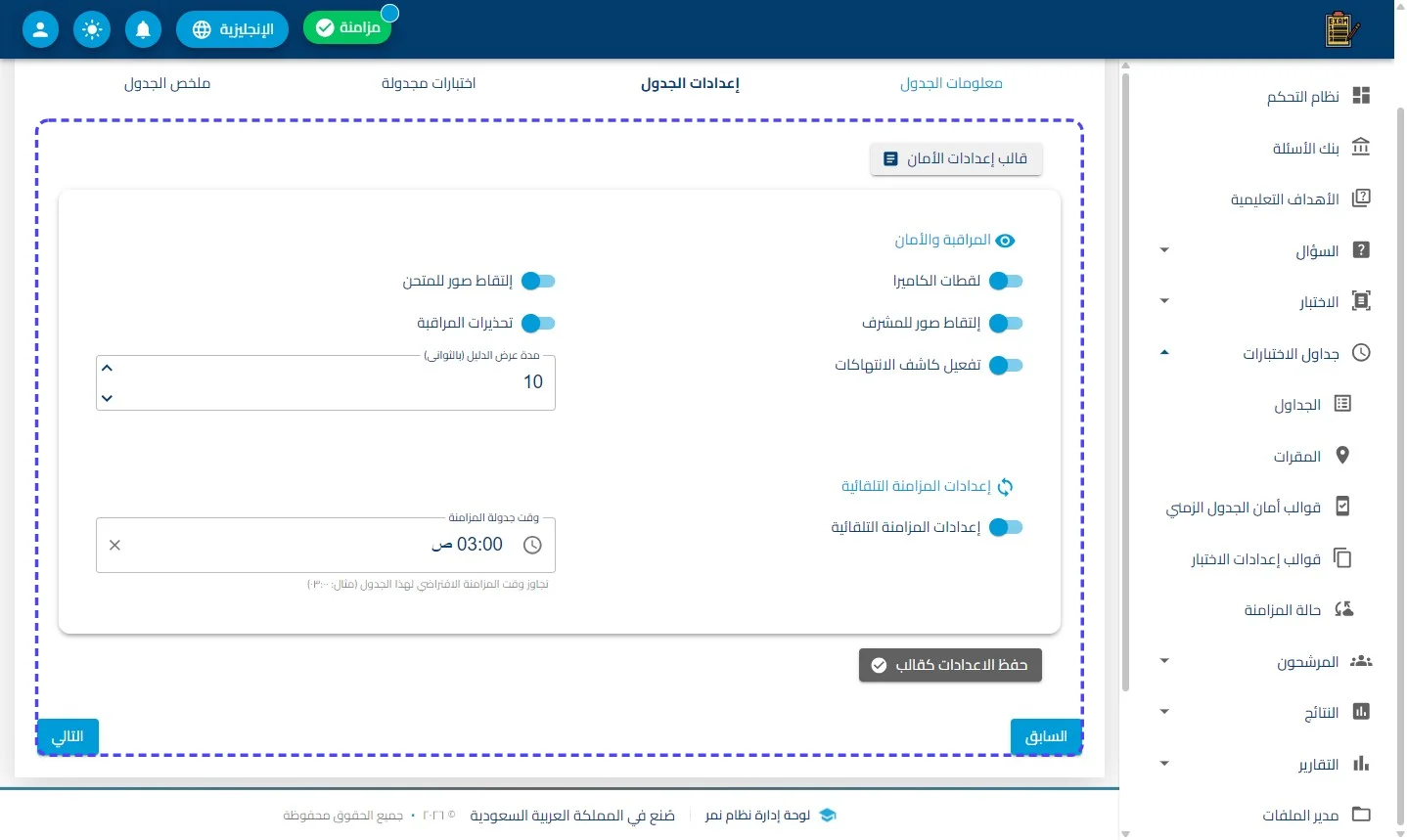
اضغط على التالي
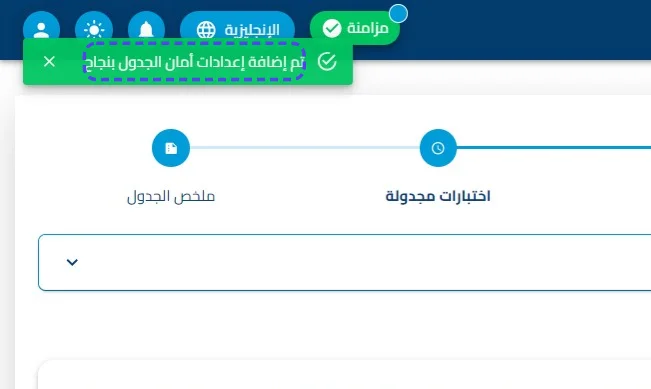
رسالة تأكيد: تم إضافة إعدادات أمان الجدول بنجاح
اضغط على معلومات الجدول
الخطوة الثالثة: اختبارات مجدولة (ربط المحتوى بالزمن)
في هذه المرحلة يتم تسكين "الاختبارات الفعلية" داخل الإطار الزمني الذي تم إنشاؤه:
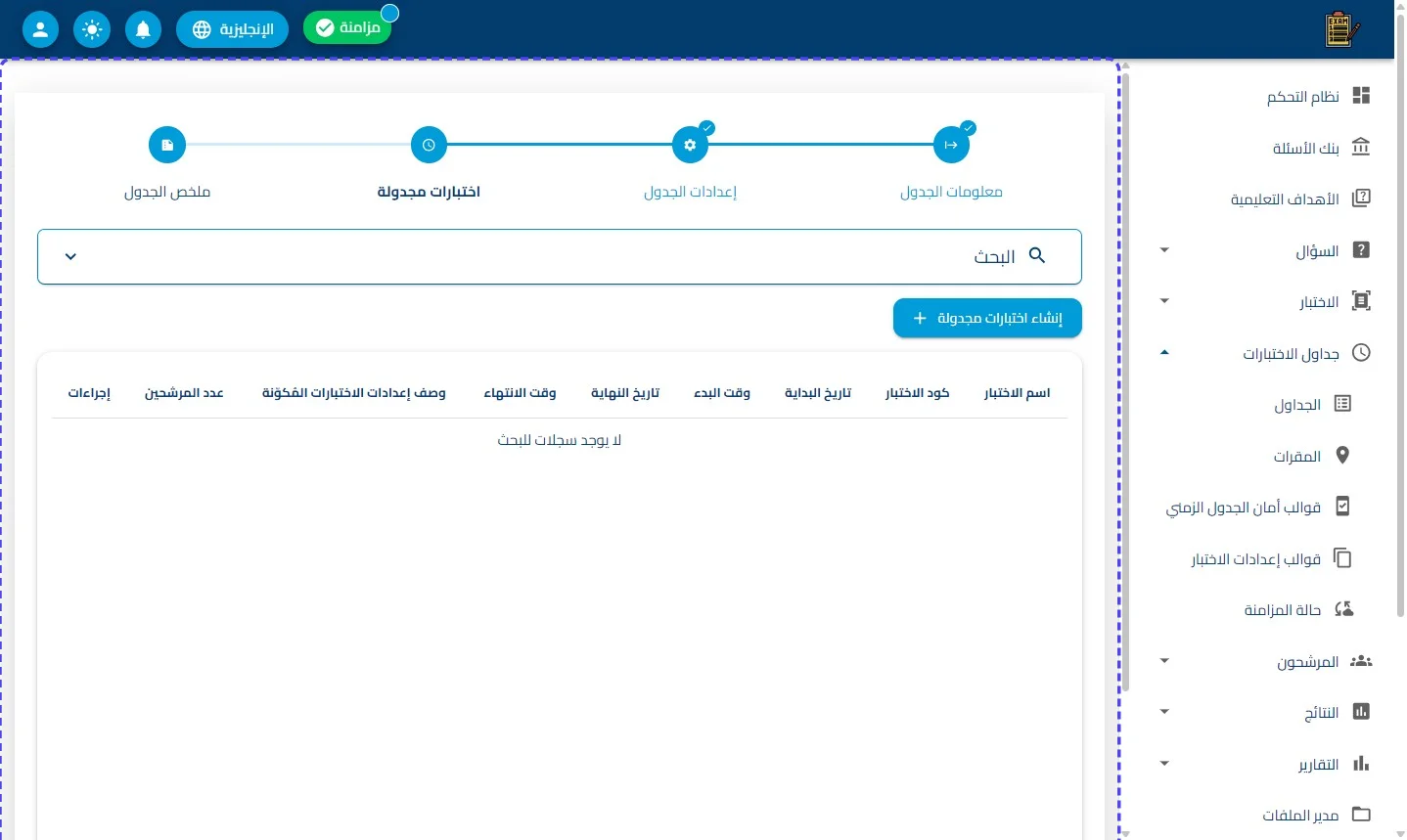
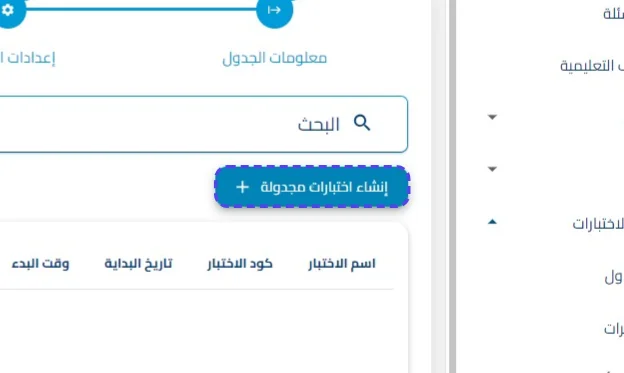
اضغط على إنشاء اختبارات مجدولة
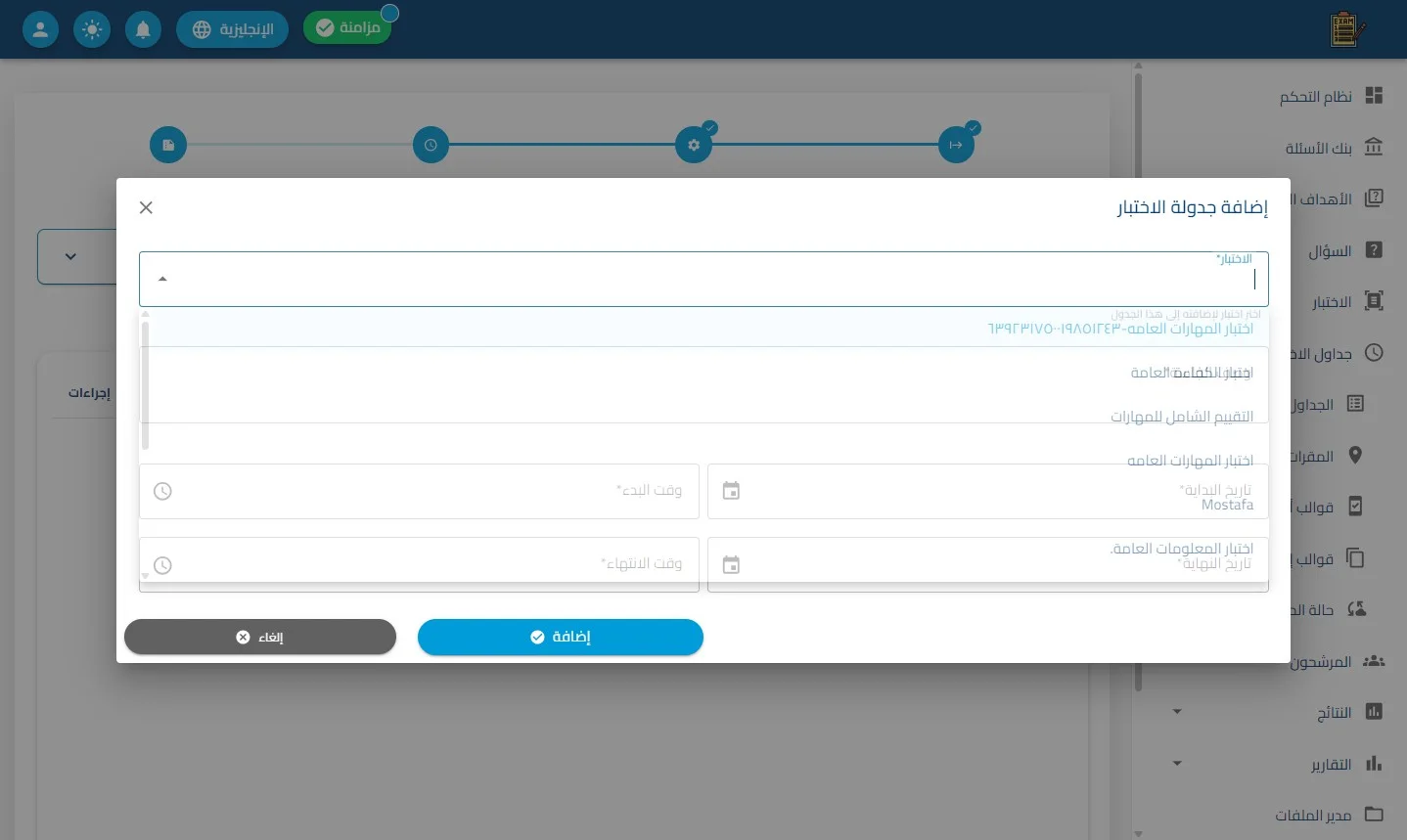
اضغط على الاختبار
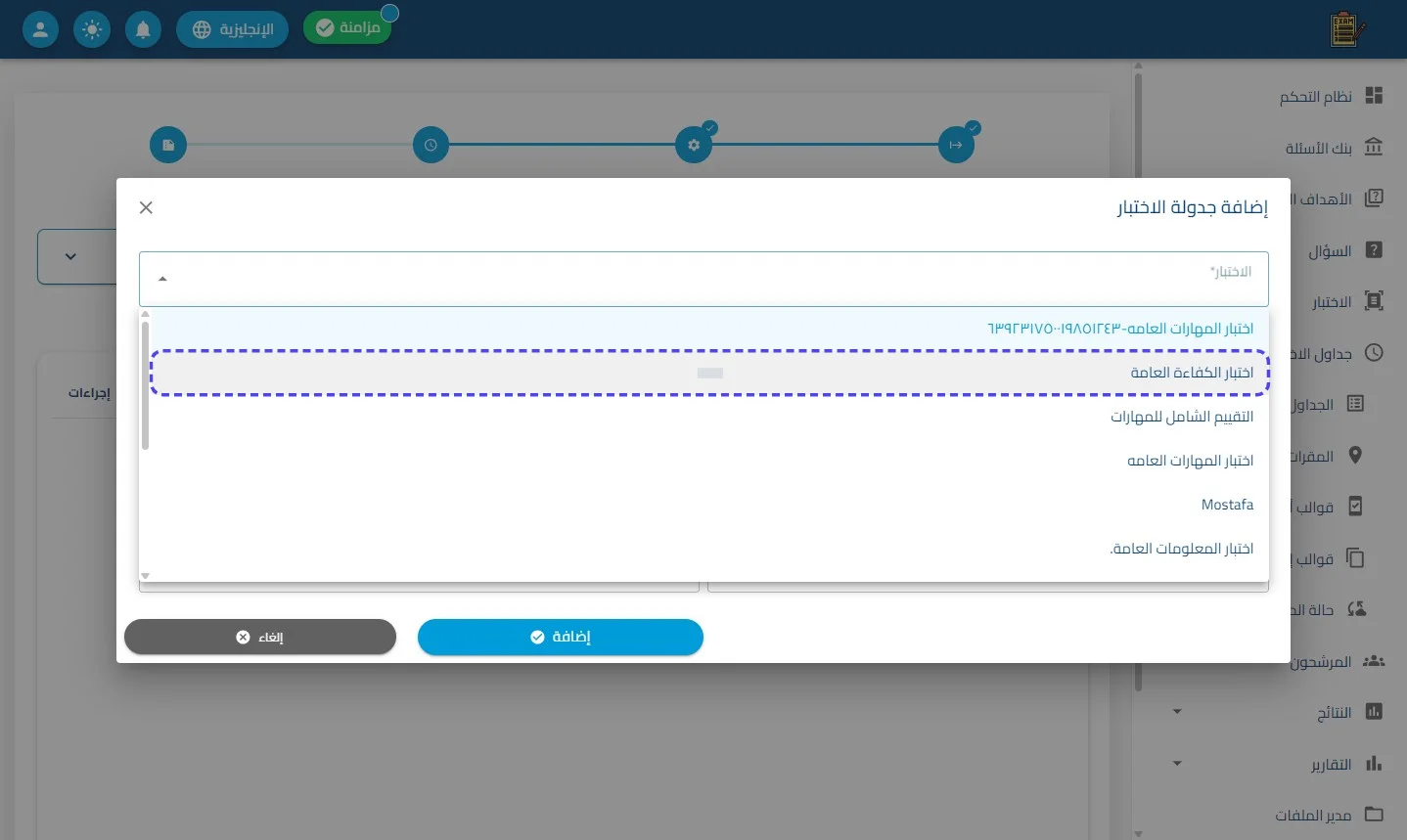
اضغط على اختبار الكفاءة العامة
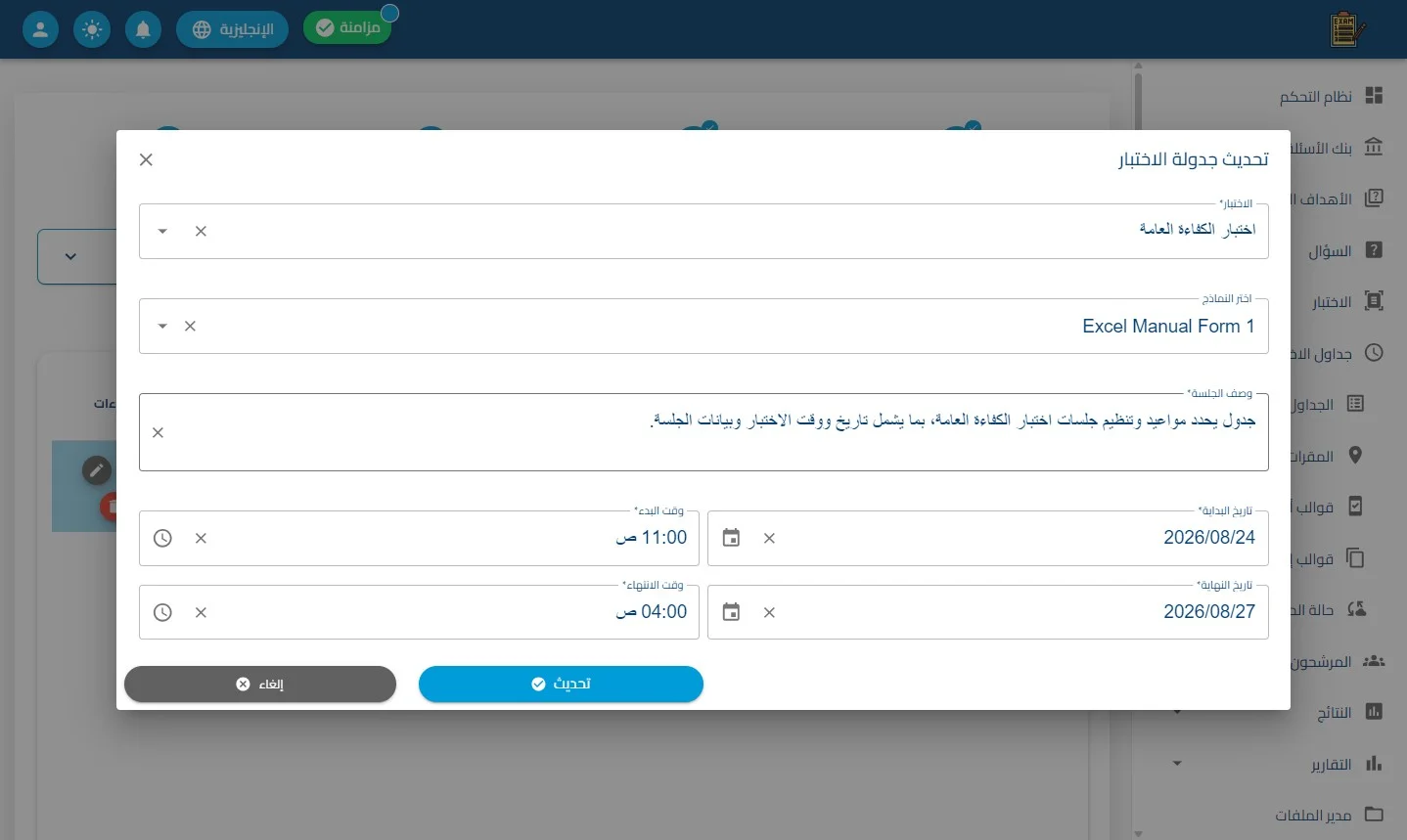
أدخل القيمة المطلوبة في حقل وصف الجلسة (مثال: "جدول يحدد مواعيد وتنظيم جلسات اختبار الكفاءة العامة، بما يشمل تاريخ ووقت الاختبار وبيانات الجلسة.")
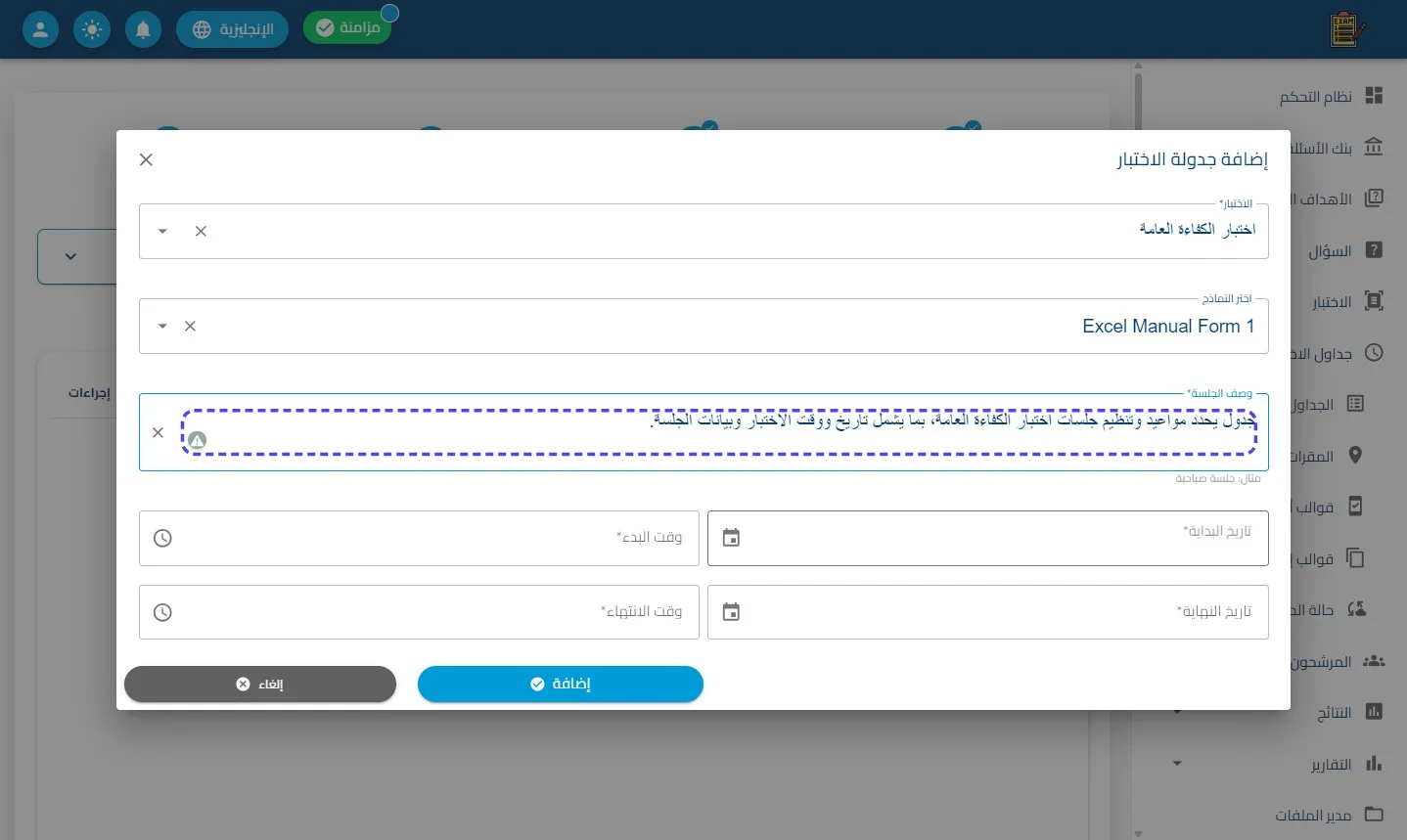
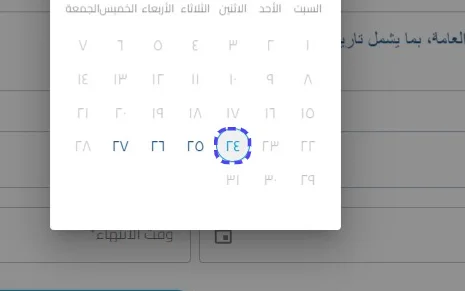
اضغط على التاريخ
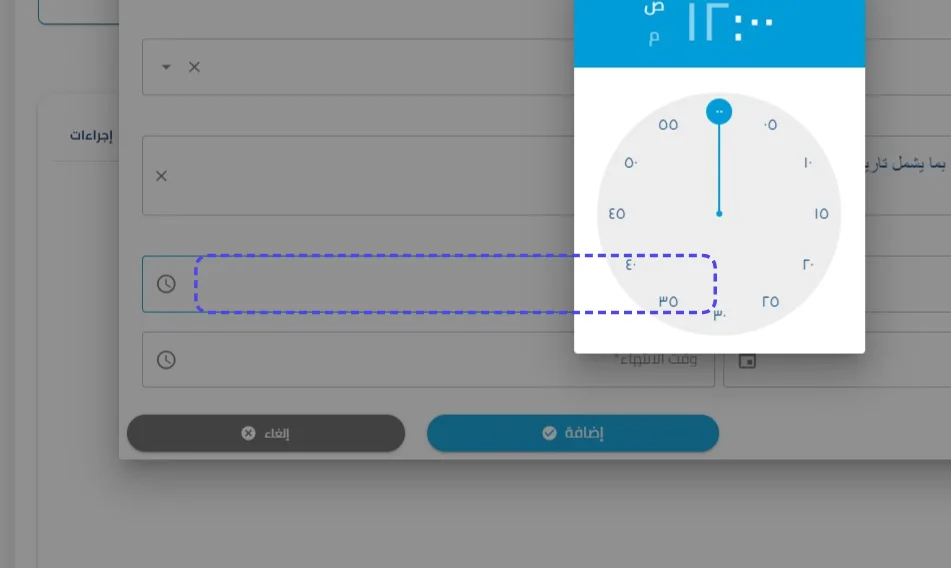
الوقت
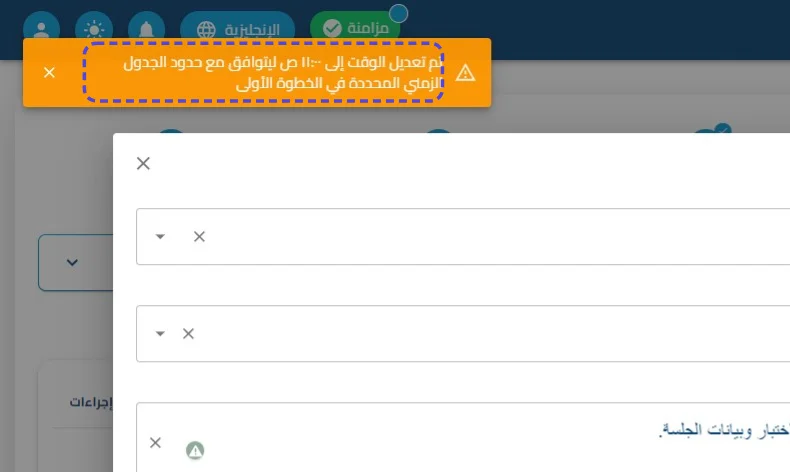
تم تعديل الوقت إلى ١١:٠٠ ص ليتوافق مع حدود الجدول الزمني المحددة في الخطوة الأول …
-
- رسالة التنبيه : يظهر شريط تنبيه برتقالي بعنوان: "تم تعديل الوقت إلى 11:00 ص ليتوافق مع حدود الجدول الزمني".
-
شرح المنطق التقني (Business Logic): هذه وظيفة أمان حيوية؛ فإذا حاول المستخدم ضبط وقت اختبار فرعي خارج نطاق (بداية أو نهاية) الجدول الرئيسي الذي وضعه في "الخطوة الأولى"، يقوم النظام برمجياً "بتقليم" التوقيت وضبطه ليقع "إلزامياً" داخل حدود الجدول الرئيسي لضمان عدم حدوث تضارب زمني.
الخطوة 32
تم الانشاء
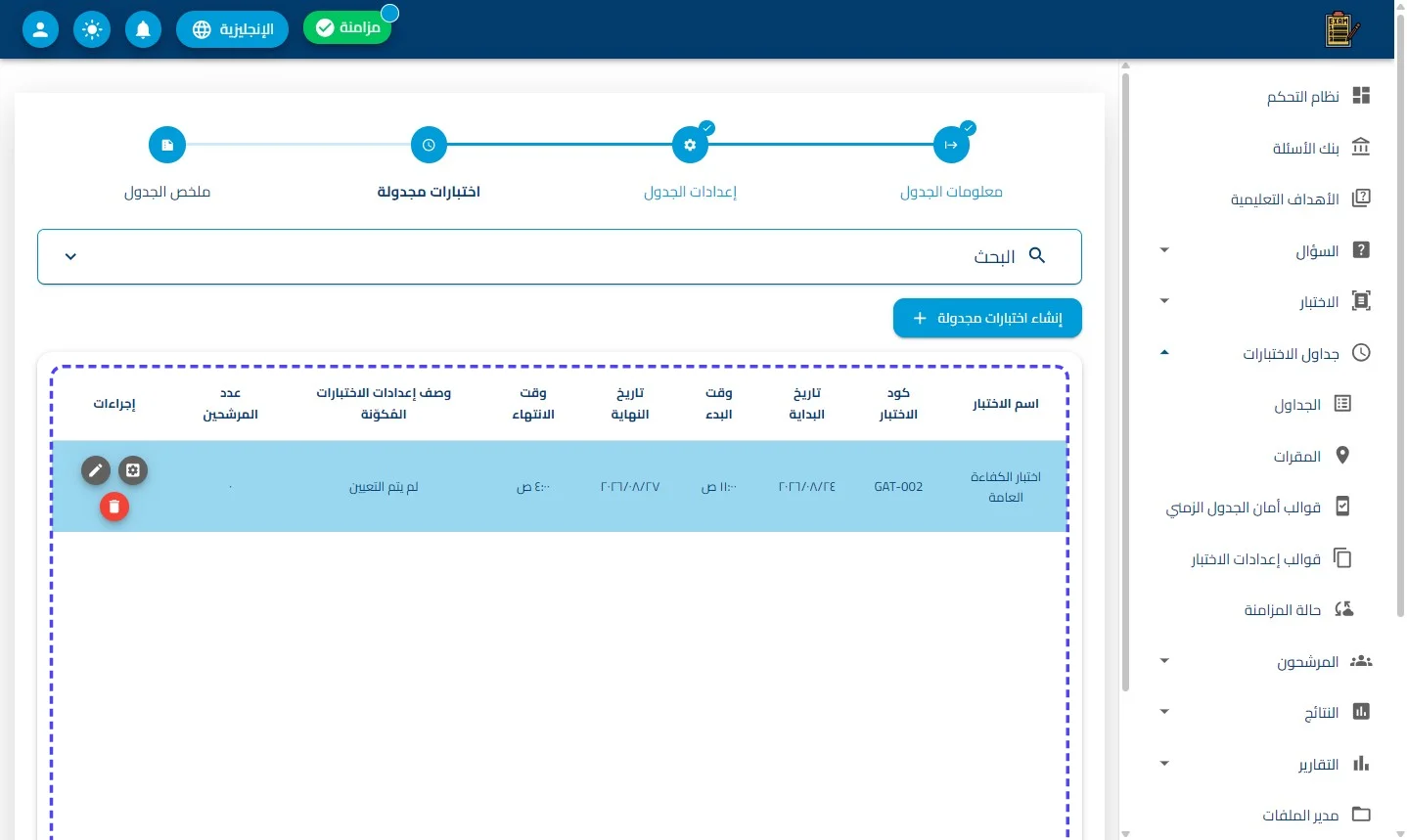
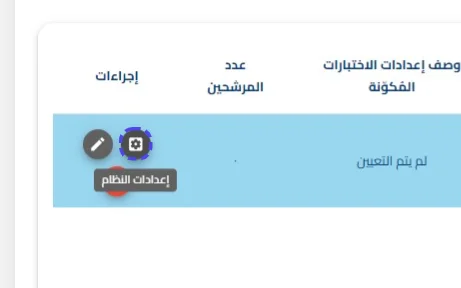
اضغط على إعدادات النظام
اضغط على قوالب إعدادات الاختبار
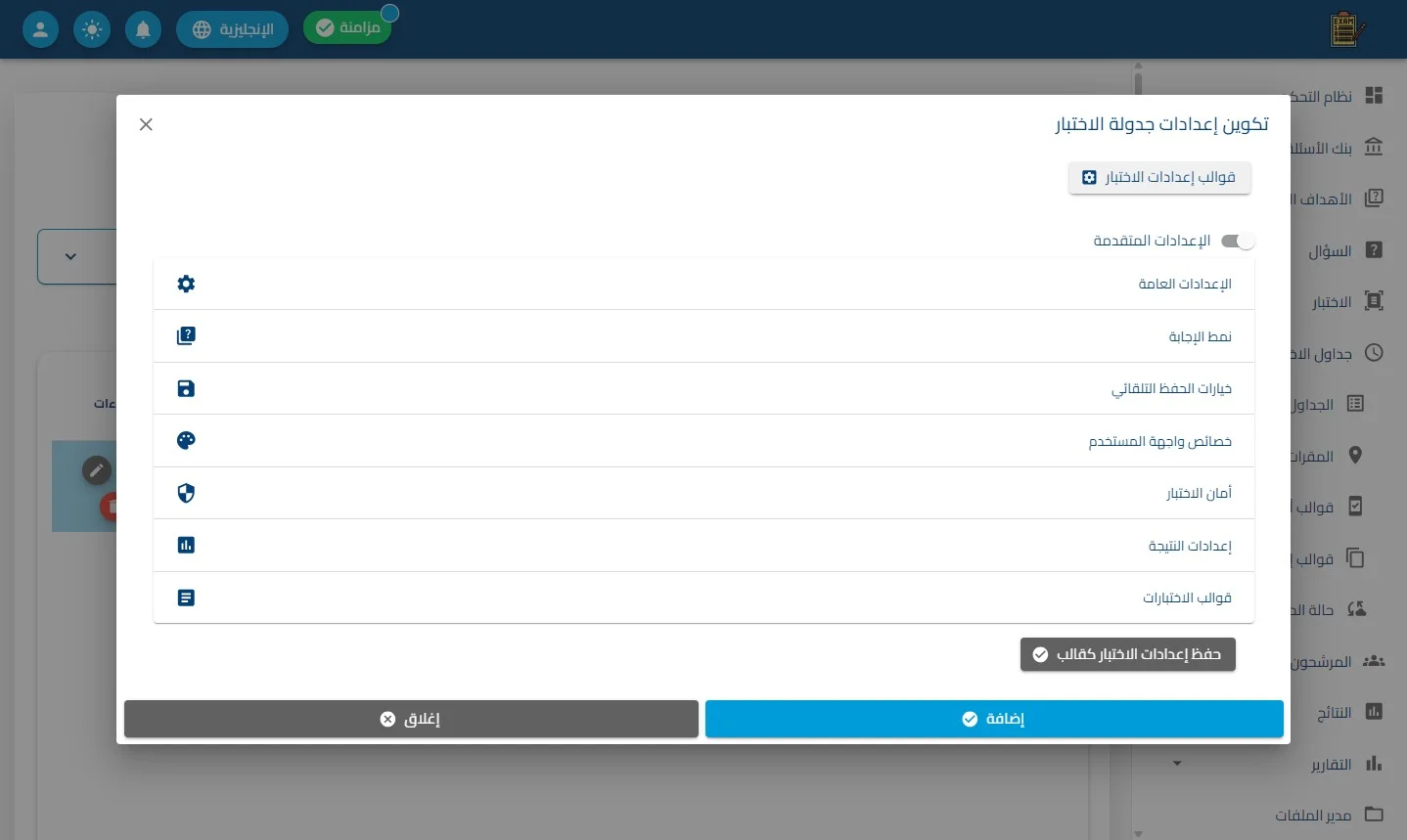
هذه النافذة المنبثقة هي "لوحة التحكم الرئيسية" التي تضبط تجربة الممتحن وضوابط الامتحان الأمنية والعلمية، وهي مقسمة كالتالي:
-
أولاً: الإعدادات العامة ونمط الإجابة:
-
تسلسل الأسئلة وخيارات الأسئلة: لتحديد ما إذا كان ظهور الأسئلة والخيارات بترتيب (ثابت) لجميع المرشحين أو (عشوائي) لمنع الغش.
-
نمط الإجابة: خيار (تغيير الإجابة بعد المحاولة) و(تحديد السؤال للمراجعة)؛ للسماح للمرشح بالعودة ومراجعة إجاباته.
-
ثانياً: خيارات الحفظ التلقائي:
-
تفعيل ميزات الحفظ التلقائي عند انتهاء الوقت أو عند الإغلاق المفاجئ للمتصفح، لضمان عدم ضياع مجهود المرشح في حالات انقطاع الخدمة.
-
ثالثاً: خصائص واجهة المستخدم:
-
التحكم في ظهور (الملف الشخصي، الآلة الحاسبة العلمية، أزرار السابق والتالي).
-
عرض العلامة المائية: ميزة أمنية كبرى، حيث يتم وضع كود المرشح (CandidateCode) شفافاً على الشاشة لمنع التصوير غير المصرح به للمحتوى.
-
رابعاً: أمان الاختبار وإعدادات النتيجة:
-
فرض كلمة مرور للبدء أو الإنهاء، واشتراط العمل عبر متصفح آمن فقط.
-
تفعيل (إظهار النتيجة فور النجاح) أو تطبيق سياسة الدرجات السالبة (الخصم عند الخطأ).
-
خامساً: قوالب الملحقات (قوالب الاختبارات):
-
ربط الاختبار بقوالب (الشهادات، رسائل التعليمات، نصوص إخلاء المسؤولية، والقواعد التنظيمية) التي تظهر للمرشح قبل أو بعد البدء.
-
سادساً: إعدادات واجهة الاختبار المتقدمة:
-
ضبط تنبيه المؤقت (مثلاً تنبيه قبل النهاية بدقيقة)، وتفعيل (إعادة تعيين السؤال) أو (المفكرة) للتدوين أثناء الحل.
-
سابعاً: تشغيل الوسائط:
-
تحديد عدد مرات الاستماع للصوت أو مشاهدة الفيديو (مثلاً مرة واحدة)، واشتراط إذن المشرف لإعادة التشغيل.
اضغط على قوالب إعدادات الاختبار
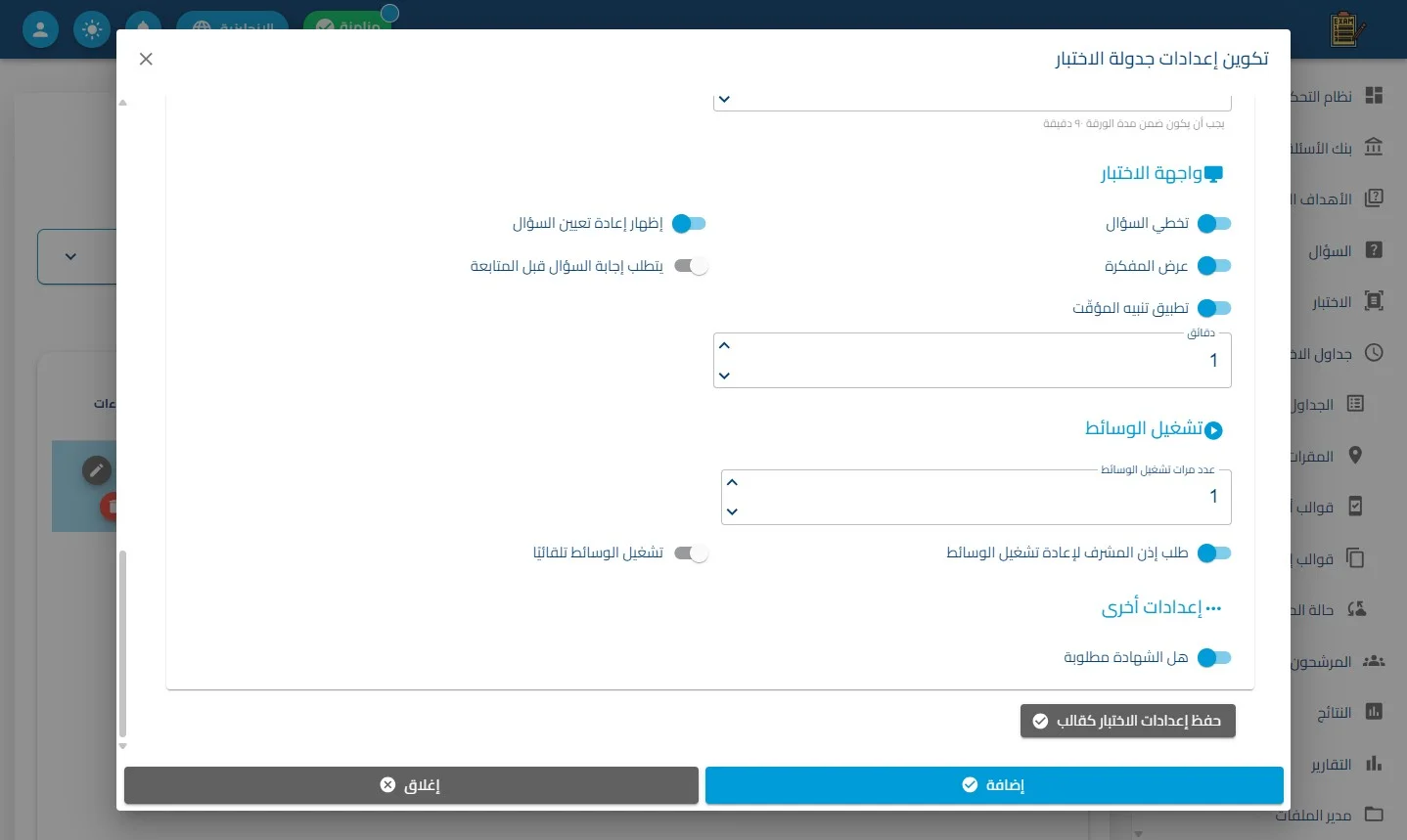
اضغط على إضافة
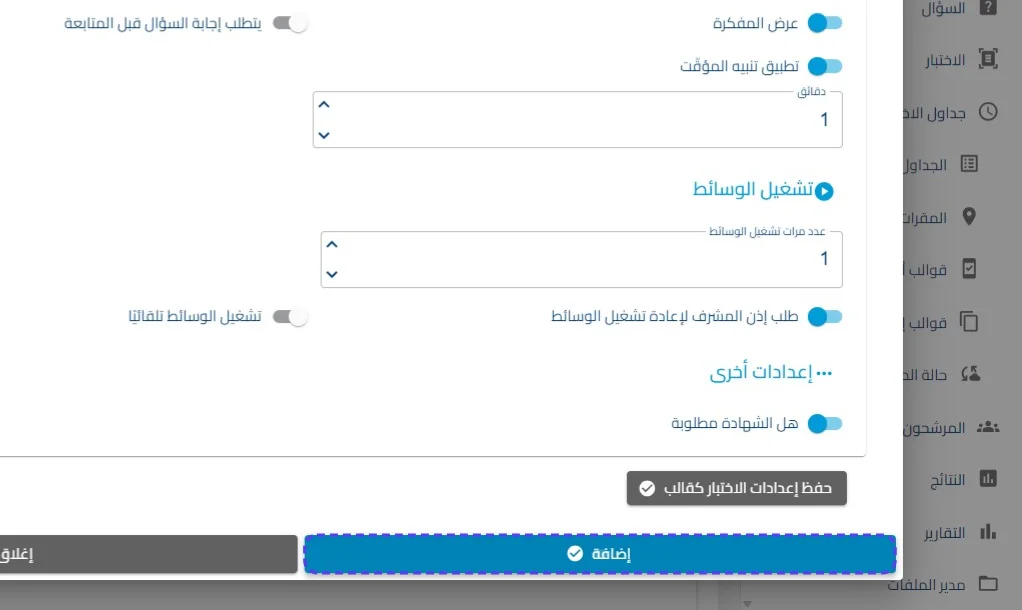
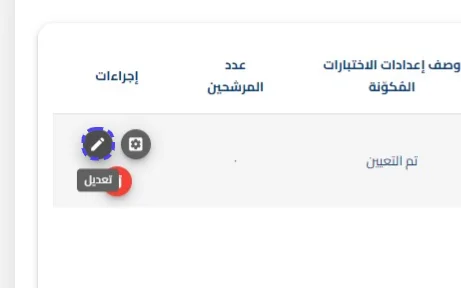
اضغط على تعديل
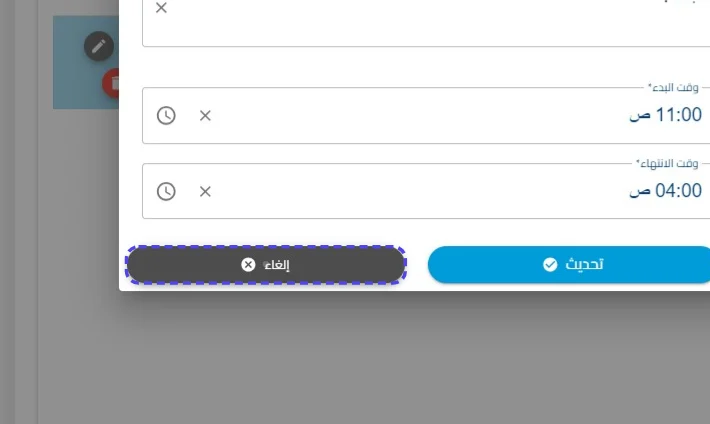
- واجهة تتيح تحديث بيانات اختبار تم تسكينه بالفعل في الجدول؛ حيث يمكن تغيير (النموذج المختار، وصف الجلسة، وتعديل المواعيد الفردية للبدء والنهاية) في حال الرغبة في منح استثناء زمني لاختبار معين داخل الجدول الكلي.
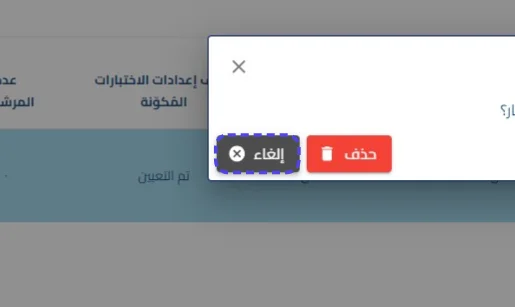
اضغط على إلغاء
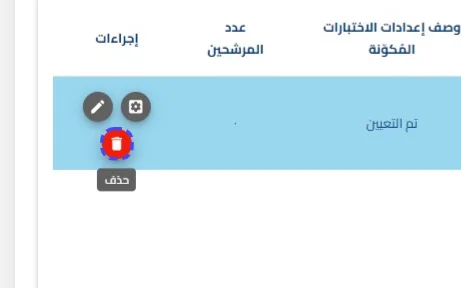
اضغط على حذف
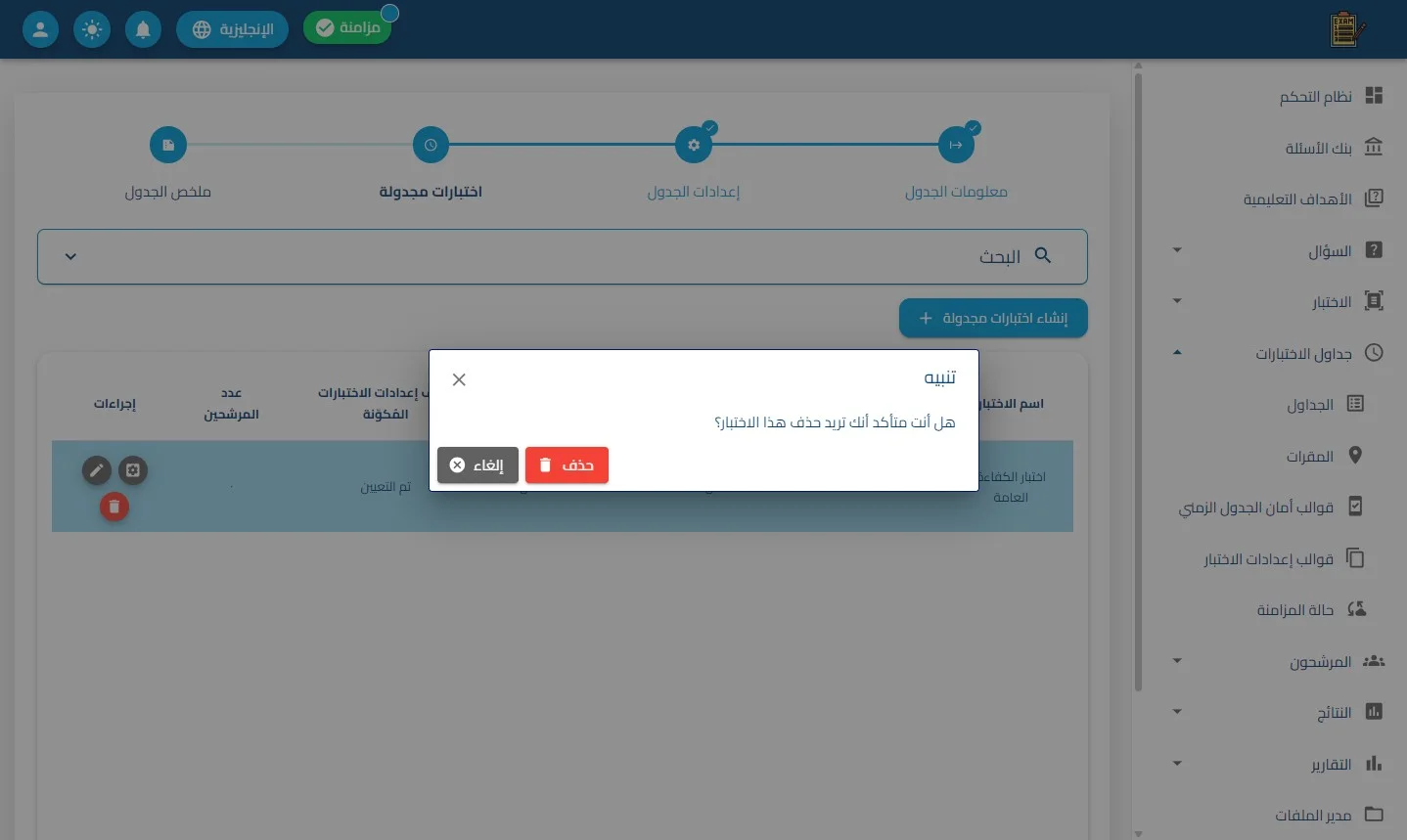
- رسالة تنبيهية (تنبيه: هل أنت متأكد؟) تظهر لحماية الربط القائم بين الاختبار والجدول، وتمنع فقدان بيانات التنسيق الزمني إلا بعد تأكيد بشري واعي من قبل المسؤول.
تظهر نافذة: هل أنت متأكد أنك تريد حذف هذا الاختبار؟
اضغط على إلغاء
الخطوة 43
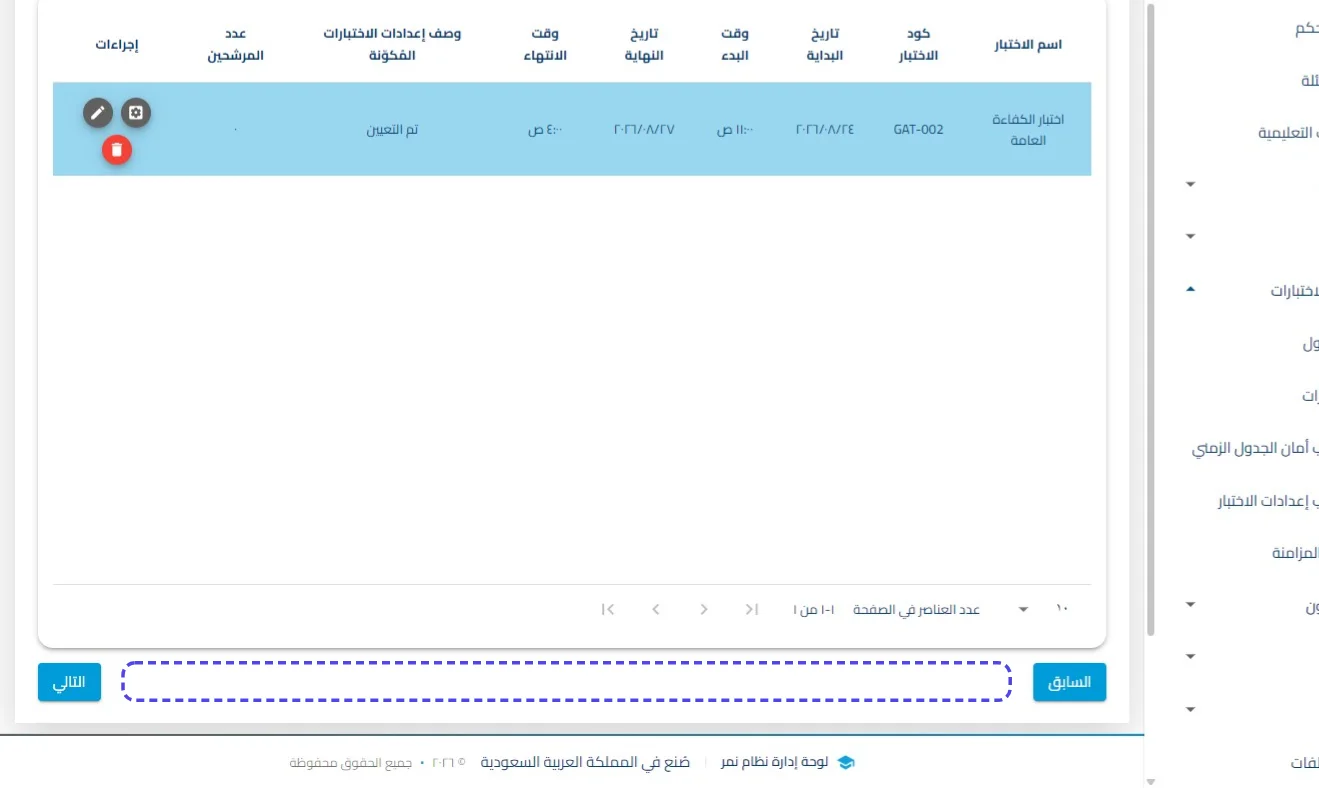
اضغط على التالي
اضغط على معلومات الجدول
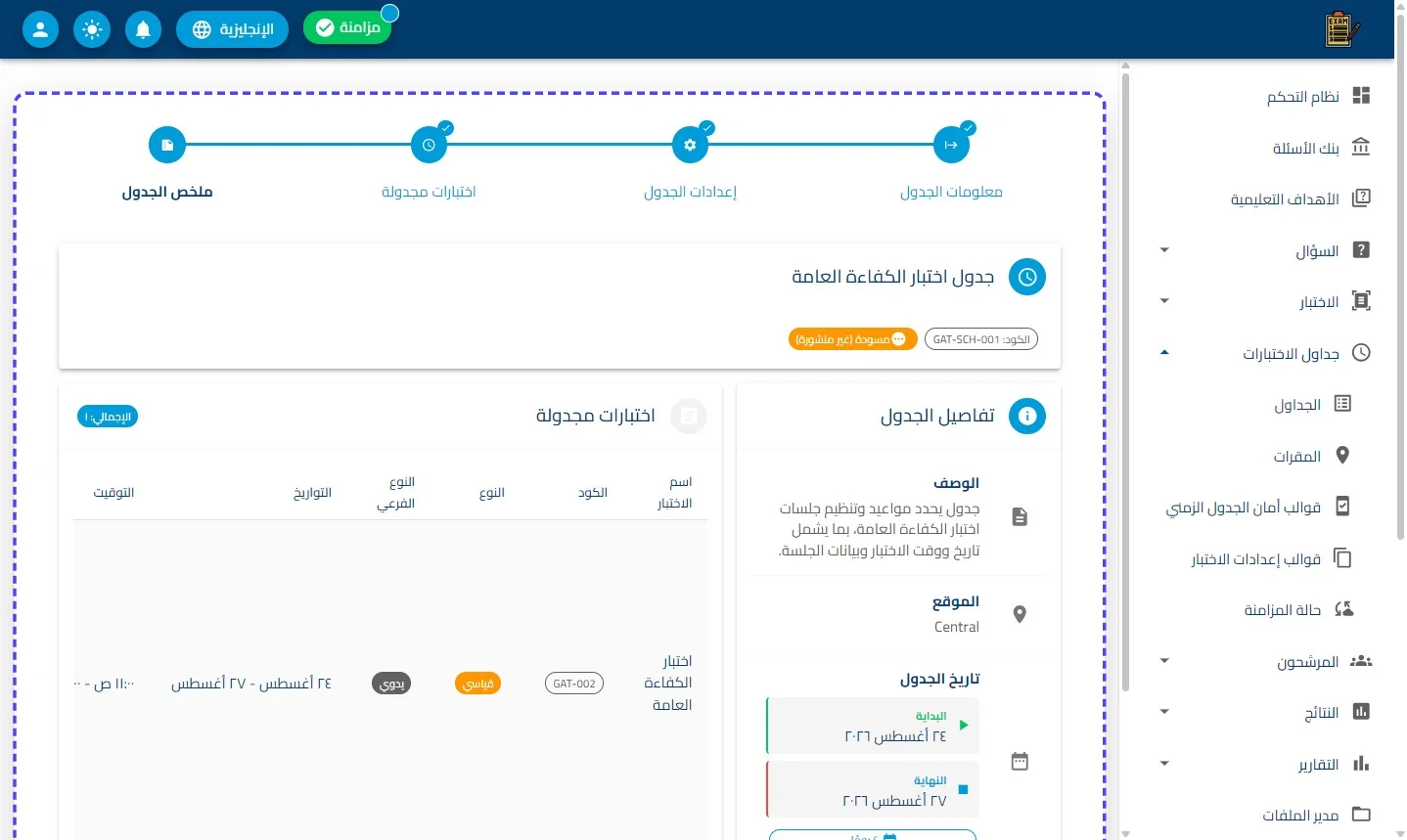
هذه هي المحطة الأخيرة والضرورية قبل تحويل الجدول لمرحلة التنفيذ الفعلي:
-
بطاقة معلومات السجل العلوي: تعرض اسم الجدول وحالته (مسودة/غير منشورة)، مما ينبه المستخدم أن الجدول "خامل" تقنياً في هذه اللحظة.
-
قسم تفاصيل الجدول (لوحة المعلومات اليمنى):
-
يعرض الوصف والموقع.
-
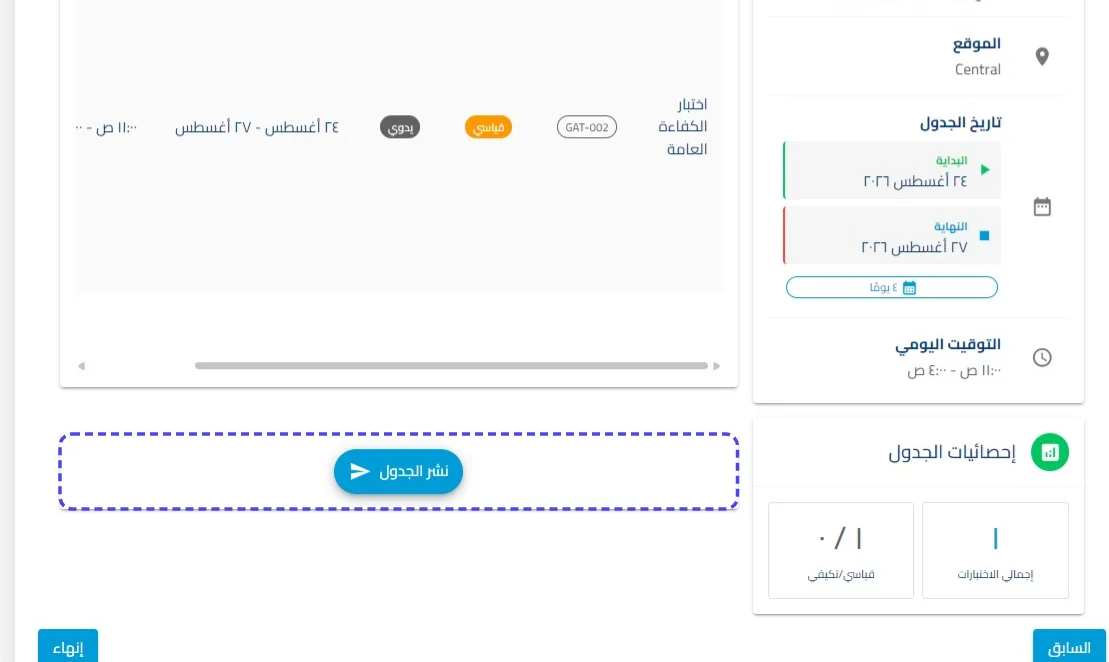
تاريخ الجدول الزمني: رسم توضيحي يحدد (بداية ونهاية الفاصل الزمني الكلي) ويوضح عدد الأيام المتاحة (مثلاً: 4 يوم).
-
التوقيت اليومي: توضيح ساعات العمل المسموحة للجلسات داخل هذه الأيام.
-
اختبارات مجدولة: عرض قائمة بكل النماذج المرتبطة بهذا الجدول وبياناتها الفنية.
-
إحصائيات الجدول: عرض رقمي لإجمالي الاختبارات المشمولة.
-
إجراء "نشر الجدول" (Publish Schedule):
-
القاعدة البرمجية: هذا هو الزر "الأهم"؛ حيث لن يتمكن المستخدم من "مزامنة" البيانات أو البدء الفعلي للاختبار على الخوادم ما لم يتم الضغط على نشر.
-
المسار التقني: نشر -> يتغير الحالة لـ "تم النشر" -> يُصبح زر (المزامنة) متاحاً في الشاشة الرئيسية للجداول.
اضغط على نشر الجدول
اضغط على نشر الجدول
اضغط على معلومات الجدول
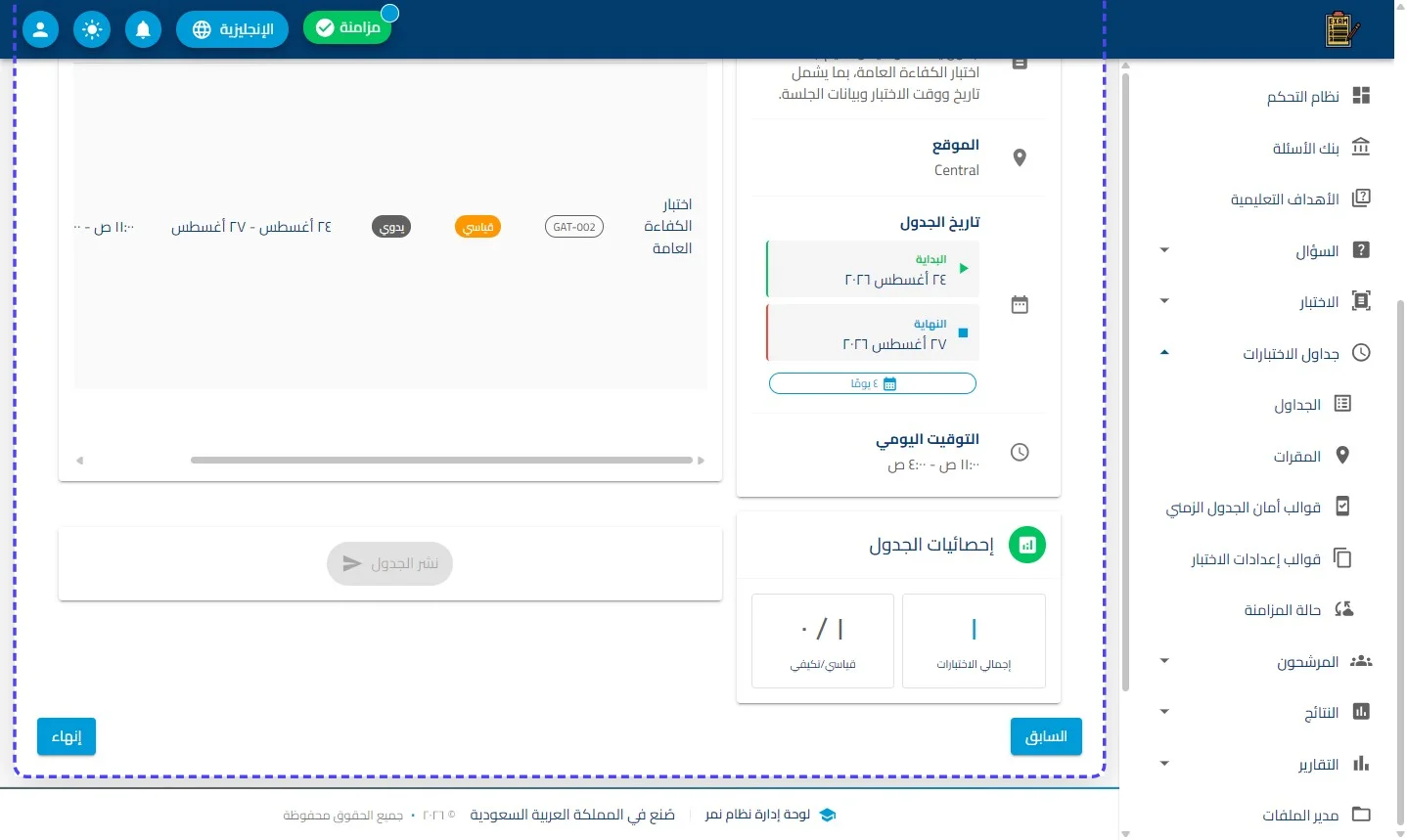
اضغط على إنهاء
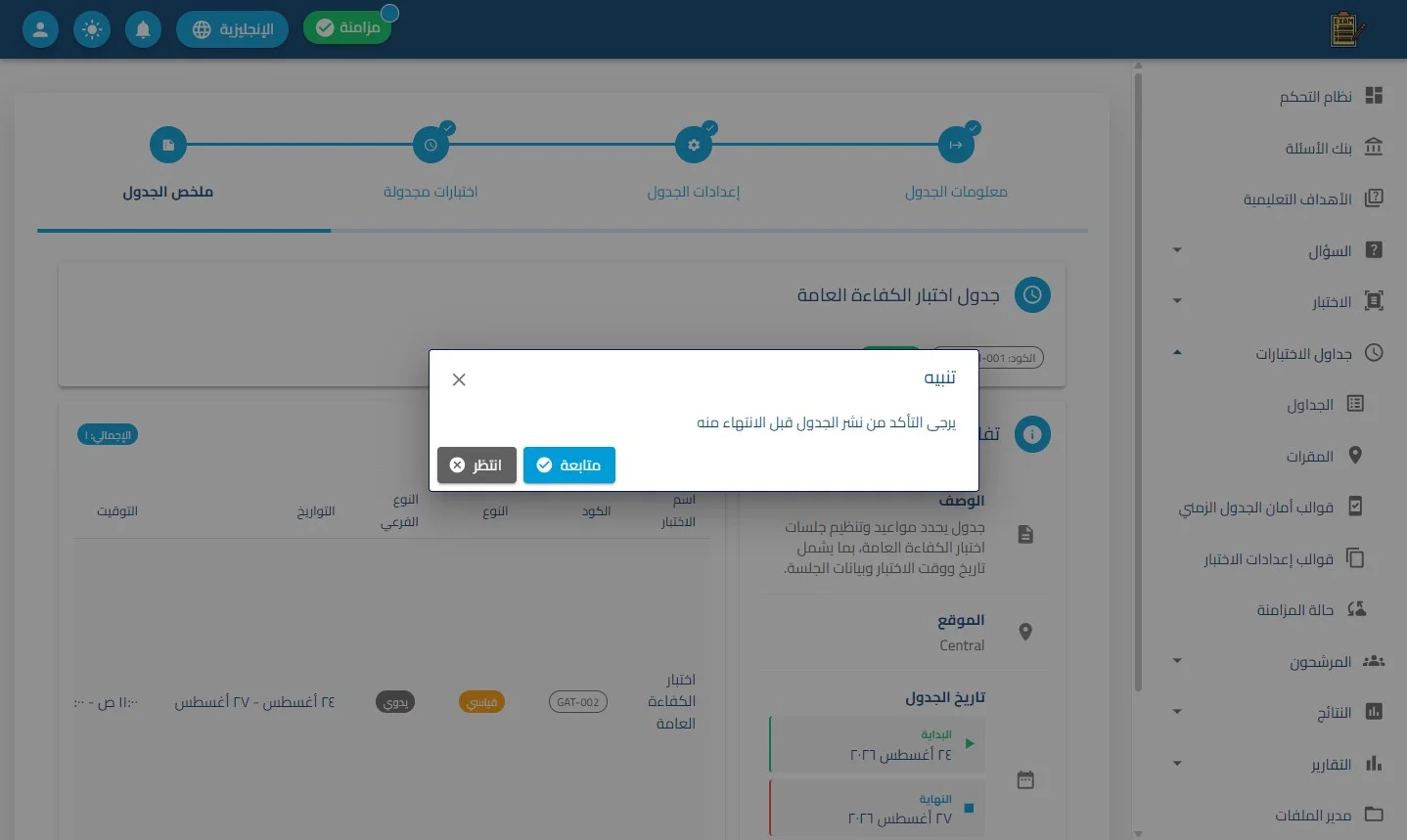
يرجى التأكد من نشر الجدول قبل الانتهاء منه …
اضغط على متابعة
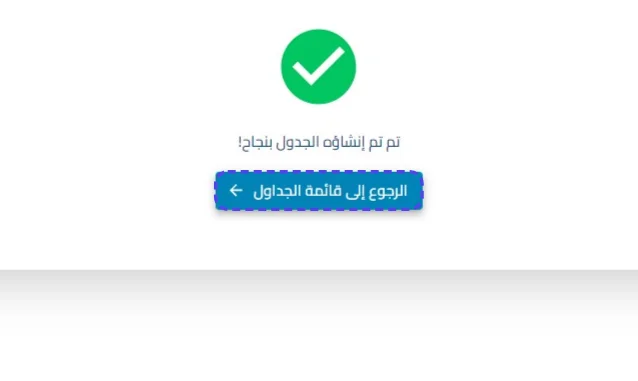
رسالة تأكيد: تم تم إنشاؤه الجدول بنجاح!
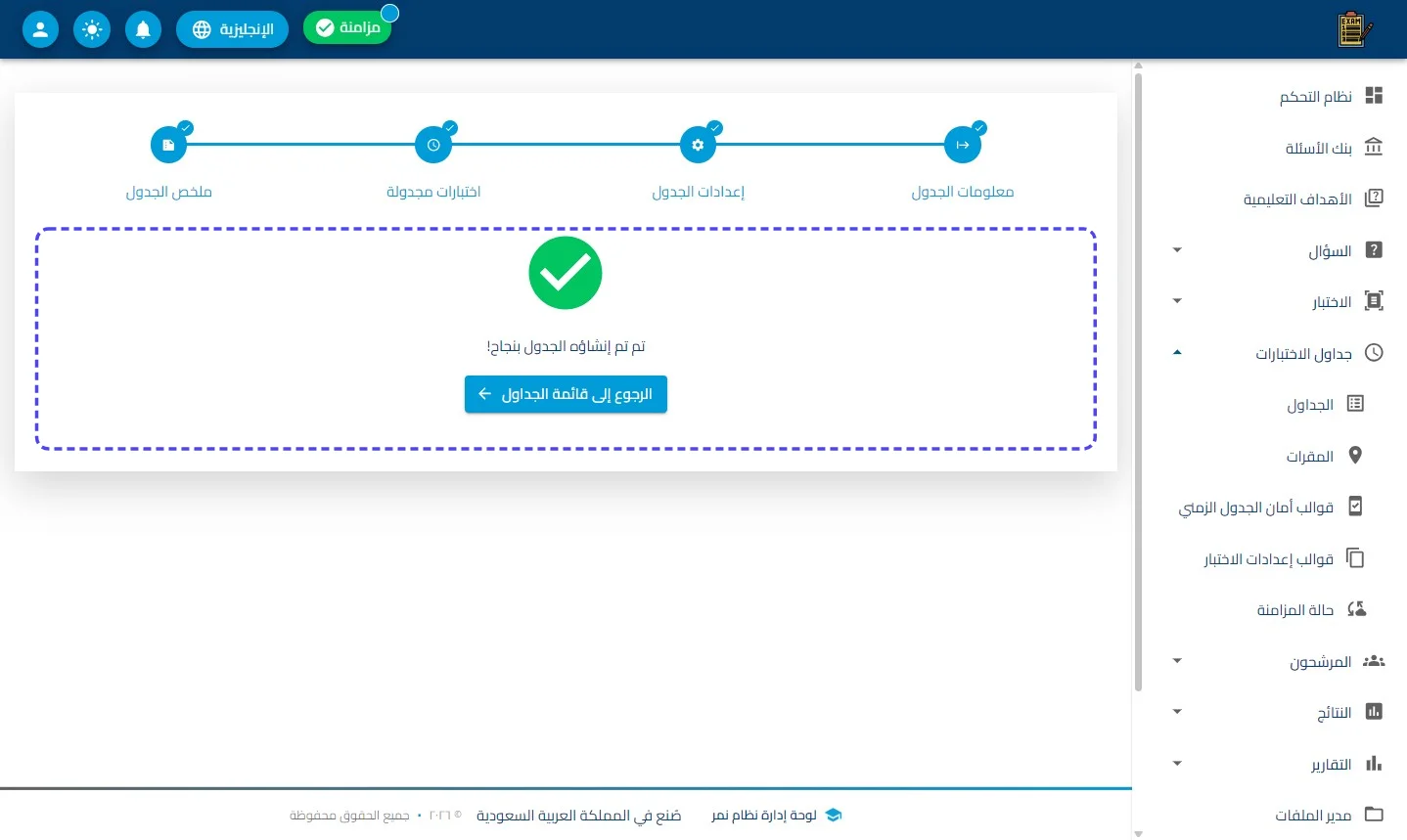
اضغط على رابط "الرجوع إلى قائمة الجداول"