بناء نموذج الاختبار عبر استيراد ملف
"تُعد هذه الطريقة الخيار الأمثل والاحترافي لإنجاز الاختبارات الضخمة في وقت قياسي؛ حيث تعتمد على 'التكامل مع البيانات الخارجية'. بدلاً من اختيار البنوك والأسئلة والأقسام يدوياً، يقوم النظام بقراءة هيكل الاختبار من ملف إكسل خارجي، وتنفيذ كافة عمليات الربط والتقسيم والتوزيع برمجياً وبدقة تناهية."
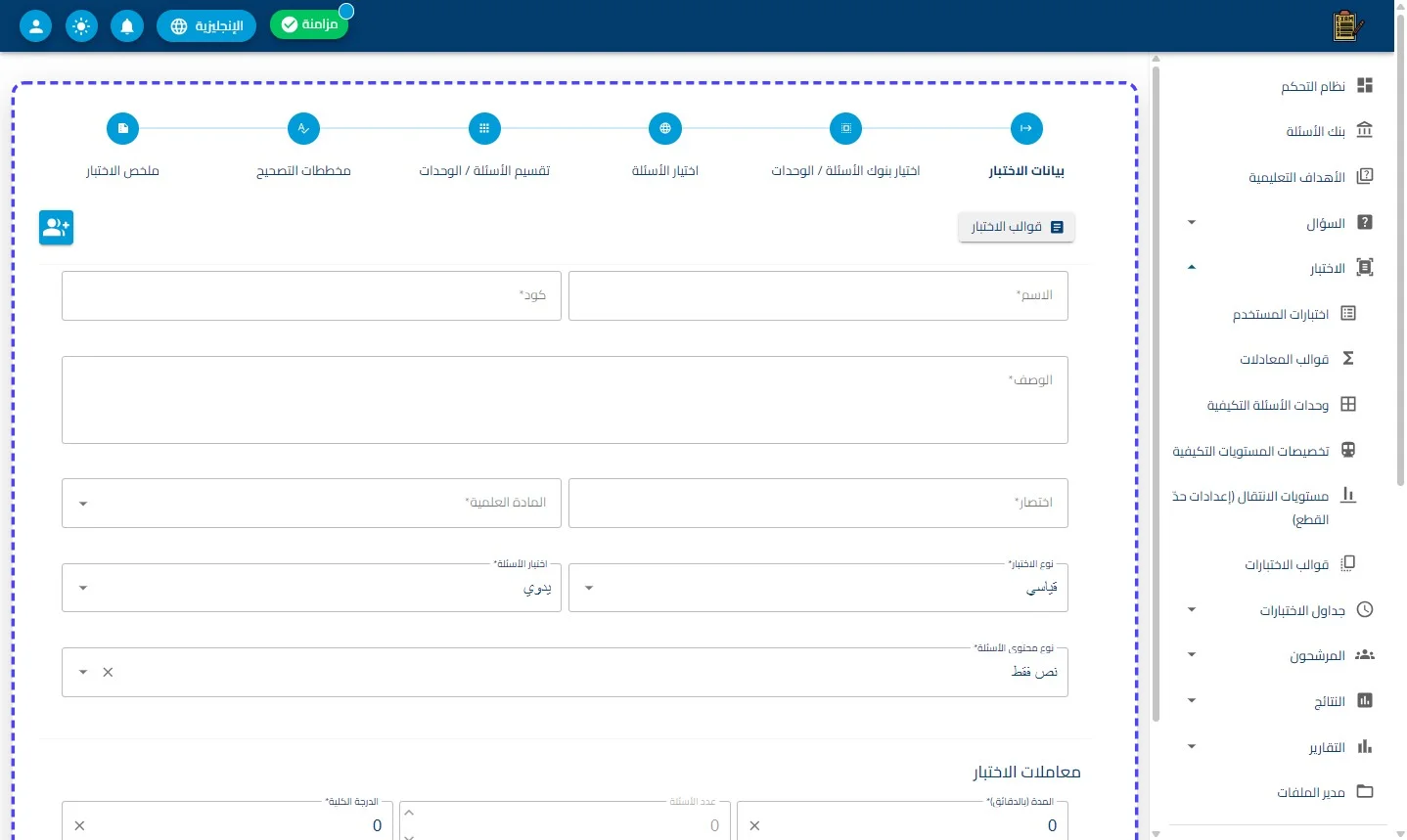
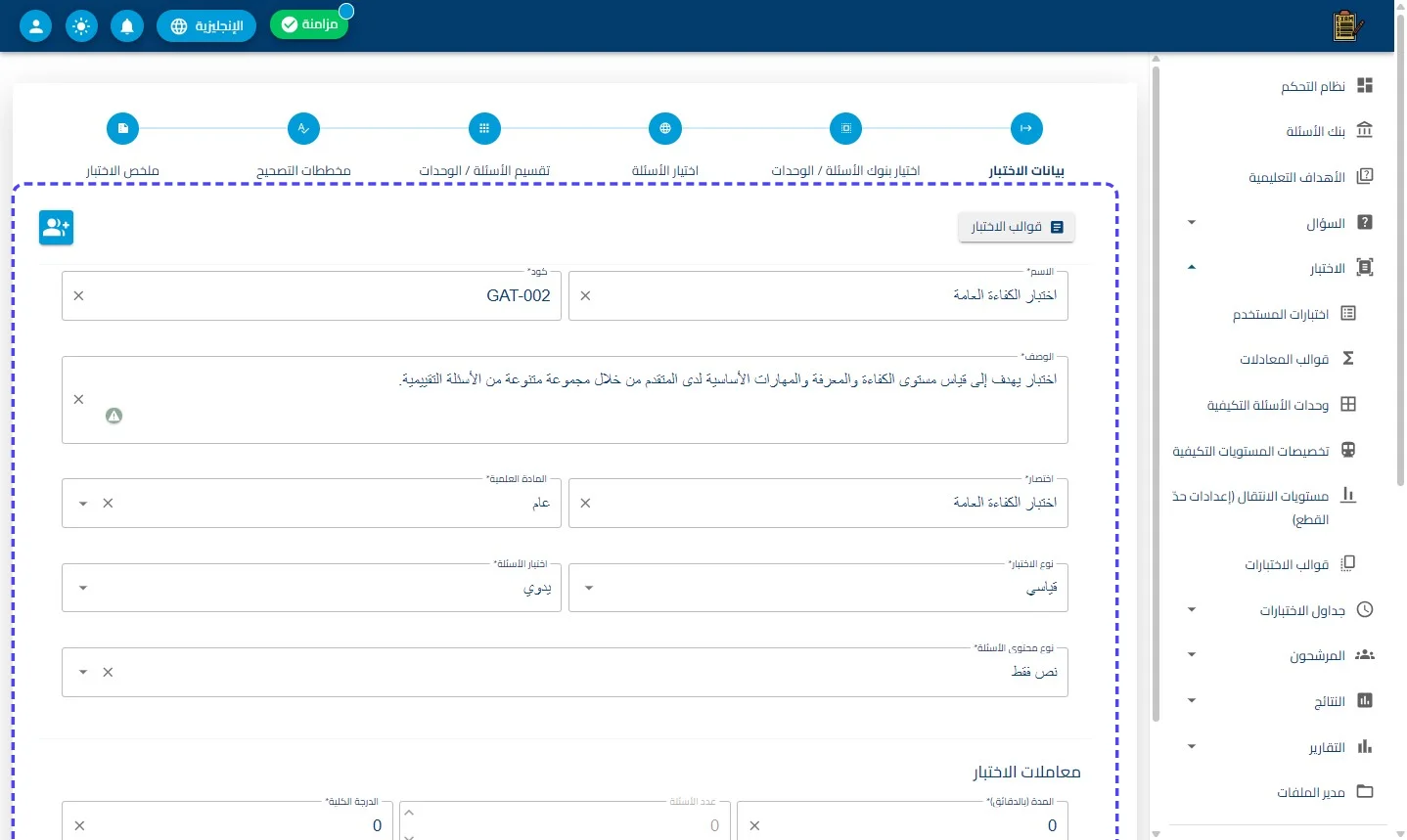
اضغط على بيانات الاختبار
المرحلة الأولى: بيانات الاختبار (التوصيف الإداري والضوابط)
هذه الخطوة هي حجر الأساس لتعريف هوية الاختبار وضبط قواعده الأساسية:
-
قوالب الاختبار: زر يتيح استدعاء نماذج اختبارات سابقة جاهزة لإعادة استخدام إعداداتها، مع إمكانية "حفظ الاختبار الحالي كقالب" بعد استكمال البيانات.
-
إدارة الأدوار: أيقونة تقع في الجهة اليمنى لتعيين المستخدمين المصرح لهم بإدارة هذا الاختبار وضبط صلاحياتهم.
-
تعريف الورقة: تشمل الحقول الإلزامية (اسم الاختبار، كود الاختبار، الوصف التفصيلي، المادة العلمية، ونوع الاختبار [مثلاً: قياسي]).
-
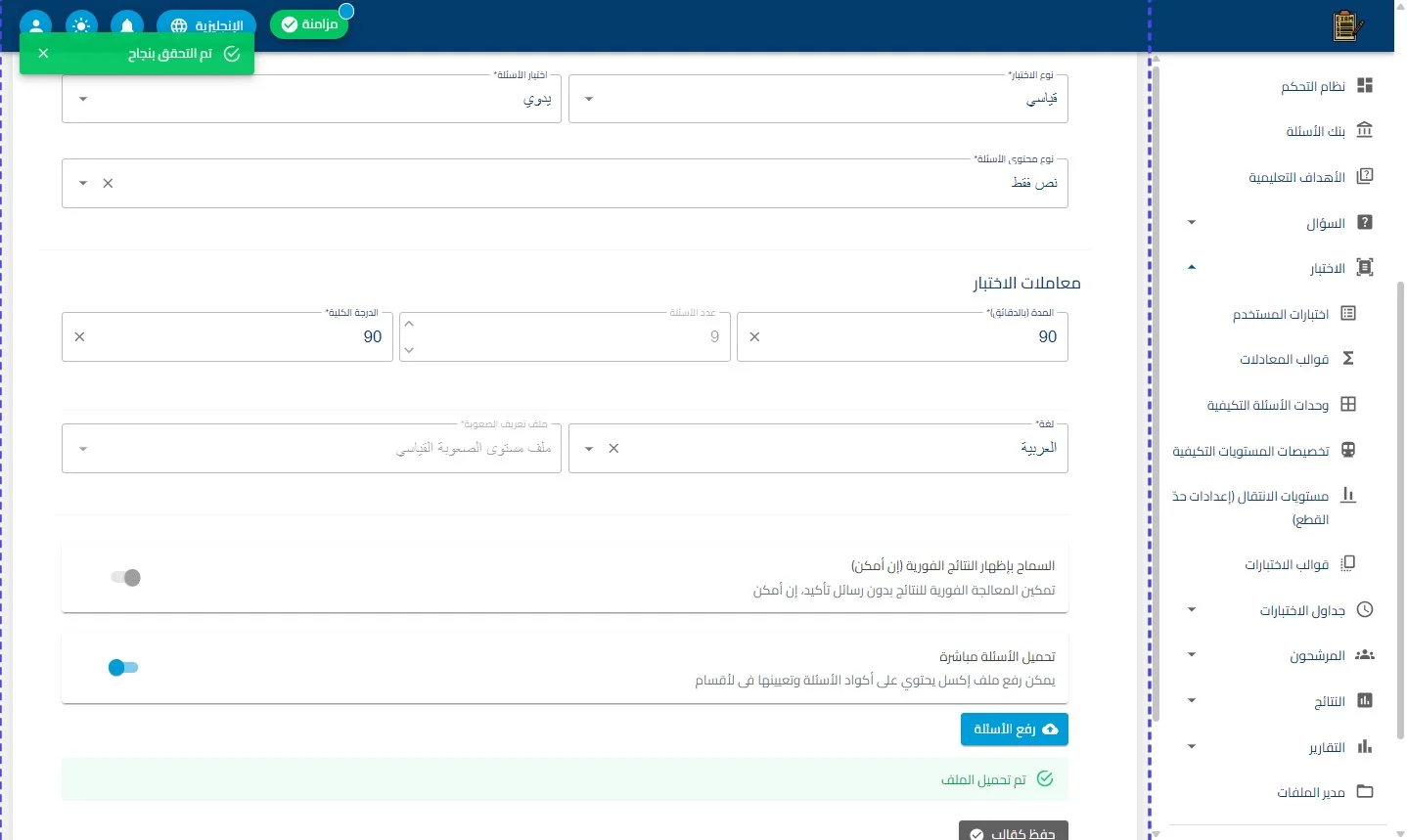
معاملات الاختبار: تحديد (اللغة، عدد الأسئلة الكلي، والدرجة الكلية للاختبار).
-
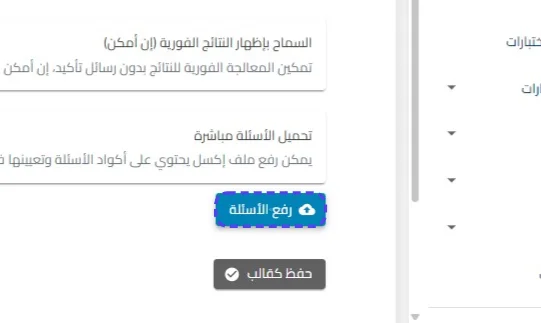
تحميل الأسئلة مباشرة:* خيار تقني متقدم يتيح رفع ملف (Excel) يضم "أكواد الأسئلة" فقط، ليقوم النظام بتعيينها وربطها بالأقسام تلقائياً لسرعة الإنجاز.
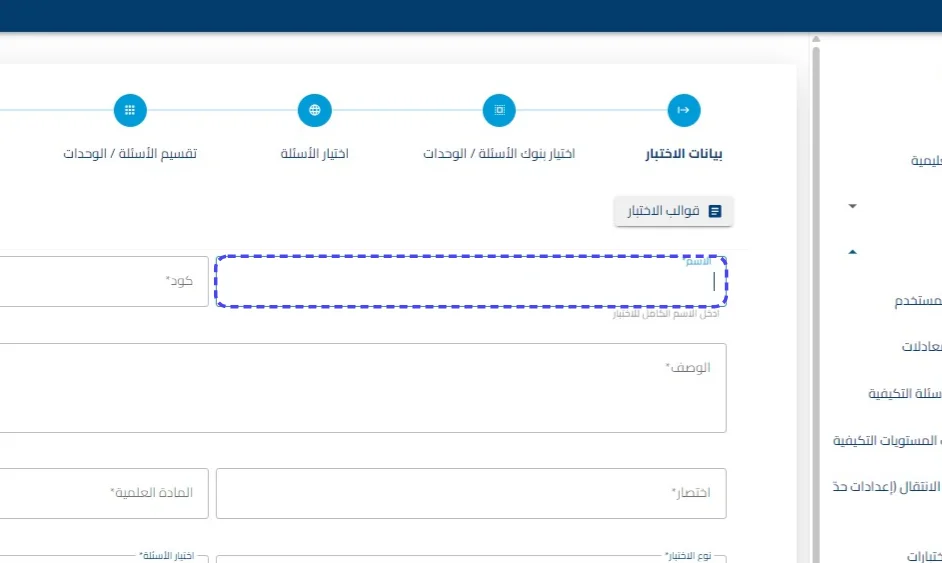
أدخل القيمة المطلوبة في حقل الاسم (مثال: "اختبار الكفاءة العامة")
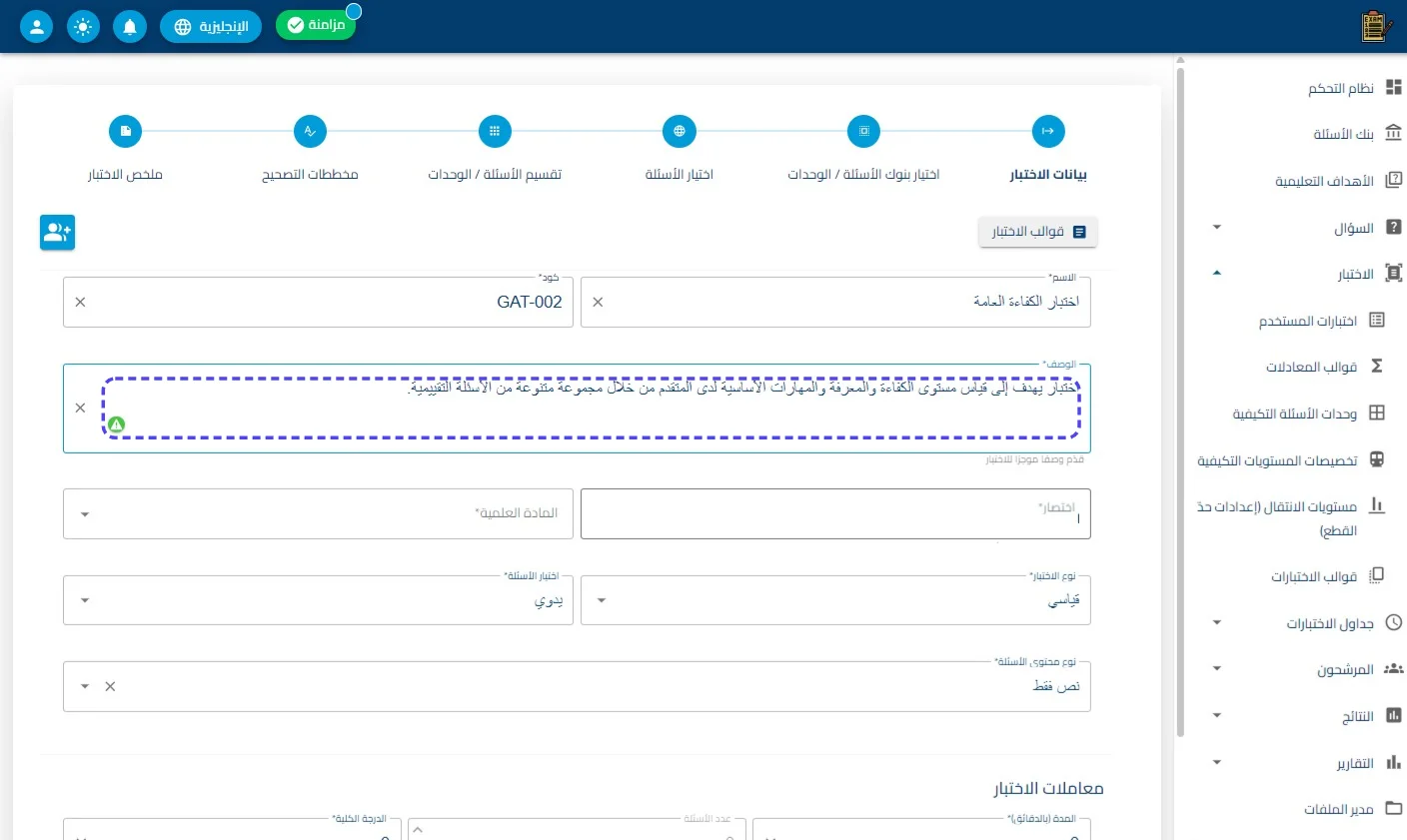
أدخل القيمة المطلوبة في حقل الوصف (مثال: "اختبار يهدف إلى قياس مستوى الكفاءة والمعرفة والمهارات الأساسية لدى المتقدم من خلال مجموعة متنوعة من الأسئلة التقييمية.")
أدخل القيمة المطلوبة في حقل اختصار (مثال: "اختبار الكفاءة العامة")
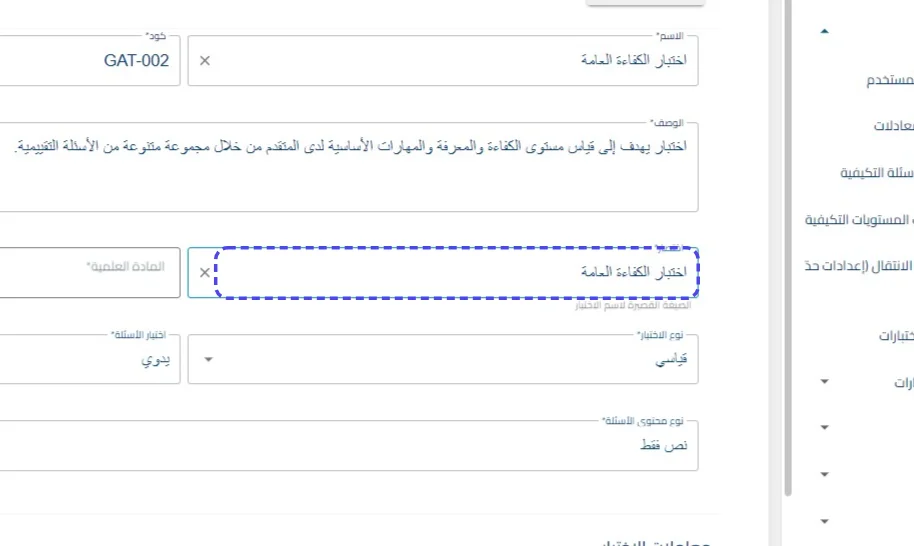
اضغط على عام
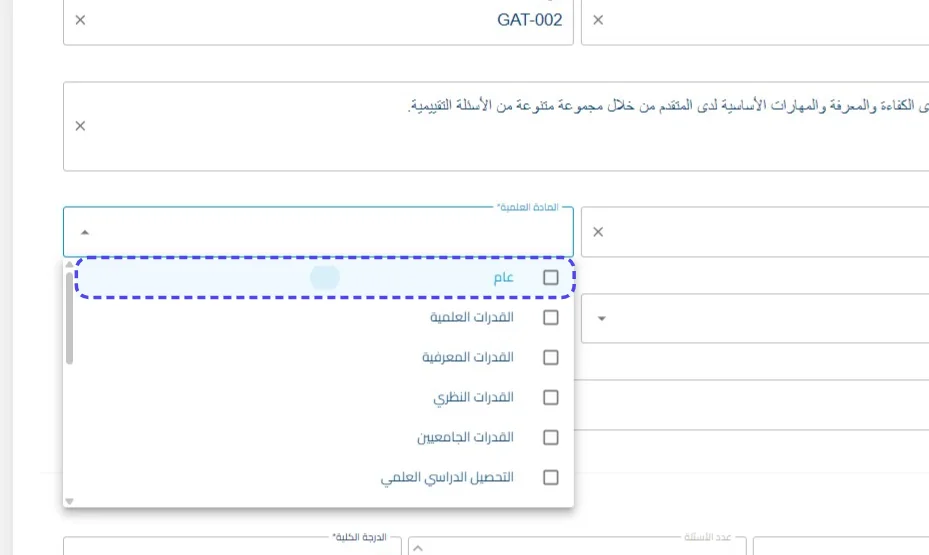
اضغط على قوالب الاختبار
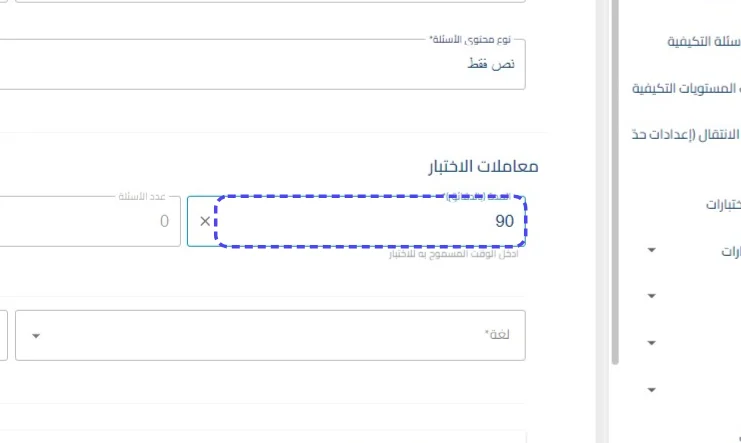
أدخل القيمة المطلوبة في حقل المدة (بالدقائق) (مثال: "90")
أدخل القيمة المطلوبة في حقل عدد الأسئلة (مثال: "9")
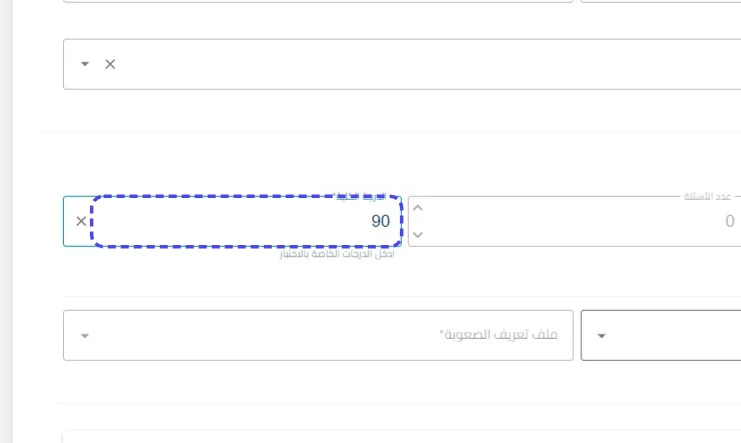
أدخل القيمة المطلوبة في حقل الدرجة الكلية (مثال: "90")
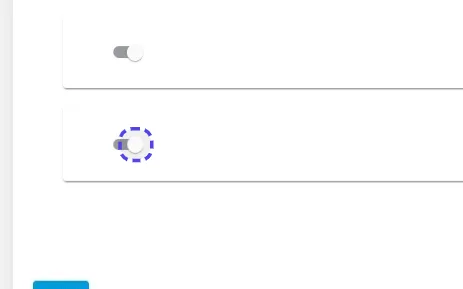
بدّل حالة المفتاح (Switch)
اضغط على رفع الأسئلة
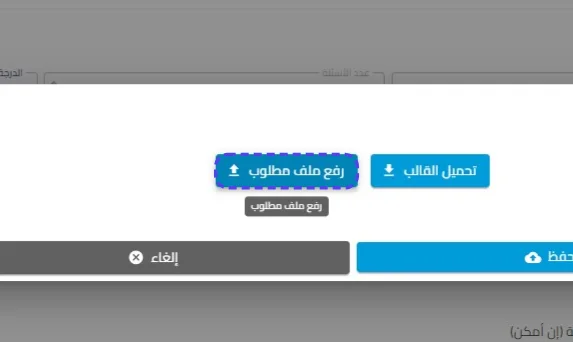
اضغط على رفع ملف مطلوب
الخطوة 13
أولاً: بنية ملف الاستيراد (The Excel Blueprint)
يعتبر ملف الإكسل هو "المحرك" لهذه العملية، ويتكون من عمودين جوهريين:
-
QuestionCode: يضم الأكواد الفريدة للأسئلة المراد إدراجها.
-
SectionName: يحدد اسم القسم (مثل: القسم الأول، القسم الثاني) الذي سيتم تصنيف كل سؤال بداخله تلقائياً.
3.
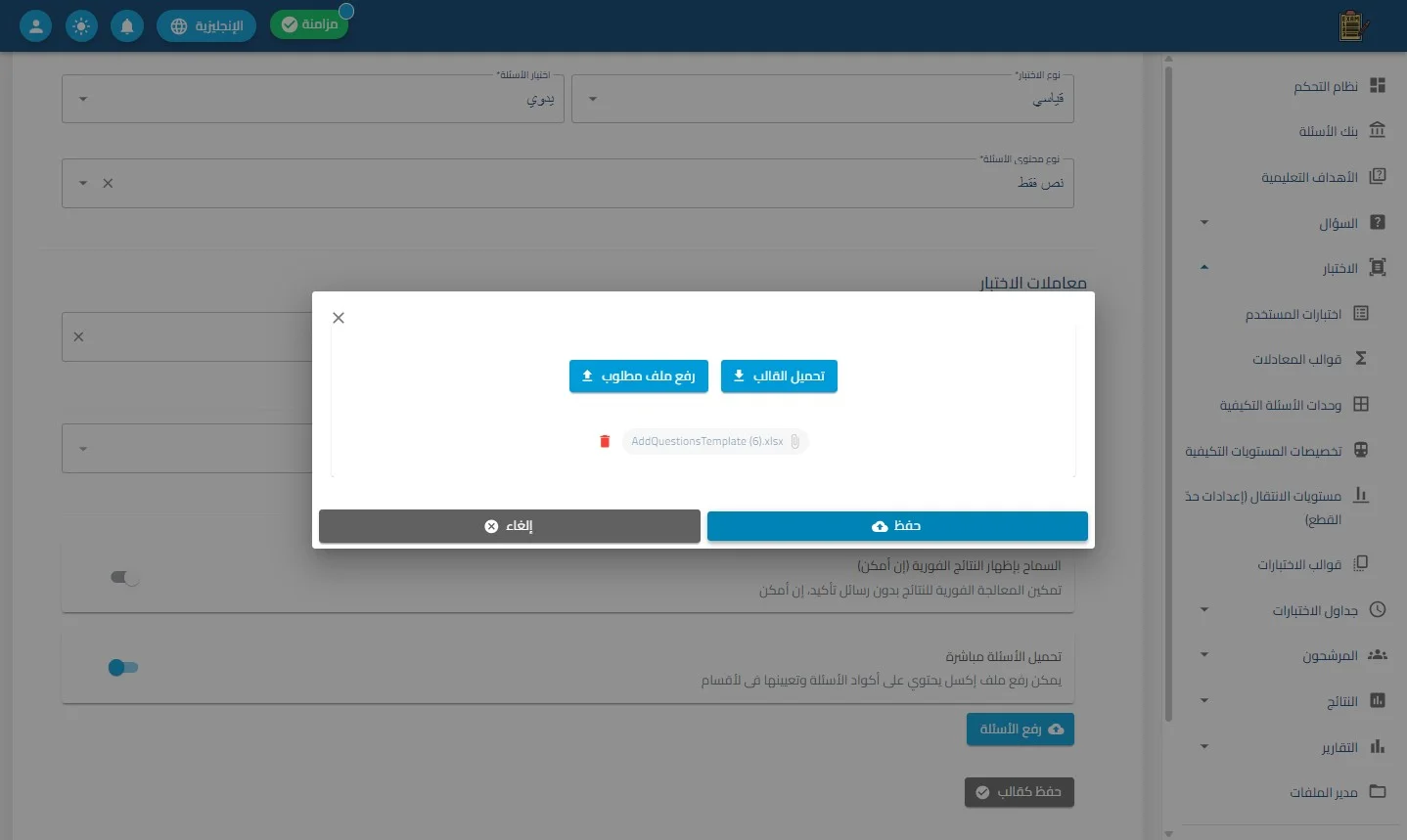
اضغط على حفظ
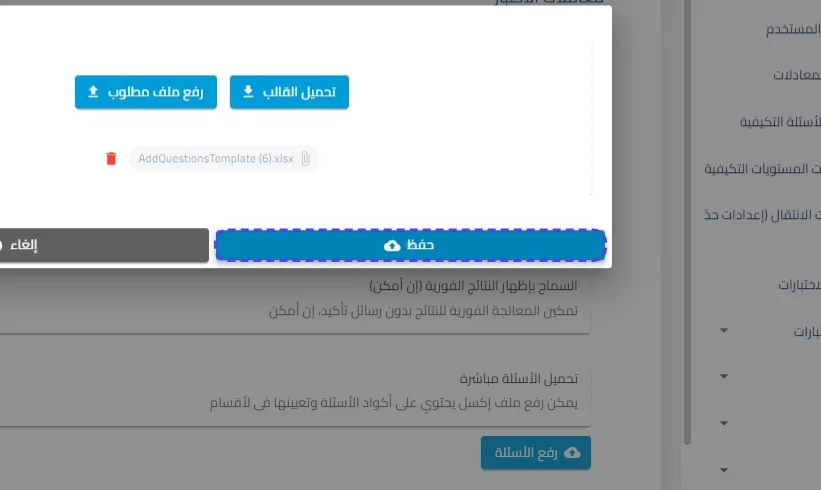
اضغط على بيانات الاختبار
اضغط على التالي
اضغط على بنك اسئله الرياضيات
الخطوة 2: اختيار بنوك الأسئلة (التعرف الآلي)
- الإجراء التقني: يقوم النظام بالتعرف تلقائياً على بنوك الأسئلة المنتمية إليها، ويقوم باختيارها وربطها بالنموذج دون أي تدخل يدوي من المستخدم.
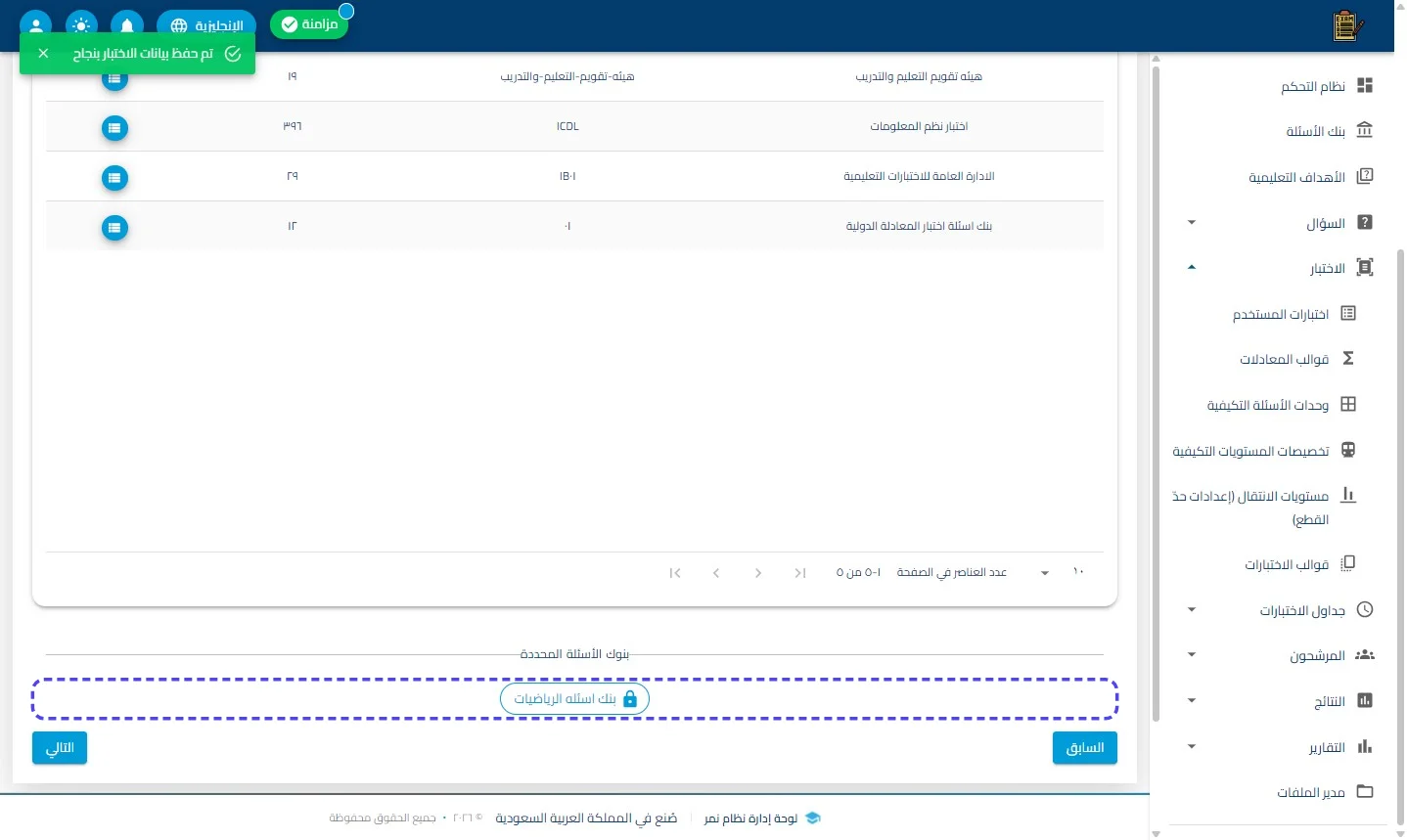
اضغط على التالي
الخطوة 19
الخطوة 3: اختيار الأسئلة (التطابق الفوري)
-
تظهر في هذه المرحلة الأسئلة التي تم رفعها بوضع "المختارة" مباشرة (مثل: 9 / 9).
-
يتحقق النظام من توفر الأكواد في قاعدة البيانات، وتظهر النتيجة للمستخدم في "لوحة الأسئلة المختارة" كإثبات على نجاح الربط البرمجي.
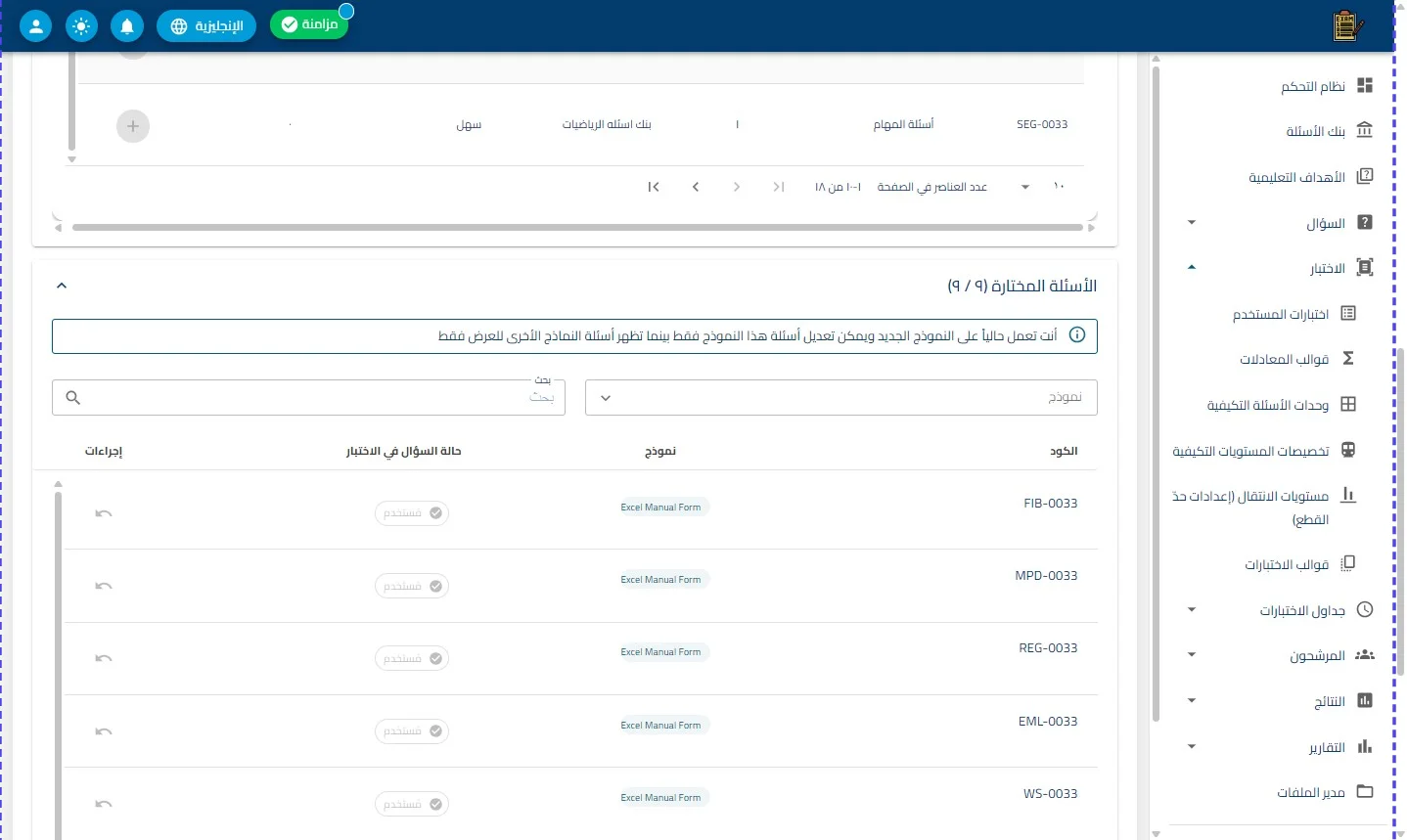
اضغط على التالي
الخطوة 21
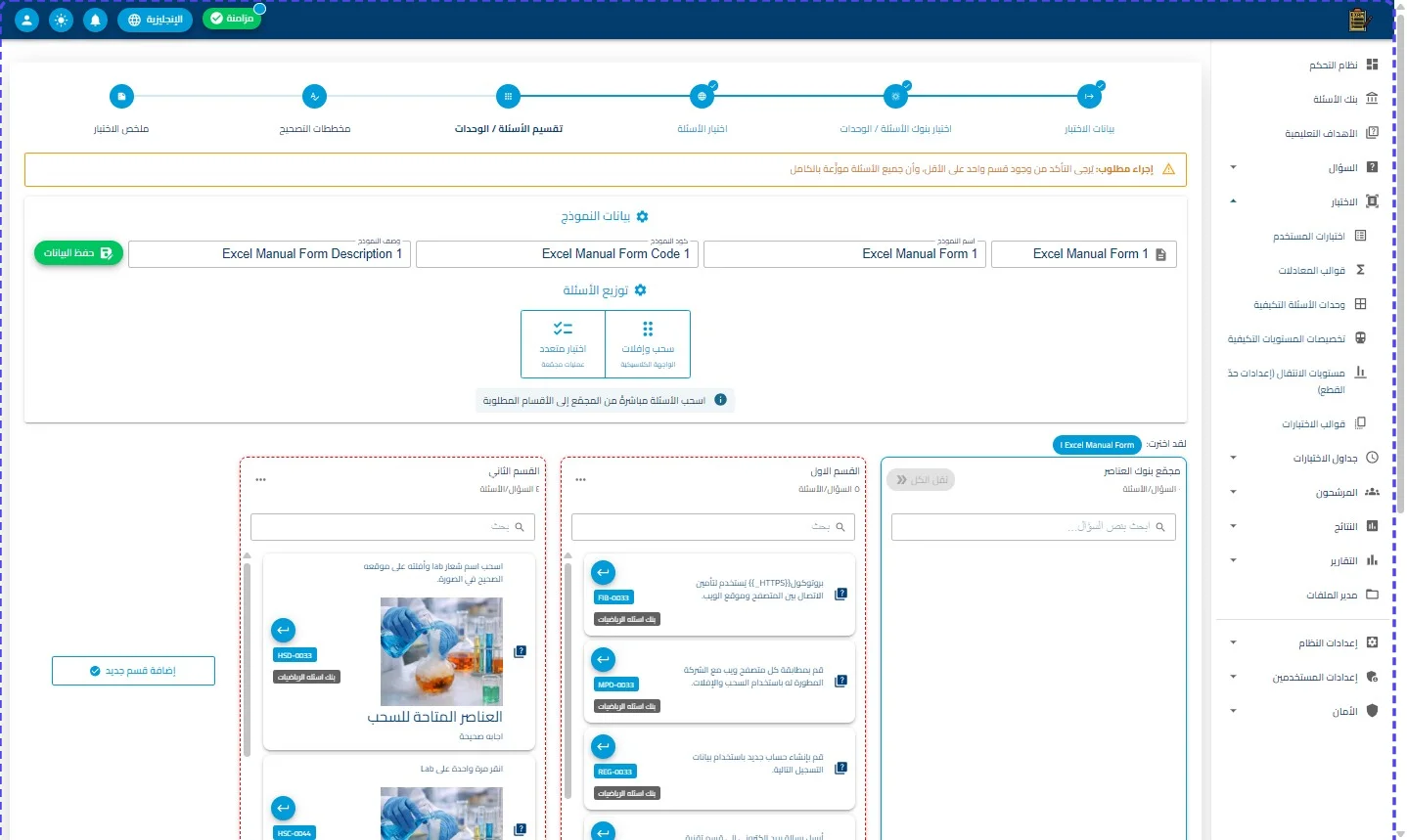
الخطوة 4: تقسيم الأسئلة والوحدات (بناء الهيكل التلقائي)
-
بدلاً من السحب والإفلات اليدوي، يقوم النظام بقراءة عمود (SectionName) في ملف الإكسل.
-
يتم إنشاء الأقسام بالأسماء الموجودة بالملف، وتوزيع كل سؤال في قسمه الصحيح برمجياً، مما يضمن خلو العملية من الأخطاء البشرية في التصنيف.
اضغط على التالي
اضغط على مفتاح Control
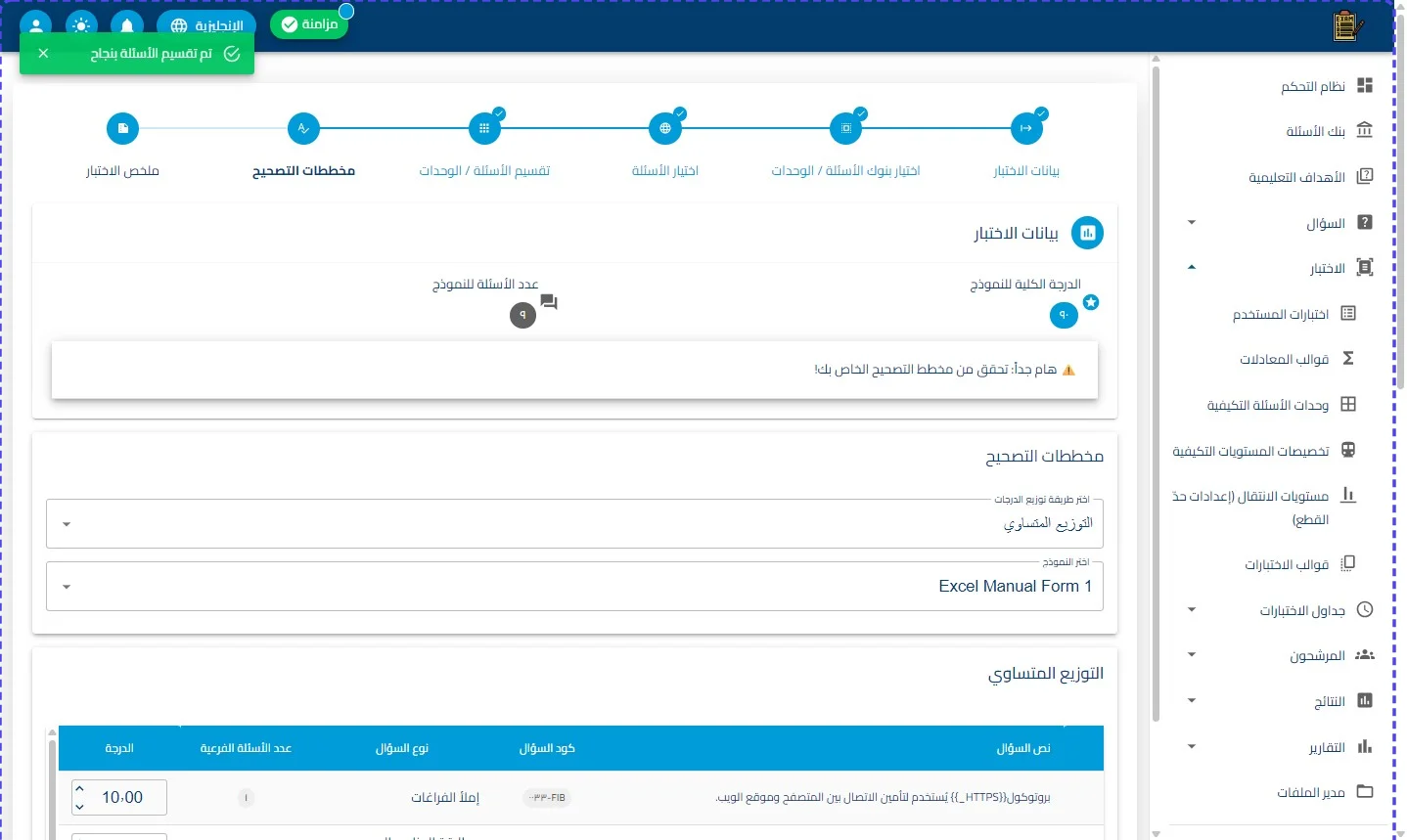
الخطوة 5: مخططات التصحيح (التوزيع الذكي للدرجات)
- يقوم النظام بتوزيع "الدرجة الكلية" (مثلاً 90) على "الأسئلة المستوردة" (9 أسئلة) بنمط "التوزيع المتساوي" أو أي نمط افتراضي محدد مسبقاً، مع الحفاظ على مرونة التعديل اليدوي في نفس الواجهة.
اضغط على التالي
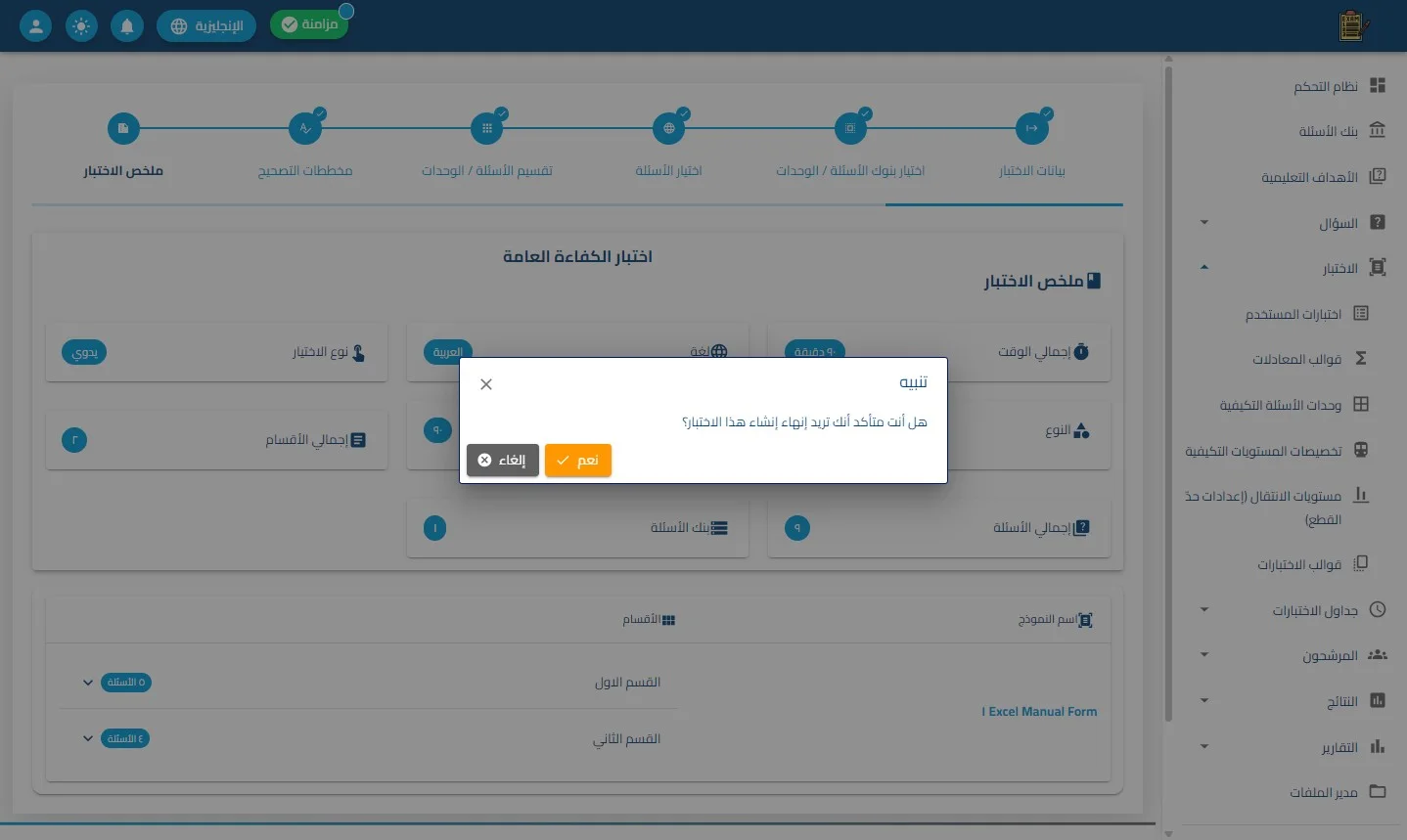
تظهر نافذة: هل أنت متأكد أنك تريد إنهاء إنشاء هذا الاختبار؟
الخطوة 6: ملخص الاختبار (المراجعة والاعتماد)
- تظهر البيانات كاملة في "بطاقة الملخص"، حيث يتم جلب الأسماء والوصف والأقسام المرفوعة من الملف، لتصبح الورقة جاهزة بضغطة زر واحدة (إنهاء).
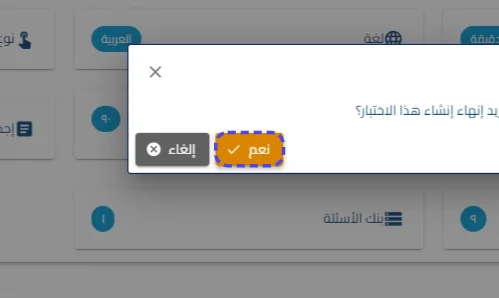
اضغط على نعم
اضغط على رابط "العودة الى الاختبارات"