نظام فحص جودة واعتماد الأسئلة
يهدف هذا الإجراء إلى التأكد من قدرة مراجع الجودة على استبعاد الأسئلة غير المطابقة للمواصفات العلمية أو الفنية، والتحقق من استجابة النظام الفورية لهذا القرار بمنع استخدام السؤال المرفوض في أي اختبار، مع تحديث حالته بصرياً أمام منشئ السؤال
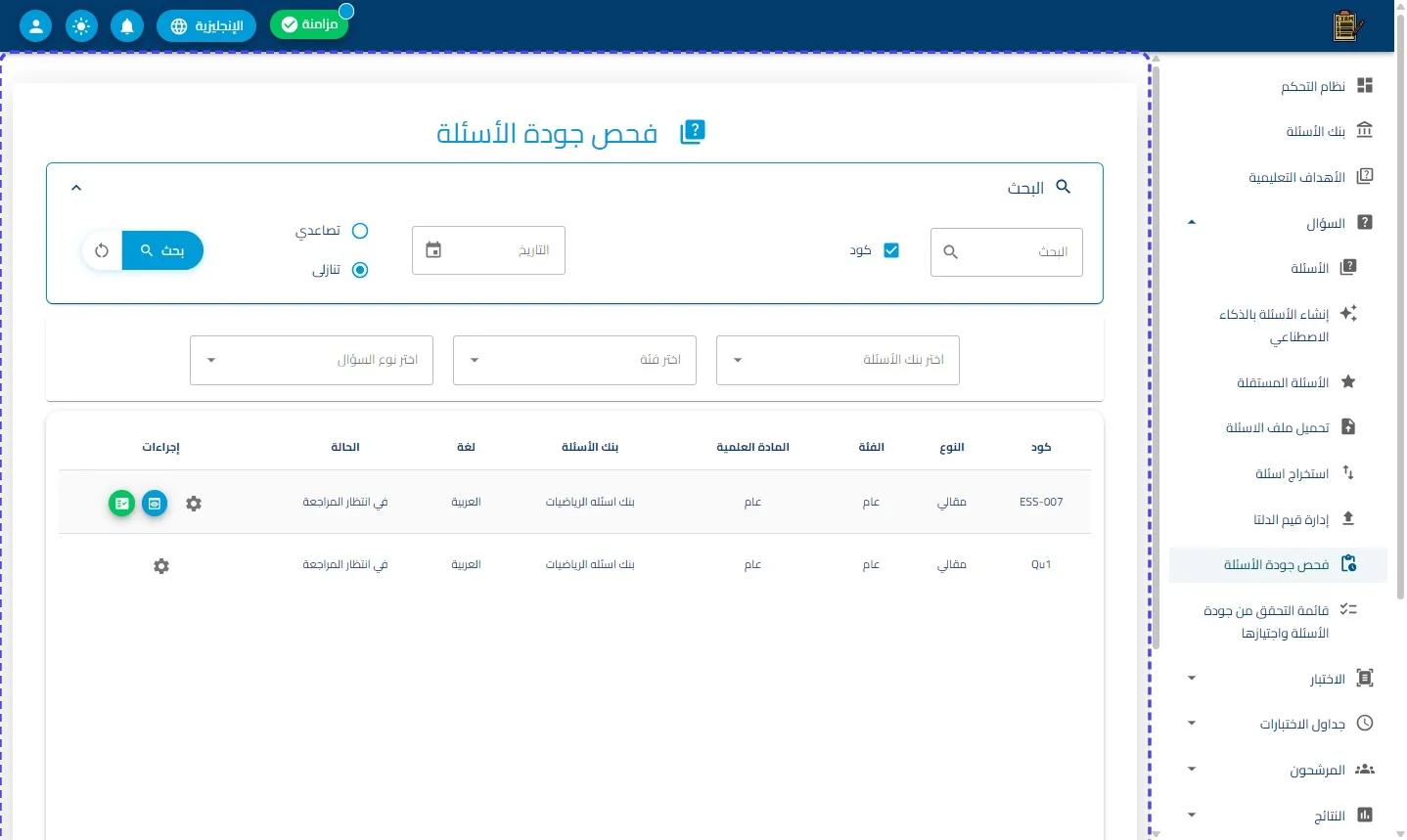
اضغط على فحص جودة الأسئلة
واجهة المراجعة وجدول البيانات
تعتبر هذه الشاشة نقطة الانطلاق لمراقب الجودة، وتحتوي على المكونات التالية:
-
نظام التصفية والفرز (Filters): يوفر أدوات تصفية ذكية تشمل (البحث بالنص، اختيار بنك الأسئلة، اختيار الفئة التعليمية، واختيار نوع السؤال) لتضييق نطاق البحث والوصول للمستهدف بدقة.
-
جدول البيانات: يعرض السجلات المراد فحصها، وتتضمن أعمدته (كود السؤال، النوع، الفئة، المادة العلمية، بنك الأسئلة، اللغة، الحالة الحالية، والأدوات الإجرائية ⚙️).
-
نظام التنقل (Pagination): يسمح بالتحكم في حجم البيانات المعروضة في كل صفحة لسهولة التصفح.
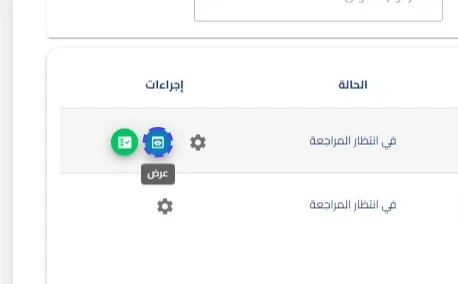
اضغط على عرض
اضغط على المعلومات الأساسية
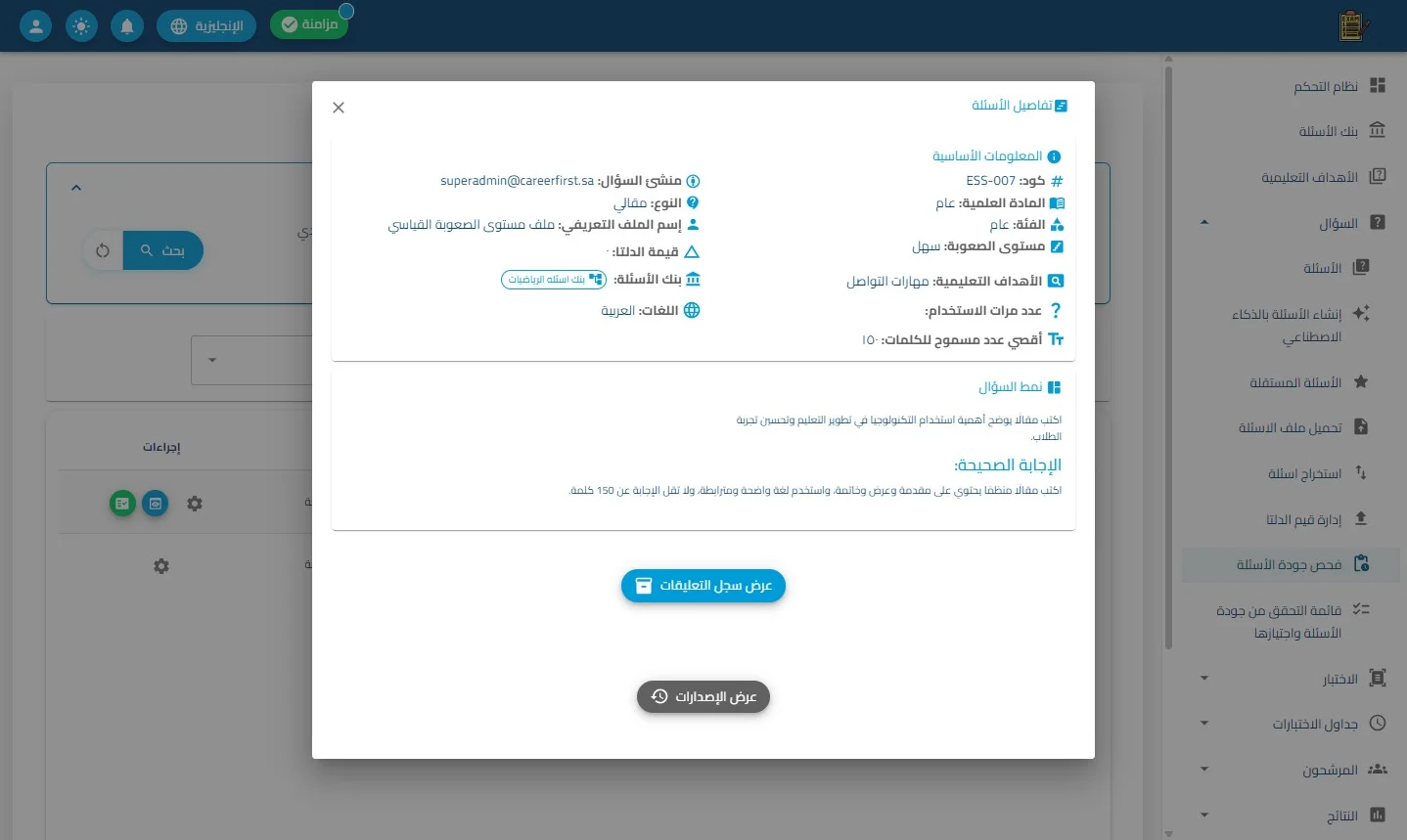
نافذة "عرض" تفاصيل السؤال
واجهة معلوماتية تعرض ملخصاً شاملاً للسؤال في وضع الاستعراض، وتضم:
-
قسم المعلومات الأساسية: يعرض بيانات الهوية (منشئ السؤال، الكود، نوعه، المستوى، الهدف التعليمي المرتبط به، والحد الأقصى للكلمات في حالة المقالي).
-
نمط السؤال والإجابة: يعرض نص السؤال الأساسي متبوعاً بالنموذج الصحيح للإجابة أو إرشادات الحل، للتأكد من المادة العلمية.
-
أزرار المراجعة والتدقيق:
-
عرض سجل التعليقات: أيقونة زرقاء تفتح نافذة تعرض كافة التعليقات التاريخية والملاحظات السابقة التي كُتبت عن هذا السؤال .
-
عرض الإصدارات: زر رمادي يتيح مراجعة سجل تغييرات وتحديثات السؤال (Versioning) عبر لغات مختلفة أو مراحل زمنية مختلفة.
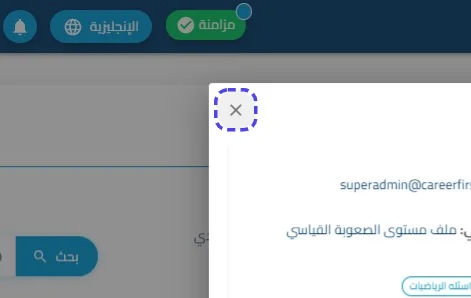
إغلاق النافذة
اضغط على فحص
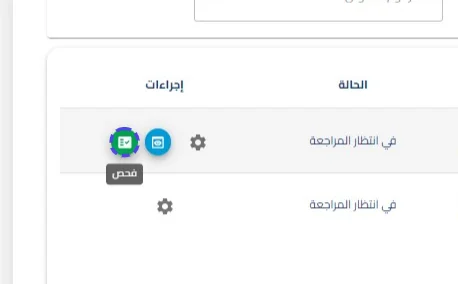
اضغط على تفاصيل الأسئلة (ESS-٠٠٧)
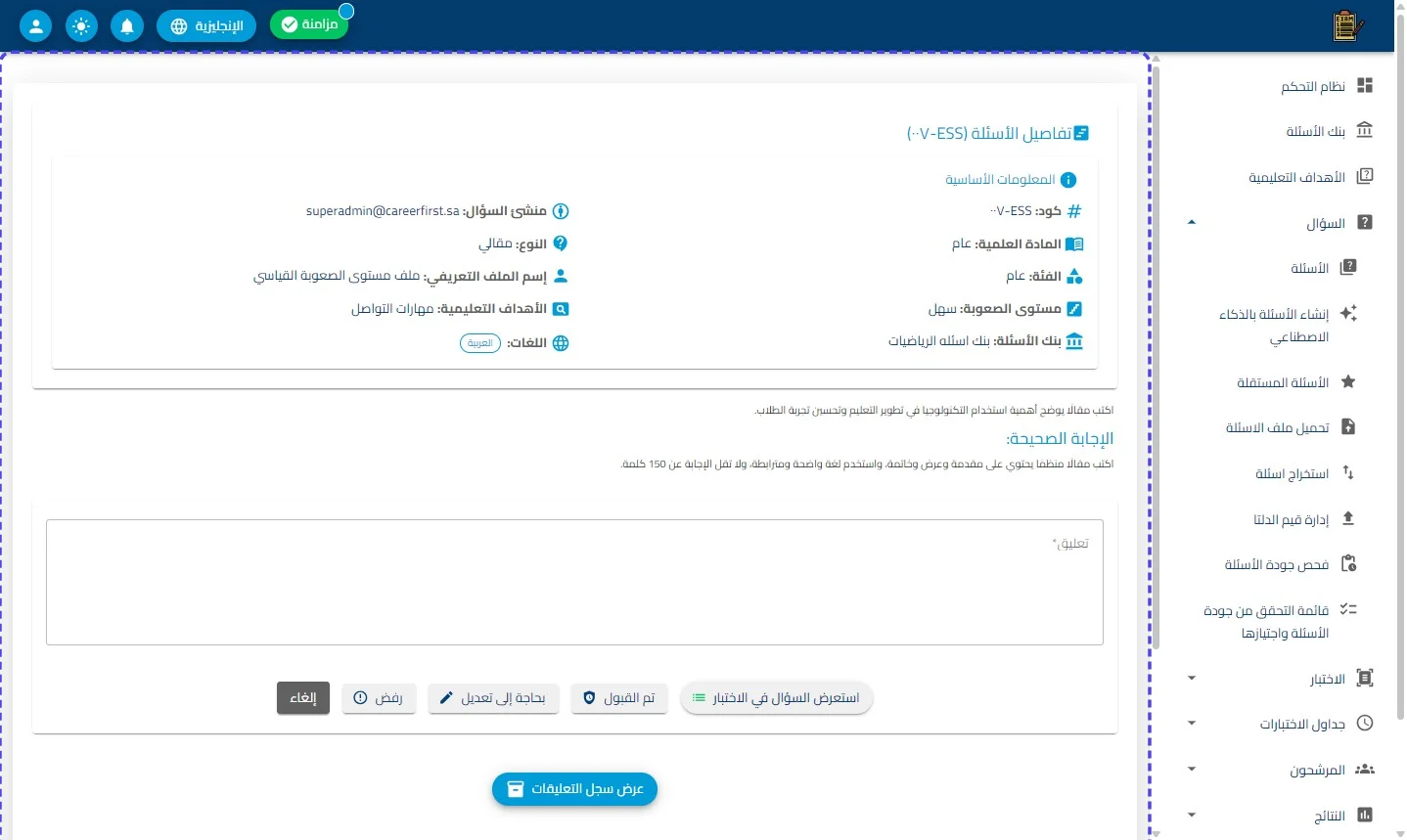
واجهة "فحص" واعتماد السؤال
هذه هي الشاشة الإجرائية التي يكتب فيها المراجع قراره النهائي، وتحتوي على:
-
بيانات الاستدلال العلوي: يظهر في الجزء العلوي ملخص تقني للسؤال (كود السؤال، منشئ السؤال، الهدف، المادة، بنك الأسئلة، اللغة) لتظل حاضرة أمام المراجع أثناء كتابة قراره.
-
منطقة كتابة التعليق: حقل نصي إلزامي يتيح للمراجع كتابة مبررات قبوله أو رفضه أو الملاحظات المطلوب تعديلها من قبل المنشئ.
-
شريط أزرار القرار (Action Bar):
-
استعراض السؤال في الاختبار: لمحاكاة السؤال في بيئة الممتحن والتأكد من جودته الفنية.
-
تم القبول: للاعتماد النهائي وتغيير حالة السؤال إلى "موافق عليه" ليصبح صالحاً للاستخدام في الأوراق.
-
بحاجة إلى تعديل: لإعادة السؤال لمنشئه مع إرفاق الملاحظات المطلوبة لتصحيحه.
-
رفض: لإخراج السؤال تماماً من دورة الاستخدام لعدم مطابقته للمعايير.
-
إلغاء: لإغلاق عملية الفحص الحالية والرجوع للجدول الرئيسي دون حفظ تغييرات.
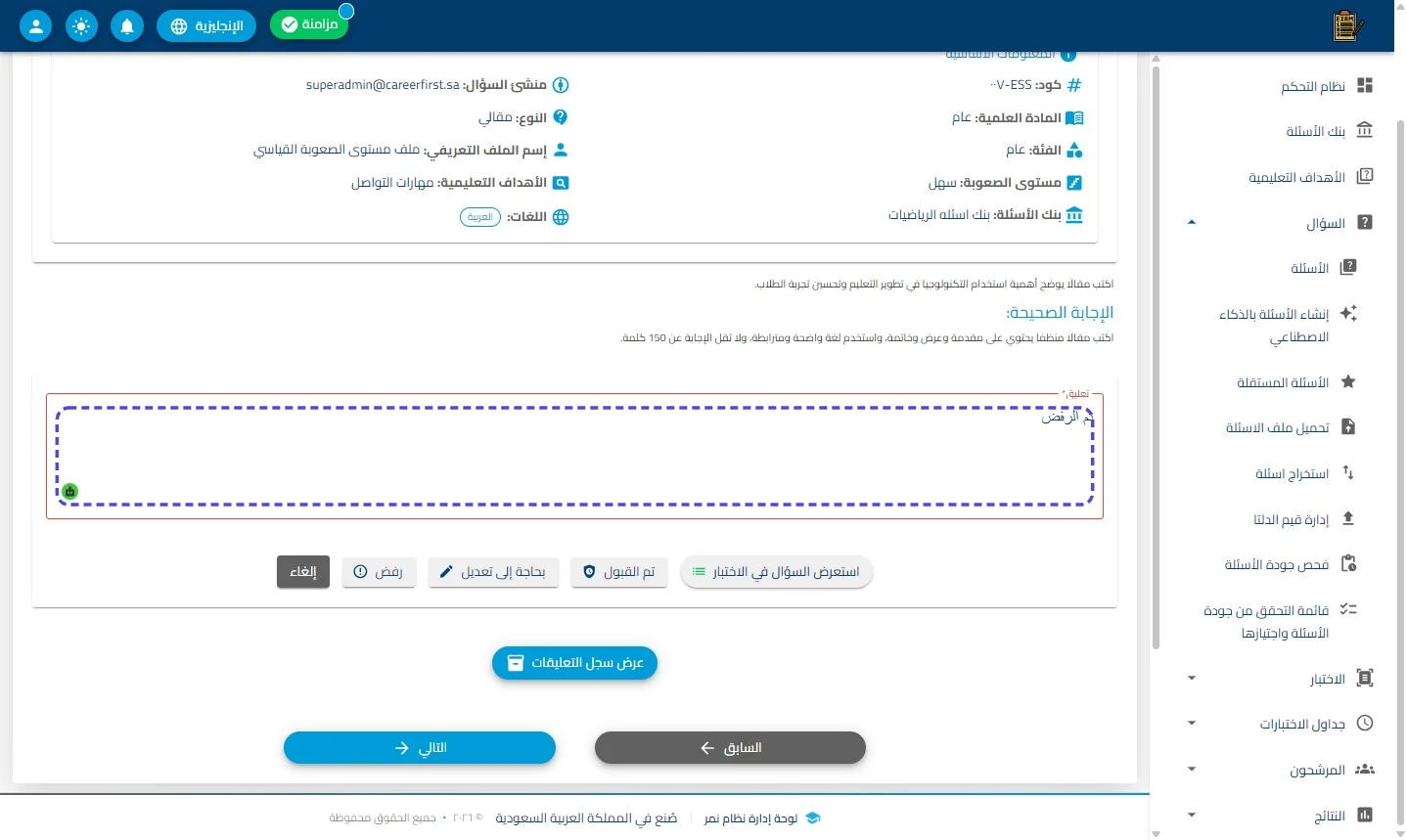
أدخل القيمة المطلوبة في حقل تعليق (مثال: "تم الرفض")
عندما يقرر المراجع في شاشة (فحص الجودة) أن السؤال لا يصلح للنشر، يتبع الخطوات التالية:
-
كتابة مبررات الرفض: يتم إدخال تعليق فني يوضح الأسباب التي أدت لرفض السؤال في حقل "التعليق" (لضمان الشفافية ومساعدة المنشئ على الفهم).
-
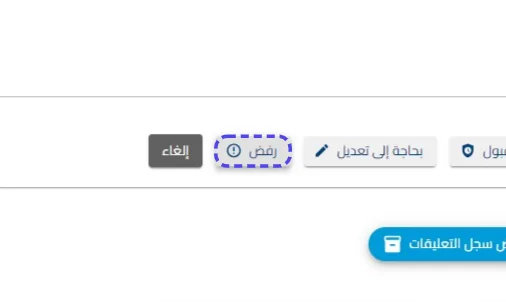
النقر على زر 'رفض': عند الضغط على الزر، يقوم النظام بإيقاف مسار اعتماد السؤال فوراً وإرساله إلى حالة النهاية (مرفوض)، ولا يتم تحويله لمرحلة الموافقة.
اضغط على رفض
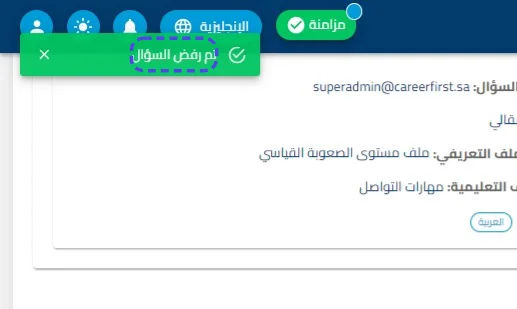
اضغط على تم رفض السؤال
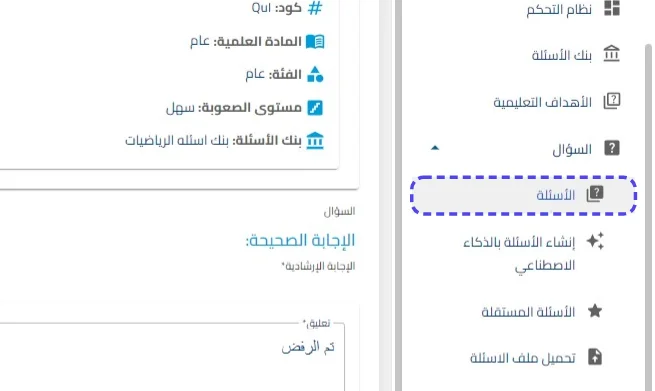
اضغط على رابط "الأسئلة"
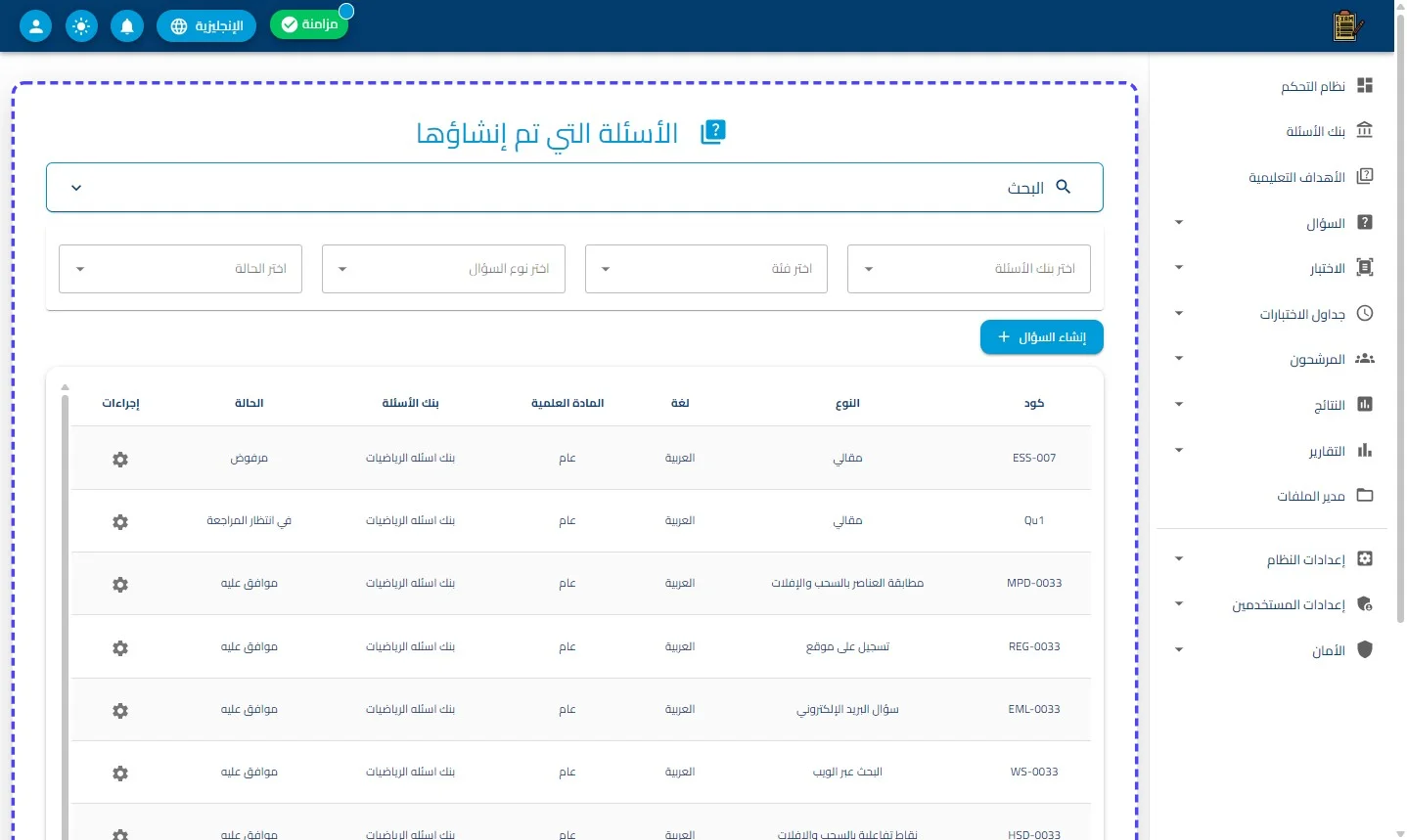
اضغط على الأسئلة التي تم إنشاؤها
التحقق من النتيجة في صفحة "الأسئلة التي تم إنشاؤها":
هذه الخطوة هي للتأكد من صحة تنفيذ العملية في قاعدة البيانات، وتظهر النتيجة كالتالي:
-
تحديث الحالة بصرياً: يظهر السجل الخاص بالسؤال (مثل الكود ESS-007 في الصورة) وقد تغيرت حالته بشكل صريح إلى (مرفوض).
-
الحماية التقنية: بمجرد تحول الحالة إلى (مرفوض)، يتم حظر السؤال برمجياً من الظهور في "قوائم البحث" عند بناء ورقة الأسئلة أو الاختبارات، مما يؤكد نجاح دورة فحص الجودة في حماية المحتوى.
اضغط على مرفوض
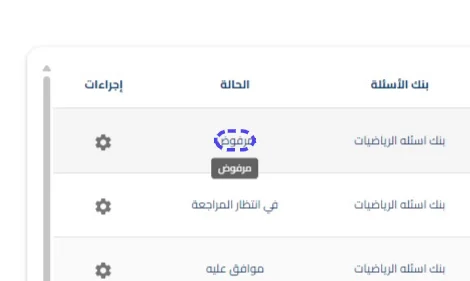
اضغط على عرض
- يعرض الجزء العلوي تفاصيل (الكود، المصمم، الأهداف التعليمية، ونوع الصعوبة) لتحديد سياق السؤال بدقة
اضغط على عرض سجل التعليقات
-
سجل التعليقات (Audit Log):
-
الوظيفة: يظهر بوضوح عند النقر على "عرض سجل التعليقات" لتوضيح رحلة السؤال الإدارية.
-
البيانات المعروضة: يوثق نص التعليق (مثل: تم الرفض)، حالة السؤال (مرفوض)، كاتب القرار (المراجع)، وتوقيت الإجراء بدقة بالثواني، مما يضمن الشفافية والمسؤولية.
-
محتوى النمط: معاينة نص السؤال المكتوب والإجابة الصحيحة النموذجية المعتمدة له، للتأكد من مبررات الرفض أو الحاجة للتعديل.
-
تاريخ الإصدارات: زر يتيح تتبع النسخ المختلفة للسؤال في حال تم تعديله أكثر من مرة.