إضافة وتحديث الأسئلة - (النمط: الإجابة بالفيديو)
يُعد نمط 'الإجابة بالفيديو' أداة تقييم بصرية متطورة، حيث يتيح للممتحن تسجيل أدائه الحي ومشاركته داخل بيئة الاختبار الآمنة. صُمم هذا النوع لقياس جودة الأداء الفعلي (مثل فنون الخطابة أو المهارات الحركية) مع ضمان سهولة الاستخدام وتوافق كاميرات الأجهزة المختلفة مع النظام
اضغط على إضافة / تحديث
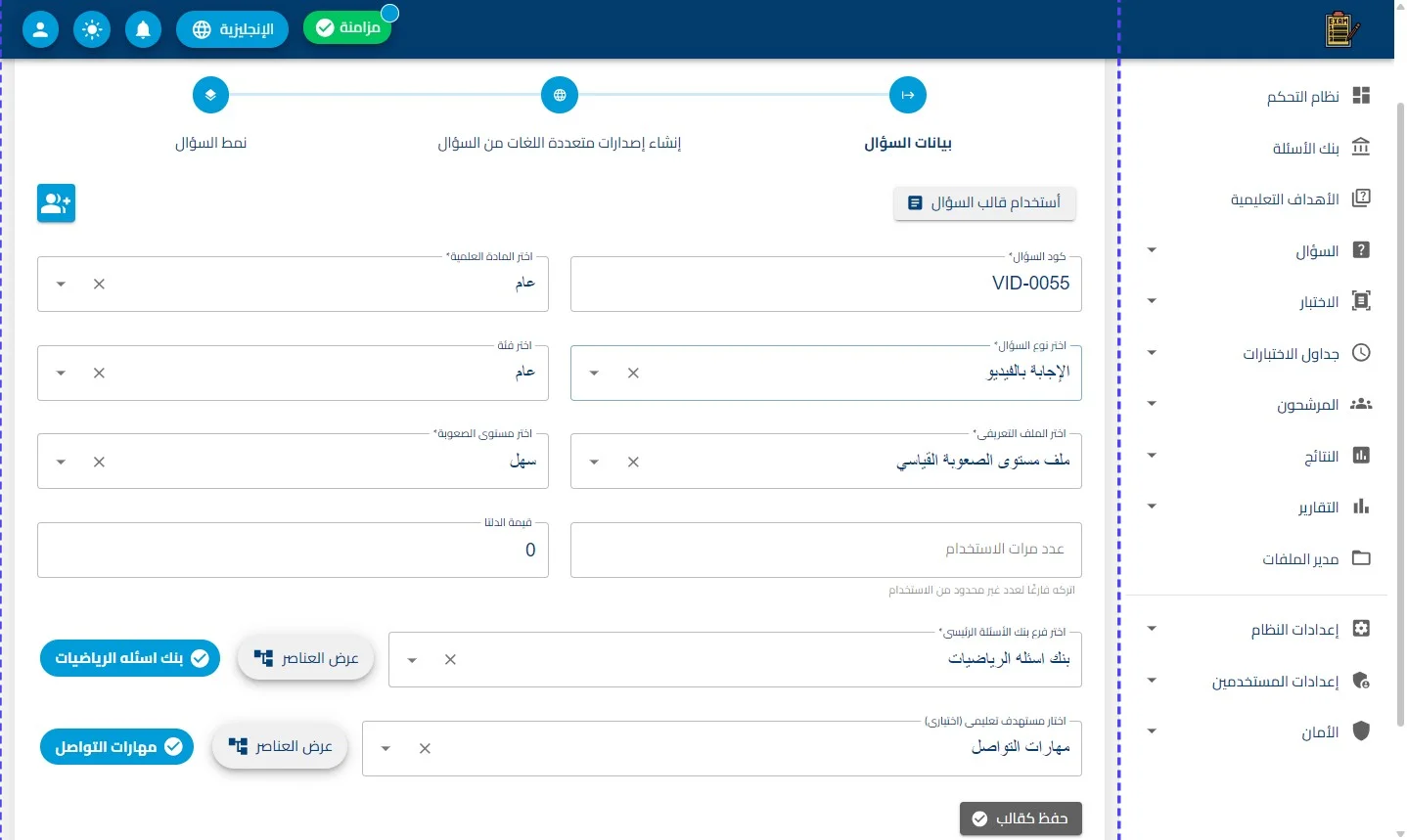
الخطوة الأولى: بيانات السؤال (التعريفات والأوزان النسبية)
تعتمد هذه المرحلة على تحديد الهوية الفنية والإدارية للسؤال:
-
الترميز الإداري والنمذجة:
-
كود السؤال (VID-0055): ترميز خاص يبدأ بحروف VID لتمييز سجلات أسئلة الفيديو وتسهيل استخراج التقارير المرتبطة بها.
-
نظام القوالب الذكي: يتيح النظام "استخدام قالب" جاهز لسرعة إدراج البيانات المتكررة، مع إمكانية "حفظ الإعدادات كقالب" لاستخدامها مستقبلاً.
-
التوصيف العلمي والصعوبة:
-
ضبط المادة العلمية و مستوى الصعوبة (سهل) مع اختيار "ملف مستوى الصعوبة القياسي" لضمان ثبات معايير التقييم.
-
هياكل الربط (Tree Connections):
-
ربط البنك الرئيسي: وضع السؤال في قسمه الصحيح في "شجرة بنك الأسئلة" (مثل: الرياضيات).
-
ربط الهدف التعليمي: تحديد "مخرجات التعلم" المستهدفة (مثل: مهارات التواصل) لبيان المهارة المرجو قياسها عبر تسجيل الفيديو.
اضغط على التالي
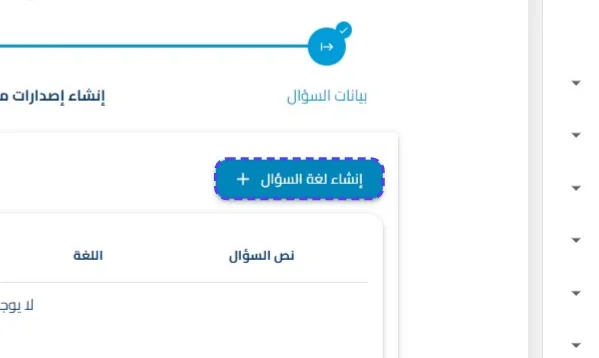
اضغط على إنشاء لغة السؤال
الخطوة الثانية: إنشاء إصدارات اللغات (المهام الإنشائية والإدارة)
تركز هذه المرحلة على بناء المحتوى وتكليف المرشح بالمهمة المطلوبة:
-
بناء المحتوى اللغوي: الضغط على زر إنشاء لغة سؤال لصياغة التكليف الذي يوجه للمرشح (مثل: "قم بتسجيل مقطع يوضح شرح مصفوفات الرياضيات بلغة الإشارة").
-
إدارة العمليات (Action Buttons):
-
أيقونة التعديل (✏️): للدخول إلى نموذج تعديل نص المهمة أو تحديث تعليمات التصوير المطلوبة.
-
أيقونة الحذف (🗑️): لمسح نسخة لغوية محددة من السجل (تظهر بعد رسالة تأكيد الحماية).
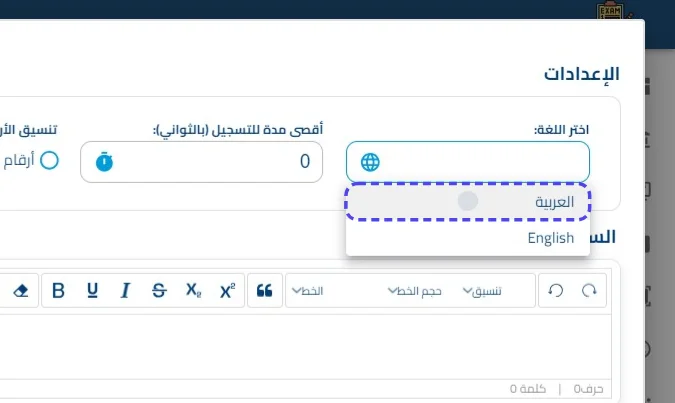
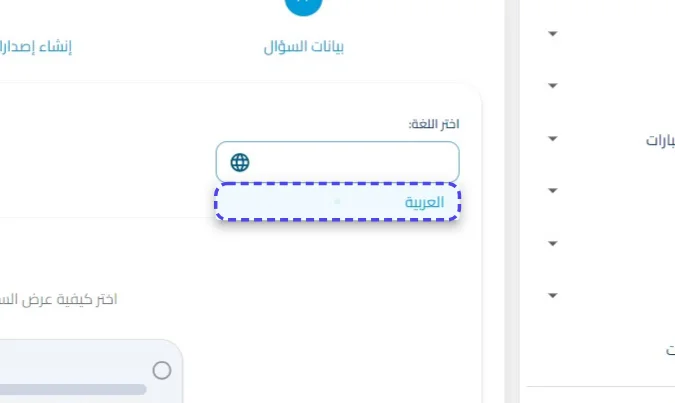
اضغط على العربية
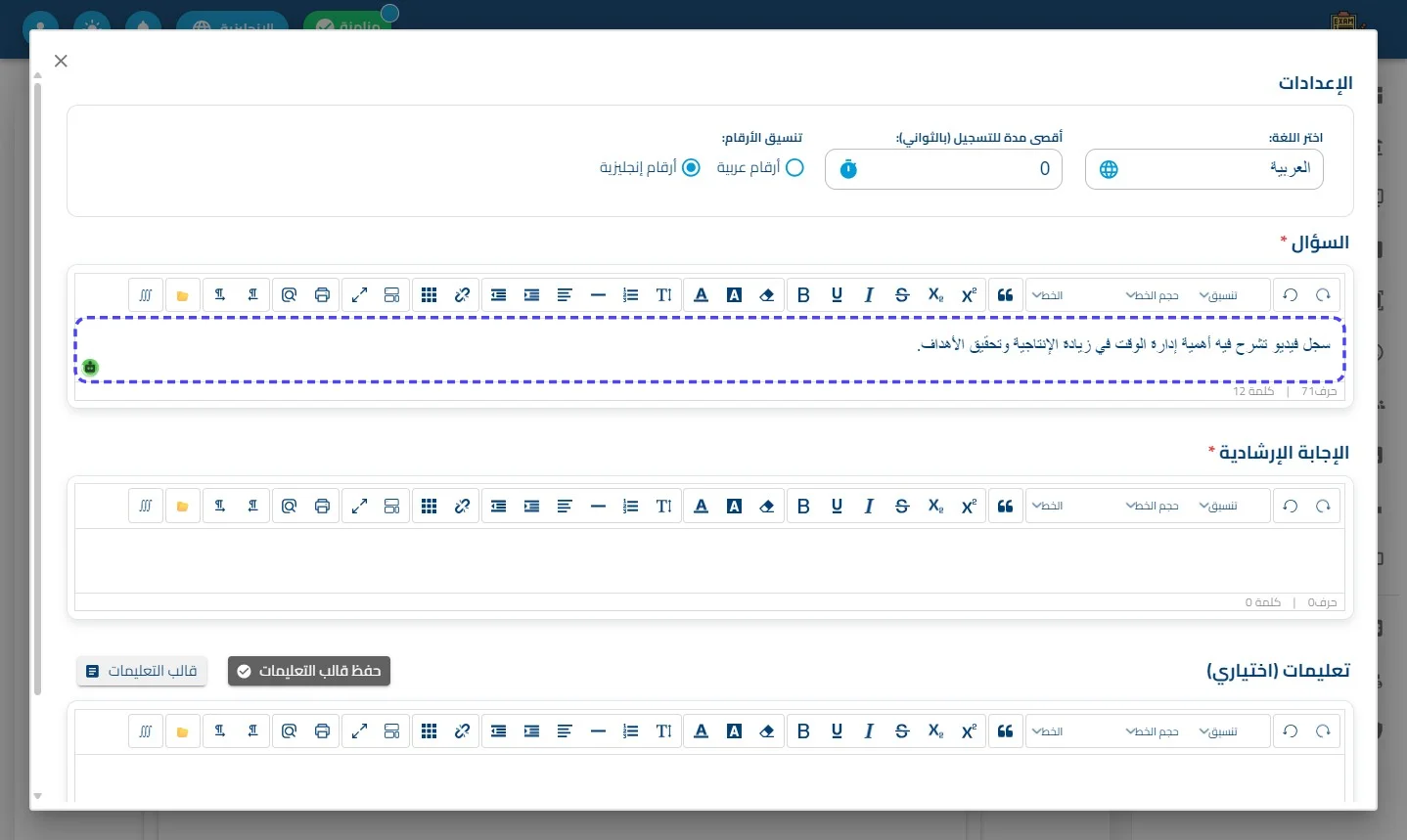
أدخل القيمة المطلوبة في هذا الحقل (مثال: "سجل فيديو تشرح فيه أهمية إدارة الوقت في زيادة الإنتاجية وتحقيق الأهداف.")
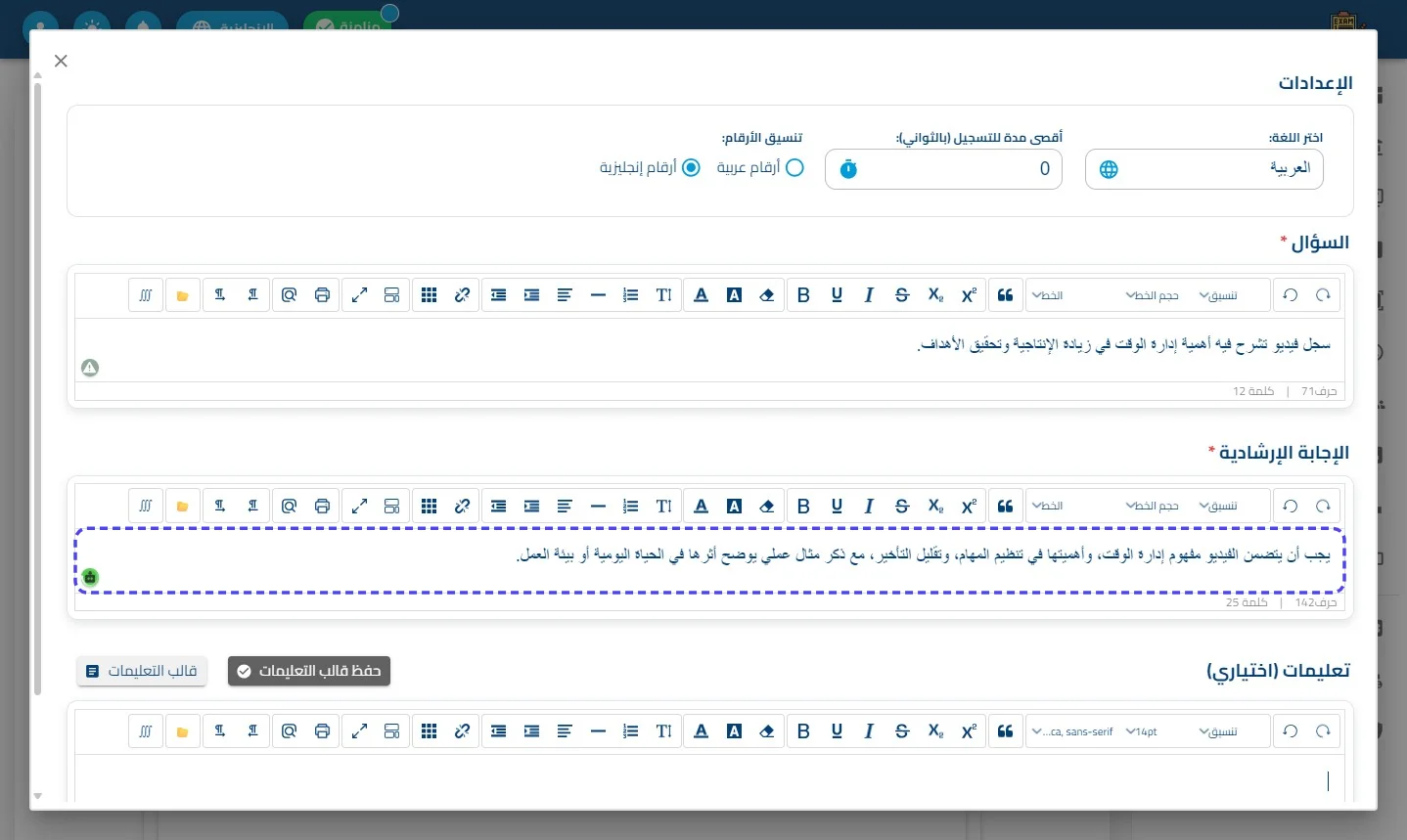
أدخل القيمة المطلوبة في هذا الحقل (مثال: "يجب أن يتضمن الفيديو مفهوم إدارة الوقت، وأهميتها في تنظيم المهام، وتقليل التأخير، مع ذكر مثال عملي يوضح أثرها في الحياة اليومية أو بيئة العمل.")
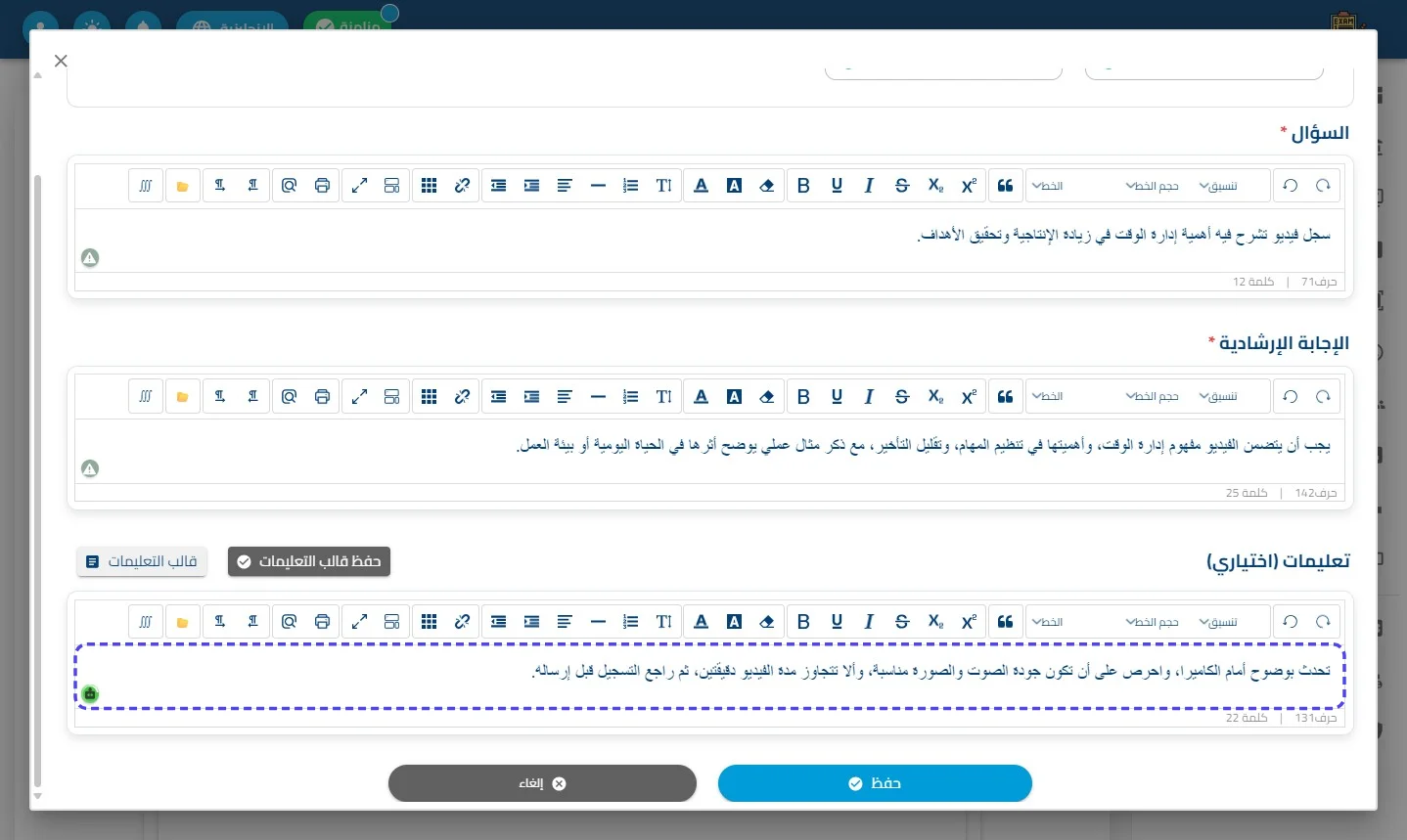
أدخل القيمة المطلوبة في هذا الحقل (مثال: "تحدث بوضوح أمام الكاميرا، واحرص على أن تكون جودة الصوت والصورة مناسبة، وألا تتجاوز مدة الفيديو دقيقتين، ثم راجع التسجيل قبل إرساله.")
اضغط على الإعدادات
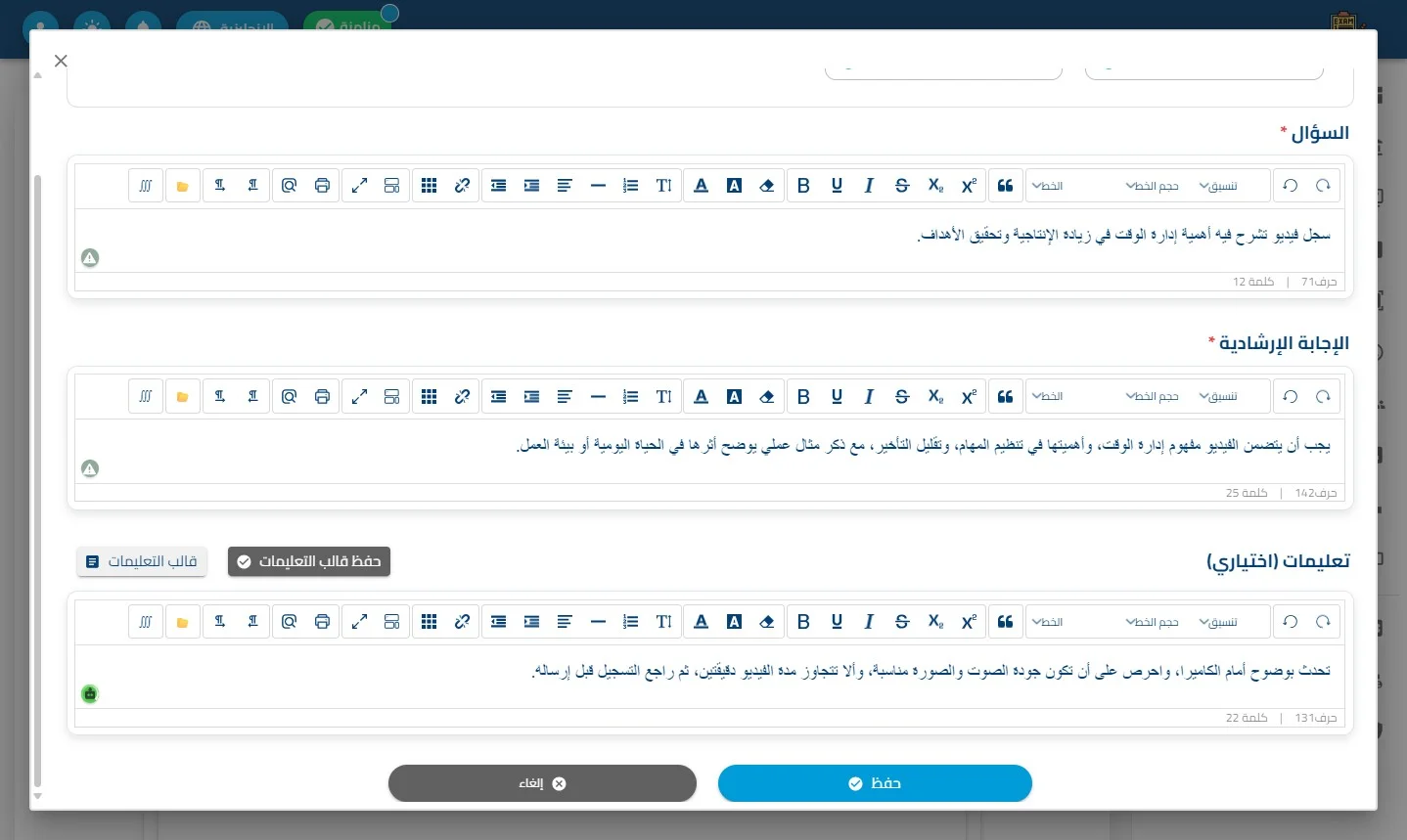
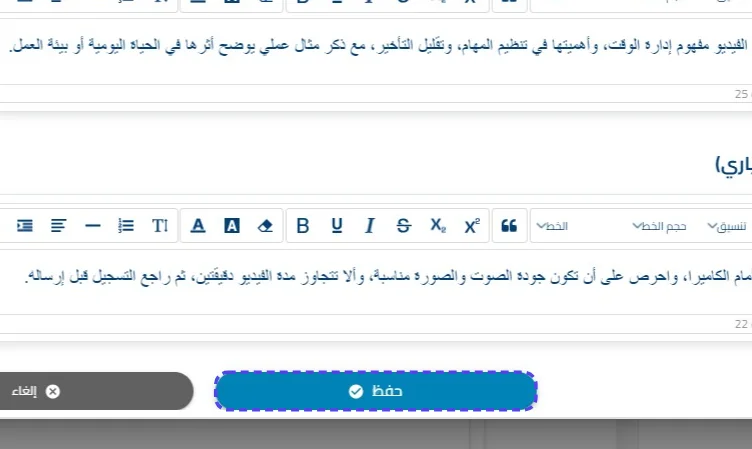
اضغط على حفظ
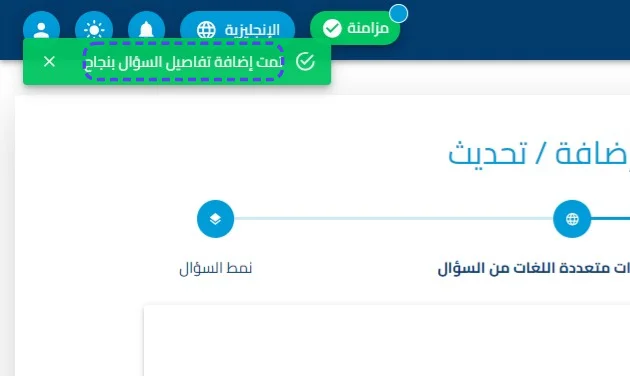
رسالة تأكيد: تمت إضافة تفاصيل السؤال بنجاح
اضغط على تعديل
- أيقونة التعديل (✏️): للدخول إلى نموذج تعديل نص المهمة أو تحديث تعليمات التصوير المطلوبة.
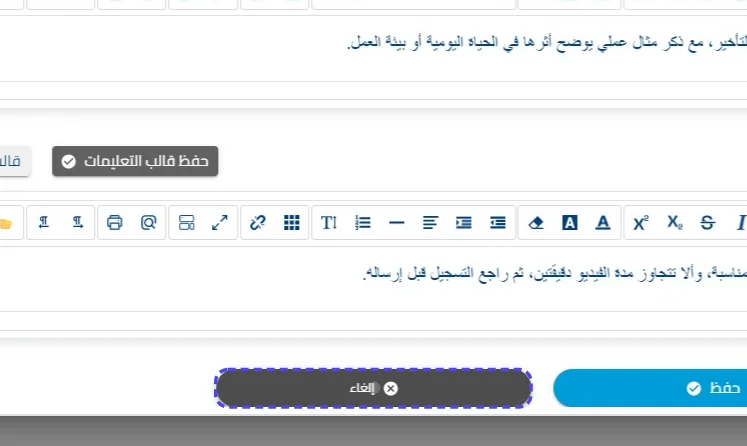
اضغط على إلغاء
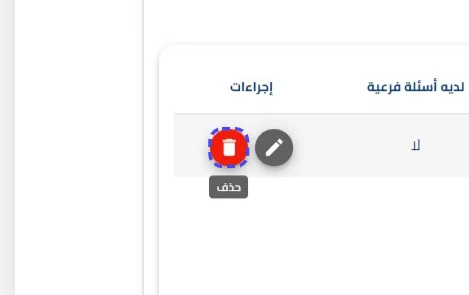
اضغط على حذف
-
- أيقونة الحذف (🗑️): لمسح نسخة لغوية محددة من السجل (تظهر بعد رسالة تأكيد الحماية).
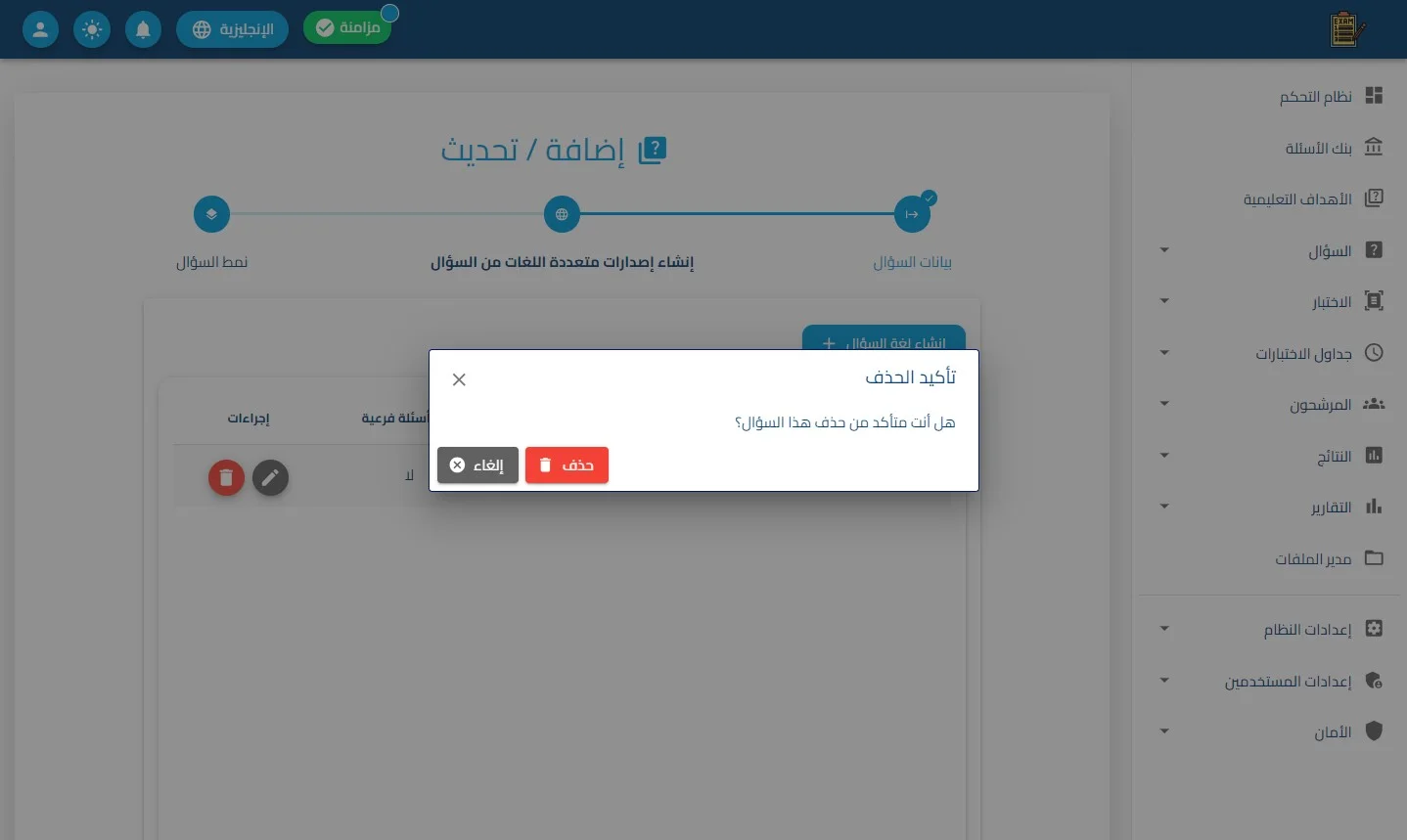
تظهر نافذة: هل أنت متأكد من حذف هذا السؤال؟
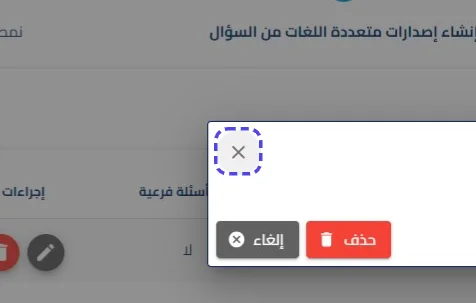
إغلاق النافذة
اضغط على التالي
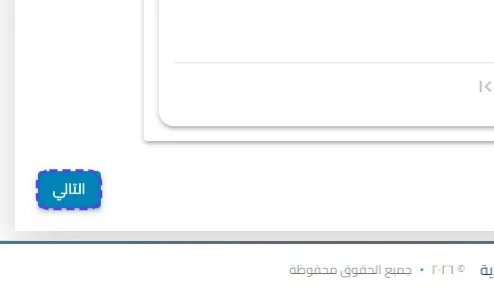
اضغط على العربية
الخطوة الثالثة: نمط السؤال (هندسة العرض وتوافقية الكاميرا)
تهتم باختبار جودة تجربة تسجيل الفيديو قبل نشر الاختبار:
-
تنسيق عرض مشغل الفيديو: تحديد موضع نص السؤال بالنسبة لنافذة تسجيل الفيديو (Preview)، واختيار أفضل نمط يضمن وضوح المرشح (رأسياً أو أفقياً).
-
اختبار الاستجابة المتعددة (Responsive View):
-
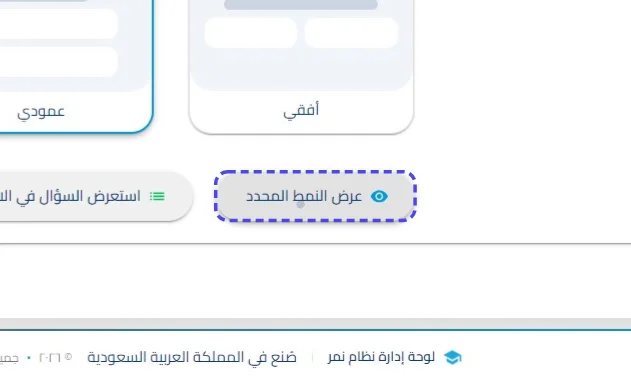
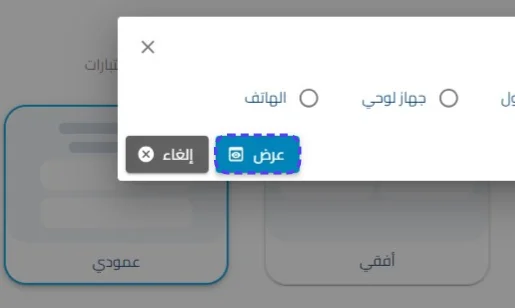
عبر زر "عرض النمط المحدد"، تظهر خيارات مخصصة لمقاسات الشاشات:
-
كمبيوتر محمول: للتأكد من تفاعل النظام مع كاميرات الويب.
-
جهاز لوحي.
-
الهاتف الجوال: (نقطة حرجة) لاختبار مدى سهولة التبديل بين الكاميرا الأمامية والخلفية ومدى وضوح واجهة التسجيل على الشاشات الصغيرة.
-
-
محاكاة تجربة الاختبار الفعلية:
-
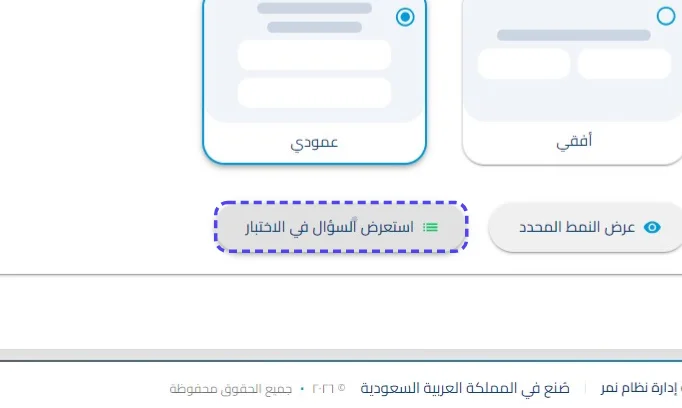
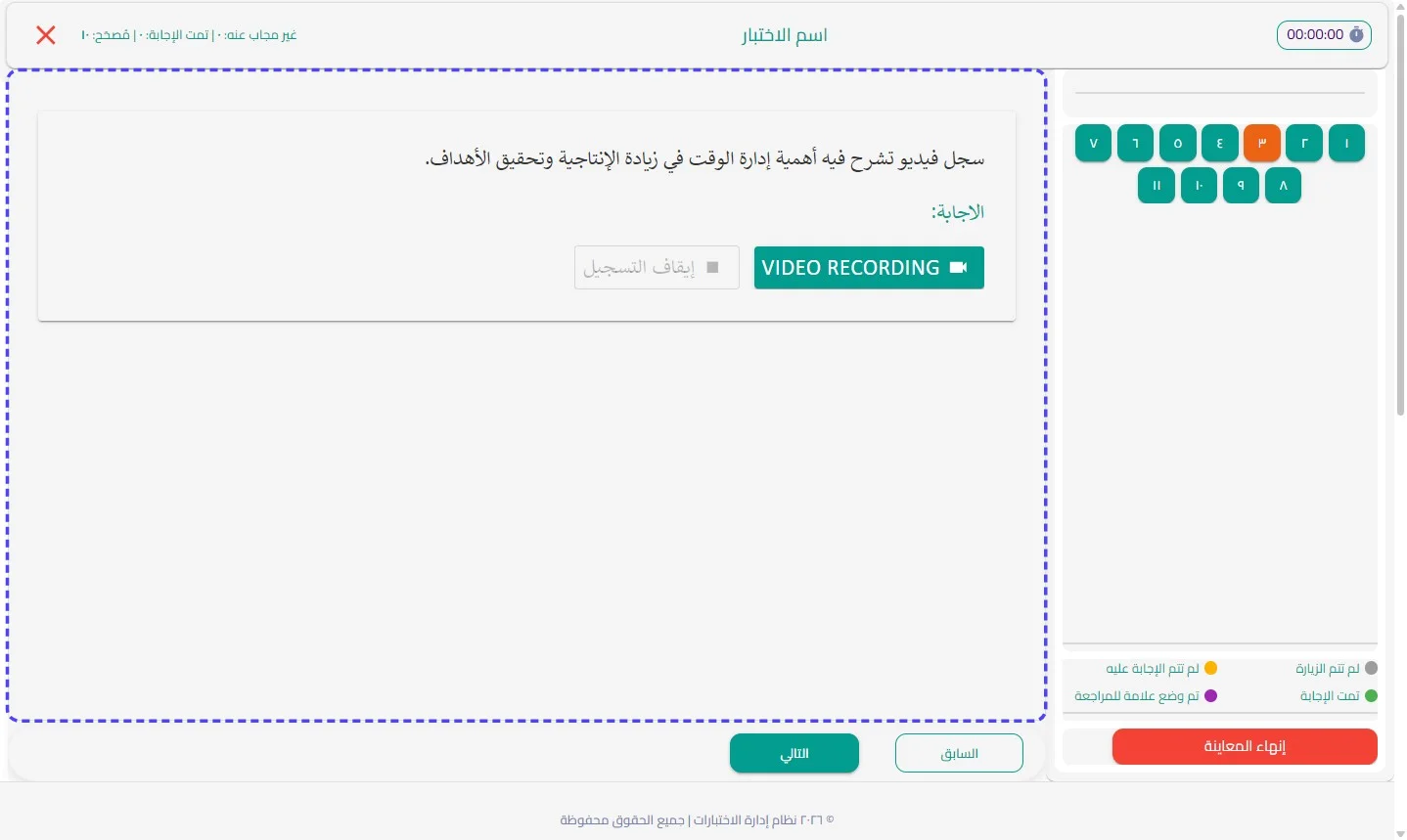
استعراض السؤال في الاختبار: يتم التحقق من أن عداد الوقت، وزر "بدء/إيقاف التسجيل"، ومعاينة المقطع بعد التصوير تعمل بكفاءة تامة قبل "إنهاء المعاينة".
اضغط على عرض النمط المحدد
اضغط على كمبيوتر محمول
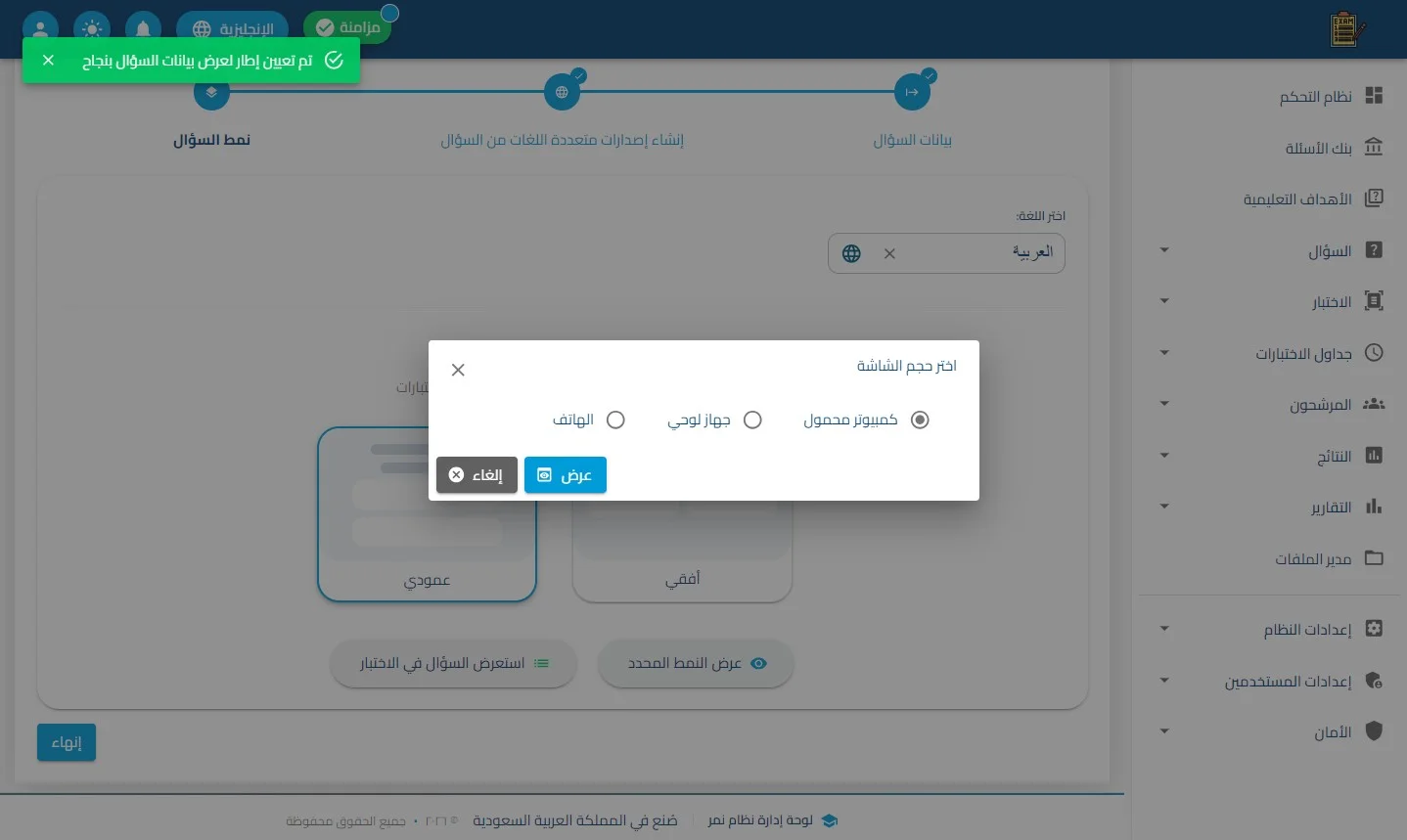
اضغط على عرض
سجل فيديو تشرح فيه أهمية إدارة الوقت في زيادة الإنتاجية وتحقيق الأهداف.
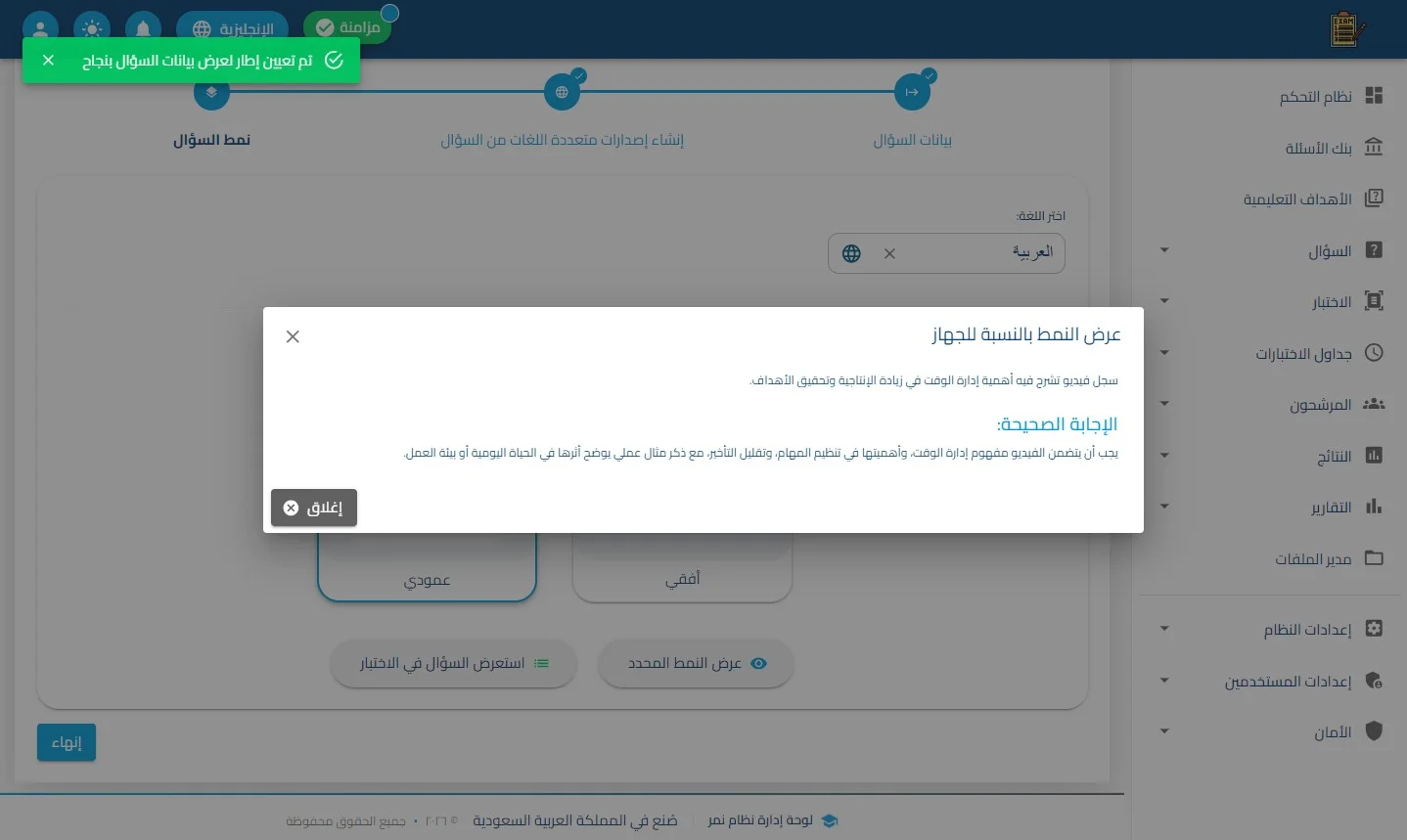
اضغط على إغلاق
اضغط على استعرض السؤال في الاختبار
سجل فيديو تشرح فيه أهمية إدارة الوقت في زيادة الإنتاجية وتحقيق الأهداف.
اضغط على إنهاء
اضغط على إضافة سؤال آخر