إضافة وتحديث الأسئلة - (النمط: ترتيب العناصر)
يُستخدم نمط 'ترتيب العناصر' لتقييم قدرة المرشح على إعادة ترتيب قائمة مبعثرة من المعلومات (مثل الخطوات الإجرائية، الأحداث التاريخية، أو العمليات الحسابية المتسلسلة). يتطلب هذا النوع تفاعلاً مباشراً من المرشح عبر سحب وإفلات العناصر لوضعها في مكانها الصحيح، مما يضمن تقييم الفهم المتعمق للترابط والتبعية بين البيانات
اضغط على إضافة / تحديث
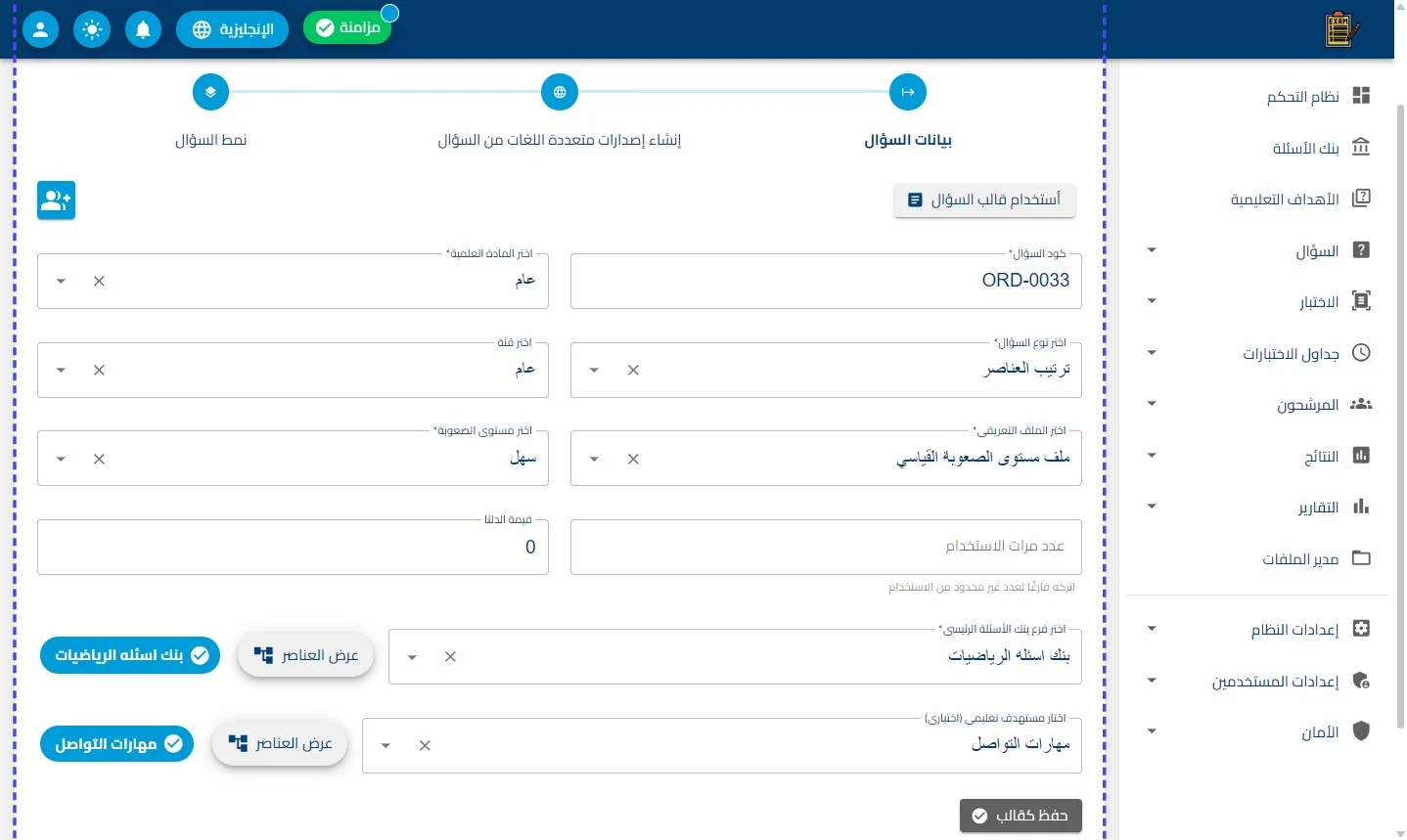
الخطوة الأولى: بيانات السؤال (النمذجة والإعداد الإداري)
تتمركز هذه المرحلة حول تحديد السمات الفنية والتنظيمية لمهمة الترتيب:
-
الترميز والتوثيق:
-
كود السؤال (ORD-0033): يُولد النظام رمزاً فريداً يبدأ بـ ORD (اختصار لـ Ordering/Order) لسهولة التتبع الإداري لنوع "ترتيب العناصر".
-
التحكم عبر القوالب: تتوفر ميزتا "استخدام قالب" و"حفظ كقالب" لتوحيد وضبط الإعدادات المتكررة (الصعوبة، المادة) وتسهيل عملية الإنشاء المكثف.
-
الأوزان التعليمية والأكاديمية:
-
ضبط المادة العلمية و مستوى الصعوبة (سهل) المرتبط بـ "ملف الصعوبة القياسي" لضمان ثبات معايير التقييم وتوافقها مع نظام الدرجات.
-
تحديد قيمة الدلتا (الوزن النوعي) و عدد مرات الاستخدام.
-
الارتباط الهيكلي بالمنظومة:
-
بنك الأسئلة: ربط السؤال بالوحدة العلمية الصحيحة (مثلاً: بنك أسئلة الرياضيات).
-
الأهداف التعليمية: ربط السؤال بمخرج تعلم محدد (مثل: مهارات التواصل) لبيان المهارة المرجو قياسها عبر مهمة الترتيب.
اضغط على التالي
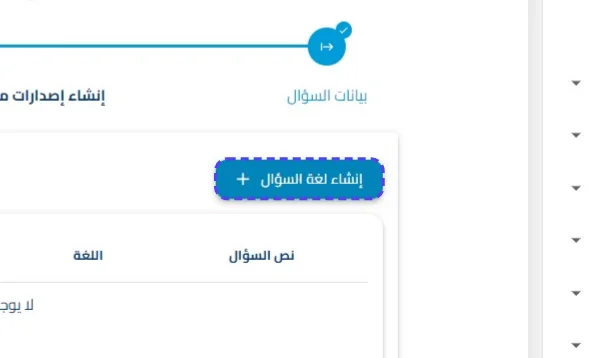
اضغط على إنشاء لغة السؤال
الخطوة الثانية: إنشاء إصدارات متعددة اللغات (بناء تسلسل العناصر)
في هذه المرحلة يتم بناء "الحل النموذجي" والعناصر المطلوب ترتيبها:
-
صياغة المحتوى اللغوي: الضغط على زر إنشاء لغة سؤال لإدخال نص التعليمات الموجهة للمرشح، بالإضافة لإدخال "العناصر" التي سيتم ترتيبها.
-
تحديد الترتيب الصحيح: في هذه الخطوة، يقوم مصمم السؤال بإدخال العناصر بترتيبها الصحيح والمنطقي، ليعمل النظام برمجياً على بعثرتها لاحقاً أمام الممتحن وضبط محرك التصحيح التلقائي على هذا الأساس.
-
أدوات التحكم بالإصدارات:
-
أيقونة التعديل (✏️): للدخول لمحرر السؤال وتغيير نصوص العناصر أو تصحيح موقع أحدها في التسلسل.
-
أيقونة الحذف (🗑️): لمسح نسخة لغوية معينة من السؤال من قاعدة البيانات بعد المراجعة والتأكيد.
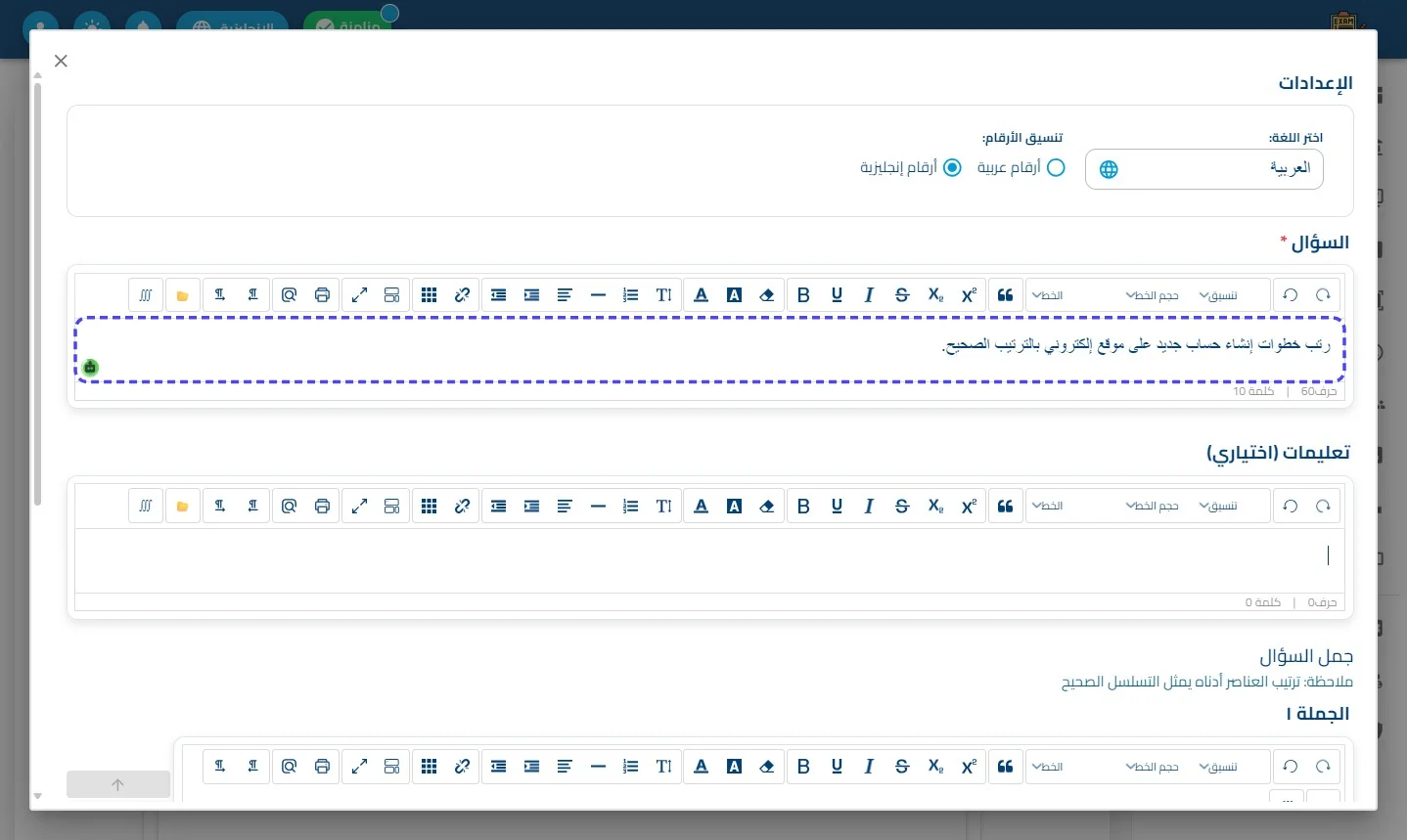
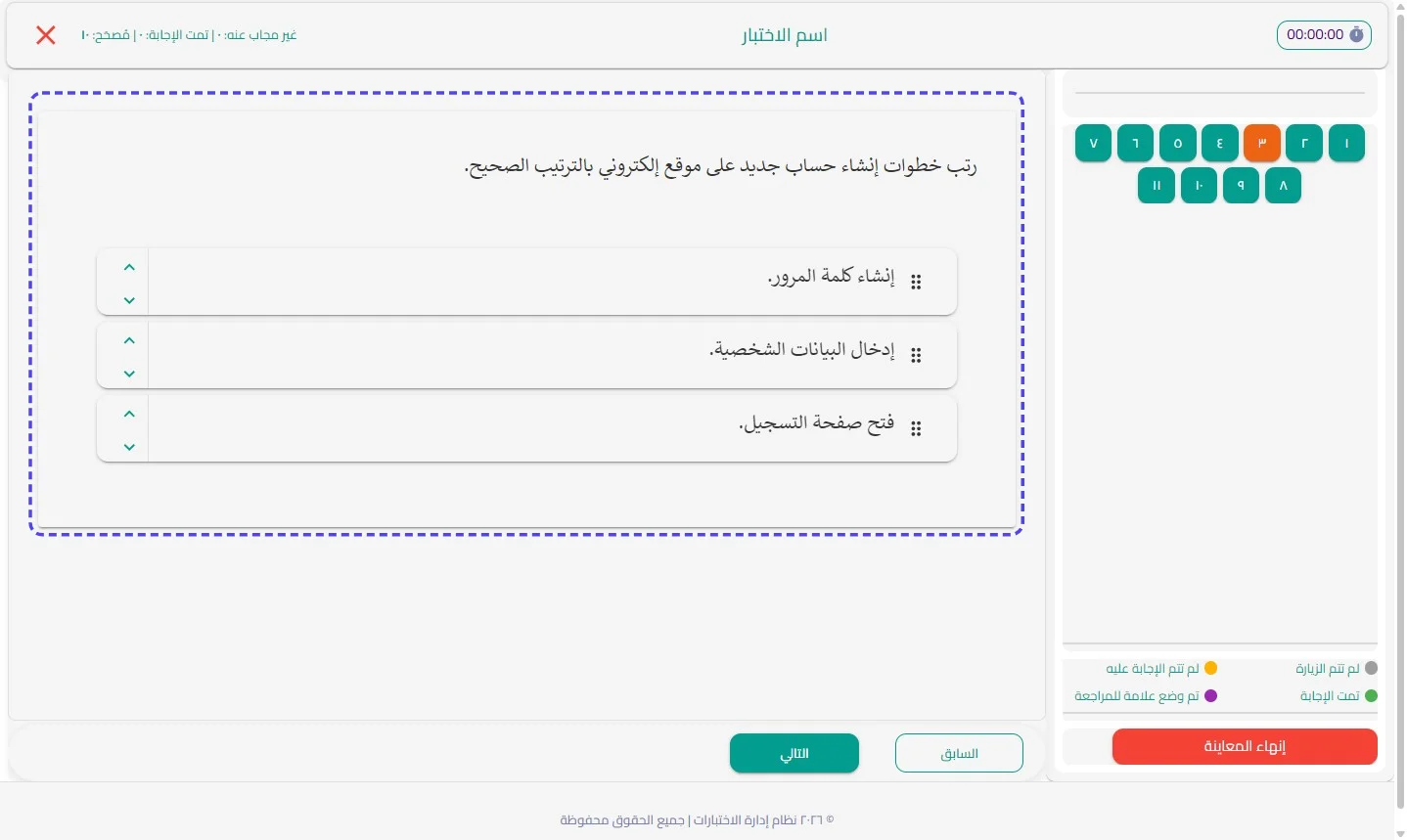
أدخل القيمة المطلوبة في هذا الحقل (مثال: "رتب خطوات إنشاء حساب جديد على موقع إلكتروني بالترتيب الصحيح.")
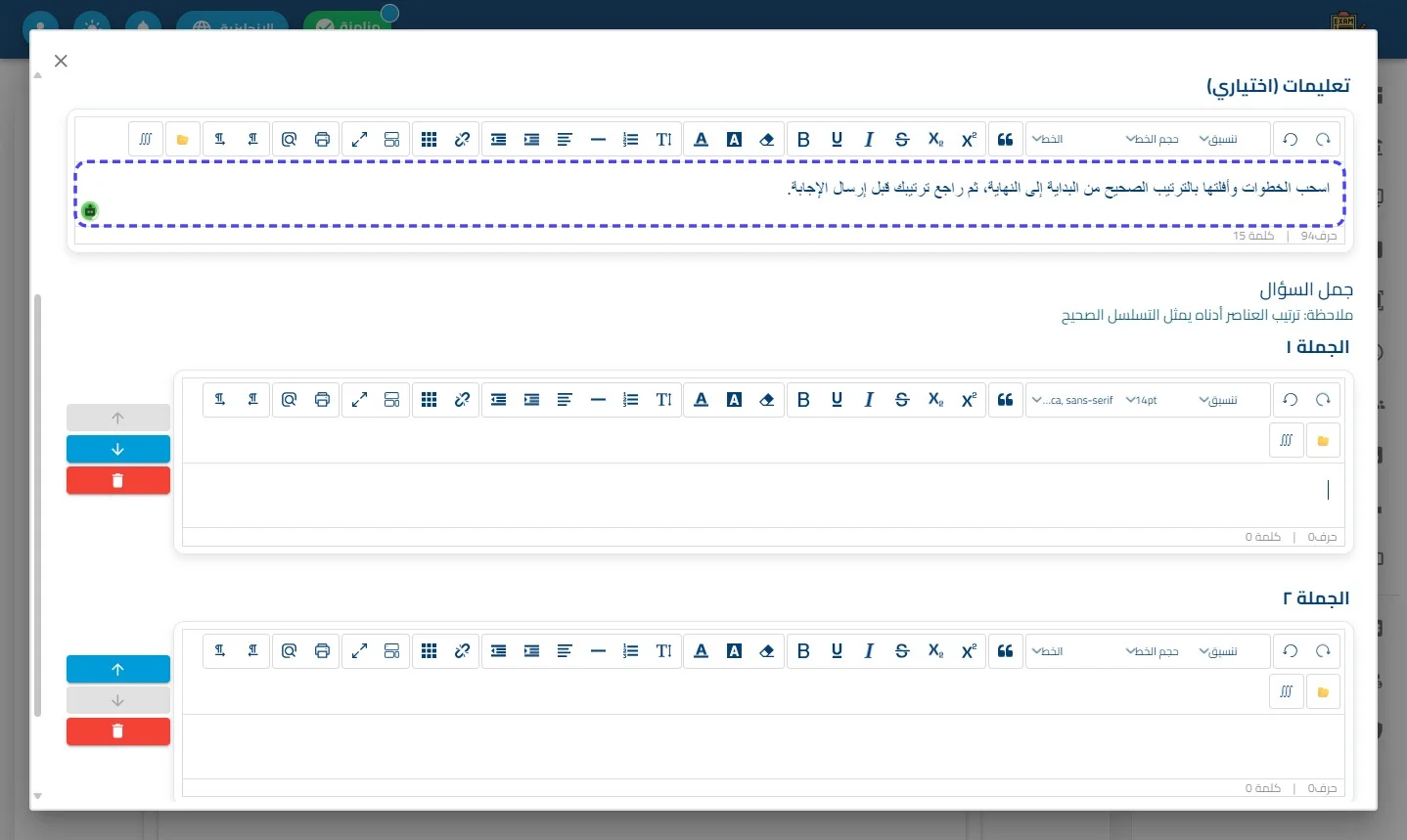
أدخل القيمة المطلوبة في هذا الحقل (مثال: "اسحب الخطوات وأفلتها بالترتيب الصحيح من البداية إلى النهاية، ثم راجع ترتيبك قبل إرسال الإجابة.")
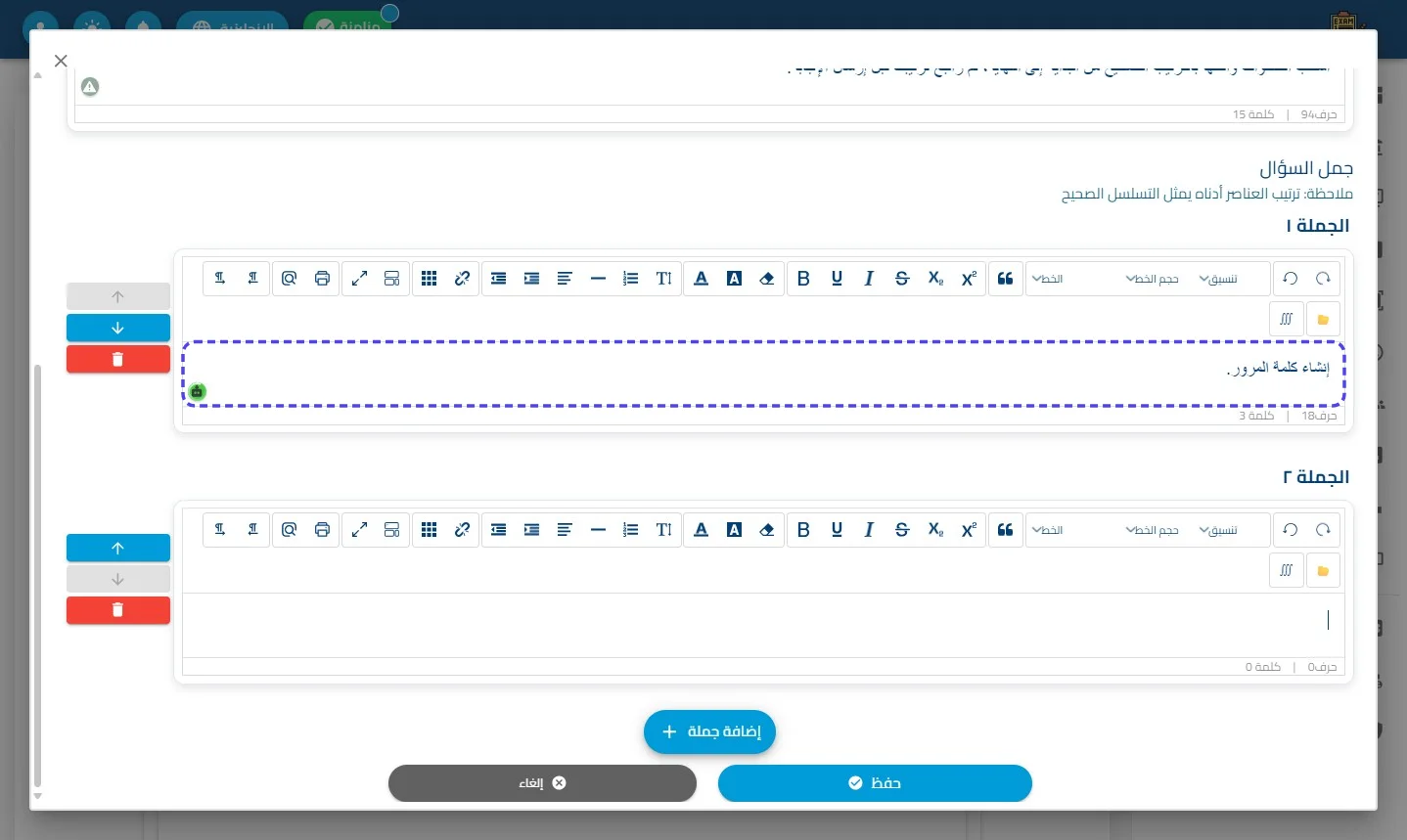
أدخل القيمة المطلوبة في هذا الحقل (مثال: "إنشاء كلمة المرور.")
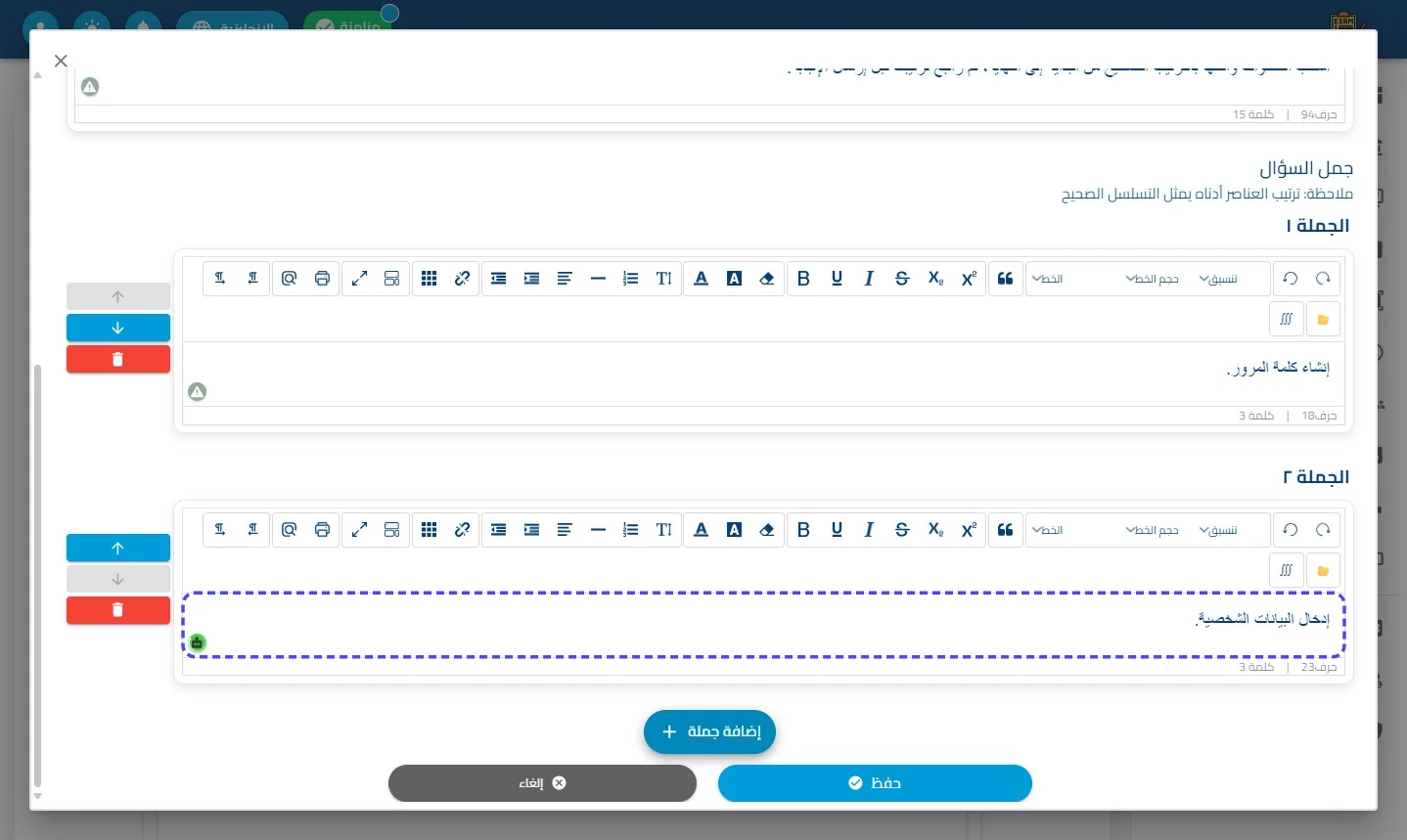
أدخل القيمة المطلوبة في هذا الحقل (مثال: "إدخال البيانات الشخصية.")
اضغط على إضافة جملة
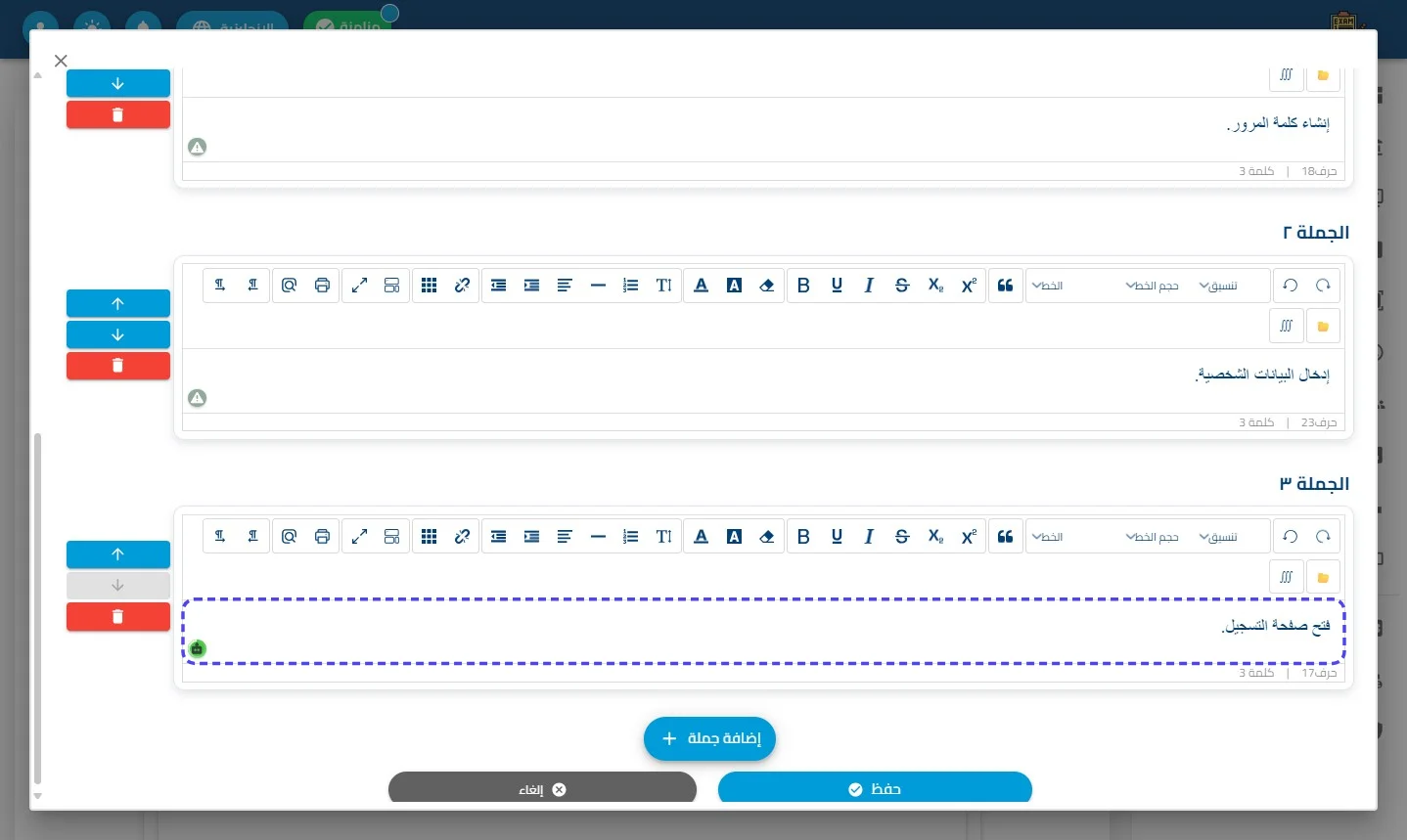
أدخل القيمة المطلوبة في هذا الحقل (مثال: "فتح صفحة التسجيل.")
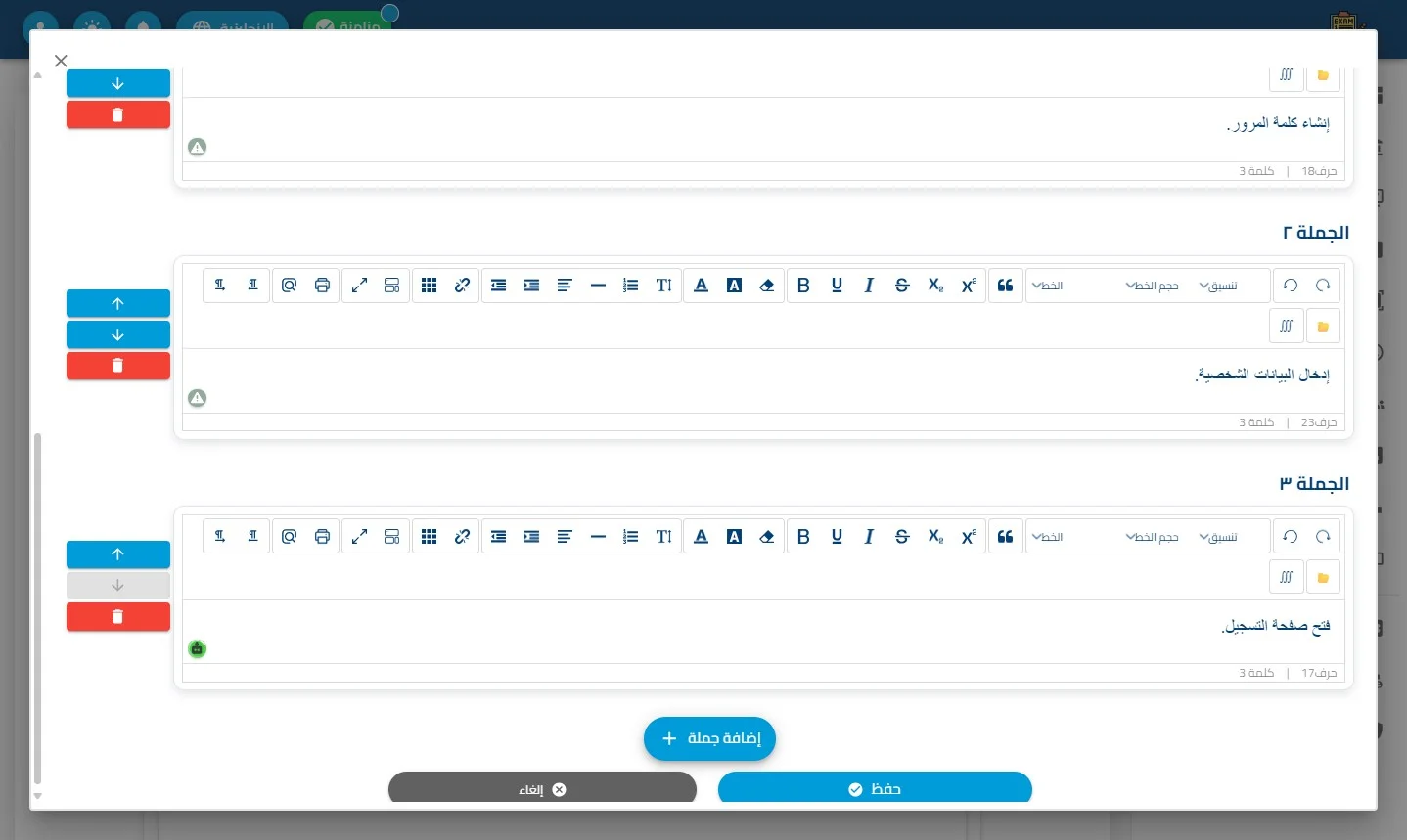
اضغط على الإعدادات
اضغط على حفظ
رسالة تأكيد: تمت إضافة تفاصيل السؤال بنجاح
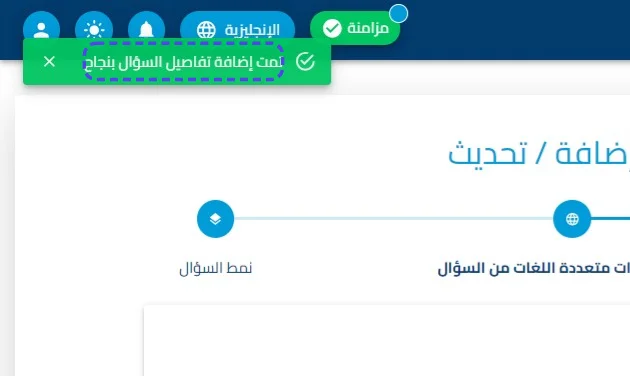
الخطوة 13
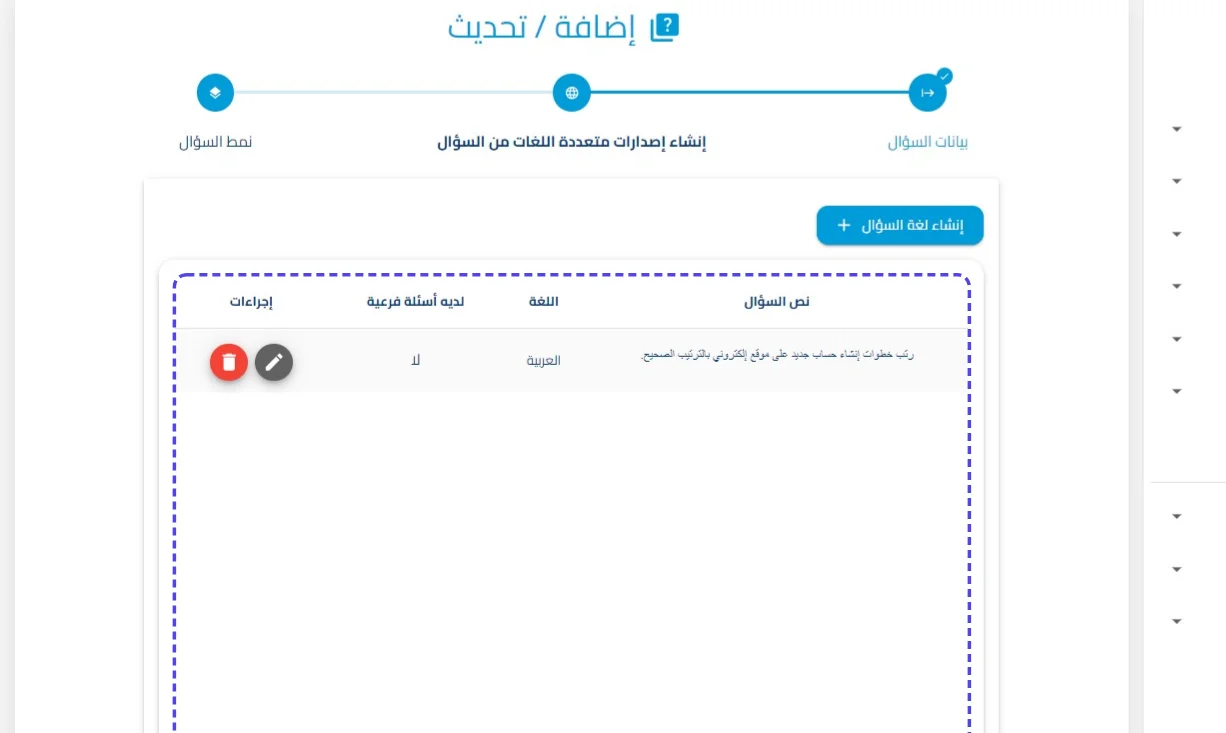
اضغط على تعديل
- أيقونة التعديل (✏️): للدخول لمحرر السؤال وتغيير نصوص العناصر أو تصحيح موقع أحدها في التسلسل.
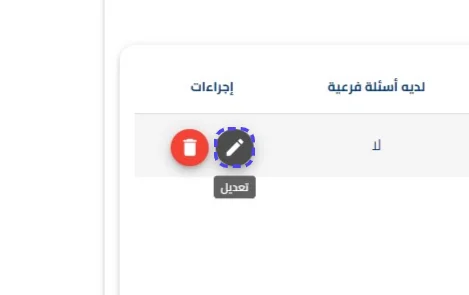
اضغط على الإعدادات
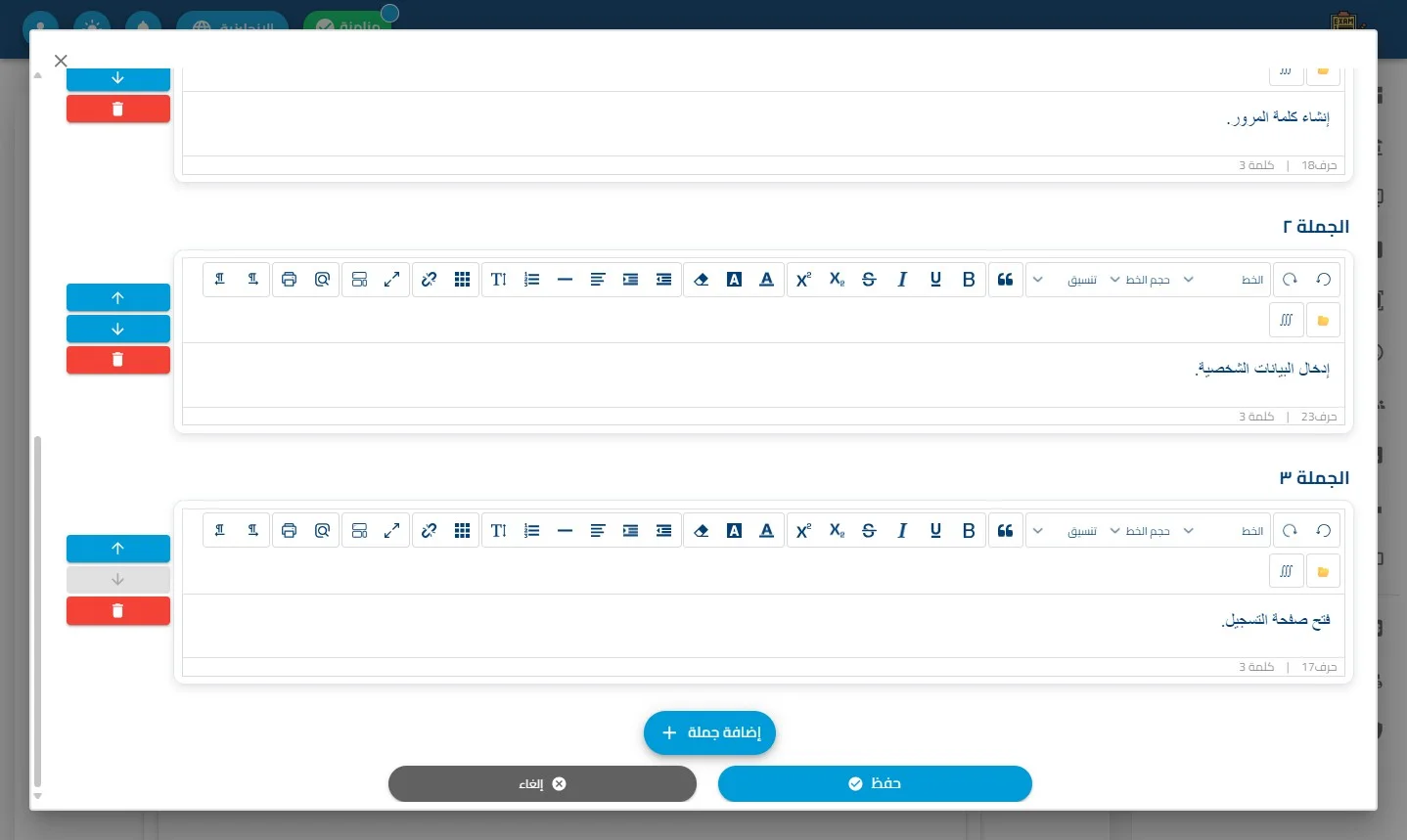
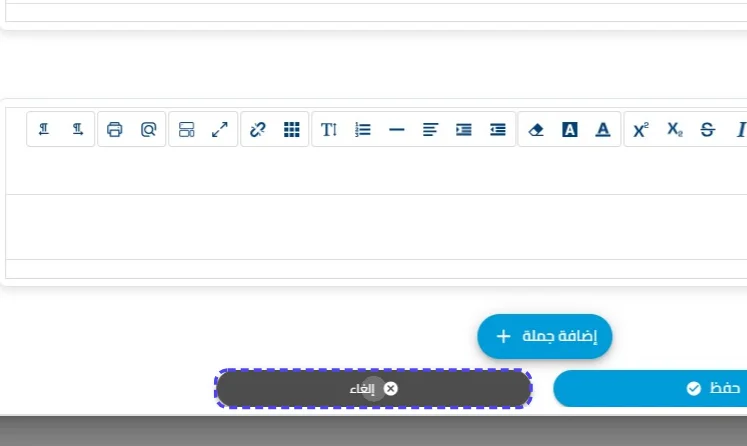
اضغط على إلغاء
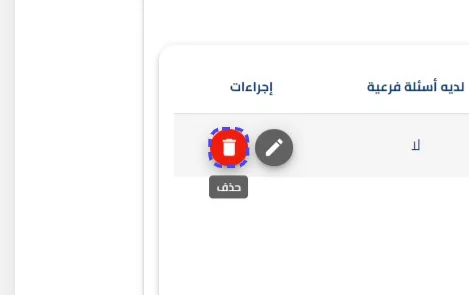
اضغط على حذف
-
- أيقونة الحذف (🗑️): لمسح نسخة لغوية معينة من السؤال من قاعدة البيانات بعد المراجعة والتأكيد.
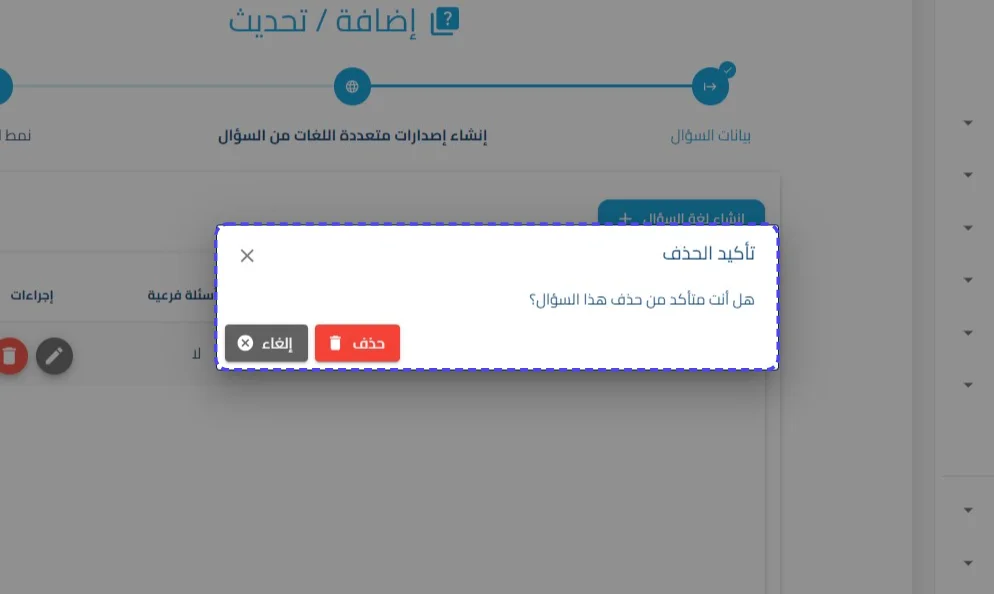
اضغط على تأكيد الحذف
اضغط على إلغاء
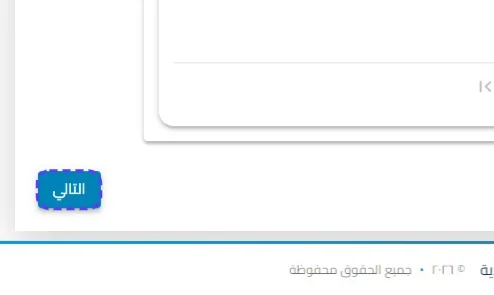
اضغط على التالي
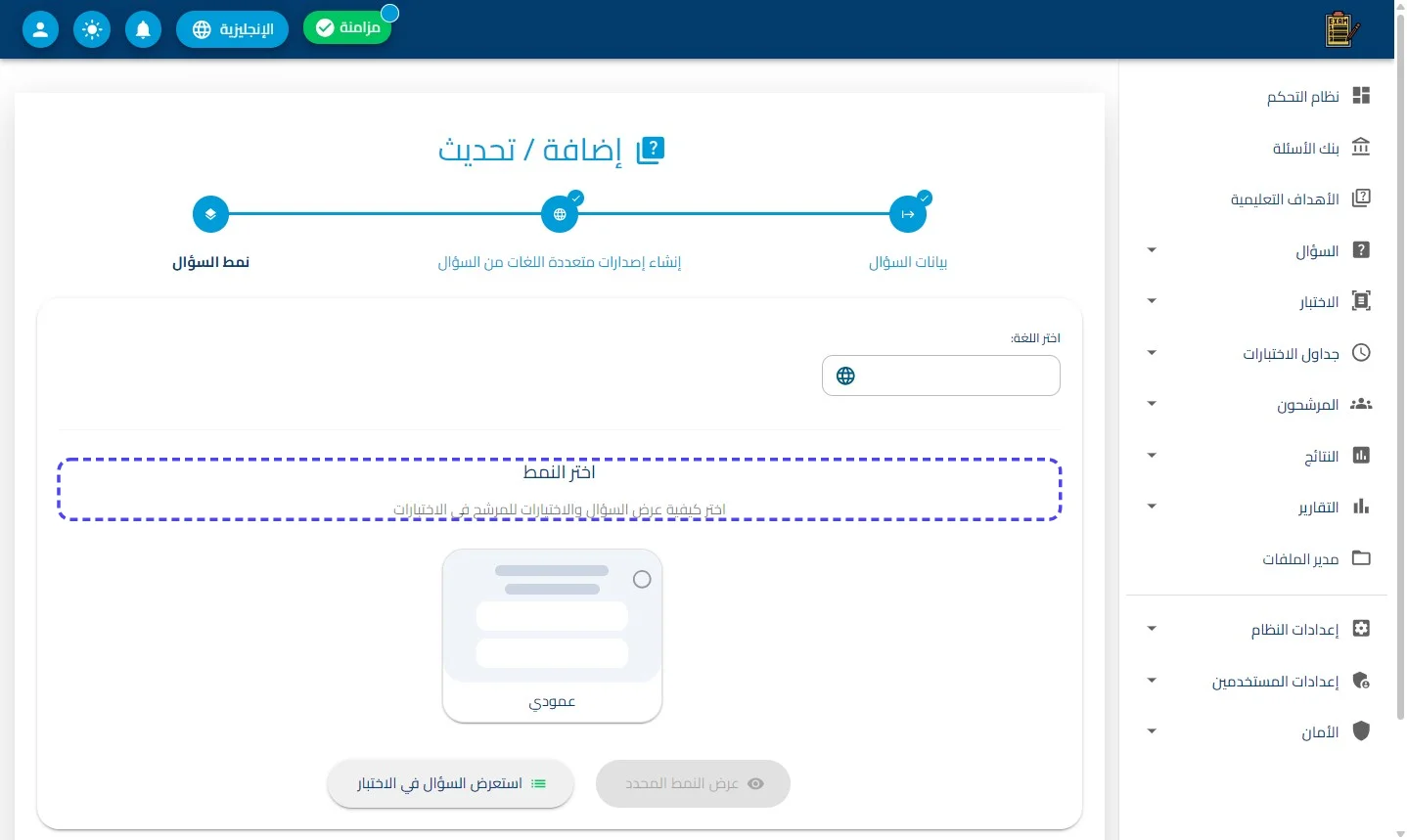
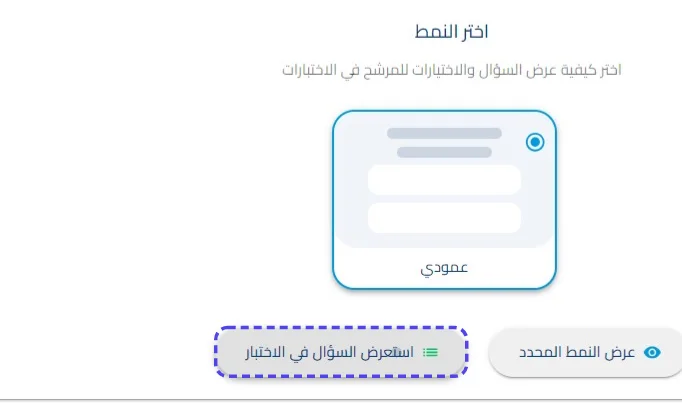
اختر النمط
الخطوة الثالثة: نمط السؤال (تنسيق العرض واختبار تجربة المستخدم)
تركز على شكل العرض البصري وفعالية خاصية السحب والإفلات (Drag and Drop):
-
تنسيق واجهة الترتيب: تحديد طريقة ظهور العناصر (مثل العرض الرأسي أو الأفقي) واختيار الأنماط البصرية التي تجعل التفاعل مع العناصر مريحاً للعين.
-
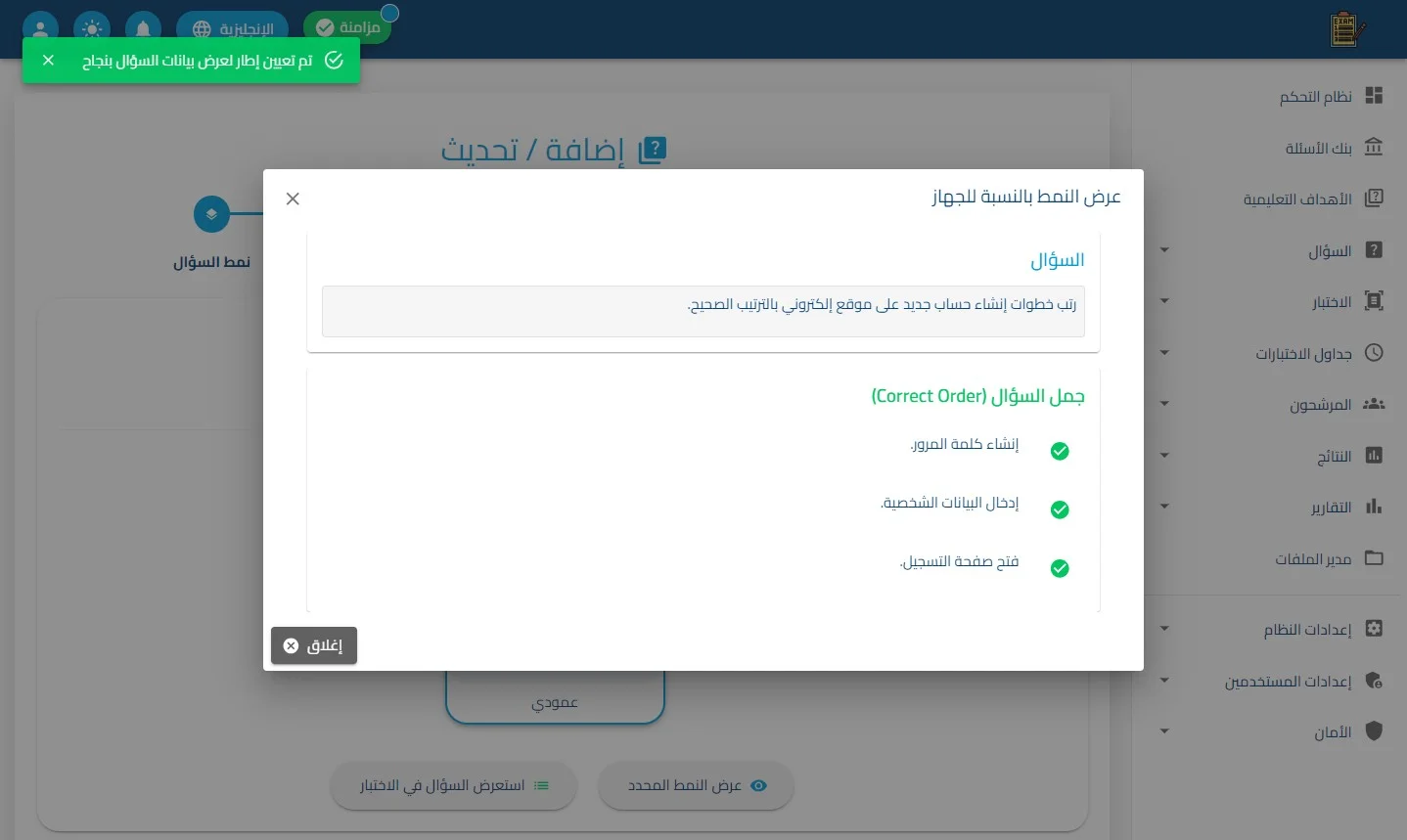
معاينة التوافقية الرقمية (Device Specific Preview):
-
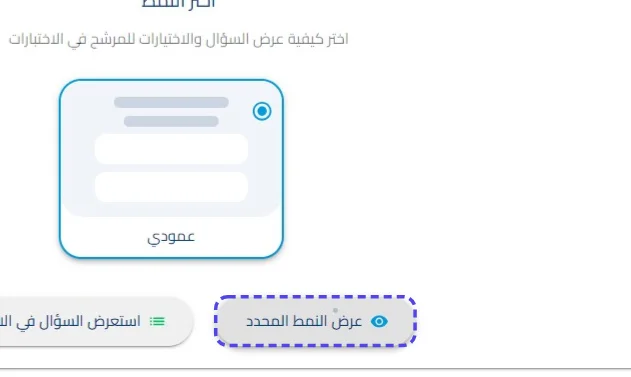
عبر زر "عرض النمط المحدد"، يتم اختيار حجم الشاشة لاختبار فعالية "الإمساك بالعنصر وتحريكه":
-
كمبيوتر محمول.
-
جهاز لوحي.
-
هاتف جوال: (نقطة اختبار جوهرية) للتأكد من استجابة شاشة اللمس لتحريك العناصر المتتالية بسهولة ووضوح داخل المساحة الضيقة للجوال.
-
-
المحاكاة النهائية (بيئة المرشح):
-
استعراض السؤال في الاختبار: فتح شاشة كاملة تحاكي الاختبار الفعلي، والتأكد من بعثرة العناصر (Randomization)، وظهور العداد الزمني، ولوحة التنقل الجانبية، قبل تنفيذ "إنهاء المعاينة".
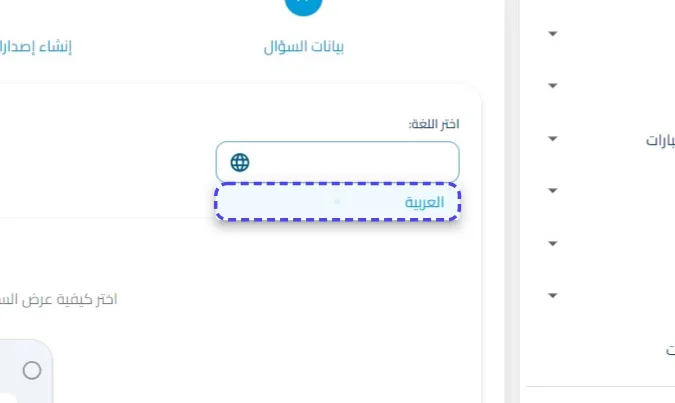
اضغط على العربية
اضغط على عرض النمط المحدد
اضغط على كمبيوتر محمول
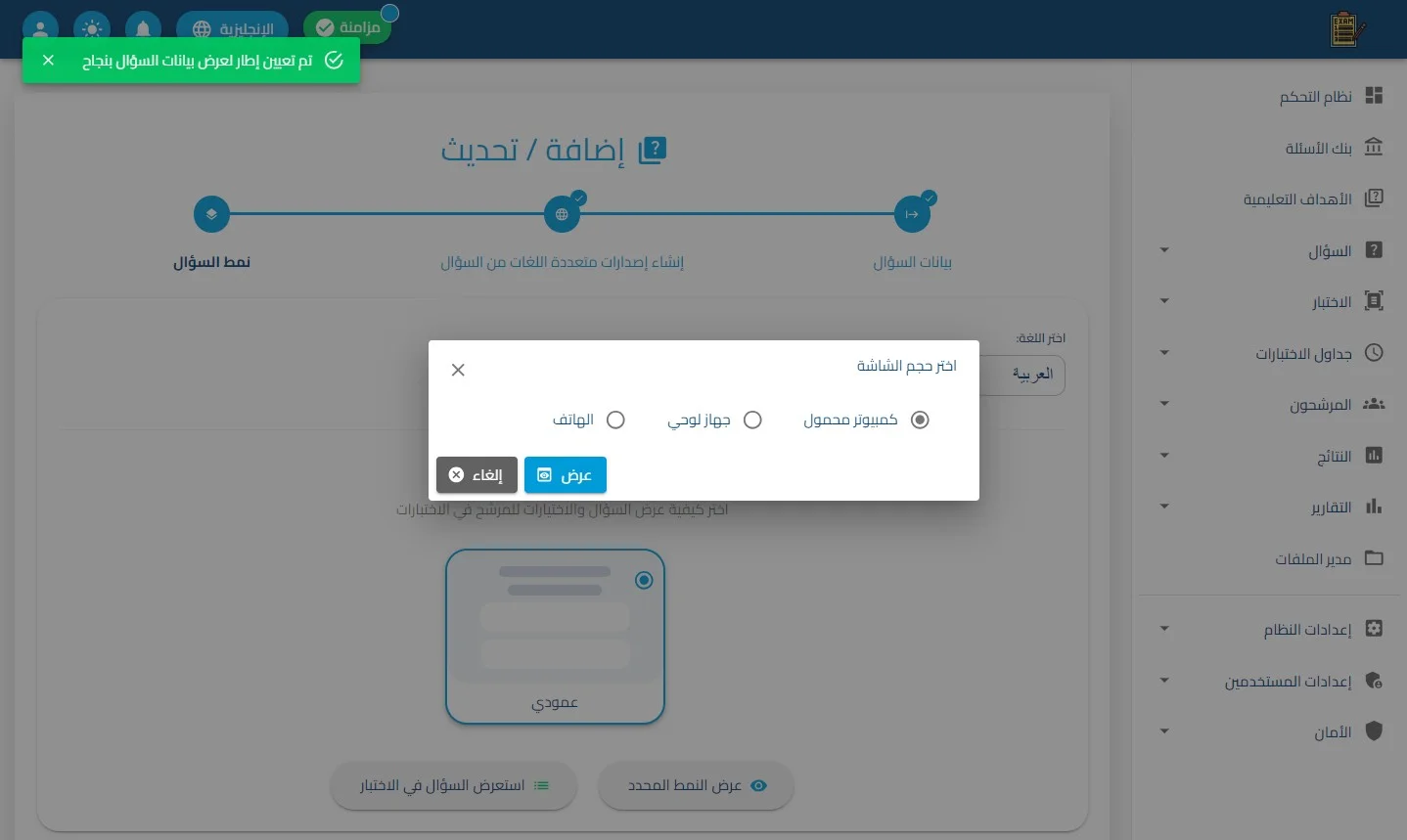
اضغط على عرض
اضغط على السؤال
اضغط على إغلاق
اضغط على استعرض السؤال في الاختبار
رتب خطوات إنشاء حساب جديد على موقع إلكتروني بالترتيب الصحيح.
اضغط على إنهاء
اضغط على إضافة سؤال آخر