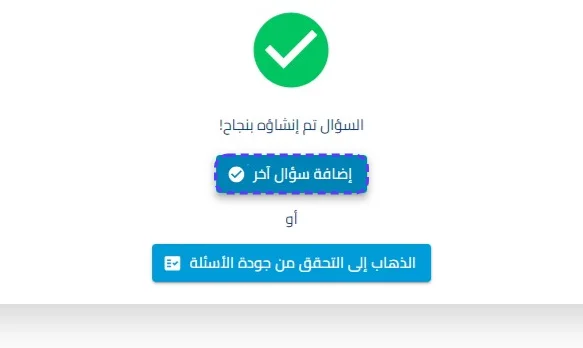
إضافة وتحديث الأسئلة - (النمط: البحث عبر الويب)
يُعد نمط 'البحث عبر الويب' أداة تقييمية معاصرة تهدف إلى قياس 'الثقافة الرقمية' ومهارات البحث والاستقصاء لدى المرشح. يتطلب هذا النوع من الطالب استخدام محرك بحث داخلي (أو متصفح محدود) مدمج في منصة الاختبار للعثور على إجابات لأسئلة محددة، مما يختبر قدرته على تحليل المعلومات والوصول للنتائج بدقة
اضغط على إضافة / تحديث
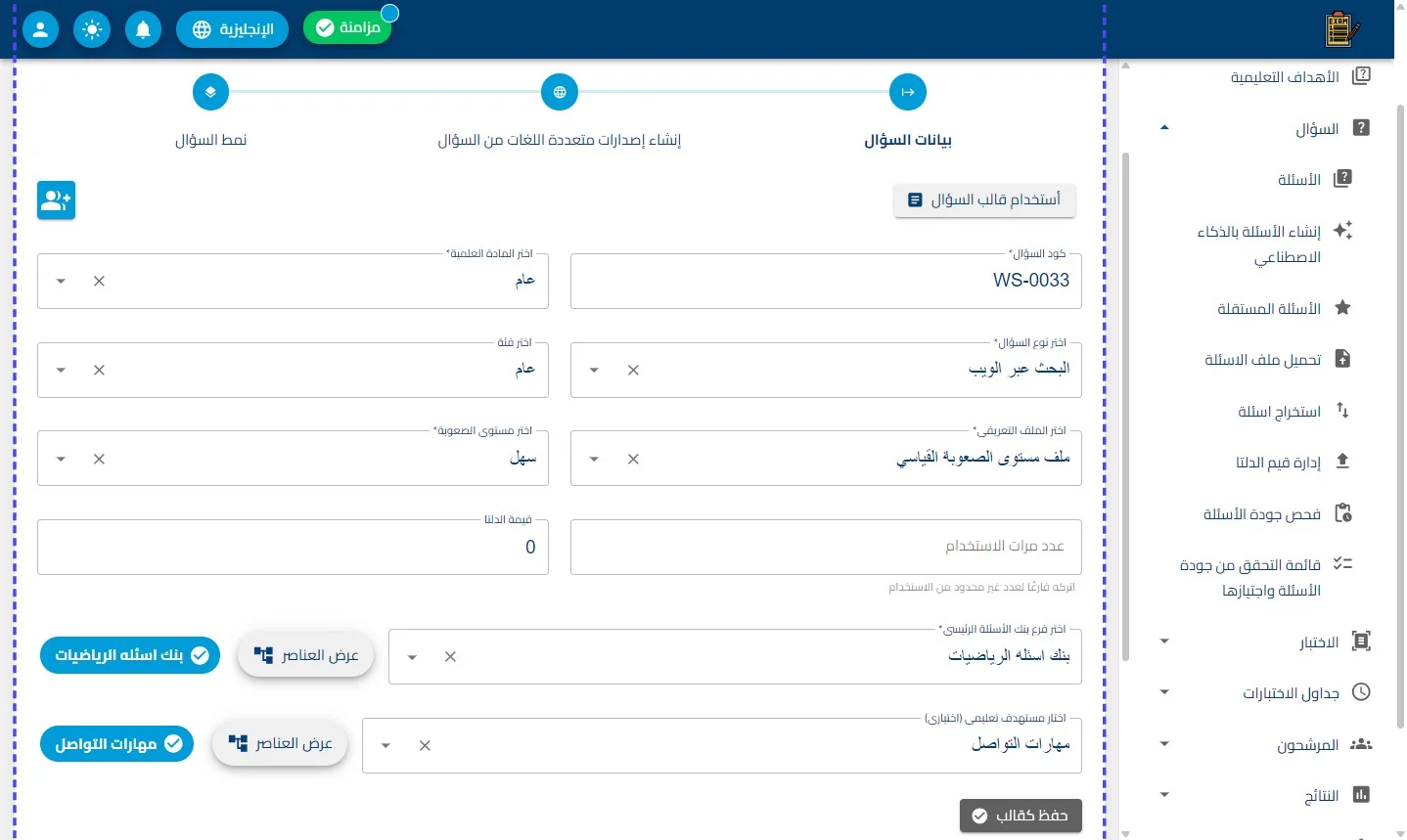
الخطوة الأولى: بيانات السؤال (التنسيق الإداري والارتباطات)
يتم في هذه المرحلة ضبط الأطر التنظيمية والتقنية للسؤال:
-
تعريف هوية السؤال:
-
كود السؤال (WS-0033): ترميز فريد يبدأ بحروف WS (اختصار لـ Web Search) لتنظيم فئة أسئلة البحث عبر الإنترنت في قواعد البيانات.
-
القوالب الذكية: تتوفر ميزتا "استخدام قالب" و "حفظ كقالب" لضمان توحيد إعدادات المادة العلمية، ومستوى الصعوبة، والفئة التعليمية لجميع أسئلة البحث المماثلة.
-
الأوزان والتقييم الفني:
-
تحديد المادة العلمية و مستوى الصعوبة (سهل) مع اختيار "ملف الصعوبة القياسي" لضمان توزيع الدرجات وفق معايير موضوعية.
-
ضبط قيمة الدلتا (الوزن النوعي) وتحديد عدد مرات الاستخدام المسموح بها للسؤال.
-
ارتباط الهيكل الشجري:
-
شجرة بنك الأسئلة: توجيه السؤال للوحدة الأكاديمية الصحيحة (مثال: بنك أسئلة الرياضيات).
-
شجرة الأهداف: ربط السؤال بهدف تعلم محدد (مثل: مهارات التواصل) لبيان أثر مهارة البحث الرقمي في تحقيق هذا الهدف.
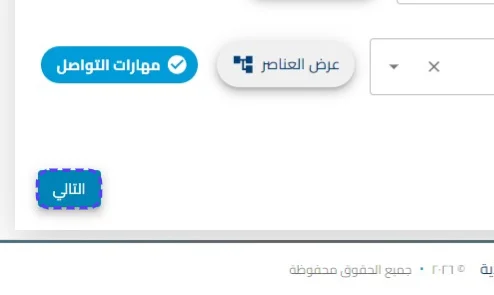
اضغط على التالي
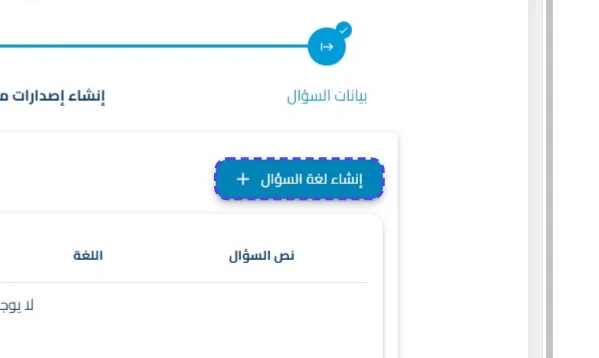
اضغط على إنشاء لغة السؤال
الخطوة الثانية: إنشاء إصدارات اللغات (صياغة مهمة البحث والإدارة)
تركز هذه المرحلة على بناء المحتوى وتكليف المرشح بالمهمة المطلوبة بلغات مختلفة:
-
صياغة المحتوى التعليمي: استخدام زر إنشاء لغة سؤال لإدراج التكليف أو السؤال الذي يتطلب بحثاً إلكترونياً (مثل: "ابحث عن تاريخ تأسيس منظمة محددة").
-
صيانة المحتوى (CRUD Actions):
-
أيقونة التعديل (✏️): للدخول لمحرر السؤال ومراجعة صياغة المهمة أو تحديث تعليمات البحث.
-
أيقونة الحذف (🗑️): لمسح نسخة لغوية معينة من السجل اللغوي للسؤال بعد التأكد من صحة القرار عبر النافذة التنبيهية.
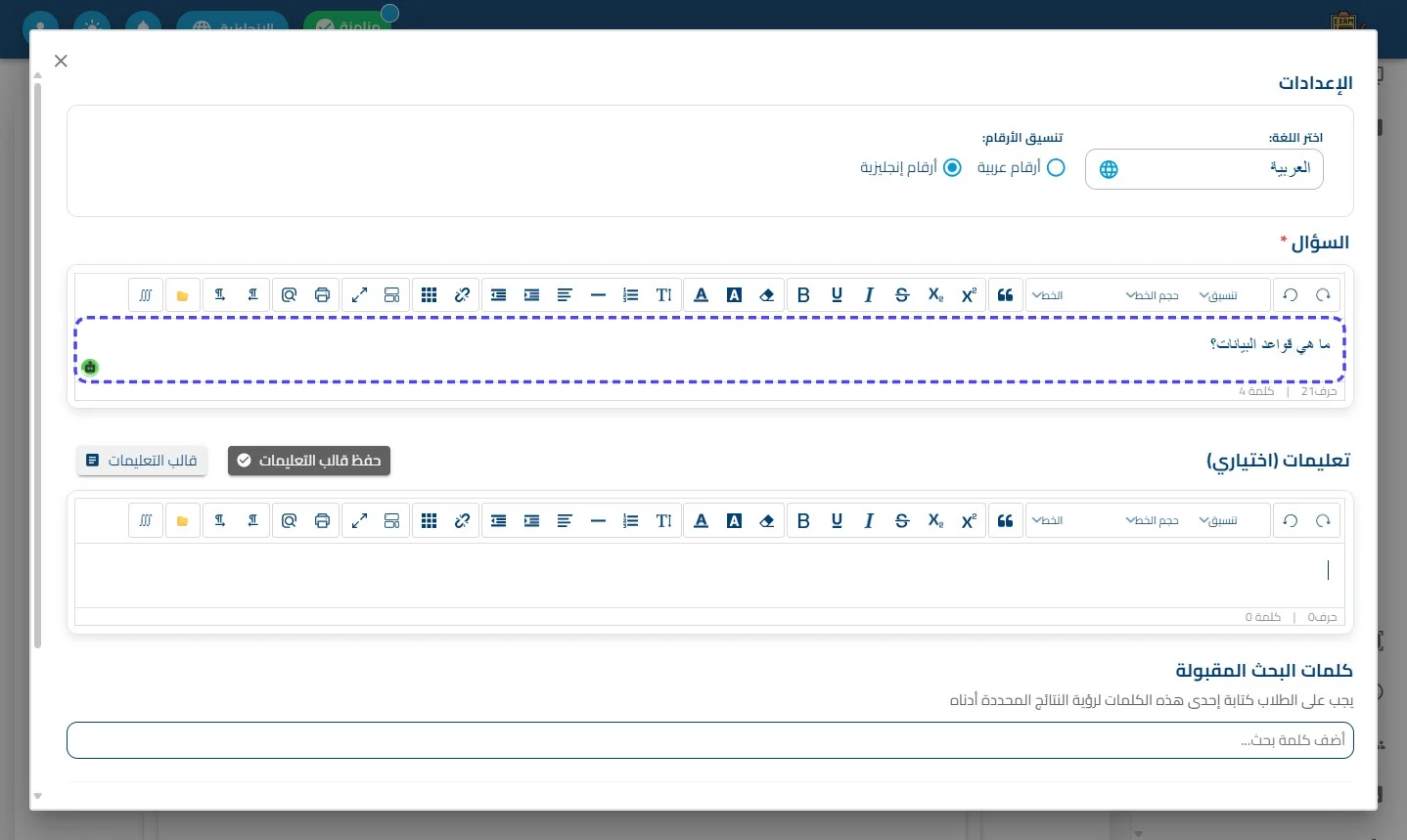
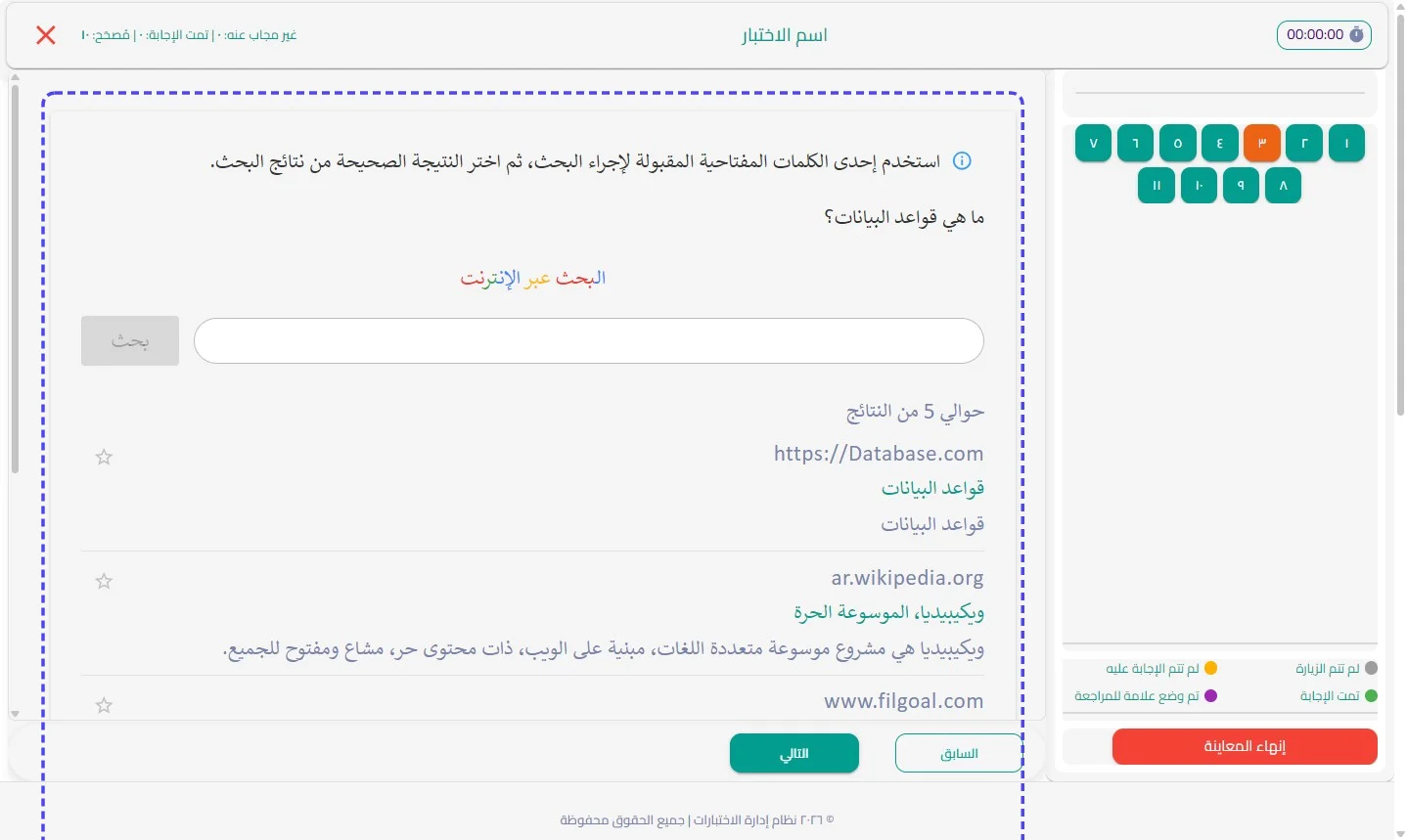
أدخل القيمة المطلوبة في هذا الحقل (مثال: "ما هي قواعد البيانات؟")
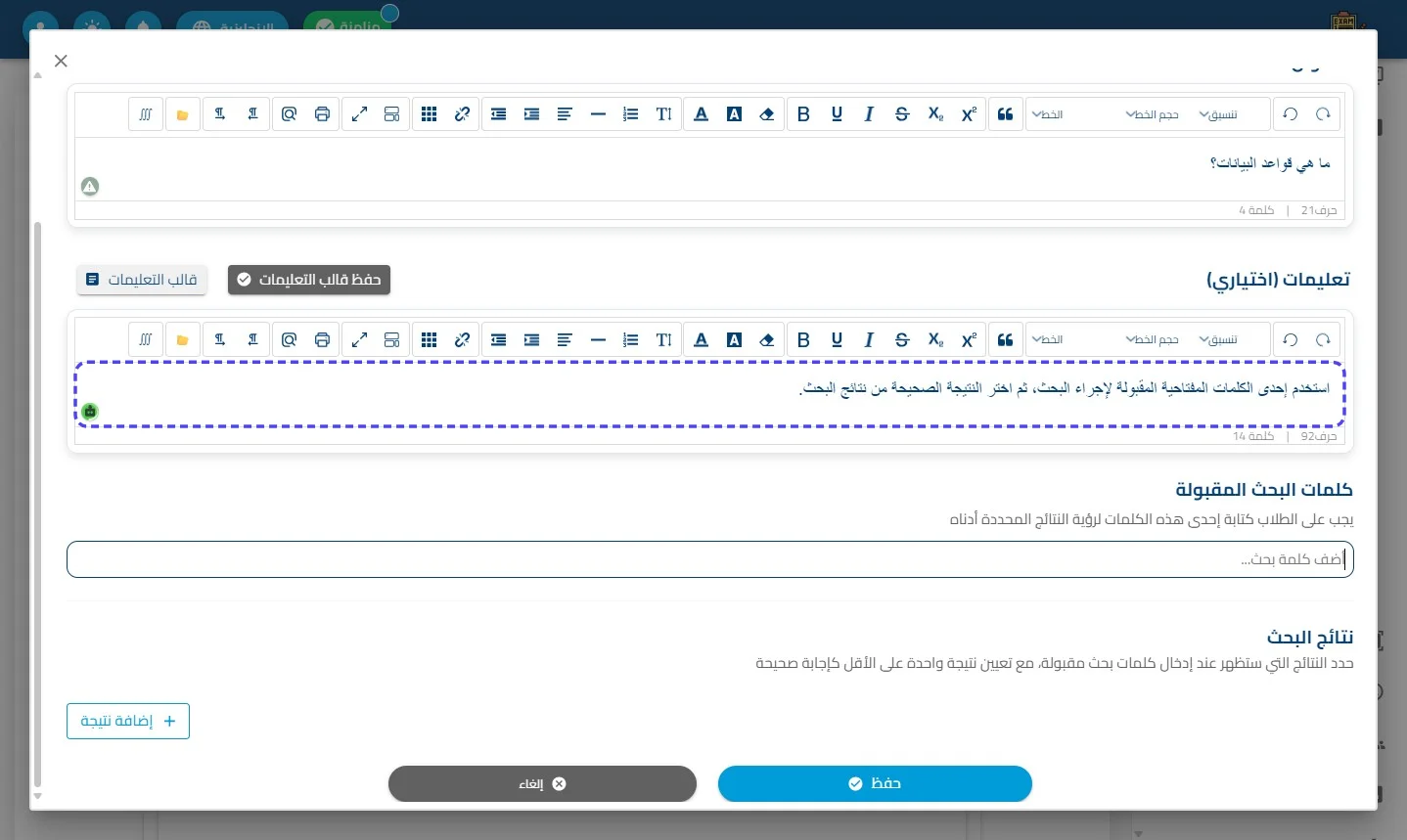
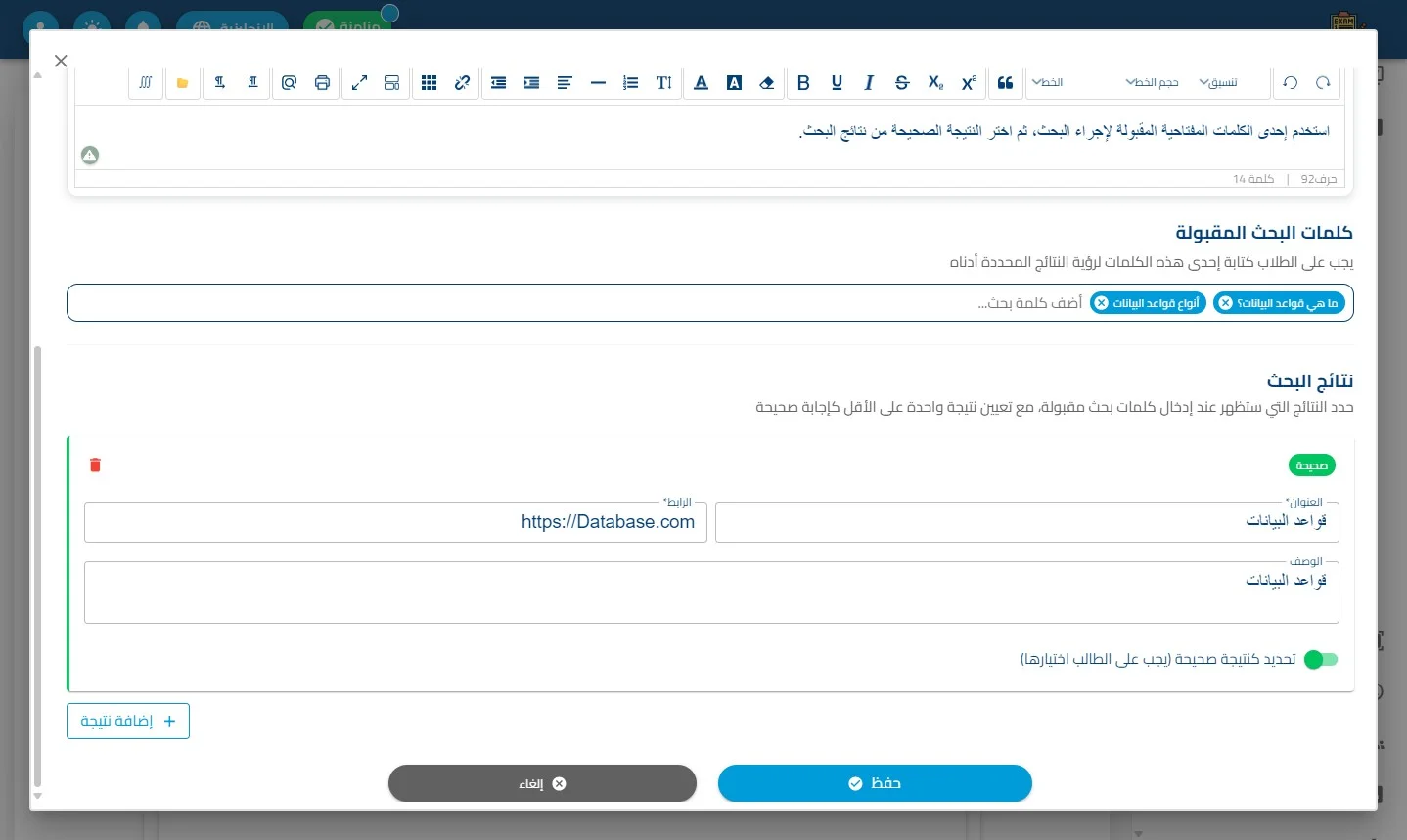
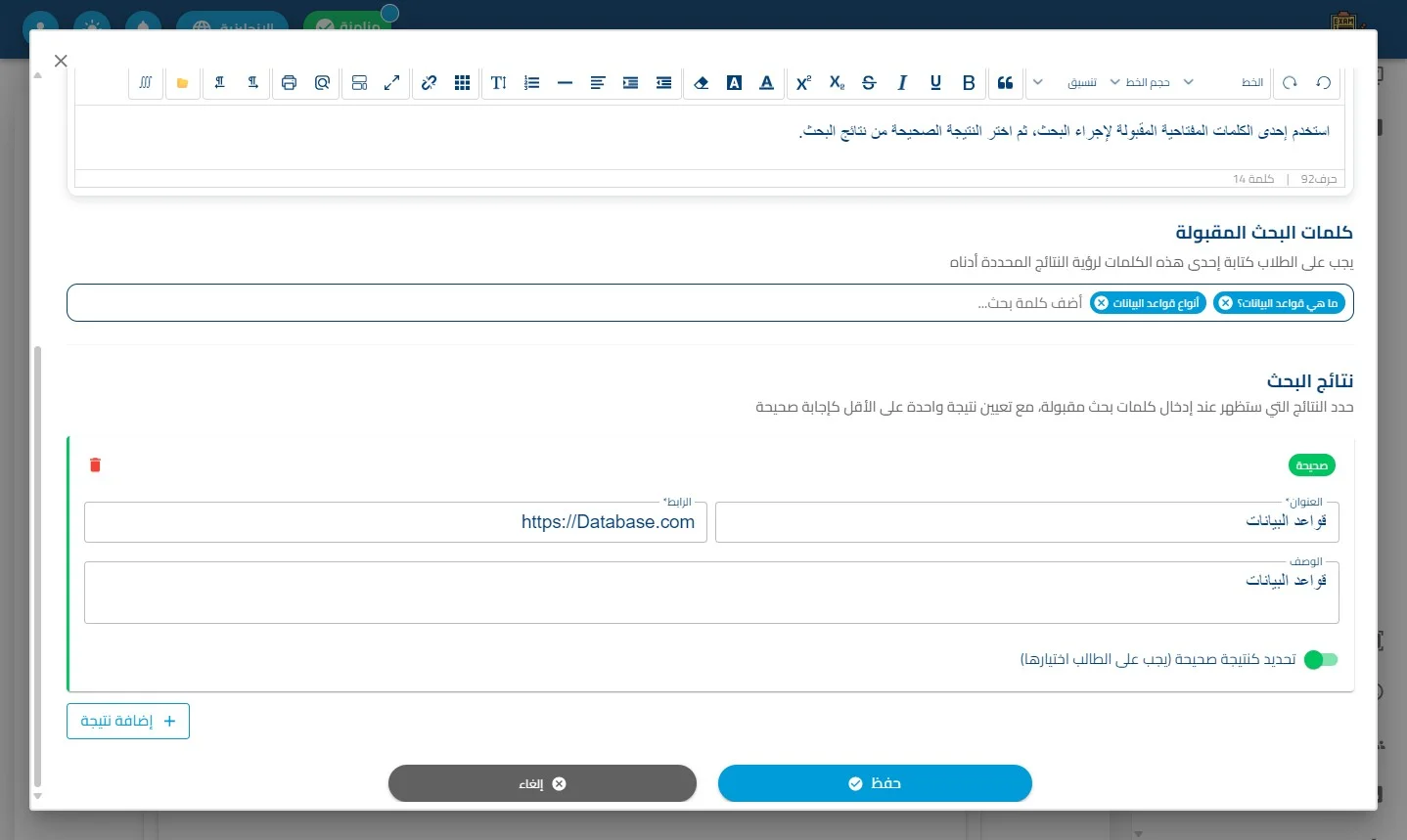
أدخل القيمة المطلوبة في هذا الحقل (مثال: "استخدم إحدى الكلمات المفتاحية المقبولة لإجراء البحث، ثم اختر النتيجة الصحيحة من نتائج البحث.")
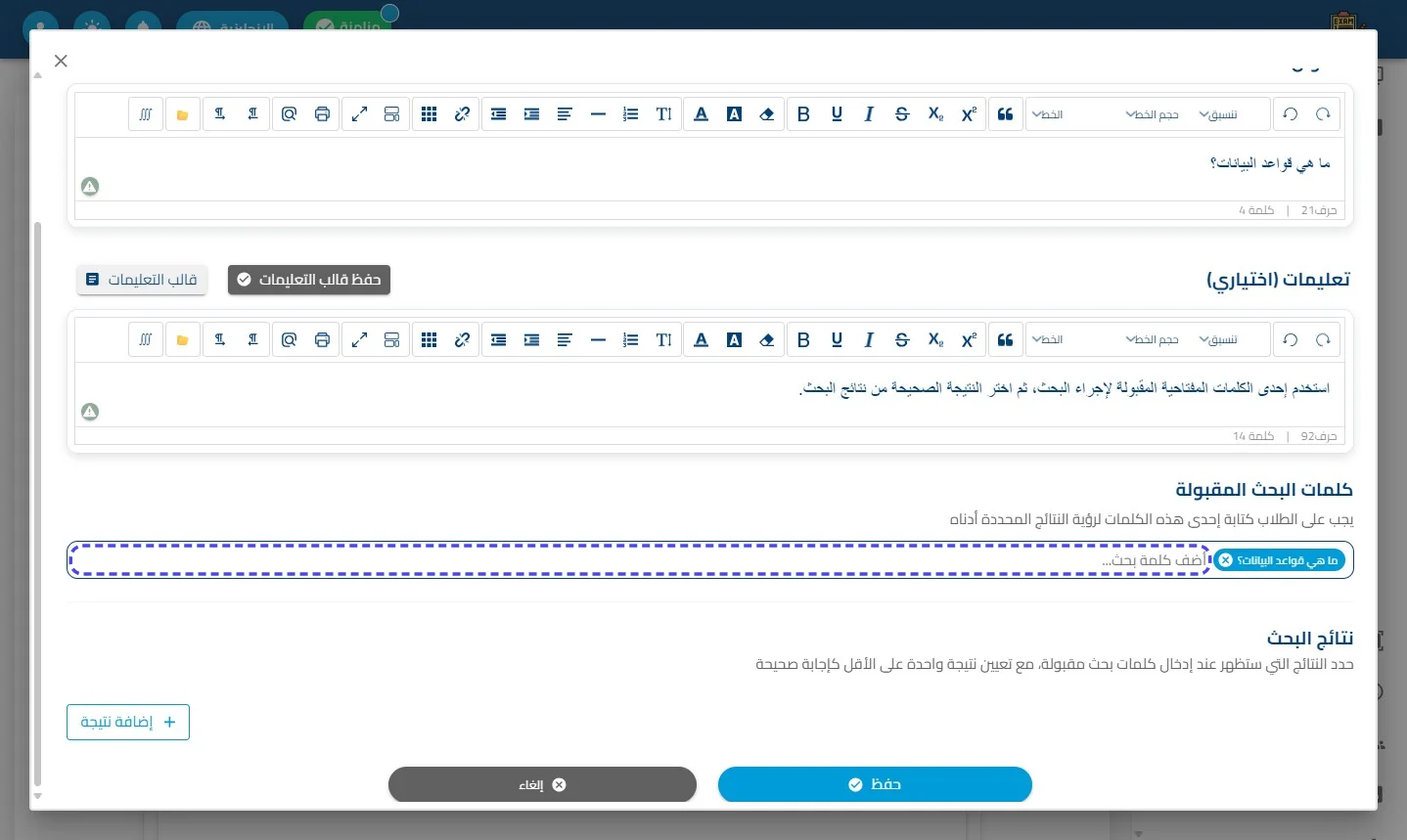
أدخل القيمة المطلوبة في حقل أضف كلمة بحث... (مثال: "ما هي قواعد البيانات؟")
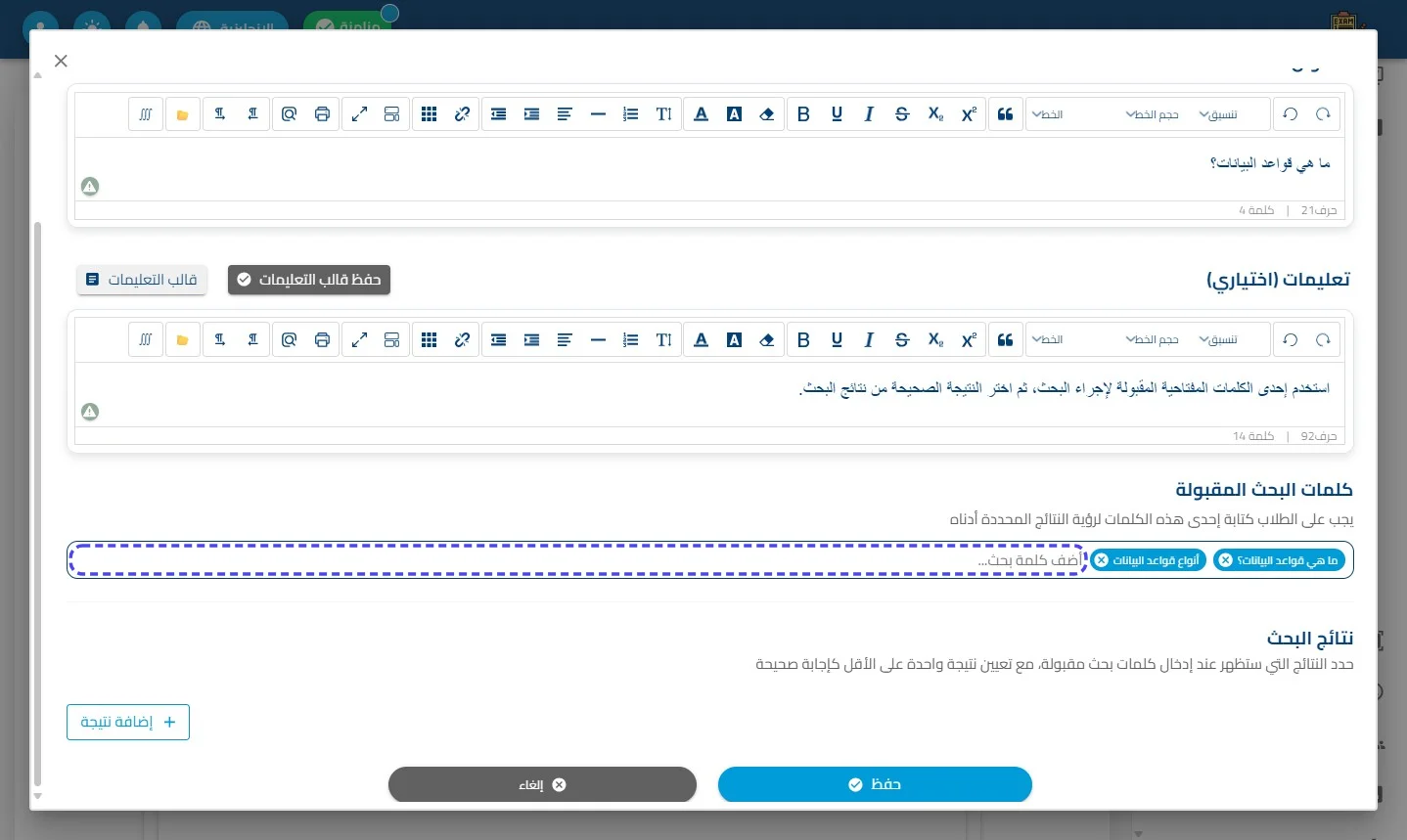
أدخل القيمة المطلوبة في حقل أضف كلمة بحث... (مثال: "أنواع قواعد البيانات")
اضغط على إضافة نتيجة
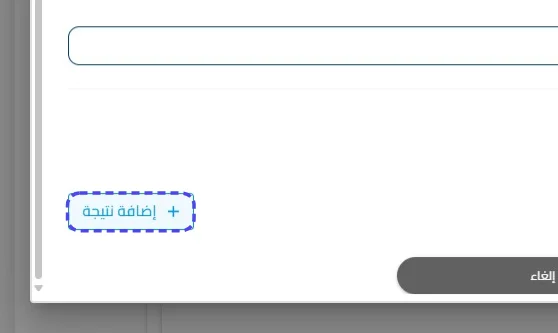
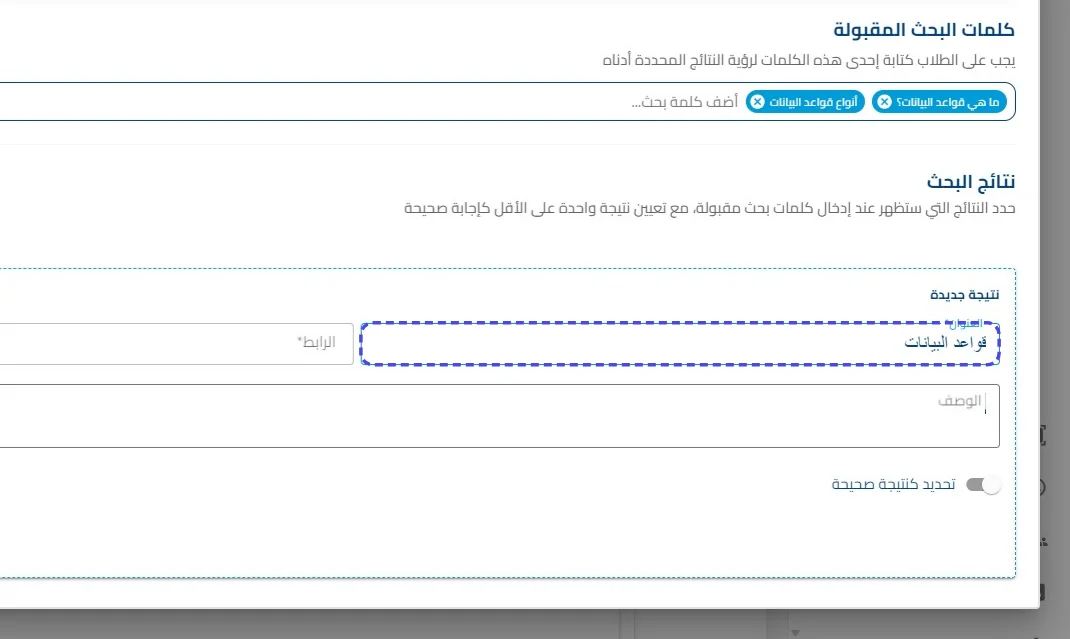
أدخل القيمة المطلوبة في حقل العنوان (مثال: "قواعد البيانات")
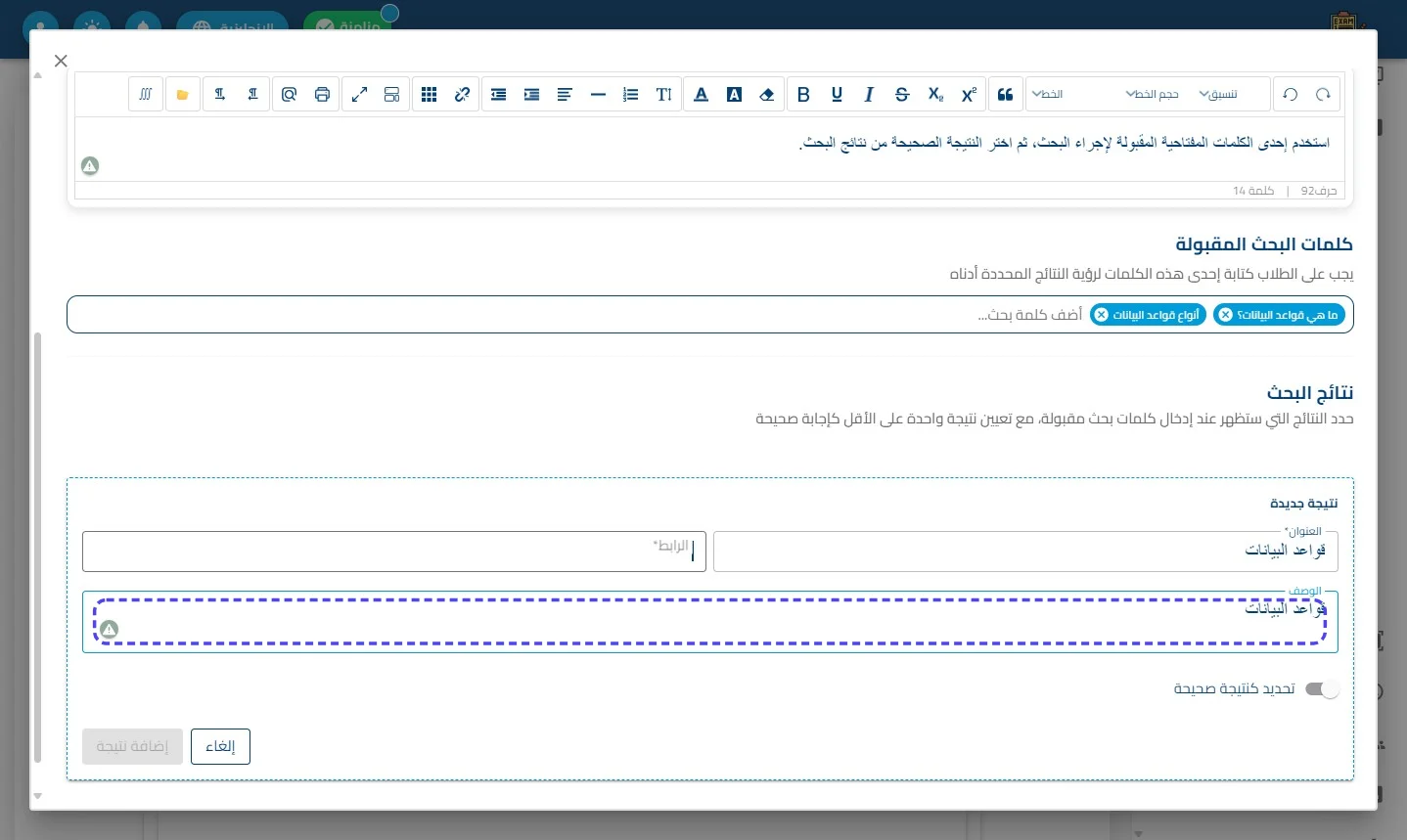
أدخل القيمة المطلوبة في حقل الوصف (مثال: "قواعد البيانات")
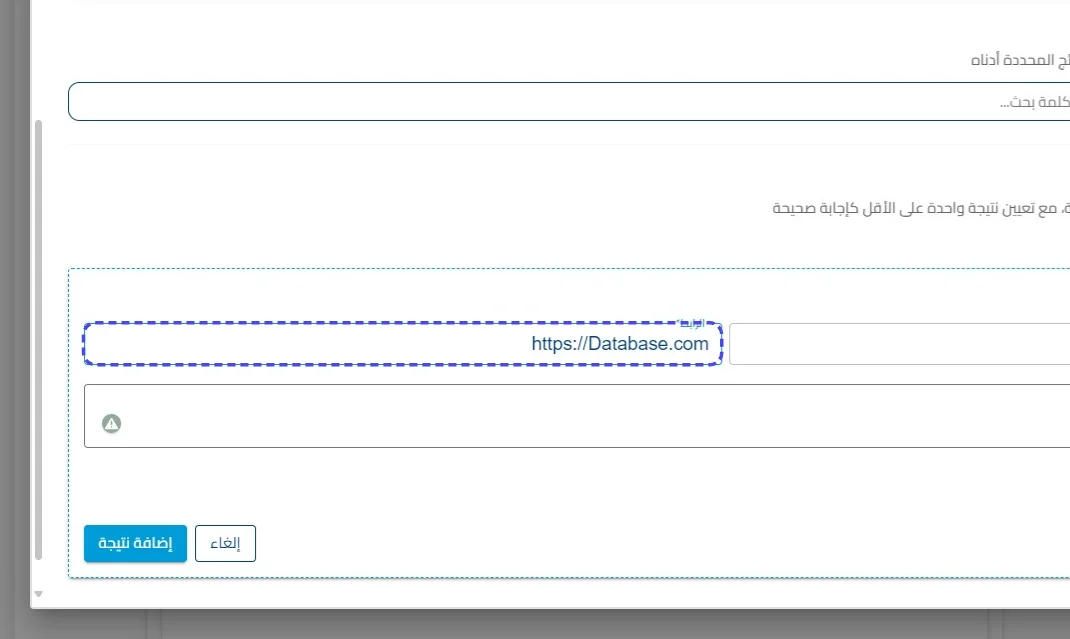
أدخل القيمة المطلوبة في حقل الرابط (مثال: "https://Database.com")
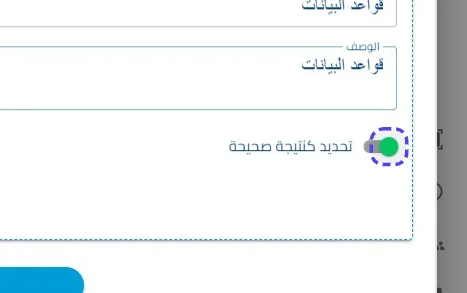
بدّل حالة المفتاح (Switch)
اضغط على الإعدادات
اضغط على حفظ
الخطوة 15
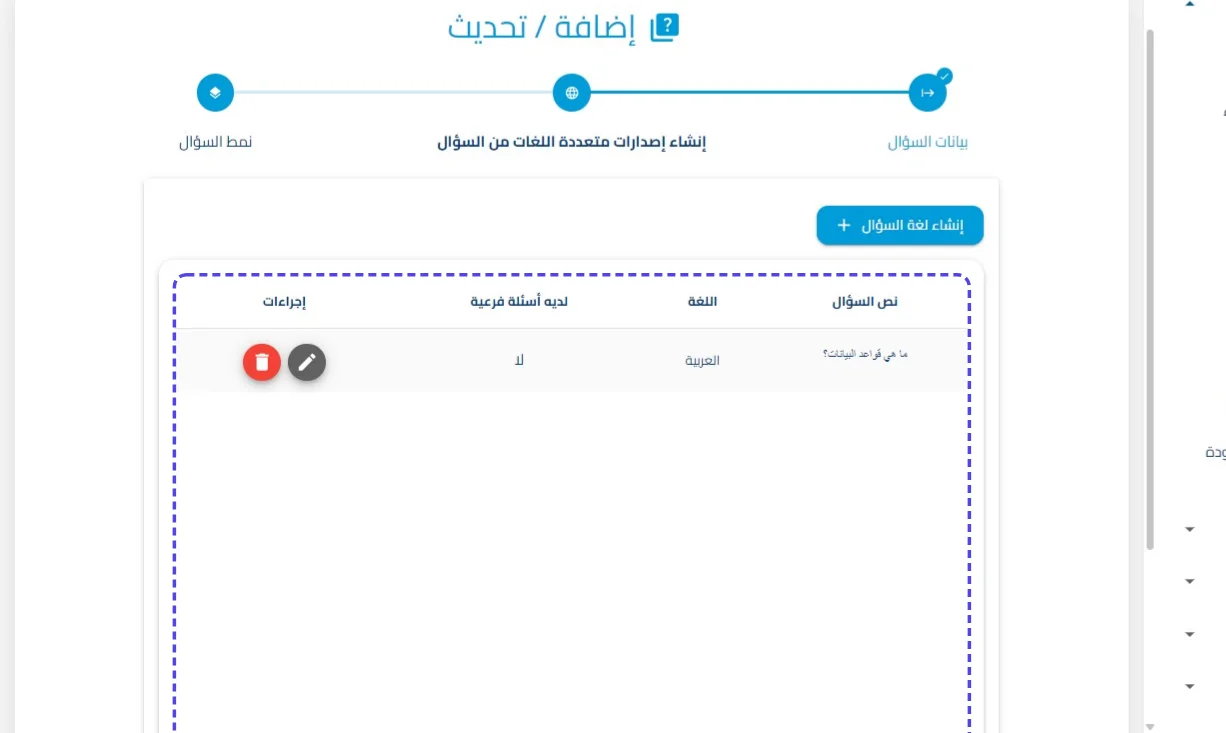
اضغط على تعديل
- أيقونة التعديل (✏️): للدخول لمحرر السؤال ومراجعة صياغة المهمة أو تحديث تعليمات البحث.
اضغط على الإعدادات
اضغط على إلغاء
اضغط على حذف
-
- أيقونة الحذف (🗑️): لمسح نسخة لغوية معينة من السجل اللغوي للسؤال بعد التأكد من صحة القرار عبر النافذة التنبيهية.
تظهر نافذة: هل أنت متأكد من حذف هذا السؤال؟
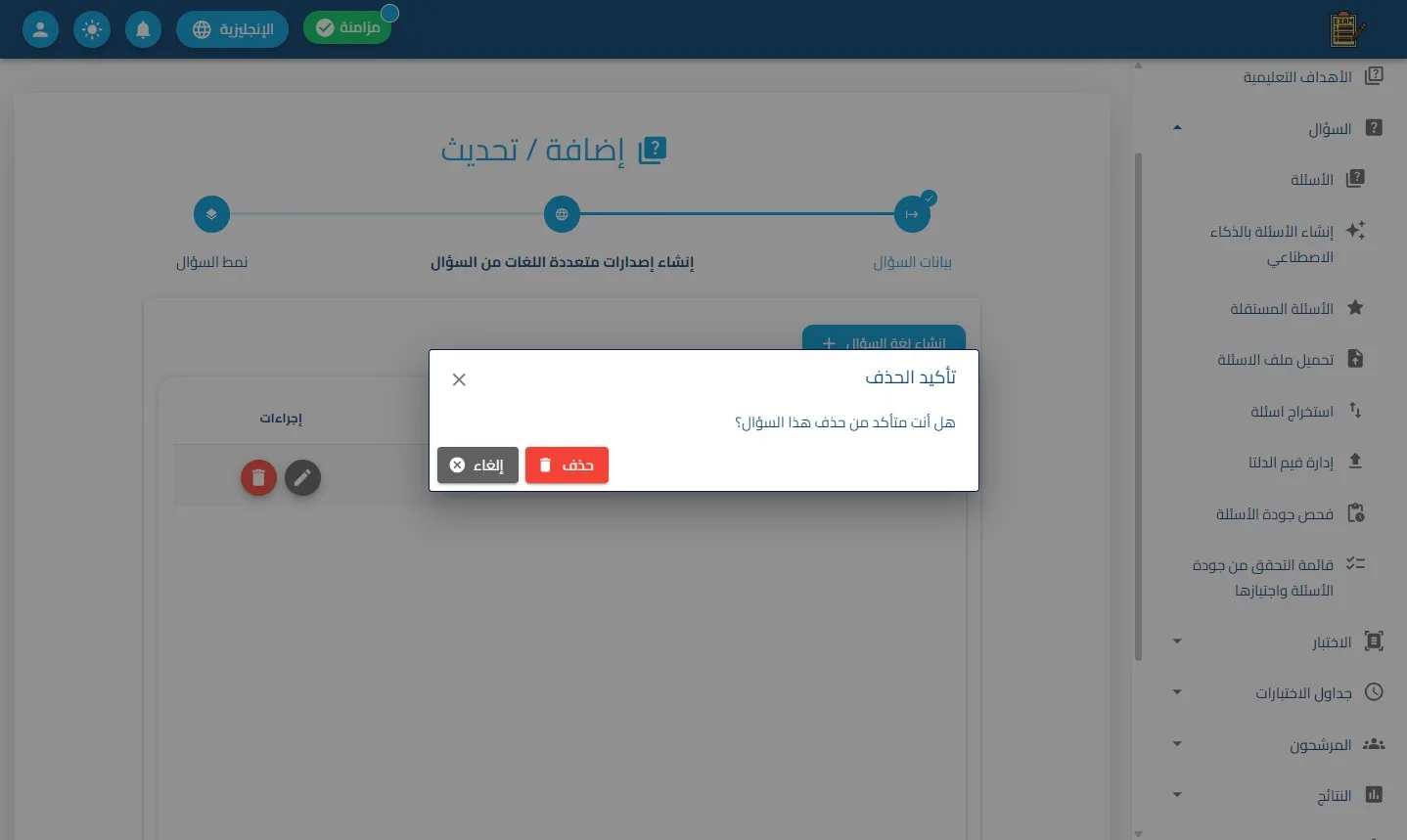
اضغط على إلغاء
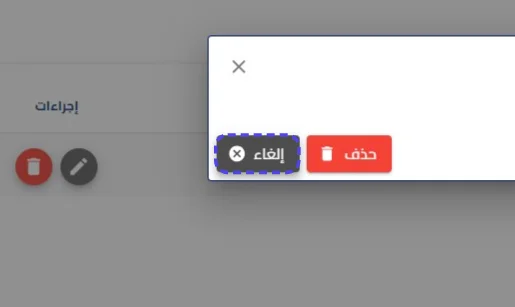
اضغط على التالي
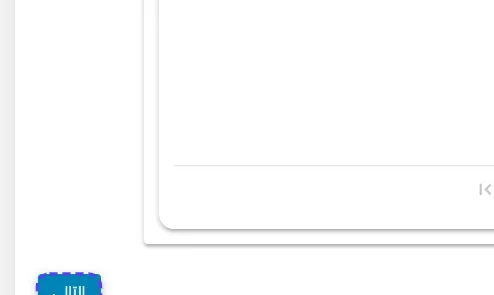
اضغط على العربية
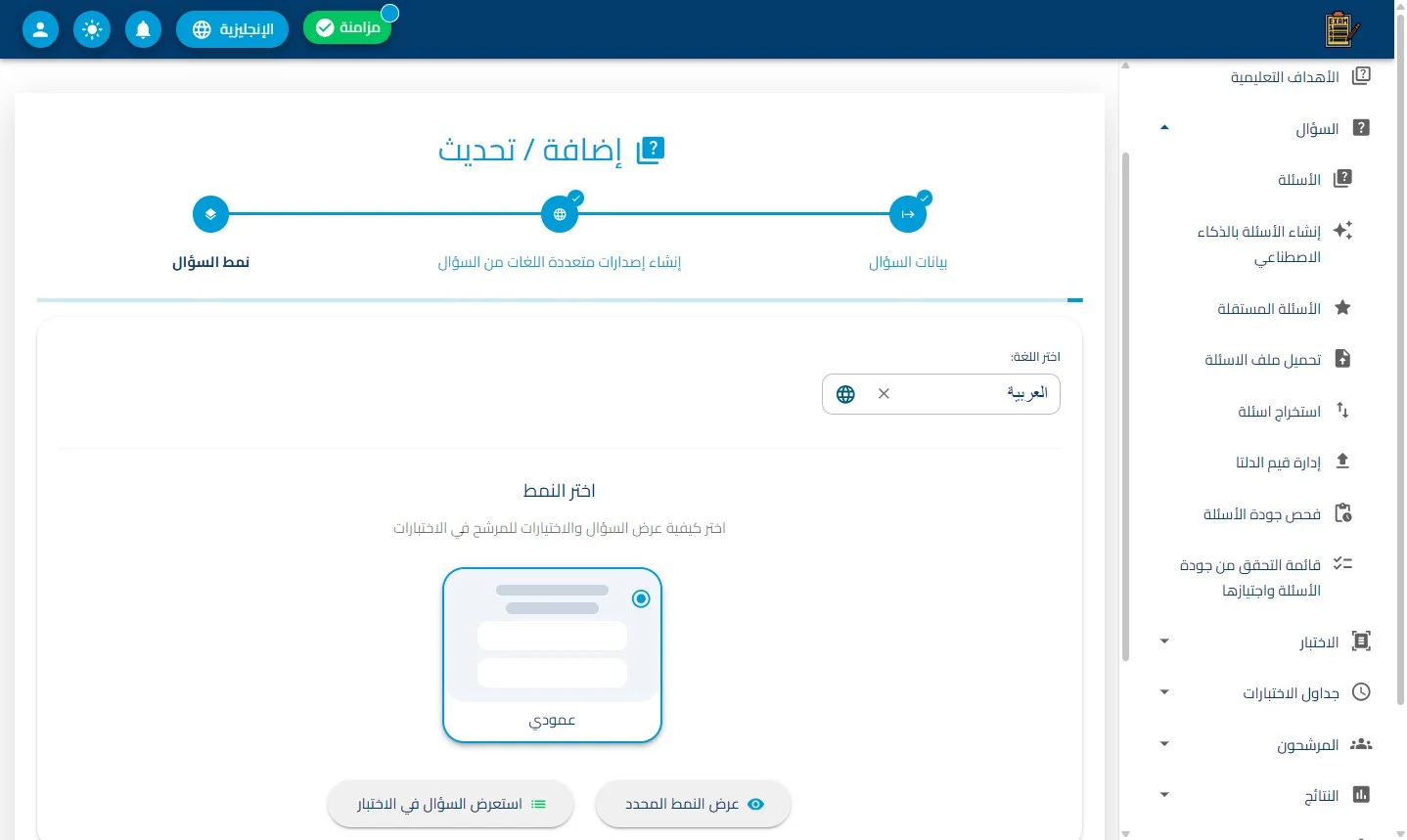
الخطوة الثالثة: نمط السؤال (هندسة العرض والمحاكاة التقنية)
تهتم باختبار الواجهة التفاعلية (المتصفح المدمج) وتوافق عرضها للممتحن:
-
تنسيق واجهة المتصفح: اختيار أفضل طريقة لعرض مساحة "محرك البحث" بجانب نص السؤال، لضمان قدرة المرشح على القراءة والبحث في آن واحد دون تداخل.
-
اختبار التوافق الرقمي (Screen Resolution Preview):
-
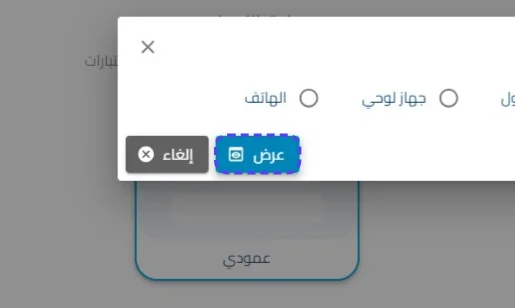
عبر زر "عرض النمط المحدد"، يتم فحص واجهة البحث على أحجام مختلفة:
-
كمبيوتر محمول: لاستغلال مساحة الشاشة في البحث المتعدد.
-
جهاز لوحي.
-
هاتف جوال: (نقطة اختبار حيوية) للتأكد من سلاسة التمرير (Scroll) داخل متصفح البحث المدمج وكفاءة لوحة مفاتيح الجوال أثناء البحث.
-
-
المحاكاة النهائية (Simulation Environment):
-
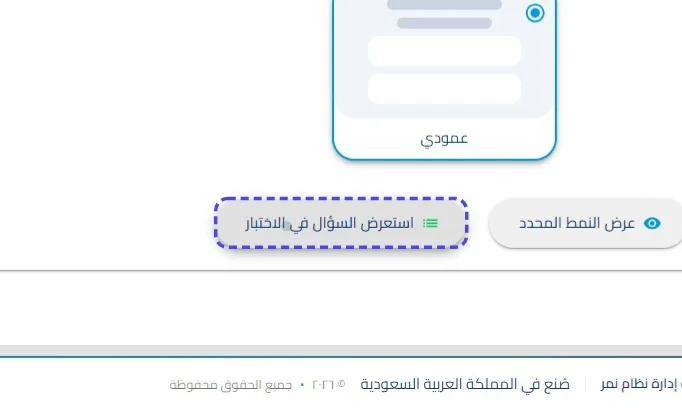
استعراض السؤال في الاختبار: التحقق من فاعلية عداد الوقت، ومحاكات واجهة البحث الحقيقية، ولوحة التنقل في الأسئلة، قبل الضغط على "إنهاء المعاينة".
اضغط على عرض النمط المحدد
اضغط على عرض
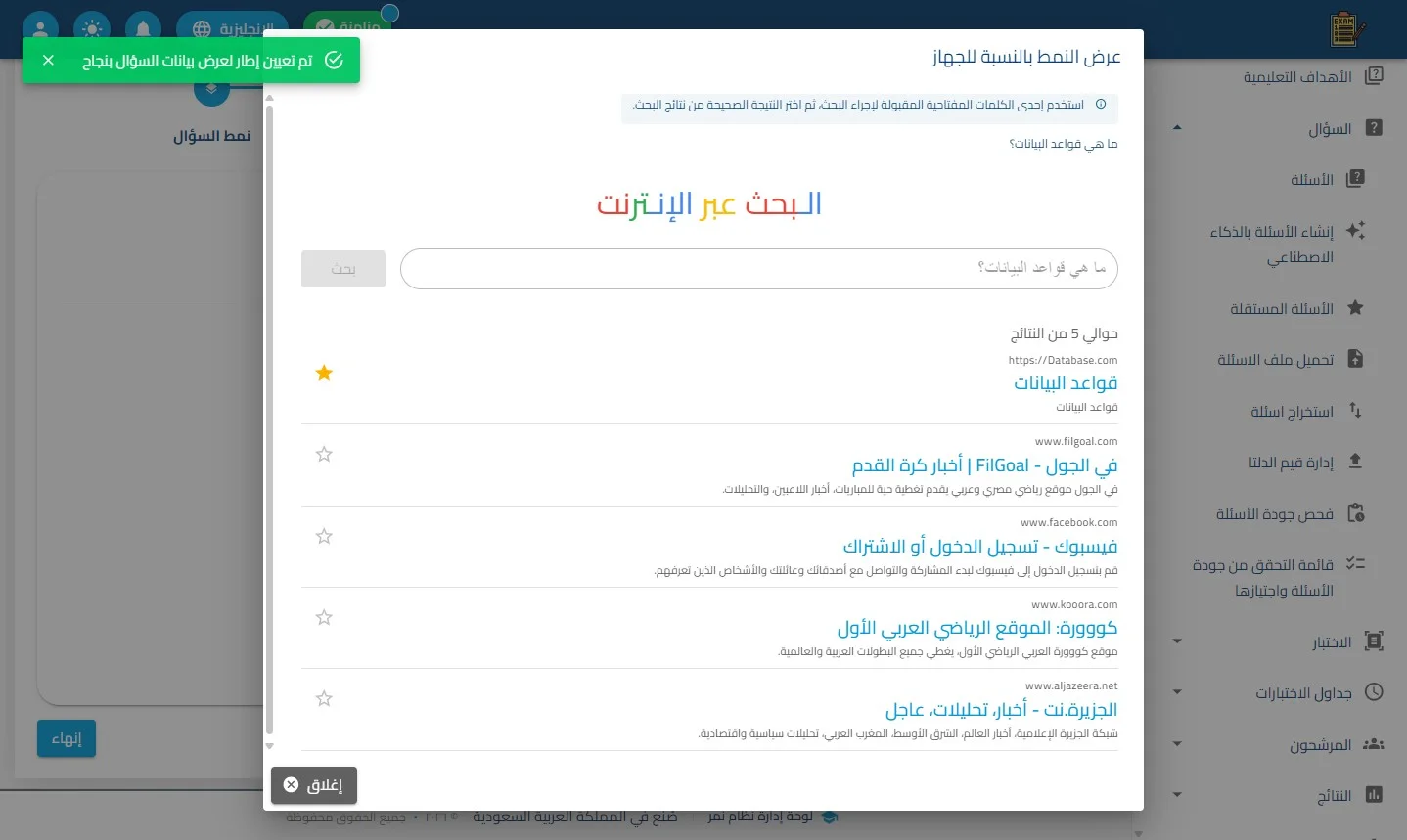
استخدم إحدى الكلمات المفتاحية المقبولة لإجراء البحث، ثم اختر النتيجة الصحيحة من …
اضغط على إغلاق
اضغط على استعرض السؤال في الاختبار
استخدم إحدى الكلمات المفتاحية المقبولة لإجراء البحث، ثم اختر النتيجة الصحيحة من …
اضغط على إنهاء
اسحب "إنهاء" إلى الموضع المناسب
اضغط على إضافة سؤال آخر