إضافة وتحديث الأسئلة - (النمط: الصواب والخطأ)
يُعد نمط 'الصواب والخطأ' من أبسط وأسرع أدوات التقييم، حيث يطرح جملة أو حقيقة محددة ويتطلب من المرشح تحديد ما إذا كانت صحيحة أم خاطئة. يركز هذا النوع على قياس سرعة البديهة والقدرة على تمييز الحقائق، ويتبع مسار عمل منظم لضمان جودة المحتوى وصحة التصحيح التلقائي
اختر نوع السؤال
الخطوة الأولى: بيانات السؤال (التعريفات الإدارية)
يتم في هذه المرحلة ضبط الأطر التنظيمية للسؤال بناءً على المعطيات التالية:
-
المعطيات الفريدة:
-
كود السؤال (TF-0044): يظهر الترميز هنا بادئاً بحرفي TF (اختصار لـ True/False) لسهولة التعرف على النمط في قوائم البيانات.
-
استخدام/حفظ القوالب: لدعم ميزة "نمذجة البيانات"؛ حيث يمكن استعادة إعدادات أسئلة مماثلة أو حفظ الإعدادات الحالية (المادة، الفئة، الصعوبة) لتسريع وتيرة الإنشاء.
-
الربط الأكاديمي:
-
مستوى الصعوبة (سهل): ربط السؤال بملف "الصعوبة القياسي" لضمان توزيع عادل للدرجات في بنك الأسئلة.
-
هياكل الشجر: ربط السؤال بالموضع الصحيح في "بنك الأسئلة" (مثل: الرياضيات) و "الأهداف التعليمية" (مثل: مهارات التواصل).
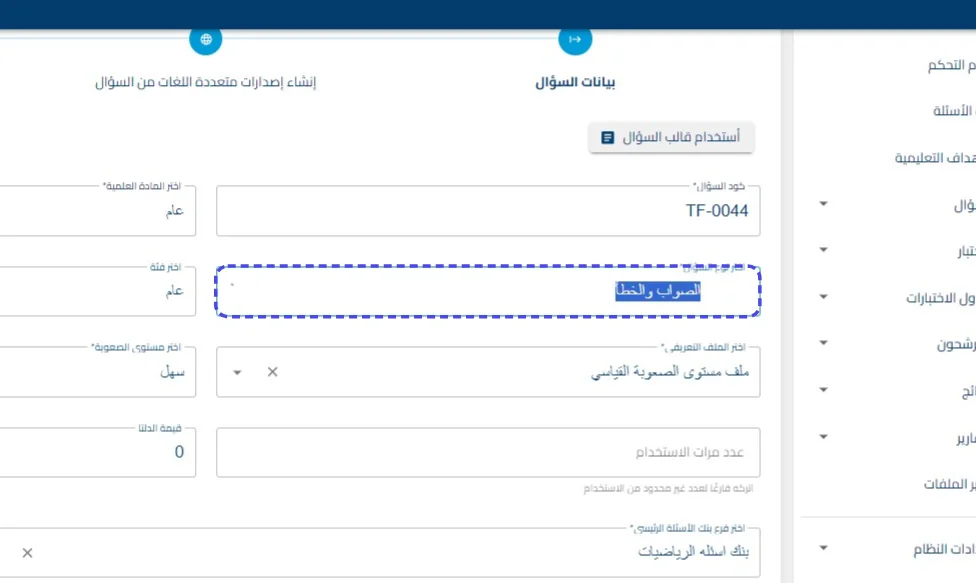
اضغط على الصواب والخطأ
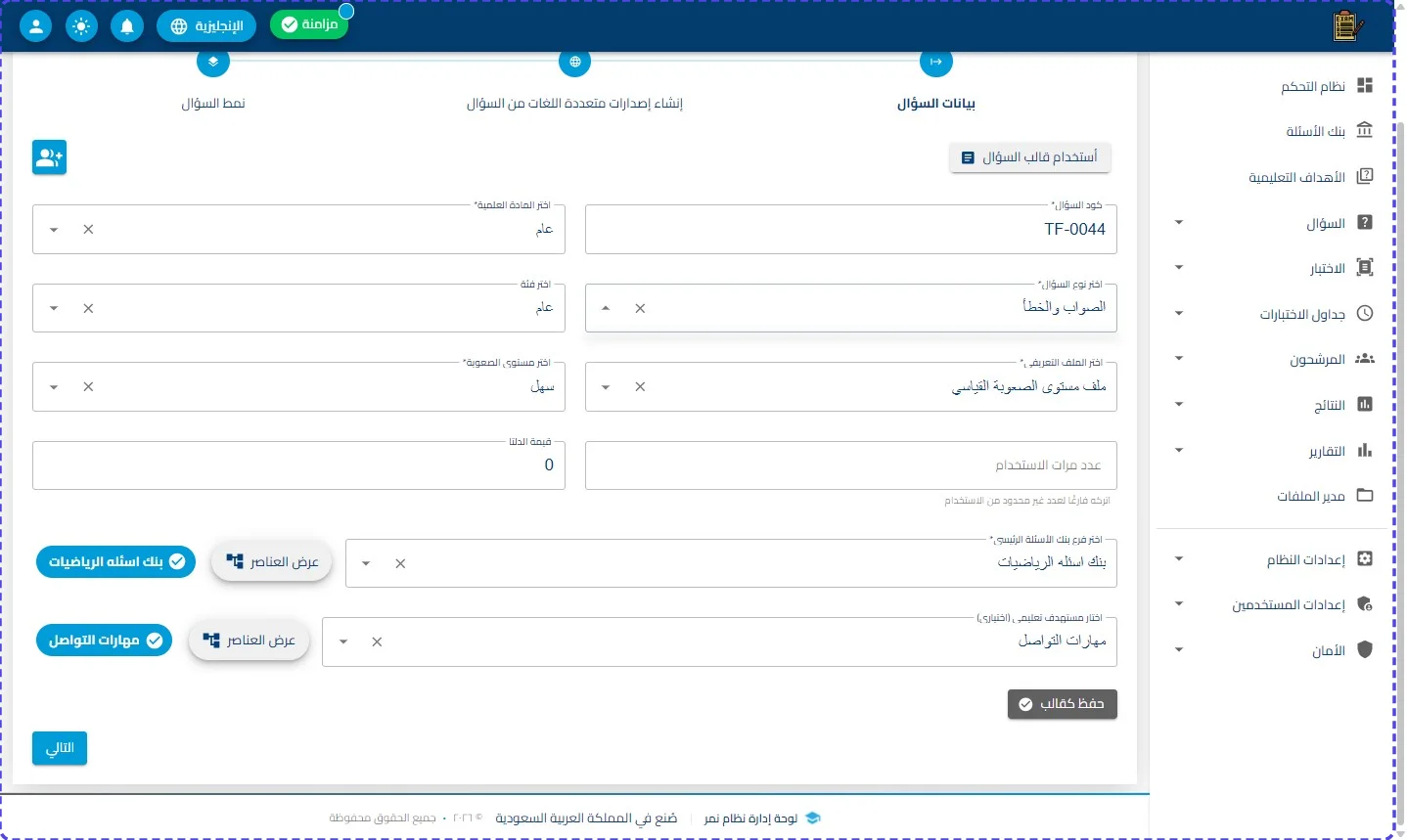
اضغط على التالي
اضغط على إنشاء لغة السؤال
الخطوة الثانية: إنشاء إصدارات متعددة اللغات (المحتوى والترميز)
في هذه الخطوة، يتم الانتقال من الإعدادات العامة إلى تفاصيل السؤال الفنية:
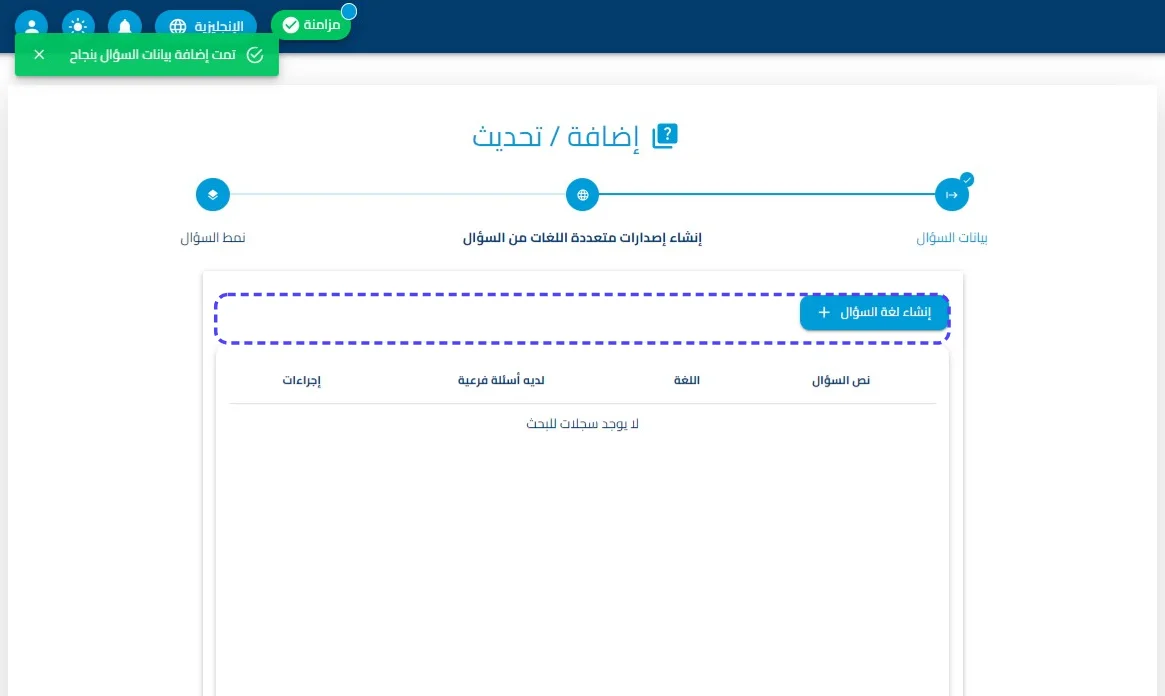
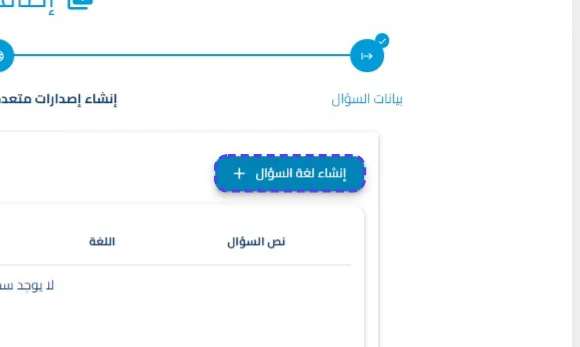
اضغط على إنشاء لغة السؤال
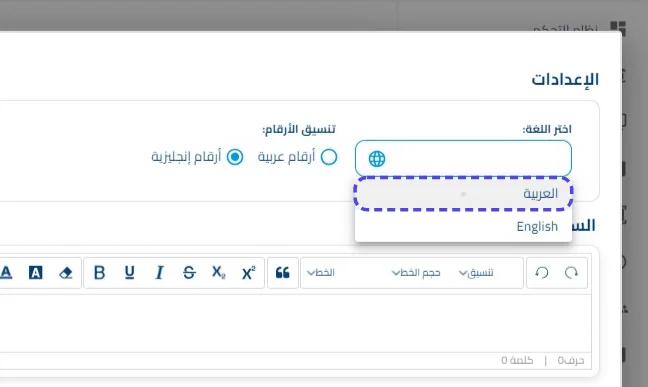
اضغط على العربية
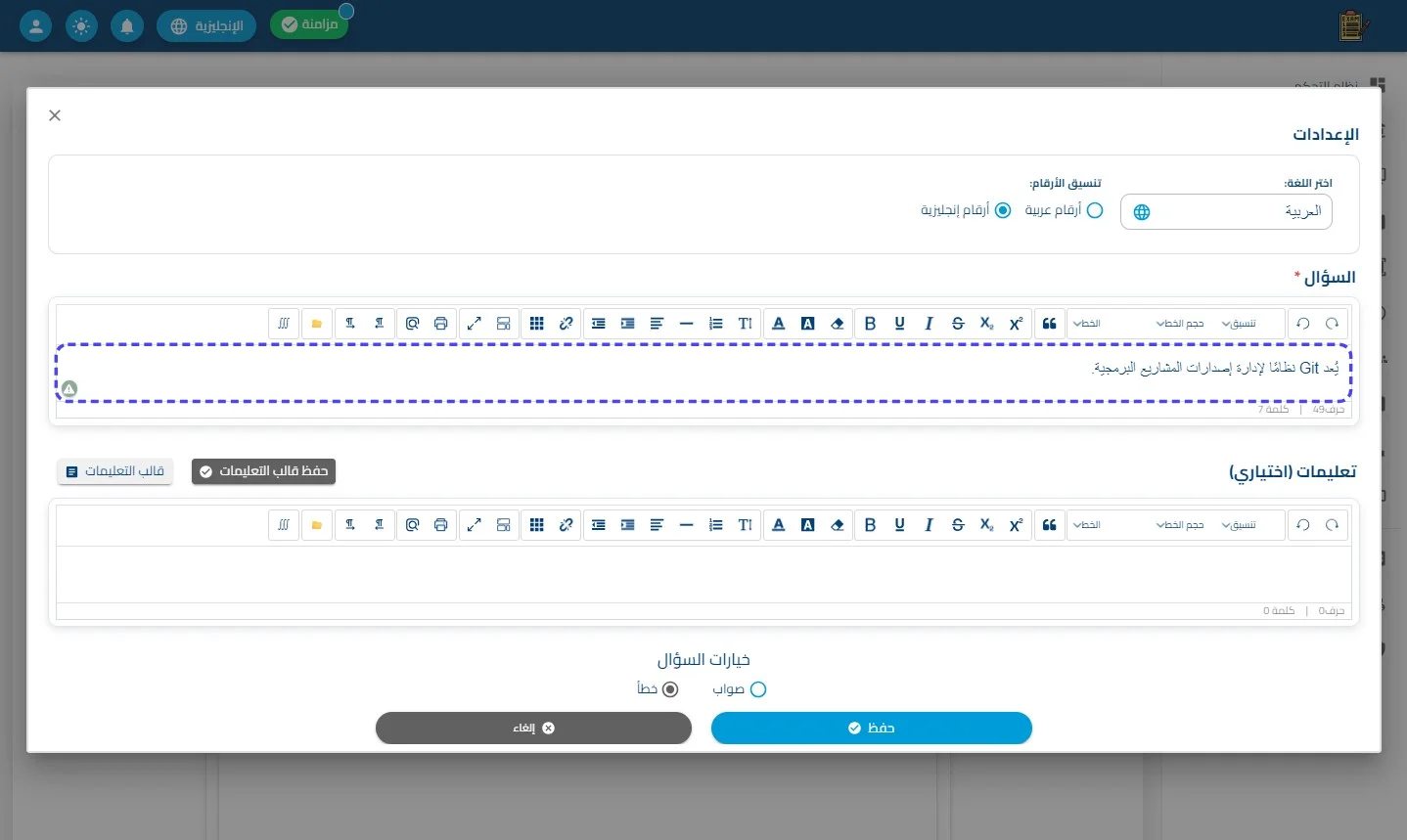
أدخل القيمة المطلوبة في هذا الحقل (مثال: "يُعد Git نظامًا لإدارة إصدارات المشاريع البرمجية.")
اضغط على الإعدادات
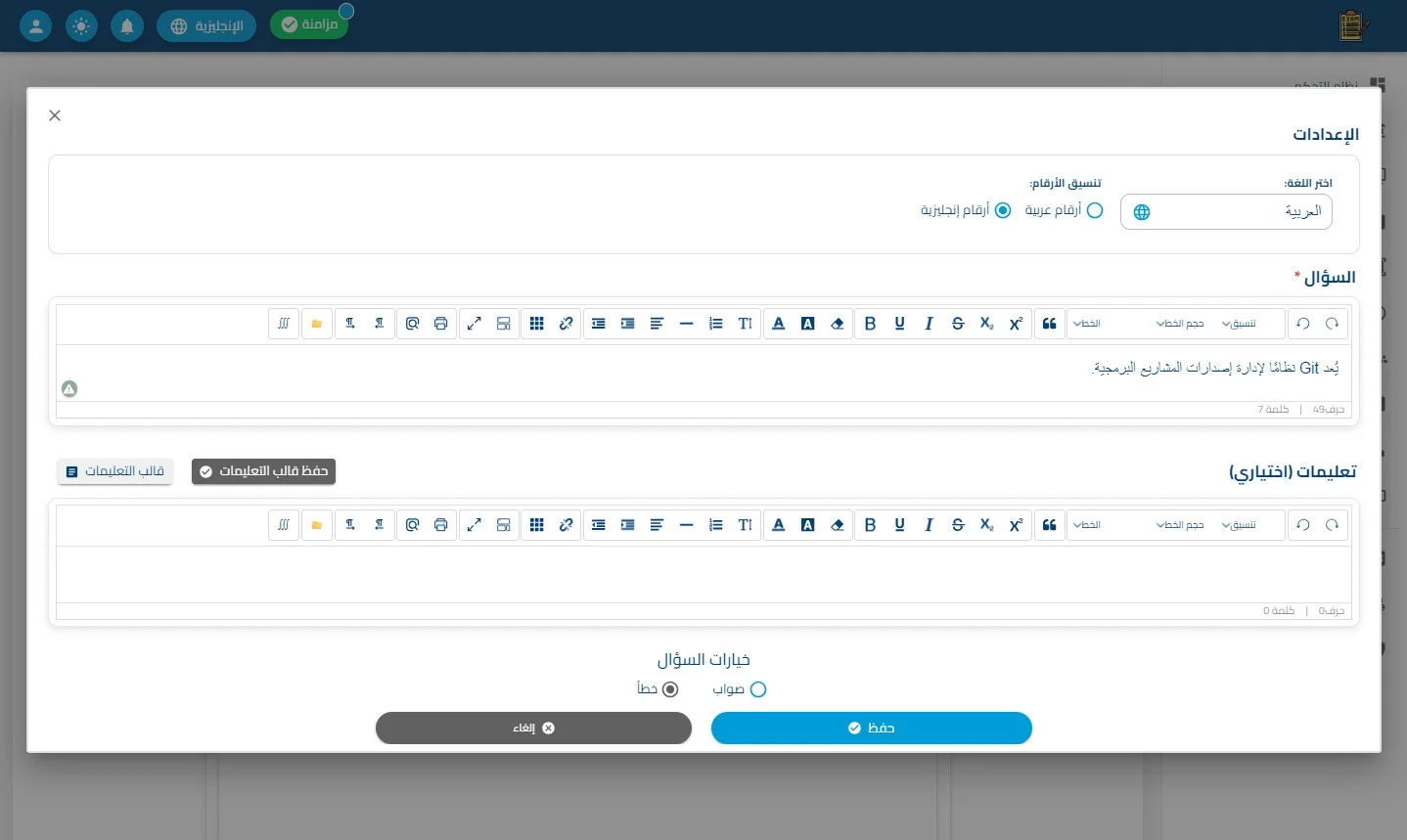
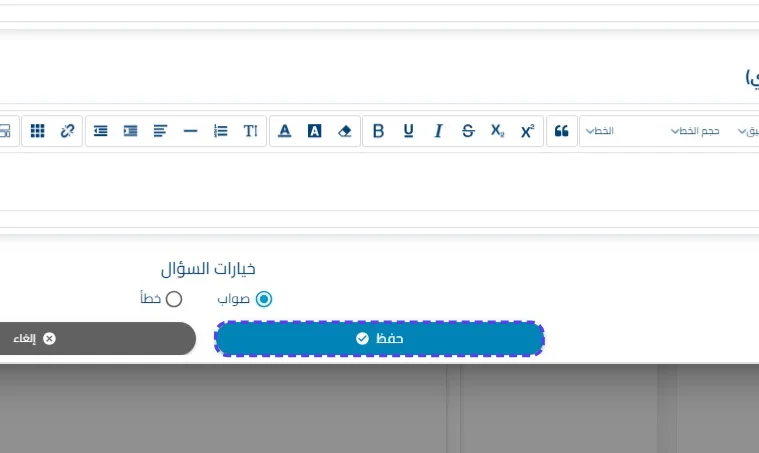
اضغط على حفظ
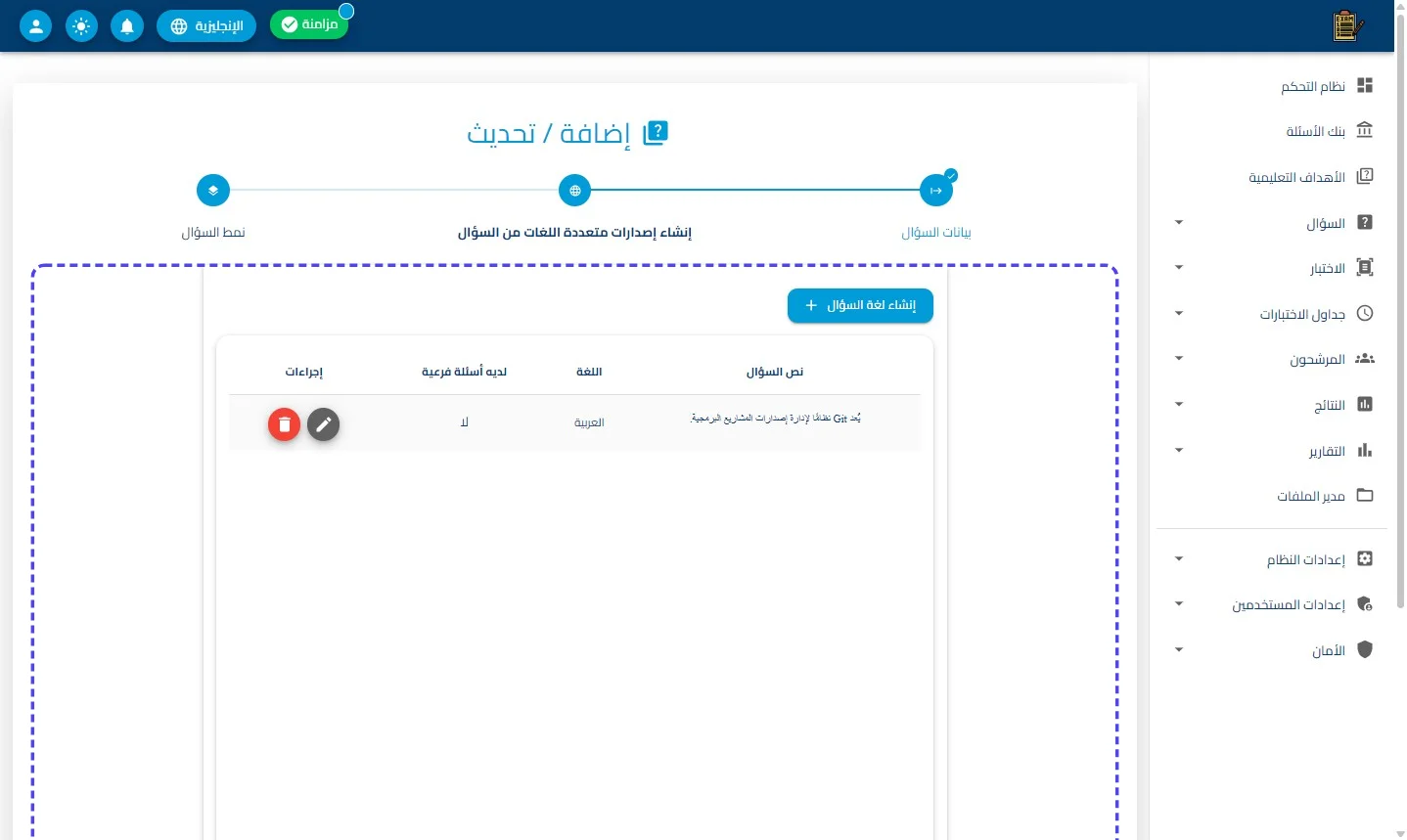
اضغط على إنشاء لغة السؤال
-
إنشاء/تعديل المحتوى:
-
زر إنشاء لغة سؤال: يتيح للمستخدم صياغة الجملة الخبرية (المثبتة) التي سيقوم الطالب بالحكم عليها.
-
إعداد الإجابة النموذجية: بخلاف الأسئلة المتعددة، هنا يتم الاختيار من بين خيارين ثابتين فقط (صواب أو خطأ).
-
إدارة الأيقونات:
-
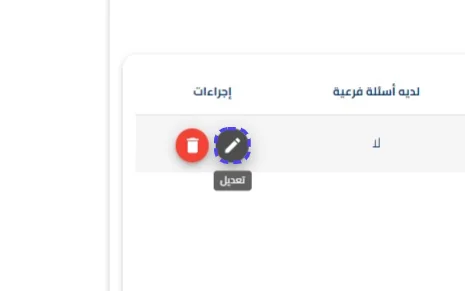
أيقونة التعديل (✏️): للدخول إلى محرر السؤال وإجراء تنقيح لغوي للجملة أو تغيير الإجابة الصحيحة.
-
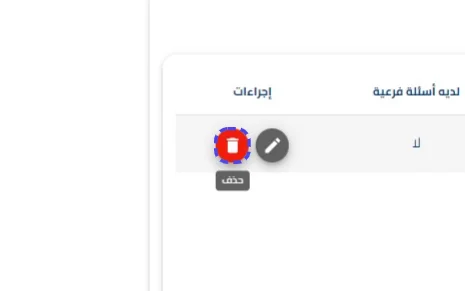
أيقونة الحذف (🗑️): لمسح نسخة لغوية معينة إذا لزم الأمر، بعد ظهور نافذة التأكيد.
اضغط على تعديل
- أيقونة التعديل (✏️): للدخول إلى محرر السؤال وإجراء تنقيح لغوي للجملة أو تغيير الإجابة الصحيحة.
اضغط على الإعدادات
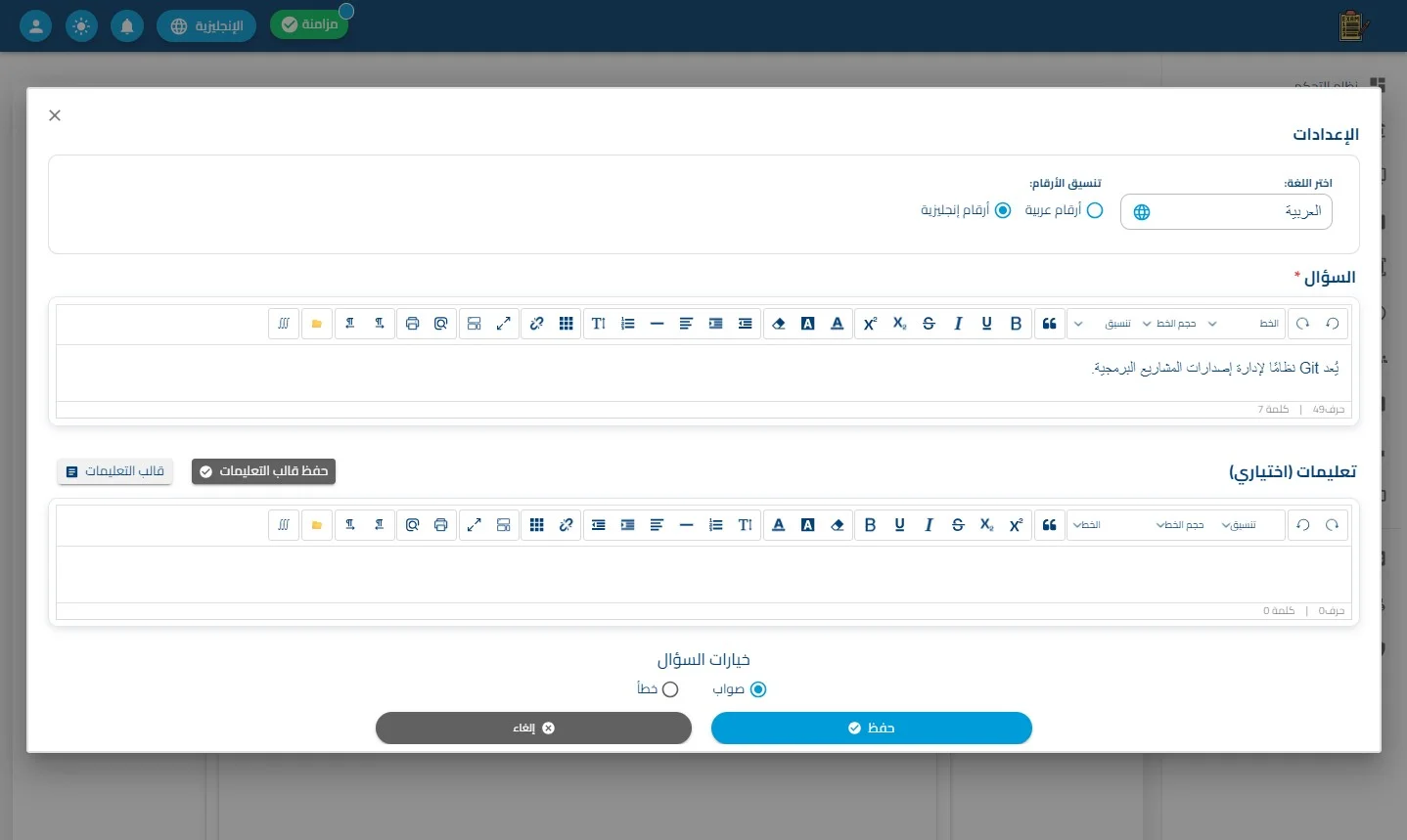
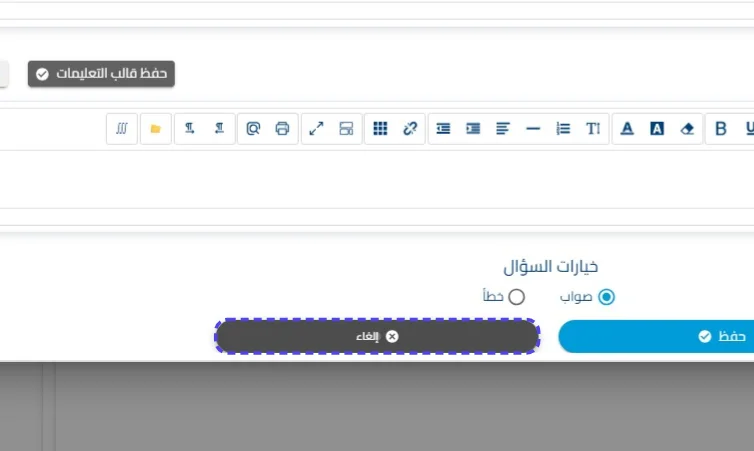
اضغط على إلغاء
اضغط على حذف
-
- أيقونة الحذف (🗑️): لمسح نسخة لغوية معينة إذا لزم الأمر، بعد ظهور نافذة التأكيد.
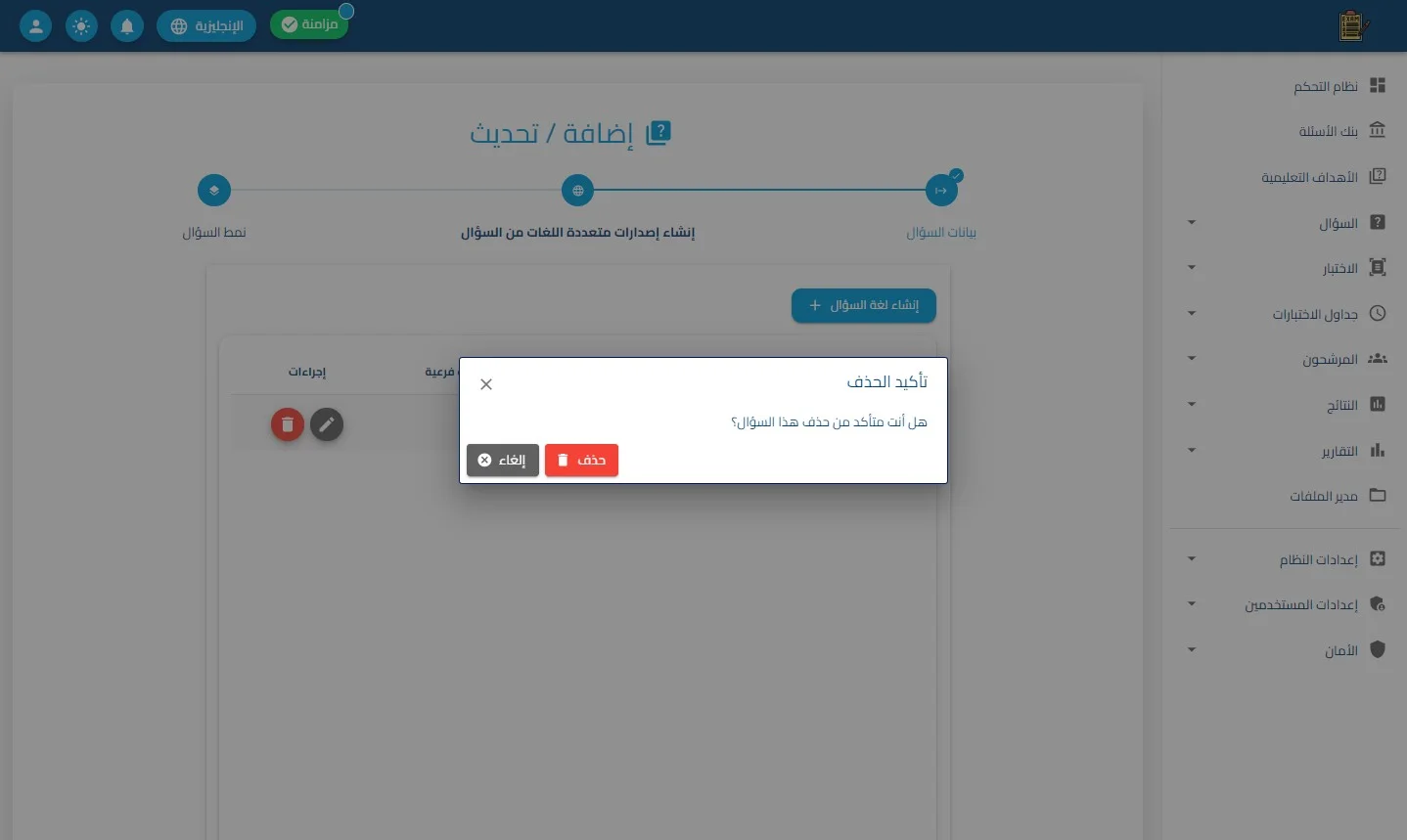
تظهر نافذة: هل أنت متأكد من حذف هذا السؤال؟
اضغط على التالي
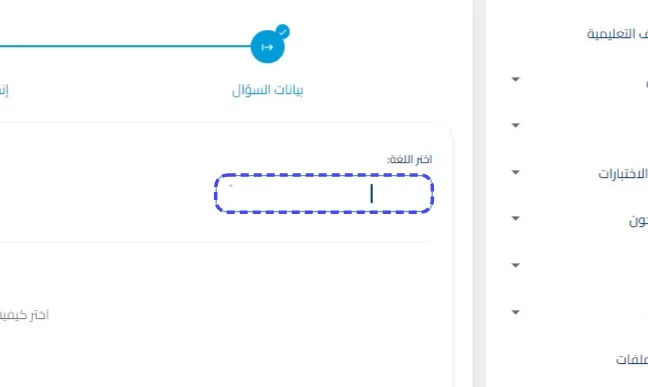
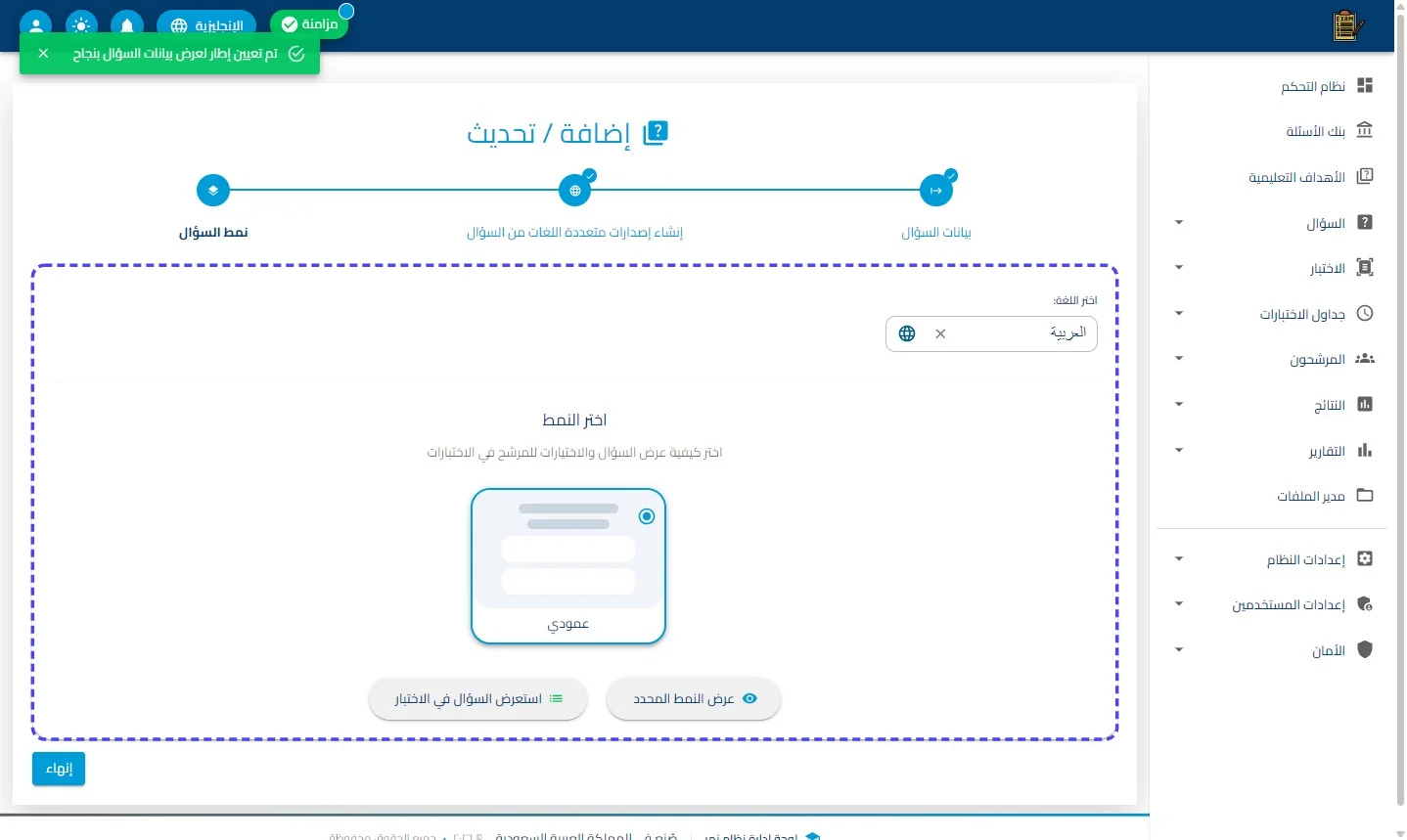
اختر اللغة
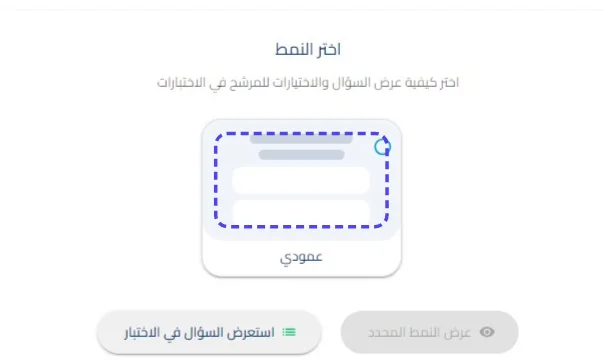
الخطوة الثالثة: نمط السؤال (تنسيق الظهور والمعاينة)
تهتم هذه الخطوة بالتجربة البصرية التي سيمر بها الممتحن:
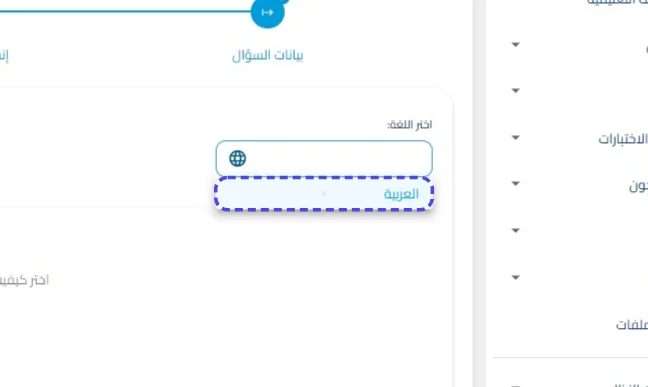
اضغط على العربية
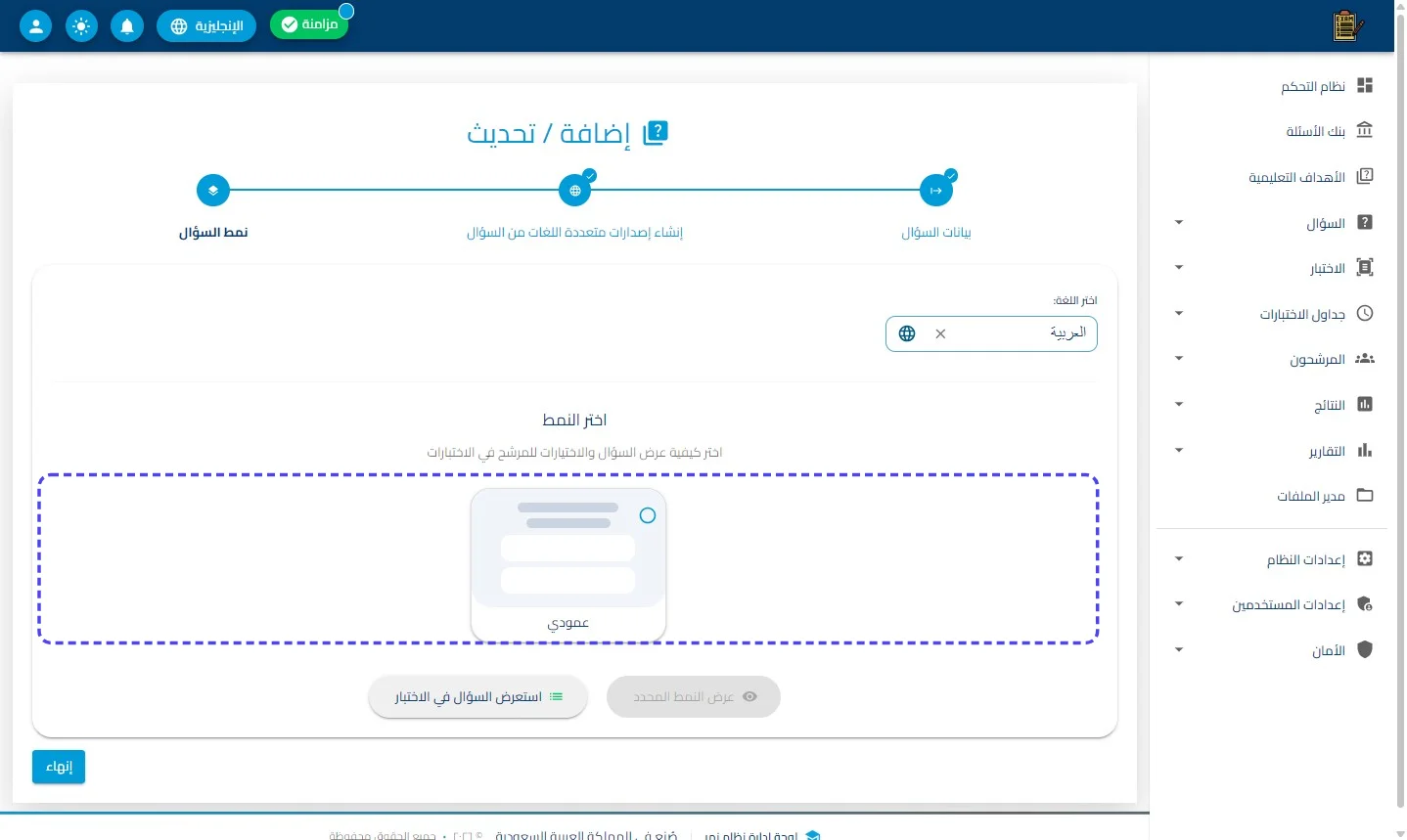
اضغط على عمودي
-
اختيار نمط الترتيب:
-
تحديد كيف يظهر زرا (صواب/خطأ) للمرشح؛ سواء بشكل عمودي (واحد فوق الآخر) أو بشكل أفقي، لاختيار الأنسب حسب طول جملة السؤال.
-
المعاينة متعددة الأجهزة (Responsive Testing):
-
عبر زر "عرض النمط المحدد"، تظهر واجهة تتيح للمختبر التحقق من سهولة النقر على خيارات الصواب والخطأ عبر:
-
الكمبيوتر المحمول.
-
الجهاز اللوحي.
-
الهاتف الجوال (وهي نقطة حرجة لضمان وضوح خياري الإجابة).
-
-
محاكاة بيئة الاختبار:
-
استعراض السؤال في الاختبار: فتح شاشة كاملة تحاكي واجهة الاختبار الفعلية للتأكد من تناسق جملة السؤال مع لوحة ترقيم الأسئلة الجانبية والعداد الزمني، قبل الضغط على "إنهاء المعاينة".
اضغط على العنصر المطلوب
اختر اللغة
اضغط على إنهاء
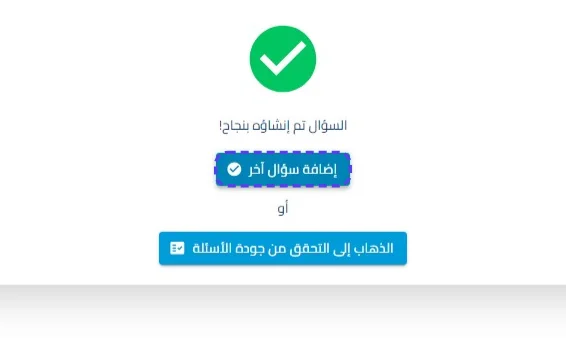
اضغط على إضافة سؤال آخر