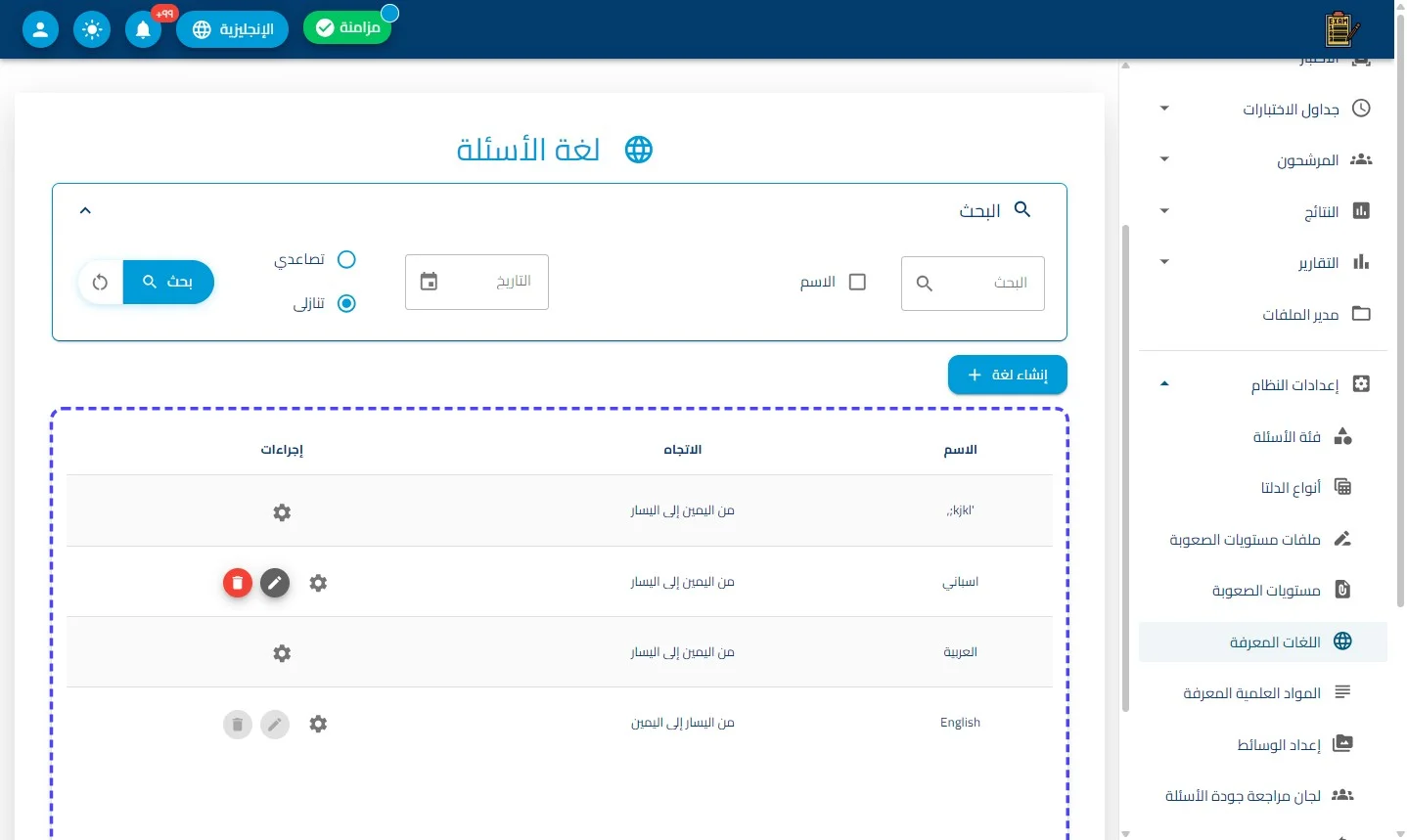
واجهة تعريف وإدارة لغات محتوى الأسئلة
"تُعد هذه الصفحة 'المستودع المركزي' لكافة اللغات التي يدعمها النظام في صياغة محتوى الأسئلة والاختبارات. تهدف الواجهة إلى تمكين المسؤولين من تعريف لغات جديدة وتحديد اتجاه القراءة الخاص بكل منها (من اليمين أو اليسار)، مما يضمن سلامة العرض البصري للنصوص أمام الممتحنين، ويشكل حجر الأساس لمرحلة 'إنشاء إصدارات لغوية متعددة' عند بناء أي سؤال."
اضغط على لغة الأسئلة
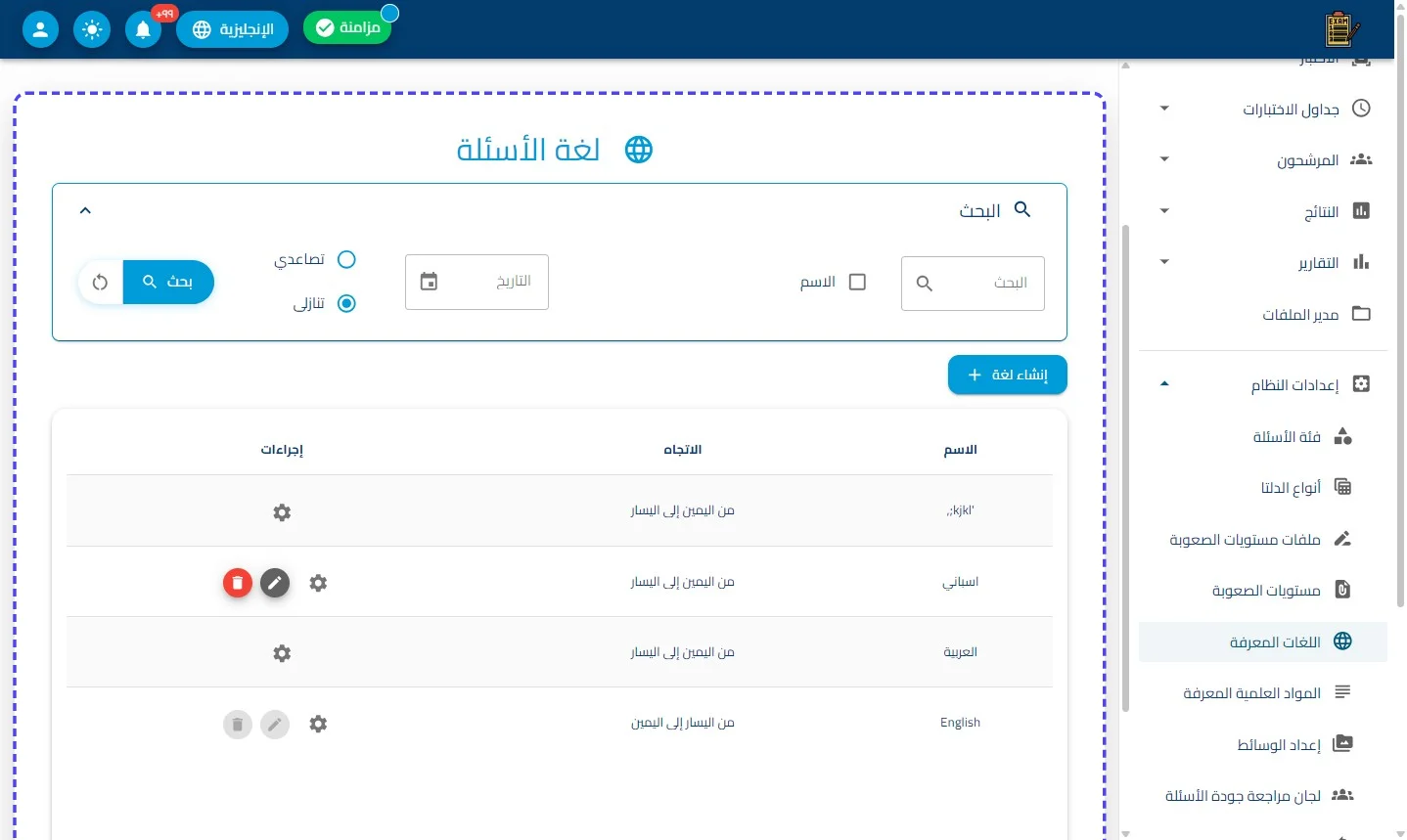
اضغط على البحث
منظومة البحث والتنسيق المتقدم
يوفر الشريط العلوي أدوات تصفية لسهولة التحكم في الأرشيف اللغوي:
-
خانة البحث بالنص: تسمح بالعثور على لغة محددة بسرعة.
-
فلترة البحث بالاسم: (صندوق اختيار) لحصر نتائج المطابقة بداخل أسماء اللغات فقط.
-
ترتيب عرض السجلات: إمكانية فرز القائمة بترتيب (تصاعدي أو تنازلي) لسهولة الرصد.
-
تصفية التاريخ: لمراجعة اللغات التي تمت إضافتها حديثاً في فترات زمنية معينة.
-
زر المزامنة / التحديث (🔄): لمسح كافة خيارات البحث والعودة للعرض الشامل لكافة اللغات.
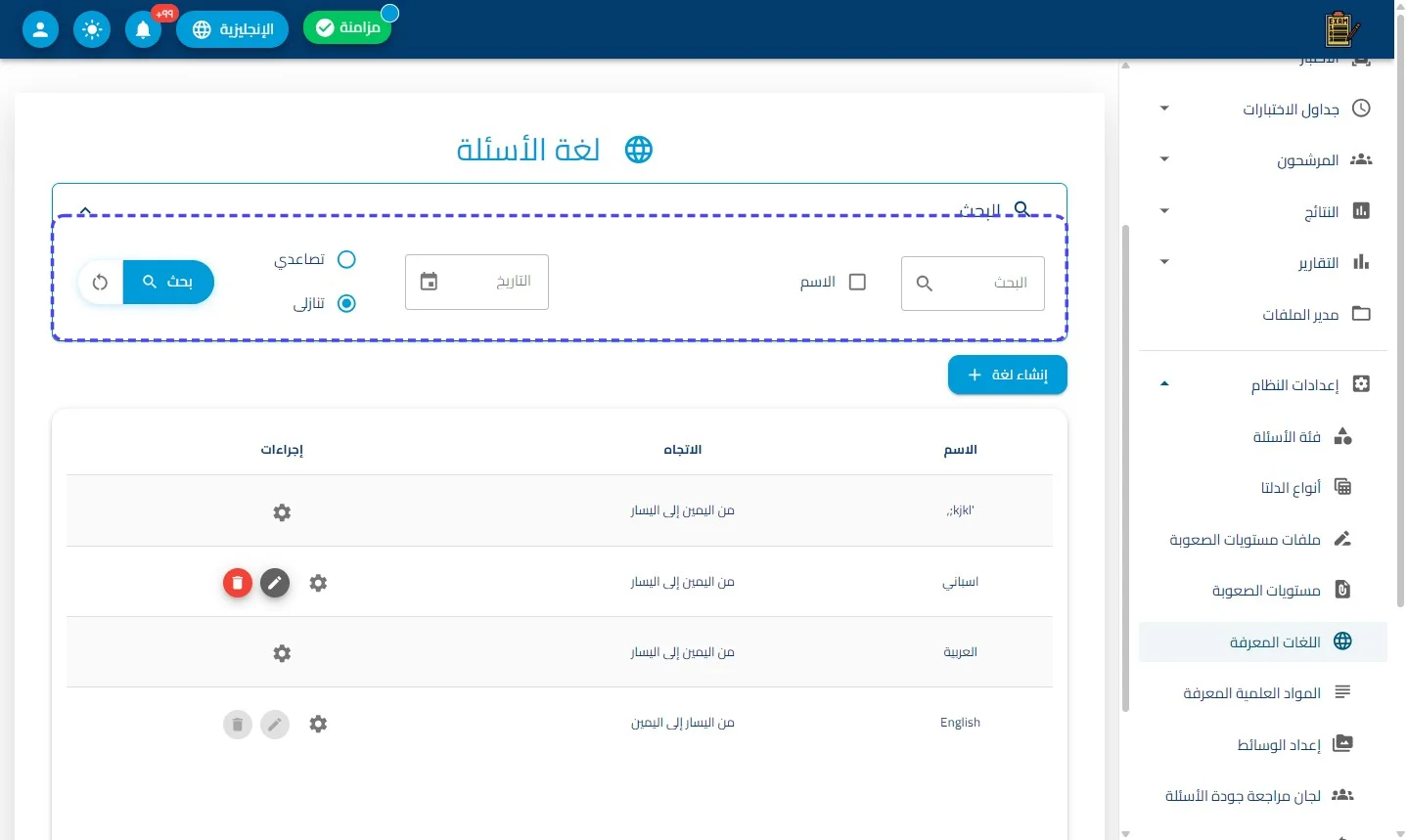
اضغط على إنشاء لغة
زر إنشاء لغة (+)
- زر وصول سريع باللون الأزرق مخصص لإضافة "لغة جديدة" لقاعدة البيانات، لتمكين المؤلفين لاحقاً من كتابة أسئلة بتلك اللغة.
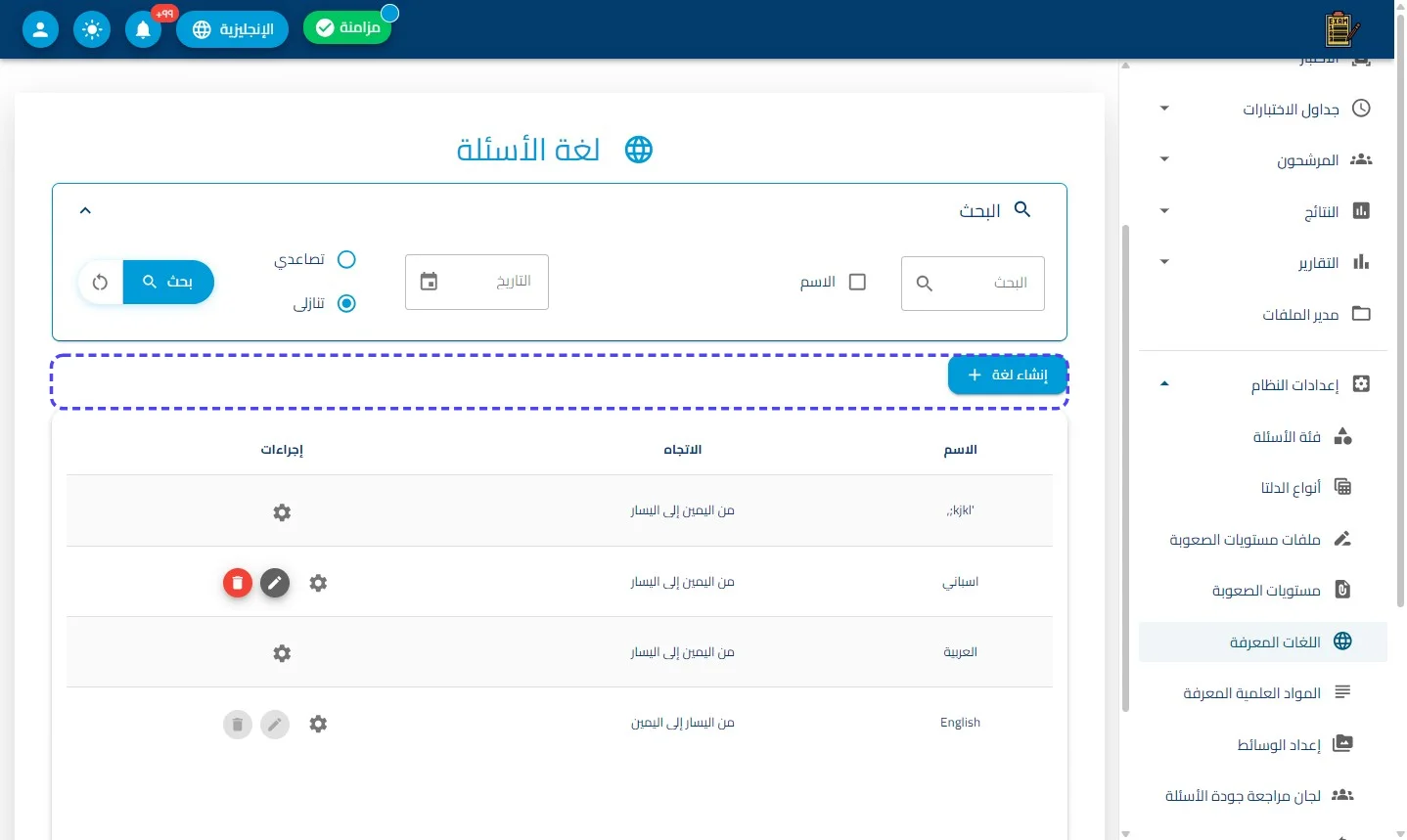
اضغط على إجراءات
ثالثاً: تحليل أعمدة بيانات اللغات المتاحة
يعرض الجدول تفصيلاً فنياً لكل سجل لغوي:
-
الاسم: يوضح المسمى الرسمي للغة (كما يظهر: العربية، English ، اسباني).
-
الاتجاه : أهم حقل تقني بالواجهة؛ حيث يحدد المسار البصري للكتابة بداخل واجهة الممتحن:
-
(من اليمين إلى اليسار): كما هو مفعل للعربية لضمان تناسق الخطوط والمحاذاة.
-
(من اليسار إلى اليمين): كما هو مفعل للغة English واللغات اللاتينية لضمان عرض الأسئلة بشكل سليم.
رابعاً: عمود الإجراءات والتحكم الوظيفي (⚙️ Actions)
تحتوي أيقونة الترس لكل لغة على الأدوات التالية للصيانة والتحقق:
-
👁️ أيقونة العرض (اللبنية): لاستعراض إعدادات اللغة في وضع القراءة فقط.
-
✏️ أيقونة التعديل (الرمادية): تفتح محرر البيانات لتصحيح مسمى اللغة أو إعادة ضبط "اتجاه الكتابة" الخاص بها.
-
🗑️ أيقونة الحذف (الحمراء): لإزالة لغة من قائمة الخيارات (تُعطل برمجياً في حالة وجود أسئلة مكتوبة فعلياً بهذه اللغة أو في حال كانت لغة تأسيسية كالعربية).