واجهة إدارة وإعداد اختبارات المستخدم
تُعد هذه الصفحة المركز الرئيسي لبناء وإدارة الاختبارات التعليمية داخل النظام. تتيح للمسؤولين تصميم هيكلية الاختبارات، تحديد أنواع النماذج (آلية أو يدوية)، وضبط صلاحيات الوصول، بالإضافة إلى مراقبة مراحل نمو الاختبار من البداية وحتى جاهزية النماذج للإطلاق
اضغط على اختبارات المستخدم
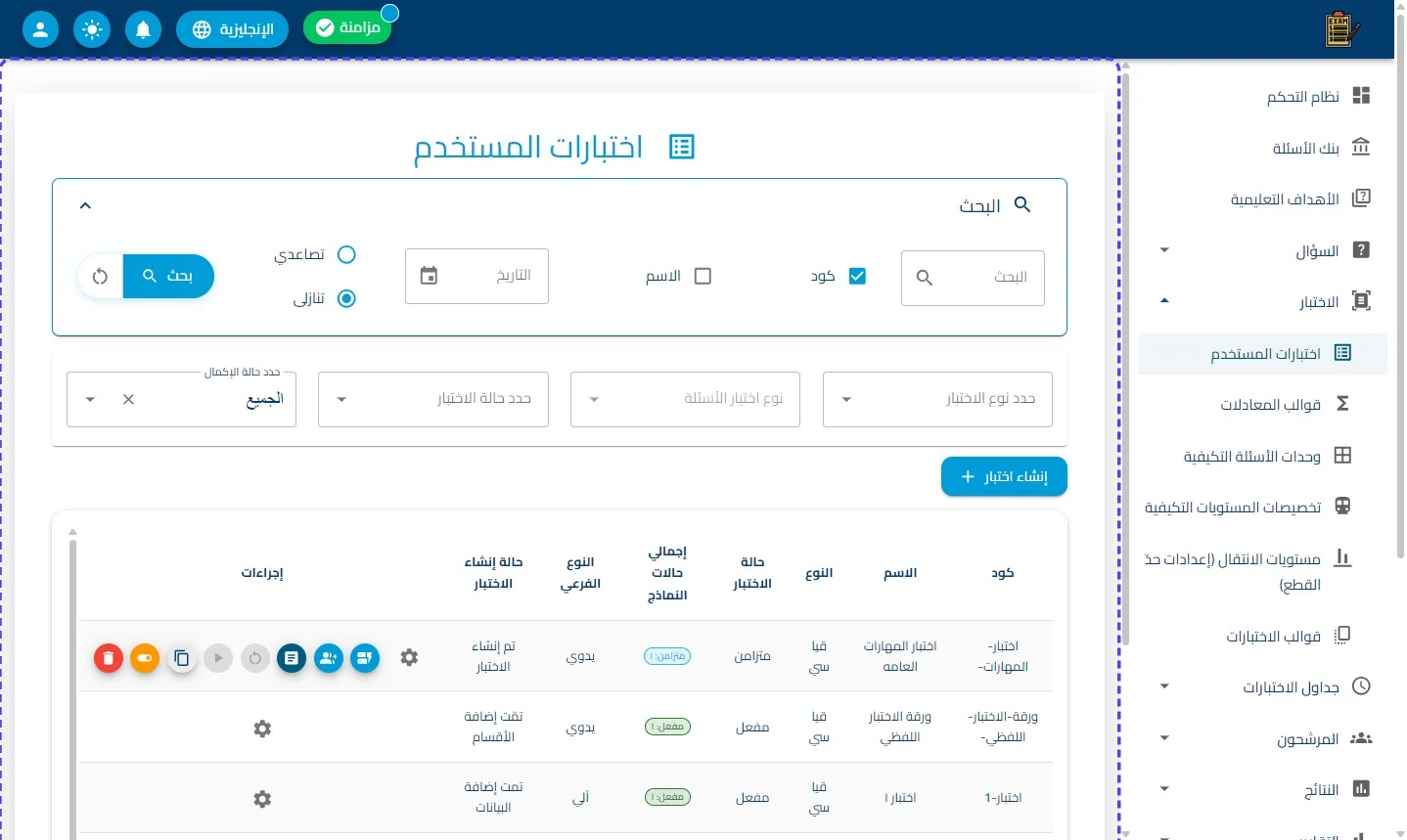
يعرض الجدول ملخصاً حياً للاختبارات الحالية ويشمل:
-
كود واسم الاختبار: الهوية الرسمية المسجلة.
-
حالة الاختبار والفرز: توضيح إذا كان الاختبار (مزامناً) ونوعه (آلي أو يدوي).
-
حالة إنشاء الاختبار: تتبع "مرحلة الإنجاز" (مثل: تم إنشاء الاختبار، تمت إضافة الأقسام، تمت إضافة البيانات) مما يسهل معرفة الخطوة التالية المطلوبة.
اضغط على البحث
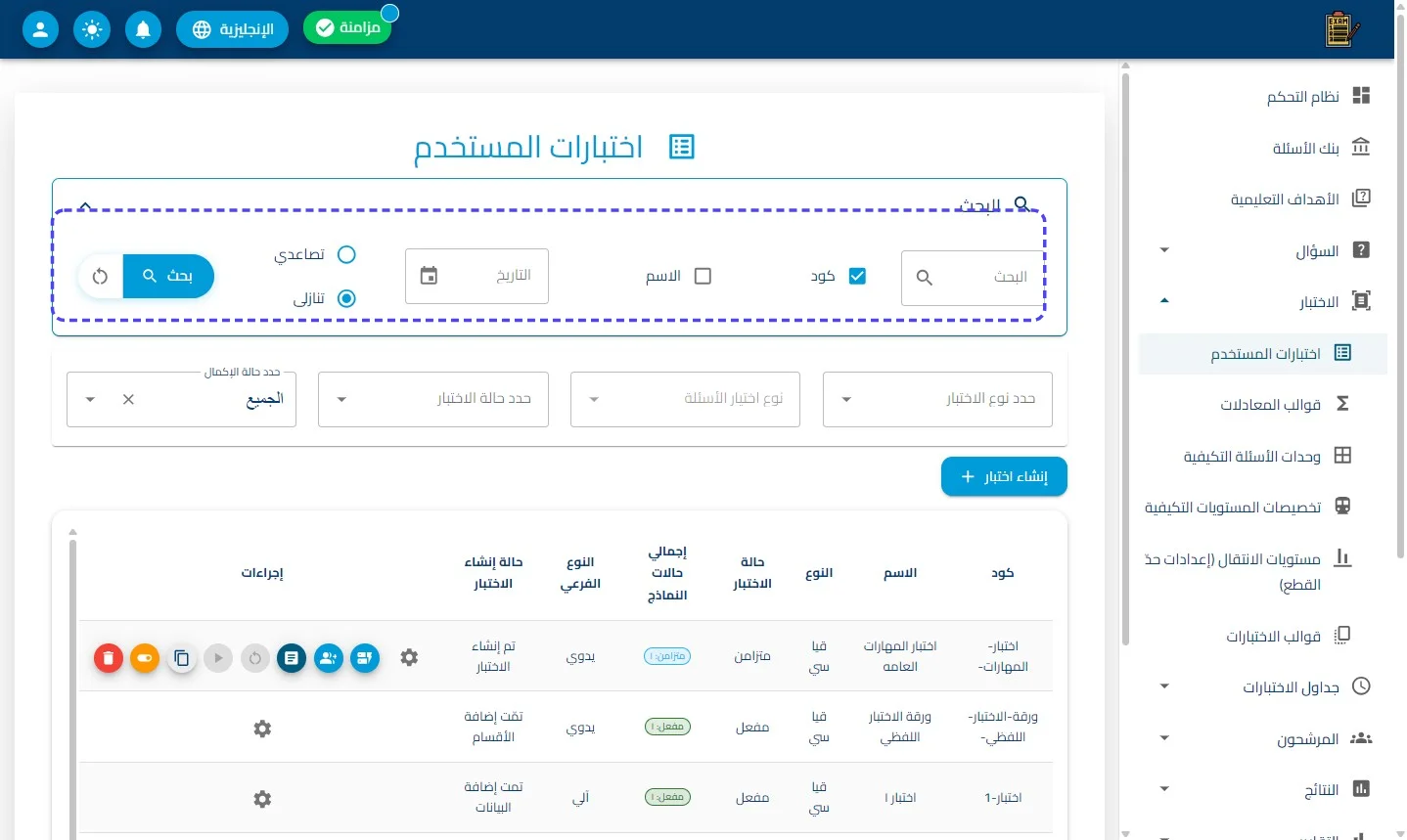
أدوات البحث الأساسية:
-
البحث النصي: يدعم البحث بناءً على "الكود" أو "الاسم" عبر خانة البحث الأساسية.
-
خيار الترتيب: اختيار اتجاه العرض (تصاعدي/تنازلي).
-
الفلترة بالتاريخ: تحديد الإطار الزمني لإنشاء الاختبار عبر أيقونة التقويم.
-
تحديث البحث: أيقونة "إعادة التعيين" لإلغاء الفلاتر الحالية.
حدد نوع الاختبار
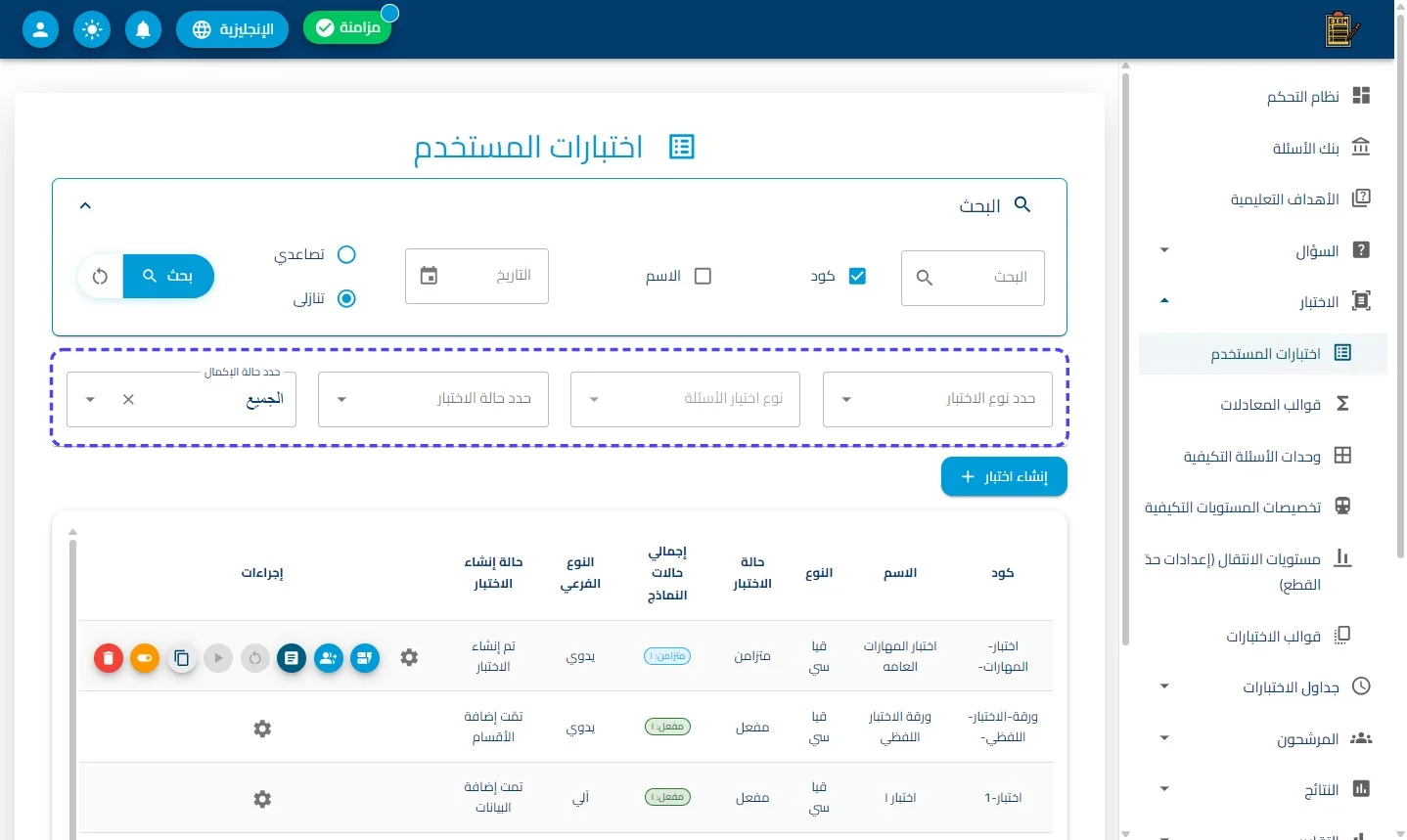
القوائم المنسدلة للتصفية المتخصصة:
-
حدد نوع الاختبار: لتحديد طبيعة الاختبار (مثل: اختبار قياسي "Standard" أو أنواع أخرى).
-
نوع اختيار الأسئلة: للفصل بين الاختبارات التي تُبنى أسئلتها بشكل (يدوي) أو التي تعتمد على اختيار (آلي/عشوائي) من النظام.
-
حدد حالة الاختبار: تصفية الاختبارات بناءً على وضعها التشغيلي (مثل: مفعل، متزامن، أو معطل).
-
حدد حالة الإكمال: لتتبع مرحلة البناء (مثل: عرض الكل، الاختبارات التي تم إنشاء إعداداتها الأساسية، أو التي اكتملت بياناتها تماماً).
اضغط على إنشاء اختبار
- زر وصول سريع لبدء مسار تعريف اختبار جديد في النظام.
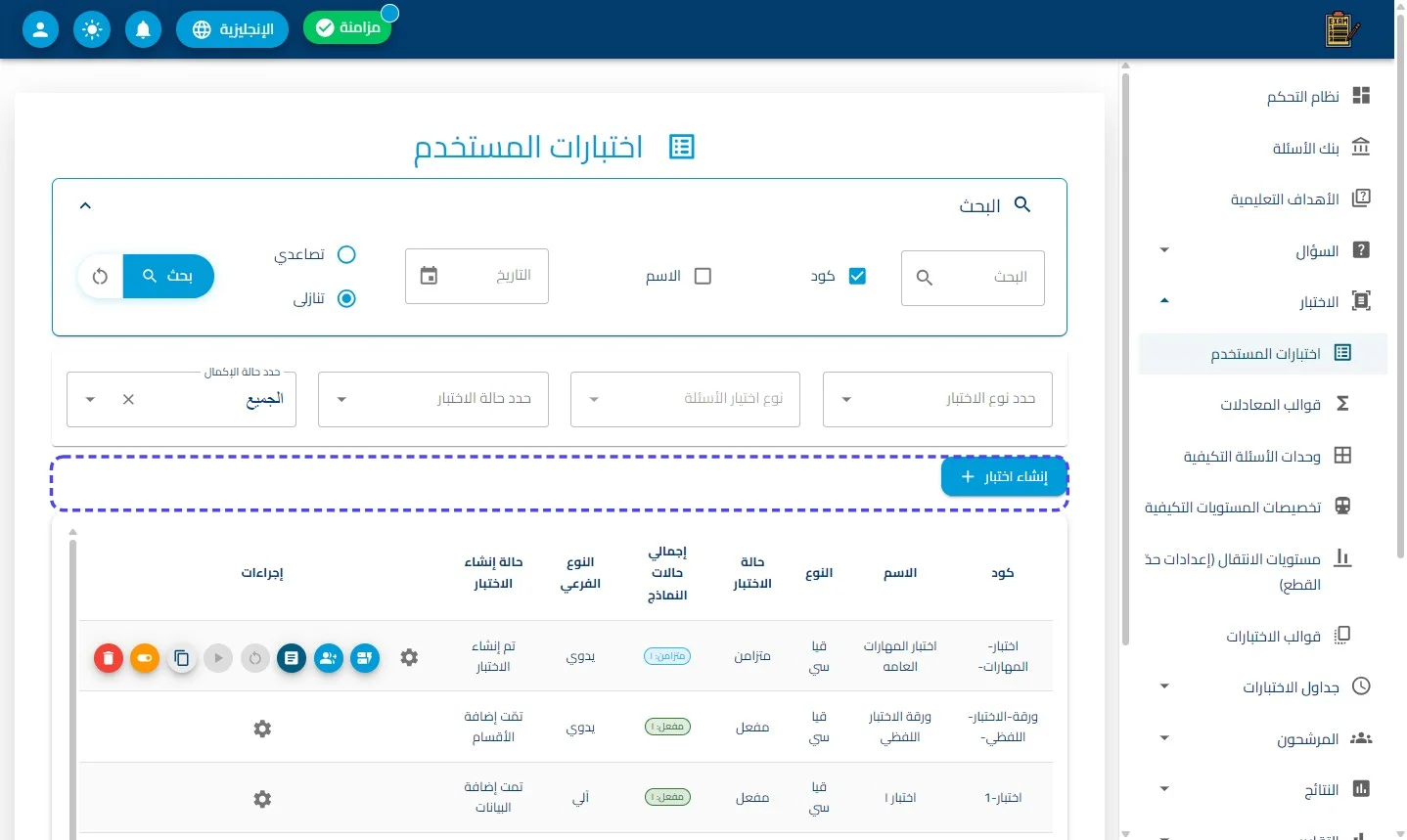
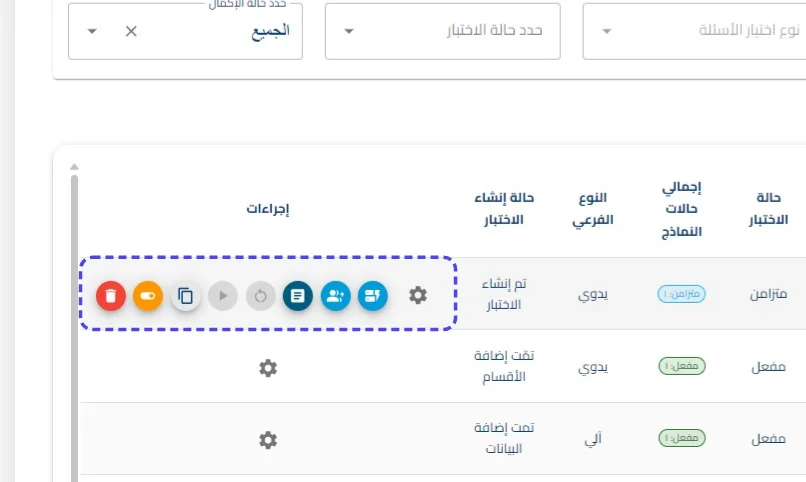
اضغط على زر الاجراءات
تحت أيقونة الترس، تظهر مجموعة متكاملة من الأدوات للتحكم في الاختبار:
-
استعراض تفاصيل النموذج (📑): لعرض المواصفات الفنية والهيكل الإداري للاختبار في وضع القراءة.
-
إدارة المجموعات والصلاحيات (👤+): واجهة تخصيص "الأدوار" (Roles) لتحديد المستخدمين أو المشرفين المسموح لهم بإدارة هذا الاختبار.
-
عرض النماذج (📊): لعرض النسخ أو الإصدارات المتعددة التي تم توليدها داخل هذا الاختبار.
-
إعادة تهيئة عداد نماذج الاختبار (🔄): ميزة تقنية لتصفير العدادات المرتبطة بنماذج الاختبار للبدء من جديد في الترقيم أو التوليد.
-
استكمال النموذج المعلق (▶️): زر تشغيل يتيح متابعة عملية بناء الاختبار في حال توقفها أو كانت "معلقة" في مرحلة إدخال البيانات.
-
النسخ (📄): لعمل "استنساخ" كامل للاختبار بنفس الإعدادات والبيانات في سجل جديد.
-
إدارة الإيقافات (🔒/⛔): للتحكم في تعليق الاختبار أو إيقاف وصول المرشحين إليه مؤقتاً لأغراض الصيانة أو التحديث.
-
الحذف (🗑️): لمسح السجل الإداري للاختبار نهائياً من قاعدة البيانات (يتطلب تأكيداً).