إضافة وتحديث الأسئلة - (النمط: تسجيل على موقع)
يُستخدم نمط 'تسجيل على موقع' لقياس كفاءة المرشح في التصفح والتعامل مع الإجراءات الرقمية الرسمية. يتطلب هذا النوع تنفيذ مهمة تسجيل فعلية أو محاكاة لعملية تسجيل بيانات على رابط موقع خارجي أو داخلي محدد، مع توثيق قدرة الممتحن على استيفاء متطلبات الانضمام الرقمي بدقة
اضغط على إضافة / تحديث
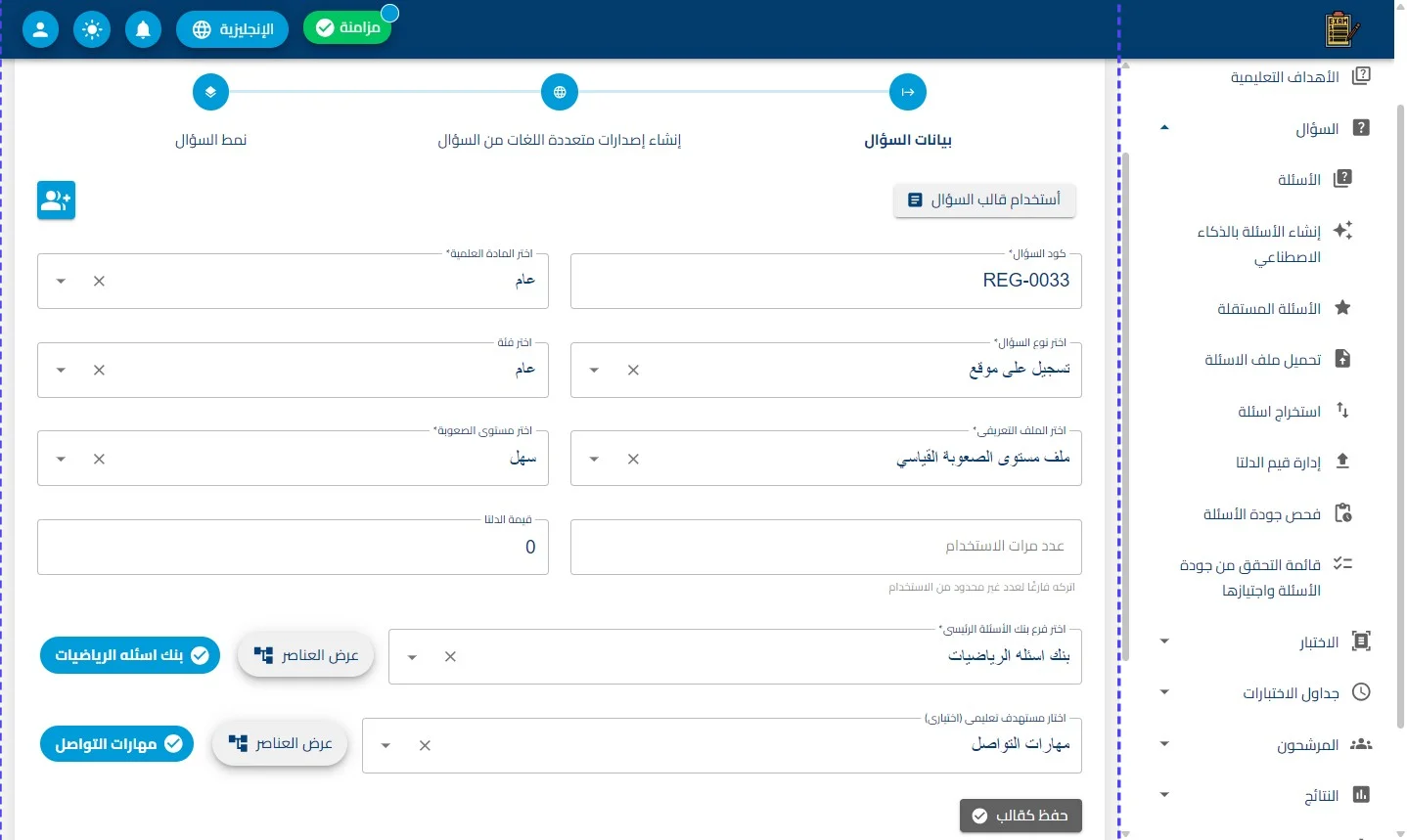
الخطوة الأولى: بيانات السؤال (التنسيق التنظيمي والفني)
يتم في هذه المرحلة ضبط الأطر الحاكمة للسؤال وتصنيفه داخل النظام:
-
هوية وتعريف السؤال:
-
كود السؤال (REG-0033): يُولد النظام رمزاً فريداً يبدأ بـ REG لتمييز المهام المرتبطة بعمليات التسجيل الرقمي وتسهيل استخراج التقارير الخاصة بها.
-
نظام القوالب الذكي: تفعيل ميزتي "استخدام قالب" لاستيراد إعدادات جاهزة لمهمة تسجيل مشابهة، و "حفظ كقالب" لتخزين الخيارات الفنية (الصعوبة، الفئة، المادة العلمية) وتسهيل استخدامها مستقبلاً.
-
الأوزان التعليمية والمعايير:
-
ضبط المادة العلمية و الفئة التعليمية للسؤال.
-
تحديد مستوى الصعوبة (سهل) مع ربطه بملف الصعوبة القياسي لضمان عدالة التقييم وتوزيع الدرجات وفق الثقل النوعي للمهمة.
-
تحديد قيمة الدلتا كمعامل وزني لصعوبة السؤال، وحقل عدد مرات الاستخدام.
-
ارتباط الهيكل الشجري:
-
بنك الأسئلة الرئيسي: ربط مهمة التسجيل بالفرع العلمي الصحيح (مثال: بنك أسئلة الرياضيات) لضمان انتظام مستودع المحتوى.
-
المستهدف التعليمي: اختيار مخرج تعلم محدد (مثل: مهارات التواصل) لبيان المهارة الرقمية المرجو قياسها عبر تجربة التسجيل.
اضغط على التالي
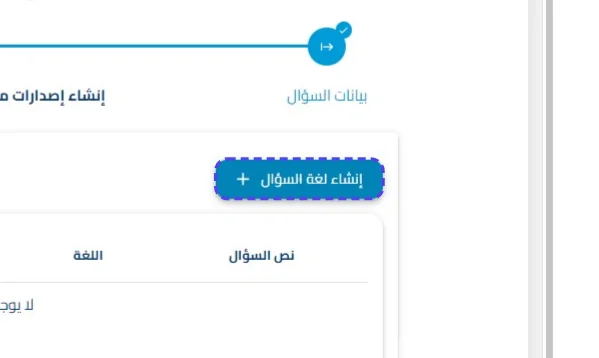
اضغط على إنشاء لغة السؤال
الخطوة الثانية: إنشاء إصدارات متعددة اللغات (تعليمات وروابط المهمة)
تتركز هذه المرحلة على بناء المحتوى وتحديد واجهة التسجيل المستهدفة:
-
صياغة محتوى التكليف: استخدام زر إنشاء لغة سؤال لإدراج التكليف اللغوي (مثال: "قم بالتسجيل في المنصة العلمية التالية واستخرج رمز التأكيد")، مع إمكانية إدراج الروابط الإلكترونية (URLs) المستهدفة.
-
إدارة محتوى المهمة:
-
أيقونة التعديل (✏️): للدخول لمحرر السؤال وتعديل رابط الموقع أو تحديث خطوات التسجيل المطلوبة من المرشح.
-
أيقونة الحذف (🗑️): لمسح نسخة لغوية معينة من السجل بعد تأكيد الإجراء لضمان الحماية من الحذف الخطأ.
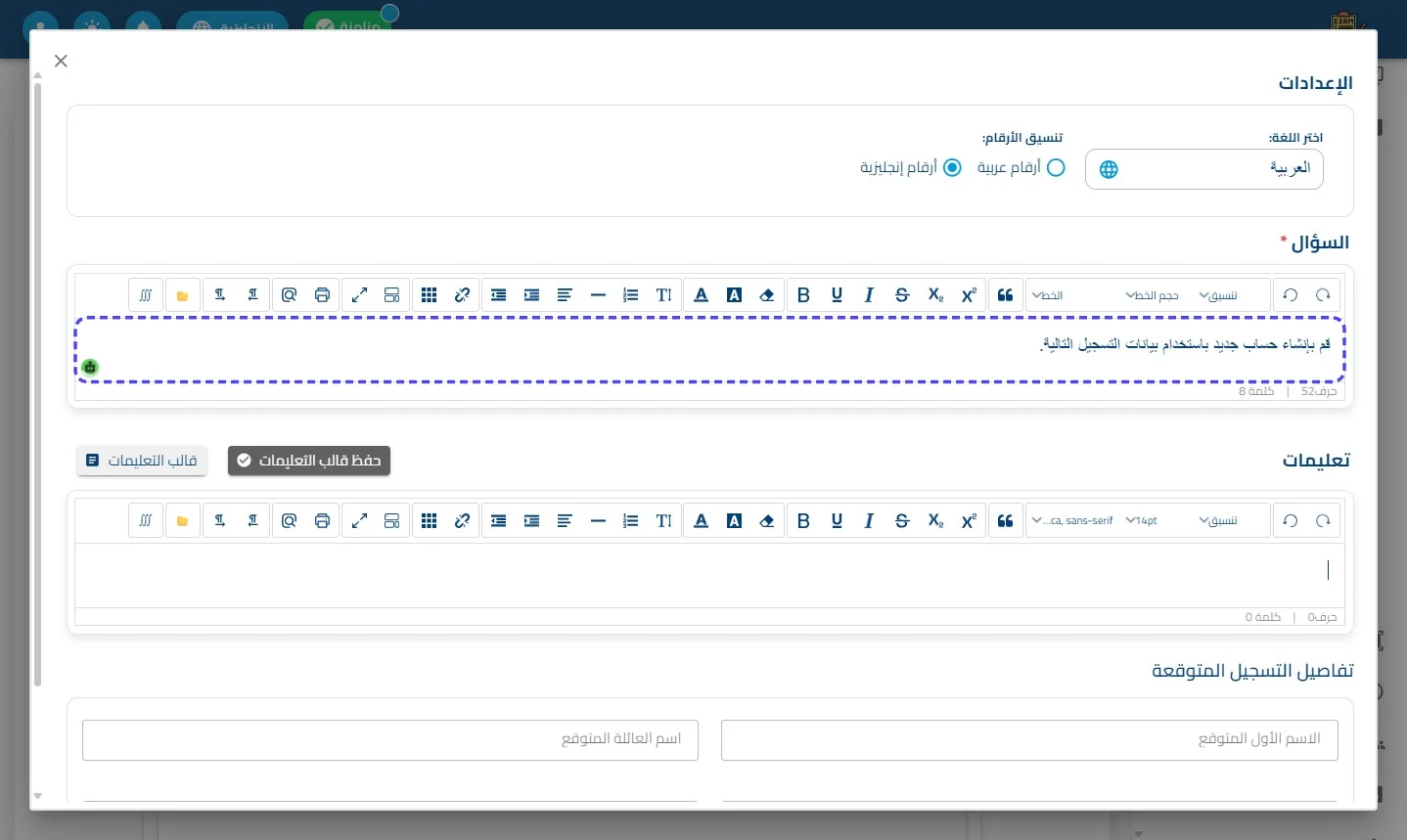
أدخل القيمة المطلوبة في هذا الحقل (مثال: "قم بإنشاء حساب جديد باستخدام بيانات التسجيل التالية.")
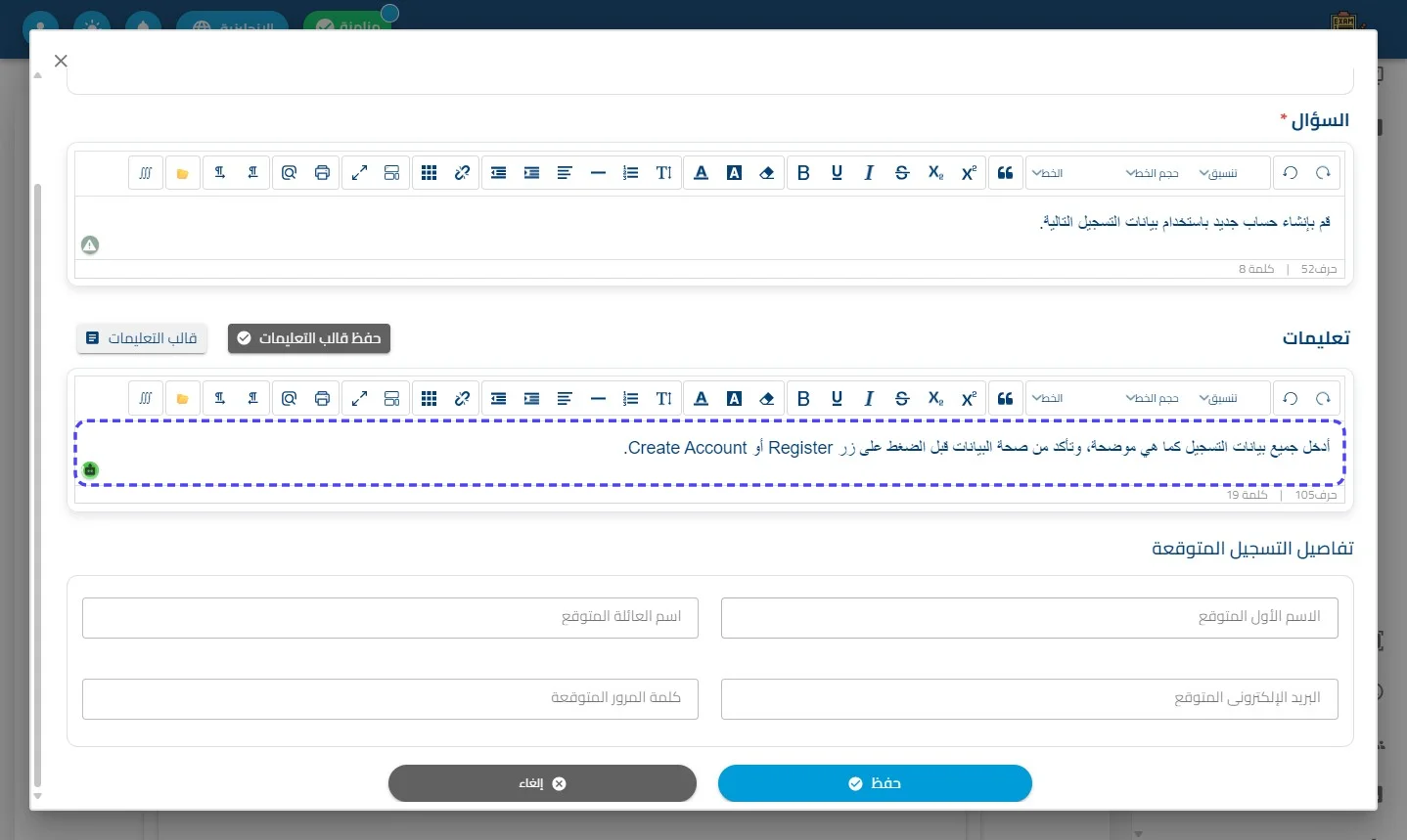
أدخل القيمة المطلوبة في هذا الحقل (مثال: "أدخل جميع بيانات التسجيل كما هي موضحة، وتأكد من صحة البيانات قبل الضغط على زر Register أو Create Account.")
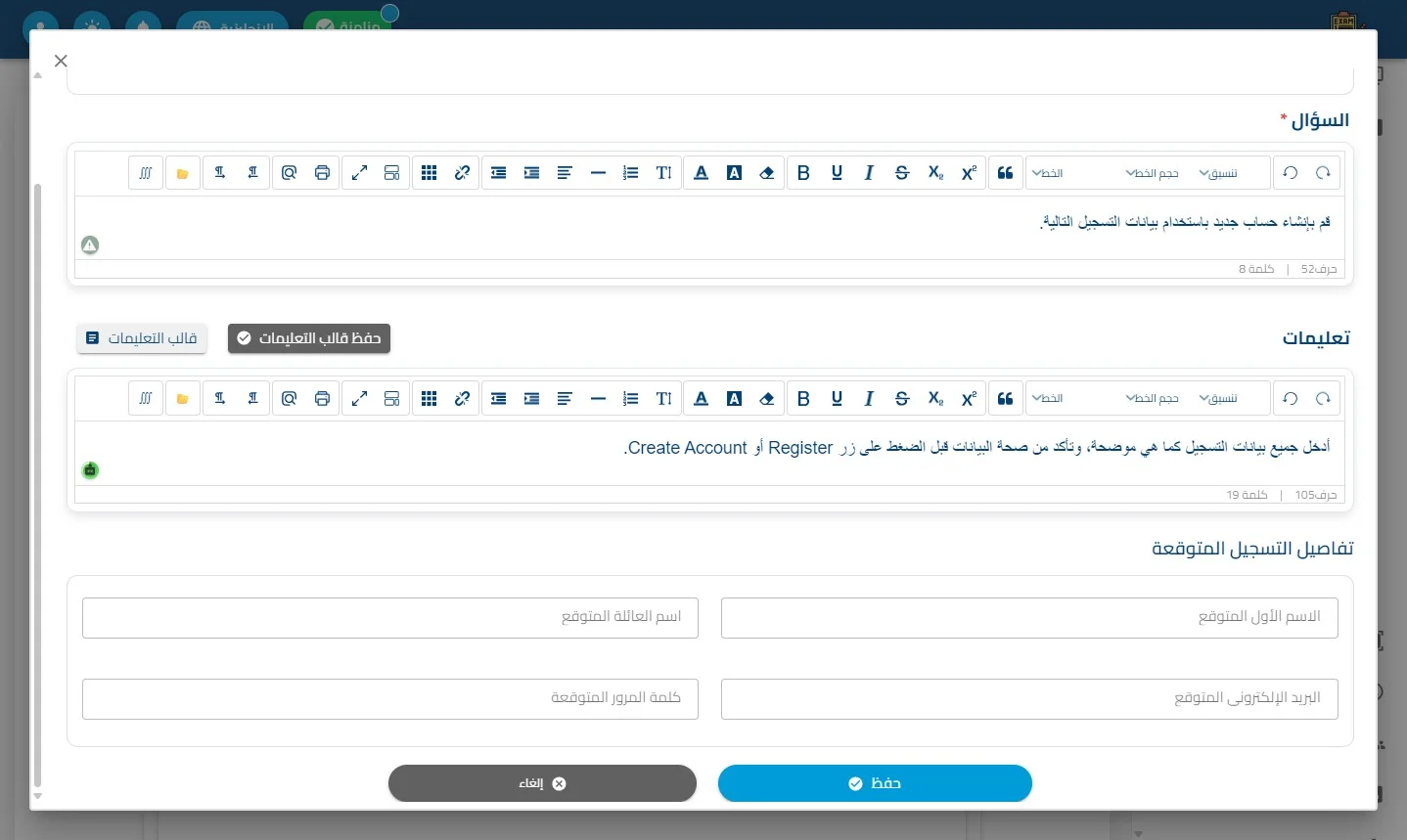
اضغط على الإعدادات
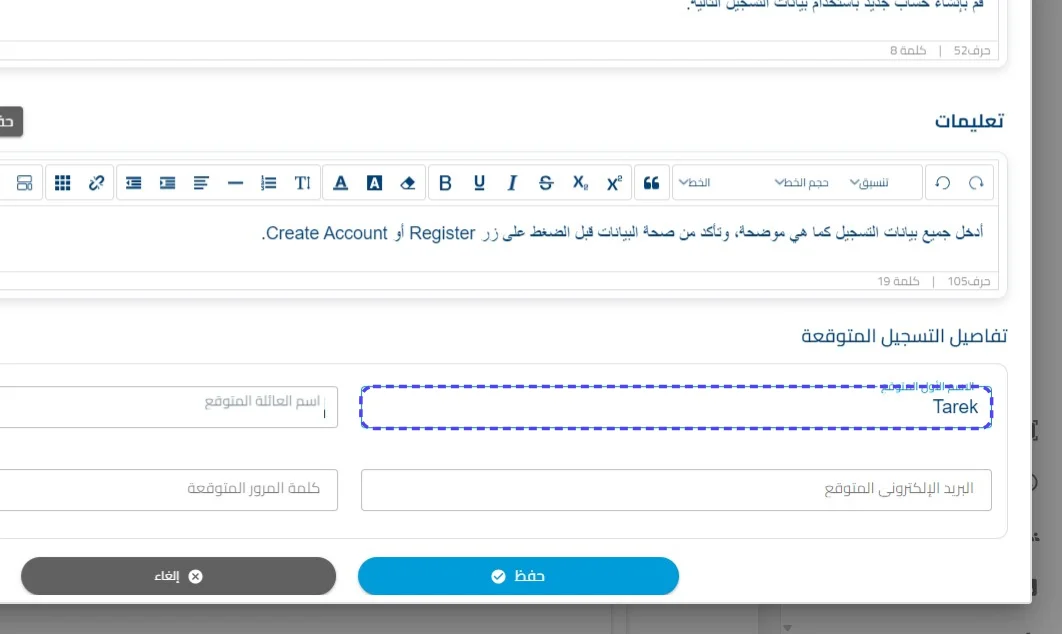
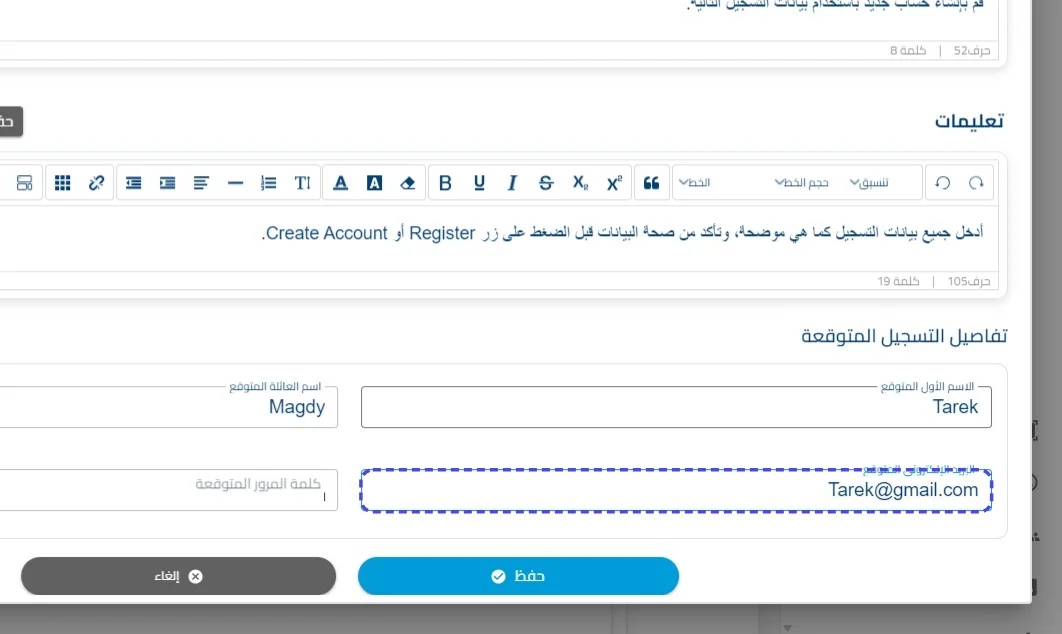
أدخل القيمة المطلوبة في حقل الاسم الأول المتوقع (مثال: "Tarek")
أدخل القيمة المطلوبة في حقل اسم العائلة المتوقع (مثال: "Magdy")
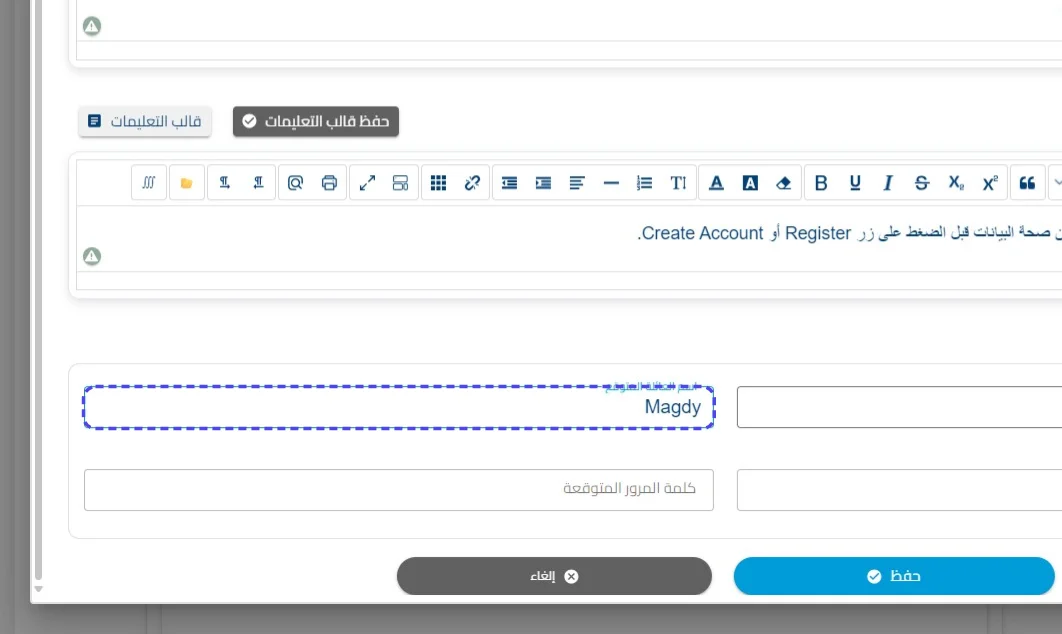
أدخل القيمة المطلوبة في حقل البريد الإلكتروني المتوقع (مثال: "[email protected]")
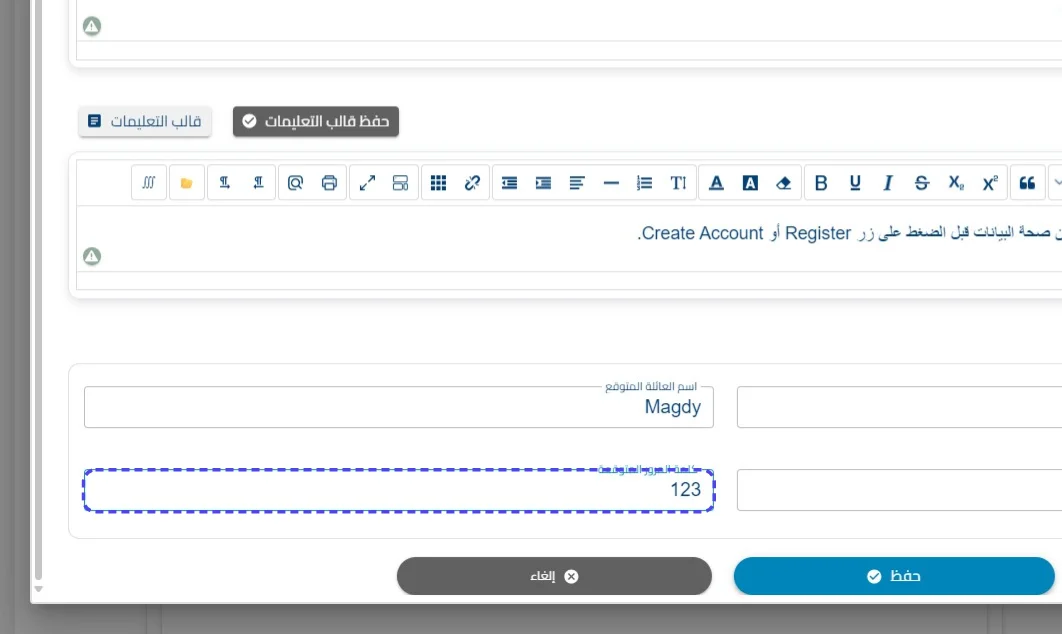
أدخل القيمة المطلوبة في حقل كلمة المرور المتوقعة (مثال: "123")
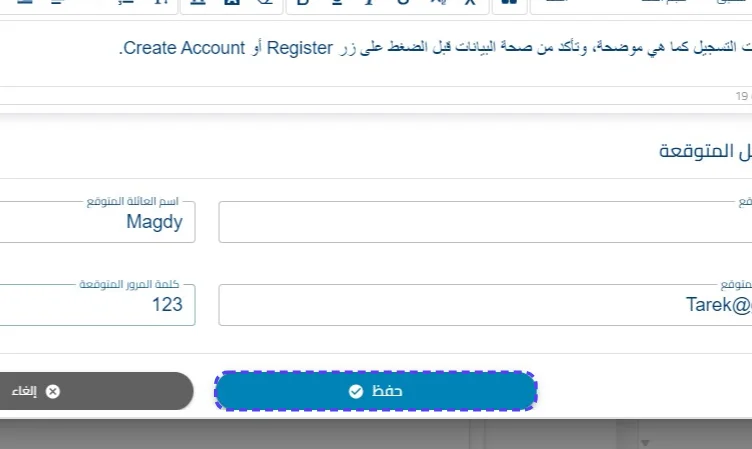
اضغط على حفظ
الخطوة 12
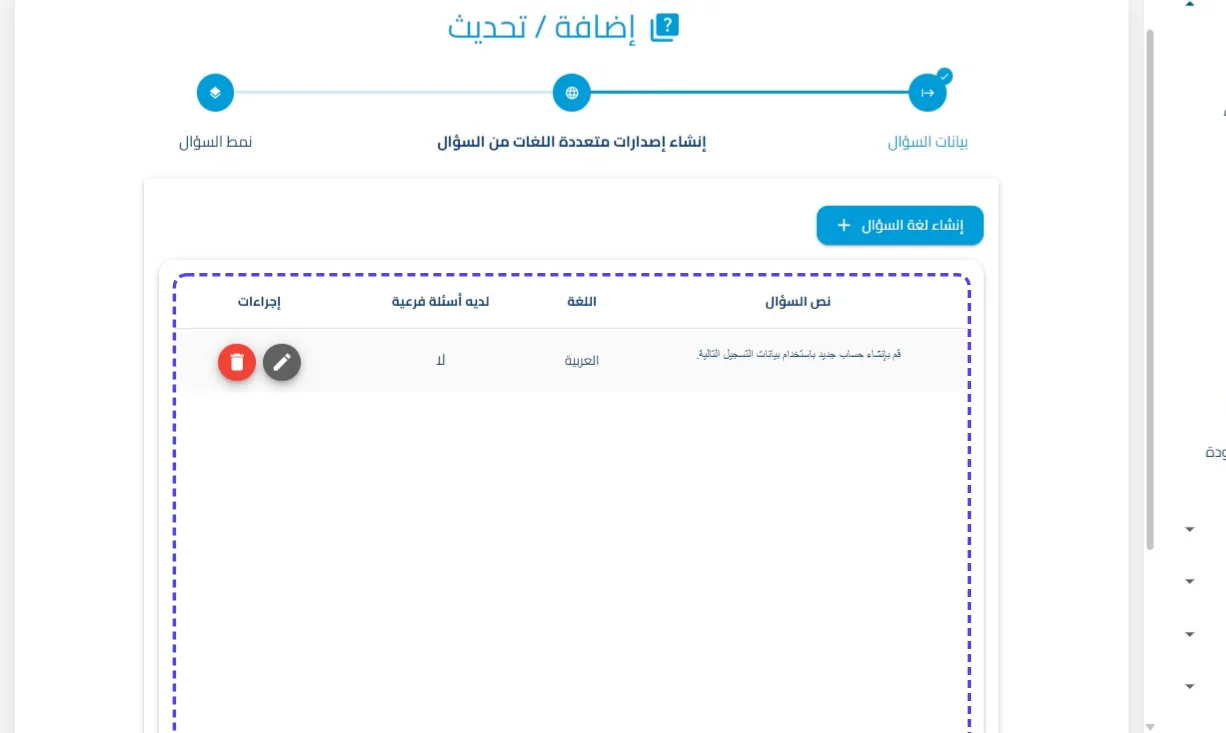
اضغط على تعديل
- أيقونة التعديل (✏️): للدخول لمحرر السؤال وتعديل رابط الموقع أو تحديث خطوات التسجيل المطلوبة من المرشح.
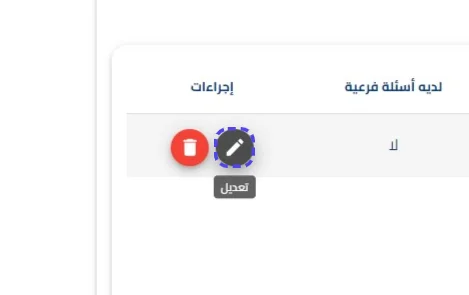
اضغط على الإعدادات
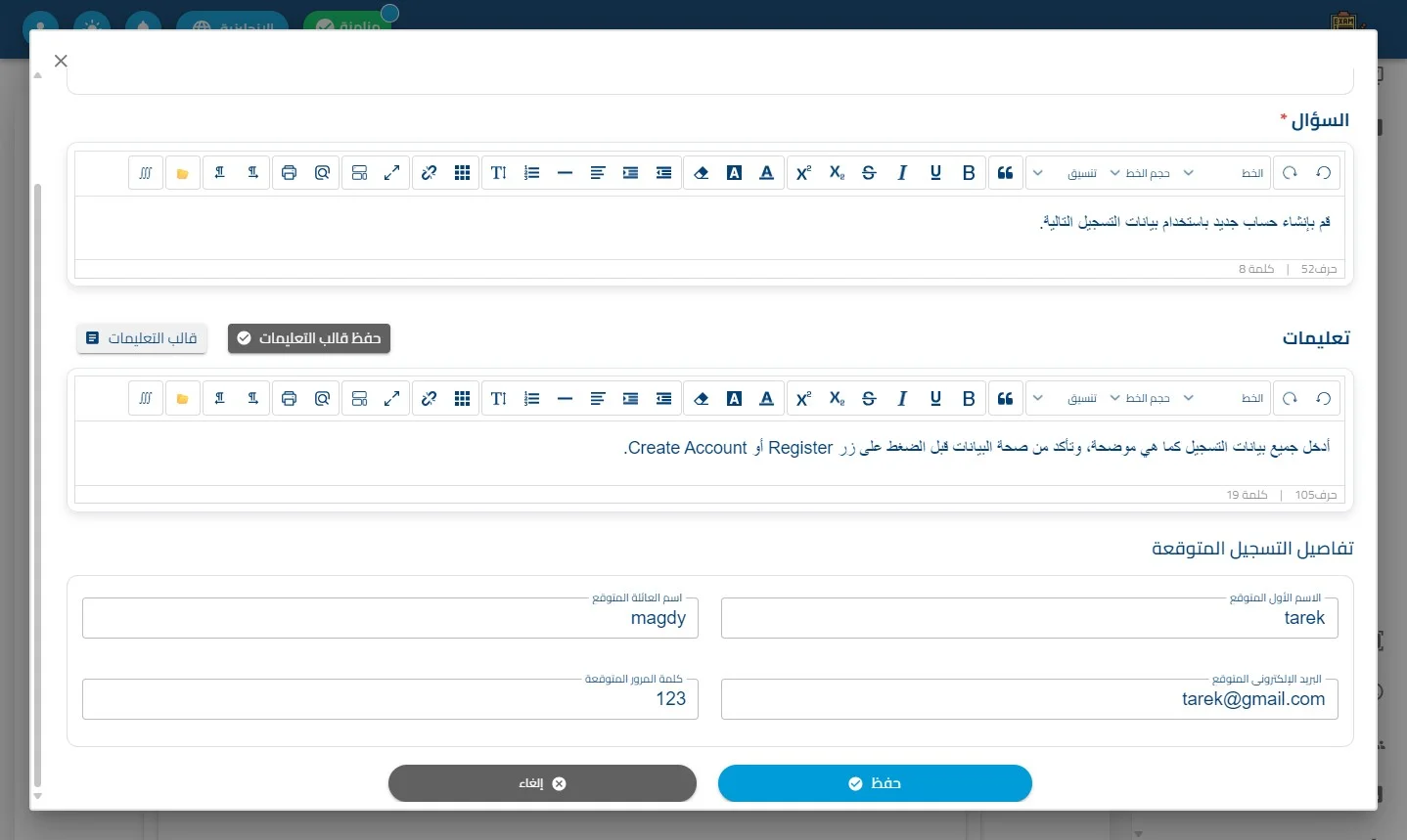
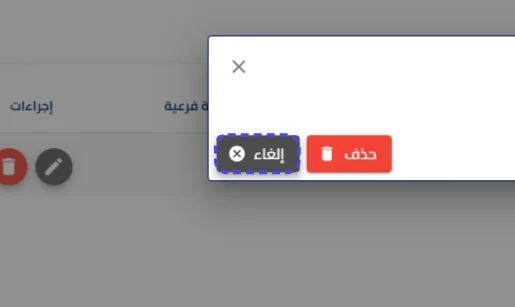
اضغط على إلغاء
اضغط على حذف
- أيقونة الحذف (🗑️): لمسح نسخة لغوية معينة من السجل بعد تأكيد الإجراء لضمان الحماية من الحذف الخطأ.
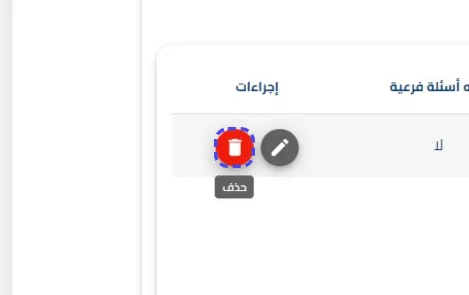
اضغط على تأكيد الحذف
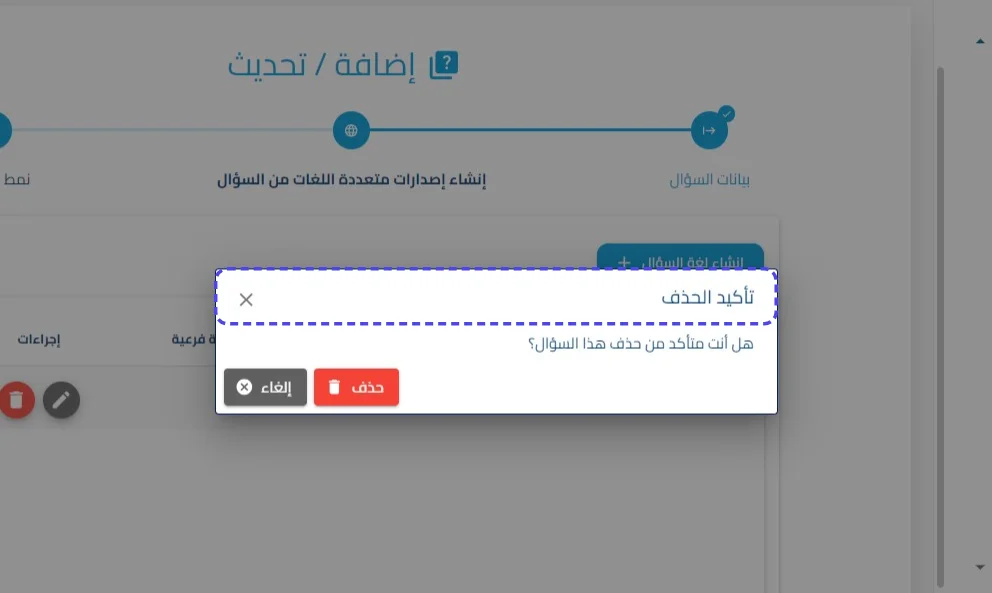
اضغط على إلغاء
اضغط على التالي
اضغط على العربية
الخطوة الثالثة: نمط السؤال (هندسة العرض والمحاكاة التقنية)
تهتم باختبار جودة عرض "نموذج أو رابط التسجيل" وتفاعل الطالب معه:
-
تنسيق واجهة المرشح: اختيار أفضل طريقة لتقسيم الشاشة بين تعليمات السؤال وإطار الموقع الخارجي المدمج، لضمان سهولة التنقل (عمودياً أو أفقياً).
-
معاينة توافق الأجهزة (Responsive UI Preview):
-
عبر زر "عرض النمط المحدد"، يتم اختيار مقاسات شاشات مختلفة:
-
كمبيوتر محمول: للتأكد من سهولة التنقل والبحث داخل موقع التسجيل المدمج.
-
جهاز لوحي.
-
هاتف جوال: (نقطة اختبار حيوية) للتأكد من استجابة صفحة التسجيل المستهدفة لمقاسات الشاشات الصغيرة وعدم وجود عوائق فنية عند كتابة البيانات الشخصية.
-
-
المحاكاة الكاملة لبيئة الاختبار:
-
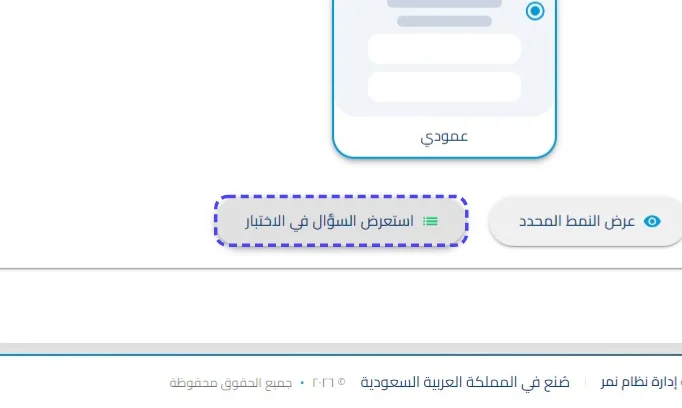
استعراض السؤال في الاختبار: يتم التحقق من عمل العداد الزمني وتوفر كافة الأدوات المساندة (مثل لوحة الأسئلة) جنباً إلى جنب مع واجهة التسجيل، قبل تنفيذ "إنهاء المعاينة".
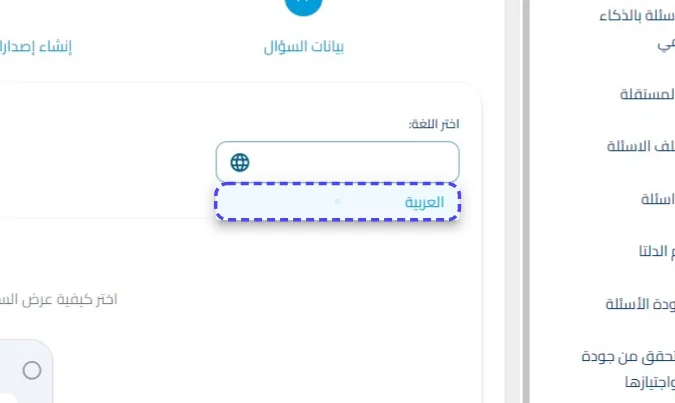
اضغط على عرض النمط المحدد
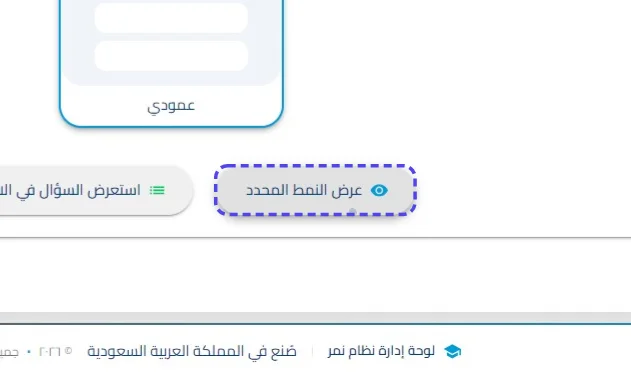
اضغط على كمبيوتر محمول
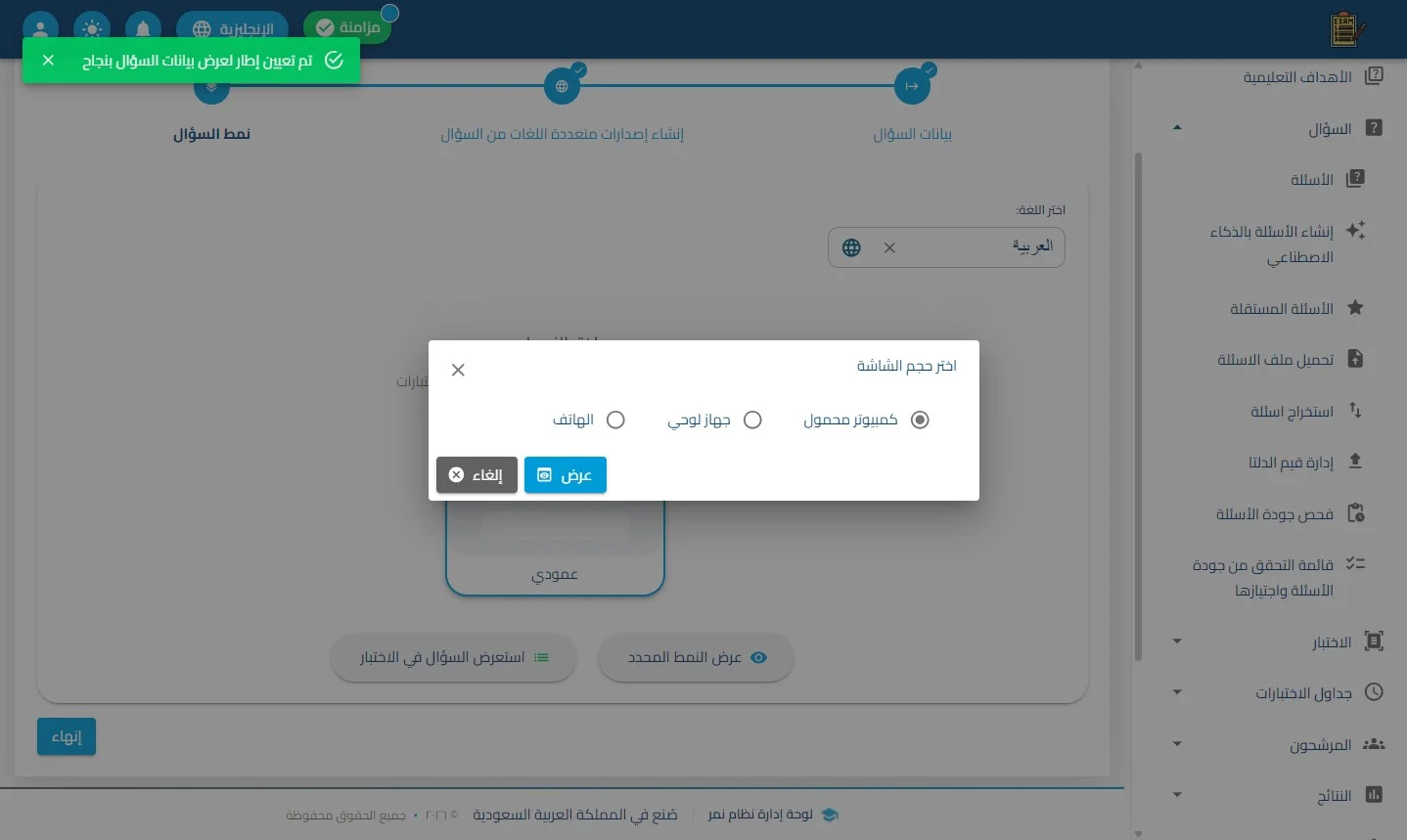
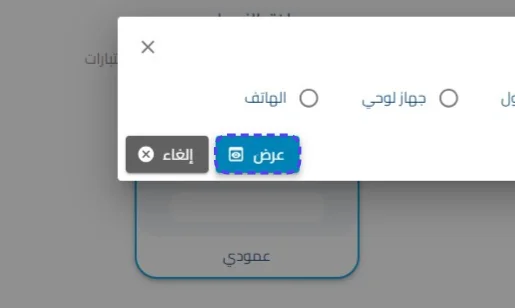
اضغط على عرض
قم بإنشاء حساب جديد باستخدام بيانات التسجيل التالية.
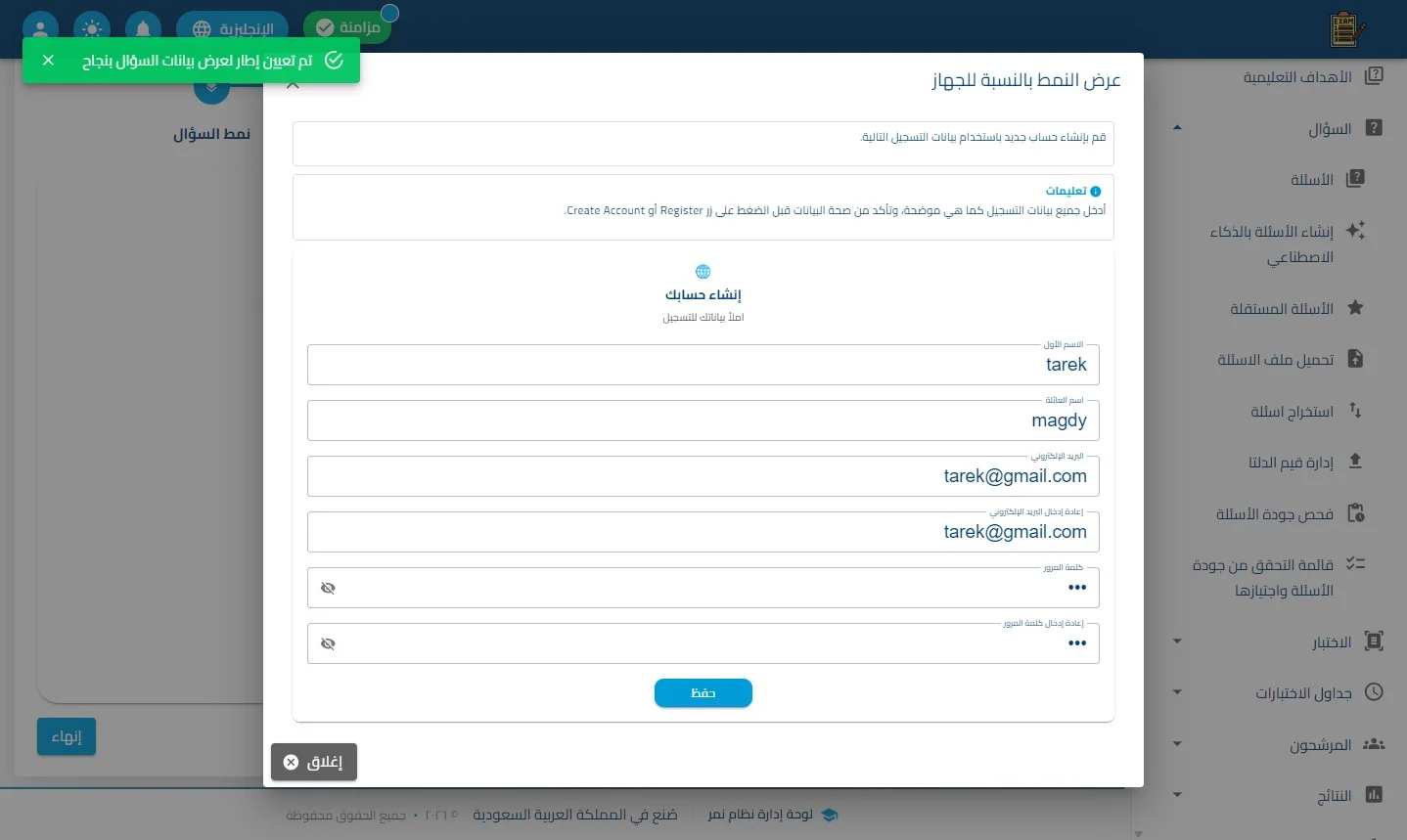
اضغط على إغلاق
اضغط على استعرض السؤال في الاختبار
قم بإنشاء حساب جديد باستخدام بيانات التسجيل التالية.
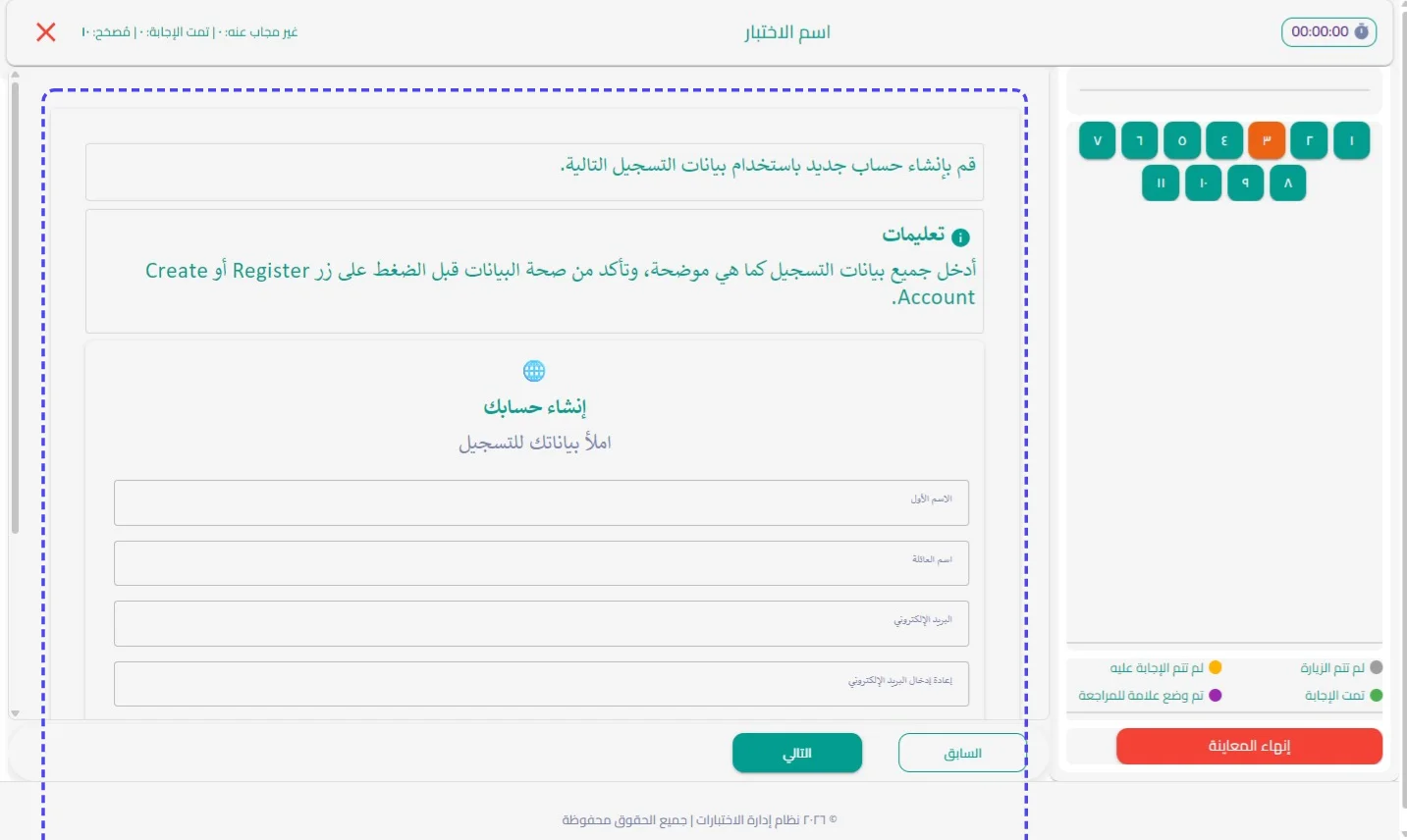
اضغط على إنهاء
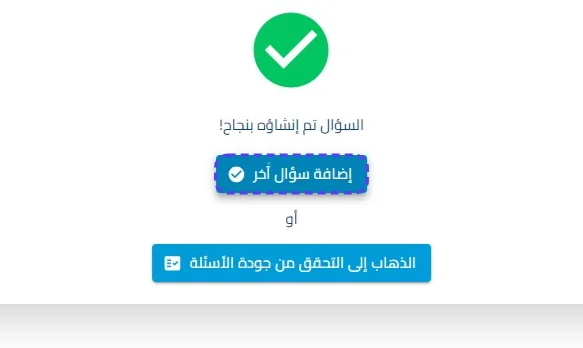
اضغط على إضافة سؤال آخر