إضافة وتحديث الأسئلة - (النمط: سؤال البريد الإلكتروني)
يُستخدم نمط 'سؤال البريد الإلكتروني' لقياس الكفاءة في كتابة وإدارة المراسلات الرقمية المهنية. يتطلب هذا النوع من المرشح صياغة رسالة بريد متكاملة تلتزم بالقواعد اللغوية والإدارية المحددة في المهمة، مع توفير واجهة تحاكي برامج البريد الإلكتروني الحقيقية لضمان واقعية التقييم
اضغط على نظام التحكم
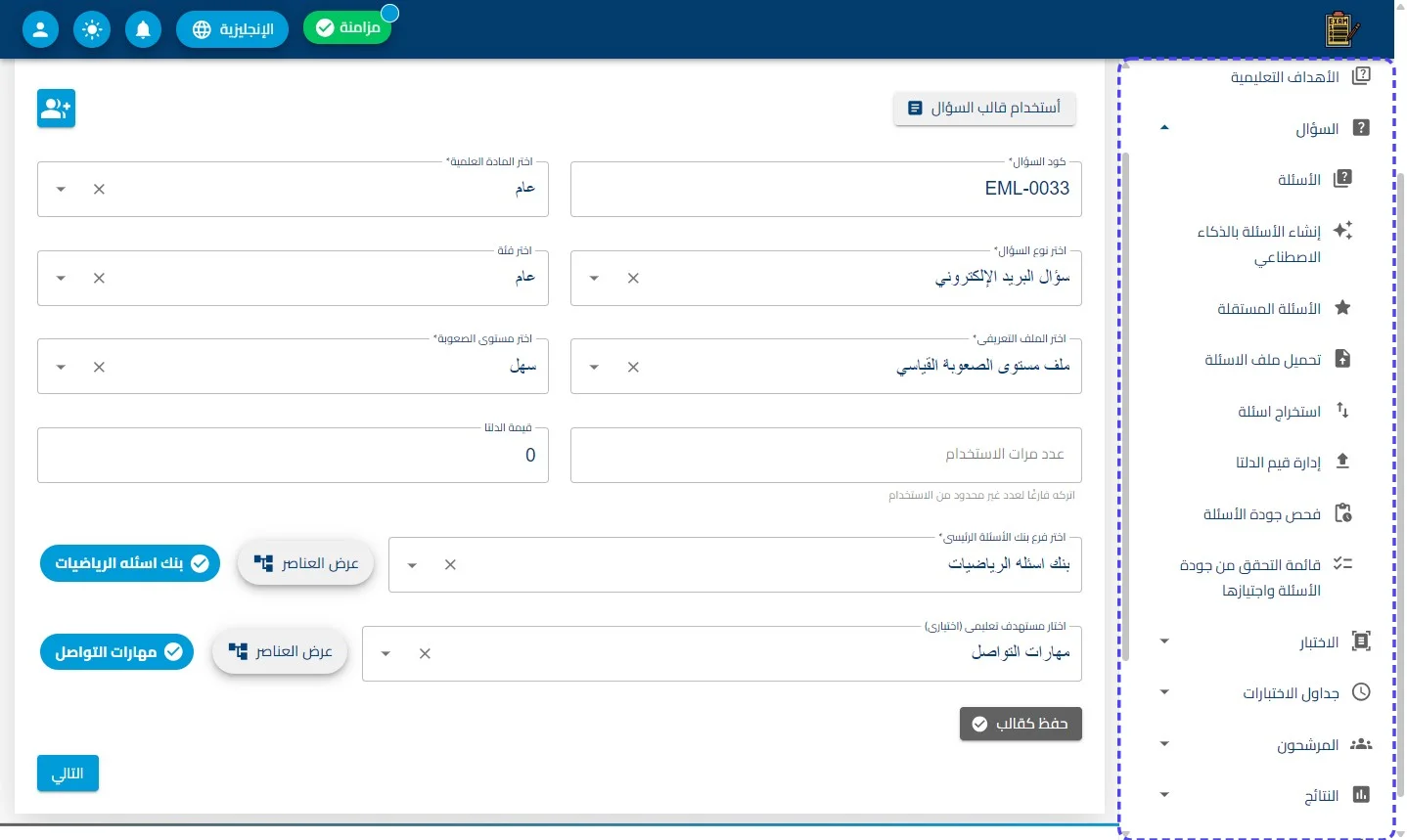
الخطوة الأولى: بيانات السؤال (التنسيق الإداري والأكاديمي)
يتم في هذه المرحلة تحديد السمات التنظيمية والوزن العلمي للسؤال:
-
ترميز وتعريف السجل:
-
كود السؤال (EML-0033): يُولد النظام رمزاً فريداً يبدأ بـ EML لتمييز هذا النمط وتسهيل فرز المهام المرتبطة بالمراسلات الإلكترونية.
-
القوالب الذكية: ميزة "استخدام قالب" لاستيراد إعدادات مسبقة، وخيار "حفظ كقالب" لتخزين الخصائص الفنية الحالية (المادة، الفئة، مستوى الصعوبة) وإعادة تطبيقها لاحقاً.
-
الأطر الفنية للتقييم:
-
تحديد المادة العلمية و الفئة الخاصة بالسؤال.
-
ضبط مستوى الصعوبة (سهل) مع ربطه بملف "الصعوبة القياسي" لضمان ثبات معايير تصحيح المحتوى الكتابي.
-
تحديد قيمة الدلتا كوزن رقمي لصعوبة السؤال و عدد مرات الاستخدام المسموح بها.
-
الارتباط الهيكلي بالمنظومة:
-
بنك الأسئلة الرئيسي: ربط المهمة بقسمها العلمي في الشجرة (مثل: بنك أسئلة الرياضيات).
-
المستهدف التعليمي: اختيار مخرج تعلم محدد (مثل: مهارات التواصل) لبيان الهدف المهاري المرجو قياسه عبر مهارة كتابة البريد.
اضغط على التالي
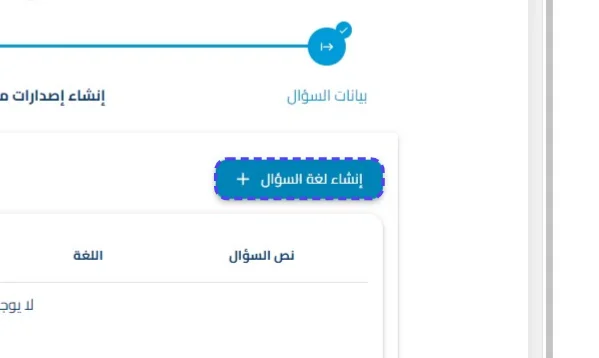
اضغط على إنشاء لغة السؤال
الخطوة الثانية: إنشاء إصدارات اللغات (صياغة سيناريو المراسلة)
تتركز هذه المرحلة على بناء تفاصيل التكليف اللغوي المطلوب من المرشح:
-
صياغة محتوى السؤال: استخدام زر إنشاء لغة سؤال لإدراج التكليف (مثال: "اكتب رسالة بريد إلى المدير تطلب فيها ميزانية إضافية للمشروع").
-
إدارة محاكي البريد: في هذه الخطوة يتم تحديد الحقول المطلوبة من المرشح ملؤها (مثل حقل الموضوع، والرسالة).
-
أدوات التحكم (Action Icons):
-
أيقونة التعديل (✏️): للدخول لمحرر النصوص وتعديل سيناريو السؤال أو تحديث معايير الصياغة المطلوبة.
-
أيقونة الحذف (🗑️): لمسح نسخة لغوية معينة من السجل بعد تأكيد الإجراء عبر النافذة التنبيهية.
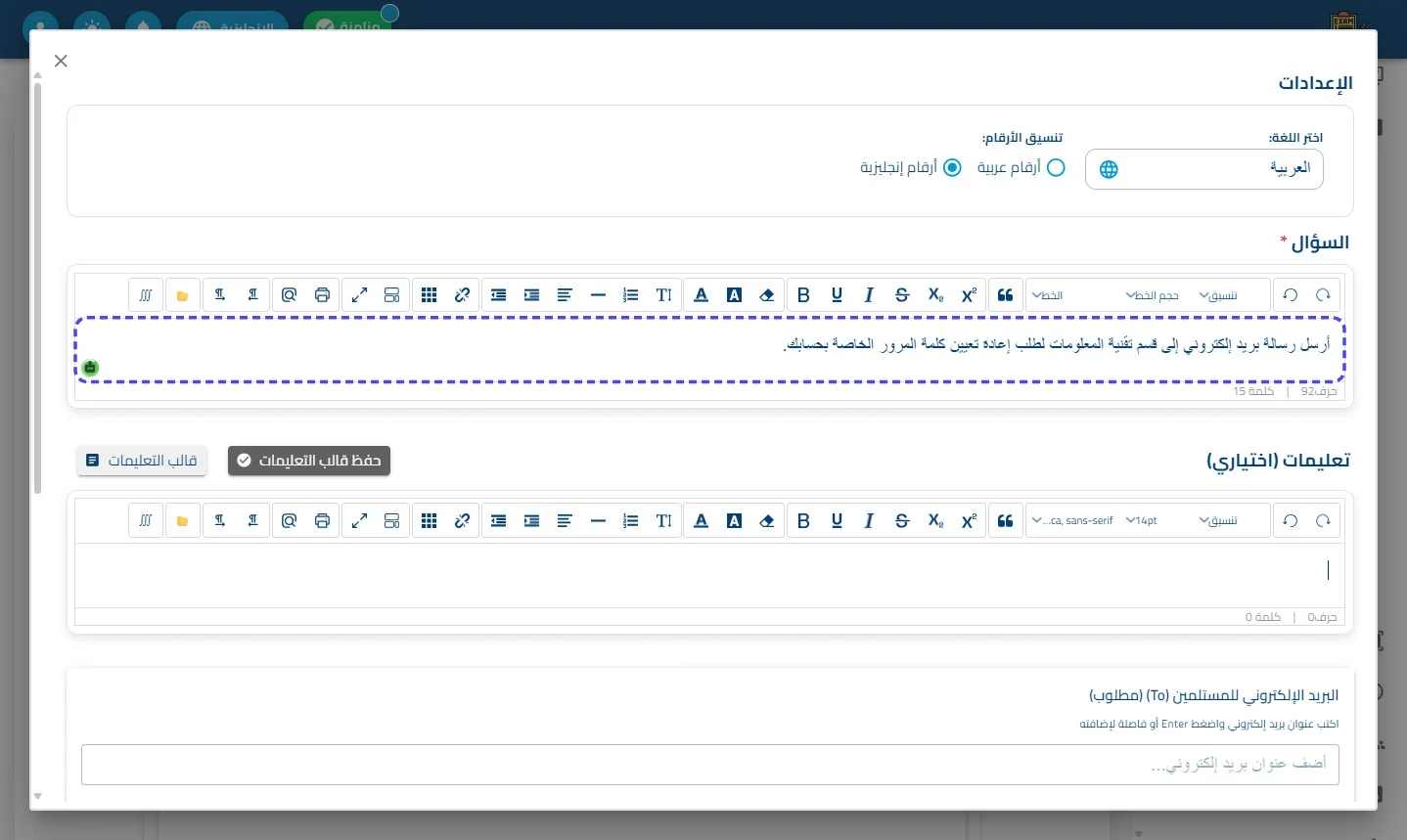
أدخل القيمة المطلوبة في هذا الحقل (مثال: "أرسل رسالة بريد إلكتروني إلى قسم تقنية المعلومات لطلب إعادة تعيين كلمة المرور الخاصة بحسابك.")
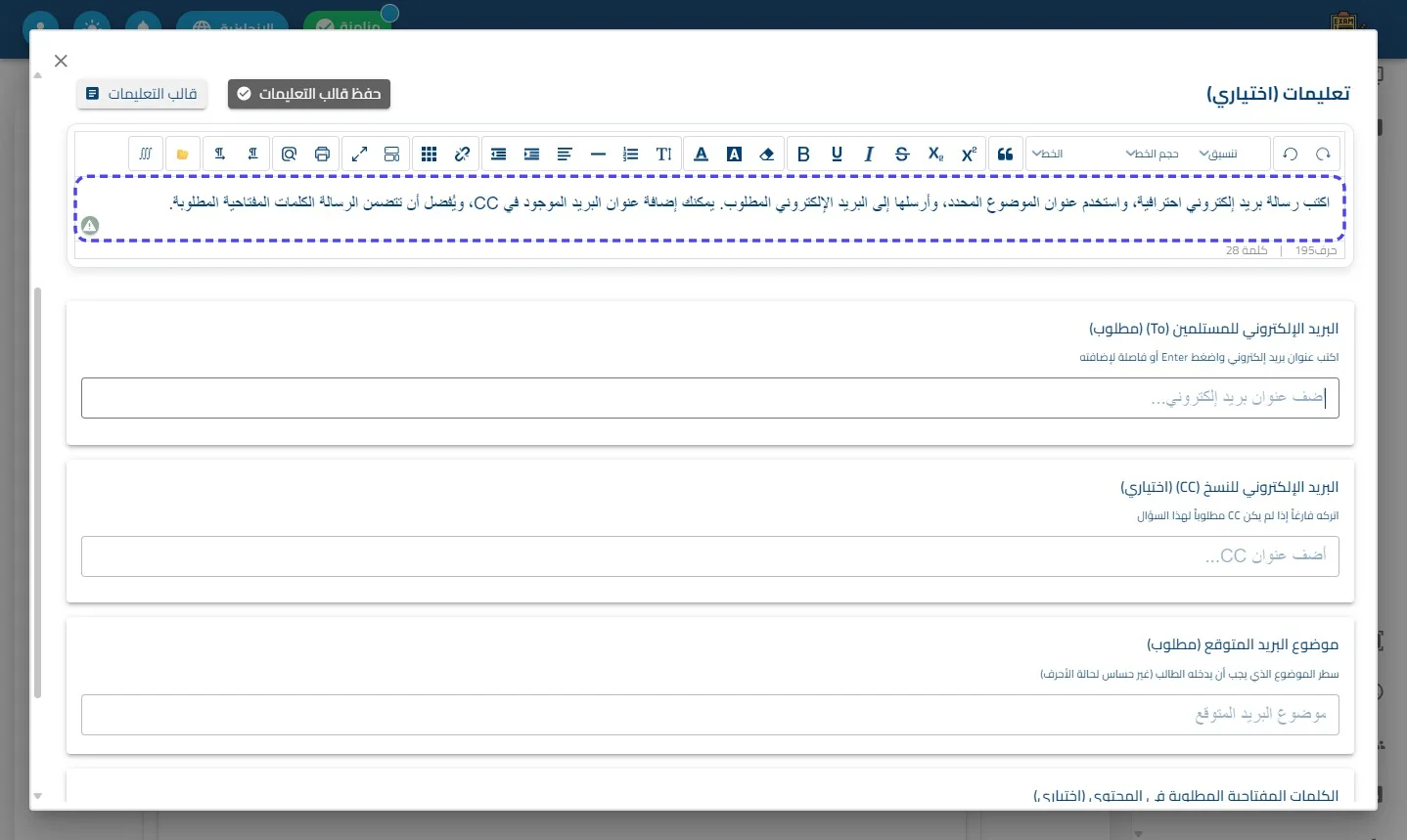
أدخل القيمة المطلوبة في هذا الحقل (مثال: "اكتب رسالة بريد إلكتروني احترافية، واستخدم عنوان الموضوع المحدد، وأرسلها إلى البريد الإلكتروني المطلوب. يمكنك إضافة عنوان البريد الموجود في CC ، ويُفضل أن تتضمن الرسالة الكلمات المفتاحية المطلوبة.")
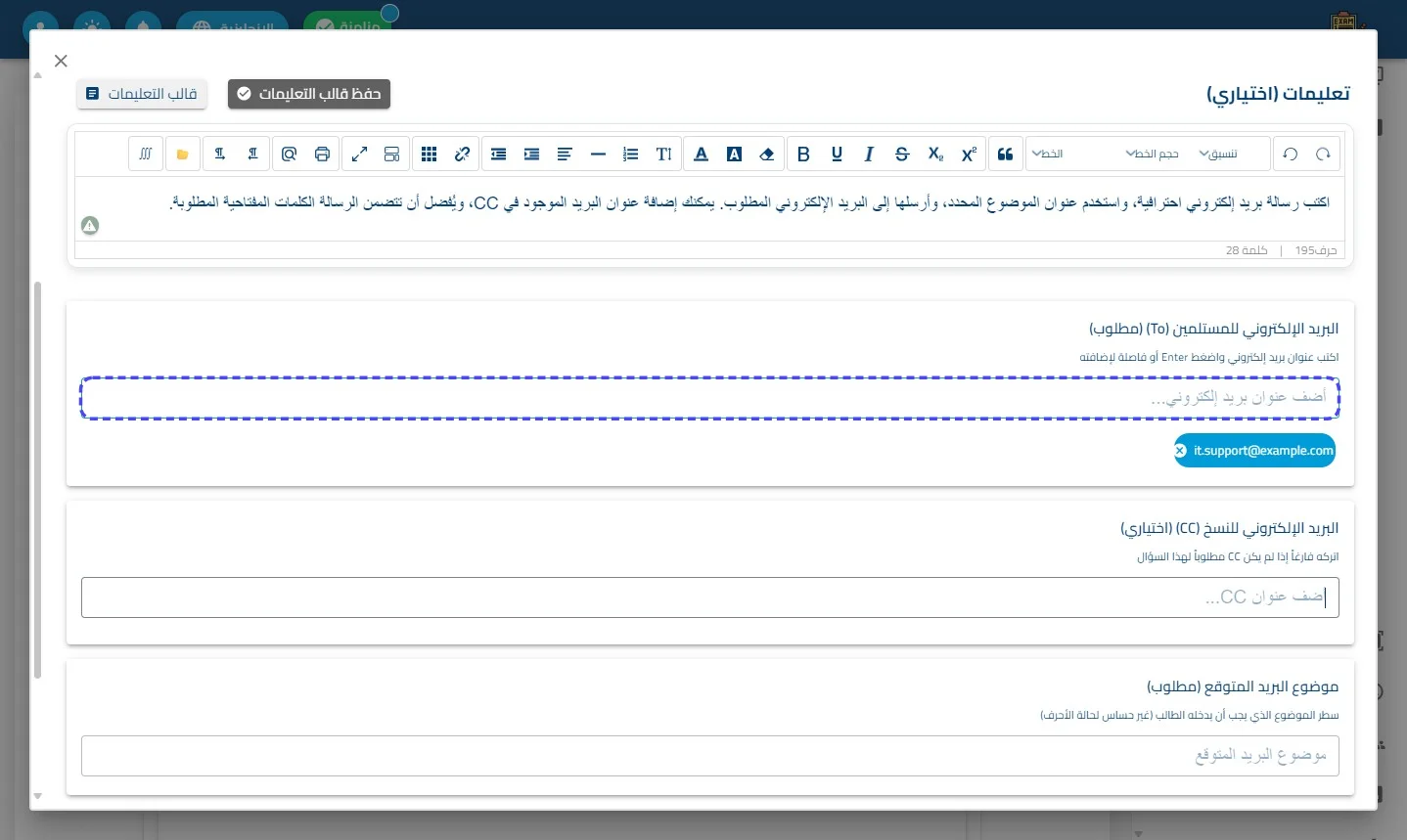
أدخل القيمة المطلوبة في حقل أضف عنوان بريد إلكتروني... (مثال: "[email protected]")
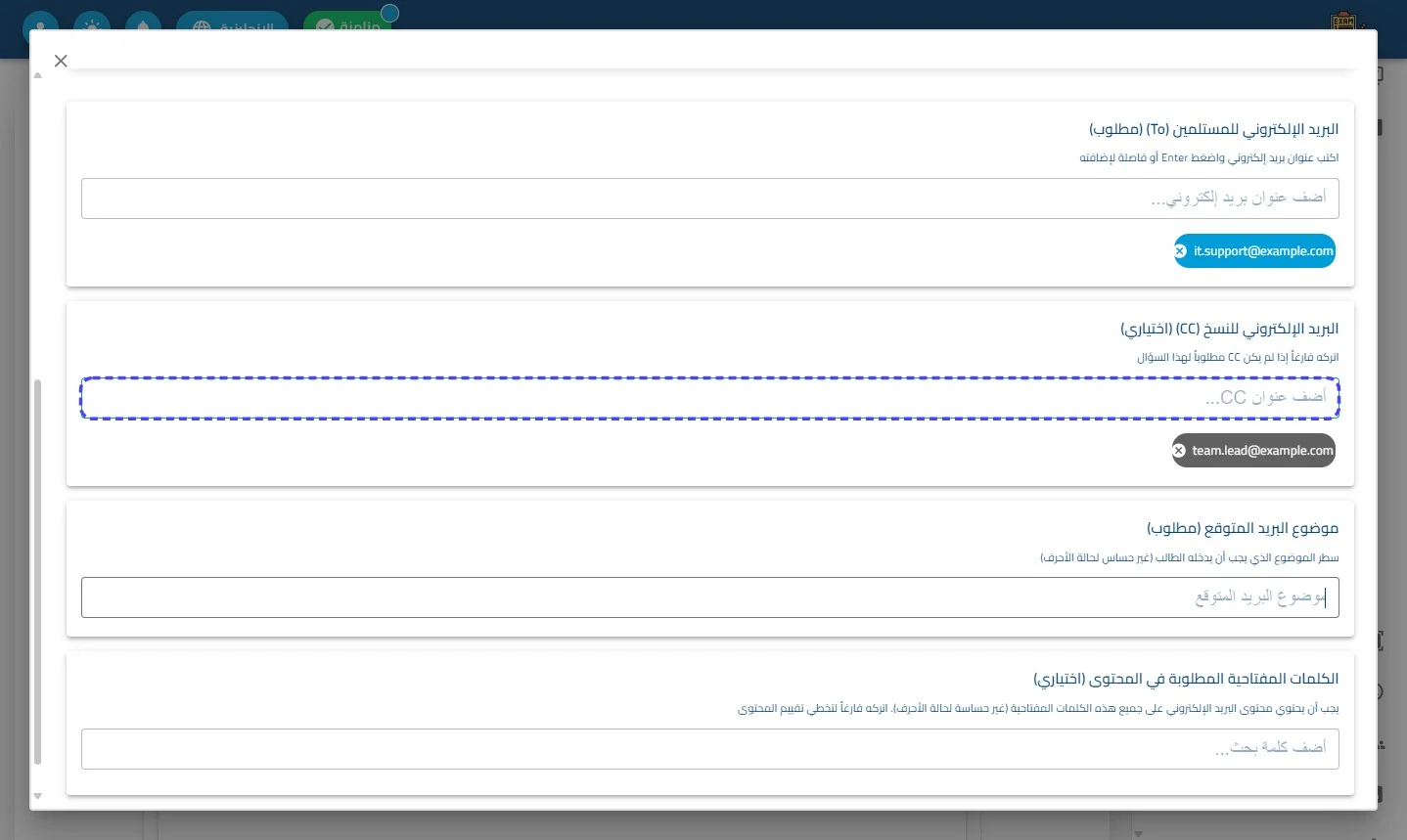
أدخل القيمة المطلوبة في هذا الحقل (مثال: "أضف عنوان CC...")
اضغط على الإعدادات
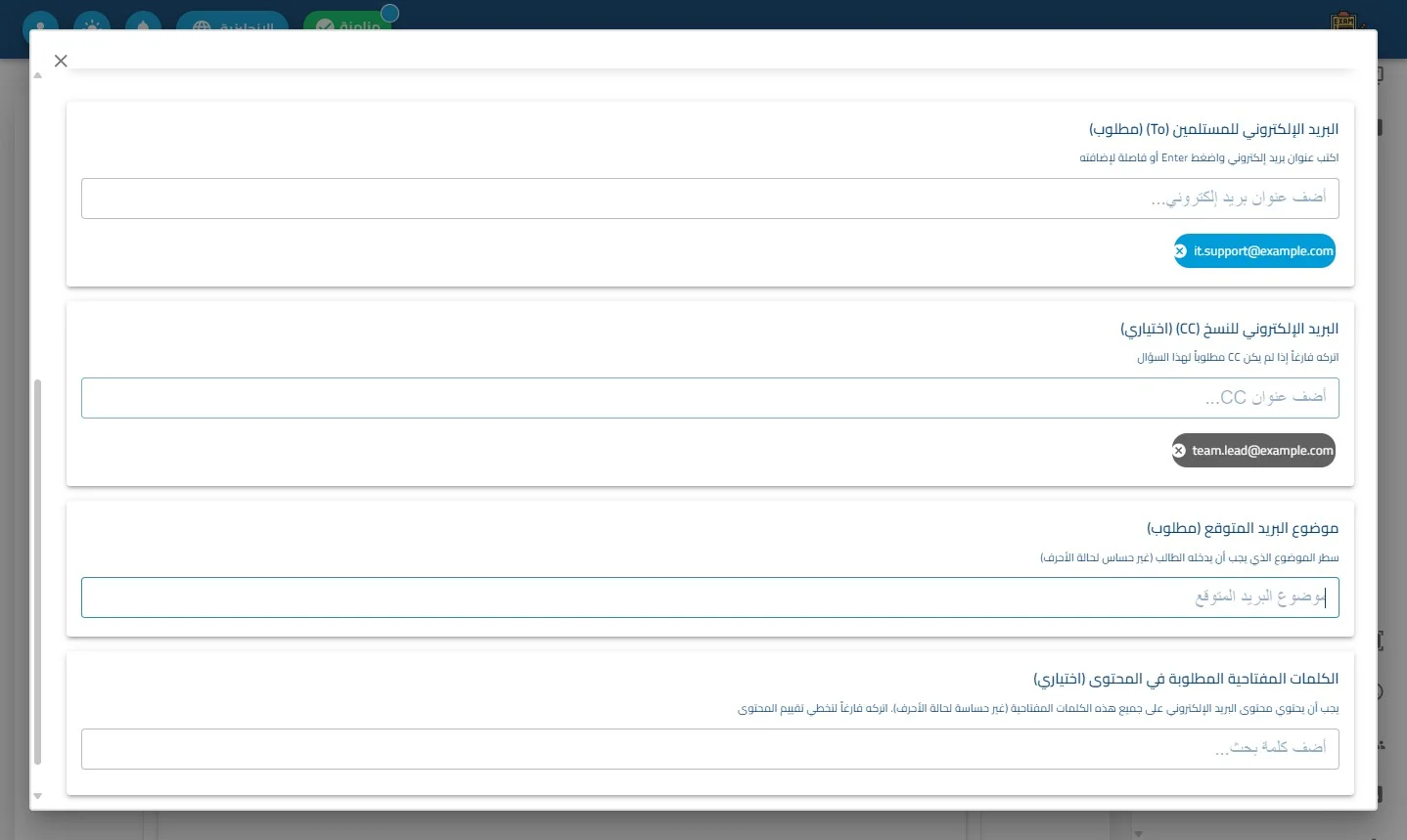
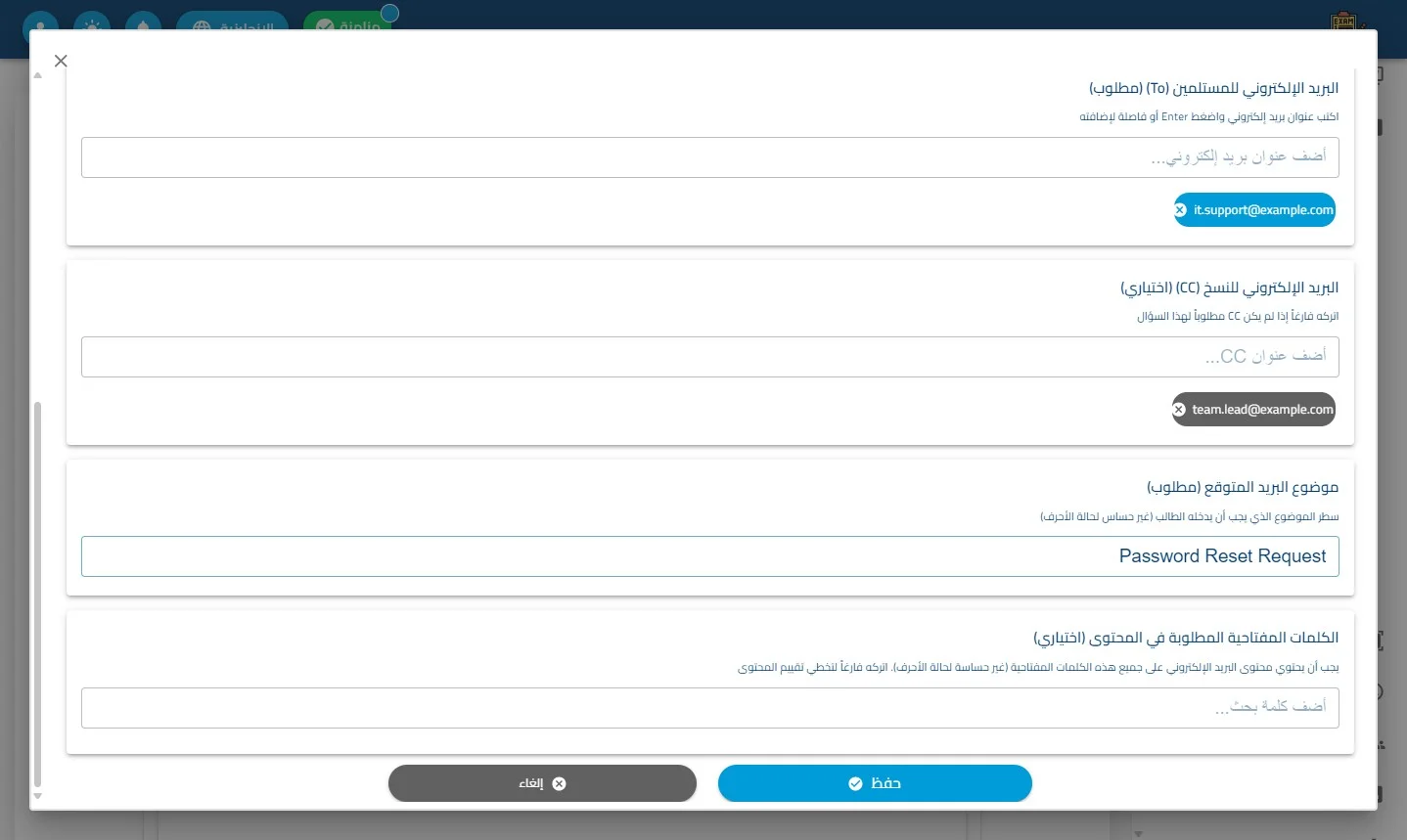
أدخل القيمة المطلوبة في هذا الحقل (مثال: "موضوع البريد المتوقع")
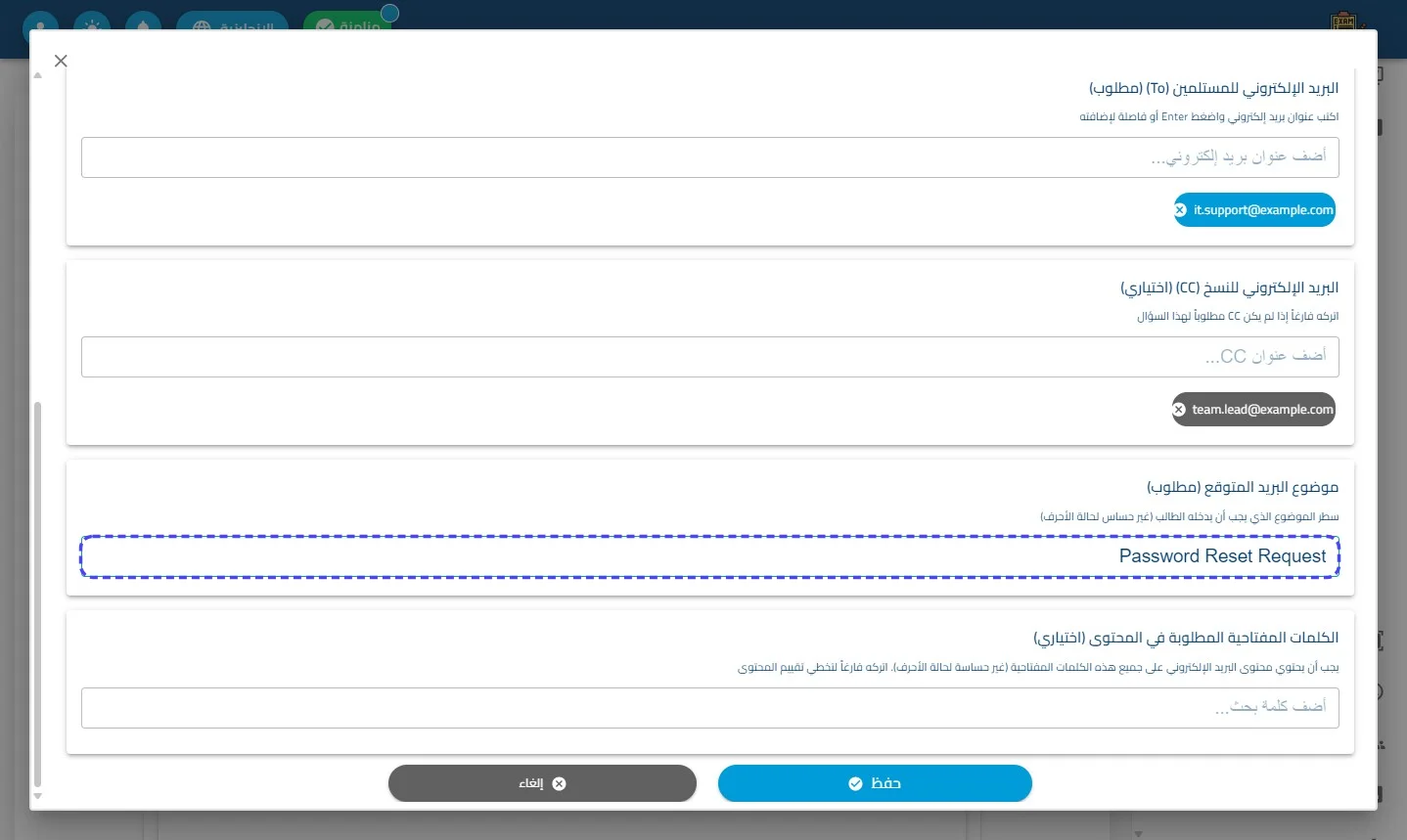
اضغط على الإعدادات
أدخل القيمة المطلوبة في حقل أضف كلمة بحث... (مثال: "Password Reset")
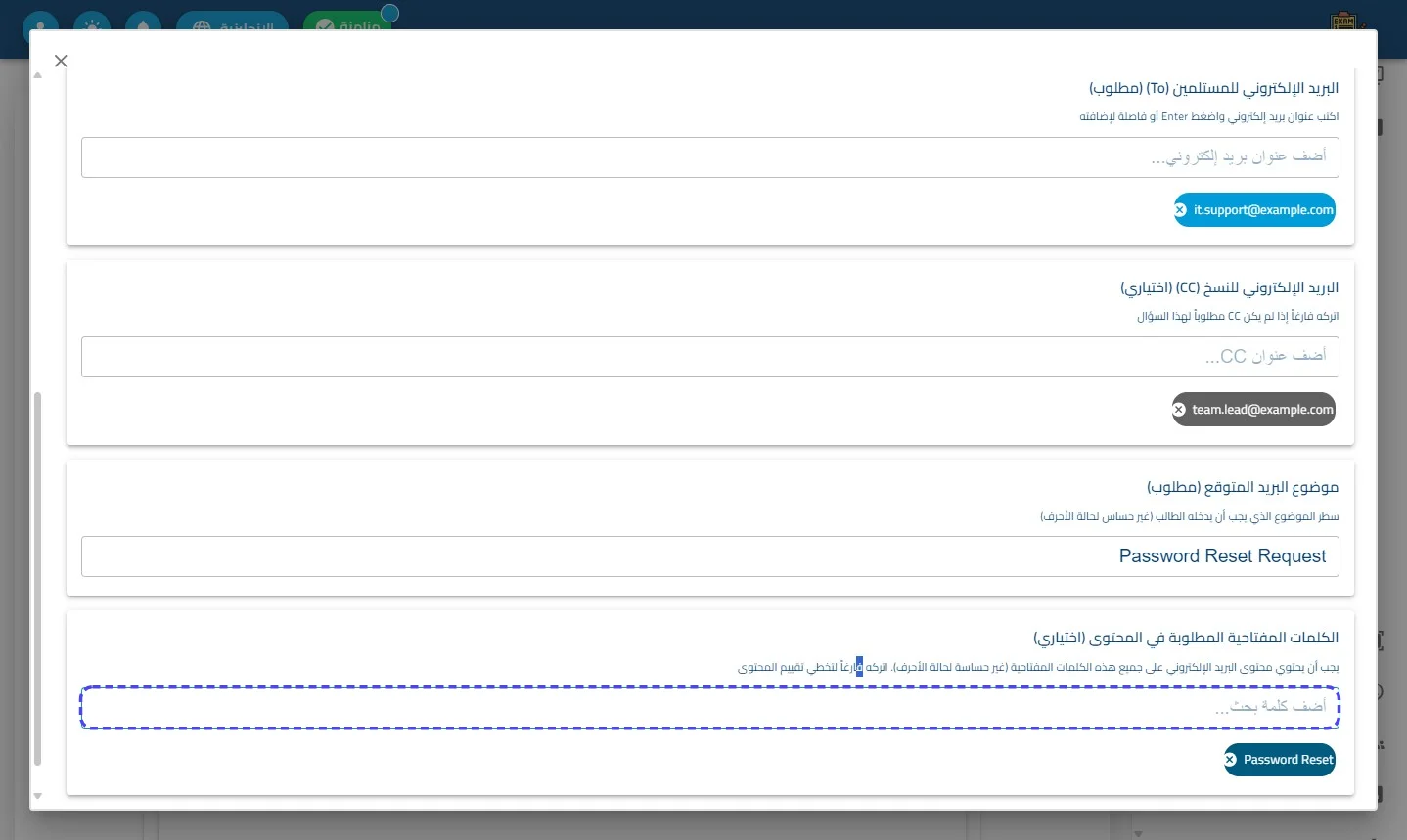
أدخل القيمة المطلوبة في حقل أضف كلمة بحث... (مثال: "Username")
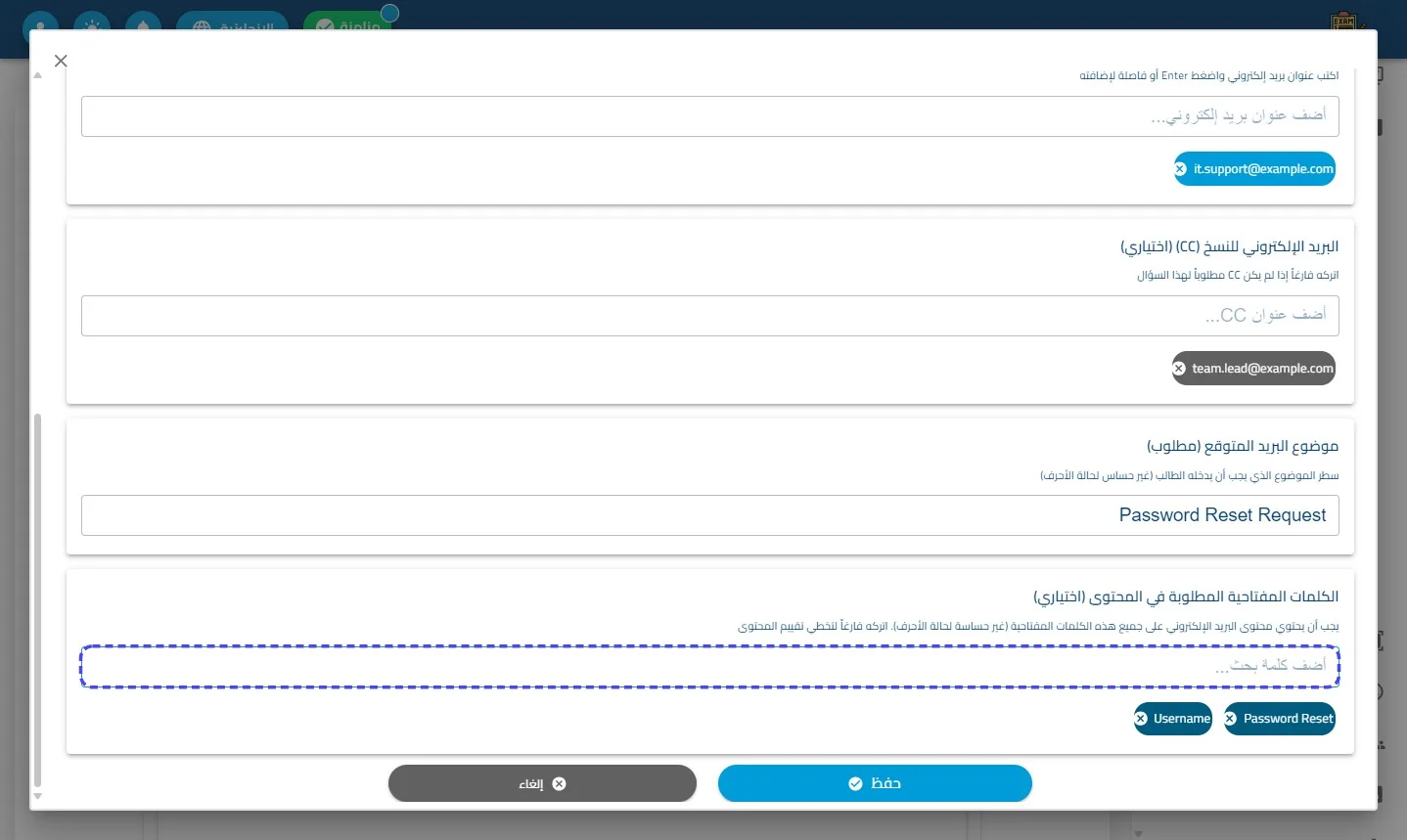
اضغط على الإعدادات
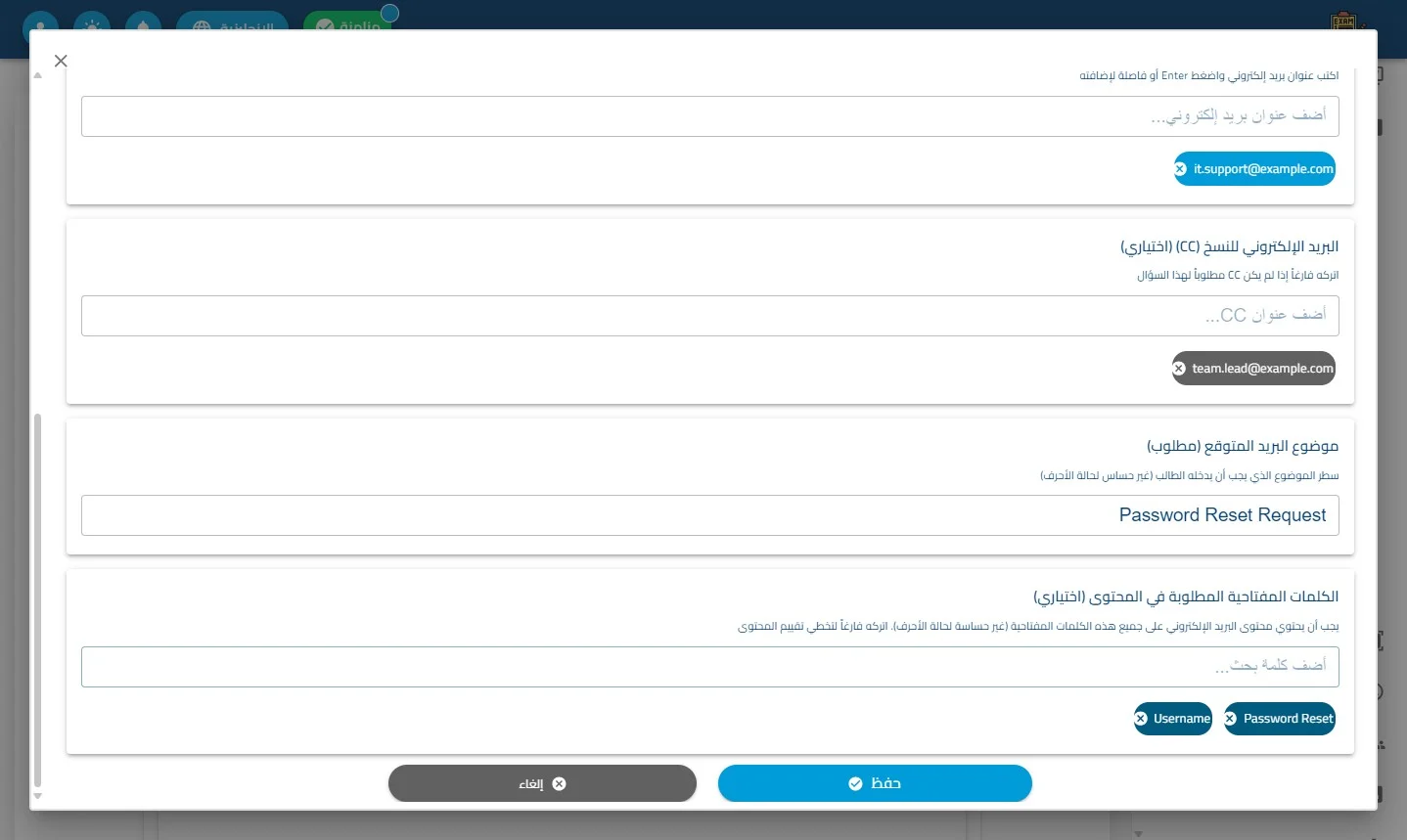
اضغط على حفظ
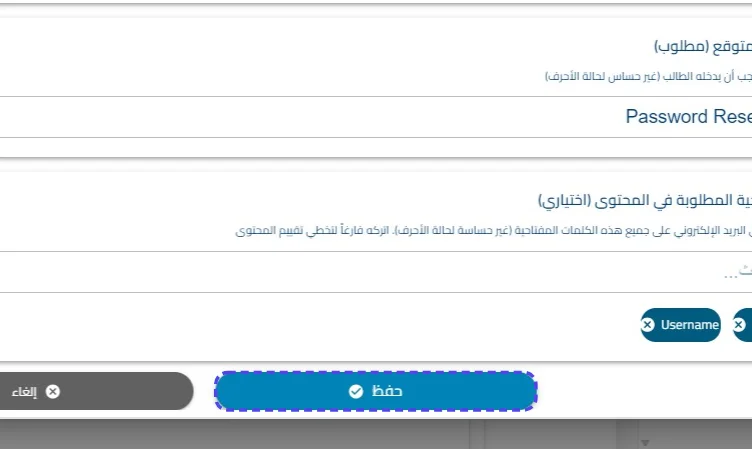
اضغط على إنشاء لغة السؤال
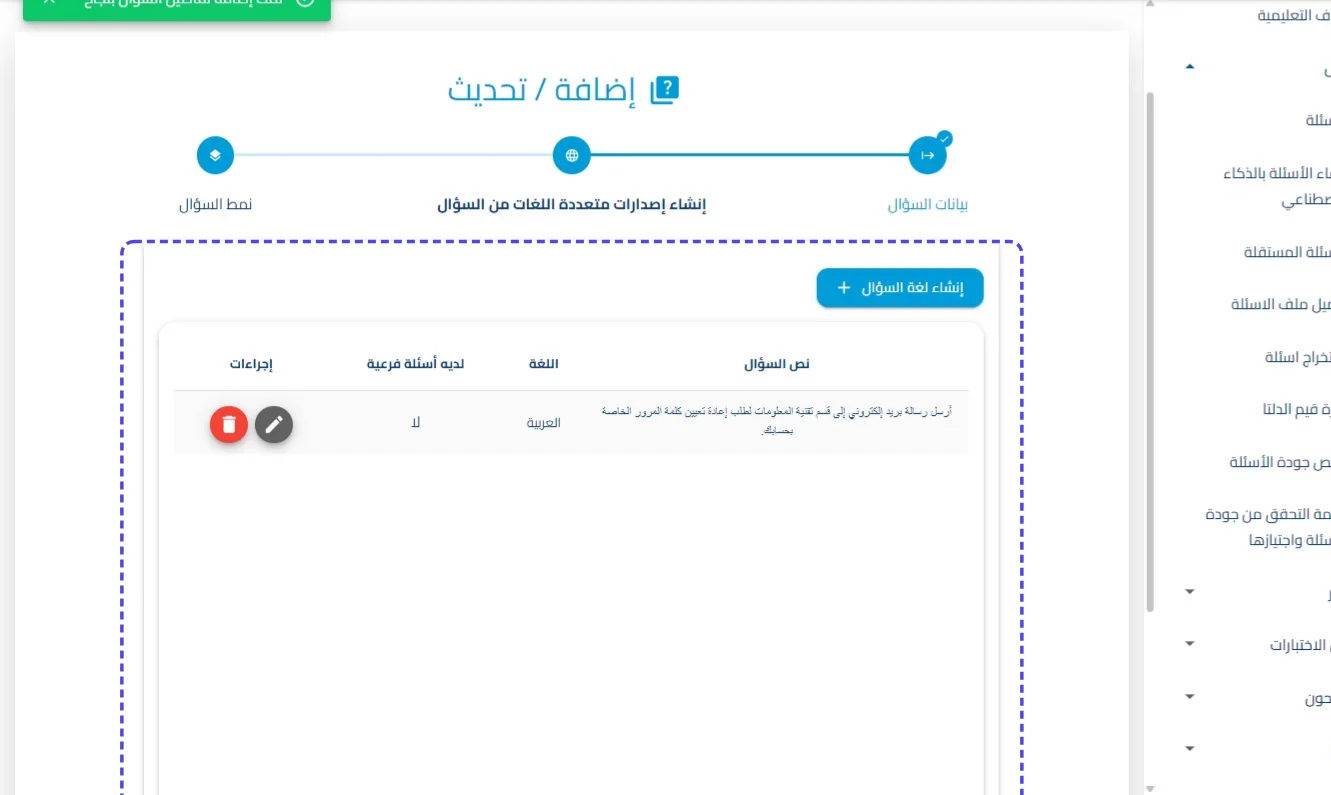
اضغط على تعديل
- أيقونة التعديل (✏️): للدخول لمحرر النصوص وتعديل سيناريو السؤال أو تحديث معايير الصياغة المطلوبة.
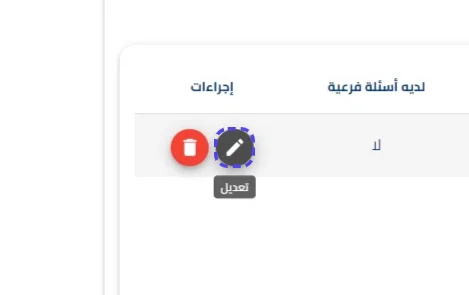
اضغط على الإعدادات
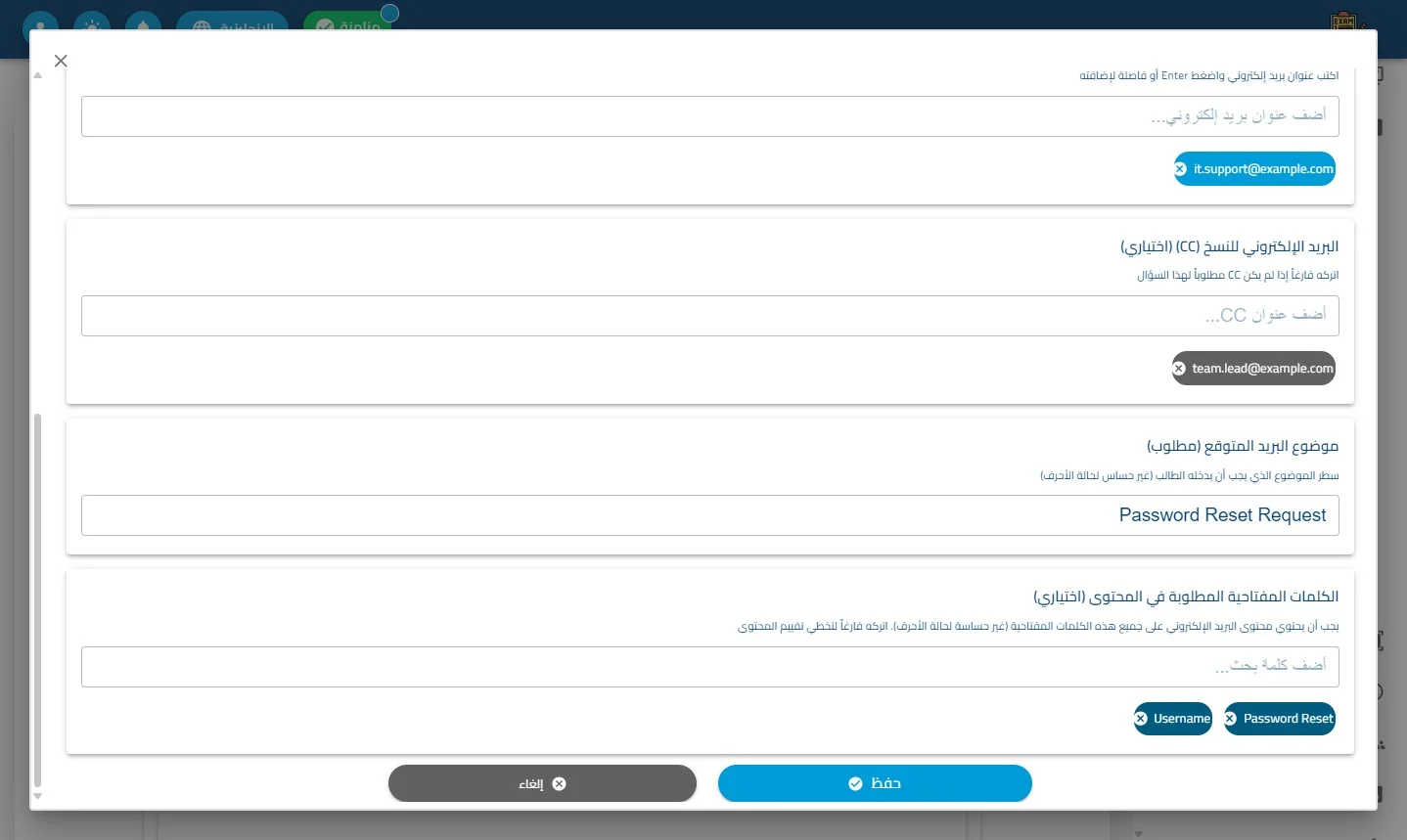
اضغط على إلغاء
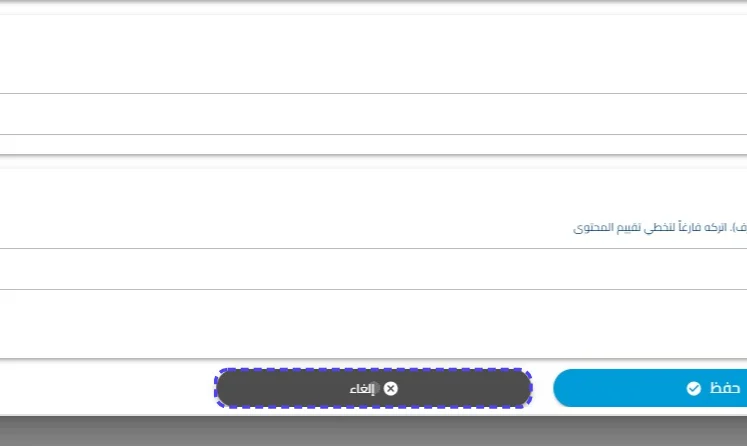
اضغط على حذف
-
- أيقونة الحذف (🗑️): لمسح نسخة لغوية معينة من السجل بعد تأكيد الإجراء عبر النافذة التنبيهية.
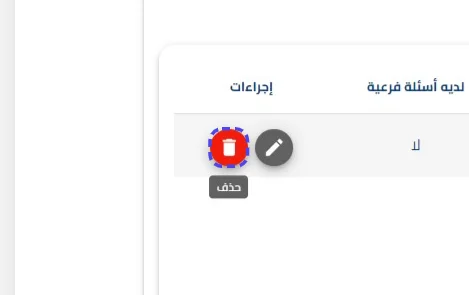
تظهر نافذة: هل أنت متأكد من حذف هذا السؤال؟
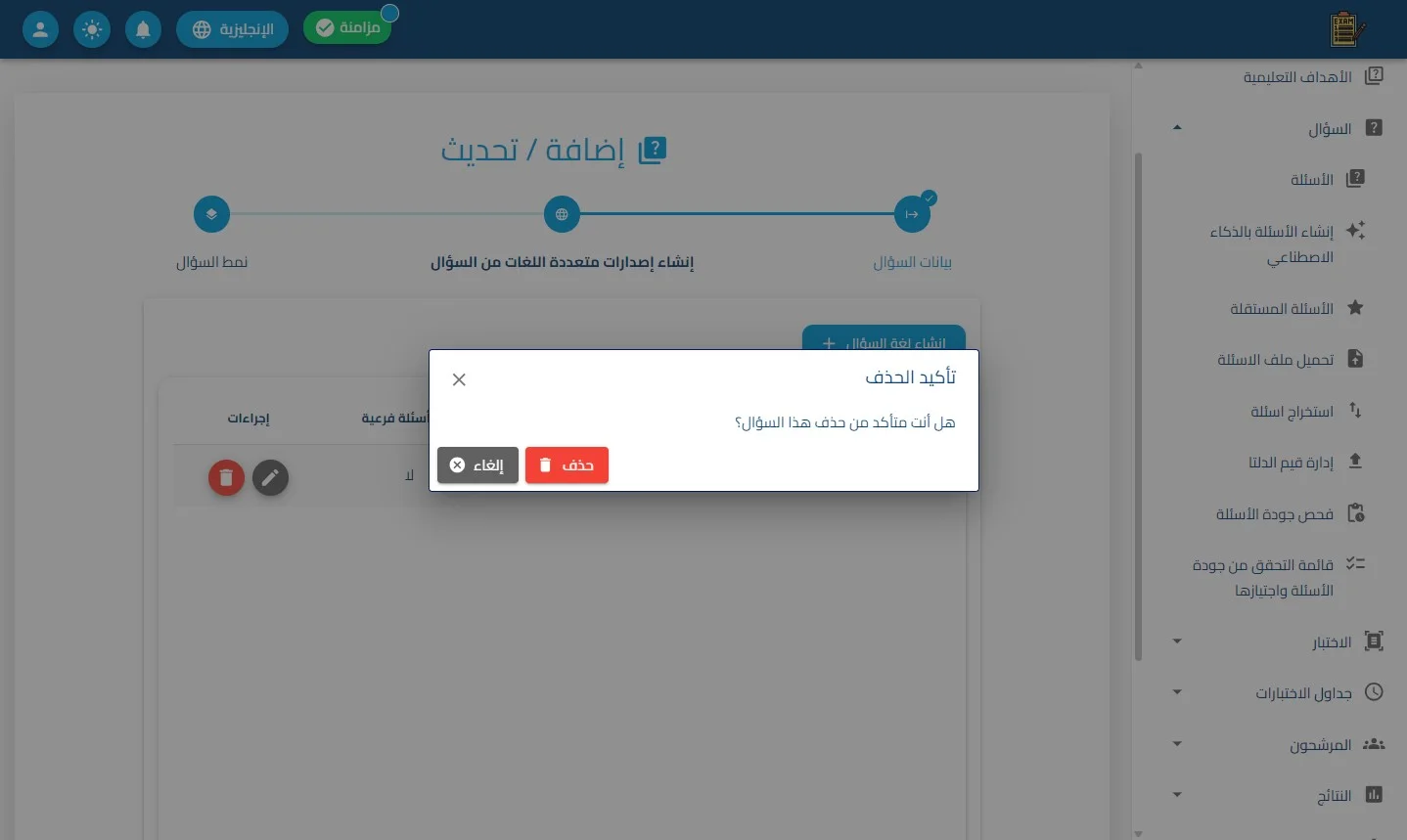
اضغط على إلغاء
اضغط على التالي
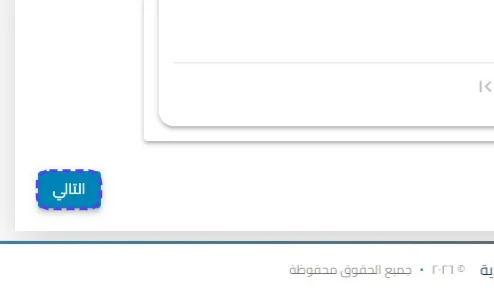
اضغط على العربية
الخطوة الثالثة: نمط السؤال (هندسة العرض والمحاكاة النهائية)
تهتم باختبار جودة واجهة "مُحرر البريد" وتجربة الممتحن البصرية:
-
تنسيق واجهة الإرسال: اختيار وضعية عرض حقول البريد (رأسياً أو أفقياً) بما يضمن وضوح نموذج الإرسال بجانب نص المهمة الأساسي.
-
معاينة توافقية الأجهزة (Multi-Device Preview):
-
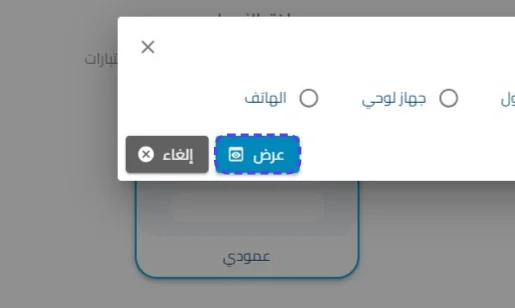
عبر زر "عرض النمط المحدد"، يتم اختيار مقاس الشاشة:
-
كمبيوتر محمول: للتأكد من وضوح شريط أدوات التنسيق (Bold, Italic, etc).
-
جهاز لوحي.
-
هاتف جوال: (نقطة اختبار حيوية) للتأكد من سهولة كتابة "الموضوع" ونص "الرسالة" واستجابة لوحة المفاتيح ضمن واجهة الجوال.
-
-
محاكاة بيئة الاختبار (Exam Simulation):
-
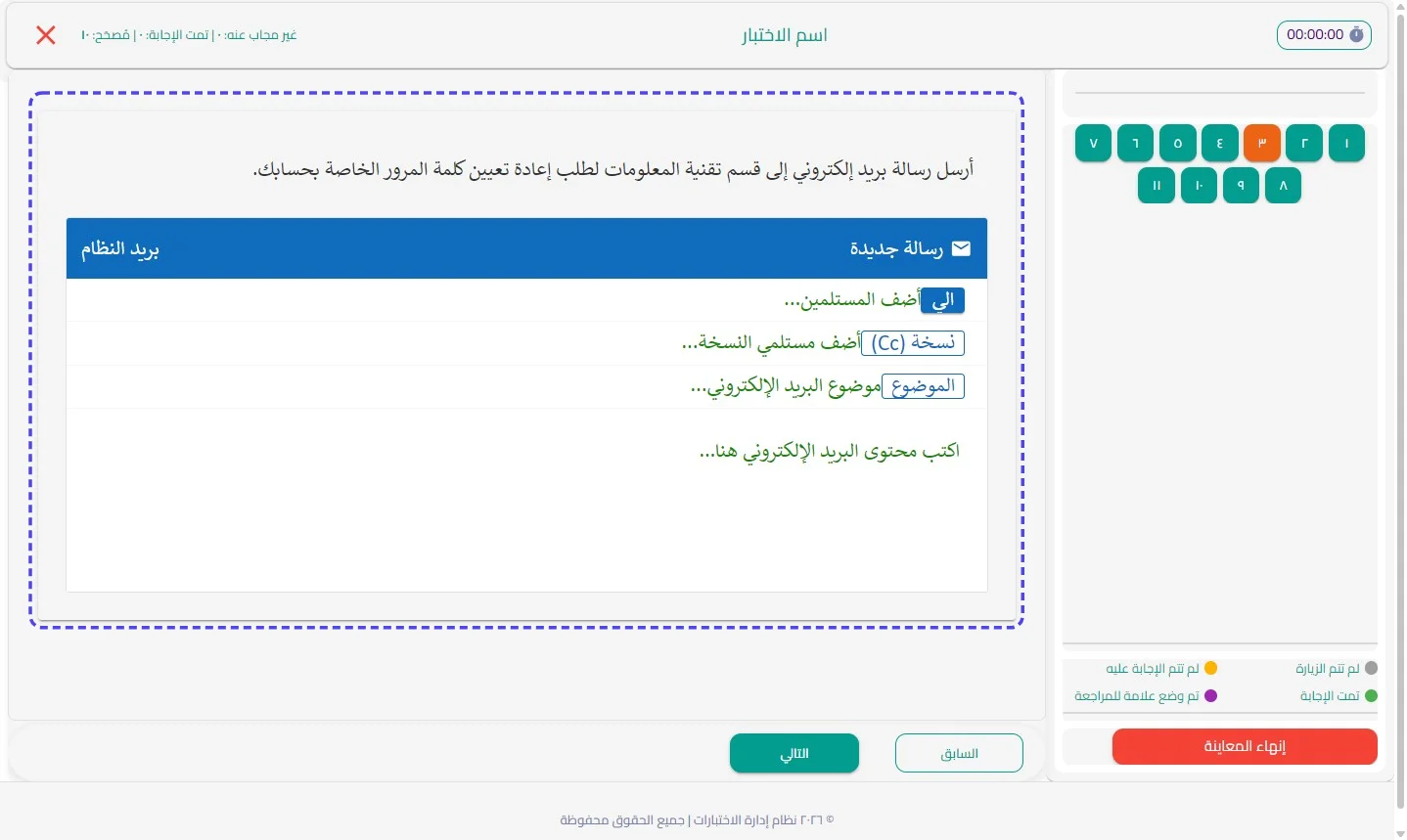
استعراض السؤال في الاختبار: فتح شاشة كاملة تحاكي تجربة المرشح، والتأكد من فاعلية عداد الوقت، لوحة ترقيم الأسئلة الجانبية، وضوابط الحالة (تمت الإجابة.. إلخ)، قبل الضغط على "إنهاء المعاينة".
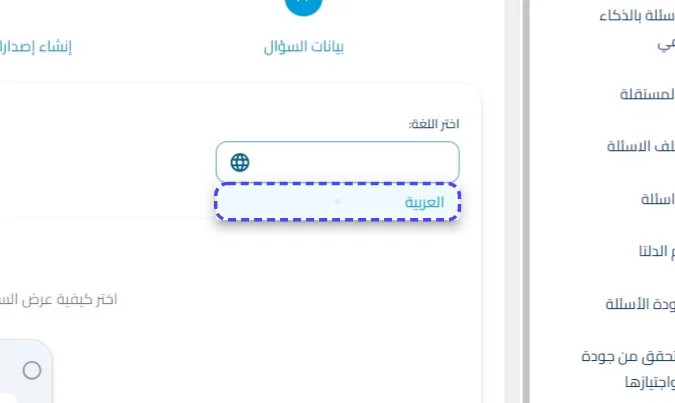
اختر اللغة
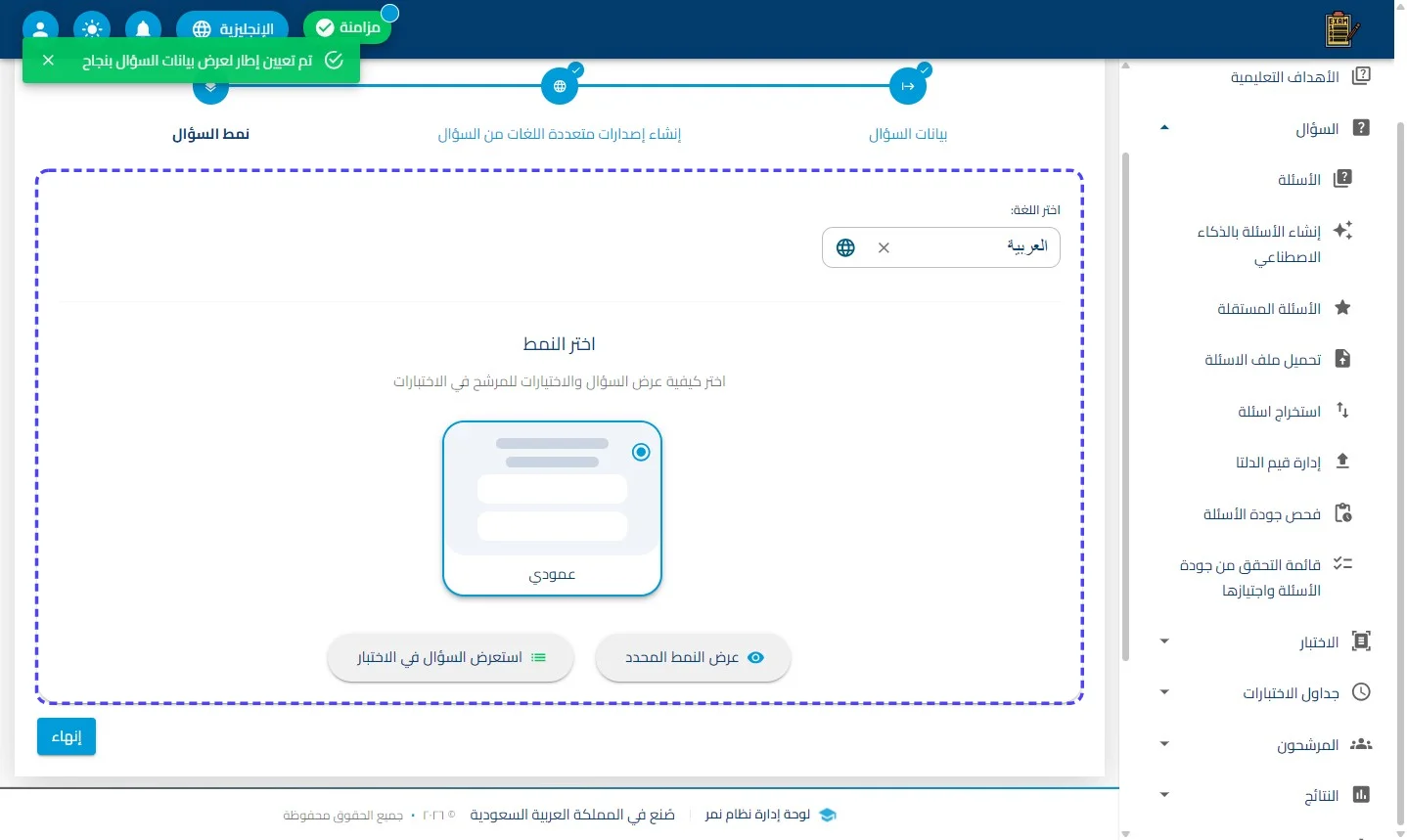
اضغط على عرض النمط المحدد
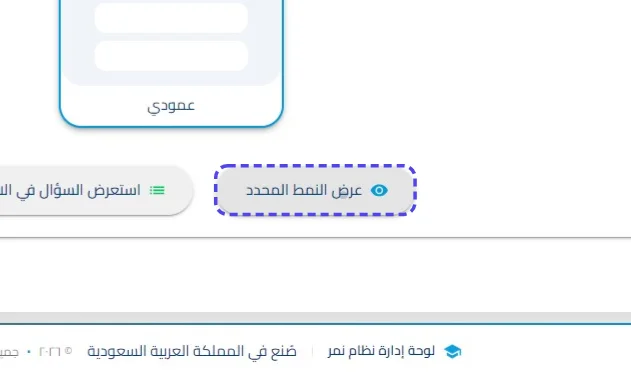
اضغط على عرض
أرسل رسالة بريد إلكتروني إلى قسم تقنية المعلومات لطلب إعادة تعيين كلمة المرور ال …
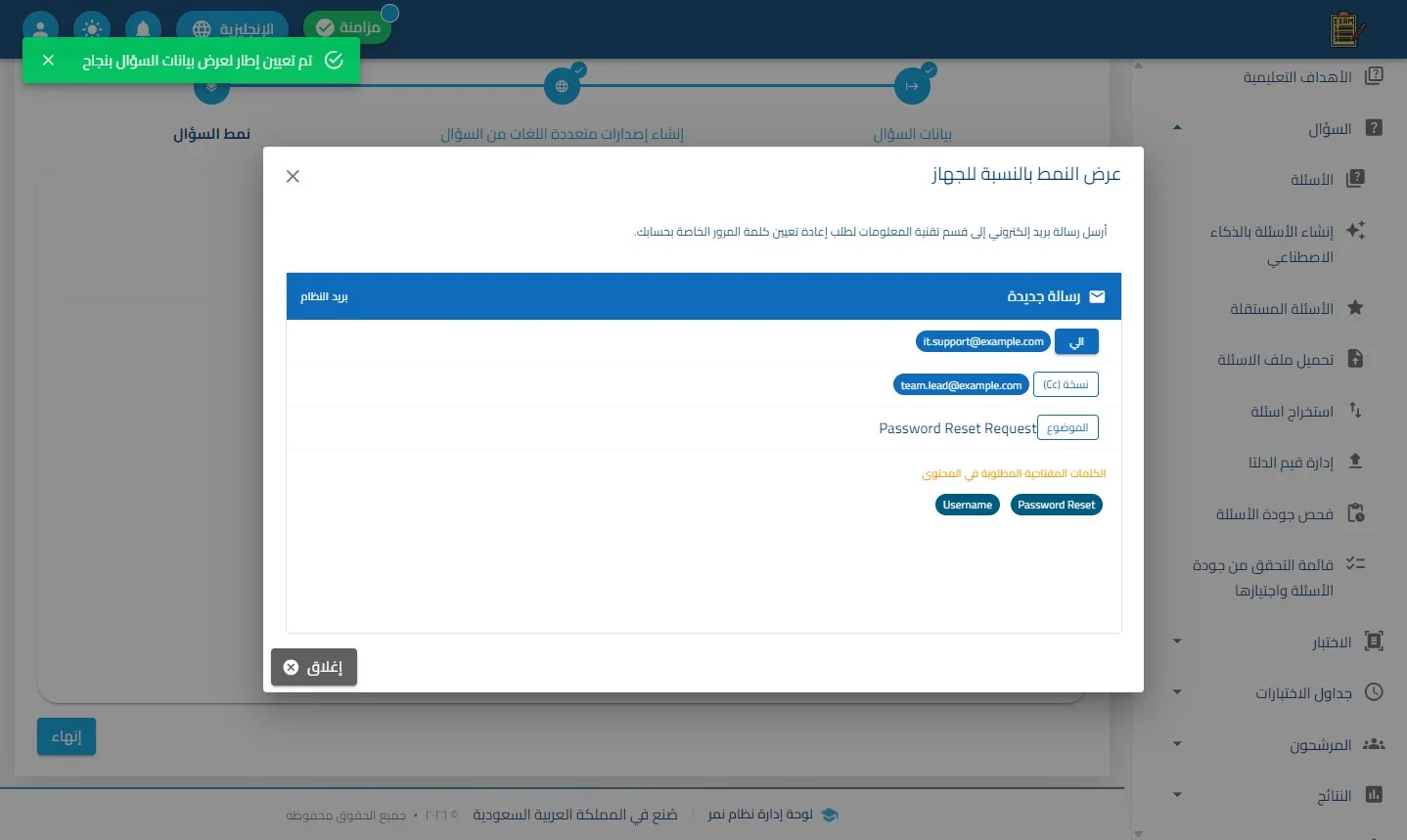
اضغط على إغلاق
اضغط على استعرض السؤال في الاختبار
أرسل رسالة بريد إلكتروني إلى قسم تقنية المعلومات لطلب إعادة تعيين كلمة المرور ال …
اضغط على إنهاء
اضغط على إضافة سؤال آخر