واجهة استعراض وإدارة نماذج الاختبار الآلية
"تُعد هذه النافذة المنبثقة المستودع الإجرائي للنسخ المتعددة (Forms) التابعة لاختبار آلي واحد. تسمح للمسؤول بمراقبة مدى اكتمال توليد النماذج من قبل النظام، وتوفر أدوات بحث ذكية للوصول لنماذج محددة، مع إمكانية إضافة نماذج جديدة تعتمد على نفس القواعد اللغوية والفنية المقررة مسبقاً."
اضغط على اختبارات المستخدم
أولاً: منظومة البحث المتقدم داخل النماذج
يوجد في الجزء العلوي شريط بحث يوفر أدوات تصفية دقيقة:
-
خانة البحث بالنص: لإدخال جزء من اسم النموذج المستهدف.
-
خيار الفلترة "كود": (Checkbox) لتفعيل البحث المباشر بكود النموذج الفريد.
-
الفرز الزمني (ترتيب): اختيار عرض النتائج بترتيب (تصاعدي) أو (تنازلي) لسهولة الرصد الإحصائي.
-
مؤشر التاريخ: أيقونة التقويم لتحديد الفترة الزمنية التي تم فيها توليد النموذج.
-
أزرار التشغيل: زر (بحث) لبدء التصفية، وأيقونة (إعادة التهيئة 🔄) لتفريغ الخانات والعودة للعرض الكامل.
ثانياً: جدول رصد بيانات النموذج
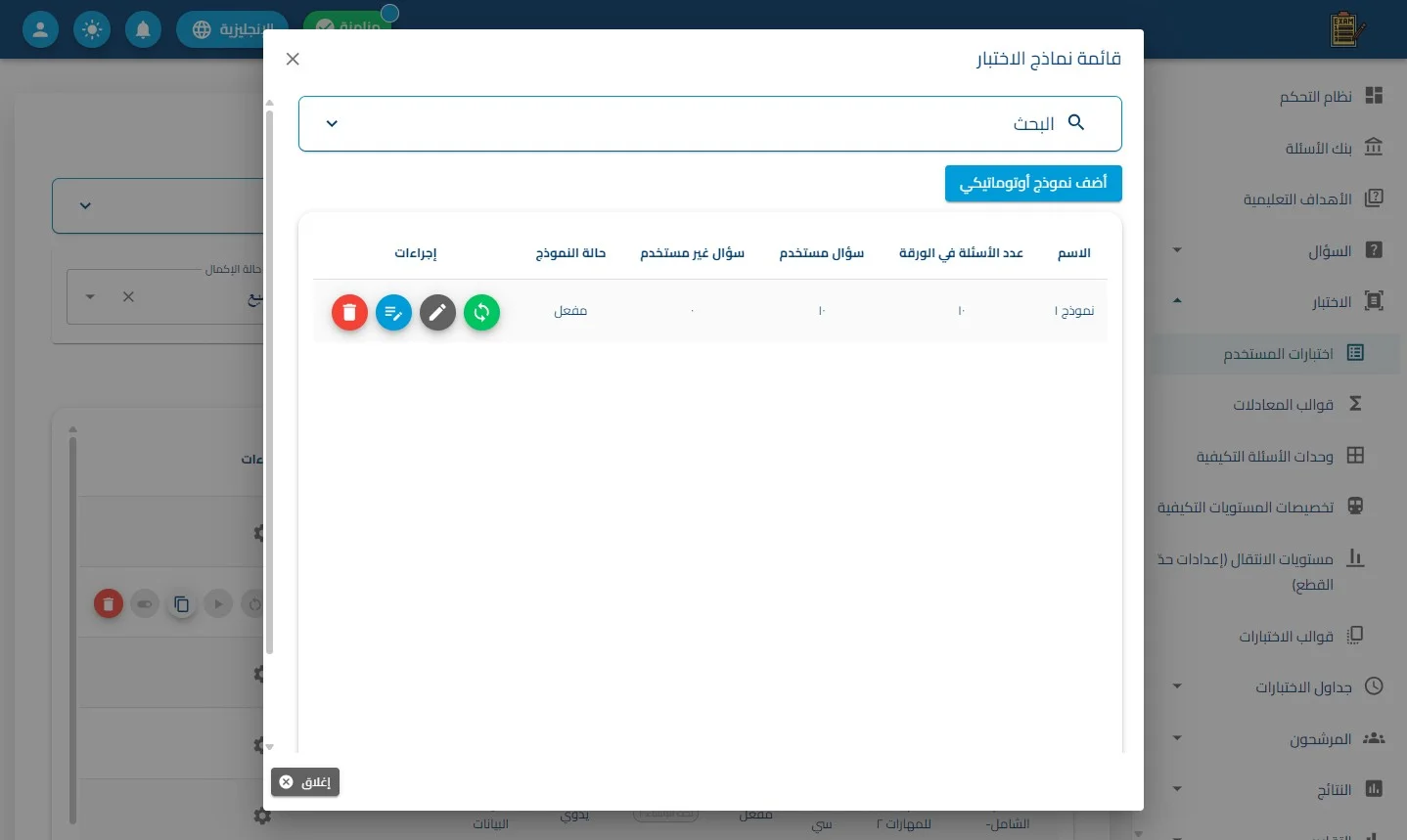
يوفر الجدول صورة حية عن كفاءة "التوليد الآلي":
-
الاسم: يوضح مسمى النسخة (مثل: نموذج 1).
-
عدد الأسئلة في الورقة: يعرض إجمالي الرقم المستهدف للأسئلة.
-
سؤال مستخدم: (رقم حاسم) يوضح أن النظام نجح في جلب كامل العدد المطلوب (مثلاً: 10 من 10) وتوزيعها داخل الأقسام.
-
سؤال غير مستخدم: يجب أن يكون (صفر) في الحالات الطبيعية؛ وهو مؤشر تقني للمسؤول للتأكد من اكتمال توليد النموذج بنجاح 100%.
-
حالة النموذج: تظهر كـ (مفعل) لبيان أن النموذج جاهز للمزامنة والربط مع المرشحين.
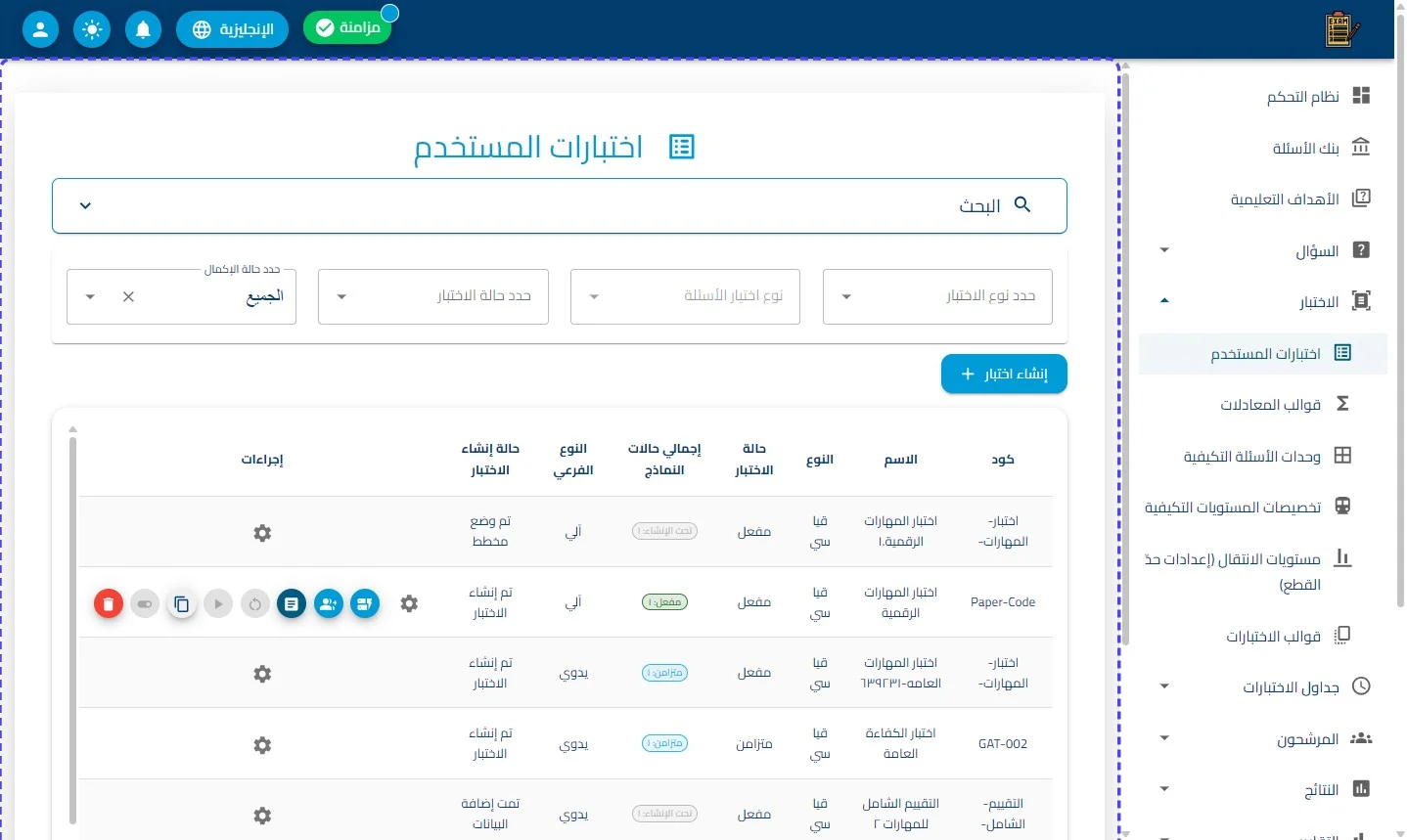
اضغط على استعراض تفاصيل النماذج
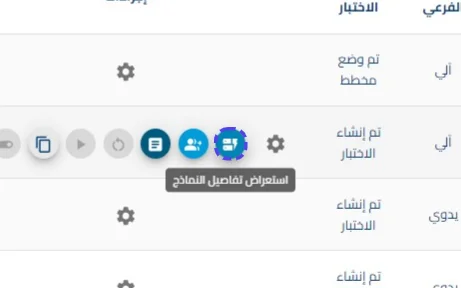
الخطوة 3
أولاً: منظومة البحث المتقدم داخل النماذج
يوجد في الجزء العلوي شريط بحث يوفر أدوات تصفية دقيقة:
-
خانة البحث بالنص: لإدخال جزء من اسم النموذج المستهدف.
-
خيار الفلترة "كود": (Checkbox) لتفعيل البحث المباشر بكود النموذج الفريد.
-
الفرز الزمني (ترتيب): اختيار عرض النتائج بترتيب (تصاعدي) أو (تنازلي) لسهولة الرصد الإحصائي.
-
مؤشر التاريخ: أيقونة التقويم لتحديد الفترة الزمنية التي تم فيها توليد النموذج.
-
أزرار التشغيل: زر (بحث) لبدء التصفية، وأيقونة (إعادة التهيئة 🔄) لتفريغ الخانات والعودة للعرض الكامل.
ثانياً: زر "أضف نموذج أوتوماتيكي"
- هو المحرك الأساسي في هذا النمط؛ وبمجرد النقر عليه، يقوم النظام برمجياً (بناءً على المعايير الموضوعة في الخطوات الست السابقة) بسحب "عينة جديدة" من الأسئلة من بنك الأسئلة المعتمد، وتوليد نموذج كامل بأسماء أقسام وتقسيم درجات وتنسيق موحد، ليظهر السجل فوراً في الجدول.
ثالثاً: جدول رصد بيانات النموذج
يوفر الجدول صورة حية عن كفاءة "التوليد الآلي":
-
الاسم: يوضح مسمى النسخة (مثل: نموذج 1).
-
عدد الأسئلة في الورقة: يعرض إجمالي الرقم المستهدف للأسئلة.
-
سؤال مستخدم: (رقم حاسم) يوضح أن النظام نجح في جلب كامل العدد المطلوب (مثلاً: 10 من 10) وتوزيعها داخل الأقسام.
-
سؤال غير مستخدم: يجب أن يكون (صفر) في الحالات الطبيعية؛ وهو مؤشر تقني للمسؤول للتأكد من اكتمال توليد النموذج بنجاح 100%.
-
حالة النموذج: تظهر كـ (مفعل) لبيان أن النموذج جاهز للمزامنة والربط مع المرشحين.
رابعاً: عمود الإجراءات والتحكم الوظيفي (⚙️)
يحتوي على أربعة أزرار وظيفية ملونة لتسهيل التمييز:
-
🔄 المزامنة (الأخضر): لربط النموذج بالخوادم الموزعة وتحديث حالته اللحظية مع قواعد البيانات المركزية.
-
✏️ إدارة الأقسام (الرمادي الغامق): ميزة تسمح بالدخول الحصري لتغيير "أسماء" الأقسام أو إعادة تهيئة هيكلة الأقسام برمجياً دون الحاجة لتغيير الأسئلة.
-
👁️ عرض وتدقيق (اللبني): استعراض النسخة النهائية المكونة آلياً لمراجعة محتوى الأسئلة المختارة عشوائياً من قبل النظام.
-
🗑️ حذف (الأحمر): لمسح السجل من قاعدة البيانات بشكل كامل (يتطلب تأكيداً نهائياً).
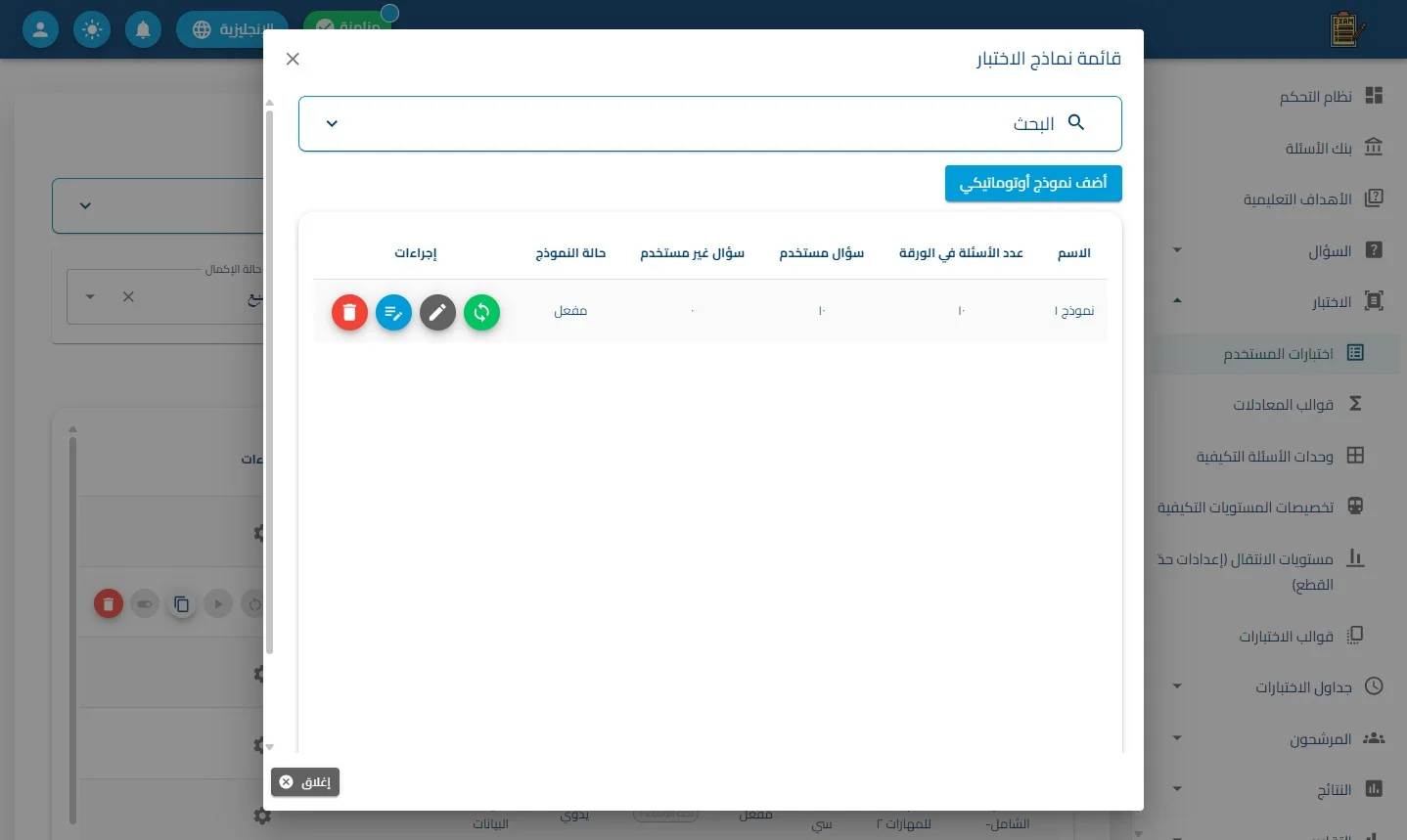
اضغط على أضف نموذج أوتوماتيكي
- هو المحرك الأساسي في هذا النمط؛ وبمجرد النقر عليه، يقوم النظام برمجياً (بناءً على المعايير الموضوعة في الخطوات الست السابقة) بسحب "عينة جديدة" من الأسئلة من بنك الأسئلة المعتمد، وتوليد نموذج كامل بأسماء أقسام وتقسيم درجات وتنسيق موحد، ليظهر السجل فوراً في الجدول.
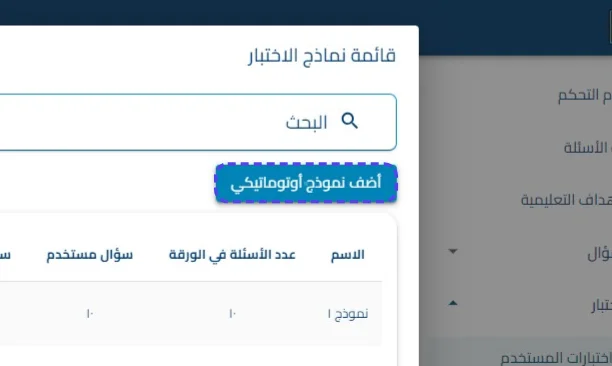
الخطوة 5
عمود الإجراءات والتحكم الوظيفي (⚙️)
يحتوي على أربعة أزرار وظيفية ملونة لتسهيل التمييز:
-
🔄 المزامنة (الأخضر): لربط النموذج بالخوادم الموزعة وتحديث حالته اللحظية مع قواعد البيانات المركزية.
-
✏️ إدارة الأقسام (الرمادي الغامق): ميزة تسمح بالدخول الحصري لتغيير "أسماء" الأقسام أو إعادة تهيئة هيكلة الأقسام برمجياً دون الحاجة لتغيير الأسئلة.
-
👁️ عرض وتدقيق (اللبني): استعراض النسخة النهائية المكونة آلياً لمراجعة محتوى الأسئلة المختارة عشوائياً من قبل النظام.
-
🗑️ حذف (الأحمر): لمسح السجل من قاعدة البيانات بشكل كامل (يتطلب تأكيداً نهائياً).
اضغط على إلغاء
اضغط على إدارة المجموعات
تُستخدم هذه النافذة للتحكم في الأطر التنظيمية للاختبار؛ حيث تسمح للمسؤول بربط الاختبار بمجموعات معينة من المستخدمين أو المرشحين. تهدف الواجهة إلى ضمان أمان المحتوى وتوجيهه للفئة المستهدفة حصراً، مع توفير ميزة مرنة لابتكار مجموعات جديدة بشكل مباشر لتقليل الخطوات الإدارية
اضغط على عرض النماذج
تُعد هذه النافذة هي المرآة التفصيلية التي تعرض 'المنتج النهائي' لعملية توليد الاختبار؛ حيث تدمج بين المعلومات الإدارية (كالوقت والدرجات) وبين المحتوى العلمي الدقيق (نص الأسئلة والبدائل). تهدف الواجهة إلى تمكين المسؤول من مراجعة النموذج قبل اعتماده، لضمان صحة الأسئلة التي تم اختيارها آلياً وتوافقها مع توزيع الأقسام المعتمد
تفاصيل ومكونات واجهة الاستعراض:
1- لوحة معلومات الاختبار الأساسية :
تعرض ملخصاً ثابتاً للمواصفات الفنية المعتمدة للورقة، وتشمل:
-
هوية الورقة: (الكود، الاسم، والوصف الوظيفي للاختبار).
-
المعايير القياسية: عدد الأسئلة (10)، الدرجة الكلية (100)، والمدة الزمنية (60 دقيقة).
-
الارتباطات: لغة الاختبار، مستوى الصعوبة، وعدد النماذج المكونة (1 نموذج).
2- محاكي تجربة المستخدم :
- زر فتح شاشة الاختبار: زر تشغيل ينقل المسؤول لواجهة الممتحن الفعلية؛ لمحاكاة تجربة الاختبار والتأكد من انسيابية انتقال الأسئلة والتوقيتات.
3- شريط تبويب النماذج :
- تظهر روابط علوية (نموذج 1 ، نموذج 1-كود...)؛ تتيح التنقل السريع لمراجعة بيانات وصف أو كود كل نسخة اختبار بشكل مستقل في حال تعدد النماذج.
4- مراجعة المحتوى العلمي والدرجات :
يعرض تفاصيل كل سؤال تم اختياره داخل النموذج:
-
المعلومات الفنية: كود السؤال الفريد، نمطه (اختيارات من متعدد)، والمادة العلمية (عام).
-
معلومات الموازنة: درجة السؤال الفردية (مثلاً: 10 درجات) وتصنيفه ضمن "الأقسام" (مثلاً: القسم الأول).
-
معاينة المحتوى: يعرض النص الكامل للسؤال بجانب (بدائل الإجابة المتاحة) للتأكد من خلو الصياغة من الأخطاء وسلامة تنسيق البدائل بداخل الصفحة.
5- أدوات التنقل البشري:
- السابق / التالي: أزرار تمكن المراجع من تصفح كافة الأسئلة (مثل استعراض السؤال رقم 2 ورقم 3) دون الخروج من النافذة.