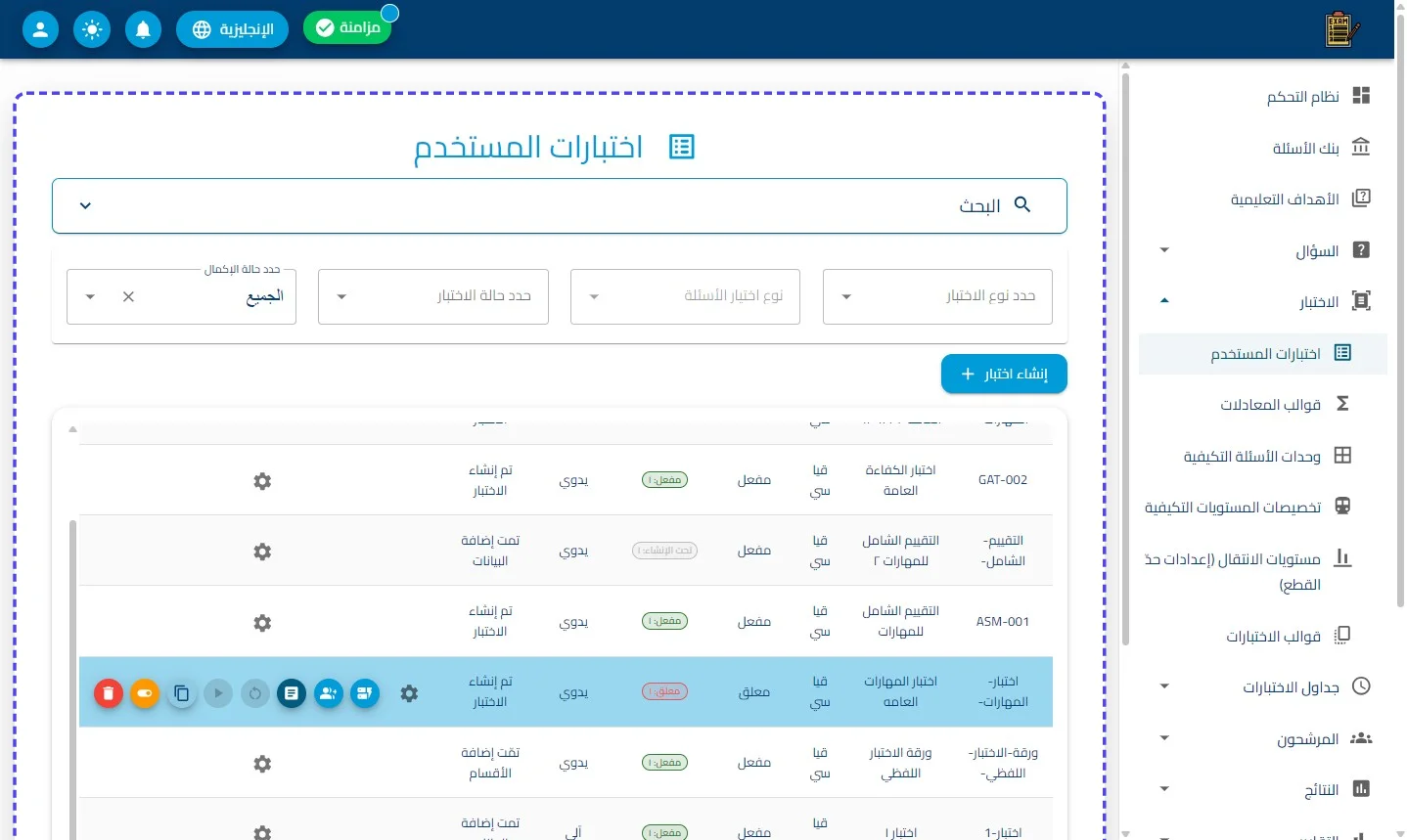
عمليات النسخ والتحكم التشغيلي والحذف النهائي للاختبارات
"تُقدم هذه الحزمة من الإجراءات حلولاً متقدمة للتحكم في الحالة اللحظية للاختبار وحمايته؛ حيث تمنح المسؤول القدرة على تكرار الاختبارات الناجحة، تعليق البث التشغيلي فورياً على الخوادم في حالات الطوارئ، أو تنظيف قاعدة البيانات عبر المسح النهائي بعد استيفاء الشروط الإدارية."
اضغط على اختبارات المستخدم
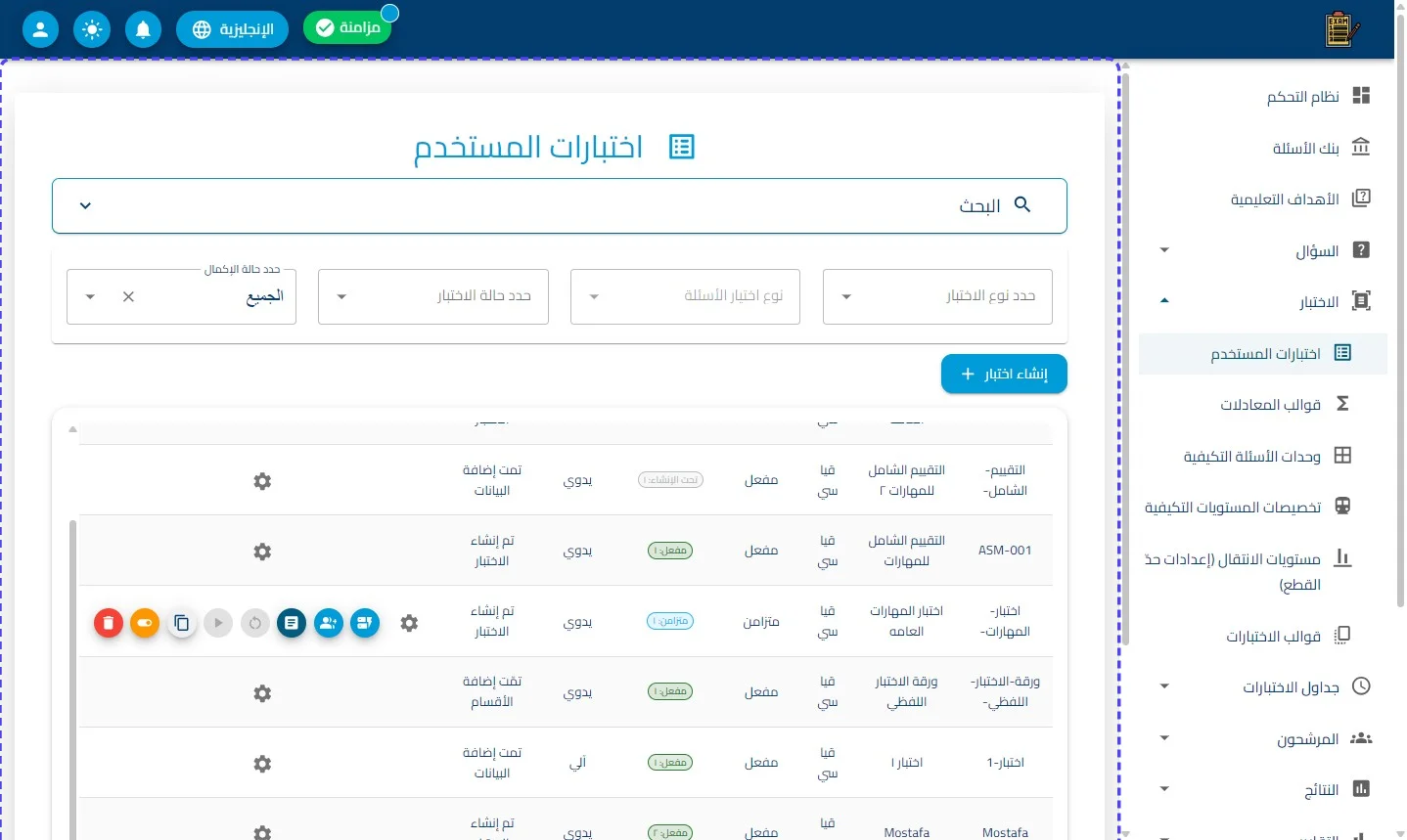
اضغط على نسخ
وظيفة النسخ
-
الأيقونة: تظهر بشكل ورقتين متتاليتين.
-
الهدف: "ميزة التوليد السريع"، حيث تقوم بإنشاء نسخة كربونية كاملة من الاختبار الأصلي بكافة إعداداته، مخرجاته العلمية، ونماذج الأسئلة المرتبطة به.
-
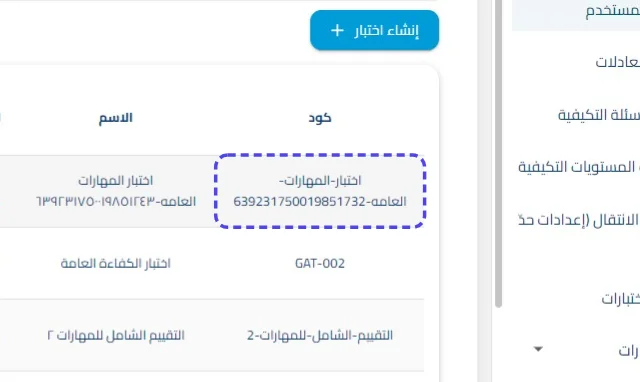
نقطة الاختبار: التأكد من أن النسخة الجديدة تحمل كوداً جديداً وتسمح بالتعديل المستقل دون التأثير على الاختبار الأصلي (Origin).
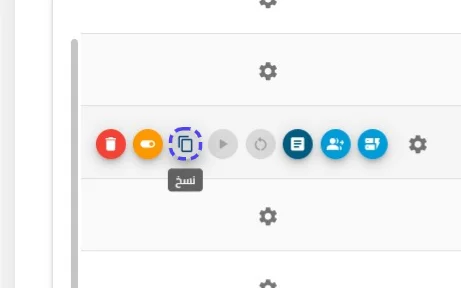
اضغط على نسخ
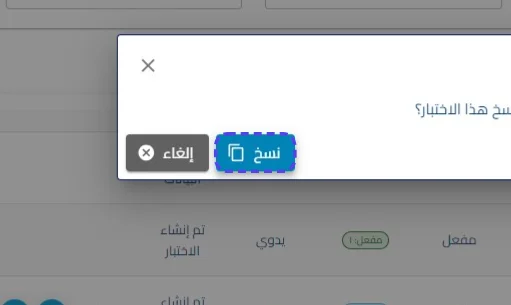
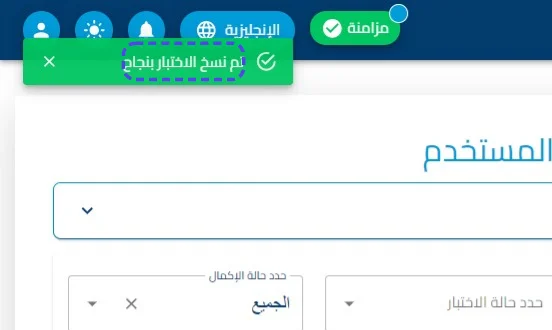
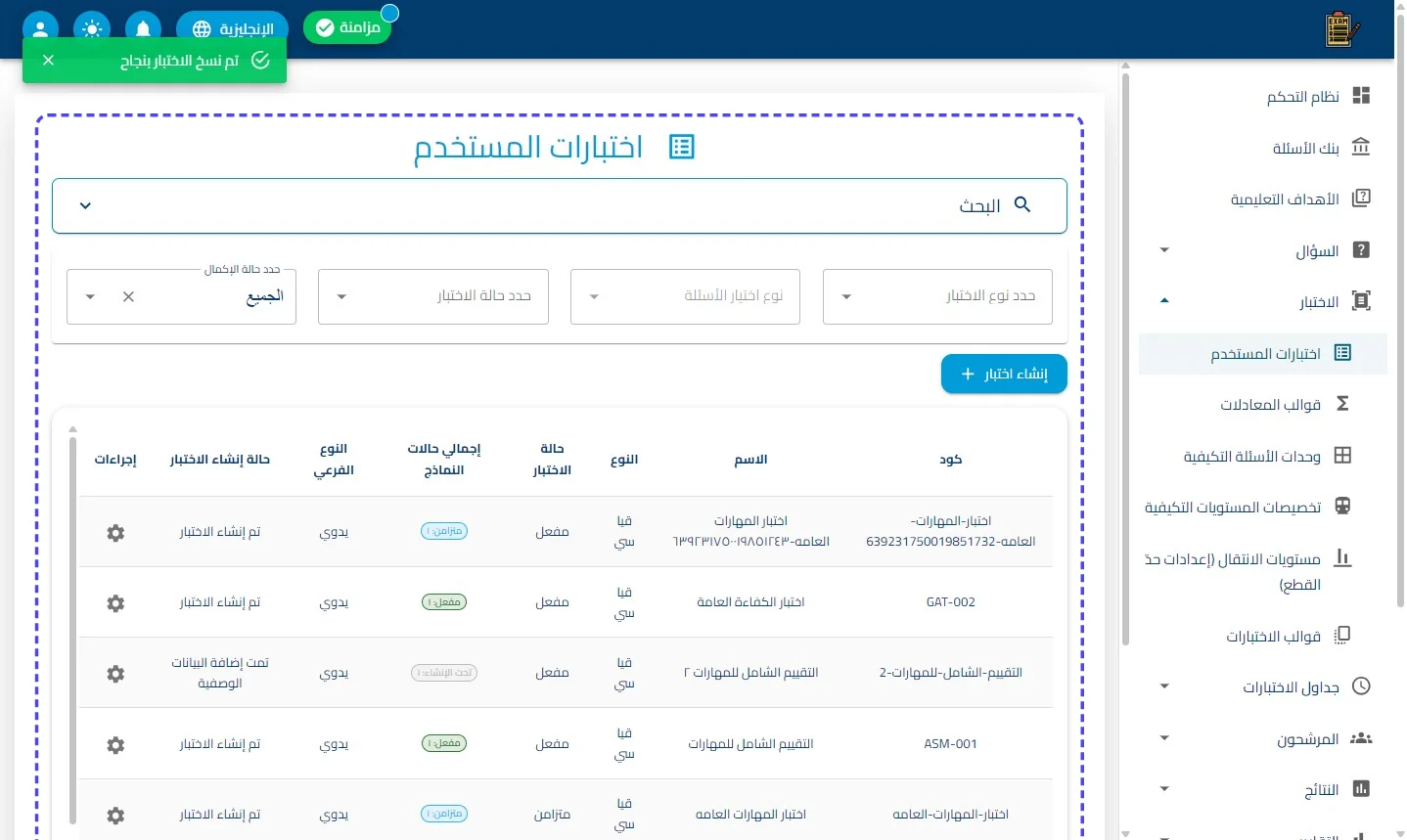
رسالة تأكيد: تم نسخ الاختبار بنجاح
اضغط على اختبارات المستخدم
اختبار-المهارات-العامه-639231750019851732 …
الخطوة 7
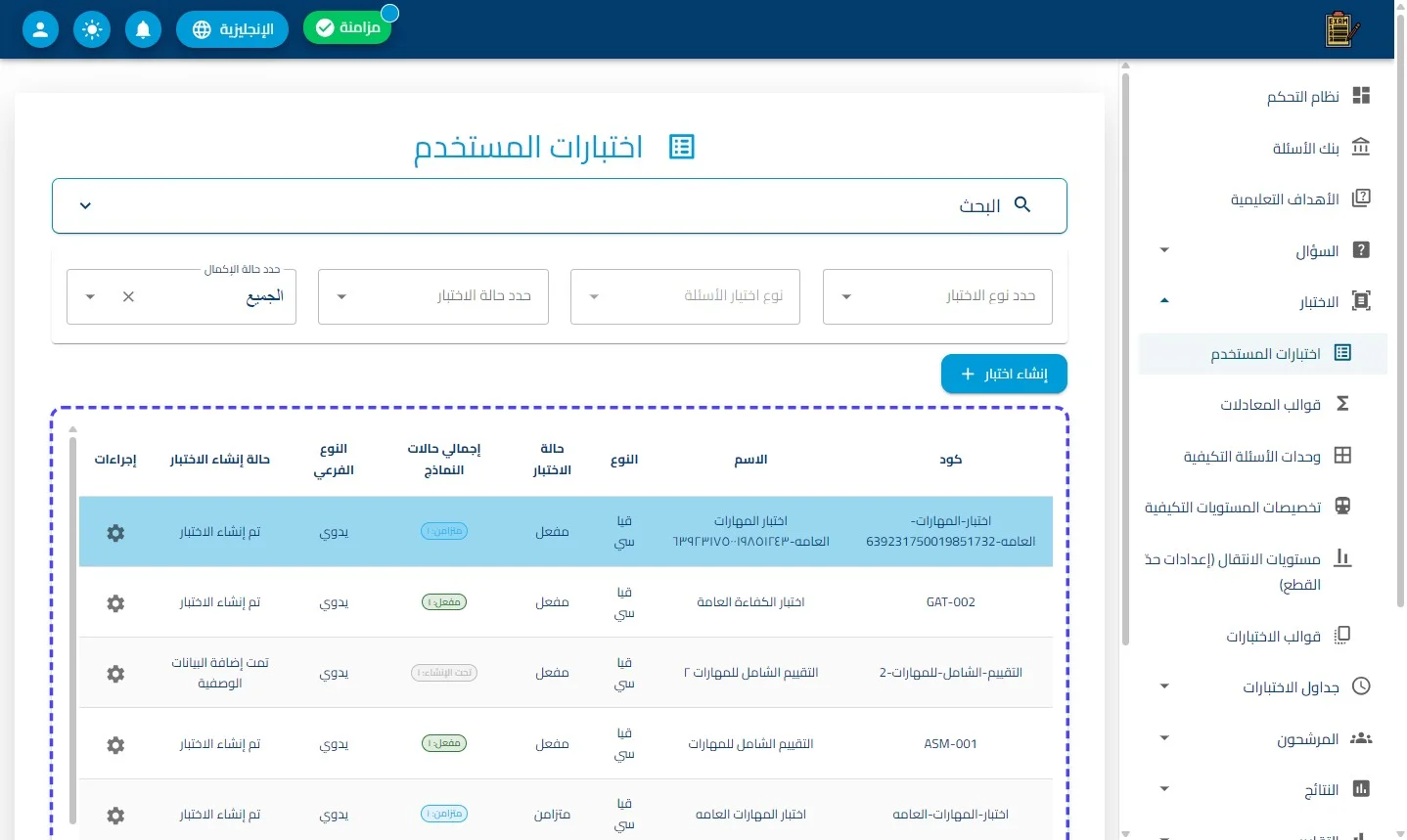
اضغط على زر الاجراءات
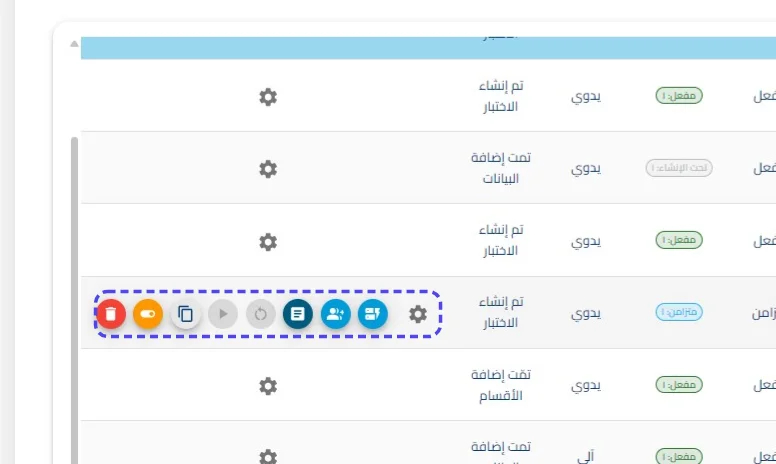
اضغط على اداة الايقافات
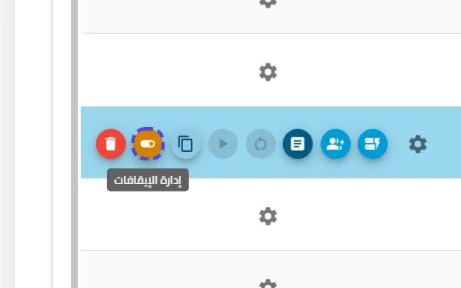
اضغط على البحث
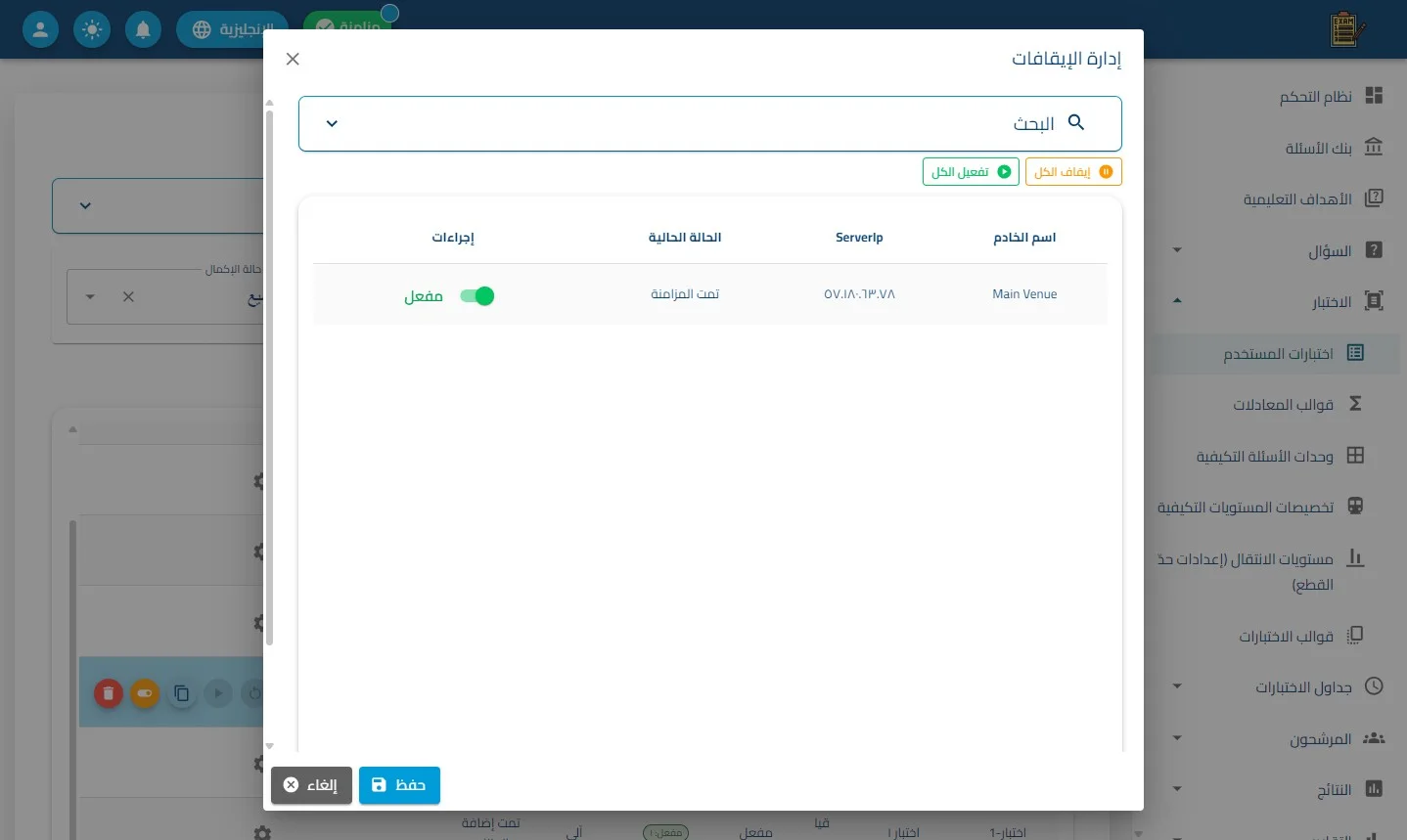
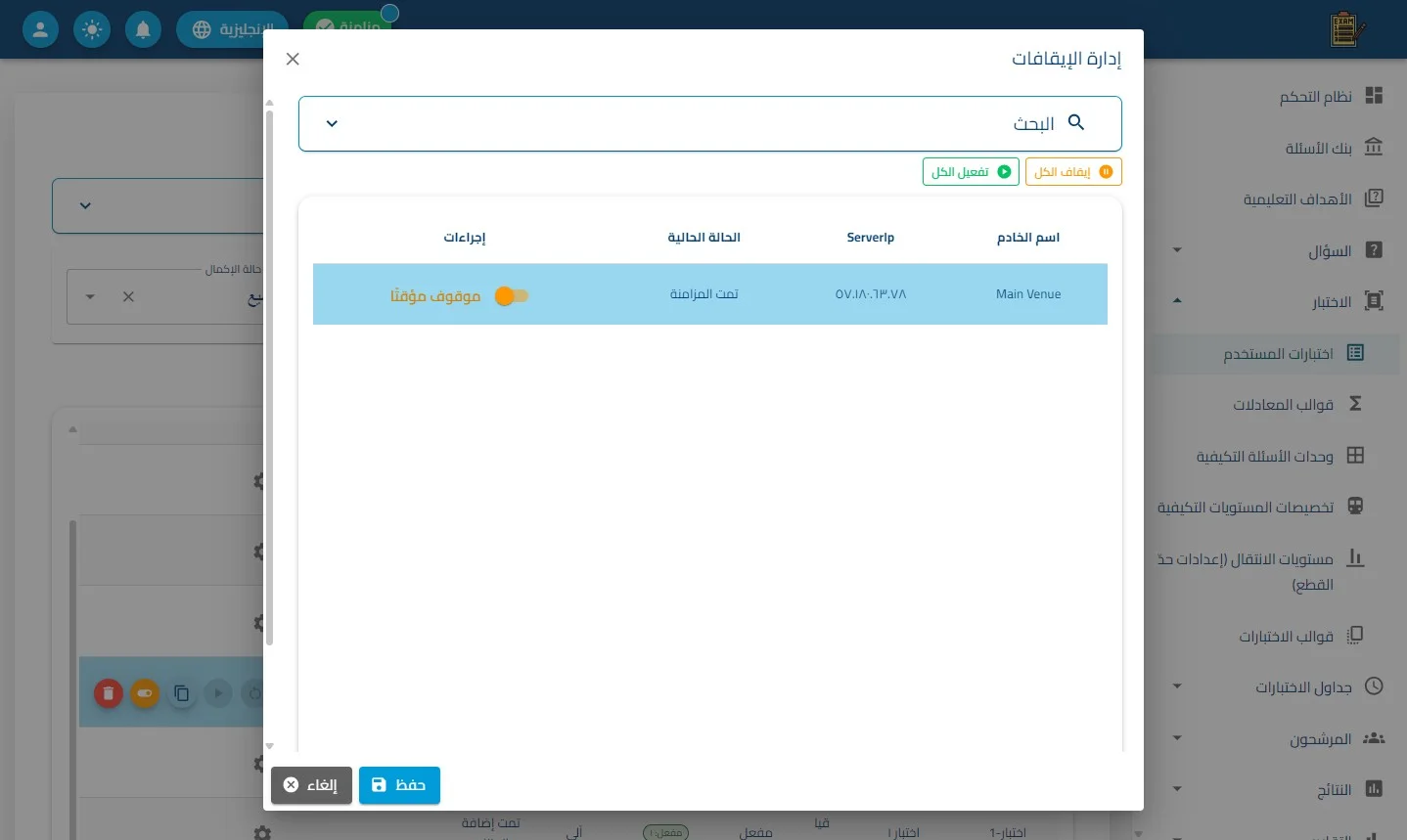
نافذة إدارة الإيقافات
تظهر عند الضغط على "المفتاح البرتقالي" (إدارة الإيقافات) وهي المسؤولة عن الحالة التشغيلية الفعلية للاختبار على الخوادم.
-
منطقة البحث (فوق): تسمح للمسؤول بالبحث عن "خادم" معين عبر الاسم أو الوصف لمراقبته بشكل منفرد.
-
**أدوات التحكم الكلي **
-
إيقاف الكل: زر تنبيهي برتقالي لتعليق عمل الاختبار فورياً في جميع المواقع (Venues).
-
تفعيل الكل: زر أخضر لإعادة تشغيل الاختبار وإتاحته للمرشحين دفعة واحدة.
-
جدول سجلات الخوادم:
-
اسم الخادم: الموقع أو المقر التعليمي (مثل Main Venue).
-
Server IP: العنوان التقني للجهاز المضيف للاختبار.
-
الحالة الحالية: توضح هل الموقع (مفعل/تمت المزامنة/معطل).
-
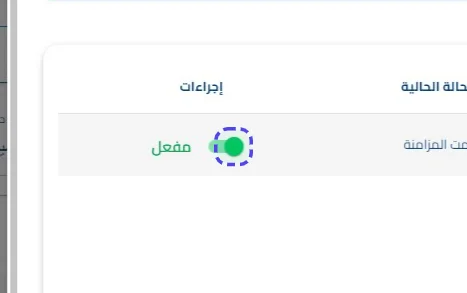
الإجراءات (المفتاح): "Toggle Switch" للسماح بإغلاق أو فتح الاختبار لموقع معين يدوياً دون التأثير على باقي المقرات.
-
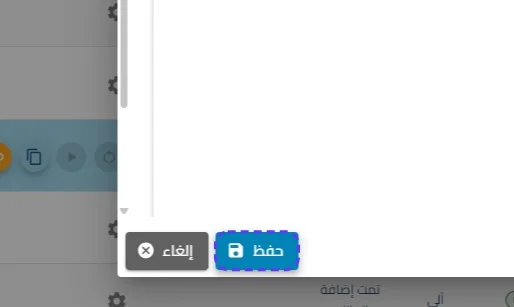
إجراءات النافذة (حفظ / إلغاء): لتثبيت التغييرات على حالة الخوادم.
بدّل حالة مفعل
اضغط على البحث
اضغط على حفظ
اضغط على اختبارات المستخدم
اضغط على حذف
اضغط على تأكيد الحذف
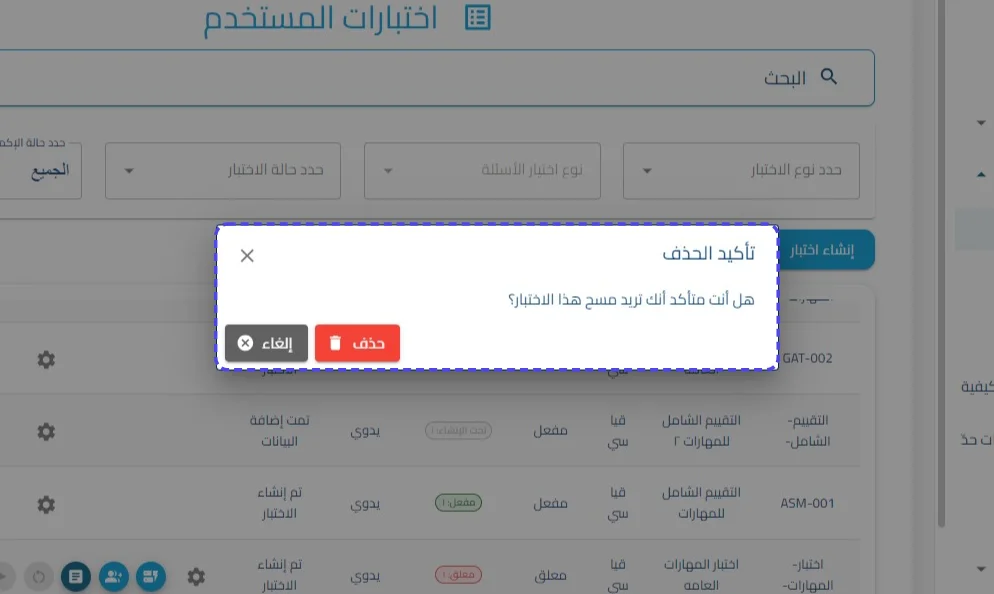
نافذة تأكيد الحذف
إجراء الأمان الأخير لإزالة الاختبار من النظام.
-
طبيعة النافذة: تظهر في وضع (Modal Popup) لتعطيل الخلفية وضمان انتباه المستخدم قبل التنفيذ.
-
رسالة التنبيه: "هل أنت متأكد أنك تريد مسح هذا الاختبار؟" (سؤال تقريري لرفع المسؤولية الإدارية).
-
عناصر النافذة:
-
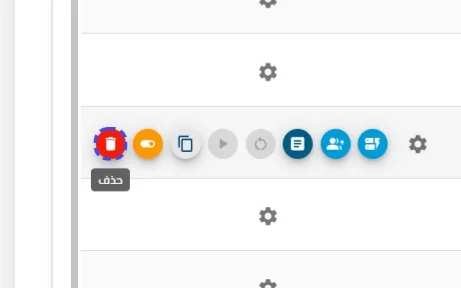
زر حذف (أحمر): لتنفيذ الأمر البرمجي بمسح السجل من قاعدة البيانات بشكل غير قابل للتراجع.
-
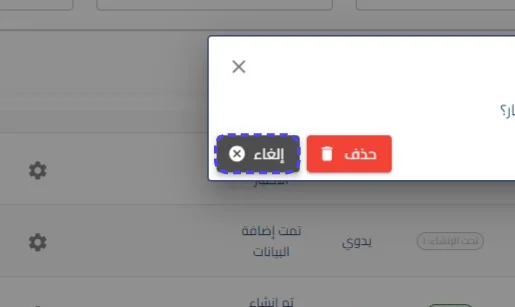
زر إلغاء (رمادي): للتراجع عن عملية الحذف وإغلاق النافذة مع بقاء البيانات سليمة.
-
أيقونة الإغلاق (X): لتنفيذ نفس وظيفة الإلغاء فوراً.
اضغط على إلغاء
اضغط على اختبارات المستخدم