إضافة وتحديث الأسئلة - (النمط: الأسئلة المجمعة)
يُعد نمط 'الأسئلة المجمعة' من أنماط التقييم المتقدمة، حيث يُستخدم لبناء حالات دراسية فهم المقروء. يسمح هذا النوع للمصمم بكتابة 'نص تعليمي موحد' تندرج تحت ممارسته مجموعة من الأسئلة الفرعية المتنوعة، مما يساعد في قياس قدرات الربط والتحليل الشامل لدى المرشح
اضغط على نوع السؤال
الخطوة الأولى: بيانات السؤال
يتم في هذه المرحلة تحديد السمات العامة التي ستحتوي مجموعة الأسئلة بداخلها:
-
الترميز والنمذجة:
-
كود السؤال (COMP-0033): يُولد النظام كوداً يبدأ بكلمة COMP لتمييز هذه المجمعات الهيكلية في التقارير الفنية.
-
قوالب الأسئلة: توفر ميزة استدعاء قالب جاهز مخصص "للأسئلة المجمعة" لتجنب إعادة ضبط الخصائص الإدارية يدوياً في كل مرة.
-
التصنيف والأوزان:
-
مستوى الصعوبة (سهل): يتم ضبط صعوبة "المجمع ككل" والارتباط بملفات الصعوبة القياسية.
-
المعايير العلمية: تحديد (المادة العلمية والفئة) وتفعيل خاصية الحفظ كقالب للبيانات المدخلة.
-
ارتباطات الشجر:
-
بنك الأسئلة: اختيار الموضع الأكاديمي (مثل: الرياضيات).
-
المستهدف التعليمي: ربط الحالة ككل بمخرج تعلم محدد (مثل: مهارات التواصل) لبيان أثر الحالة الدراسية على الطالب.
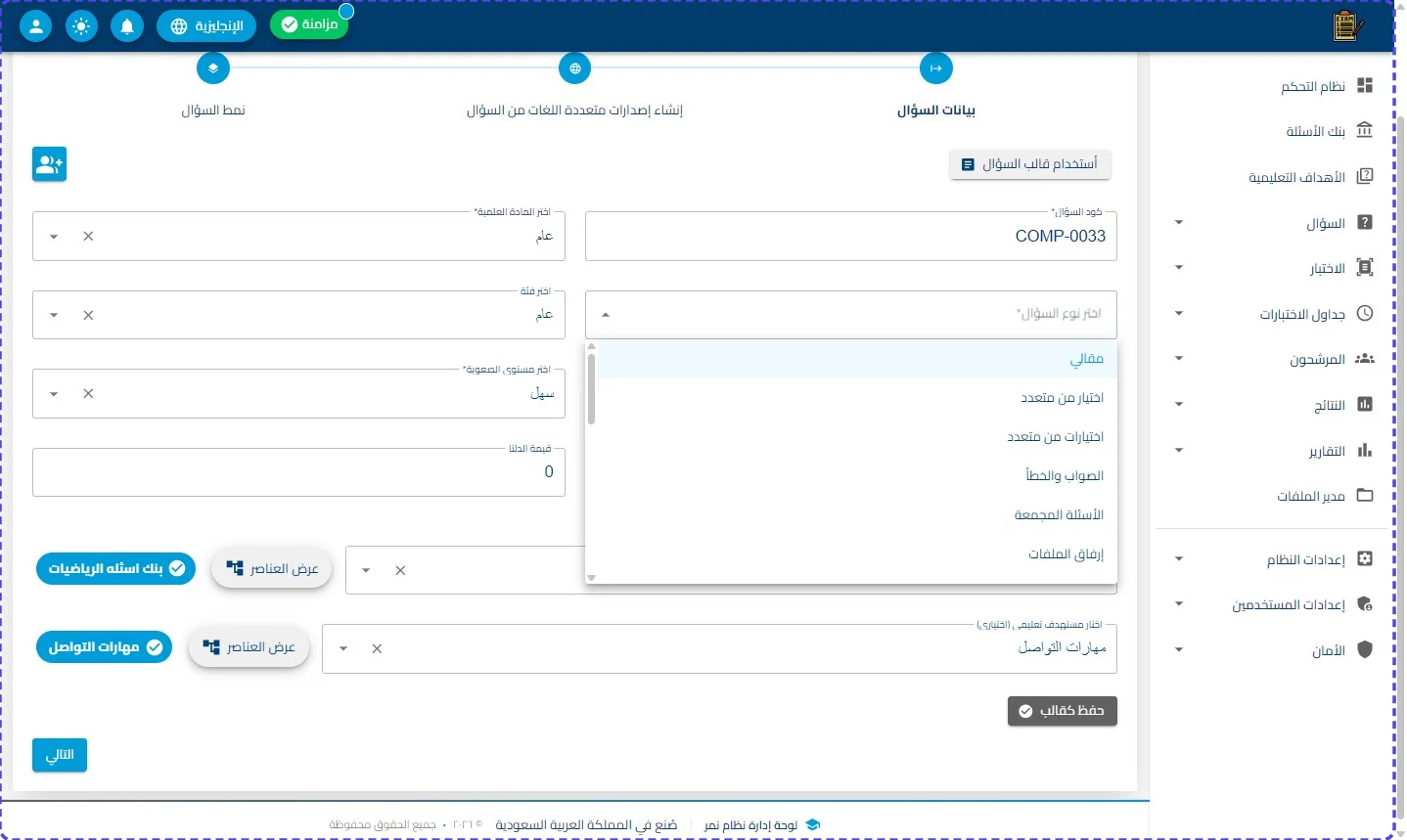
اختر نوع السؤال
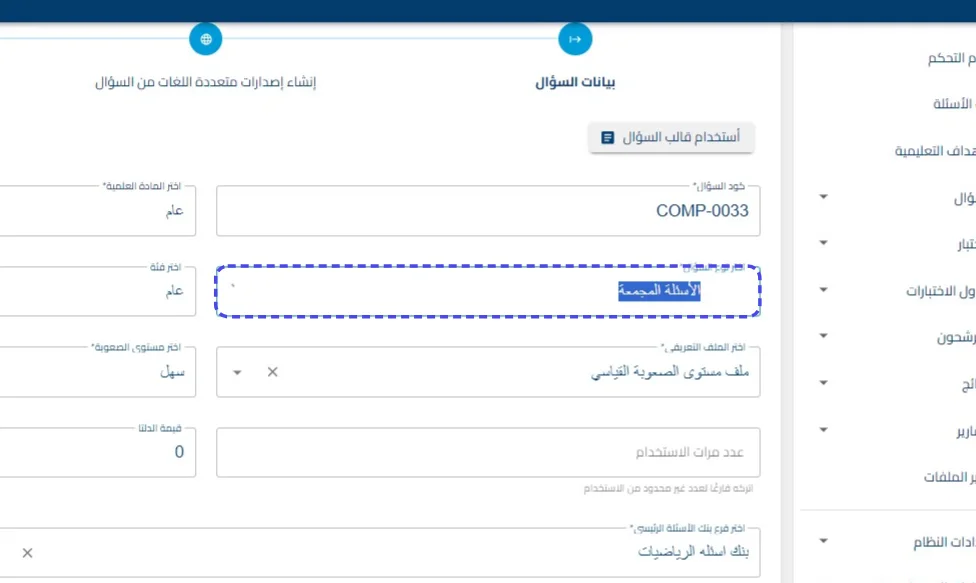
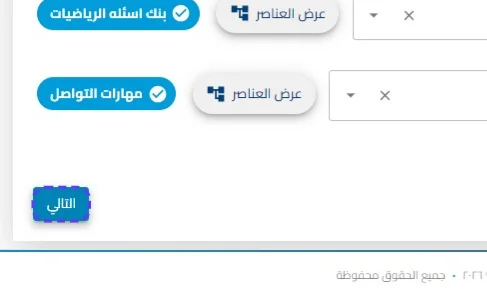
اضغط على التالي
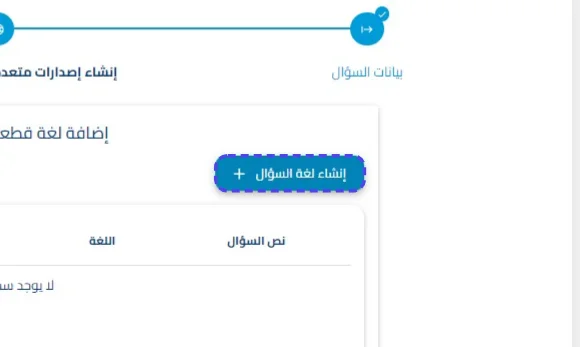
اضغط على إنشاء لغة السؤال
الخطوة الثانية: إنشاء إصدارات اللغات (صياغة النص الرئيسي والأفرع)
تعتبر هذه الخطوة الأكثر أهمية في هذا النمط بالتحديد، حيث يتم بناء طبقتين من المحتوى:
-
إدارة المحتوى الرئيسي:
-
يتم استخدام زر إنشاء لغة سؤال لكتابة (نص الحالة الدراسية أو التعليمات العامة) التي ستظهر ثابتة للمرشح بجانب كل الأسئلة الفرعية.
-
إدارة الأسئلة الفرعية (Sub-questions):
-
تتيح هذه الواجهة (إضافة/تعديل/حذف) لكل سؤال من الأسئلة المنتمية لهذه المجموعة، مع تحديد نمط كل سؤال فرعي (هل هو MCQ أو صواب وخطأ.. إلخ).
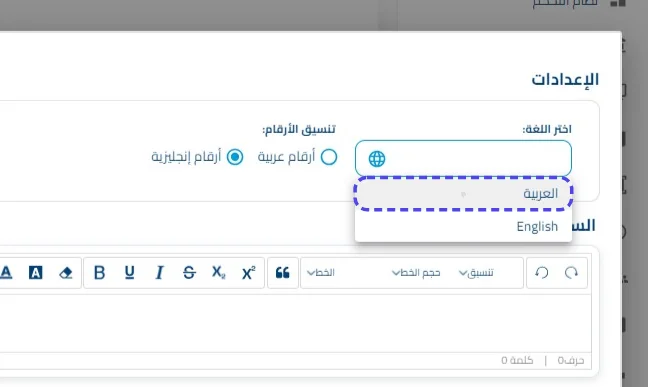
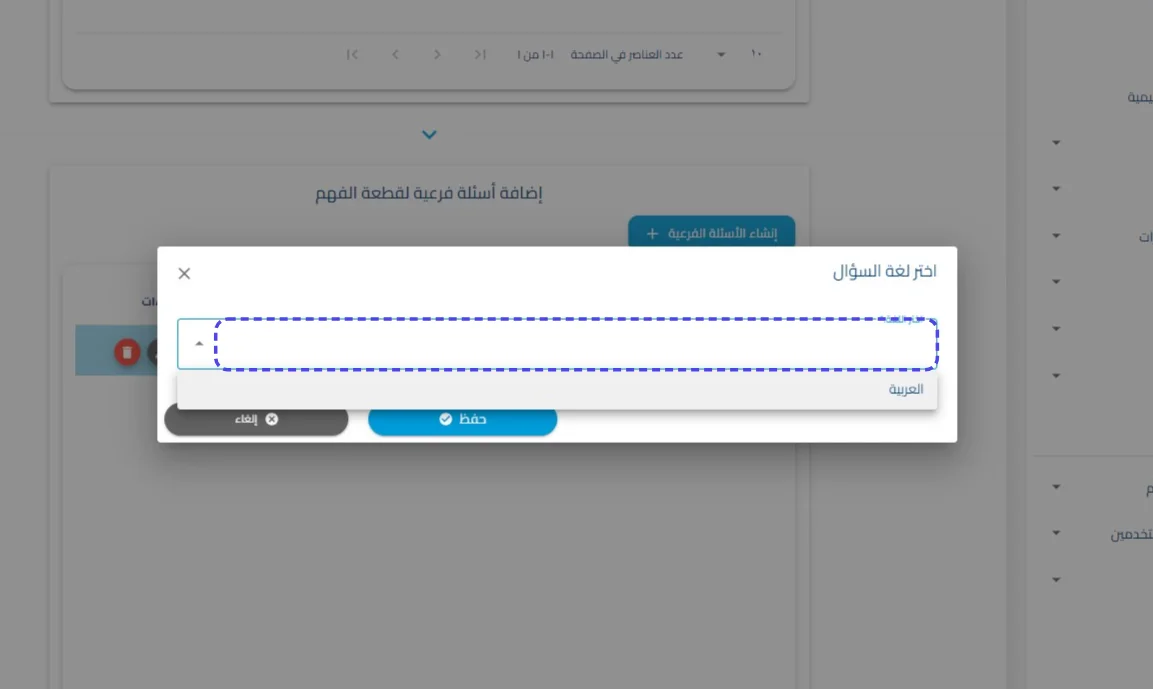
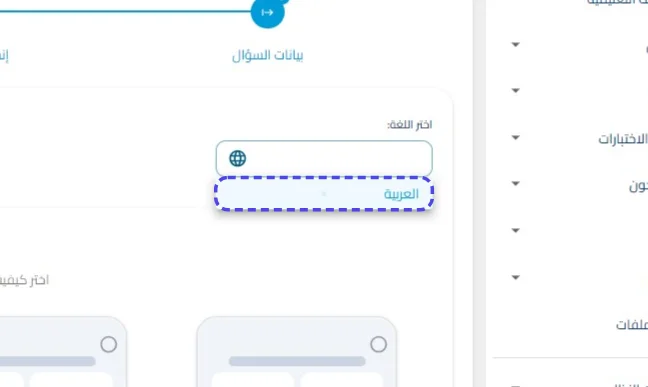
اضغط على العربية
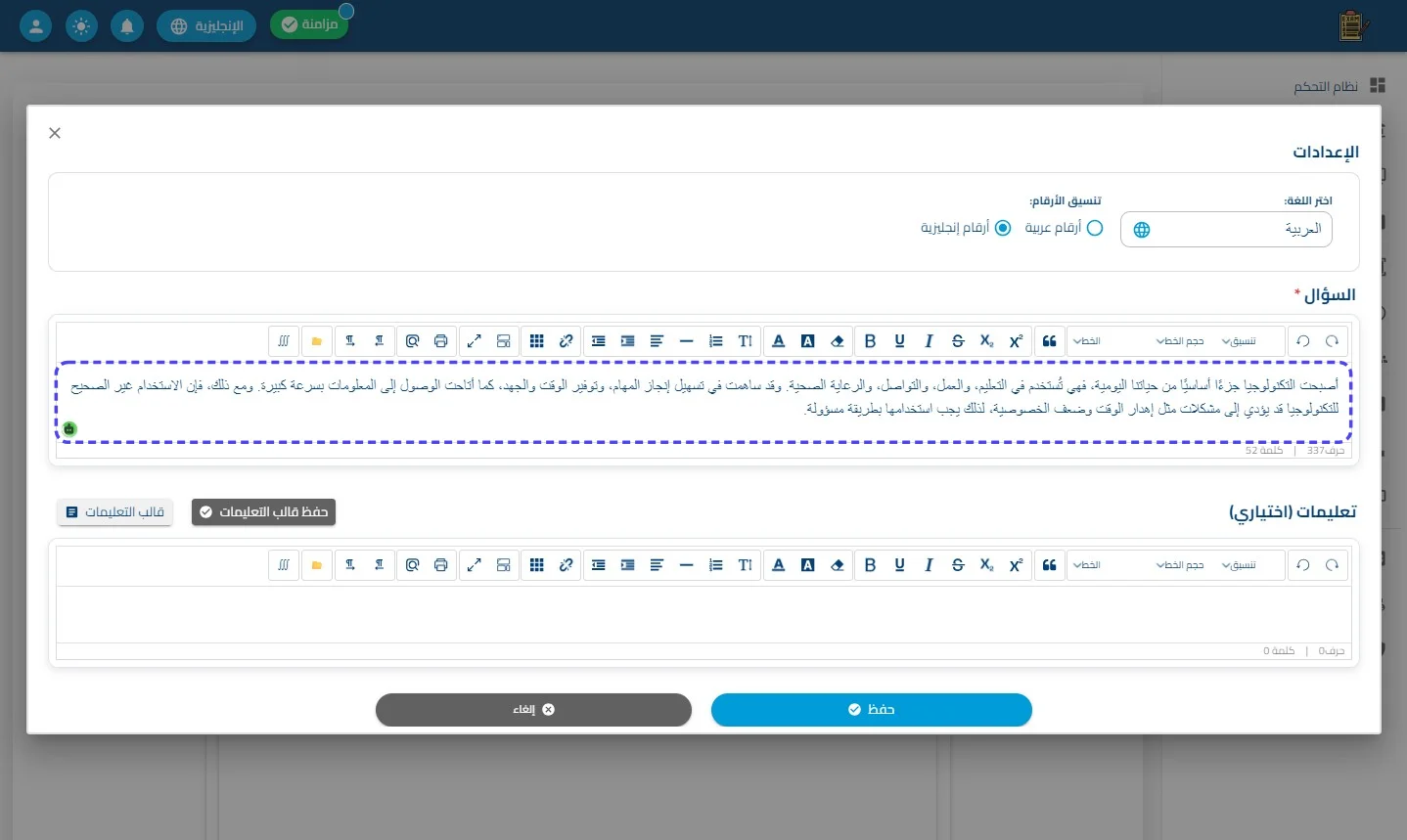
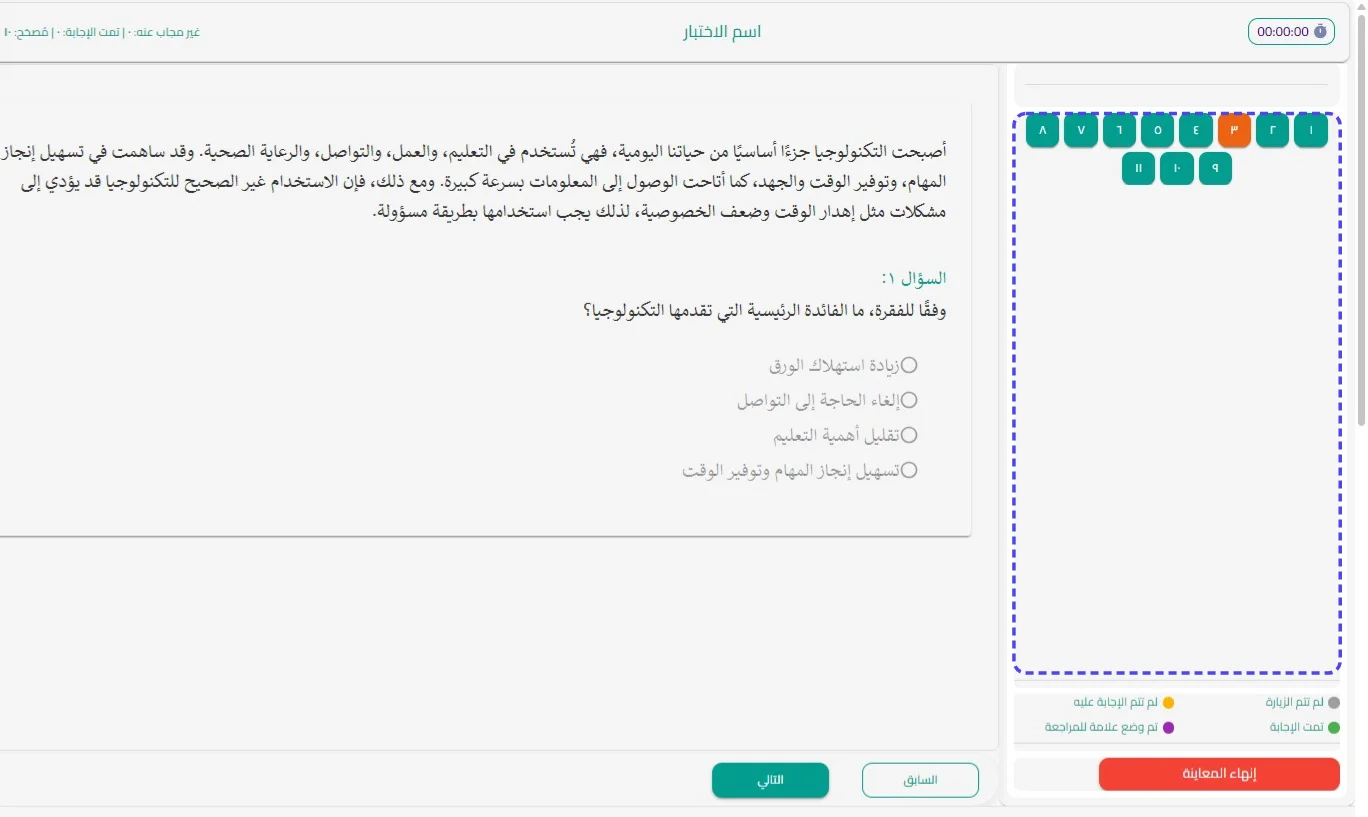
أدخل القيمة المطلوبة في هذا الحقل (مثال: "أصبحت التكنولوجيا جزءًا أساسيًا من حياتنا اليومية، فهي تُستخدم في التعليم، والعمل، والتواصل، والرعاية الصحية. وقد ساهمت في تسهيل إنجاز المهام، وتوفير الوقت والجهد، كما أتاحت الوصول إلى المعلومات بسرعة كبيرة. ومع ذلك، فإن الاستخدام غير الصحيح للتكنولوجيا قد يؤدي إلى مشكلات مثل إهدار الوقت وضعف الخصوصية، لذلك يجب استخدامها بطريقة مسؤولة.")
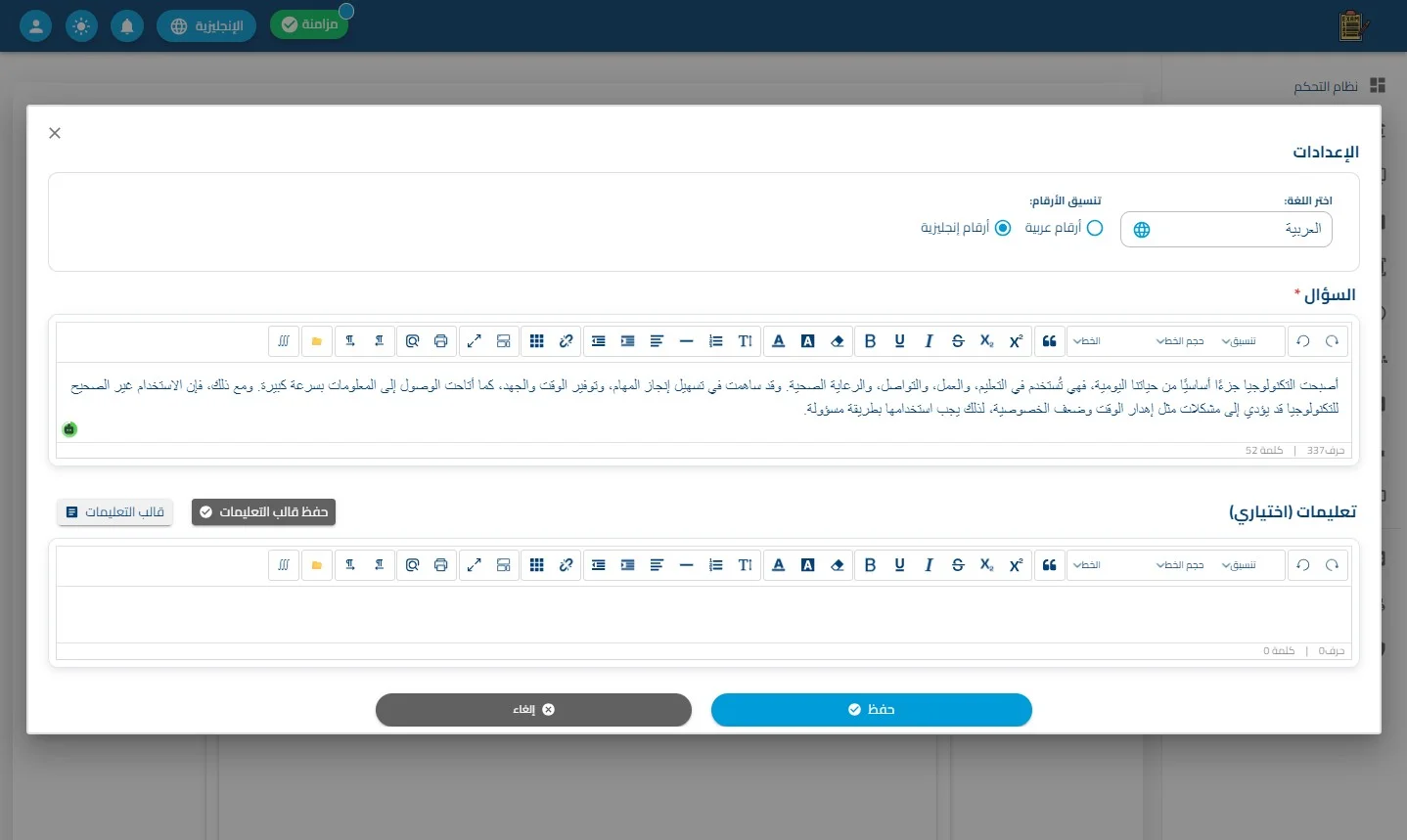
اضغط على الإعدادات
اضغط على حفظ
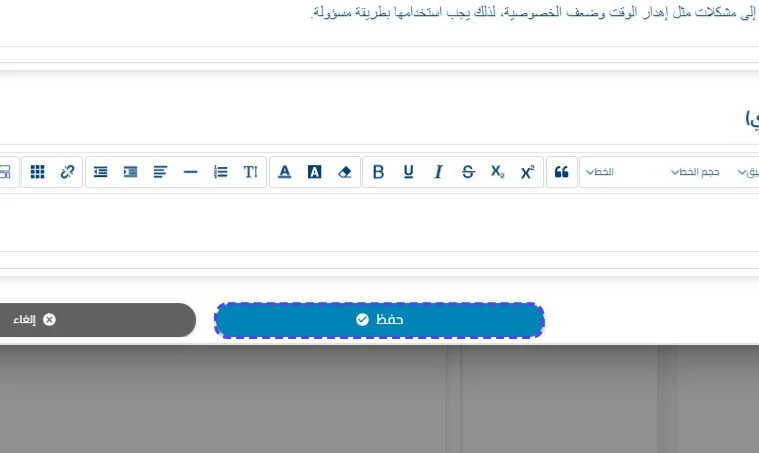
اضغط على إضافة لغة قطعة الفهم الرئيسية
-
إدارة الأسئلة الفرعية (Sub-questions):
-
تتيح هذه الواجهة (إضافة/تعديل/حذف) لكل سؤال من الأسئلة المنتمية لهذه المجموعة، مع تحديد نمط كل سؤال فرعي (هل هو MCQ أو صواب وخطأ.. إلخ).
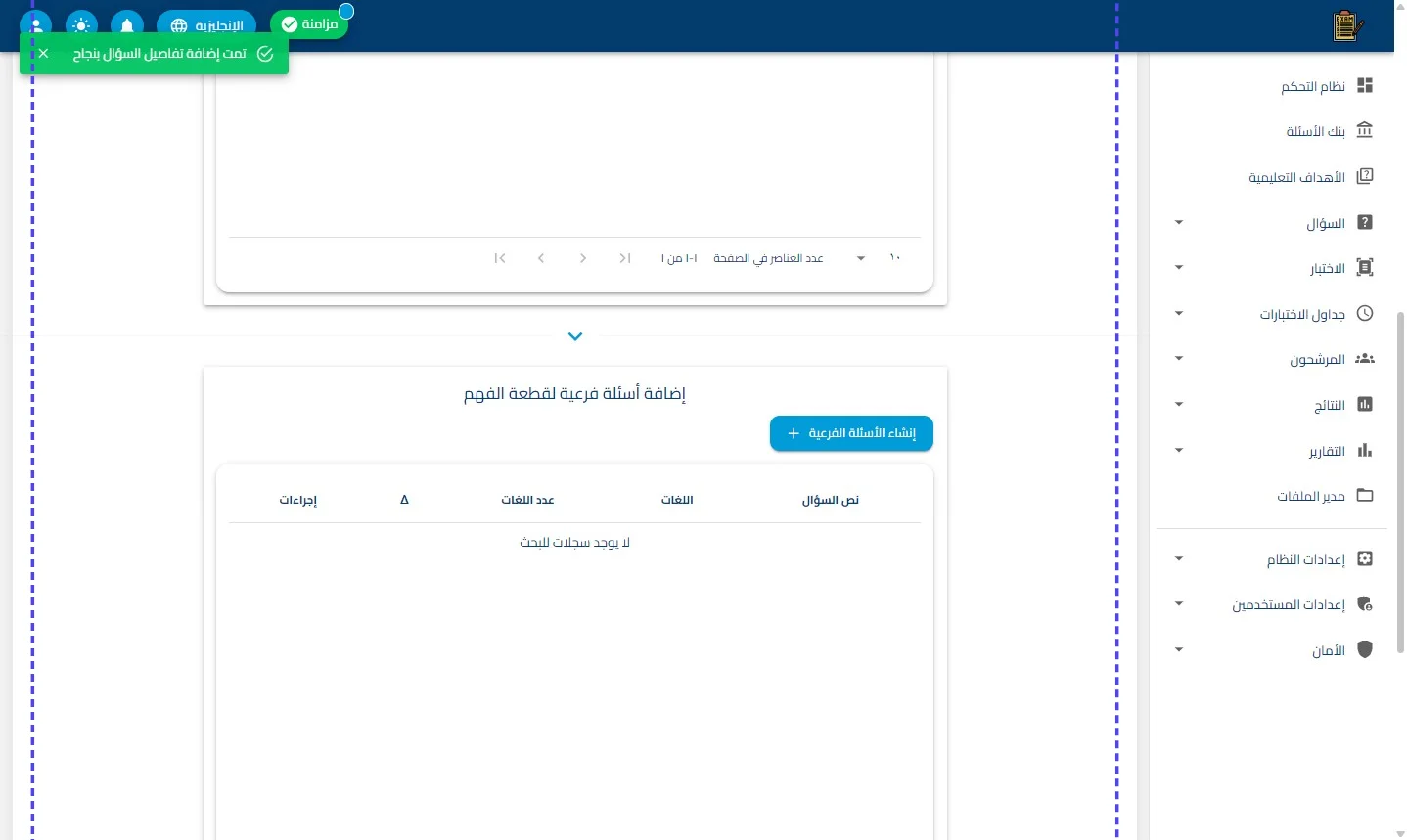
اضغط على إنشاء الأسئلة الفرعية
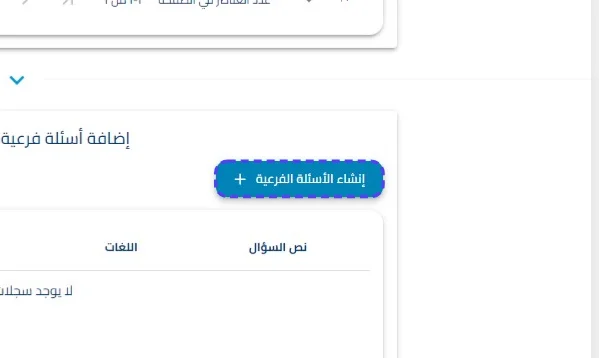
اضغط على الإعدادات
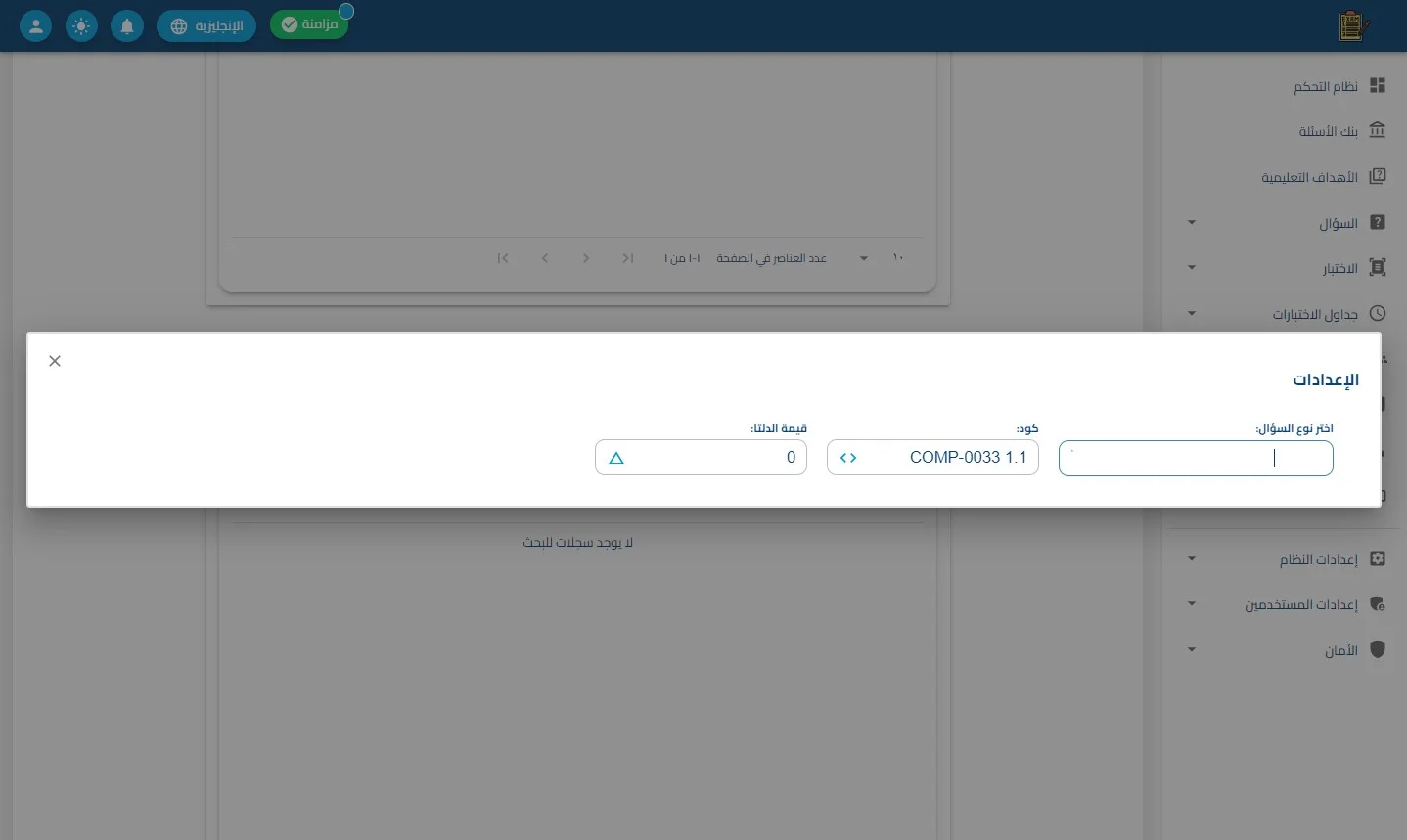
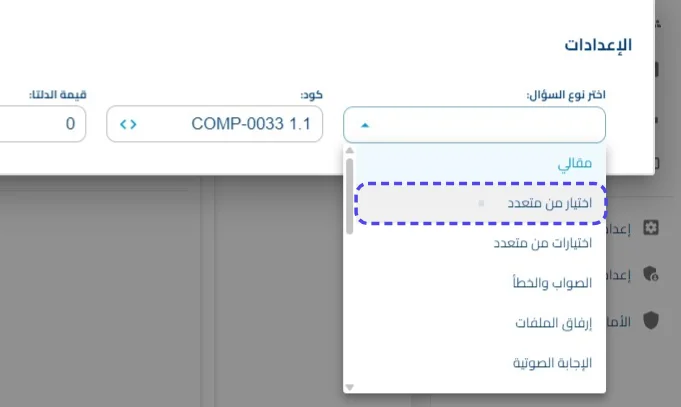
اضغط على اختيار من متعدد
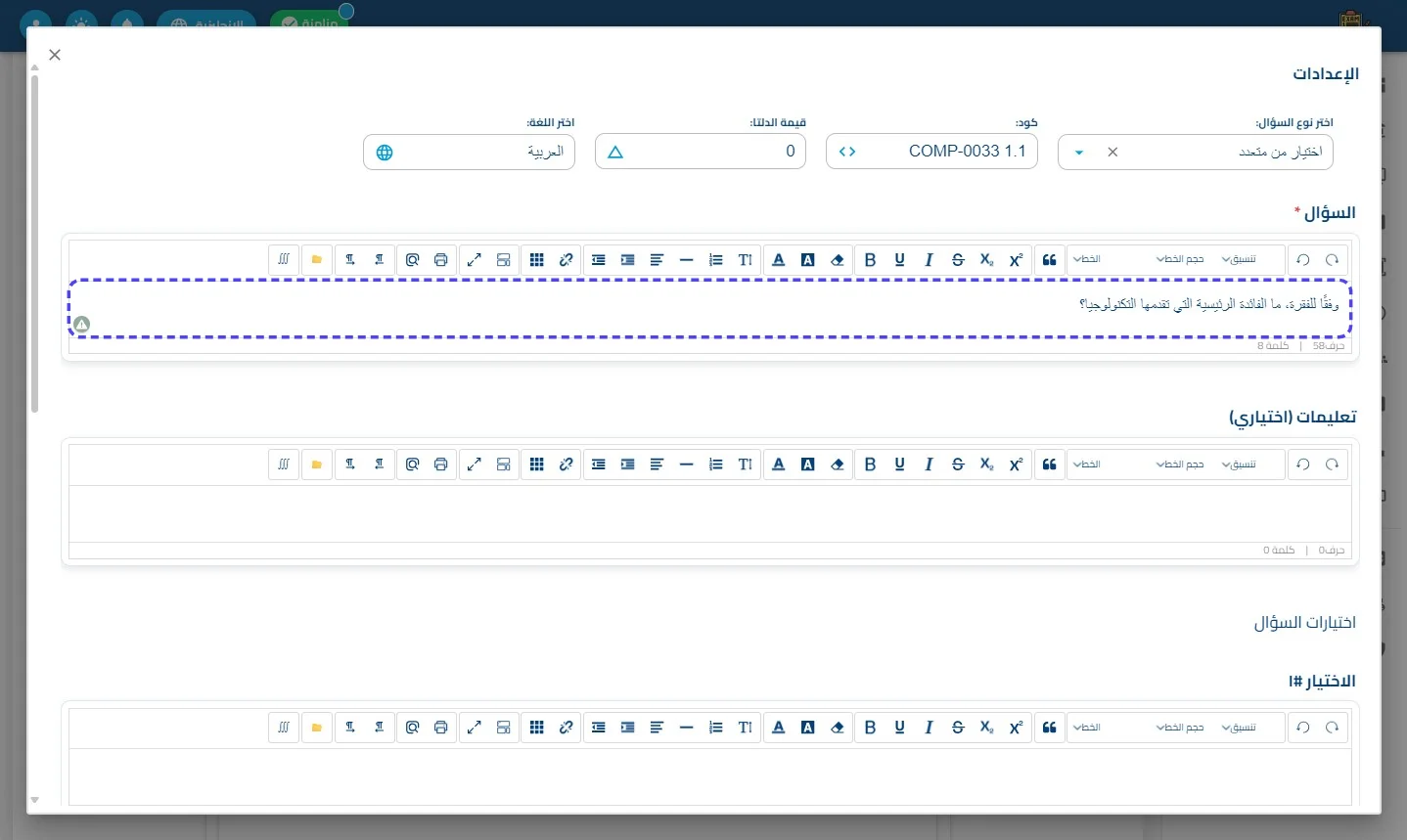
أدخل القيمة المطلوبة في هذا الحقل (مثال: "وفقًا للفقرة، ما الفائدة الرئيسية التي تقدمها التكنولوجيا؟")
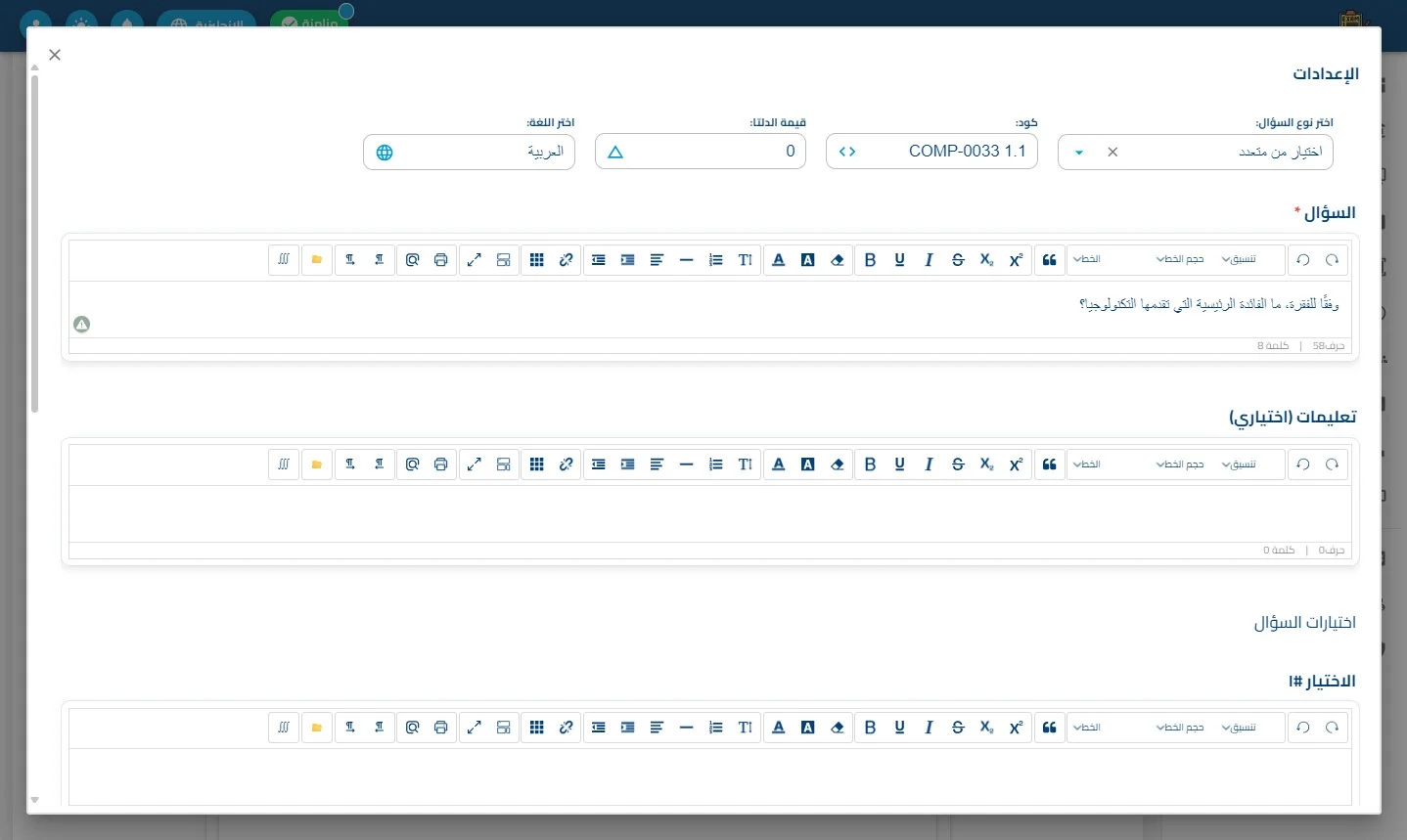
اضغط على الإعدادات
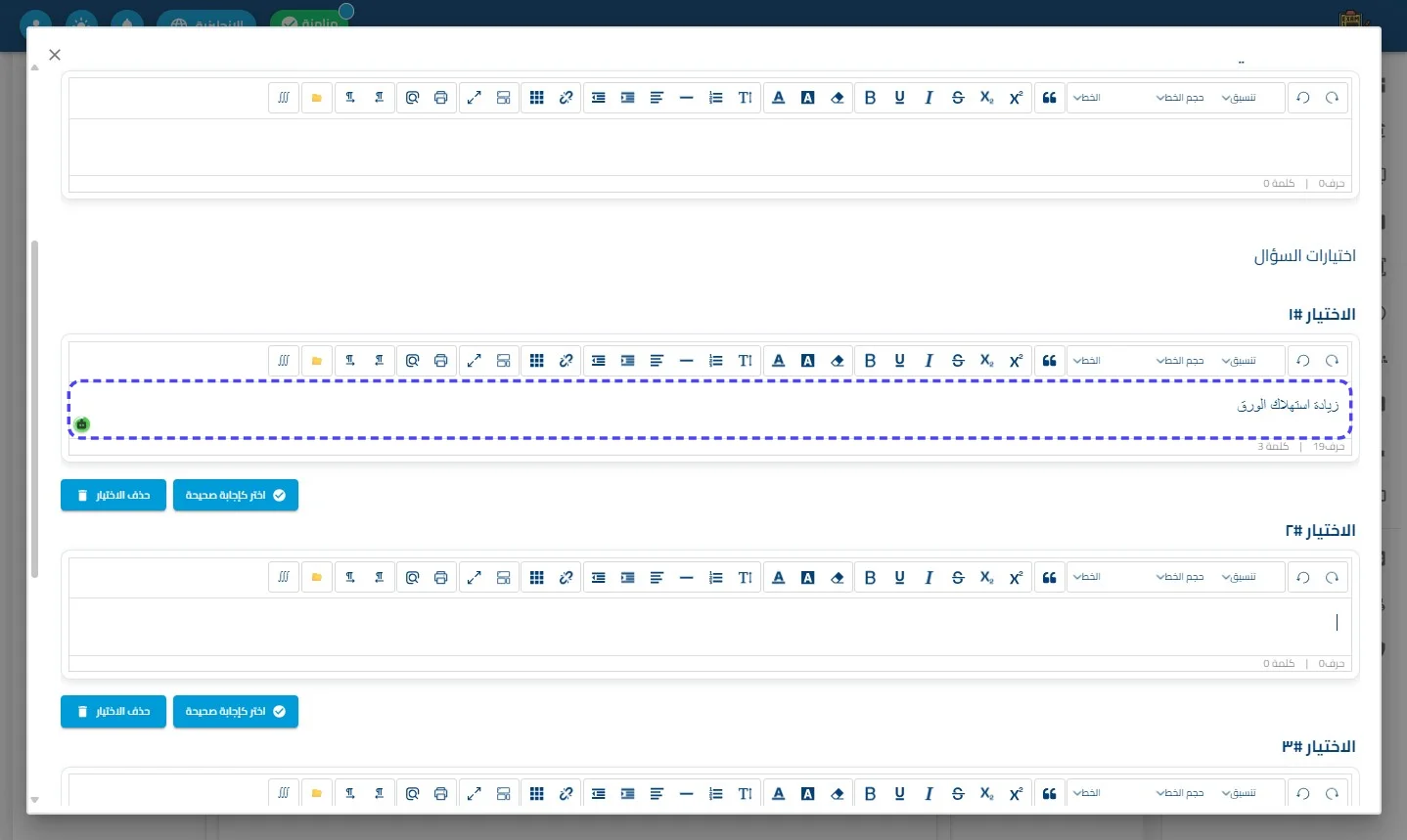
أدخل القيمة المطلوبة في هذا الحقل (مثال: "زيادة استهلاك الورق")
أدخل القيمة المطلوبة في هذا الحقل (مثال: "إلغاء الحاجة إلى التواصل")
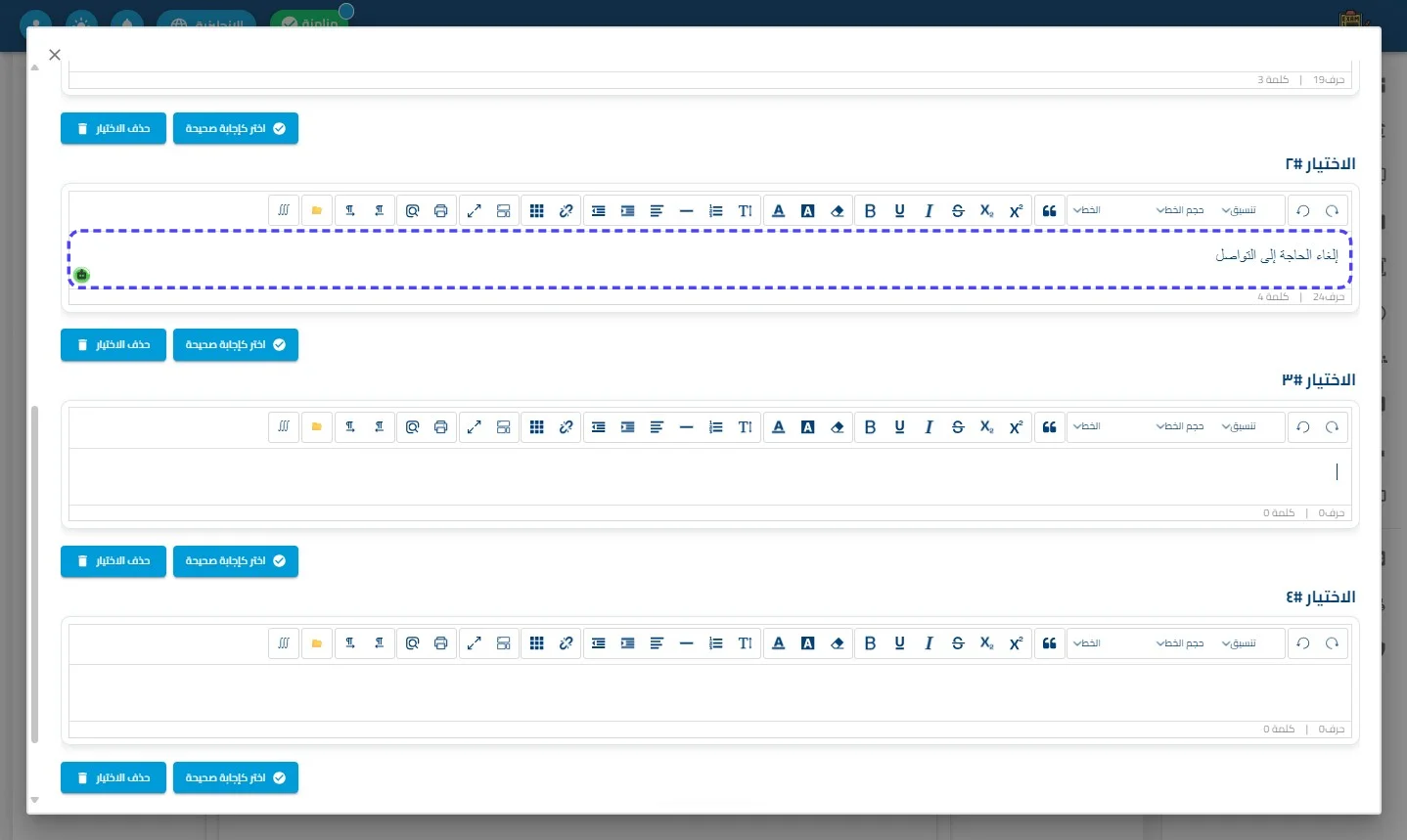
أدخل القيمة المطلوبة في هذا الحقل (مثال: "تقليل أهمية التعليم")
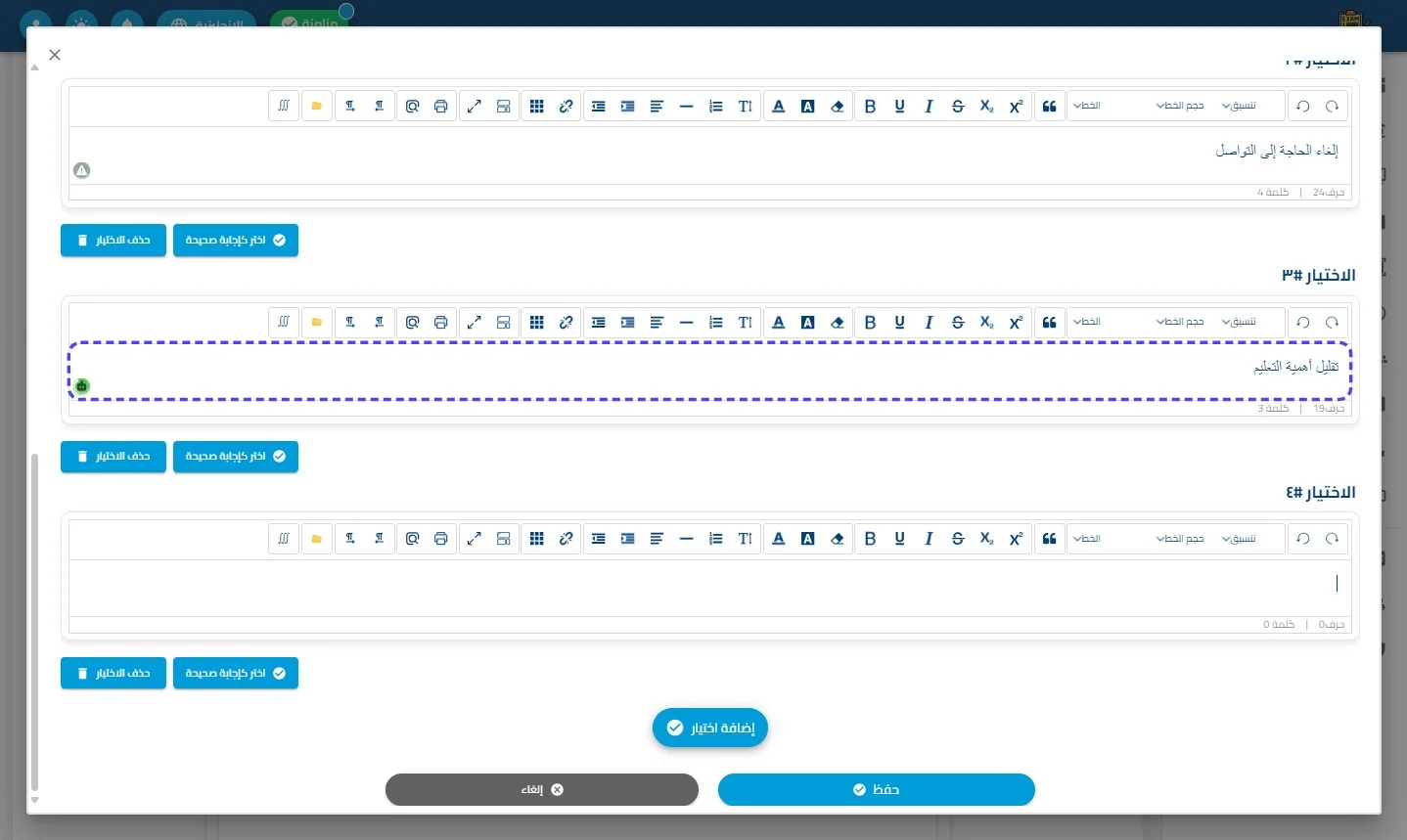
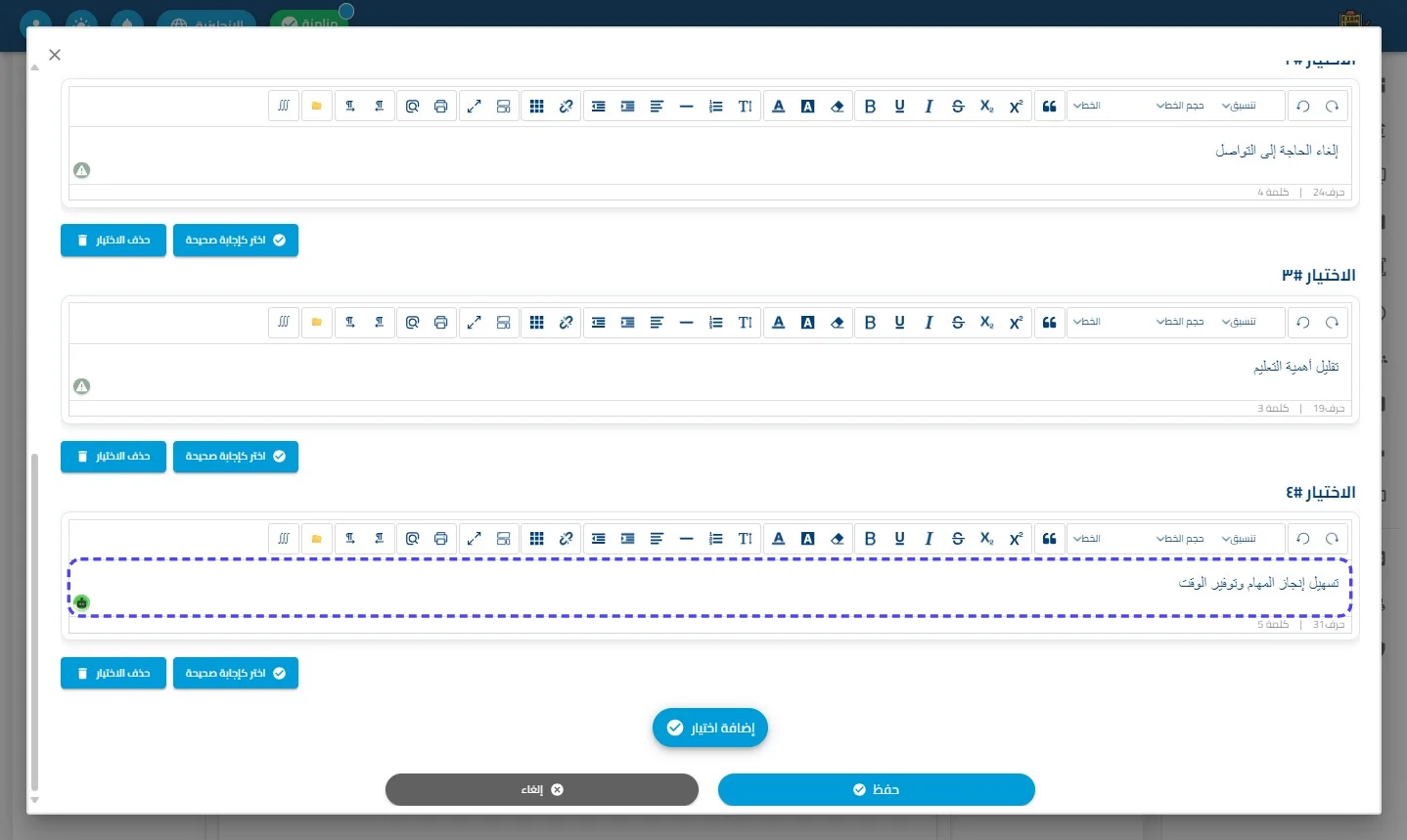
أدخل القيمة المطلوبة في هذا الحقل (مثال: "تسهيل إنجاز المهام وتوفير الوقت")
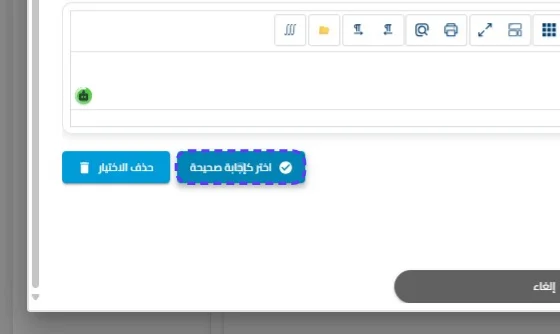
اختر كإجابة صحيحة
اضغط على الإعدادات
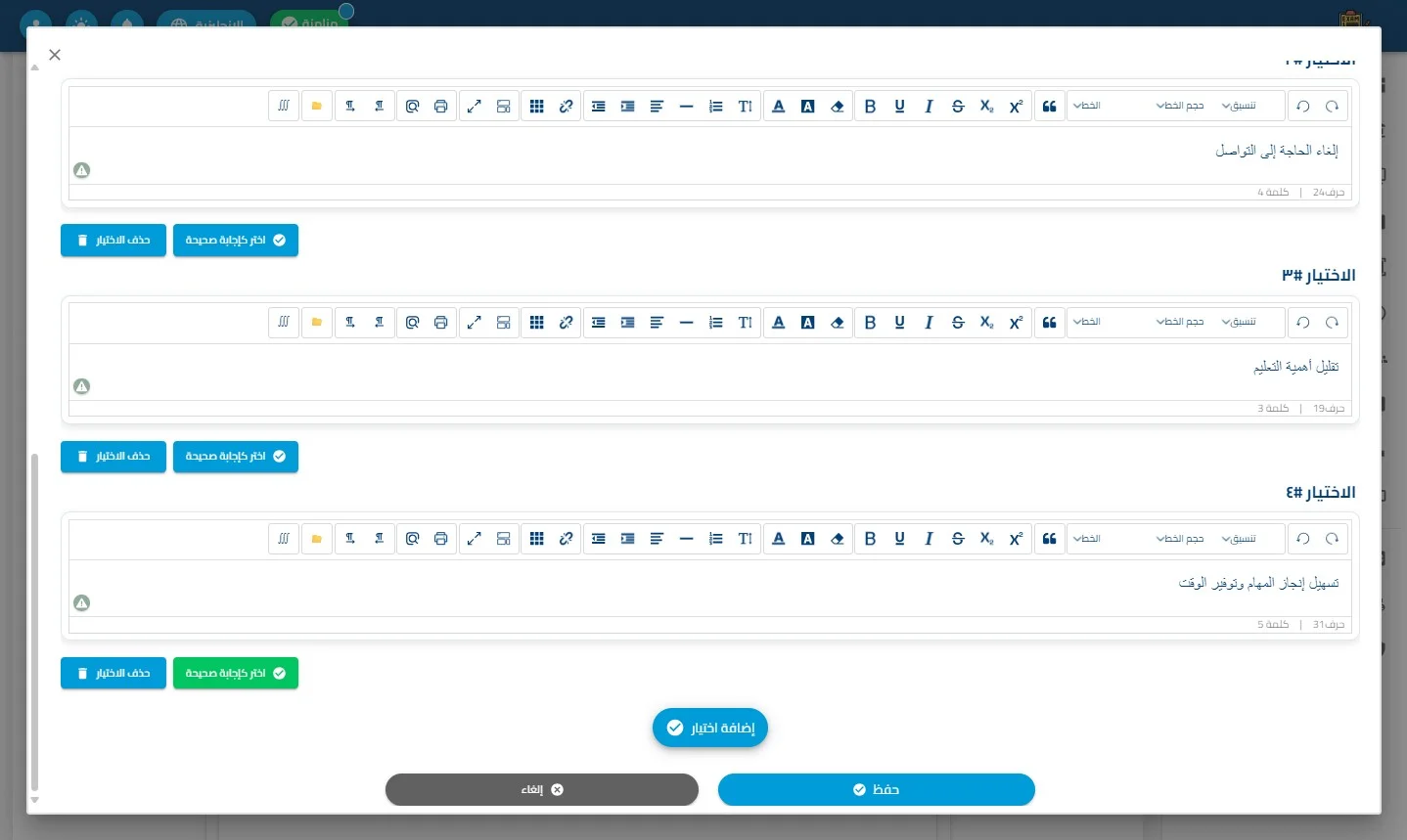
اضغط على حفظ
اضغط على اضافة
-
- تتيح هذه الواجهة (إضافة/تعديل/حذف) لكل سؤال من الأسئلة المنتمية لهذه المجموعة، مع تحديد نمط كل سؤال فرعي (هل هو MCQ أو صواب وخطأ.. إلخ).
اضغط على تعديل
-
أدوات التحكم (✏️ تعديل / 🗑️ حذف):
-
مخصصة لمراجعة وصيانة النصوص اللغوية والروابط بين الحالة الرئيسية وتفريعاتها.
أدخل القيمة المطلوبة في هذا الحقل
اضغط على حفظ
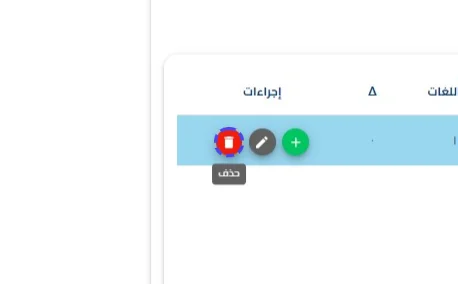
اضغط على حذف
-
أدوات التحكم (✏️ تعديل / 🗑️ حذف):
-
مخصصة لمراجعة وصيانة النصوص اللغوية والروابط بين الحالة الرئيسية وتفريعاتها.
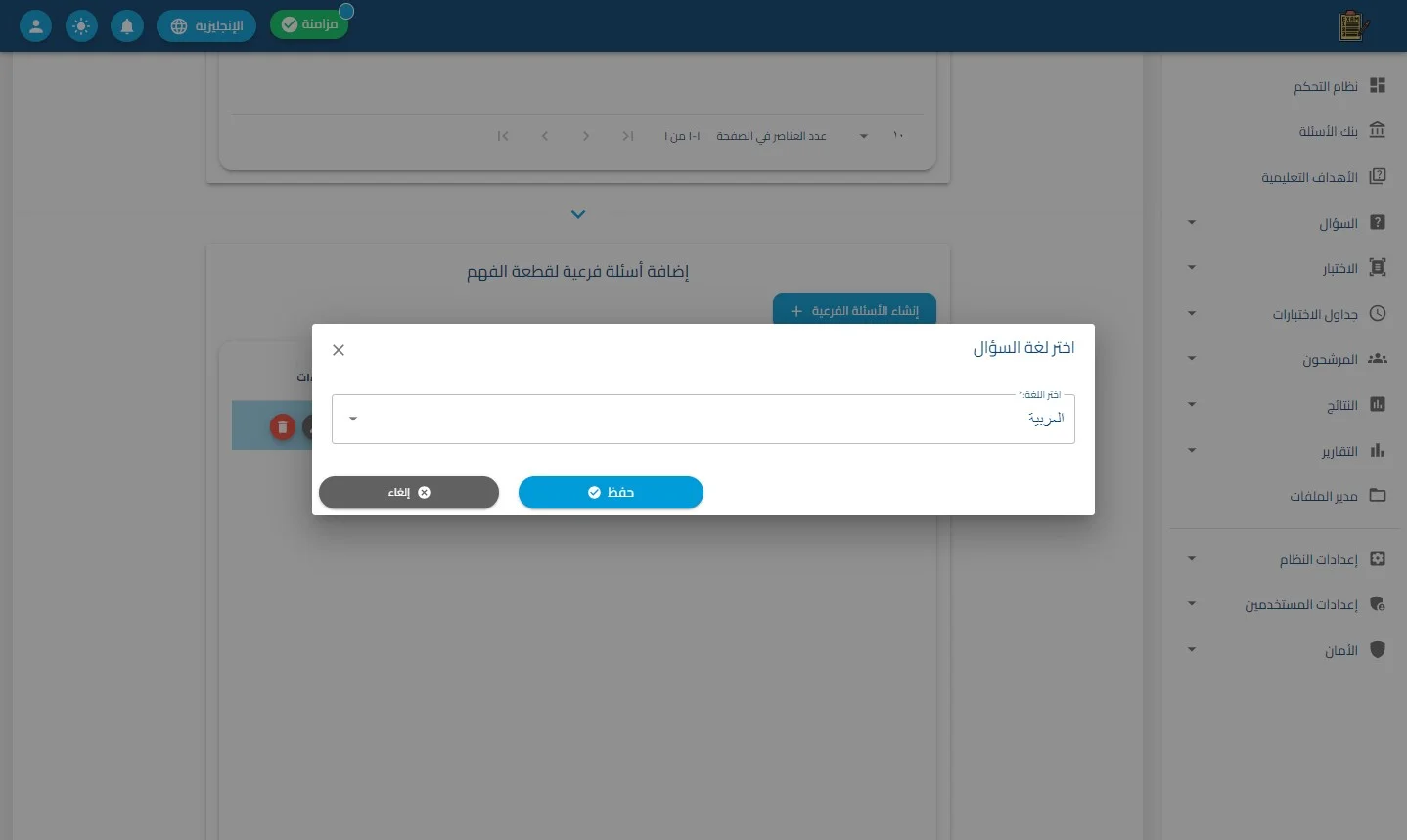
اختر اللغة
اضغط على حفظ
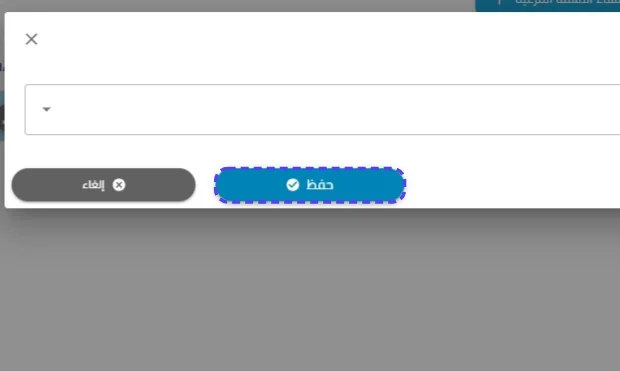
اضغط على تنبيه
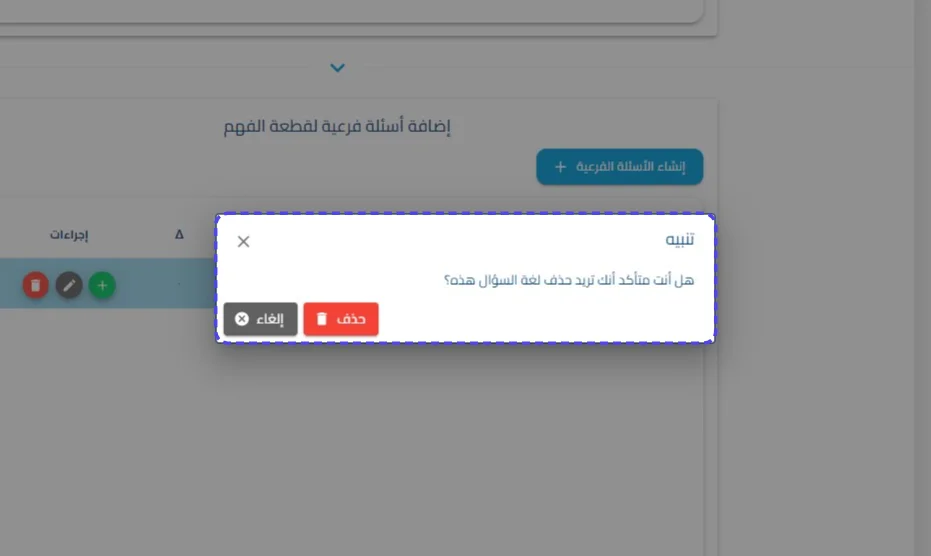
إغلاق النافذة
اضغط على التالي
اضغط على إضافة / تحديث
الخطوة الثالثة: نمط السؤال (تنسيق العرض والارتباط البصري)
تركز هذه المرحلة على كيفية تقسيم الشاشة للمرشح لضمان سهولة القراءة:
-
تنسيق الواجهة (Layout):
-
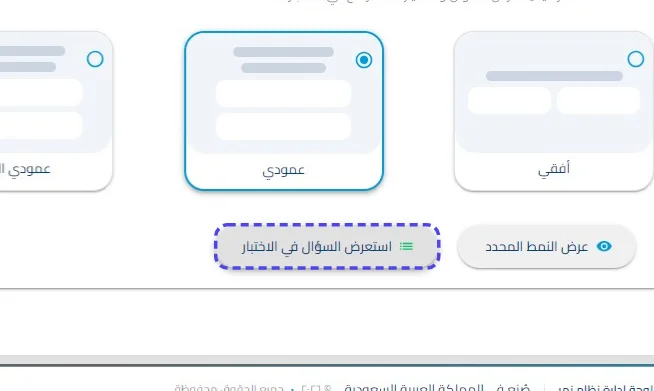
اختيار طريقة عرض "نص الحالة" بجانب "الأسئلة الفرعية"؛ لضمان عدم اضطرار المرشح للتنقل المستمر للأعلى والأسفل (مثل عرض الحالة في اليمين والأسئلة في اليسار).
-
اختبار الاستجابة الرقمية (Responsive Preview):
-
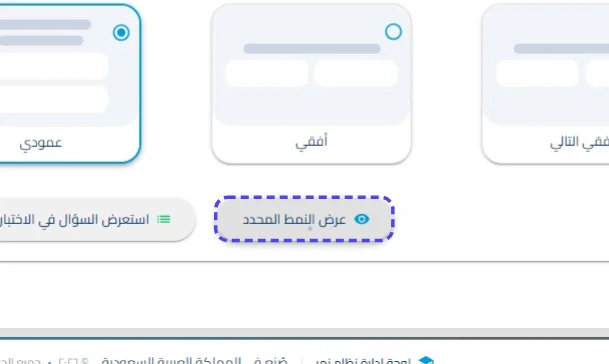
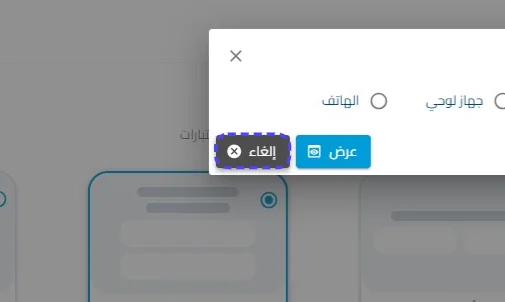
عبر "عرض النمط المحدد"، يتم التأكد من أن (الحالة + الأسئلة التابعة) تظهر بوضوح وانسيابية على:
-
أجهزة الكمبيوتر المحمول.
-
الأجهزة اللوحية.
-
الهواتف الذكية (لاختبار مدى جودة تقسيم الشاشة الصغير).
-
-
محاكاة بيئة المرشح الحقيقية:
-
استعراض السؤال في الاختبار: يتم التحقق من أن (العداد الزمني، وشريط تقدم الأسئلة) يعملان بتزامن مع عرض جميع الفقرات التابعة للمجمع التعليمي الحالي قبل الضغط على "إنهاء المعاينة".
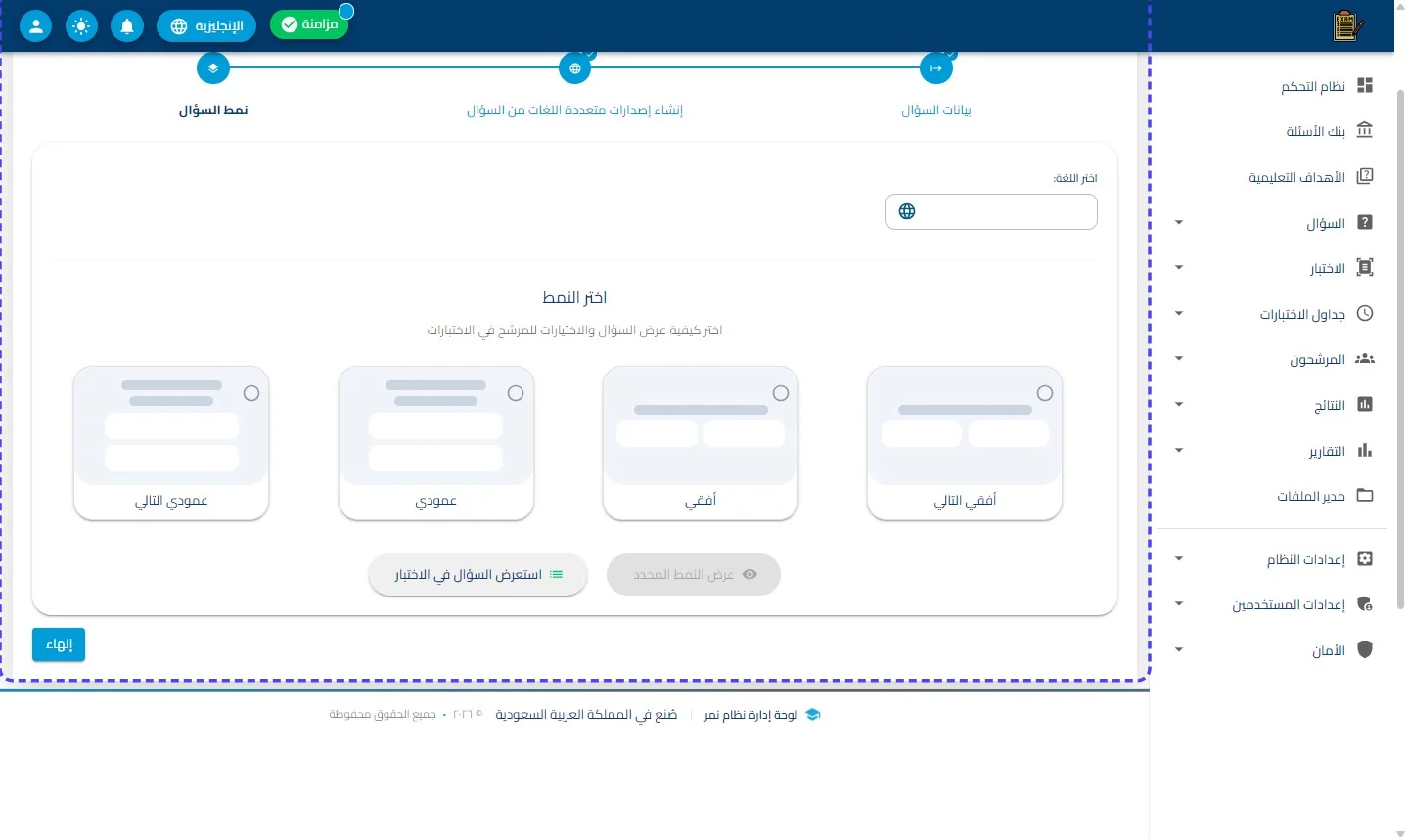
اضغط على العربية
اضغط على عرض النمط المحدد
اضغط على كمبيوتر محمول
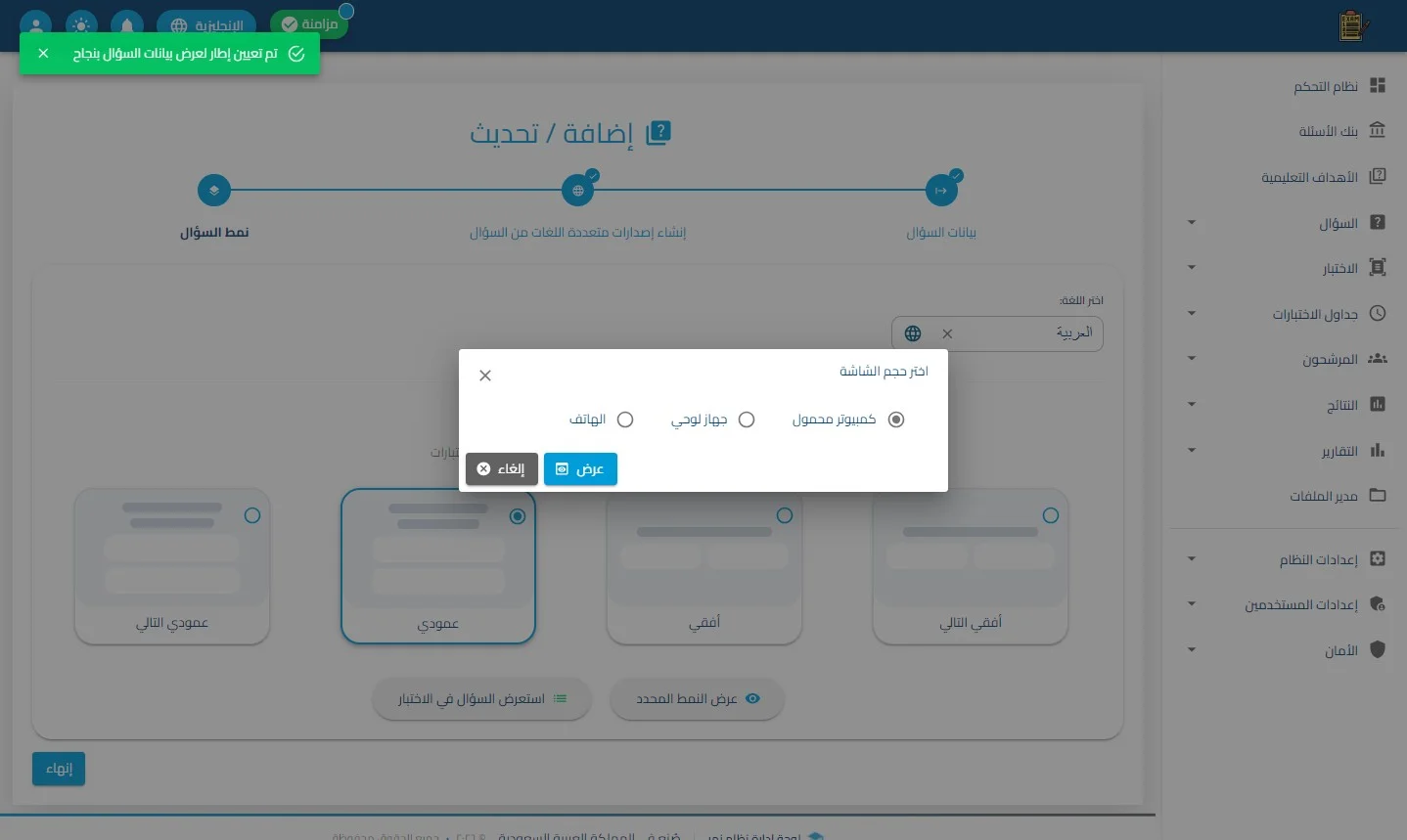
اضغط على إلغاء
اضغط على استعرض السؤال في الاختبار
الخطوة 39
اضغط على إنهاء
اضغط على إضافة سؤال آخر