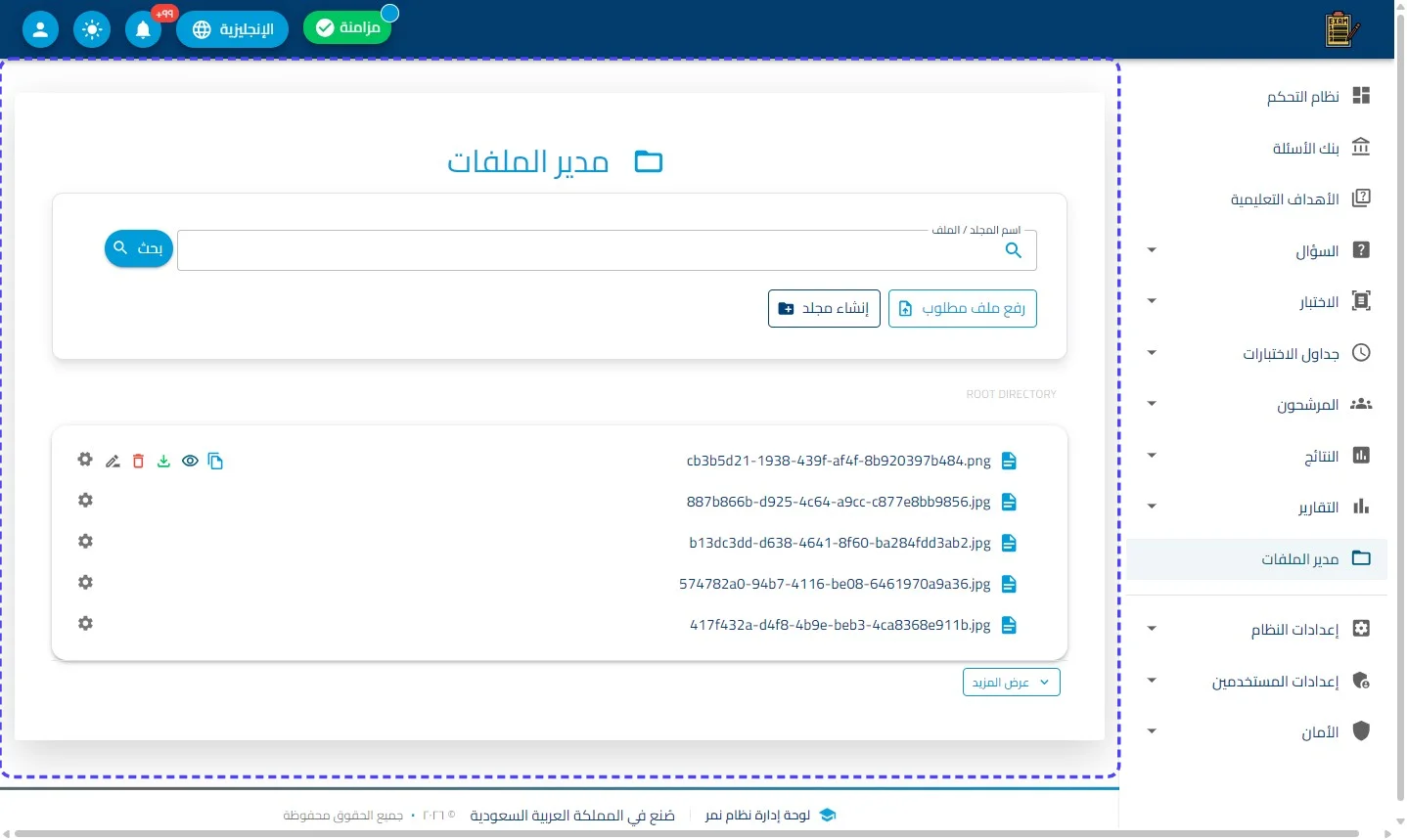
واجهة مدير ملفات الوسائط والمرفقات
"تُعد هذه الصفحة 'المستودع السحابي المركزي' للنظام؛ حيث تُستخدم لرفع وإدارة وتصنيف كافة المرفقات الرقمية (مثل صور الأسئلة، تواقيع المرشحين، وأختام الشهادات). تهدف الواجهة إلى تنظيم المحتوى البصري بداخل مجلدات منظمة لضمان سهولة الوصول إليها وسرعة ربطها بعناصر الاختبار المختلفة."
اضغط على مدير الملفات
أولاً: أدوات التحكم والإدارة العلوية
يوفر الجزء العلوي وسائل سريعة لتغذية وتجهيز الملفات:
-
خانة بحث (إسم المجلد / الملف): تتيح العثور اللحظي على ملف محدد من خلال كتابة أحرف من اسمه لتوفير وقت البحث في المجلدات الضخمة.
-
زر "رفع ملف مطلوب" (☁️): الأداة المسؤولة عن جلب الصور والملفات من جهاز الكمبيوتر الخاص بالمسؤول وتخزينها على خوادم النظام.
-
زر "إنشاء مجلد" (📁+): ميزة تنظيمية تسمح بابتكار تصنيفات جديدة (مجلدات) لتقسيم الصور حسب المواد أو سنوات الاختبار.
ثانياً: لوحة عرض وتحليل الملفات (الملفات المدرجة)
يعرض الجدول قائمة بكافة المرفقات التي تم رفعها مسبقاً، موضحاً:
- أيقونة نوع الملف: (كما يظهر بجانب كل اسم) أيقونة تدل على صيغة الملف (مثل صورة PNG أو JPG).
ثالثاً: شرح أزرار عمود "إجراءات" (الأدوات الوظيفية ⚙️)
تحتوي قائمة الإجراءات لكل ملف على الأدوات التالية:
-
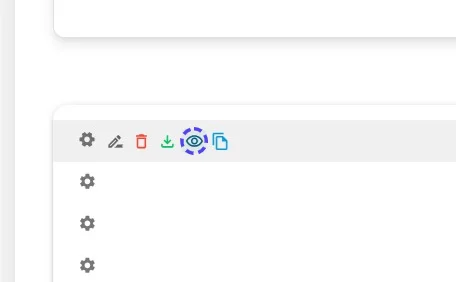
👁️ أيقونة العرض (المعاينة): لفتح الصورة أو الملف ومراجعته بوضوح بداخل نافذة منبثقة قبل استخدامه.
-
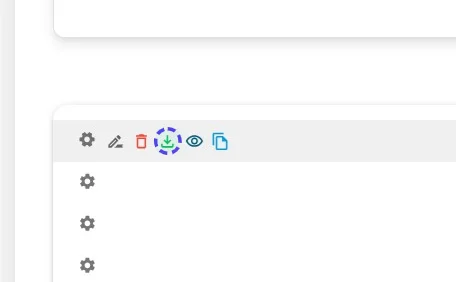
📥 أيقونة التحميل (السهم للأسفل): مخصصة لتحميل نسخة من الملف المرفوع على جهاز المسؤول يدوياً.
-
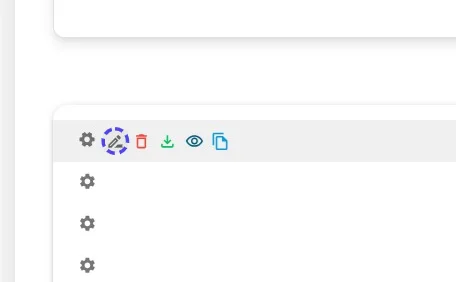
✏️ أيقونة التعديل (القلم): لتغيير المسمى الوصفي للملف أو تحديث إعدادات ظهوره.
-
📄 أيقونة النسخ: لعمل نسخة كربونية من الملف مع إمكانية وضعه في مسار أو مجلد آخر.
-
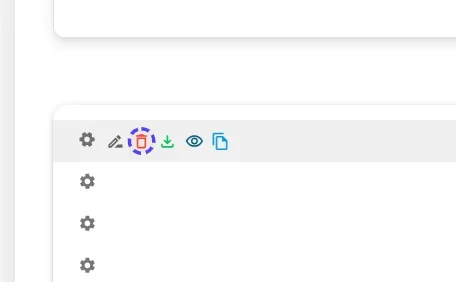
🗑️ أيقونة الحذف (الأحمر): لمسح الملف نهائياً من "مدير الملفات"، مما يؤدي لإلغاء ظهوره في أي مكان مرتبط به بالنظام.
رابعاً: نظام التوسيع (عرض المزيد)
- يوجد زر في أسفل القائمة يتيح للمسؤول تحميل مزيد من الملفات (Pagination) في حالة وجود مئات الصور بداخل المجلد الواحد لضمان سرعة أداء الواجهة.
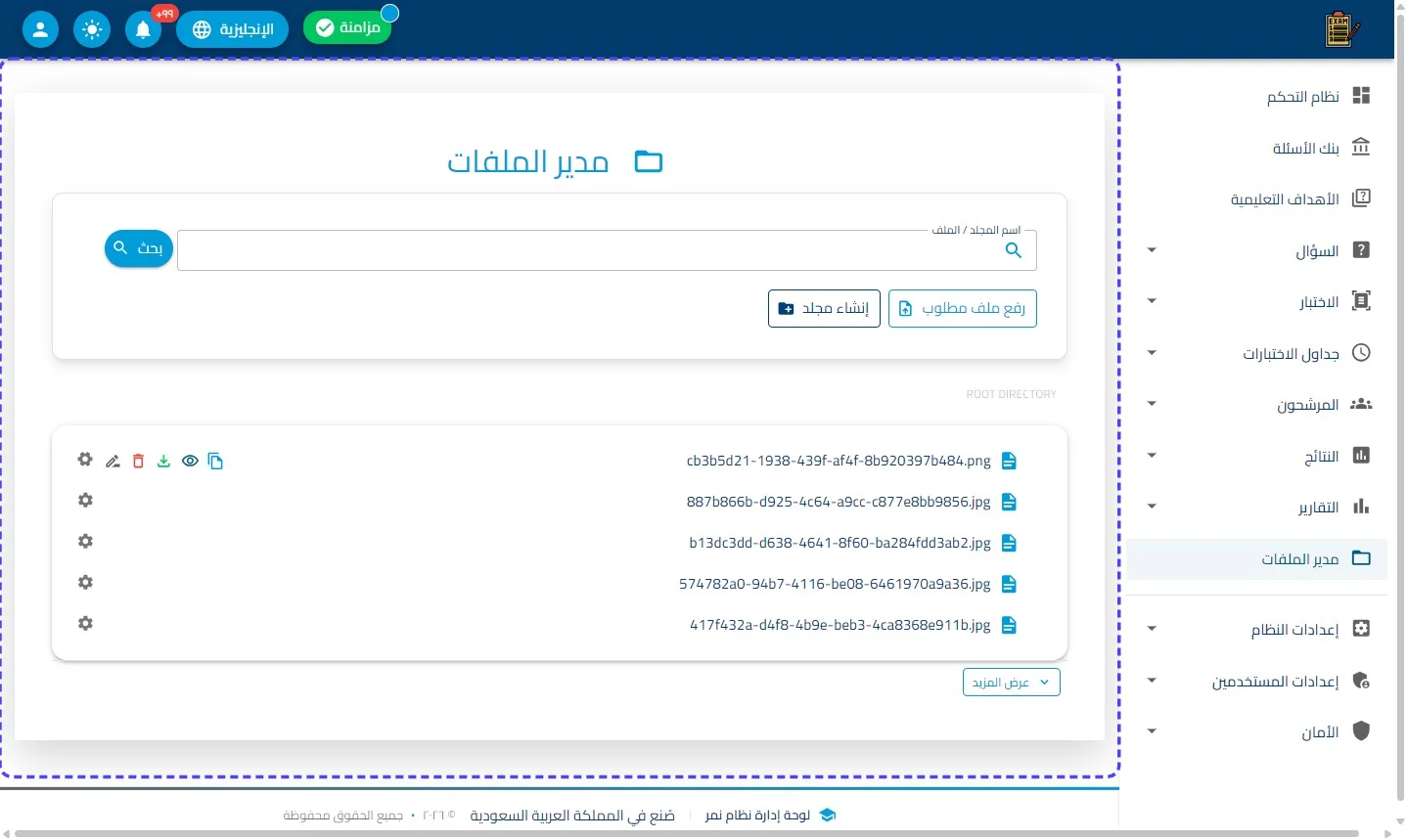
اضغط على نسخ
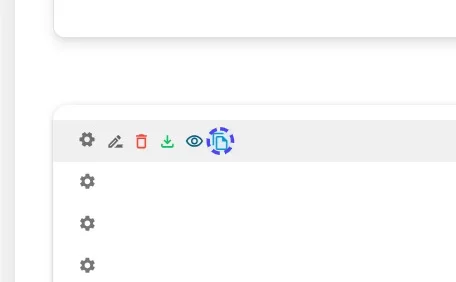
اضغط على نقل
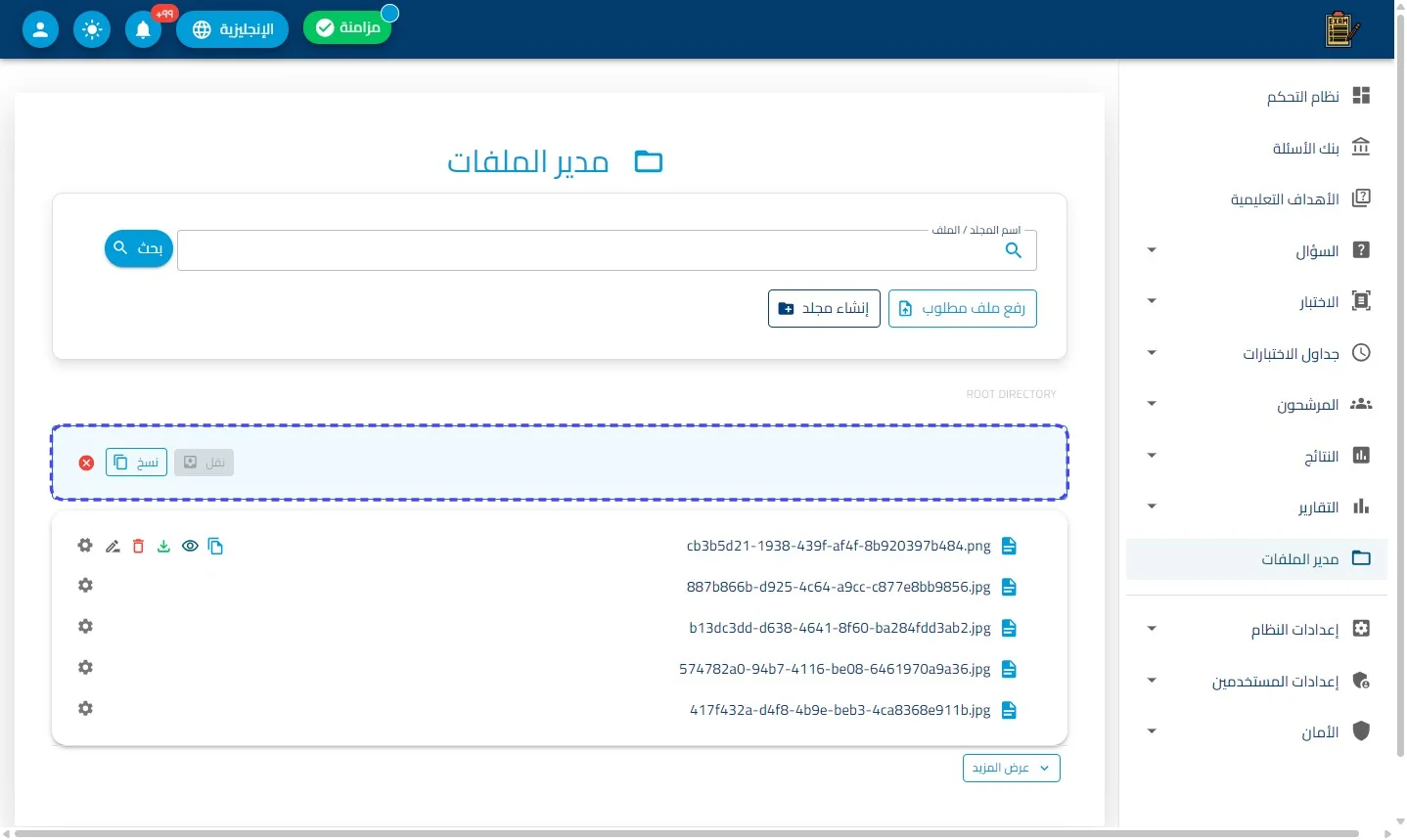
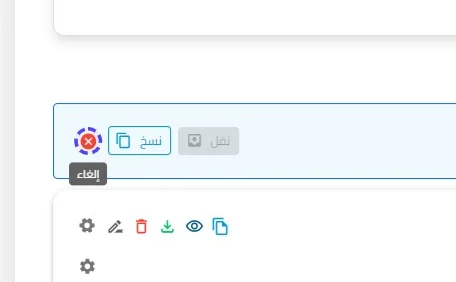
اضغط على الغاء
اضغط على عرض
الخطوة 6
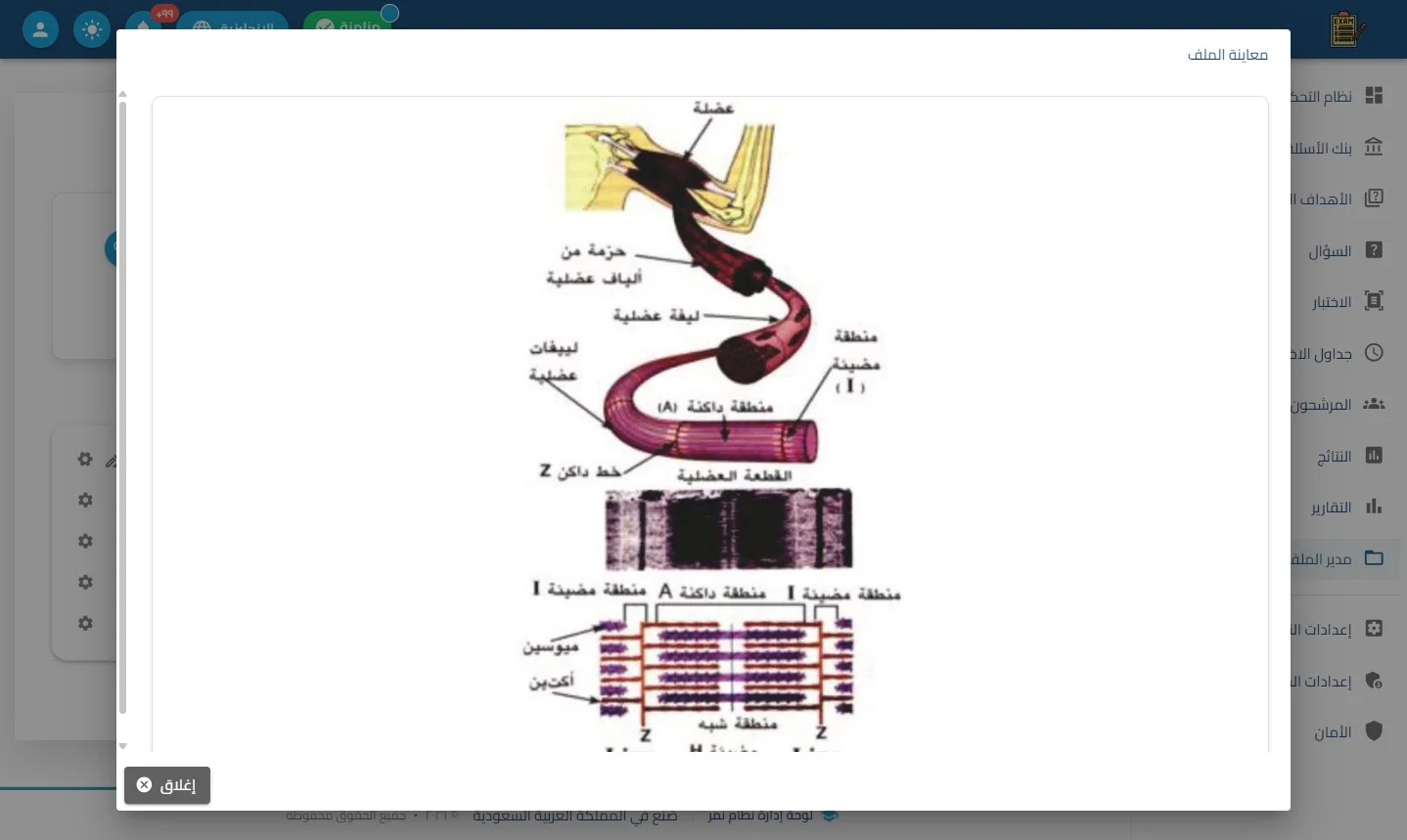
اضغط على إغلاق
اضغط على تنزيل
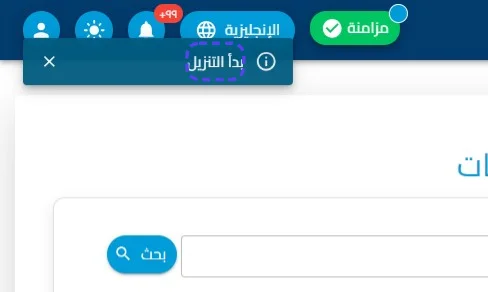
اضغط على بدأ التنزيل
اضغط على حذف
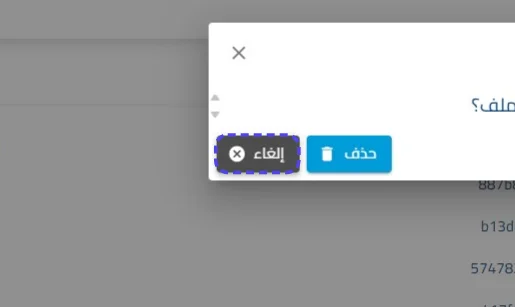
تظهر نافذة: هل أنت متأكد من حذف هذا الملف؟
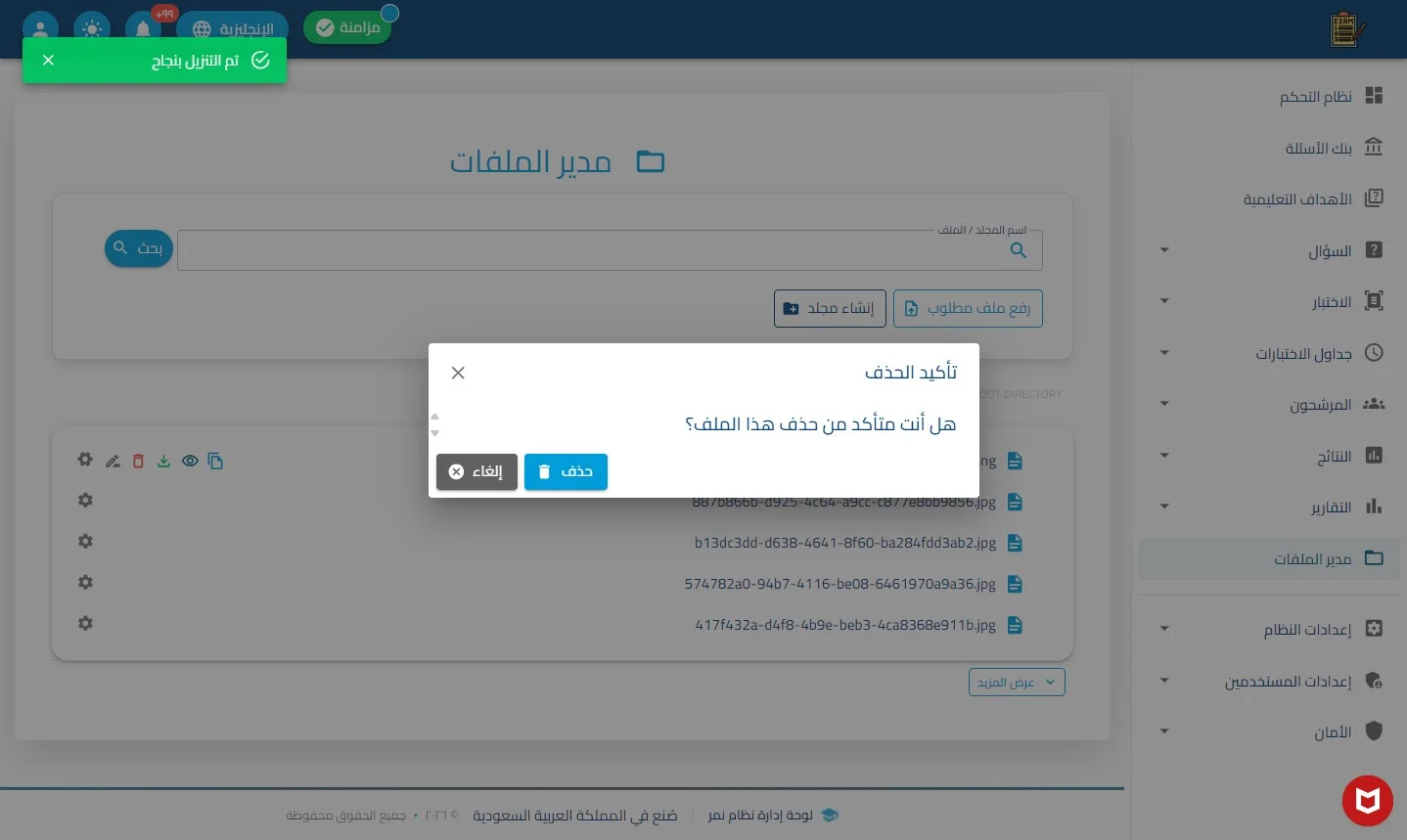
اضغط على إلغاء
اضغط على تعديل
أدخل القيمة المطلوبة في هذا الحقل (مثال: "New Name")
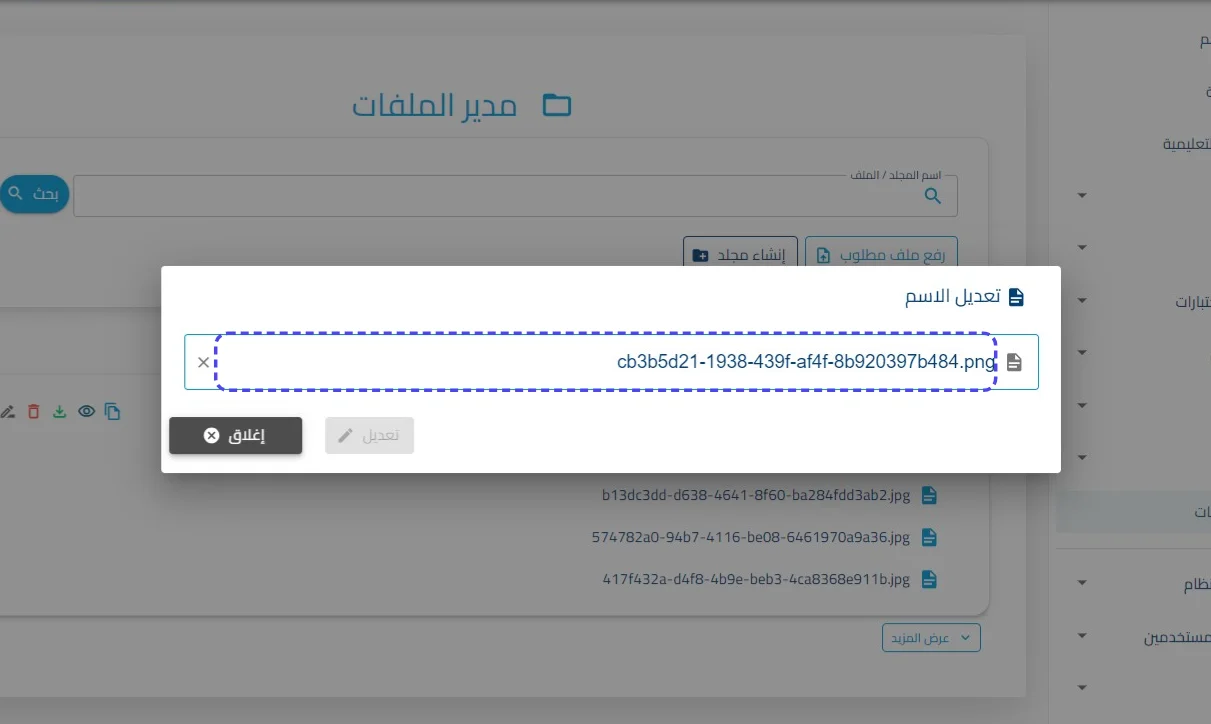
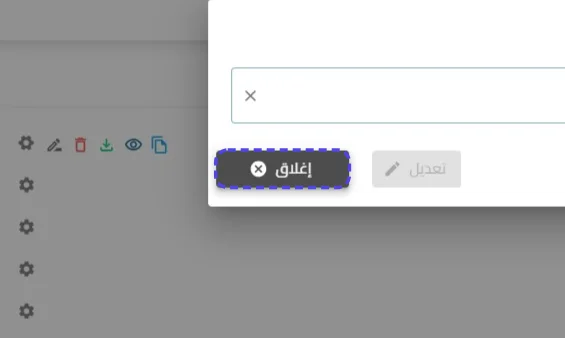
اضغط على إغلاق
اضغط على مدير الملفات