إضافة وتحديث الأسئلة - (النمط: نقاط تفاعلية بالنقر)
يُعد نمط 'النقاط التفاعلية بالنقر' أداة تقييم بصرية متقدمة، حيث يُعرض للمرشح صورة أو مخطط تقني ويتطلب منه تحديد الإجابة من خلال 'النقر المباشر' على الموقع الصحيح داخل الصورة. يهدف هذا النوع إلى قياس دقة التعرف البصري والربط بين المعلومات النظرية وتمثيلها البياني
اضغط على إضافة / تحديث
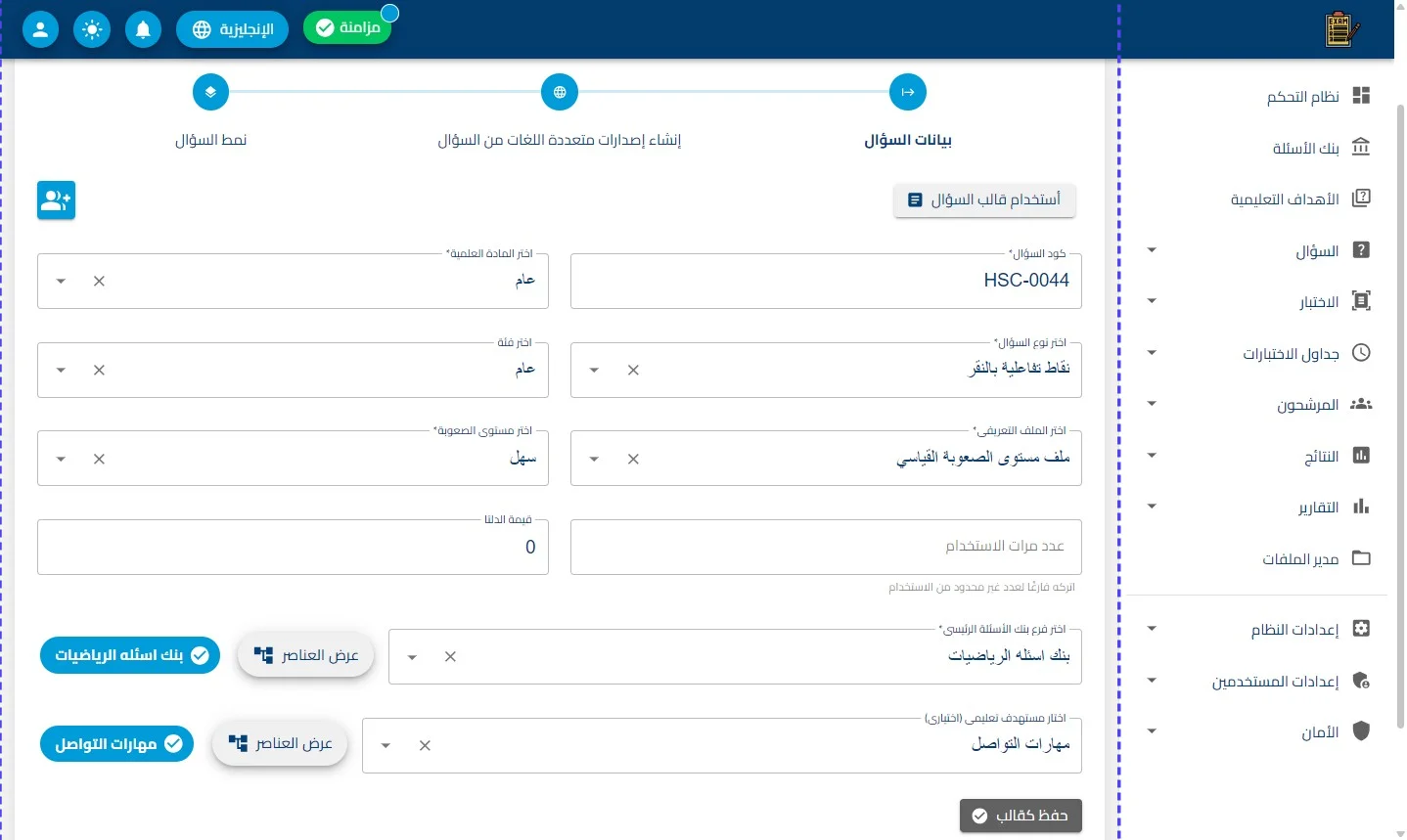
الخطوة الأولى: بيانات السؤال (التخطيط والترميز الإداري)
يتم في هذه المرحلة تحديد الخصائص الفنية والهوية الإدارية للسؤال التفاعلي:
-
هوية السجل والنمذجة:
-
كود السؤال (HSC-0044): يُولد النظام رمزاً يبدأ بـ HSC لتمييز هذا النوع من الأسئلة التفاعلية وتسهيل استرجاعها من المستودع الرقمي.
-
إدارة القوالب: ميزات "استخدام قالب" لسرعة ضبط الخصائص، و "حفظ كقالب" لتثبيت إعدادات (المادة، الفئة، الصعوبة) واستدعائها لاحقاً.
-
الأوزان التعليمية والمعايير:
-
ضبط المادة العلمية و مستوى الصعوبة (سهل) بناءً على ملف الصعوبة القياسي.
-
تحديد قيمة الدلتا (الوزن النوعي للسؤال) و عدد مرات الاستخدام المسموح بها لضمان تنوع المحتوى.
-
ارتباط الهيكل الشجري:
-
بنك الأسئلة الرئيسي: ربط السؤال التفاعلي بالوحدة التعليمية الصحيحة (مثل: بنك أسئلة الرياضيات).
-
المستهدف التعليمي: اختيار ناتج التعلم المرتبط (مثل: مهارات التواصل) لبيان الهدف المهاري المرجو قياسه عبر النقر البصري.
اضغط على التالي
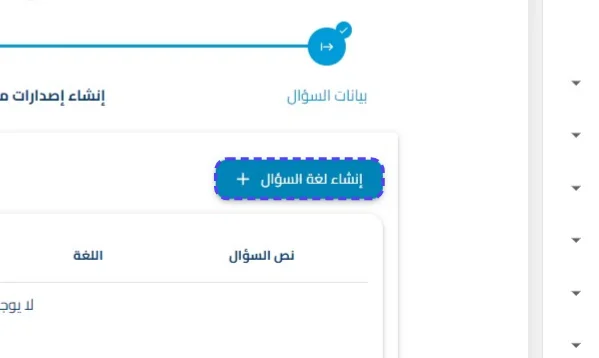
اضغط على إنشاء لغة السؤال
الخطوة الثانية: إنشاء إصدارات اللغات (رفع الصورة وتحديد النقاط)
تُعد هذه الخطوة الجوهر التقني لهذا النمط، حيث يتم بناء المحتوى التفاعلي:
-
إدارة المحتوى اللغوي: استخدام زر إنشاء لغة سؤال لإدراج نص التعليمات وصورة الخلفية الأساسية.
-
تحديد النقاط التفاعلية: يقوم مصمم السؤال برفع الصورة وتحديد "إحداثيات" المناطق الصحيحة بالنقر عليها وتعيينها كأهداف (Hotspots) للنظام، ليتولى محرك التصحيح التحقق منها تلقائياً.
-
صيانة الإصدارات:
-
أيقونة التعديل (✏️): لمراجعة نص التوجيه أو إعادة ضبط مواقع النقاط التفاعلية على الصورة.
-
أيقونة الحذف (🗑️): لإزالة نسخة لغوية محددة من السجل اللغوي بعد التأكيد.
انقر مرة واحدة على الشعار الصحيح داخل الصورة. تأكد من اختيار الموقع بدقة قبل إرس
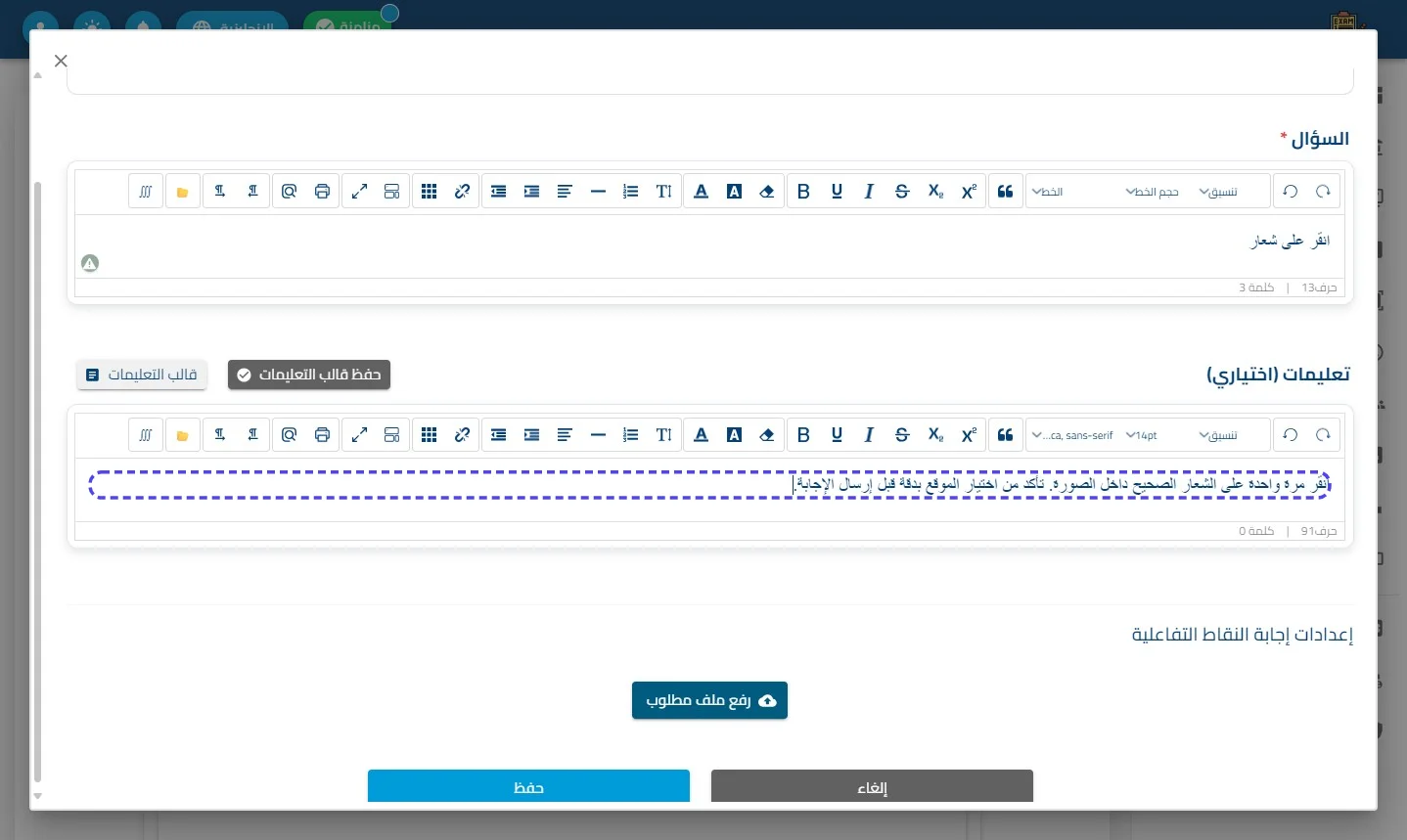
اضغط على الإعدادات
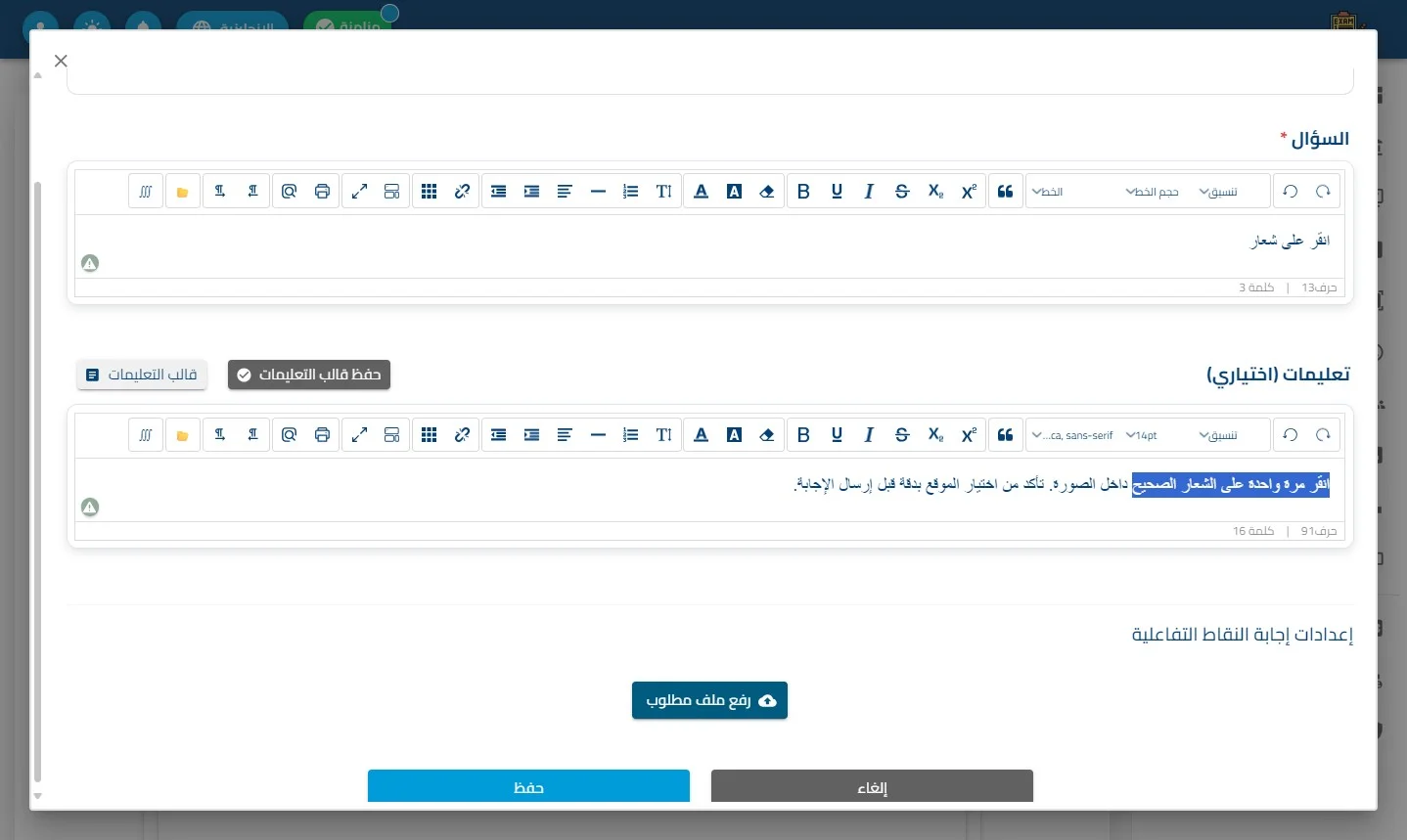
اضغط على التعليمات
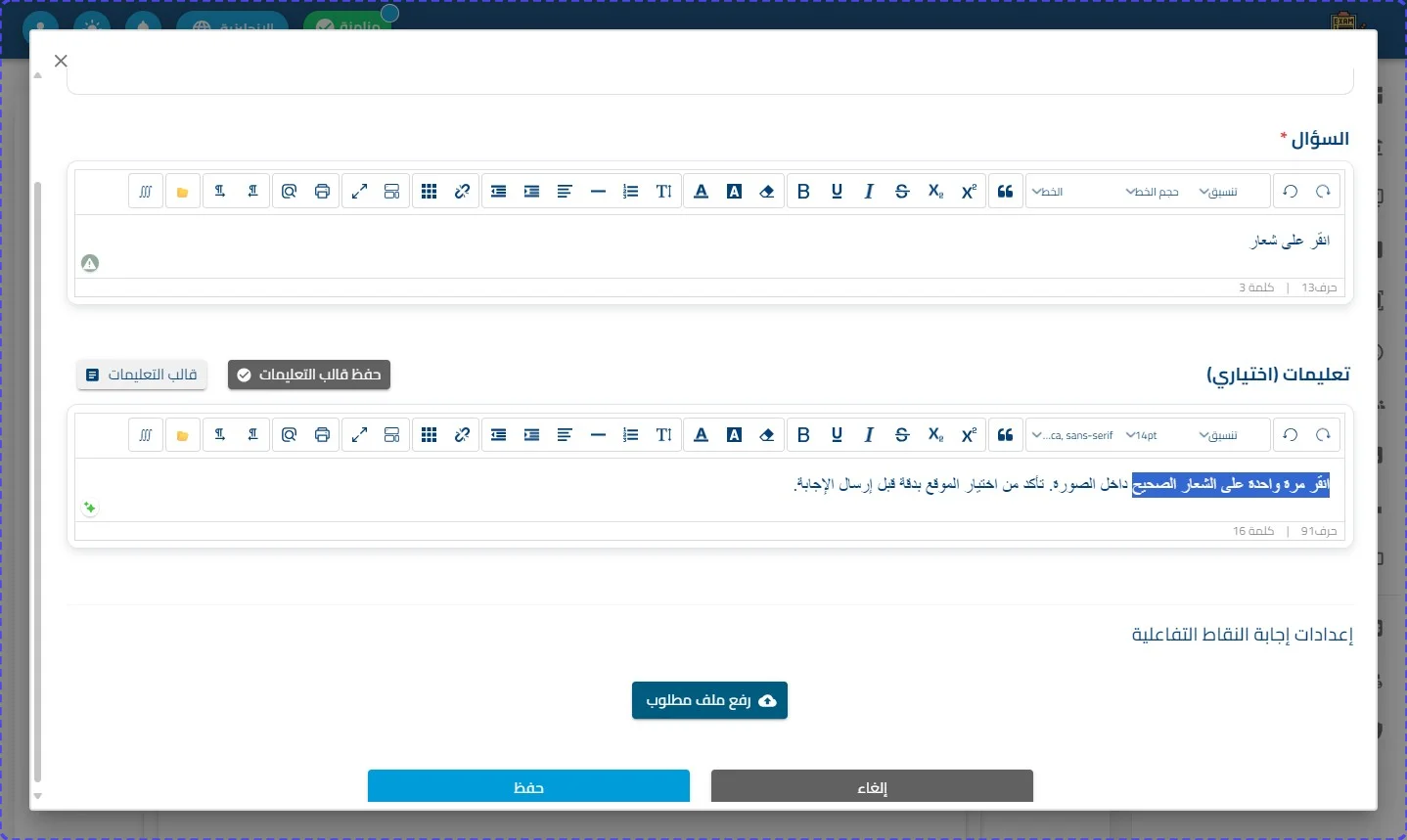
أدخل القيمة المطلوبة في هذا الحقل (مثال: "انقر مرة واحدة على الشعار الصحيح")
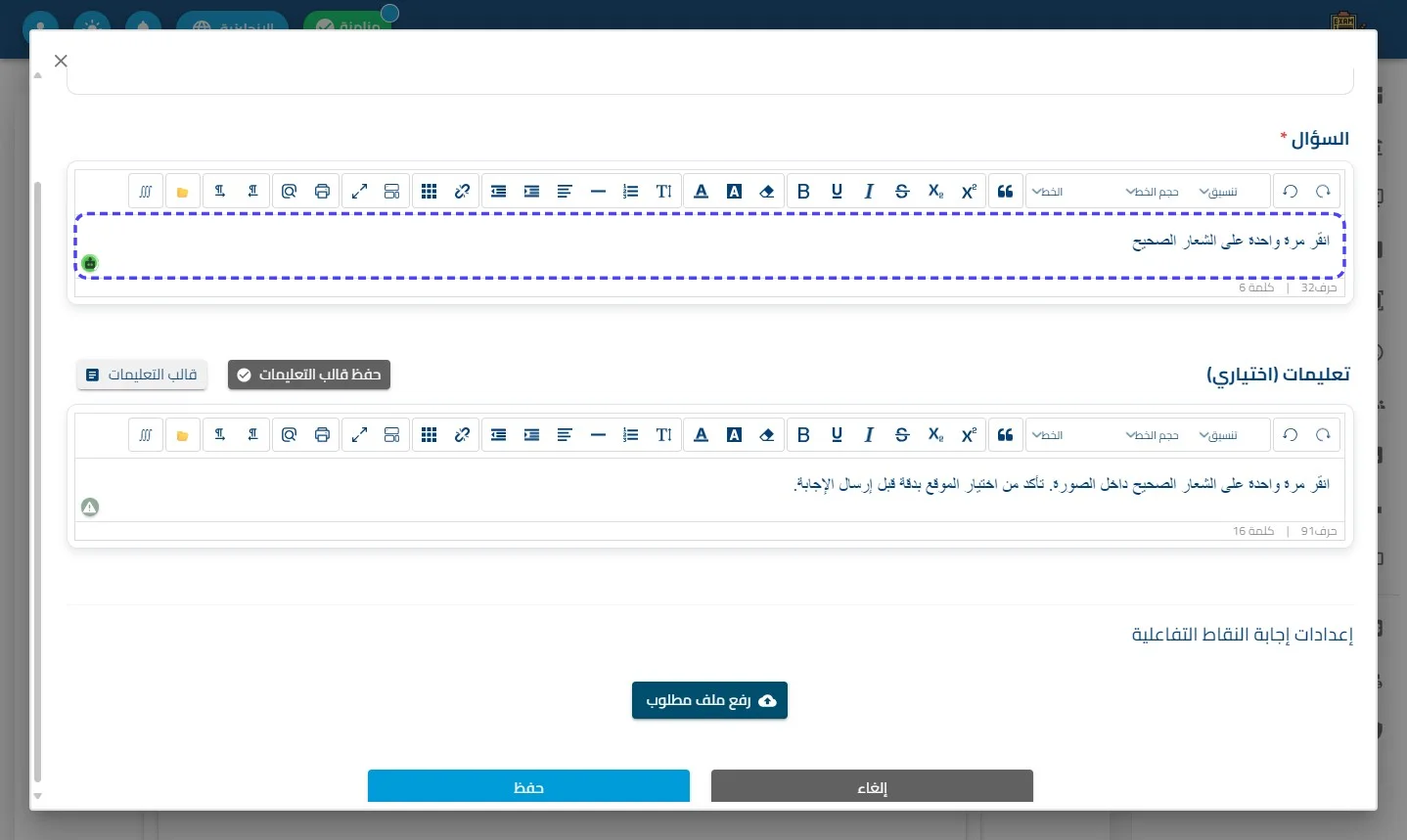
اضغط على مدير الملفات
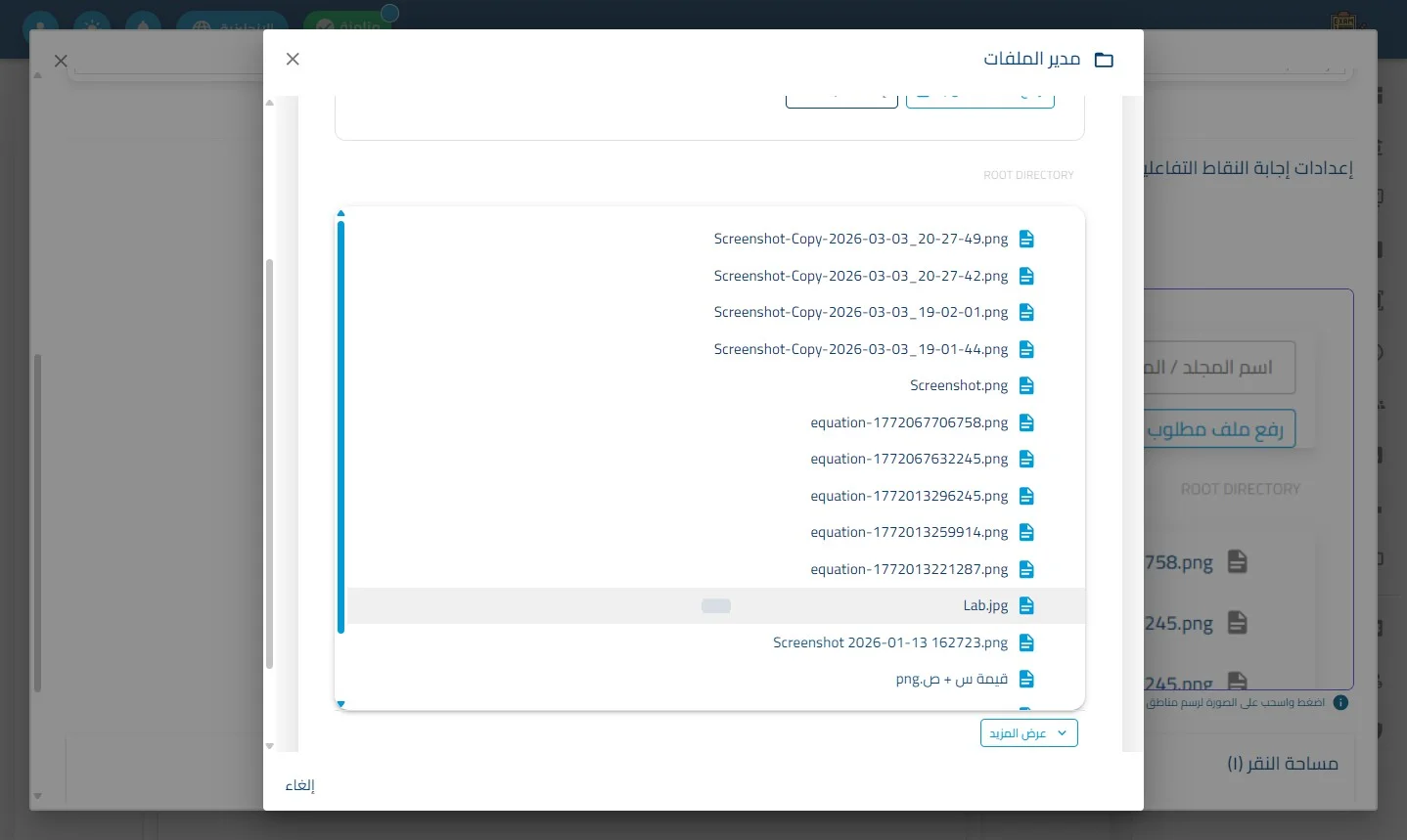
اضغط على إدراج
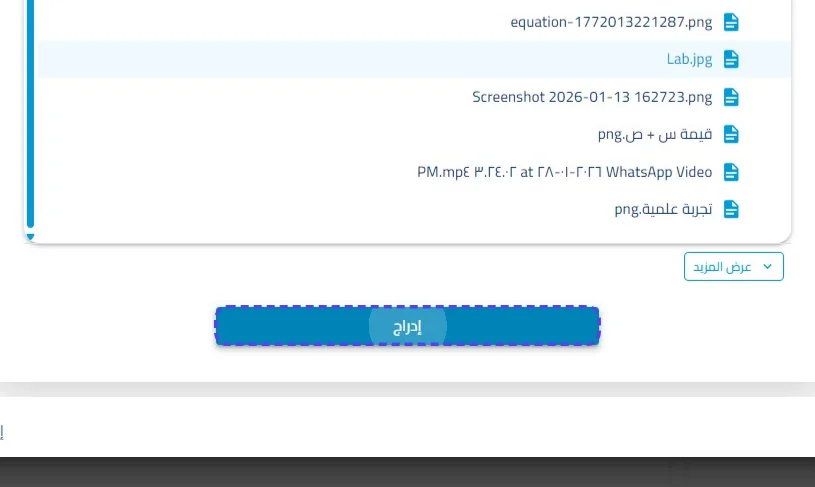
اضغط على الإعدادات
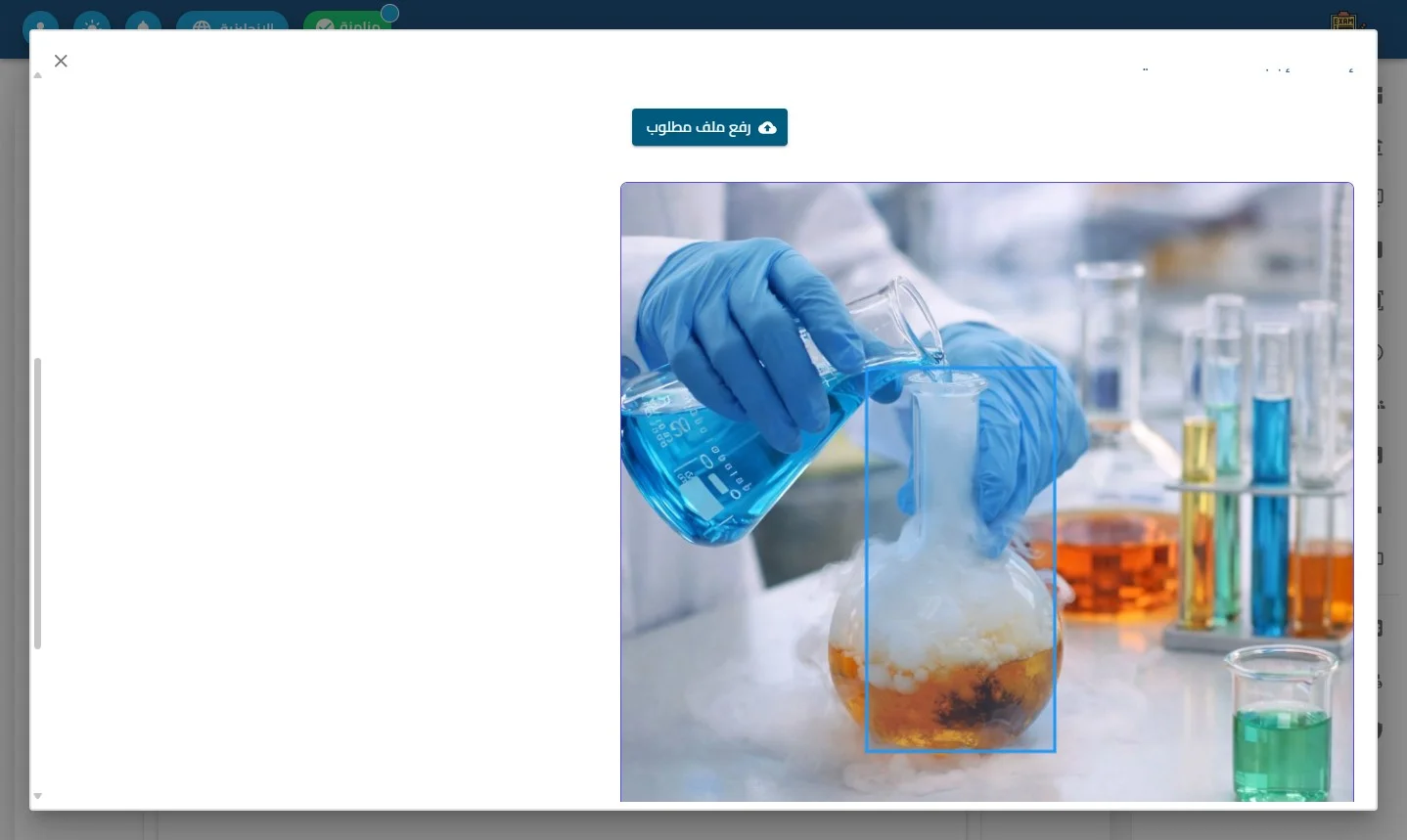
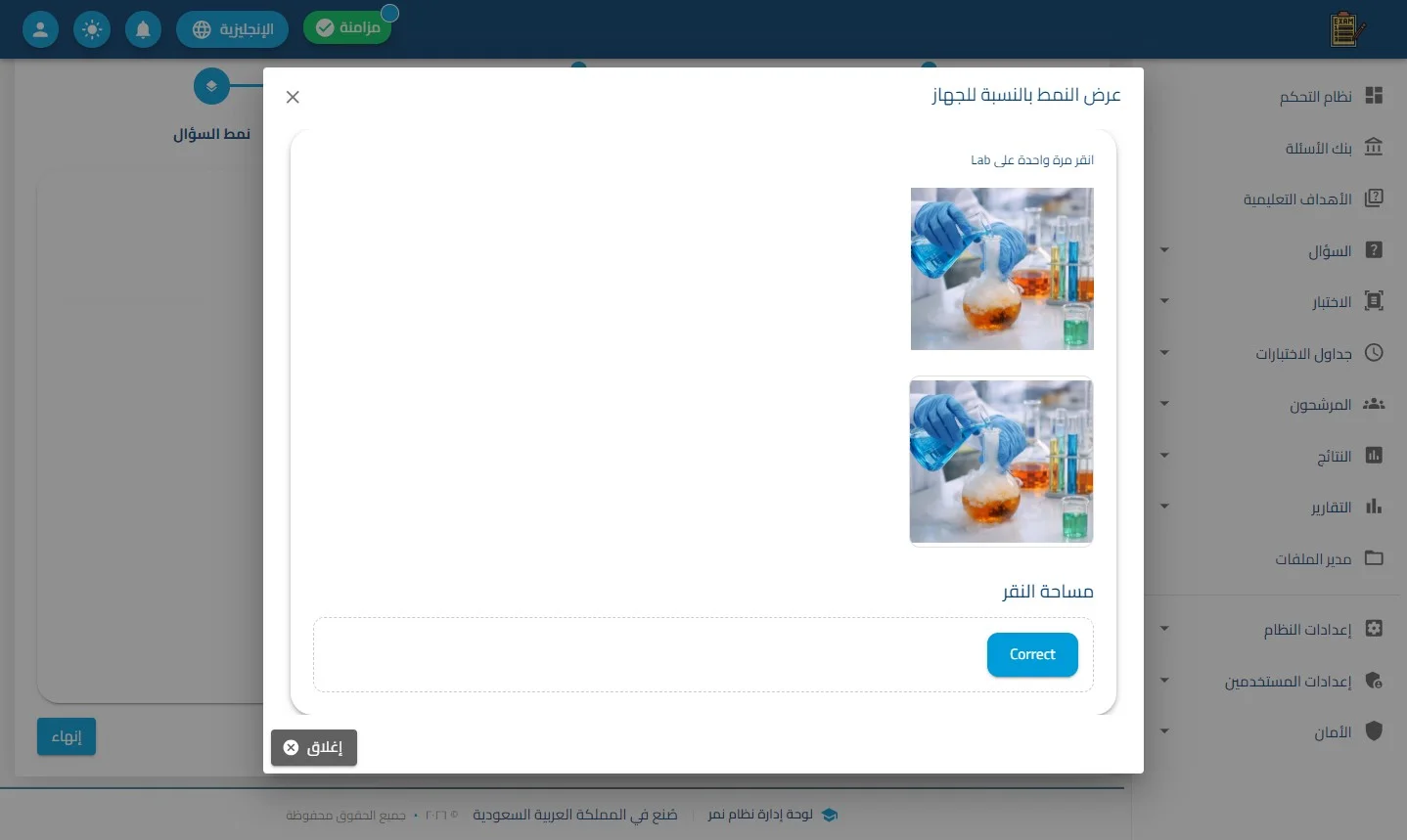
أدخل القيمة المطلوبة في هذا الحقل (مثال: "انقر مرة واحدة على Lab")
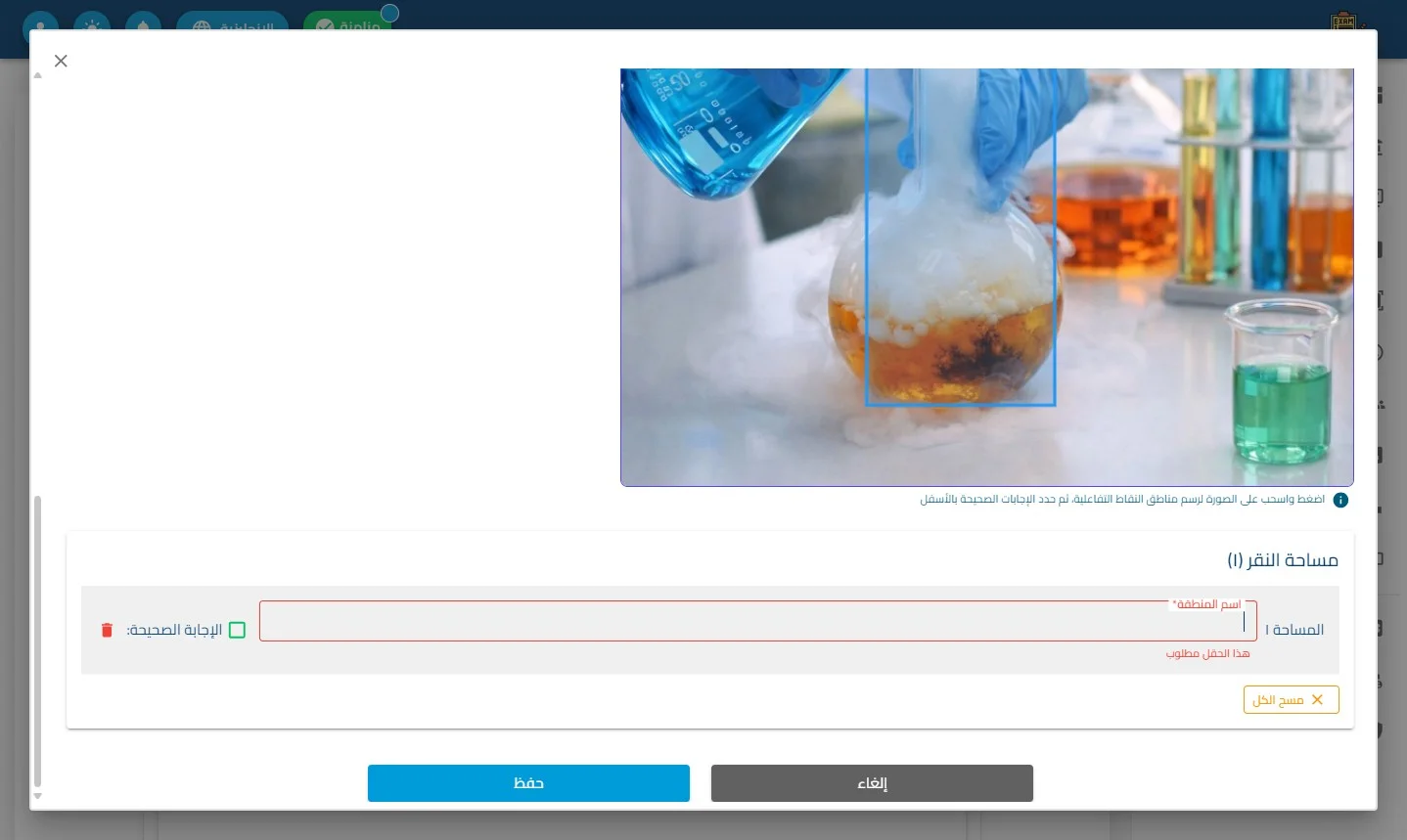
أدخل القيمة المطلوبة في حقل اسم المنطقة (مثال: "Correct")
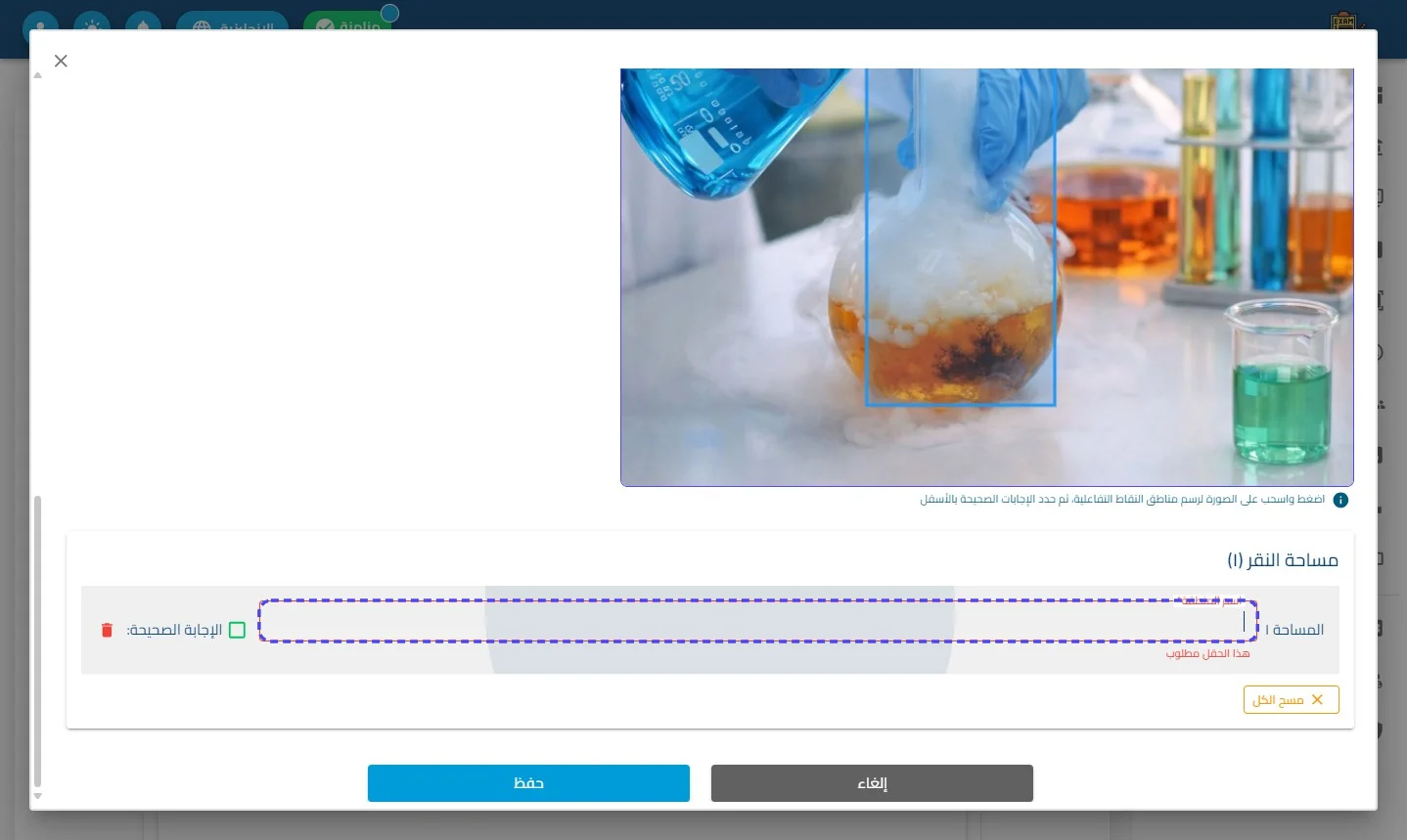
بدّل حالة المفتاح (Switch)
اضغط على حفظ
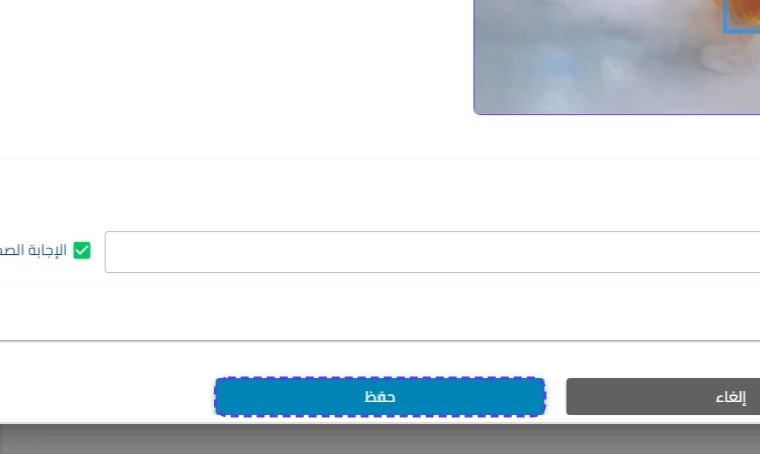
الخطوة 15
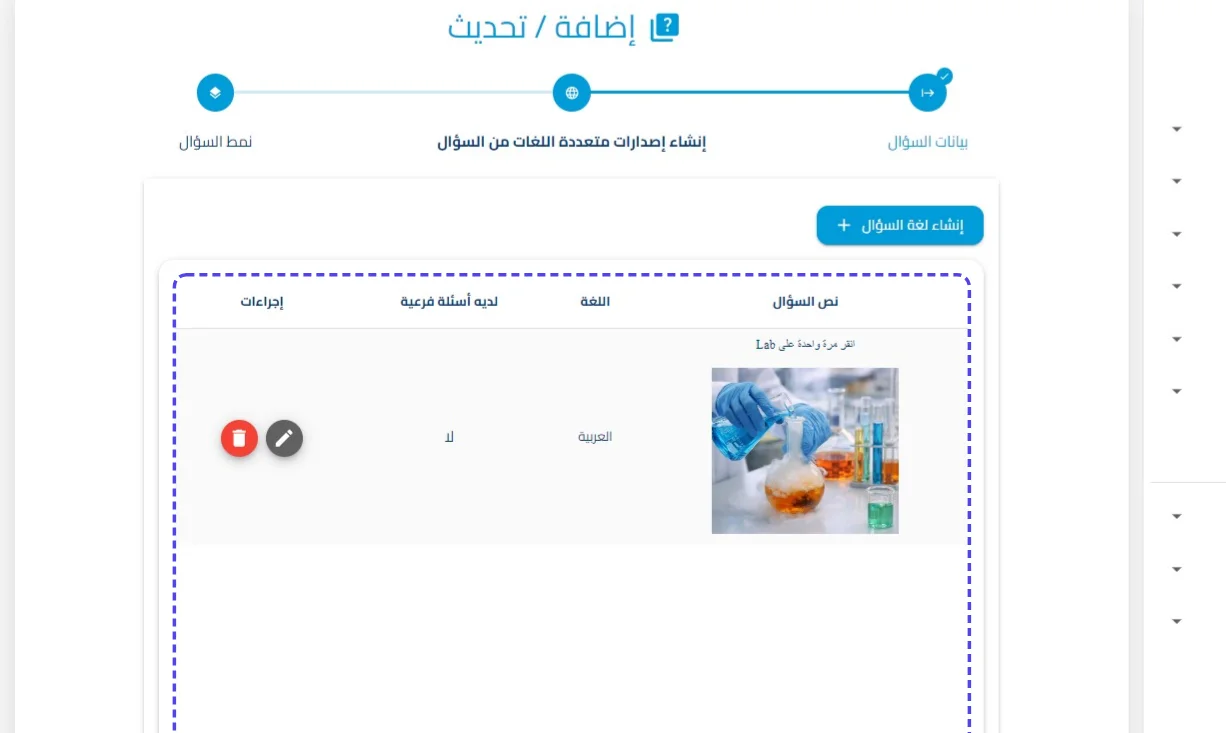
اضغط على تعديل
- أيقونة التعديل (✏️): لمراجعة نص التوجيه أو إعادة ضبط مواقع النقاط التفاعلية على الصورة.
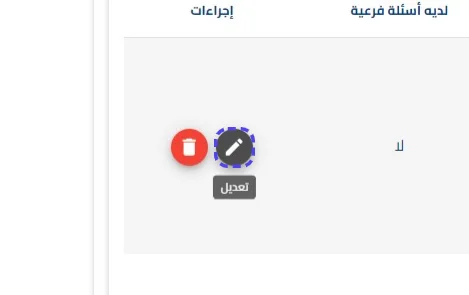
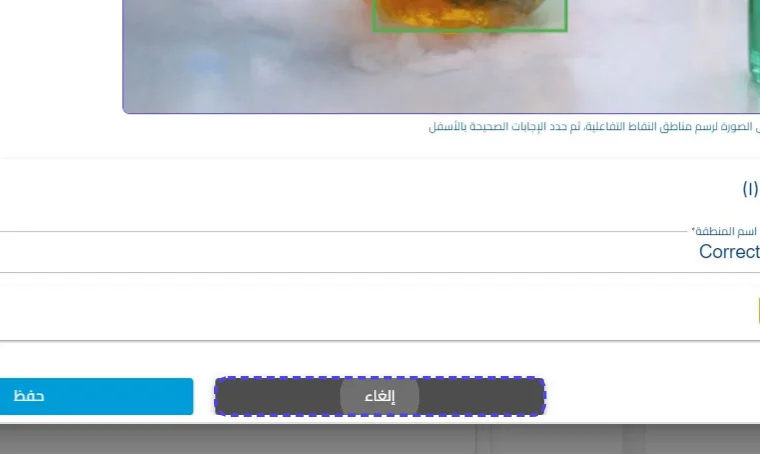
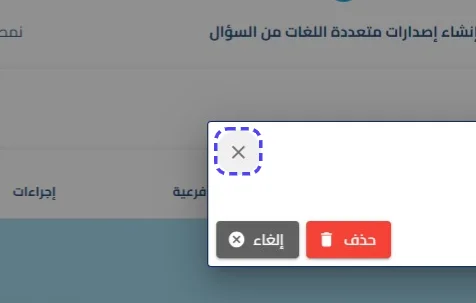
اضغط على إلغاء
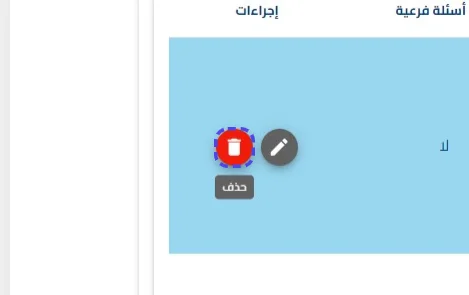
اضغط على حذف
-
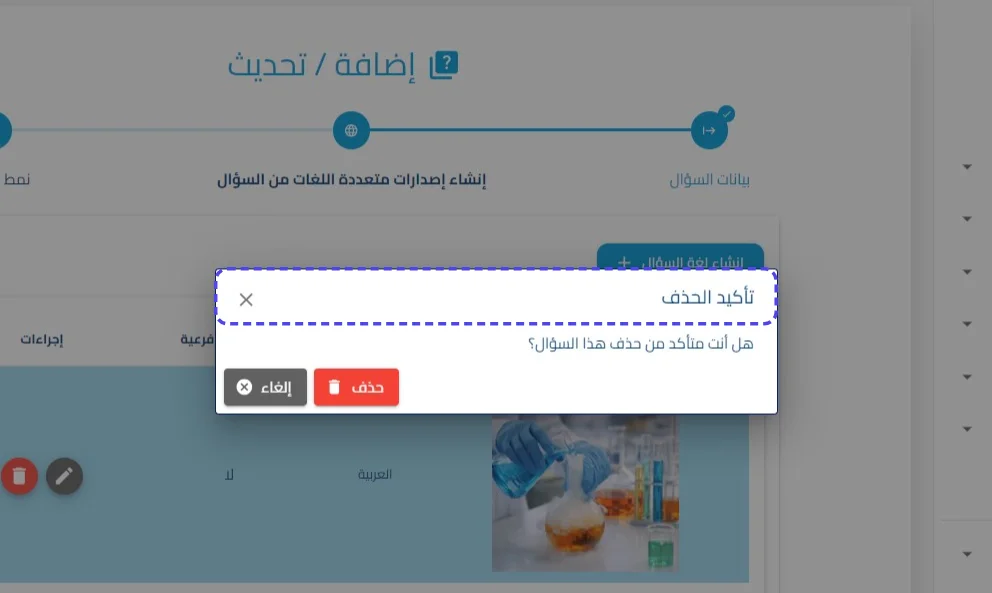
- أيقونة الحذف (🗑️): لإزالة نسخة لغوية محددة من السجل اللغوي بعد التأكيد.
اضغط على تأكيد الحذف
إغلاق النافذة
اضغط على التالي
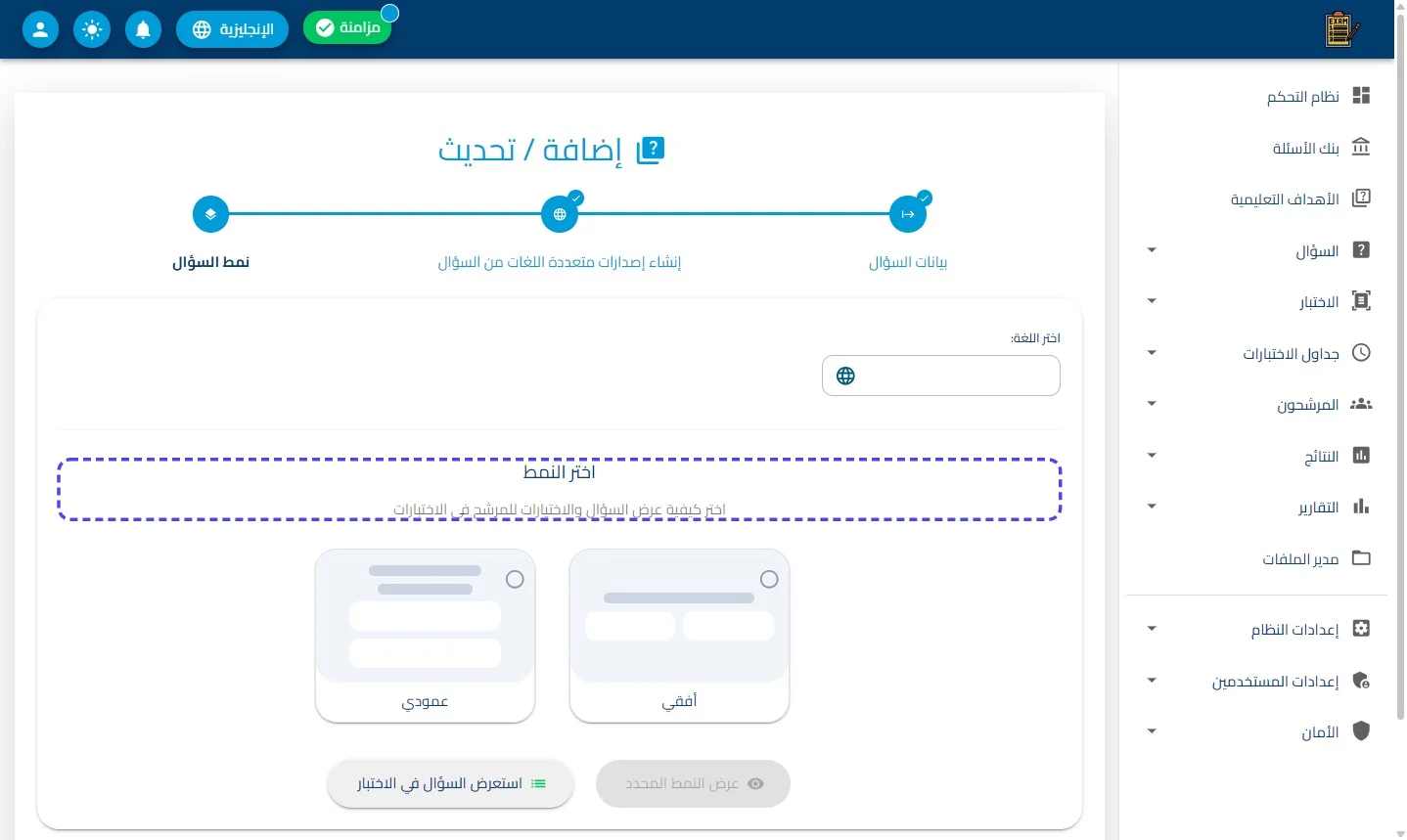
اختر النمط
الخطوة الثالثة: نمط السؤال (هندسة العرض والمعاينة الفنية)
تركز على اختبار جودة ظهور الصورة وسهولة التفاعل معها عبر أجهزة مختلفة:
-
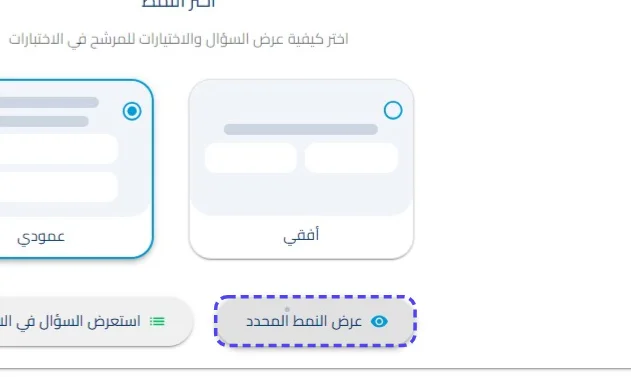
تنسيق واجهة العرض: اختيار أفضل نمط لعرض الصورة بالنسبة لنص السؤال (رأسياً أو أفقياً) لضمان عدم ضغط تفاصيل الصورة.
-
معاينة التوافقية (Responsive Preview):
-
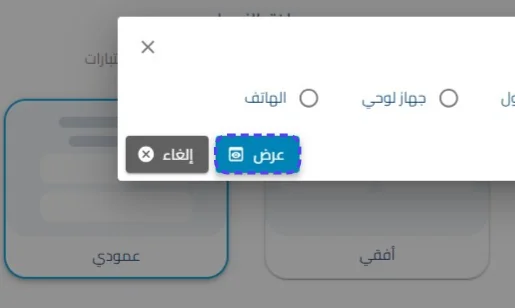
عبر زر "عرض النمط المحدد"، تظهر واجهة مخصصة لاختبار دقة "اللمس والنقر" على:
-
الكمبيوتر محمول: للتأكد من سهولة النقر بالفأرة.
-
جهاز لوحي.
-
هاتف جوال: (نقطة اختبار حيوية) للتأكد من أن الصورة قابلة للتكبير أو الوضوح الكافي للنقر على المناطق الصغيرة بدقة ودون تشويه.
-
-
المحاكاة النهائية (بيئة المرشح الحقيقية):
-
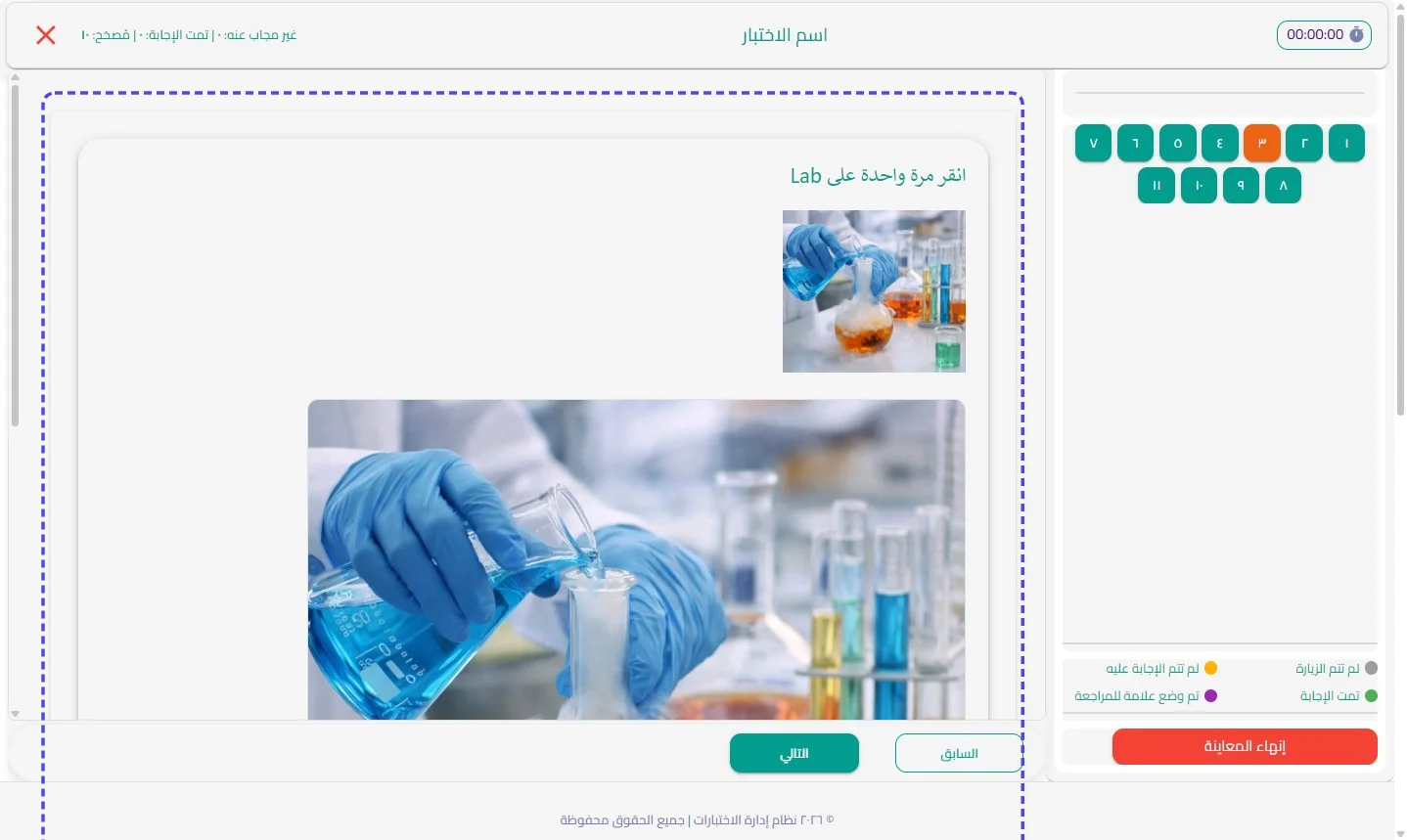
استعراض السؤال في الاختبار: يتم التحقق من ظهور علامة النقر عند استجابة المرشح، وتزامنها مع العداد الزمني ولوحة التنقل الجانبية، قبل "إنهاء المعاينة".
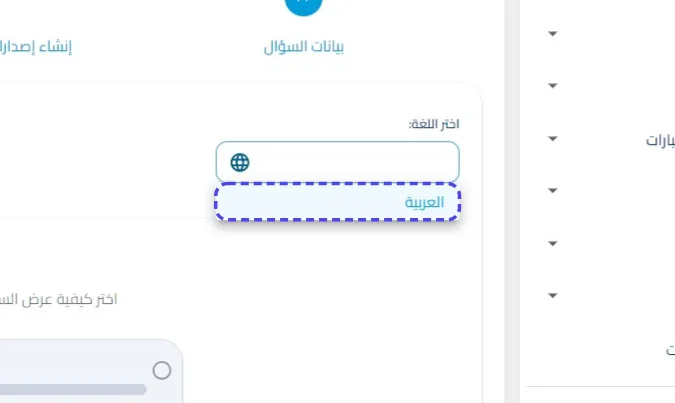
اضغط على العربية
اضغط على عرض النمط المحدد
اضغط على عرض
انقر مرة واحدة على Lab
اضغط على إغلاق
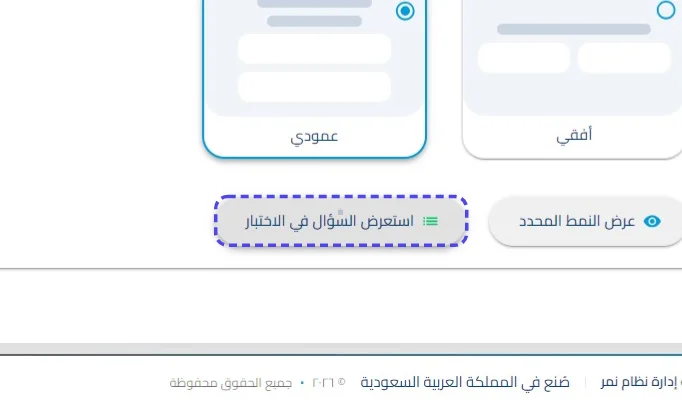
اضغط على استعرض السؤال في الاختبار
انقر مرة واحدة على Lab
اضغط على إنهاء
اضغط على إضافة سؤال آخر