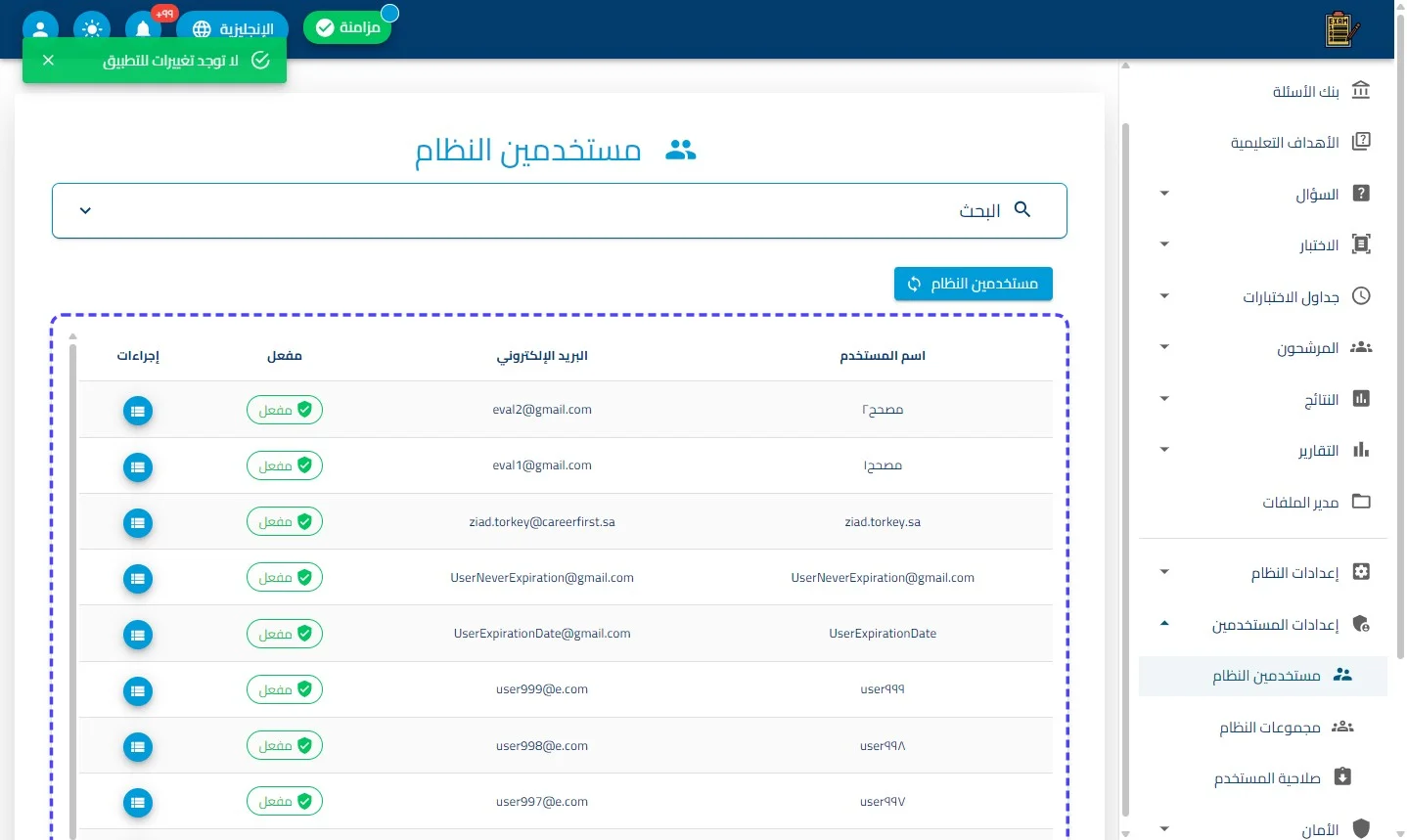
واجهة إدارة بيانات وحسابات مستخدمي النظام
"تُعد هذه الصفحة المحرك الإداري المسؤول عن تنظيم بيانات 'الطاقم الإداري والأكاديمي' (مثل المشرفين، مراجعي الجودة، والمراقبين). تهدف الواجهة إلى عرض قائمة كاملة بحسابات الموظفين المعتمدة، مع توفير ميزات المراقبة والتحكم اللحظي في صلاحية دخولهم وقنوات التواصل معهم لضمان استمرارية تشغيل النظام بكفاءة وأمان."
اضغط على مستخدمين النظام
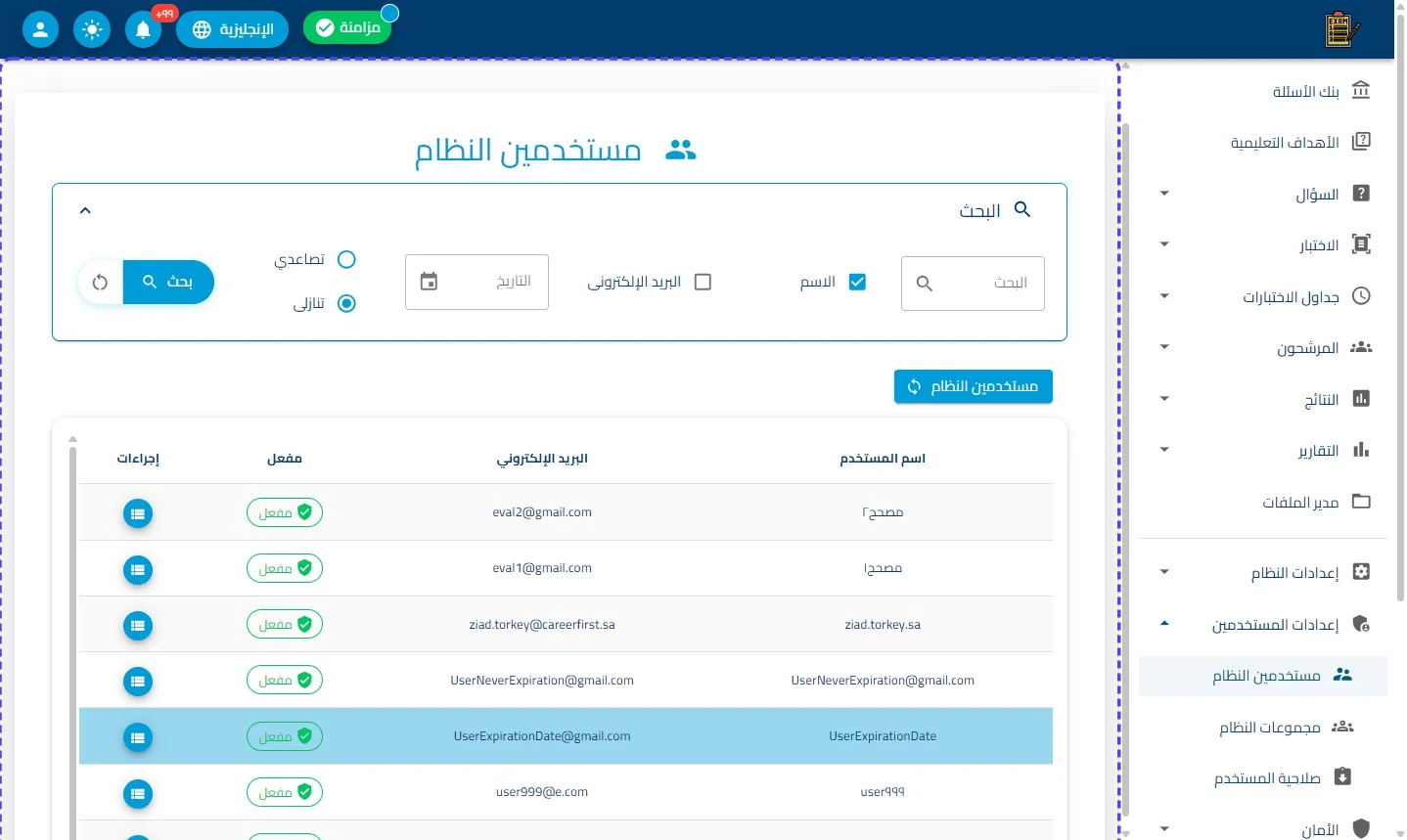
اضغط على البحث
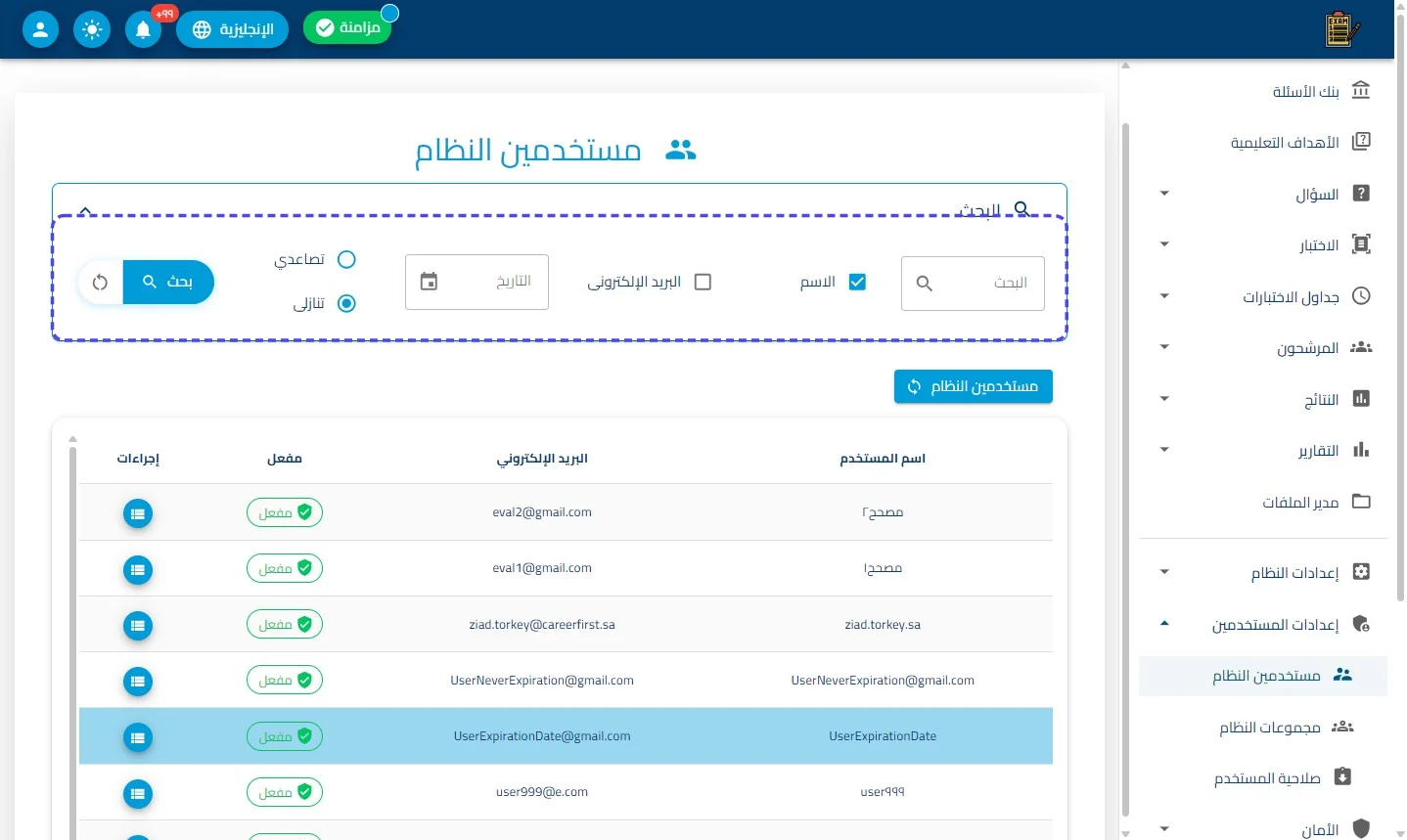
منظومة البحث والتصفية المتقدمة
يوفر الشريط العلوي شريط بحث (يظهر بنظام السحب لأسفل) لتسهيل العثور على الحسابات:
-
خانة البحث بالنص: تدعم البحث عن مسميات الحسابات أو البريد الإلكتروني.
-
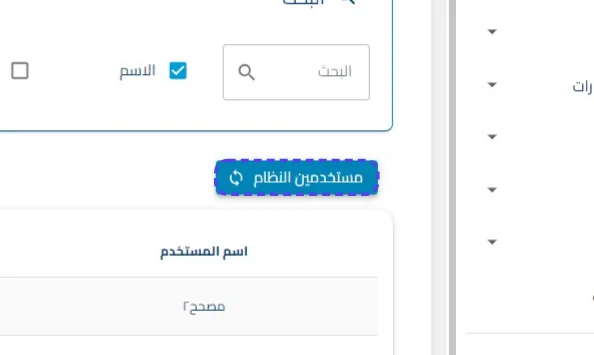
زر تحديث قائمة المستخدمين: (الأيقونة الزرقاء العلوية بجانبها سهم) تُستخدم لمزامنة قاعدة البيانات وتحديث قائمة الأسماء في حال تم ربط النظام بدليل خارجي للموظفين.
اضغط على مستخدمين النظام
هو 'بوابة الربط البرمجي' بين منصة الاختبارات ونظام الهوية المركزي حيث يقوم باستدعاء وسحب سجلات الموظفين والطلاب وصلاحياتهم وأدوارهم المسجلة في النظام الخارجي ودمجها لحظياً بداخل المنصة.
الخطوة 4
تحليل بيانات جدول المستخدمين
يعرض الجدول تفصيلاً منظماً لهوية كل عضو في الفريق الإداري:
-
اسم المستخدم: يعرض المسمى التعريفي لكل عضو (كما في السطور: مصحح 1 ، ziad.torkey ، وغيرها) وهو الاسم الذي يتم استخدامه لتسجيل الدخول الفني.
-
البريد الإلكتروني: توثيق البريد الرسمي المعتمد للتواصل مع العضو وإرسال إشعارات المهام الرقابية.
-
مفتاح التفعيل (مفعل): (مؤشر حرج للأمان) يظهر ببطاقة خضراء تفيد بأن الحساب نشط وصالح للعمل حالياً. يسمح النظام برؤية حالة الحساب بشكل فوري لضمان عدم وصول الموظفين المستقيلين أو المعلقين للنظام.
عمود الإجراءات والمهام الوظيفية (⚙️)
يحتوي عمود الإجراءات لكل مستخدم على الأداة التالية:
- أيقونة قائمة التفاصيل (الزرقاء): مخصصة لفتح الملف التعريفي الكامل للموظف؛ حيث تسمح للمسؤول بمراجعة (الصلاحيات الممنوحة له، الاختبارات التي يشرف عليها، والمجموعات الإدارية التي يندرج تحتها).