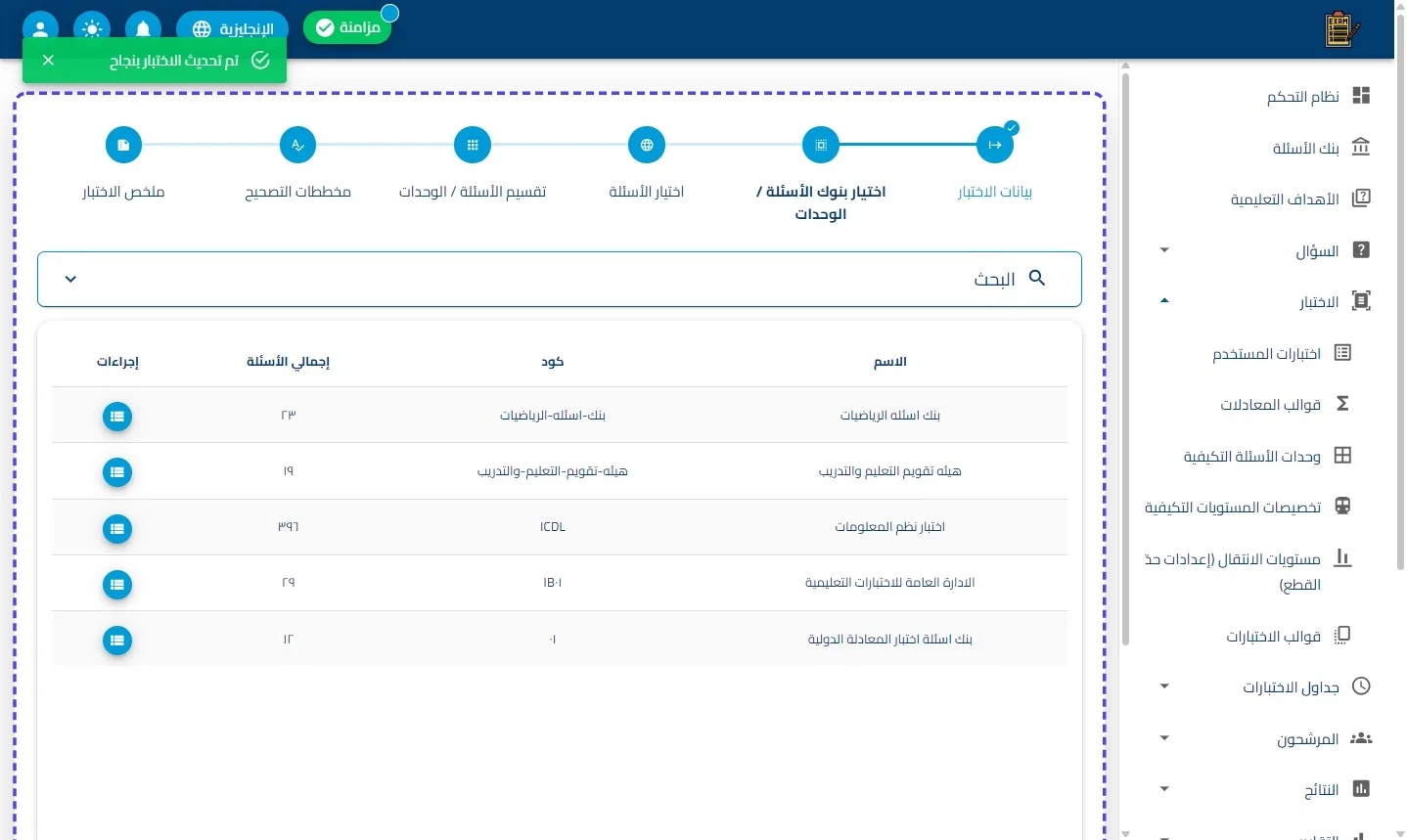
الأدوات الإدارية والتحكم في نماذج الاختبارات
"تُقدم هذه الواجهة حزمة من العمليات التكميلية اللازمة لإدارة دورة حياة نموذج الاختبار بعد مرحلة التأسيس، حيث تهدف هذه الأدوات إلى ضمان دقة الإنجاز وأمان الوصول من خلال:
ضبط الصلاحيات: بربط الاختبار بمجموعات المستخدمين المستهدفة.
التدقيق العلمي والفني: بمراجعة هيكلية النموذج ومحتواه التفصيلي قبل الإطلاق.
دعم استمرارية العمل: عبر ميزة الاستكمال التلقائي للمسودات المعلقة؛ مما يضمن تكامل السيطرة على جودة النماذج الرقمية."
اضغط على اختبارات المستخدم
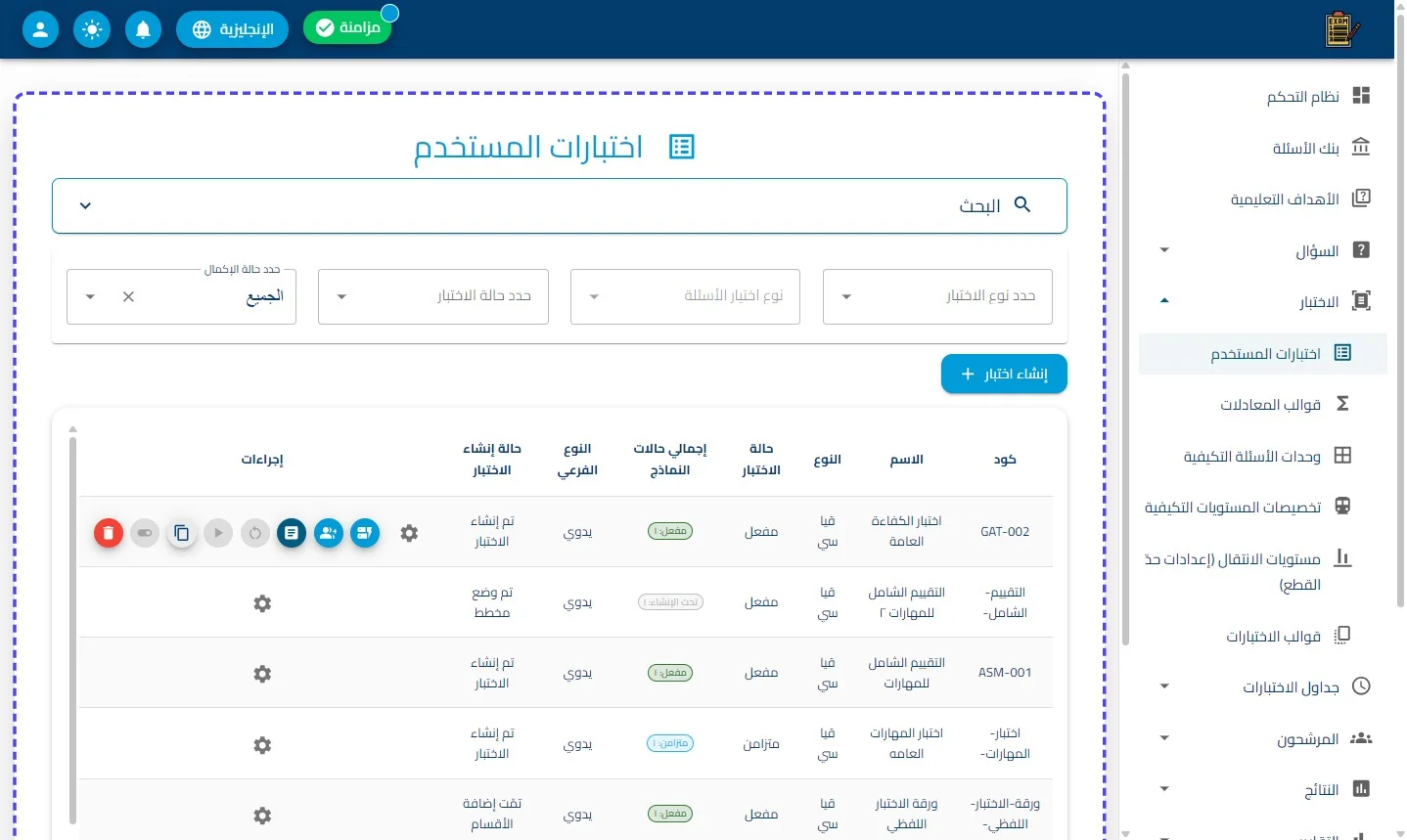
اضغط على إدارة المجموعات
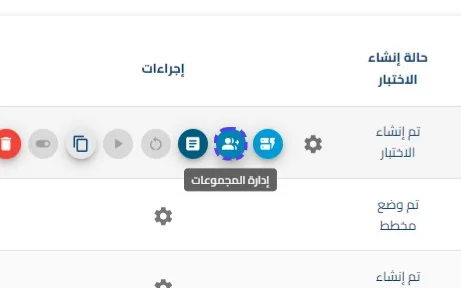
اضغط على العناصر المختارة
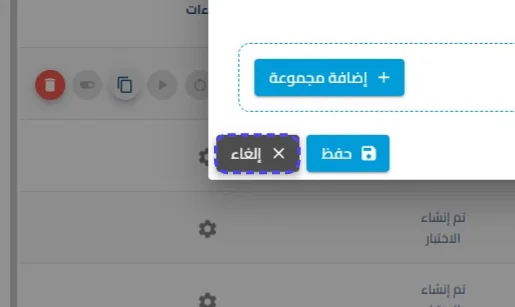
تُستخدم هذه النافذة لربط الاختبار بفئات مستهدفة من المستخدمين أو المجموعات التنظيمية.
- الوصف: "واجهة أمنية وتدقيقية تهدف إلى تحديد الفئات البشرية المسموح لها بالاطلاع على الاختبار أو تنفيذه، حيث توفر مرونة في إضافة وحذف المجموعات المسجلة في النظام لضمان توجيه المحتوى لجمهوره المستهدف فقط."
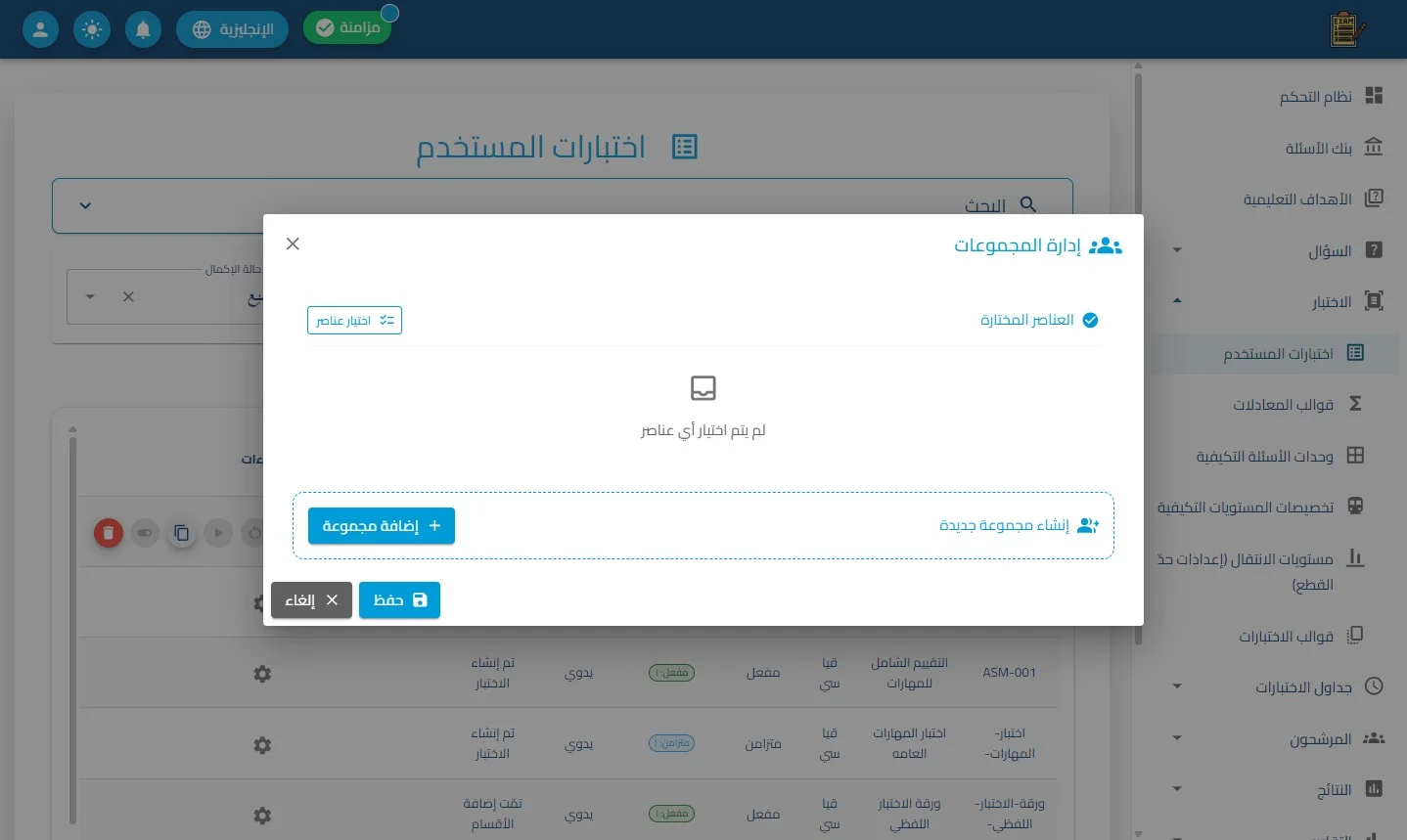
اضغط على إلغاء
اضغط على عرض النماذج

اضغط على تفاصيل الاختبار
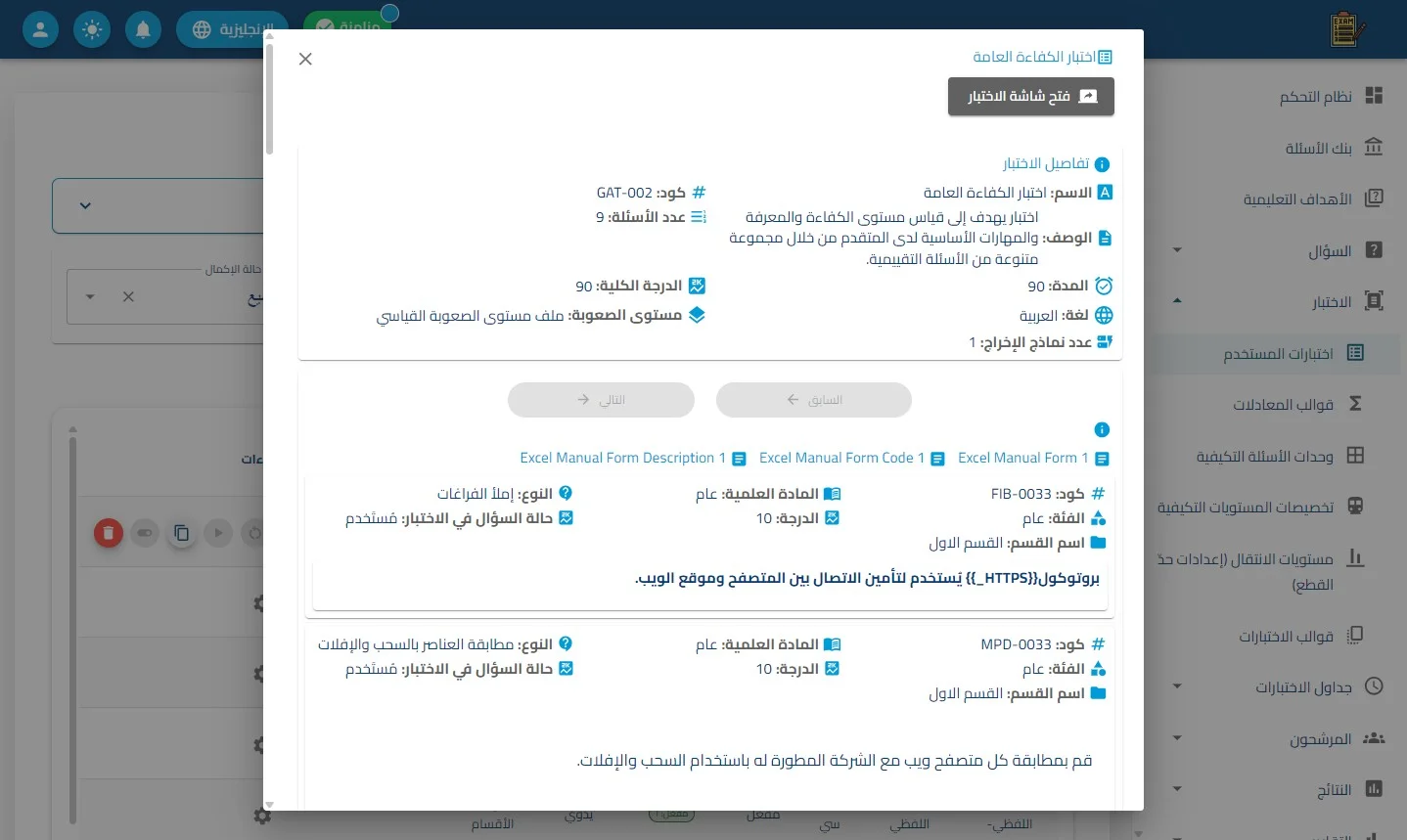
هي الشاشة المعلوماتية الكاملة لمراجعة "هندسة الاختبار" قبل البدء في تفعيله.
-
الوصف: "لوحة عرض شمولية بنمط (القراءة فقط) تقدم ملخصاً تنفيذياً لكل إعدادات الاختبار؛ تشمل المعايير الزمنية والدرجات العلمية، كما تتيح مراجعة نصية دقيقة للأسئلة المندرجة داخل كل قسم للتأكد من خلو الاختبار من الأخطاء الفنية أو العلمية."
-
- زر فتح شاشة الاختبار: زر تشغيل يسمح بالانتقال المباشر لبيئة الامتحان الحقيقية لمحاكاتها.
-
قسم تفاصيل الاختبار: عرض مجمع للهوية (الكود، الاسم، الوصف)، والمعايير الحسابية (المدة بالدقائق، الدرجة الكلية، عدد النماذج المولدة).
-
هيكل المحتوى العلمي (الأقسام والأسئلة): يعرض أقسام الاختبار (مثل: القسم الأول) وأسفل كل قسم تظهر الأسئلة المرتبطة به، موضحةً (كود السؤال، نمطه [مقالي، إملاء.. إلخ]، الدرجة المخصصة له، وحالته، ونص السؤال الفعلي).
-
أزرار التنقل (السابق/التالي): مخصصة للتحكم في استعراض الصفحات في حال كان الاختبار يضم عدداً كبيراً من الأسئلة.
إغلاق النافذة
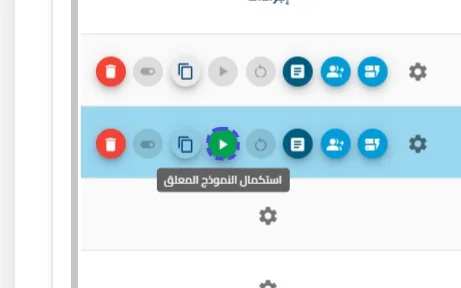
اضغط على استكمال النموذج المعلق
هي الميزة التي تضمن استمرارية العمل ومنع فقدان البيانات المدخلة في مسارات العمل الطويلة.
-
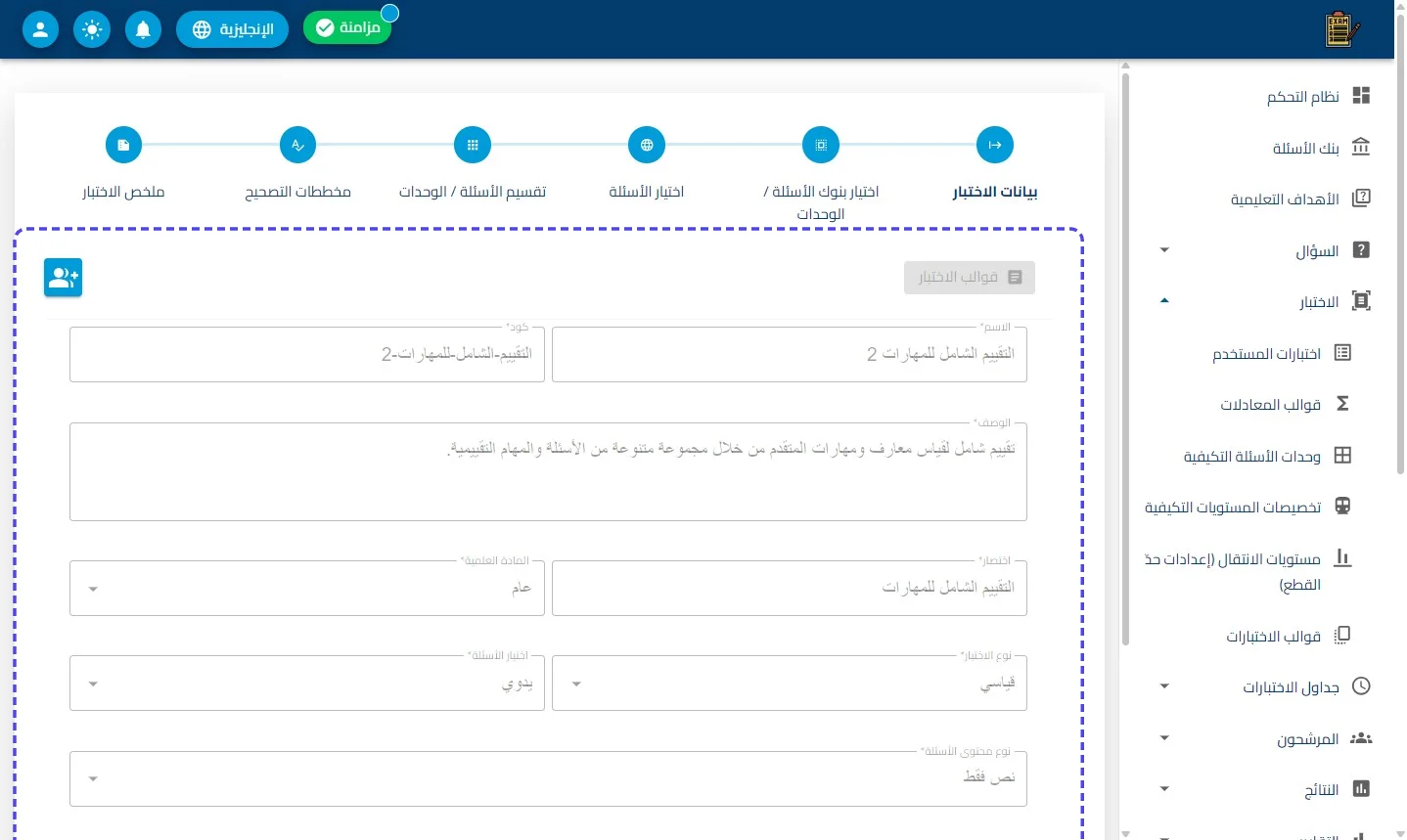
- تحميل البيانات التلقائي: فور تفعيل "استكمال"، تظهر خانات (الاسم، الكود، الوصف، الفئة) معبأة مسبقاً بنفس قيم (المسودة) المحفوظة.
-
مؤشر الخطوات العلوي (Progress Tracker): يظهر الدوائر التي تم الانتهاء منها كعلامات (Correct ✔️) والخطوة الحالية التي تحتاج إكمال.
-
قالب الاختبار: يظل الخيار متاحاً لاستيراد قالب مختلف في حال قرر المستخدم تغيير مسار البناء أثناء الاستكمال.
-
حفظ كقالب: تفعيل القدرة على إعادة الحفظ في كل مرحلة لضمان عدم ضياع التحديثات الجديدة.
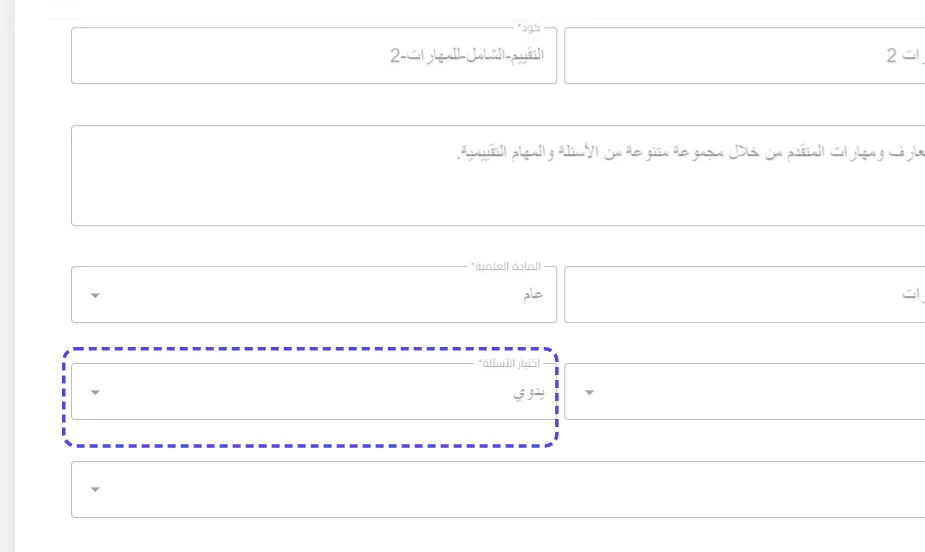
اضغط على يدوي
اضغط على قوالب الاختبار
اضغط على التالي
اضغط على بيانات الاختبار