مسار إعداد وبناء نماذج الاختبارات المتعددة
"تُقدم هذه الواجهة مساراً عملياً متكاملاً يتكون من 6 خطوات تقنية وأكاديمية متتالية، تهدف إلى تحويل المعايير الإدارية ومستودعات الأسئلة إلى 'نموذج اختبار' نهائي جاهز للإطلاق للمرشحين. تمنح المنظومة لمصمم الاختبار مرونة كاملة في:
تحديد هوية الاختبار وقواعده الإدارية مع ميزات التحميل المباشر للأسئلة عبر ملفات 'إكسل'.
انتقاء الأوعية العلمية (بنوك الأسئلة) والتحكم في فرز واختيار المحتوى يدوياً لضمان الدقة التعليمية.
هيكلة النماذج وتوزيع الأسئلة على أقسام تنظيمية متنوعة باستخدام أدوات التفاعل المتطورة كالسحب والإفلات.
ضبط استراتيجيات التقييم عبر اختيار واحد من ثلاثة مخططات تصحيح ذكية (المتساوي، القائم على الصعوبة، أو القائم على البنوك).
إجراء معاينة ختامية عبر ملخص رقمي وإحصائي شامل يغطي كافة الجوانب الفنية للاختبار قبل عملية الاعتماد والإنهاء."
اضغط على إنشاء اختبار
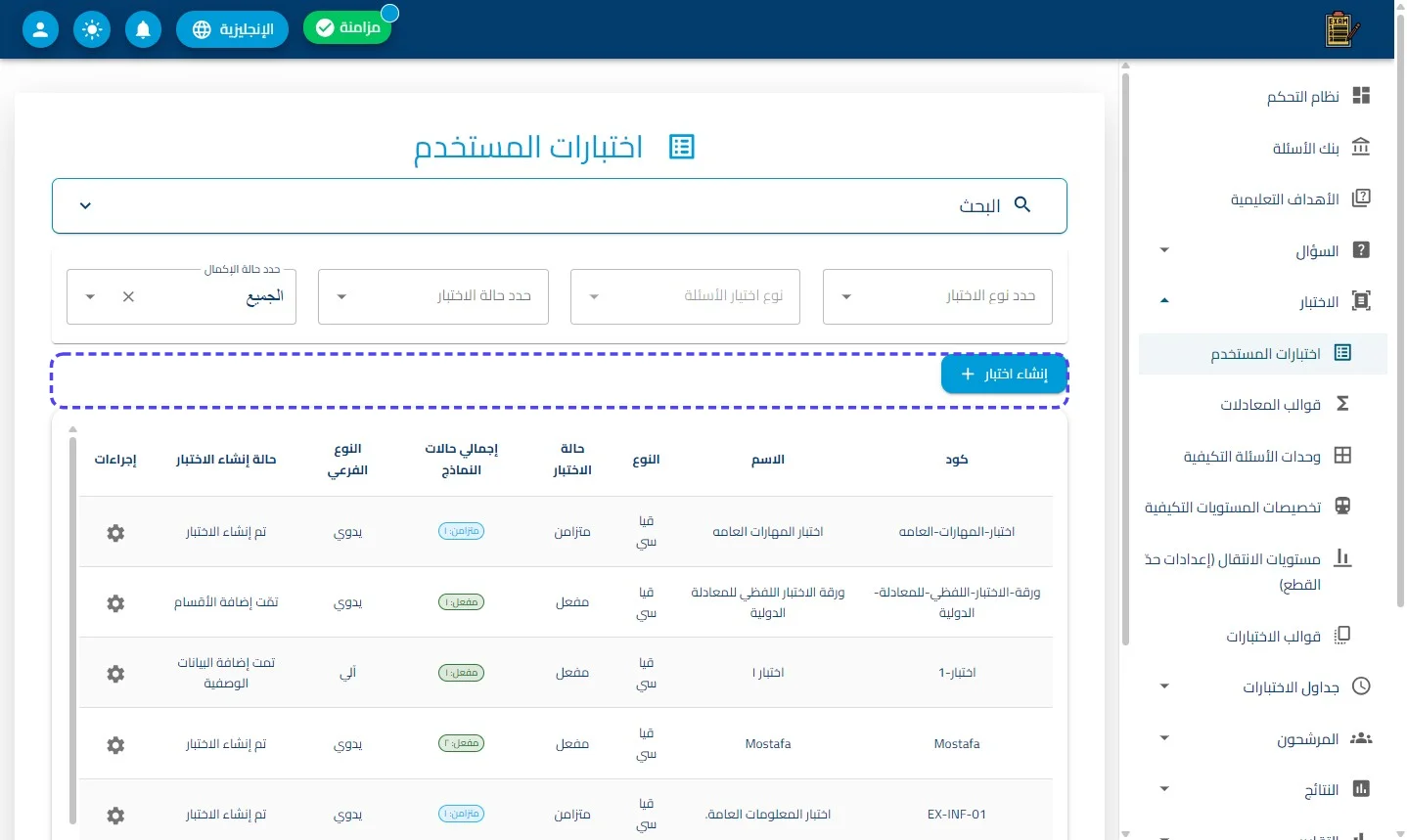
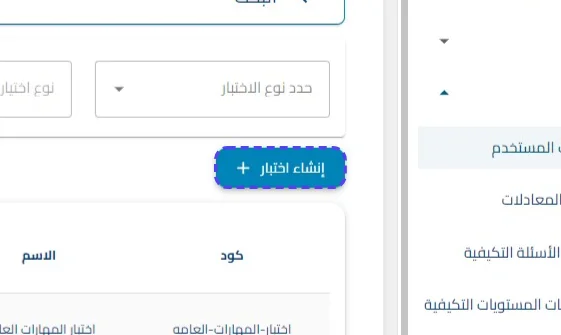
اضغط على إنشاء اختبار
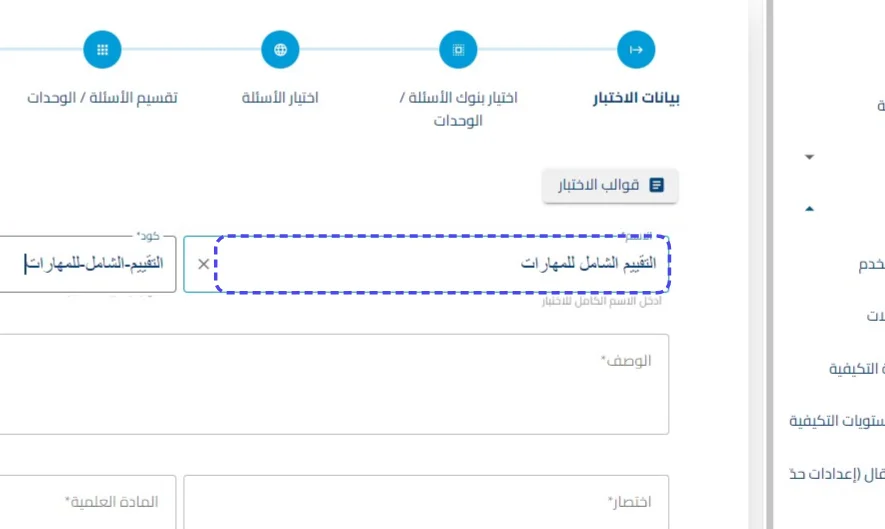
أدخل القيمة المطلوبة في حقل الاسم (مثال: "التقييم الشامل للمهارات")
المرحلة الأولى: بيانات الاختبار (التوصيف الإداري والضوابط)
هذه الخطوة هي حجر الأساس لتعريف هوية الاختبار وضبط قواعده الأساسية:
-
قوالب الاختبار: زر يتيح استدعاء نماذج اختبارات سابقة جاهزة لإعادة استخدام إعداداتها، مع إمكانية "حفظ الاختبار الحالي كقالب" بعد استكمال البيانات.
-
إدارة الأدوار: أيقونة تقع في الجهة اليسري لتعيين المستخدمين المصرح لهم بإدارة هذا الاختبار وضبط صلاحياتهم.
-
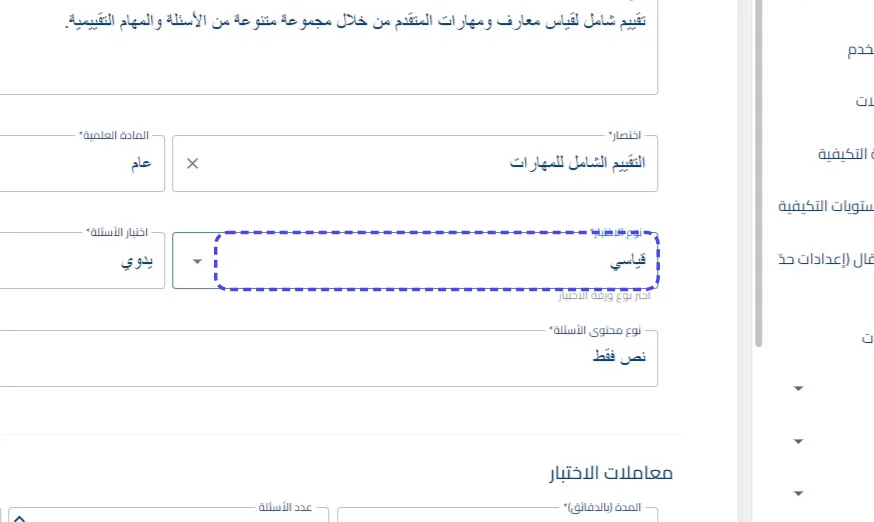
تعريف الورقة: تشمل الحقول الإلزامية (اسم الاختبار، كود الاختبار، الوصف التفصيلي، المادة العلمية، ونوع الاختبار [مثلاً: قياسي]).
-
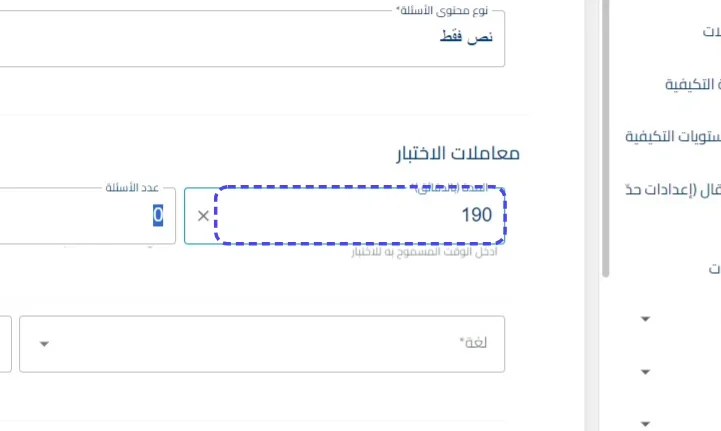
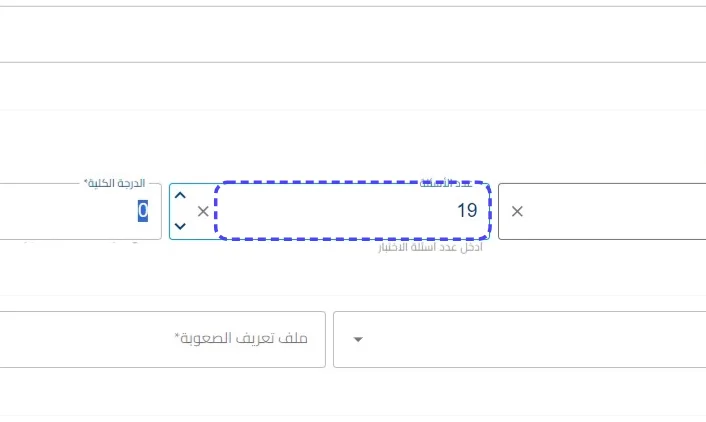
معاملات الاختبار: تحديد (اللغة، عدد الأسئلة الكلي، والدرجة الكلية للاختبار).
-
خاصية النتائج الفورية: "السماح بإظهار النتائج الفورية" وهي ميزة تمنح الممتحن تقييماً مباشراً فور انتهائه دون الحاجة لتدخل بشري أو رسائل تأكيد تأخيرية.
-
تحميل الأسئلة مباشرة: خيار تقني متقدم يتيح رفع ملف (Excel) يضم "أكواد الأسئلة" فقط، ليقوم النظام بتعيينها وربطها بالأقسام تلقائياً لسرعة الإنجاز.
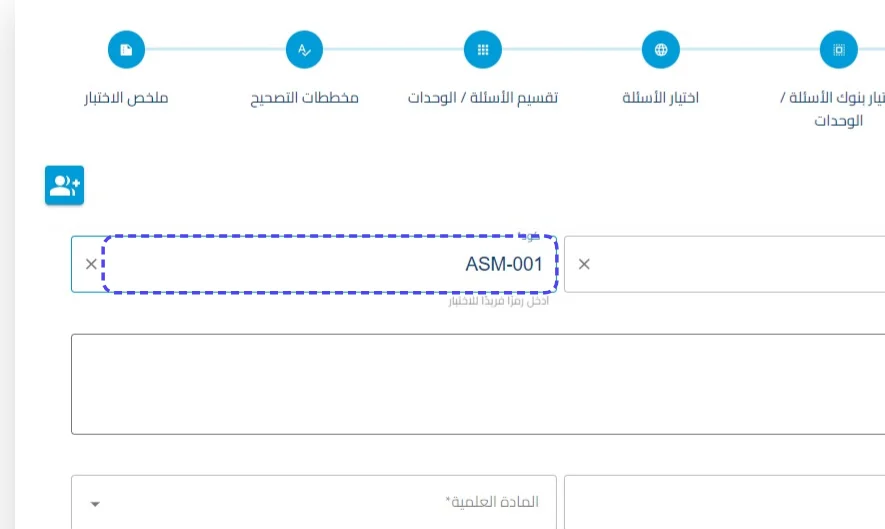
أدخل القيمة المطلوبة في حقل كود (مثال: "ASM-001")
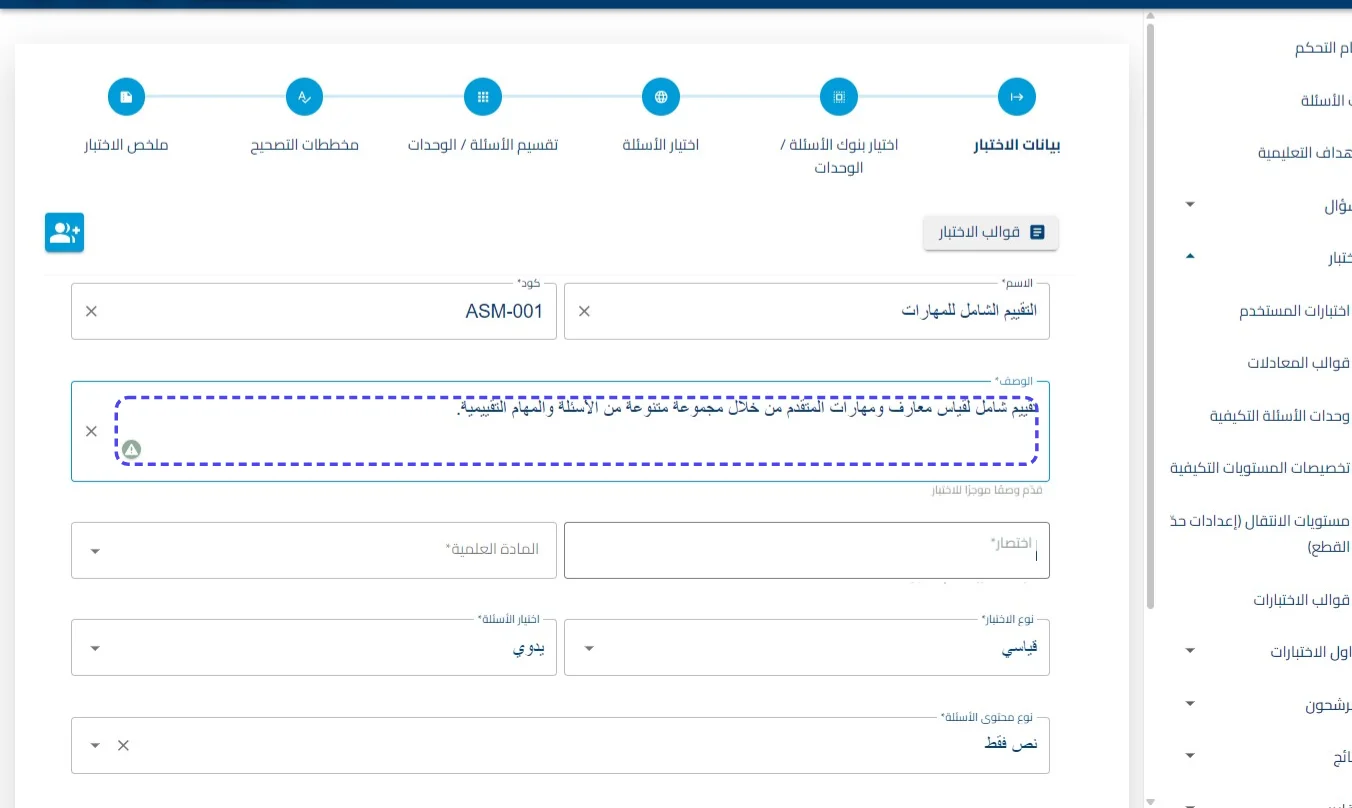
أدخل القيمة المطلوبة في حقل الوصف (مثال: "تقييم شامل لقياس معارف ومهارات المتقدم من خلال مجموعة متنوعة من الأسئلة والمهام التقييمية.")
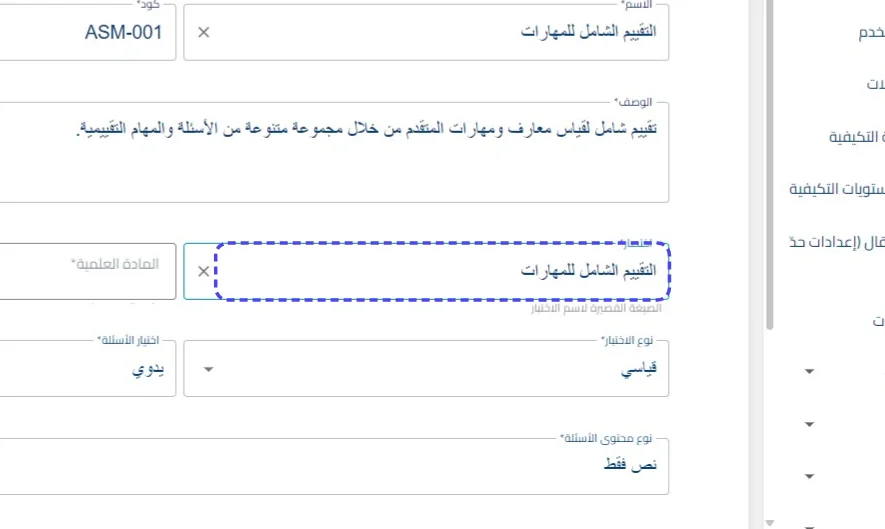
أدخل القيمة المطلوبة في حقل اختصار (مثال: "التقييم الشامل للمهارات")
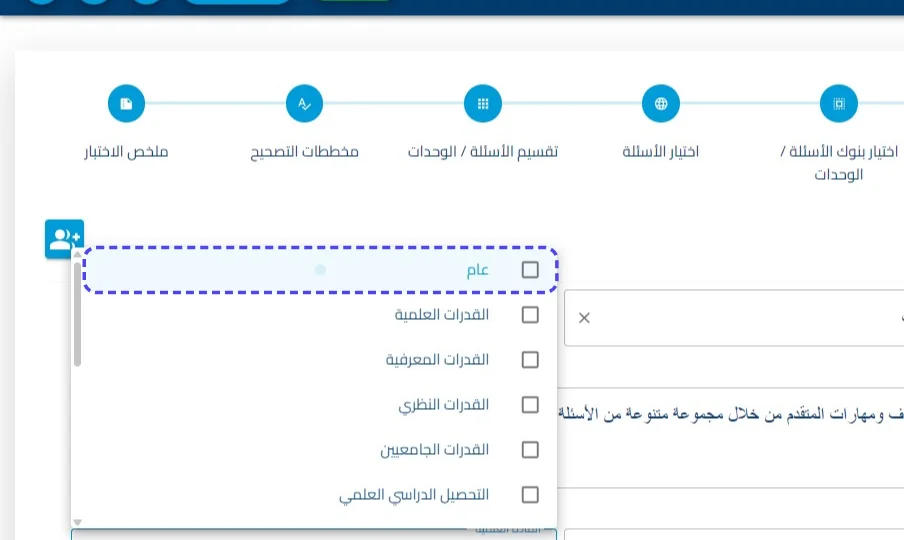
اضغط على عام
اضغط على قياسي
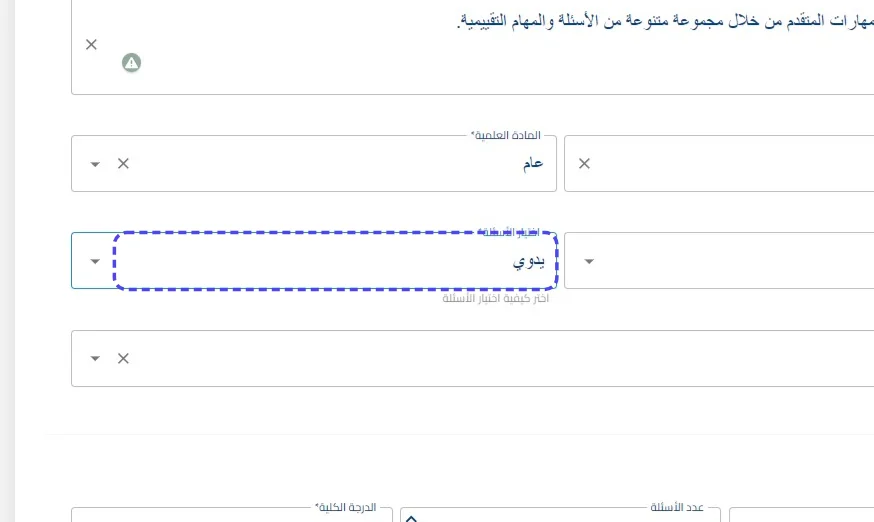
اضغط على يدوي
أدخل القيمة المطلوبة في حقل المدة (بالدقائق) (مثال: "190")
أدخل القيمة المطلوبة في حقل عدد الأسئلة (مثال: "19")
أدخل القيمة المطلوبة في حقل الدرجة الكلية (مثال: "190")
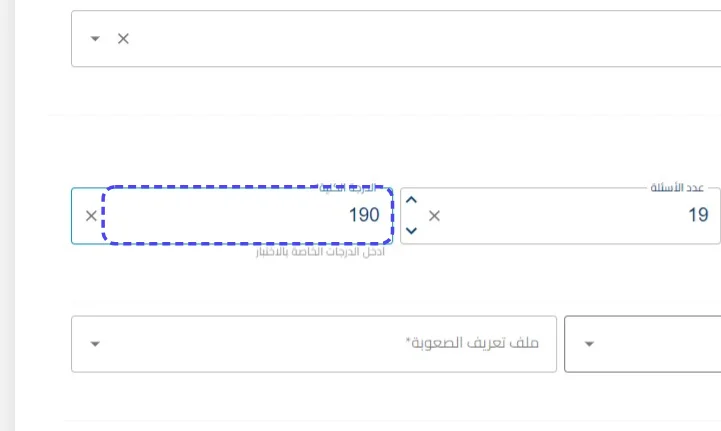
اضغط على العربية
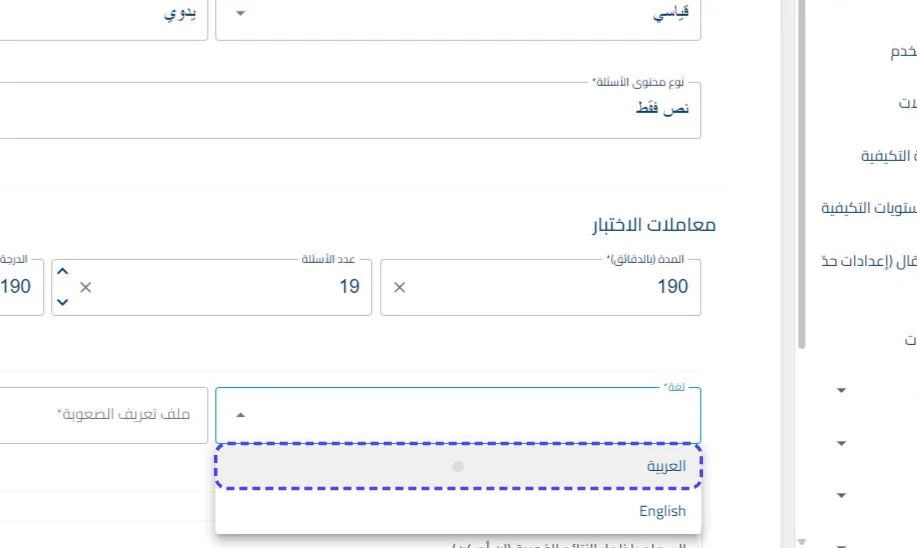
اضغط على ملف مستوى الصعوبة القياسي
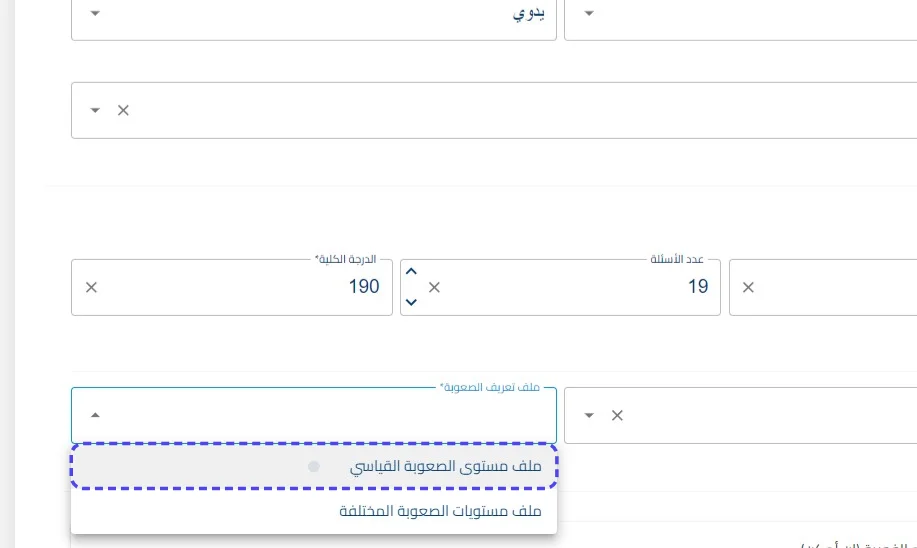
اضغط على السماح بإظهار النتائج الفورية (إن أمكن)
- خاصية النتائج الفورية: "السماح بإظهار النتائج الفورية" وهي ميزة تمنح الممتحن تقييماً مباشراً فور انتهائه دون الحاجة لتدخل بشري أو رسائل تأكيد تأخيرية.
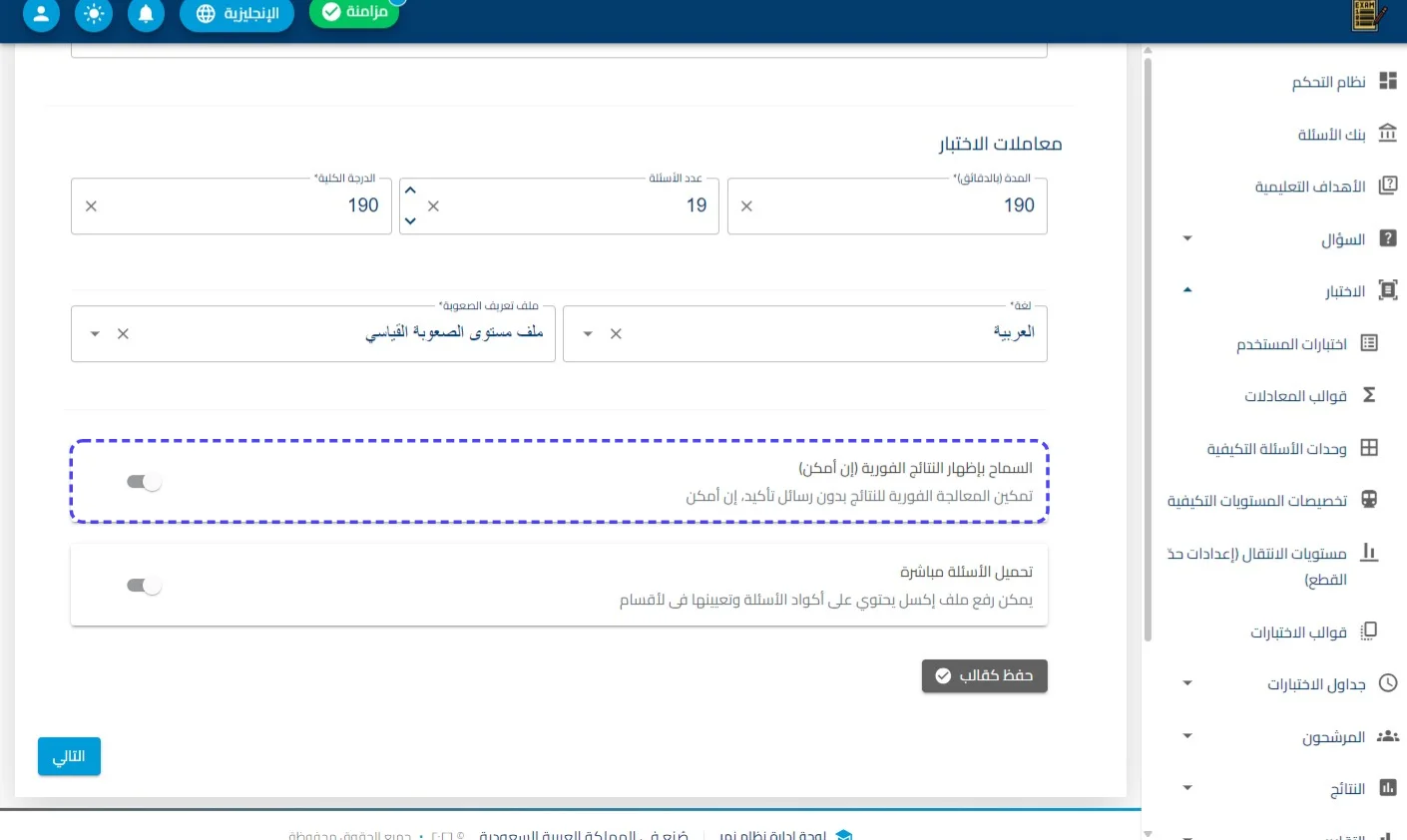
اضغط على تحميل الأسئلة مباشرة
- تحميل الأسئلة مباشرة: خيار تقني متقدم يتيح رفع ملف (Excel) يضم "أكواد الأسئلة" فقط، ليقوم النظام بتعيينها وربطها بالأقسام تلقائياً لسرعة الإنجاز.
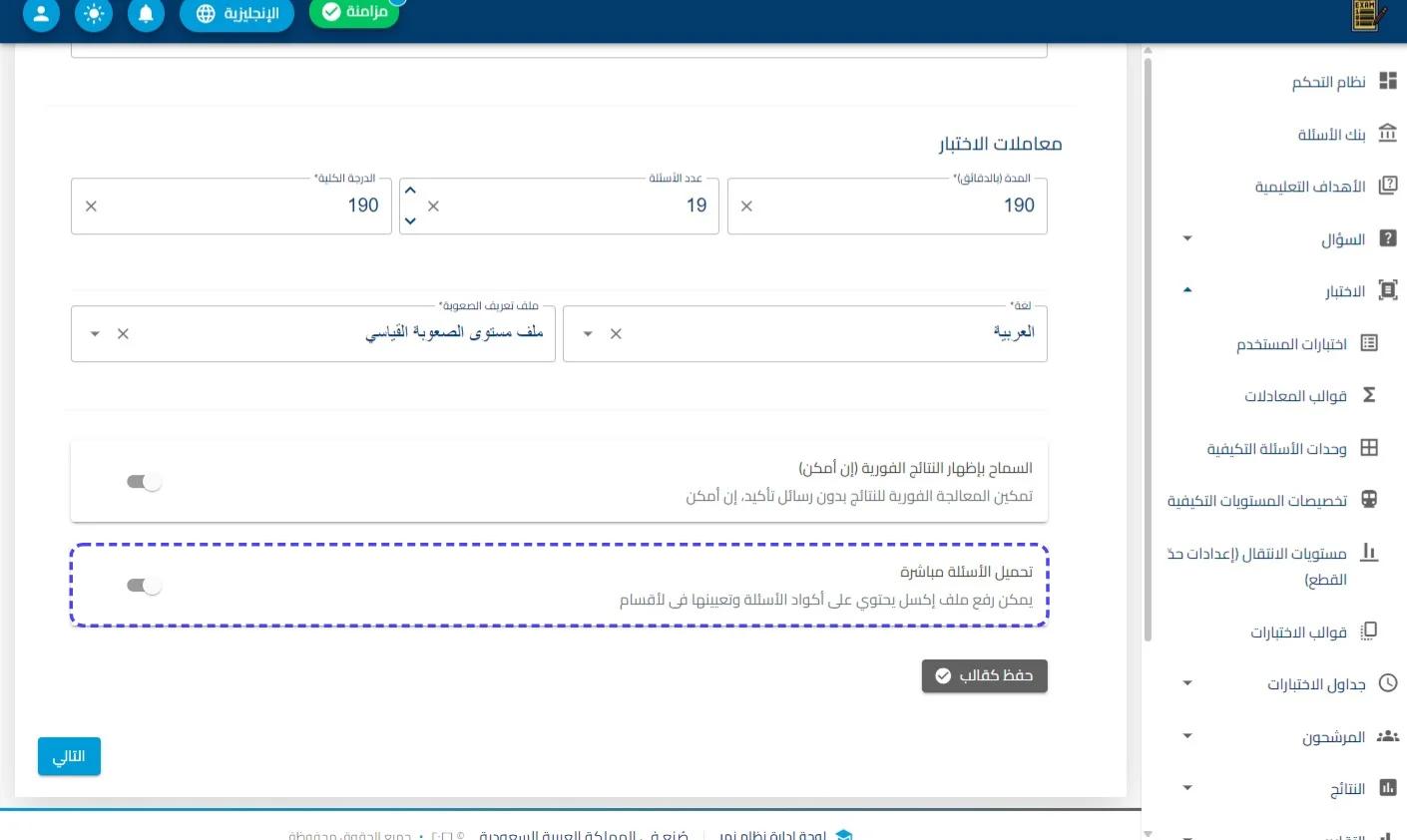
اضغط على التالي
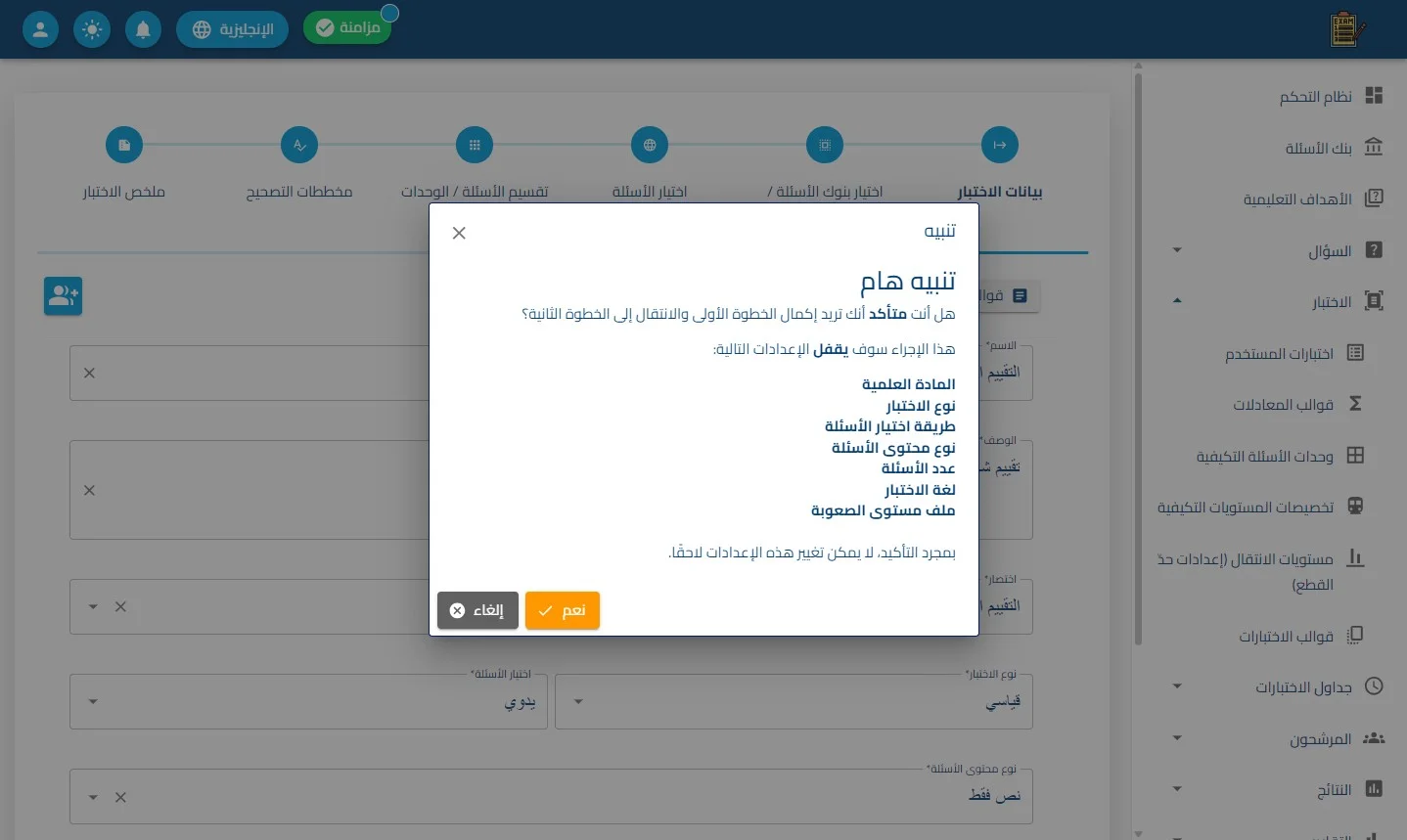
اضغط على تنبيه هام
اضغط على نعم
اضغط على البحث
المرحلة الثانية: اختيار بنوك الأسئلة / الوحدات (تحديد المستودع)
في هذه المرحلة، يتم تحديد الأوعية العلمية التي سيتم سحب الأسئلة منها:
-
قائمة التصفية: تظهر قائمة شاملة بجميع بنوك الأسئلة المتاحة، موضحة (كود البنك، اسم البنك، وإجمالي الأسئلة بكل بنك).
-
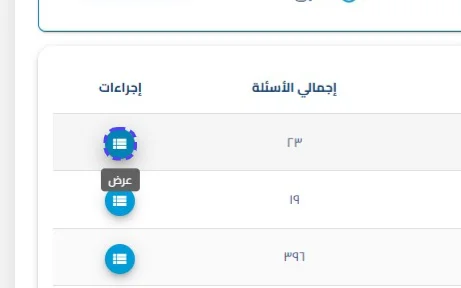
نظام الاختيار (الإجراءات): يتم اختيار البنك المستهدف عبر أيقونة "العرض/الاختيار" المخصصة لكل صف، مع إمكانية استخدام (Pagination) للتنقل بين الصفحات في حالة كثرة البنوك.
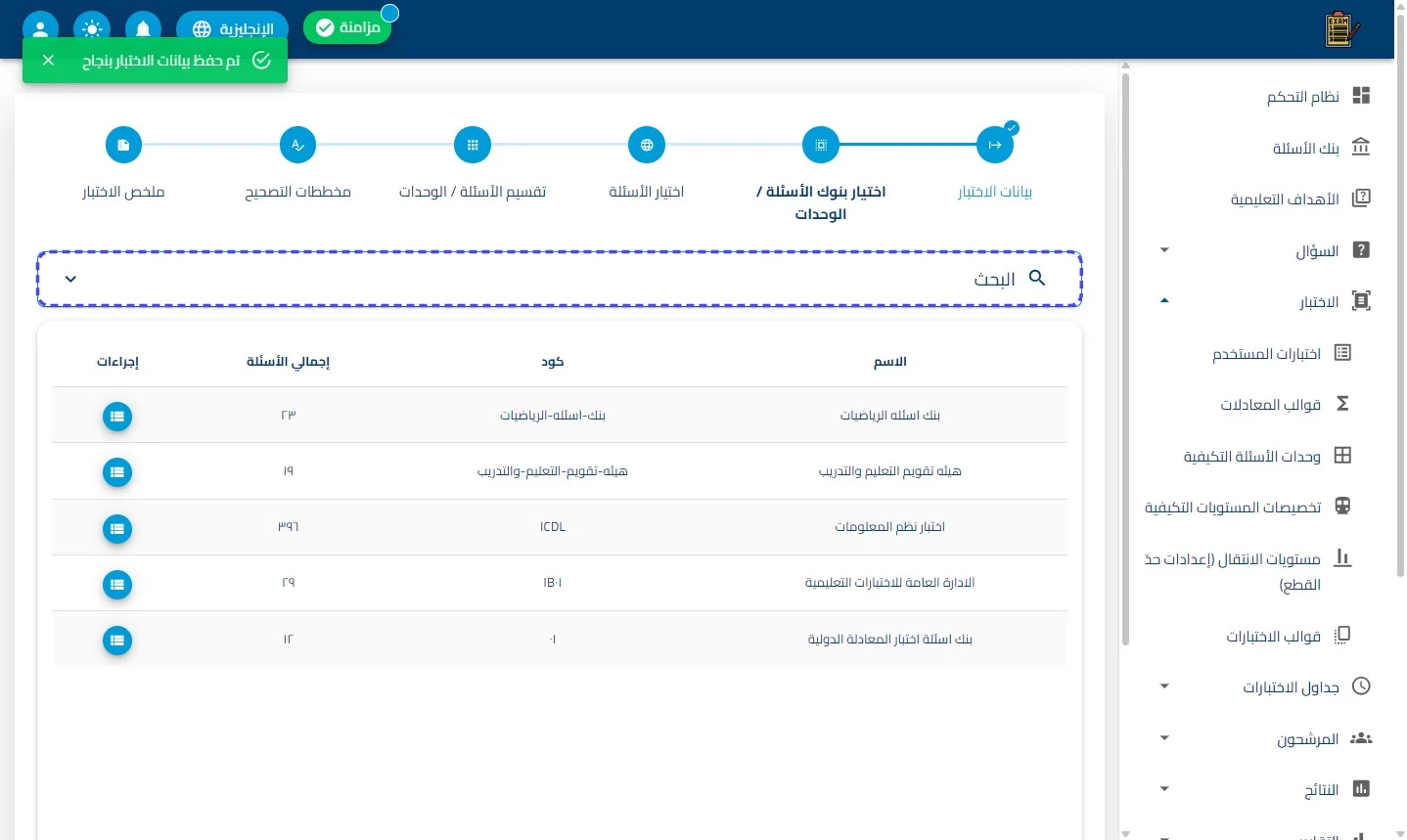
اضغط على عرض
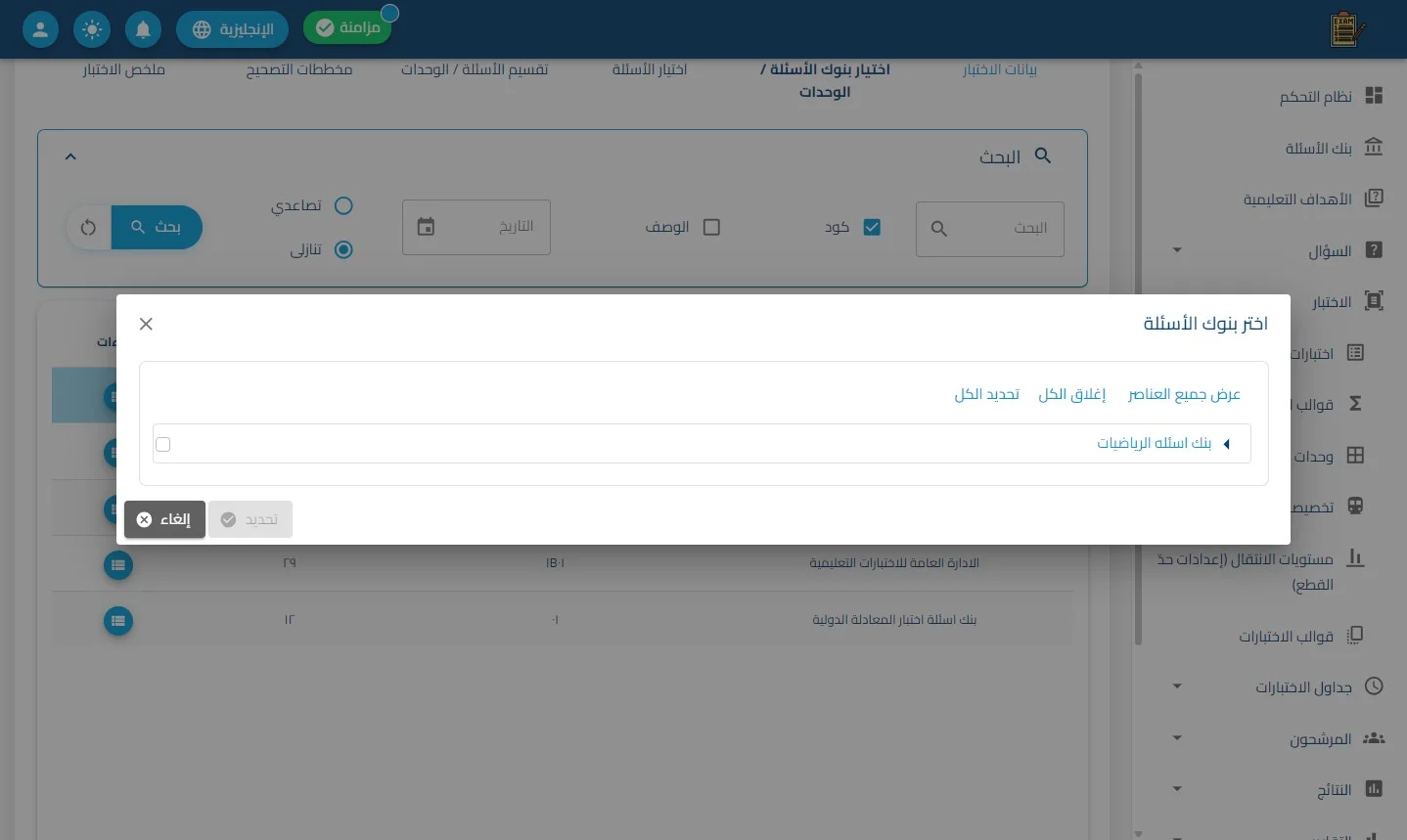
اضغط على عرض جميع العناصر
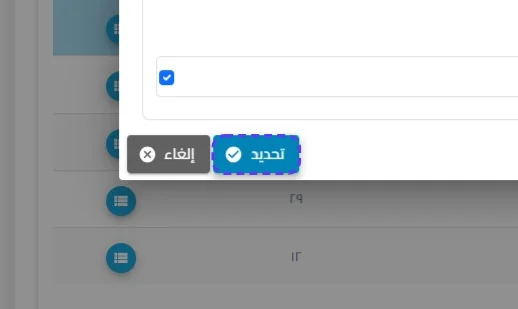
اضغط على تحديد
اضغط على التالي
اضغط على البحث
المرحلة الثالثة: اختيار الأسئلة (تحديد المحتوى الدقيق)
تعد هذه الخطوة هي القلب التقني للعملية، حيث يتم انتقاء كل سؤال بعناية:
-
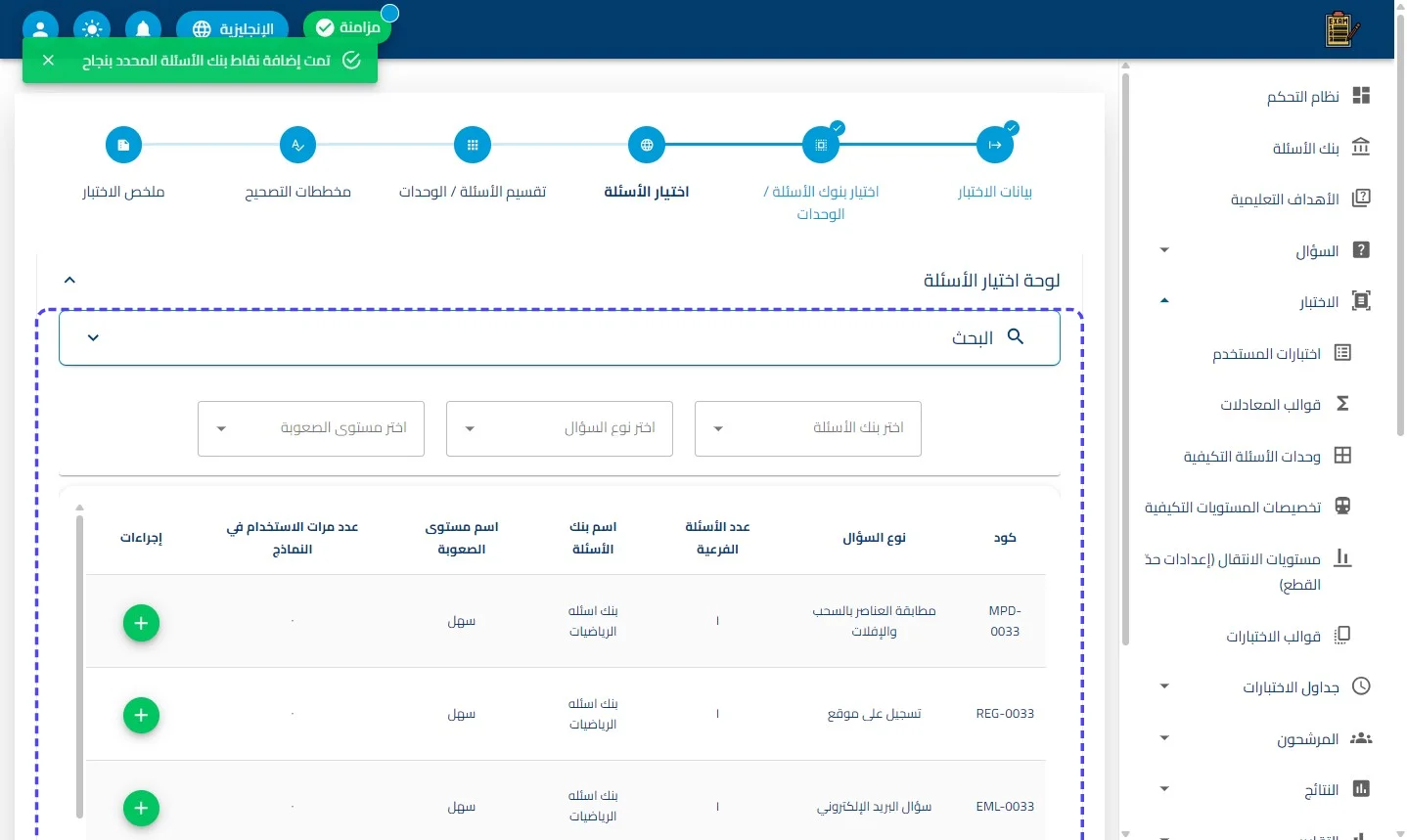
لوحة اختيار الأسئلة (الفلتر المتقدم): نظام تصفية عميق يدعم البحث بـ (الكود، الوصف، التاريخ، نوع السؤال، بنك الأسئلة، ومستوى الصعوبة).
-
جدول التفاصيل: يظهر السؤال بمعلوماته الفنية (الكود، النوع، عدد الأسئلة الفرعية، الصعوبة، ومرات استخدامه سابقاً).
-
منصة المراقبة اللحظية:
-
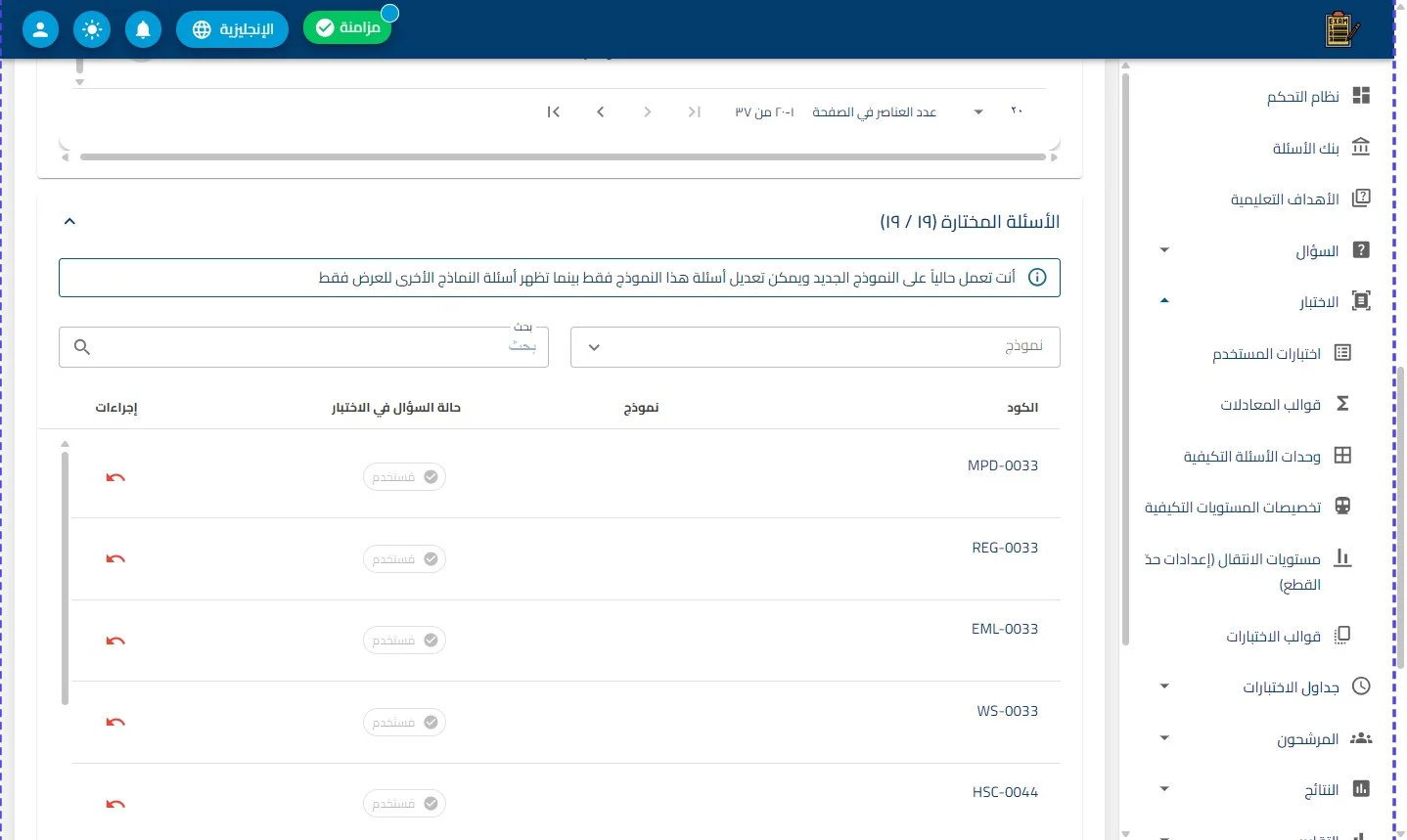
مؤشر الأسئلة المختارة: يعرض النسبة المتبقية من إجمالي العدد المطلوب (مثلاً: تم اختيار 0 من 19).
-
رسالة التنبيه الصفراء: تظهر تلقائياً طالما أن عدد الأسئلة المختارة "أقل من المطلوب"، لضمان عدم اكتمال الاختبار بنقص علمي.
اختر السؤال
الاسئلة المختارة
اضغط على مسح الكل
مسح الكل تعمل علي مسح الاسئله المختاره واعادتها
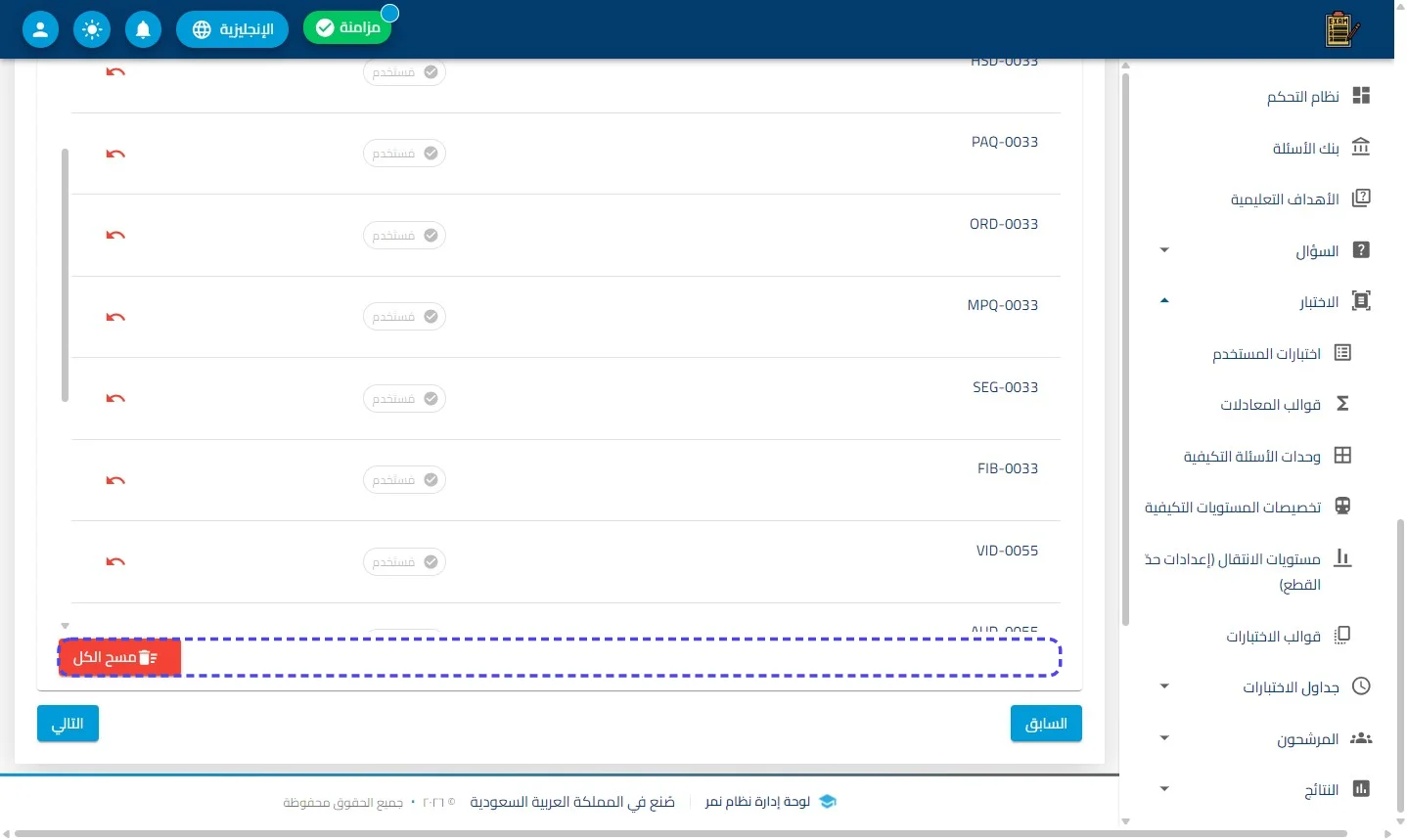
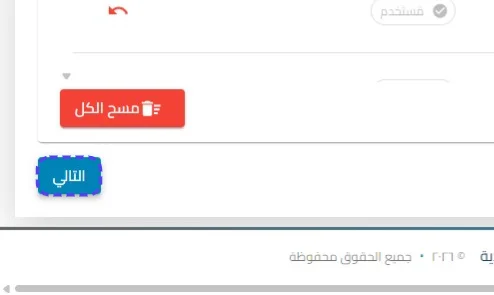
اضغط على التالي
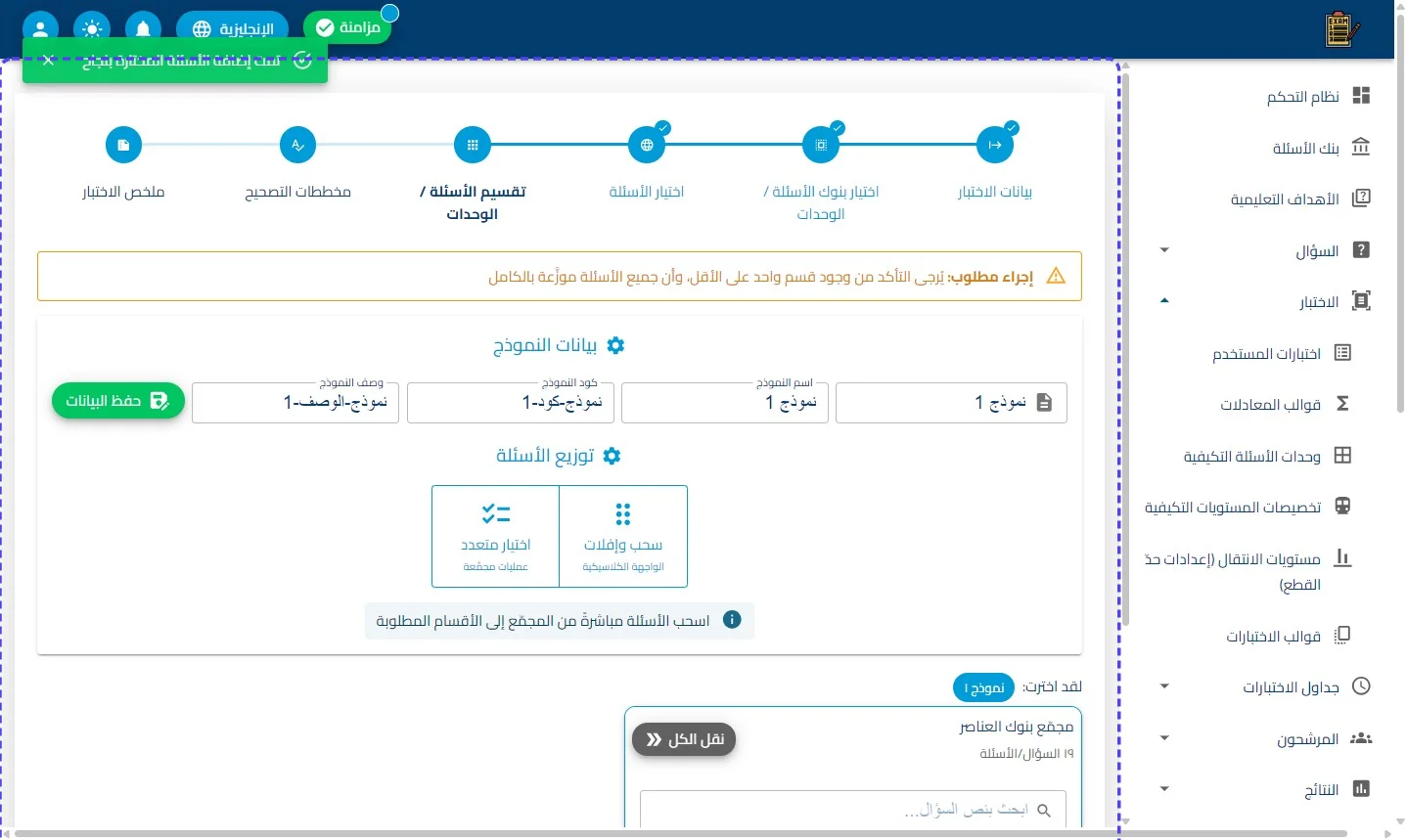
اضغط على بيانات الاختبار
المرحلة الرابعة: تقسيم الأسئلة / الوحدات (الهيكلة والتوزيع)
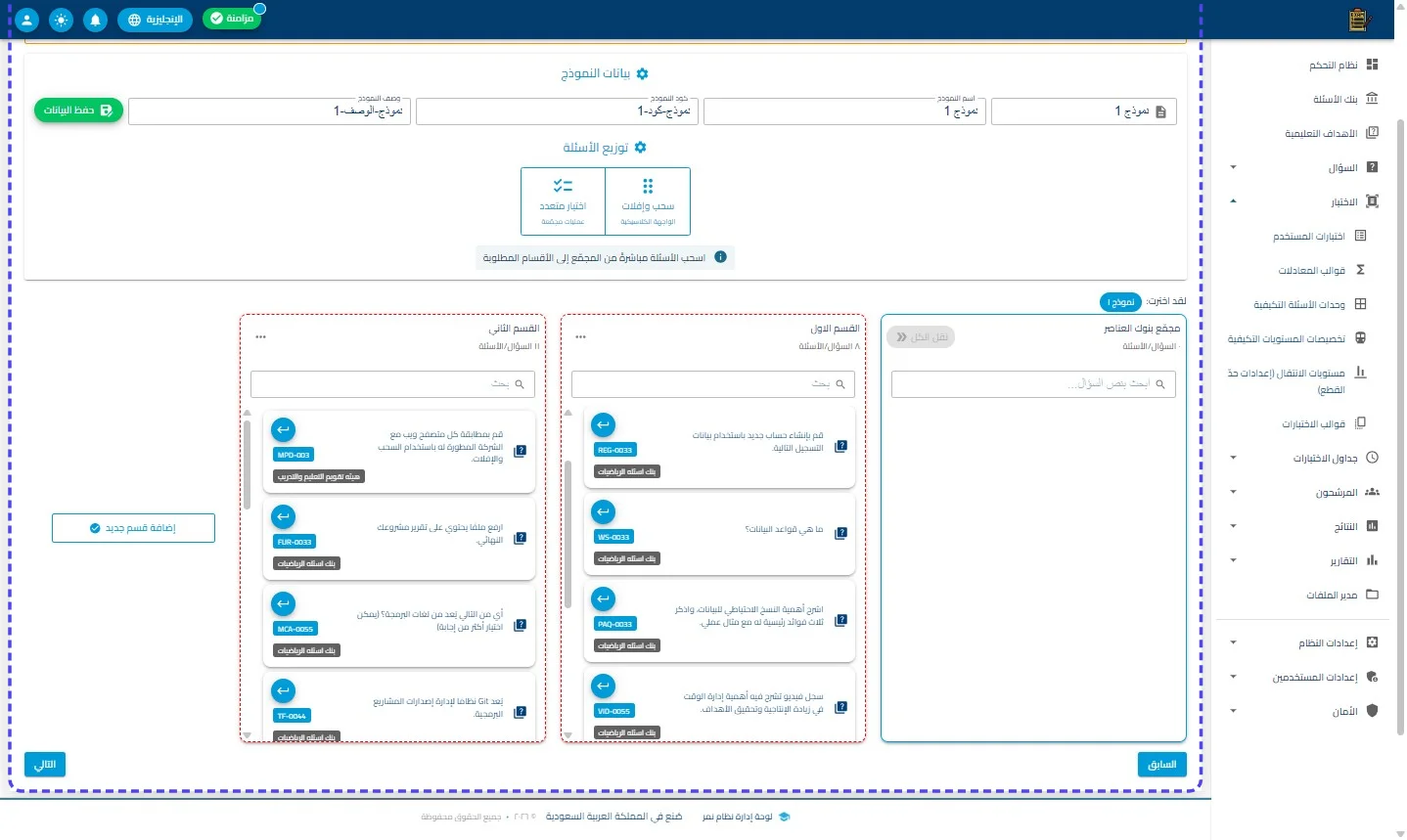
في هذه المرحلة يتم تحويل "كتلة الأسئلة" إلى "أقسام منظمة":
-
إدارة النموذج: إدخال (اسم النموذج، الكود، والوصف التوضيحي له).
-
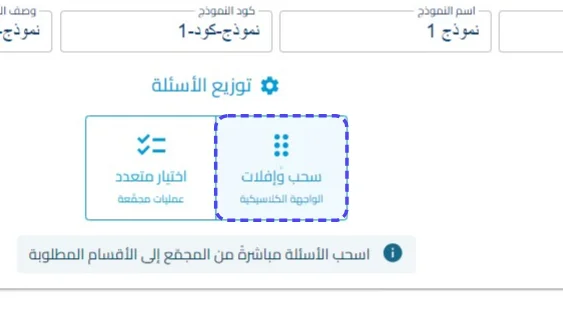
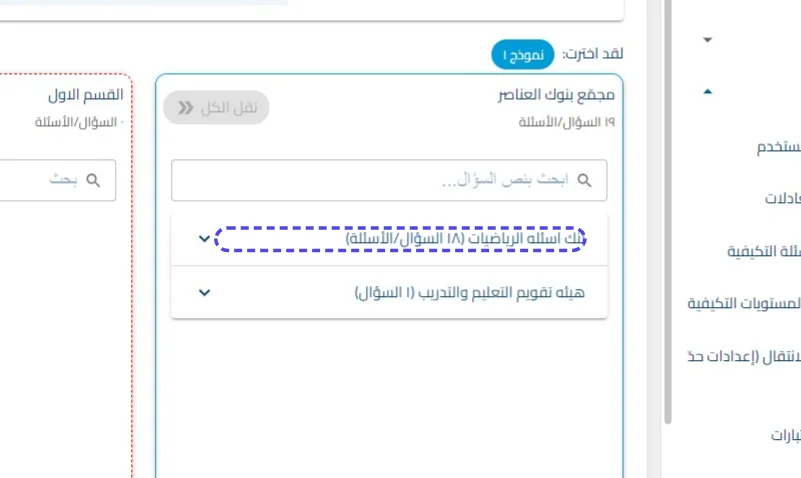
هياكل الأقسام: توفر "أيقونة السحب والإفلات" وواجهات الاختيار المتعدد، لنقل الأسئلة من "مجمع بنوك العناصر" إلى الأقسام الفرعية (مثل: قسم 1 ، قسم 2).
-
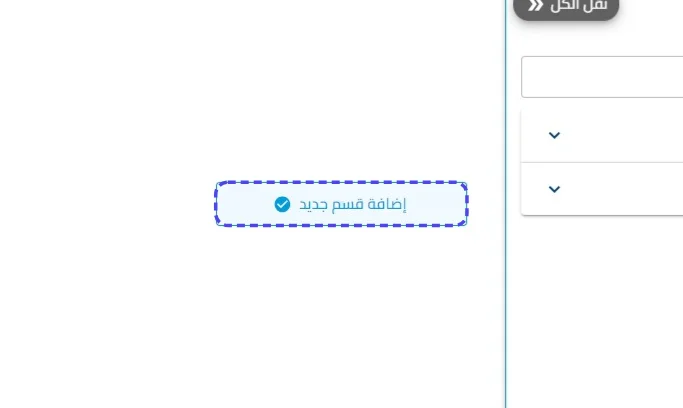
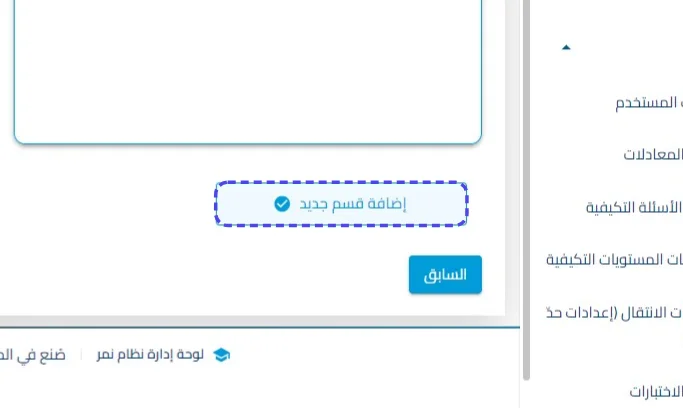
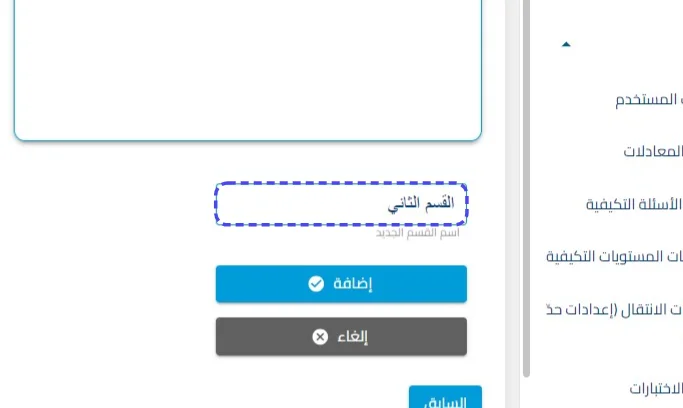
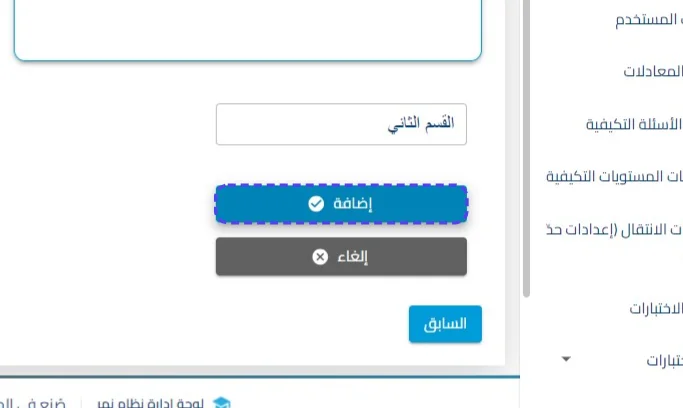
إضافة قسم جديد: ميزة تتيح التوسع في عدد الفروع داخل نموذج الاختبار الواحد وتحديد محتوى كل قسم بشكل مستقل.
اضغط على سحب وإفلات
اضغط على اختيار متعدد
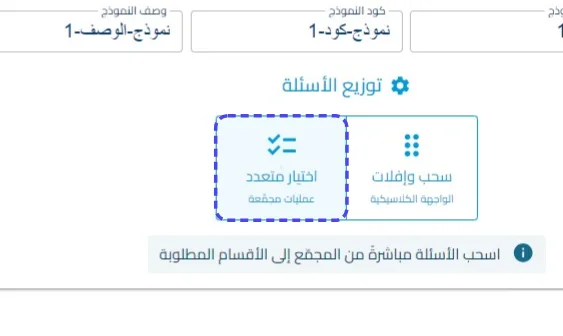
اضغط على إضافة قسم جديد
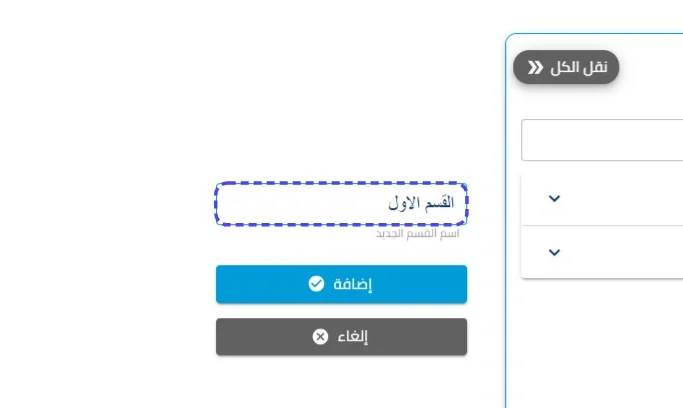
أدخل القيمة المطلوبة في هذا الحقل (مثال: "القسم الاول")
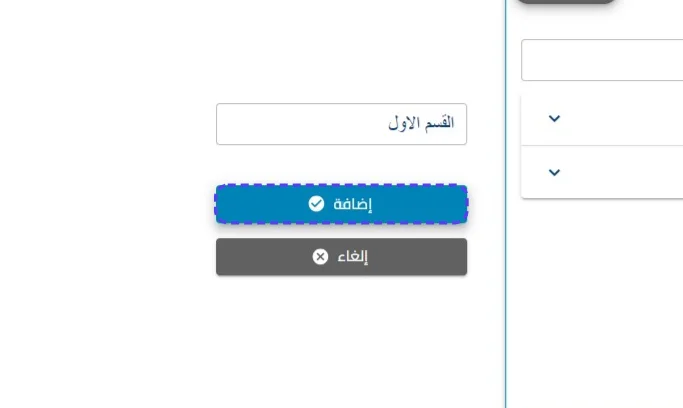
اضغط على إضافة
اضغط على إضافة قسم جديد
أدخل القيمة المطلوبة في هذا الحقل (مثال: "القسم الثاني")
اضغط على إضافة
اضغط على بنك اسئله الرياضيات (١٨ السؤال/الأسئلة)
اضغط على بيانات الاختبار
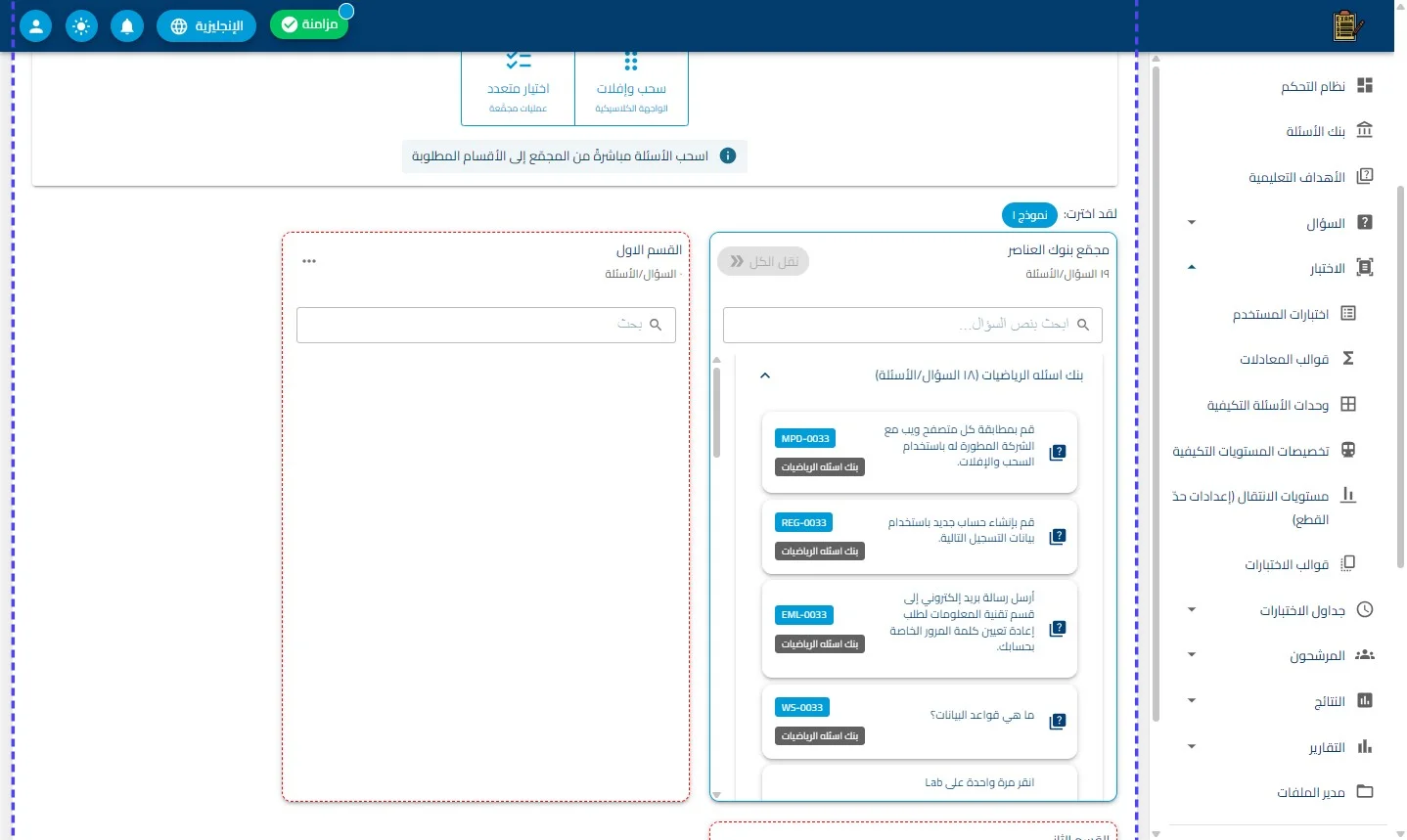
اسحب "بروتوكول HTTPS يُستخدم لتأمين الاتصال بين المتصفح وموقع الويب." إلى الموضع المناسب
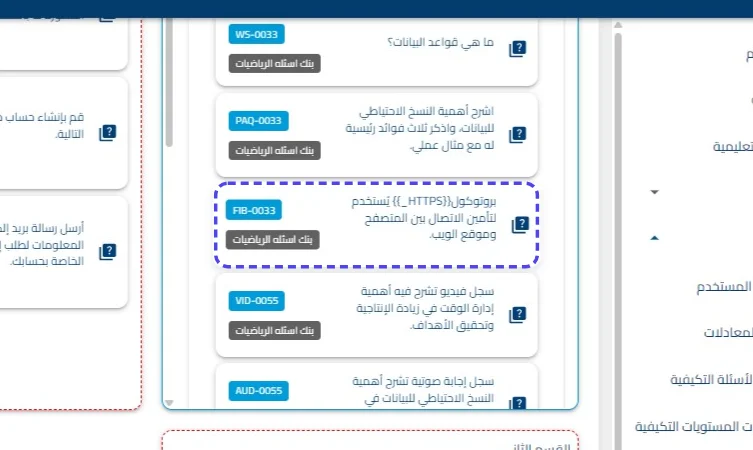
اسحب "بنك اسئله الرياضيات (٣ السؤال/الأسئلة)" إلى الموضع المناسب
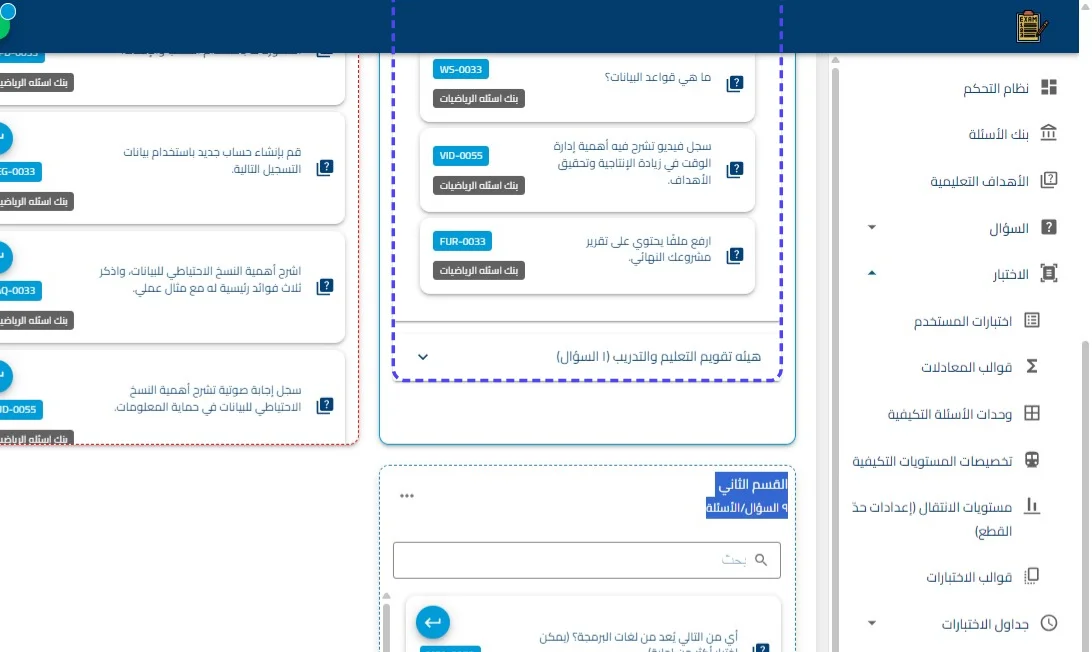
اضغط على هيئه تقويم التعليم والتدريب (١ السؤال)
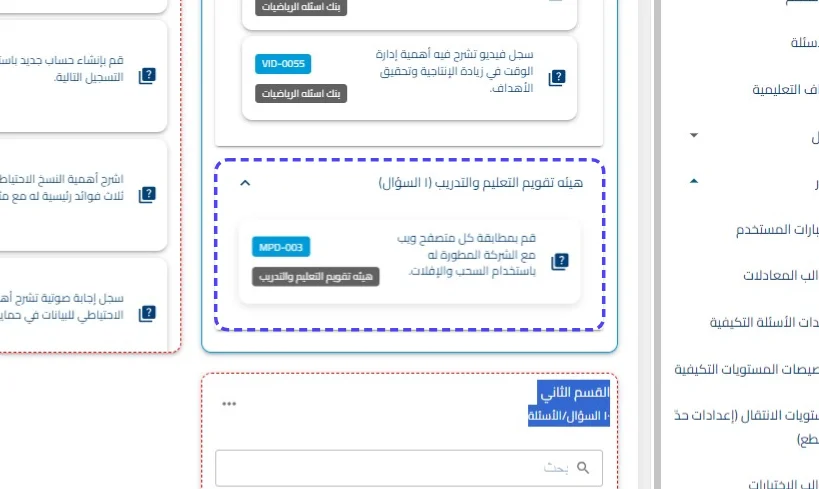
اضغط على بيانات الاختبار
اضغط على التالي
اضغط على مفتاح Control
المرحلة الخامسة: مخططات التصحيح (توزيع الأوزان النسبية)
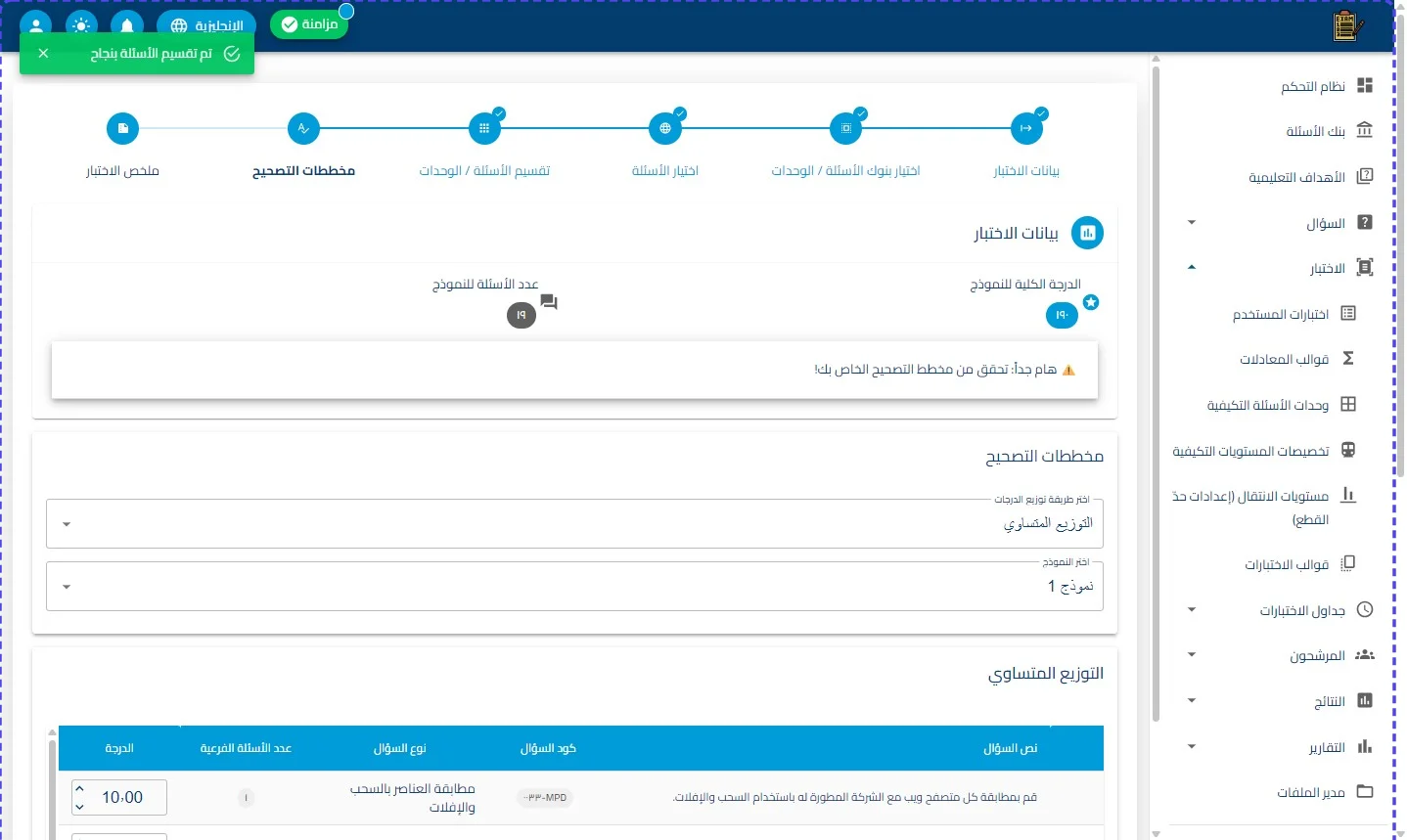
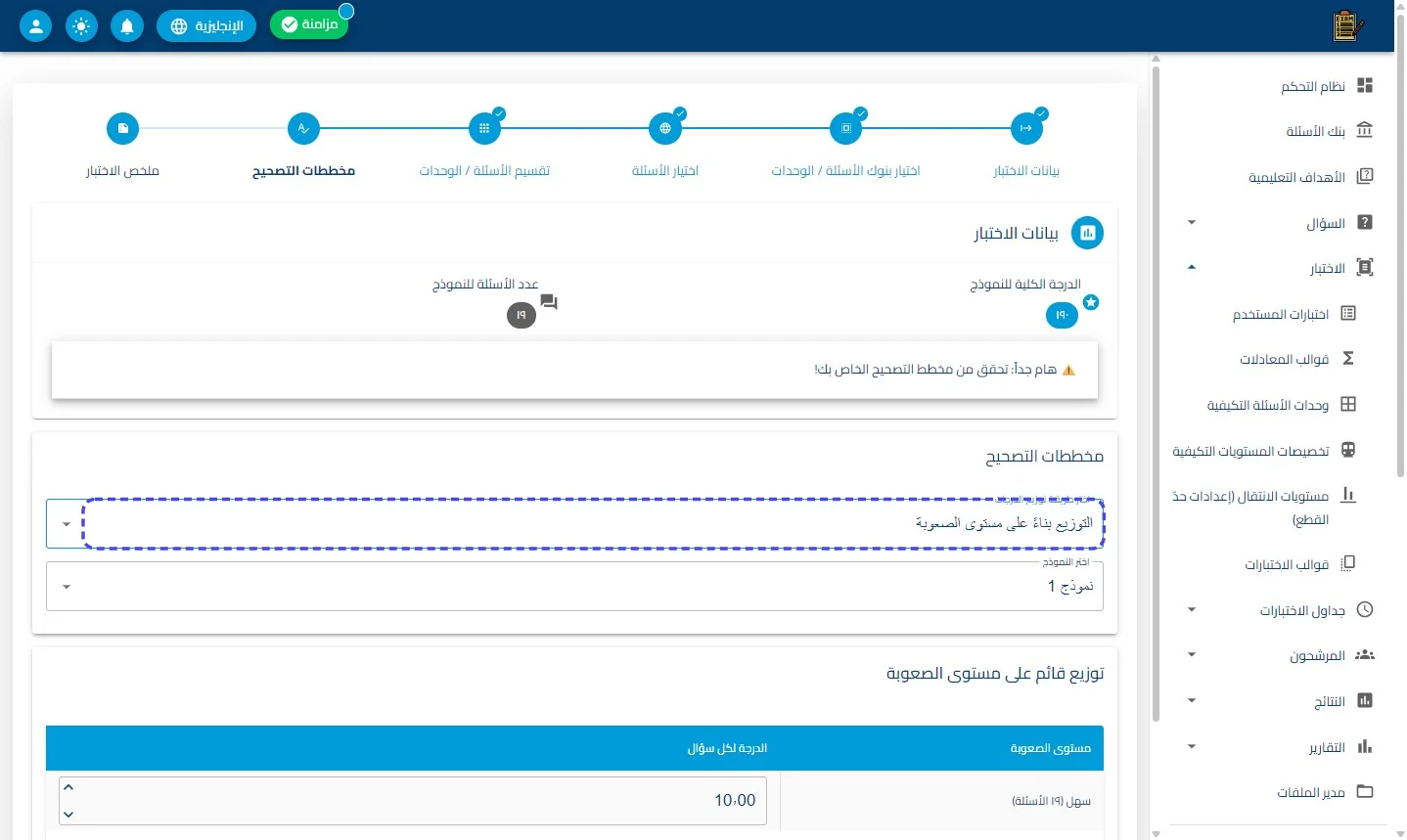
تحديد استراتيجية رصد الدرجات بناءً على رؤية المصمم:
-
الخيارات المتاحة (ثلاثة أنماط):
-
التوزيع المتساوي: يقوم النظام بتقسيم "الدرجة الكلية" (مثلاً: 190) على "عدد الأسئلة" (مثلاً: 19) بالتساوي.
-
التوزيع بناءً على مستوى الصعوبة: يعطي وزناً أكبر للأسئلة "الصعبة" وأقل "للسهلة" .
-
توزيع قائم على بنك الأسئلة: يسمح بتخصيص درجات مختلفة حسب أهمية "البنك التعليمي" التابع له السؤال.
-
التحقق الفردي: يظهر جدول بكافة الأسئلة لإعادة توزيع درجاتها "يدوياً" عند الضرورة، مع ميزة "إعادة توزيع الدرجات بالتساوي" بضغطة زر.
اضغط على التوزيع بناءً على مستوى الصعوبة
اضغط على توزيع قائم على بنك الاسئلة
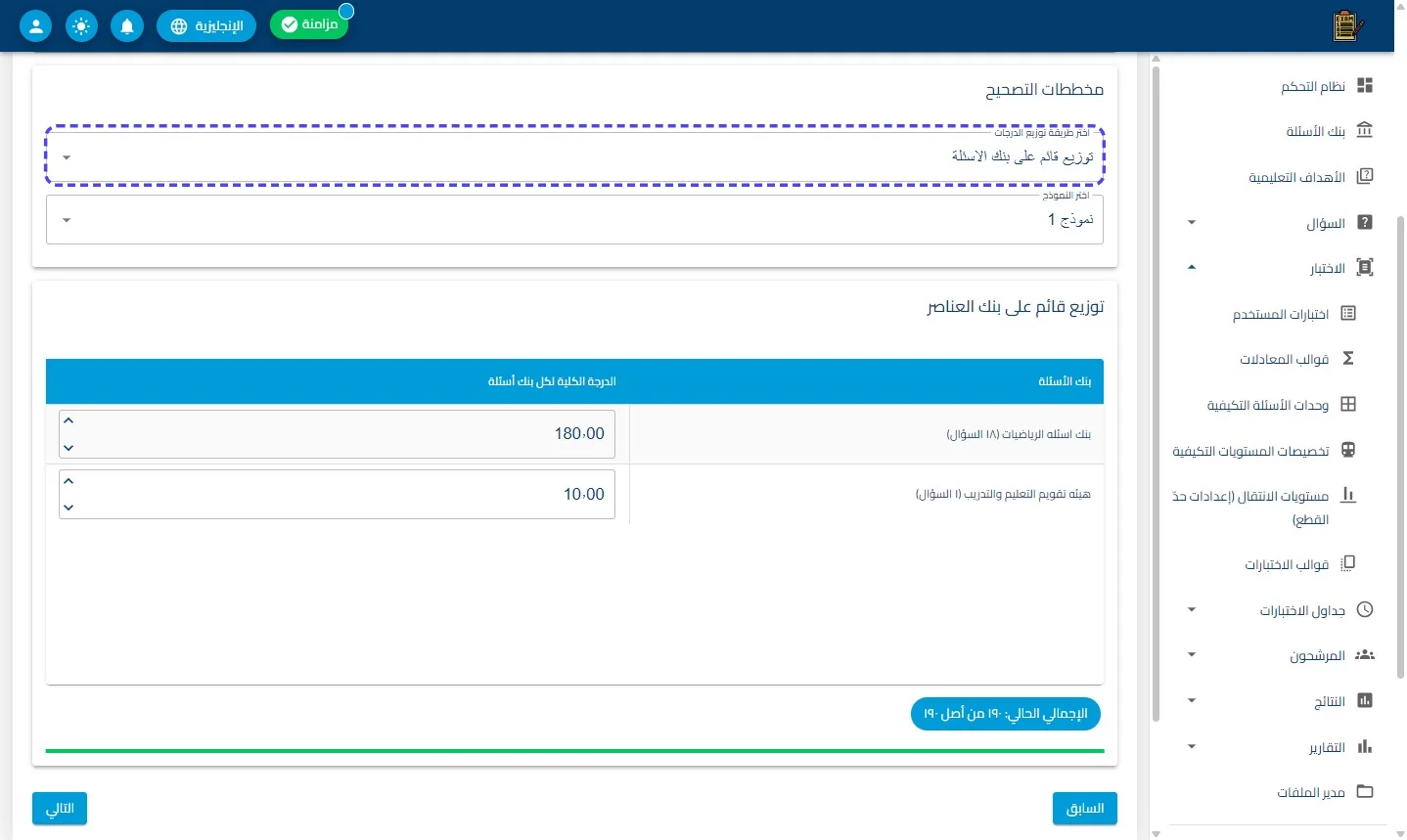
اضغط على التوزيع المتساوي
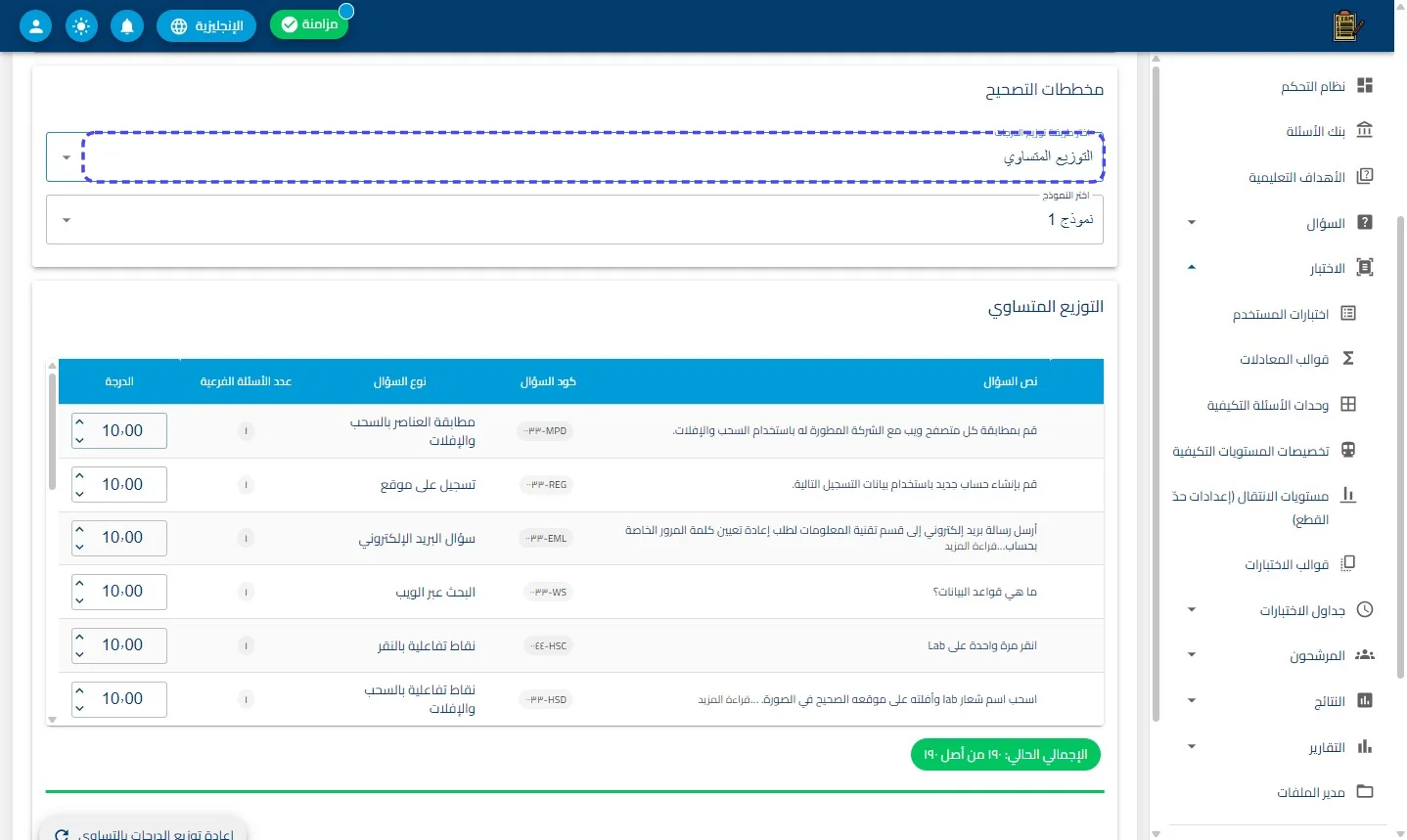
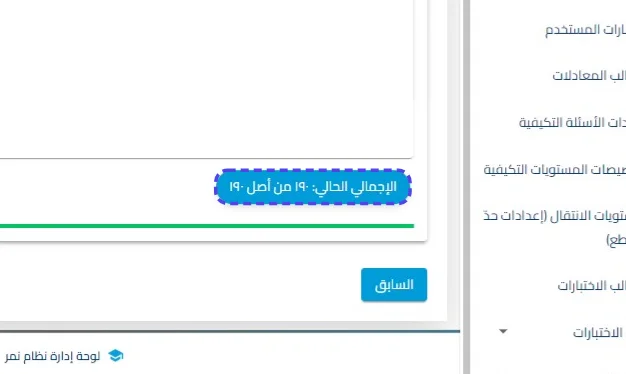
اضغط على الإجمالي الحالي: ١٩٠ من أصل ١٩٠
اضغط على التالي
اضغط على القسم الاول
المرحلة السادسة: ملخص الاختبار (المعاينة الختامية والاعتماد)
واجهة (Dashboard) شاملة تعطي نظرة لكل ما تم إعداده:
-
بطاقات البيانات العامة: عرض (إجمالي الوقت، إجمالي الدرجة الكلية، إجمالي عدد الأسئلة، اللغة، نوع الاختبار، اسم المنشئ، وعدد البنوك المختارة).
-
إجمالي الأقسام: مراجعة عدد الأقسام النهائية وكم سؤال داخل كل قسم.
-
هيكل النموذج: تفريد الأقسام باسمائها، مع ميزة التوسع لمراجعة نص الأسئلة التي تضمنها كل قسم قبل الحفظ النهائي.
-
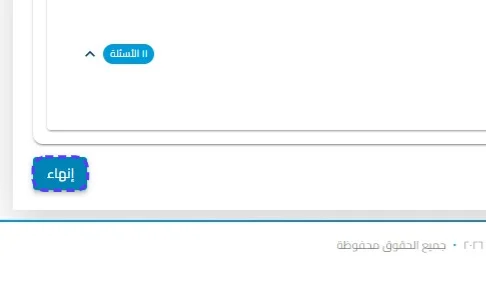
إجراء الإنهاء: الضغط على "إنهاء" لإغلاق مسار العمل وإدراج الاختبار في قائمة الاختبارات الجاهزة.
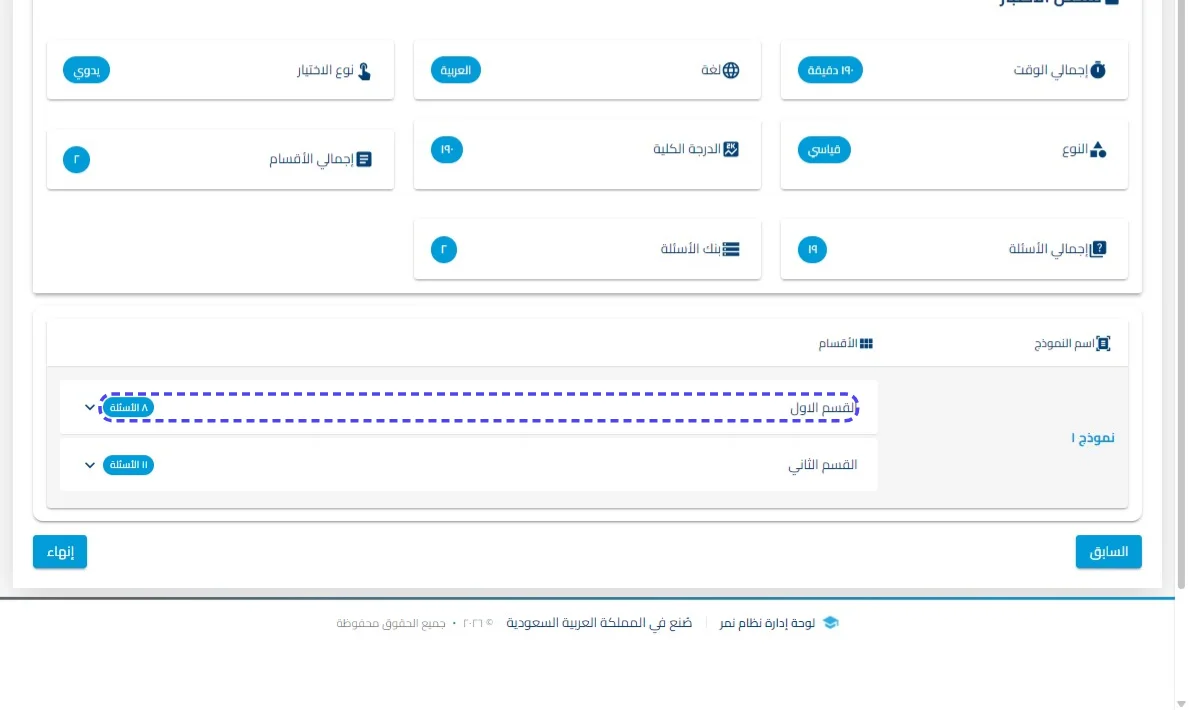
اضغط على إنهاء
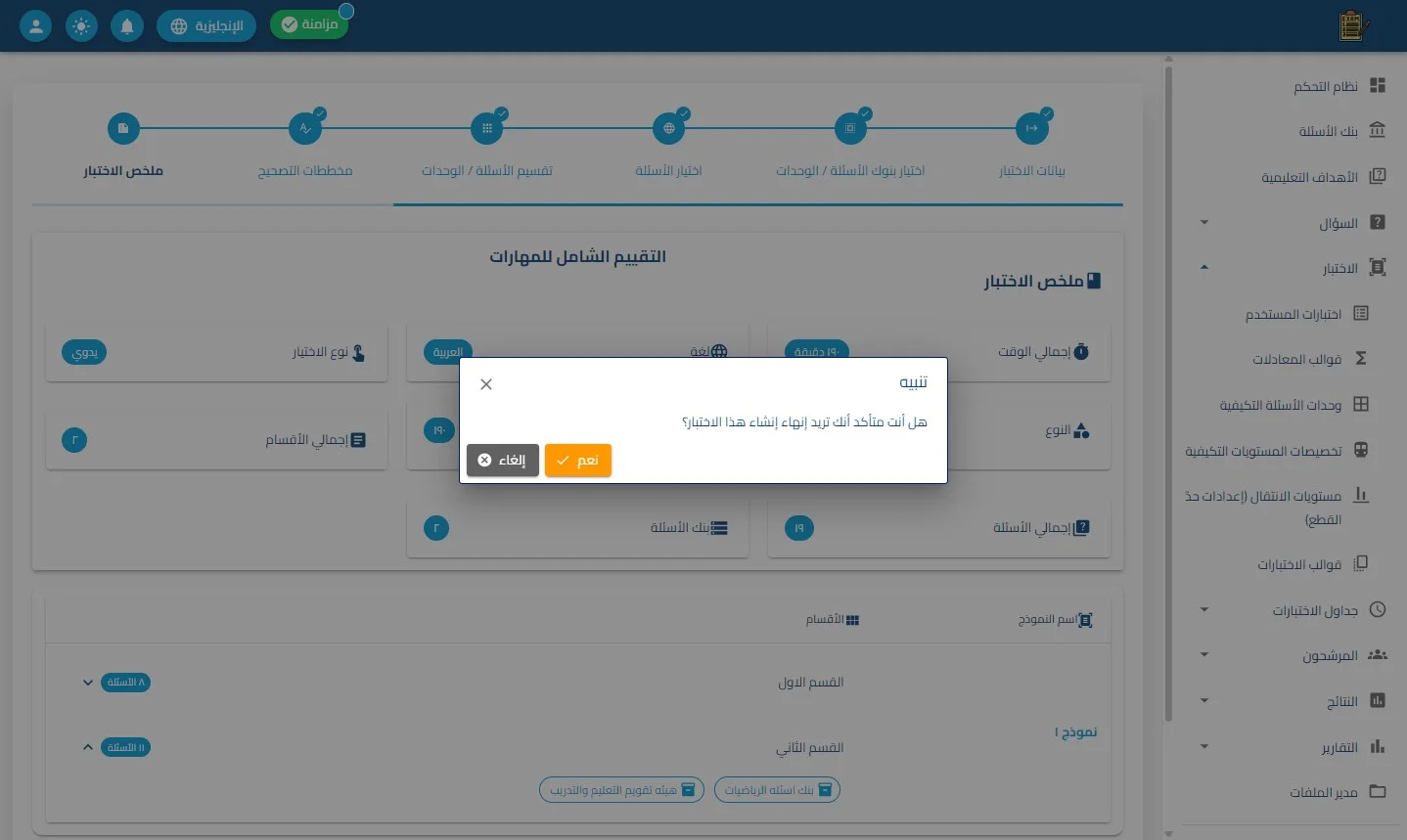
تظهر نافذة: هل أنت متأكد أنك تريد إنهاء إنشاء هذا الاختبار؟
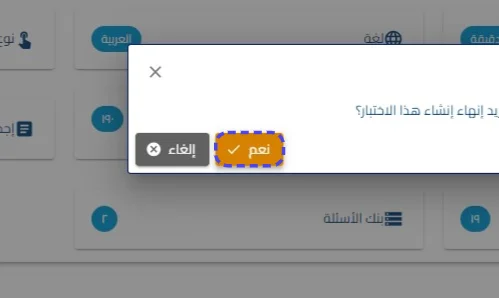
اضغط على نعم
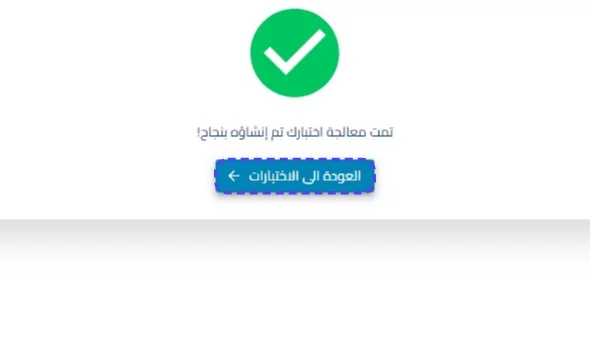
اضغط على رابط "العودة الى الاختبارات"