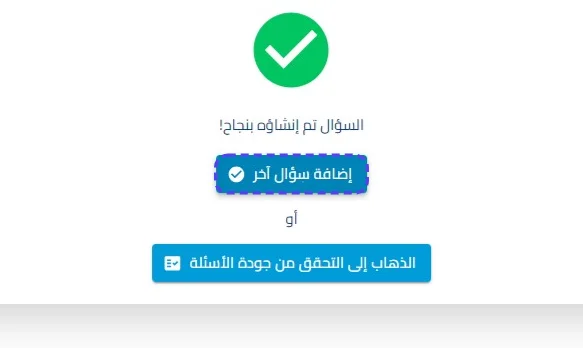
إضافة وتحديث الأسئلة - (النمط: إجابة ورقية)
يُستخدم نمط 'إجابة ورقية' لإدارة المهام والتقييمات التي تستوجب أداءً يدوياً مباشراً على الورق، حيث يوفر النظام واجهة لإظهار نص السؤال أو المهمة للمرشح، مع إتاحة إرشادات فنية حول كيفية الحل والتسليم، مما يضمن دمج المهارات اليدوية ضمن هيكل الاختبار الرقمي
اضغط على إضافة / تحديث
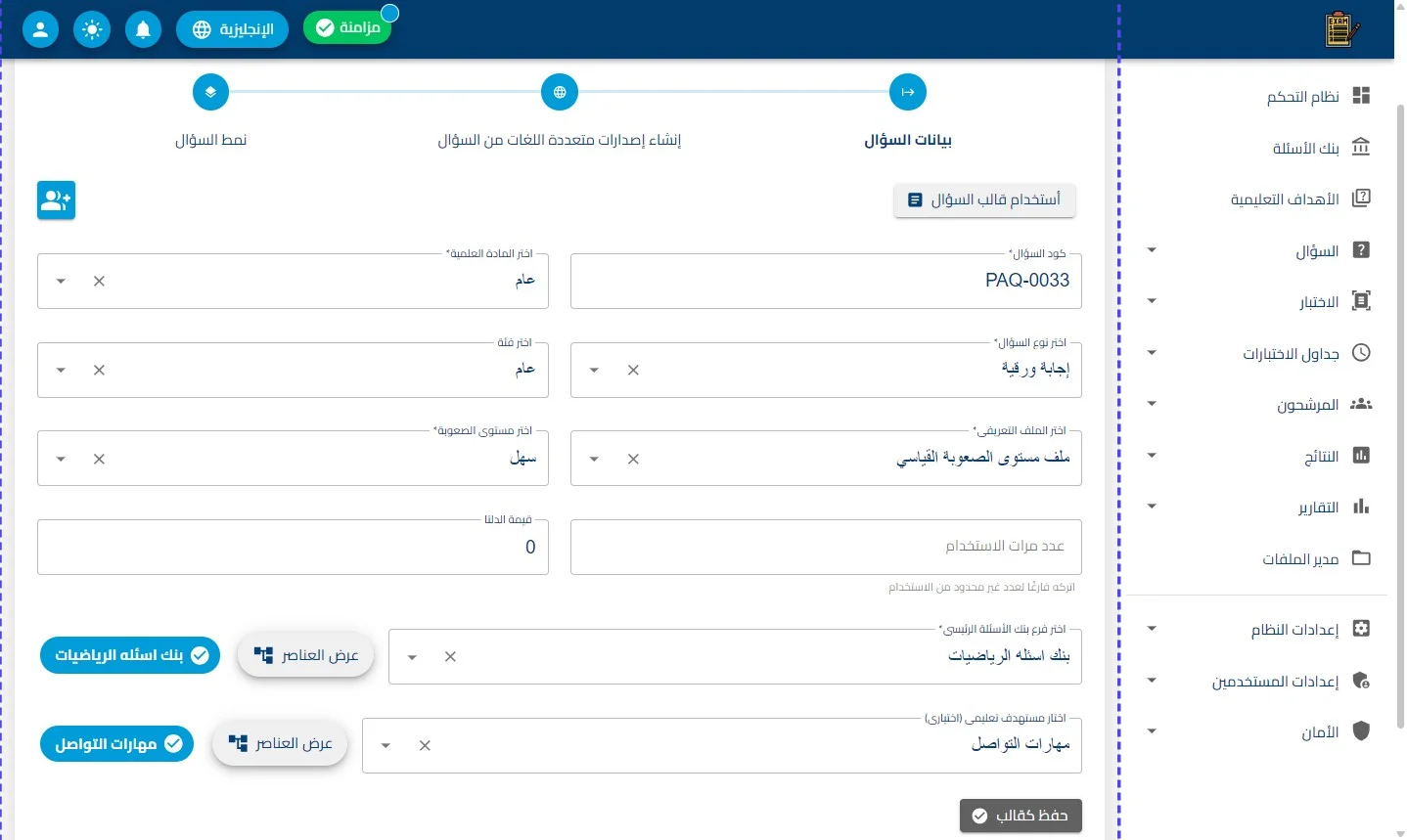
الخطوة الأولى: بيانات السؤال (التوصيف التنظيمي والترميز)
يتم في هذه المرحلة تحديد السمات العامة التي تميز "الإجابة الورقية":
-
هوية السؤال:
-
كود السؤال (PAQ-0033): ترميز فريد يبدأ بحروف PAQ (اختصار لـ Paper Answer Question) لتعريف نمط الاستجابة الورقية في التقارير الإحصائية.
-
إدارة القوالب: ميزة "استخدام قالب" لاستيراد إعدادات جاهزة، و "حفظ كقالب" لتثبيت خيارات المادة، والفئة، والصعوبة المختارة وتوفيرها للإنشاء المستقبلي.
-
الأطر الأكاديمية والصعوبة:
-
ضبط المادة العلمية و مستوى الصعوبة (سهل) المرتبط بـ "ملف الصعوبة القياسي" لضمان تصنيف السؤال بدقة وتوزيع درجاته بعدالة.
-
تحديد قيمة الدلتا (الوزن النوعي) و عدد مرات الاستخدام.
-
ارتباط الهيكل التنظيمي:
-
بنك الأسئلة الرئيسي: ربط السؤال بالفرع العلمي الصحيح في الشجرة (مثال: بنك أسئلة الرياضيات).
-
المستهدف التعليمي: اختيار مخرج تعلم محدد (مثل: مهارات التواصل) لبيان الهدف المهاري المطلوب تقييمه ورقياً.
اضغط على التالي
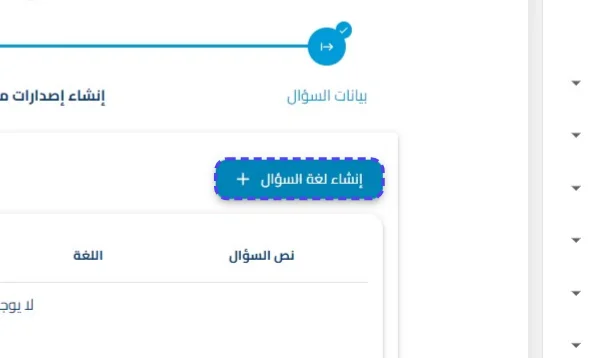
اضغط على إنشاء لغة السؤال
الخطوة الثانية: إنشاء إصدارات اللغات (صياغة نصوص التكليف)
تتركز هذه المرحلة على بناء تعليمات المهمة التي سيقوم الطالب بحلها يدوياً:
-
بناء التكليف النصي: استخدام زر إنشاء لغة سؤال لإدراج نص السؤال، مع كتابة التعليمات الواضحة للمرشح حول (مساحة الإجابة الورقية المطلوبة، والأدوات المستخدمة، وطريقة التسليم).
-
أدوات إدارة اللغات:
-
أيقونة التعديل (✏️): للدخول لمحرر النصوص وتعديل صياغة المهمة أو مراجعة معايير الحل الورقي.
-
أيقونة الحذف (🗑️): لمسح نسخة لغوية معينة من السجل (بعد التأكيد لضمان الحماية من الحذف غير المقصود).
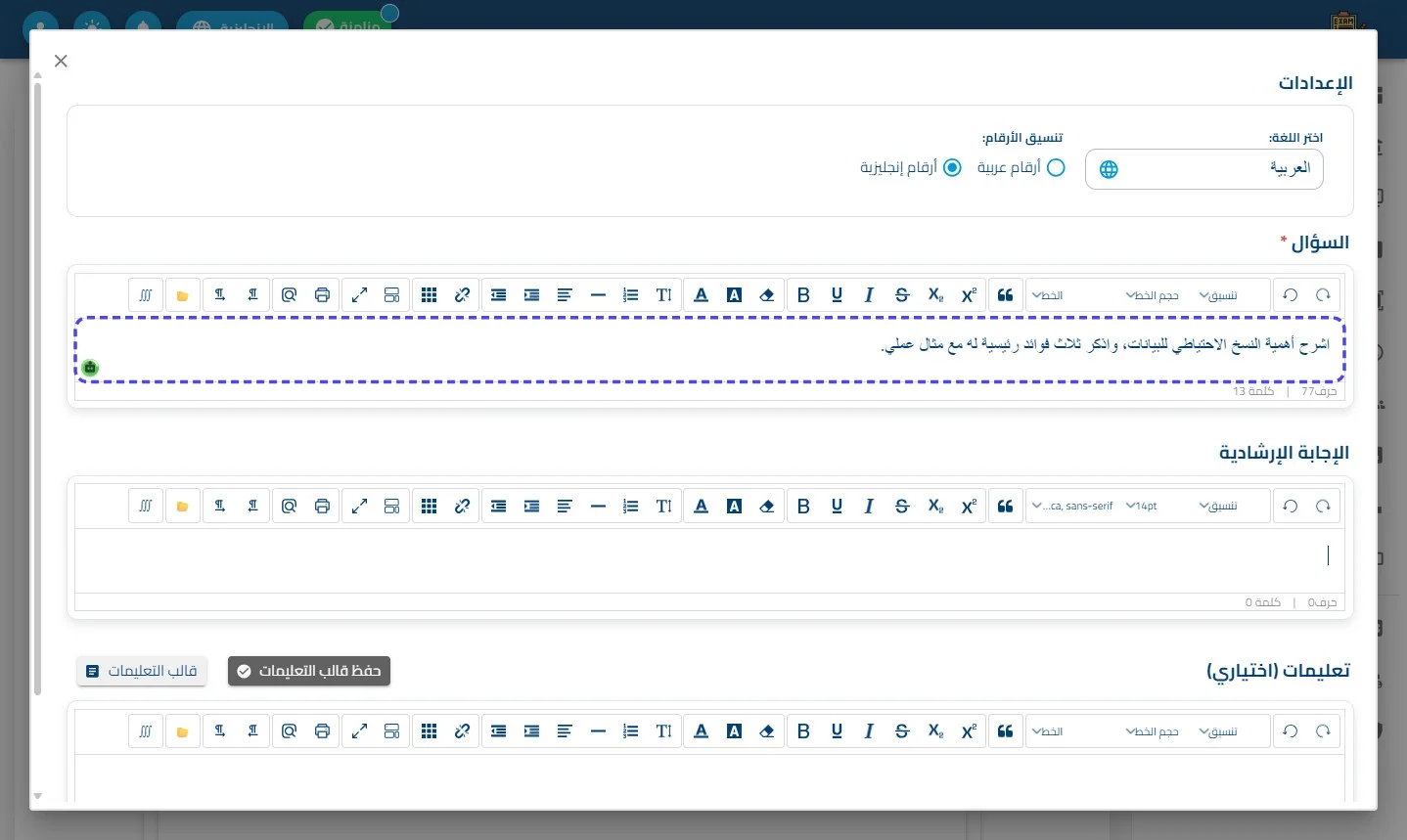
أدخل القيمة المطلوبة في هذا الحقل (مثال: "اشرح أهمية النسخ الاحتياطي للبيانات، واذكر ثلاث فوائد رئيسية له مع مثال عملي.")
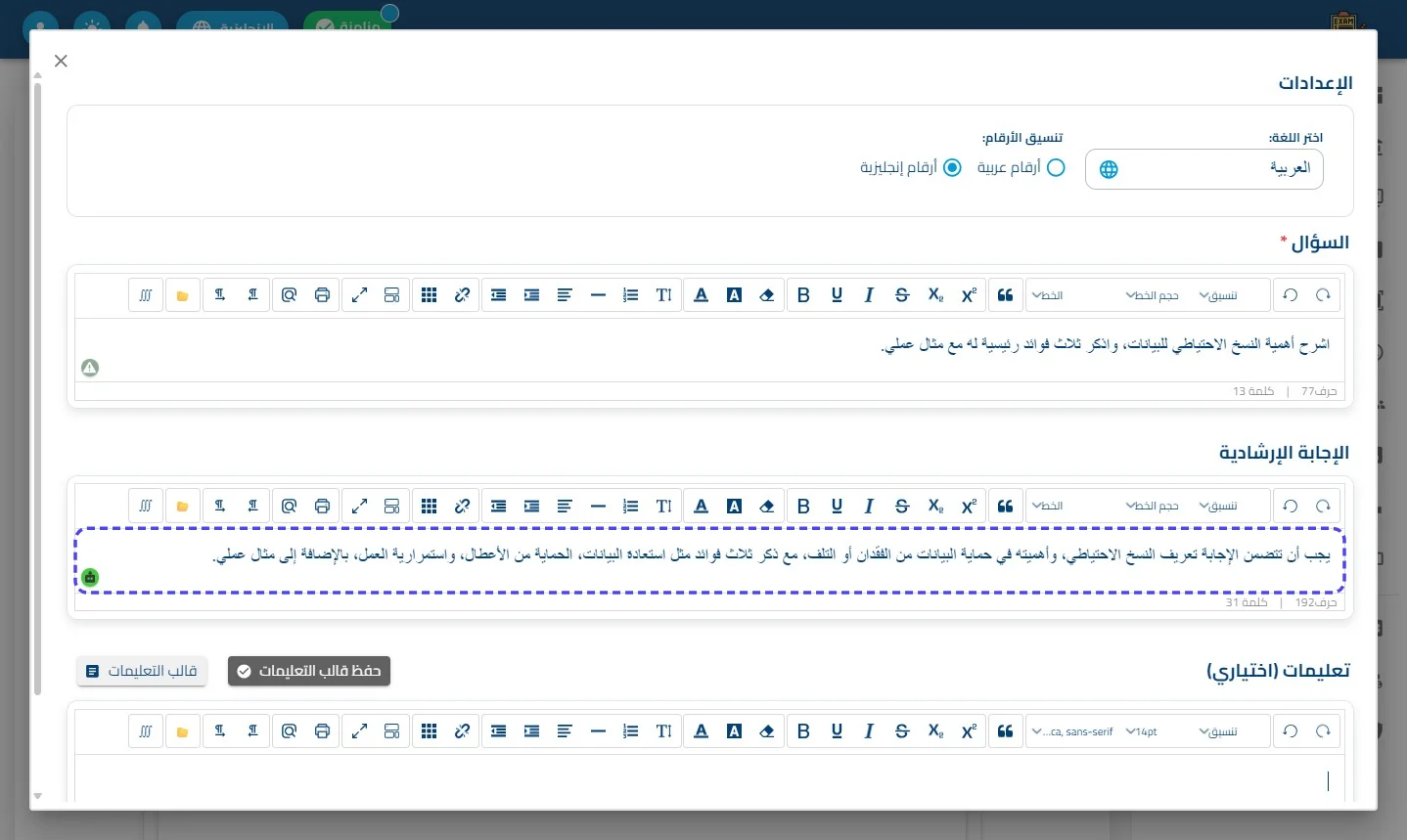
أدخل القيمة المطلوبة في هذا الحقل (مثال: "يجب أن تتضمن الإجابة تعريف النسخ الاحتياطي، وأهميته في حماية البيانات من الفقدان أو التلف، مع ذكر ثلاث فوائد مثل استعادة البيانات، الحماية من الأعطال، واستمرارية العمل، بالإضافة إلى مثال عملي.")
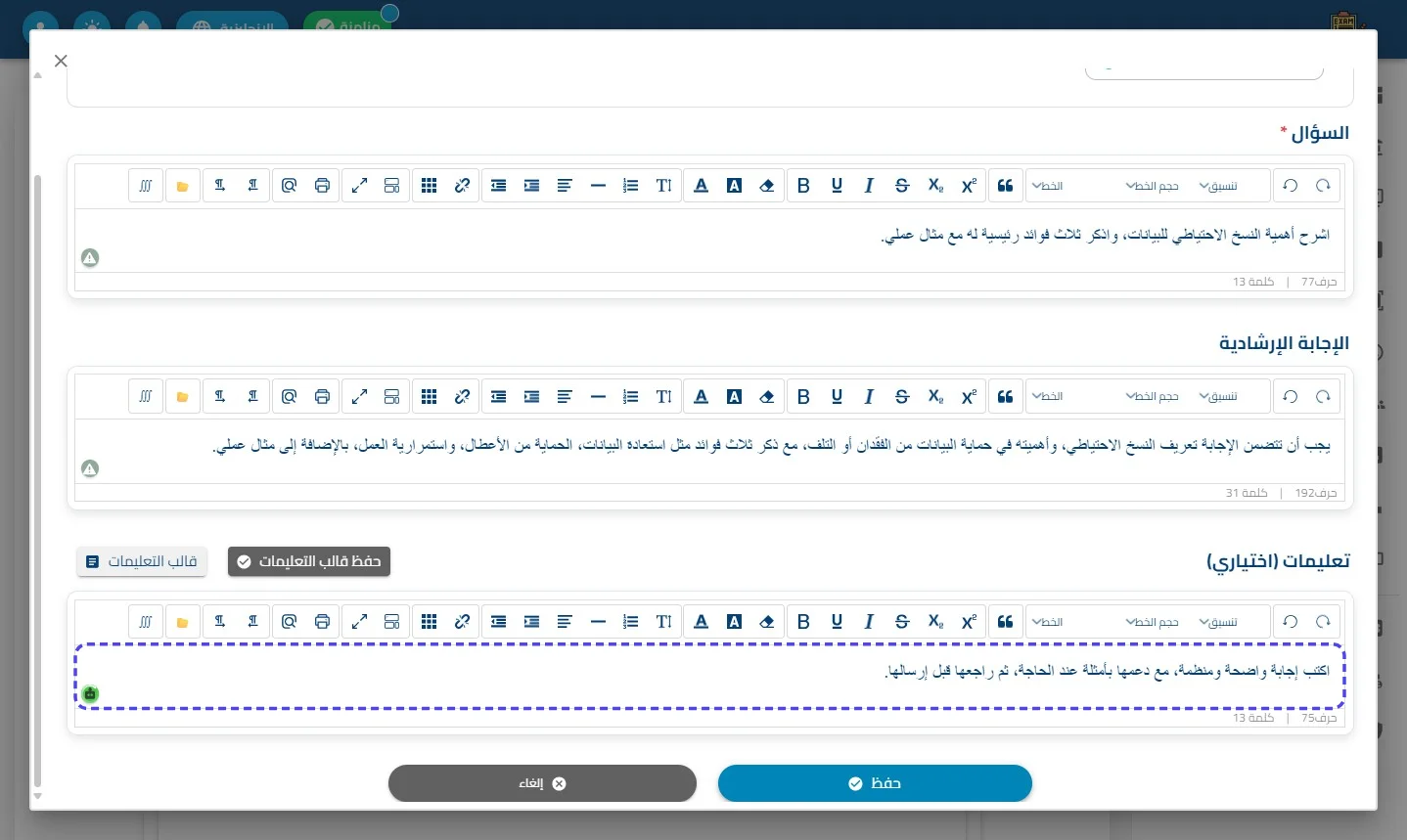
أدخل القيمة المطلوبة في هذا الحقل (مثال: "اكتب إجابة واضحة ومنظمة، مع دعمها بأمثلة عند الحاجة، ثم راجعها قبل إرسالها.")
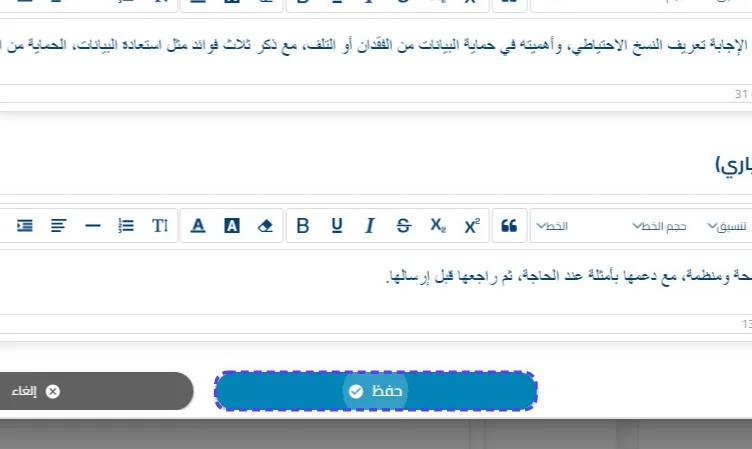
اضغط على حفظ
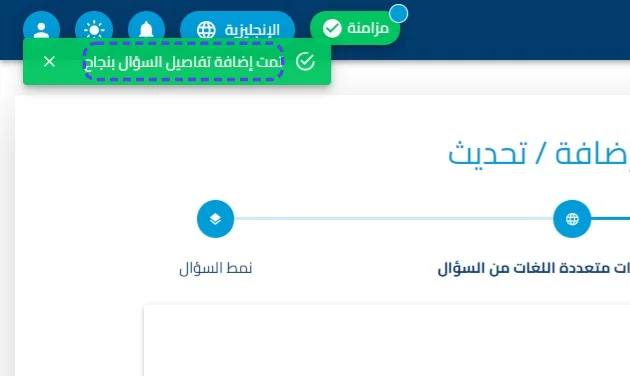
رسالة تأكيد: تمت إضافة تفاصيل السؤال بنجاح
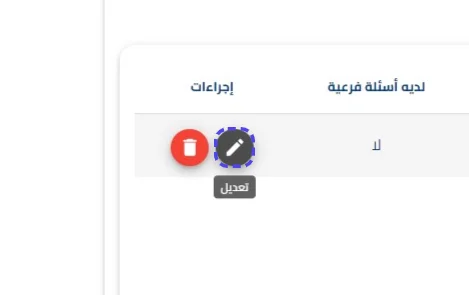
اضغط على تعديل
- أيقونة التعديل (✏️): للدخول لمحرر النصوص وتعديل صياغة المهمة أو مراجعة معايير الحل الورقي.
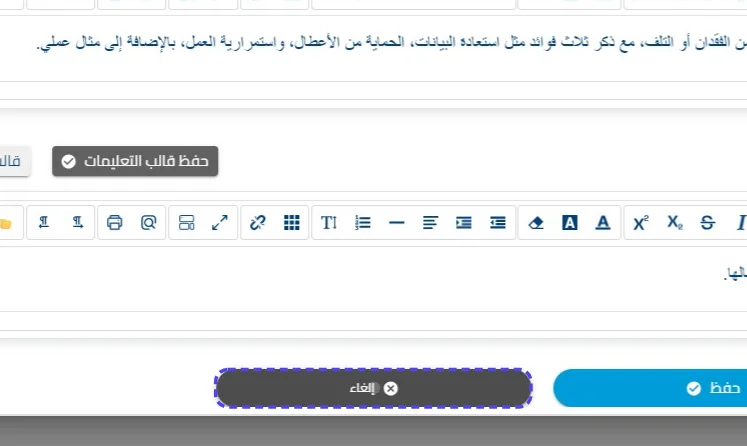
اضغط على إلغاء
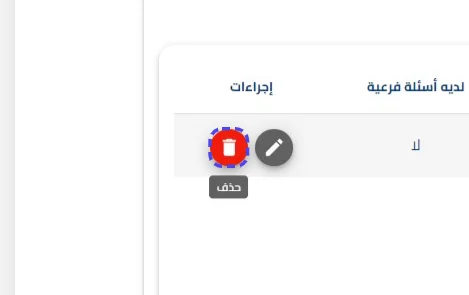
اضغط على حذف
-
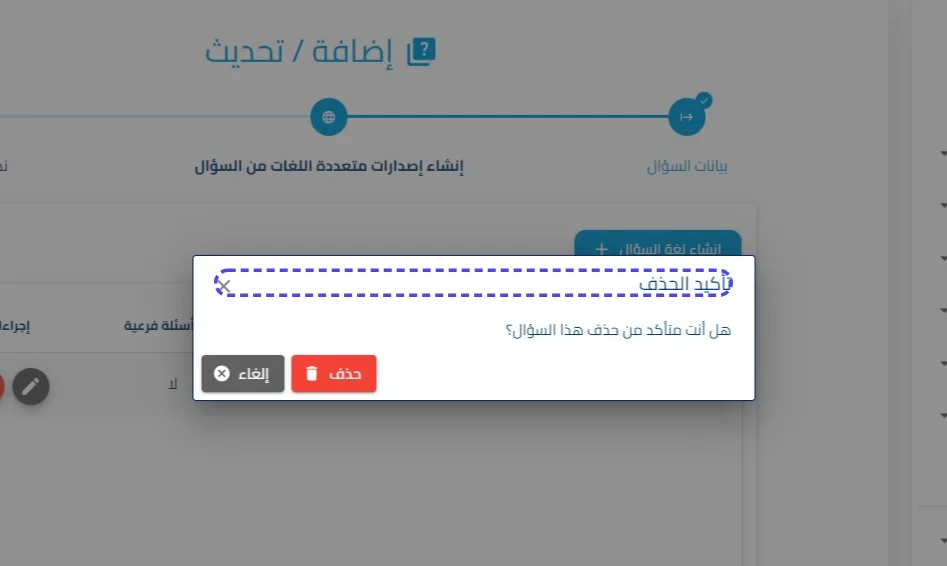
- أيقونة الحذف (🗑️): لمسح نسخة لغوية معينة من السجل (بعد التأكيد لضمان الحماية من الحذف غير المقصود).
اضغط على تأكيد الحذف
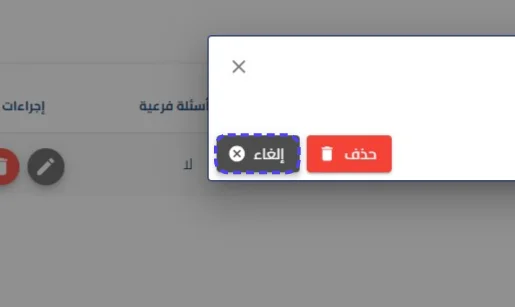
اضغط على إلغاء
اضغط على التالي
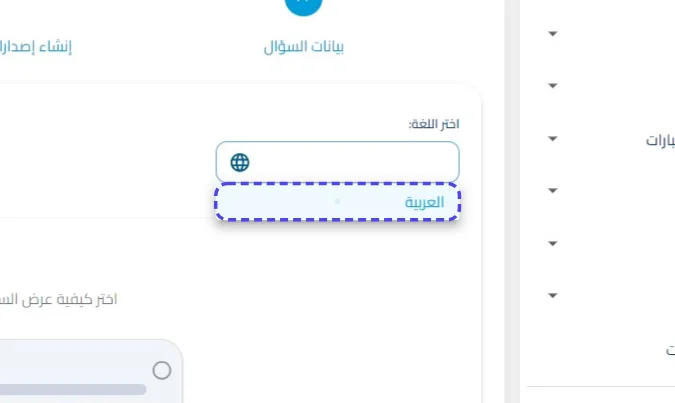
اضغط على العربية
الخطوة الثالثة: نمط السؤال (تنسيق الظهور والمعاينة الهندسية)
تركز على فحص واجهة السؤال وتناسب ظهور النص للمرشح:
-
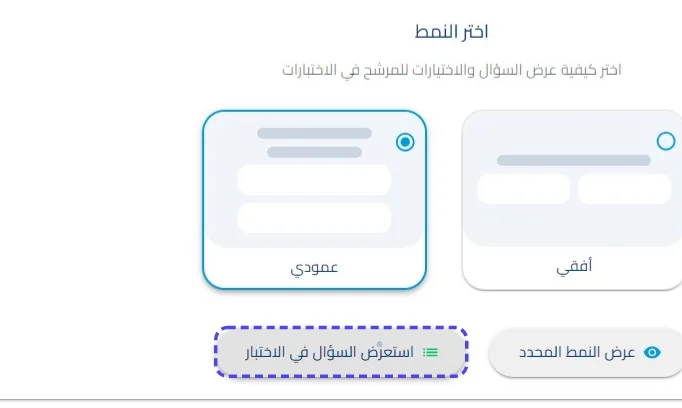
تنسيق واجهة المرشح: اختيار اتجاه العرض وموضع التلميحات الإرشادية لضمان قراءة مريحة للمرشح (رأسياً أو أفقياً).
-
معاينة التوافقية الرقمية (Responsive Preview):
-
عبر زر "عرض النمط المحدد"، تظهر خيارات القياس لاختبار وضوح نص المهمة على مقاسات الشاشات المختلفة:
-
كمبيوتر محمول.
-
جهاز لوحي.
-
هاتف جوال: (نقطة اختبار حاسمة) للتأكد من أن النص يظهر بشكل منظم وسهل القراءة على الهواتف دون فقدان لأي تفاصيل إرشادية.
-
-
المحاكاة النهائية في بيئة الاختبار:
-
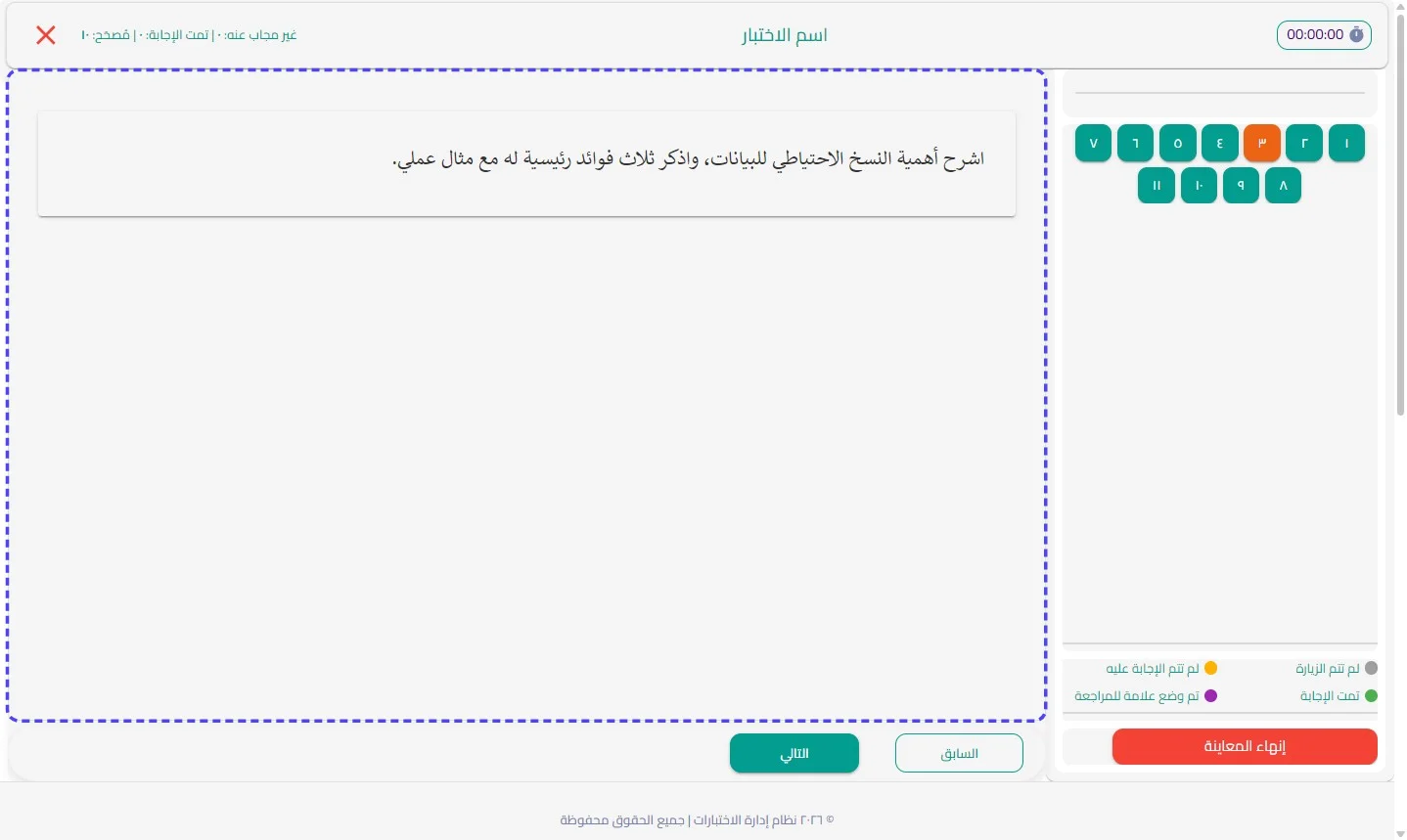
استعراض السؤال في الاختبار: يتم التحقق من أن تعليمات الحل الورقي تظهر بجانب العداد الزمني وشريط التنقل بين الأسئلة، للتأكد من عدم وجود عوائق تقنية في بيئة المعاينة قبل تنفيذ "إنهاء المعاينة".
اضغط على عرض النمط المحدد
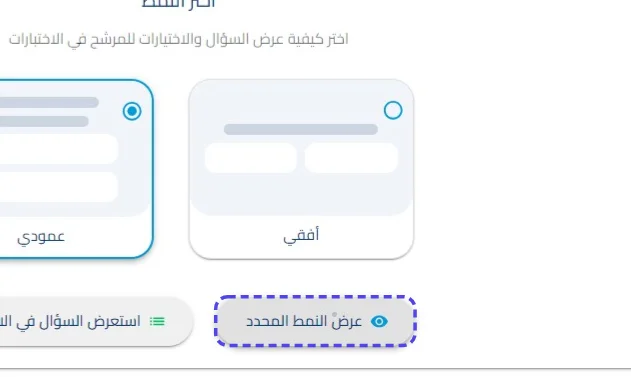
اضغط على كمبيوتر محمول
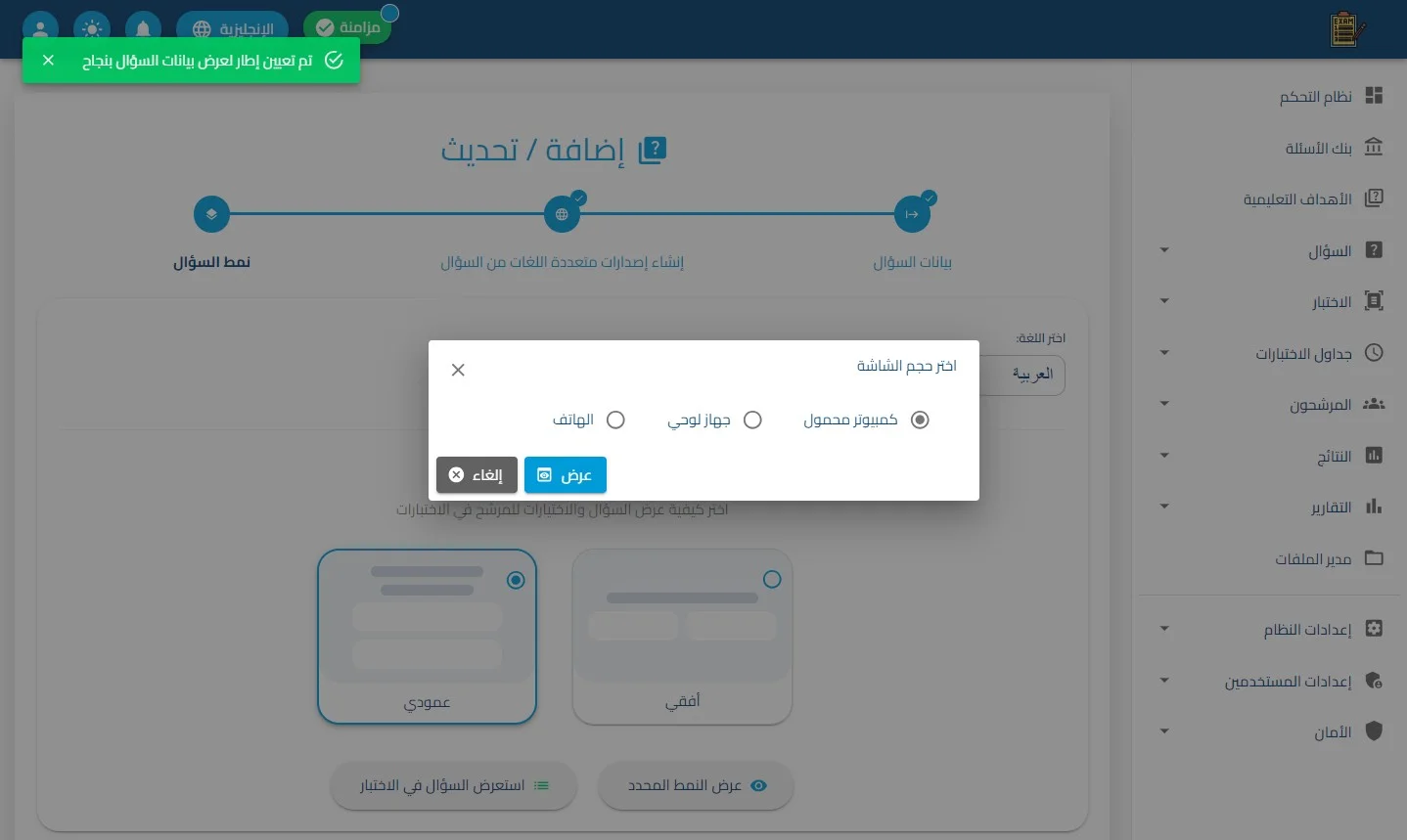
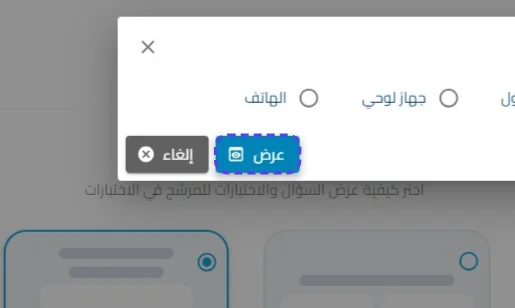
اضغط على عرض
اضغط على عرض النمط بالنسبة للجهاز
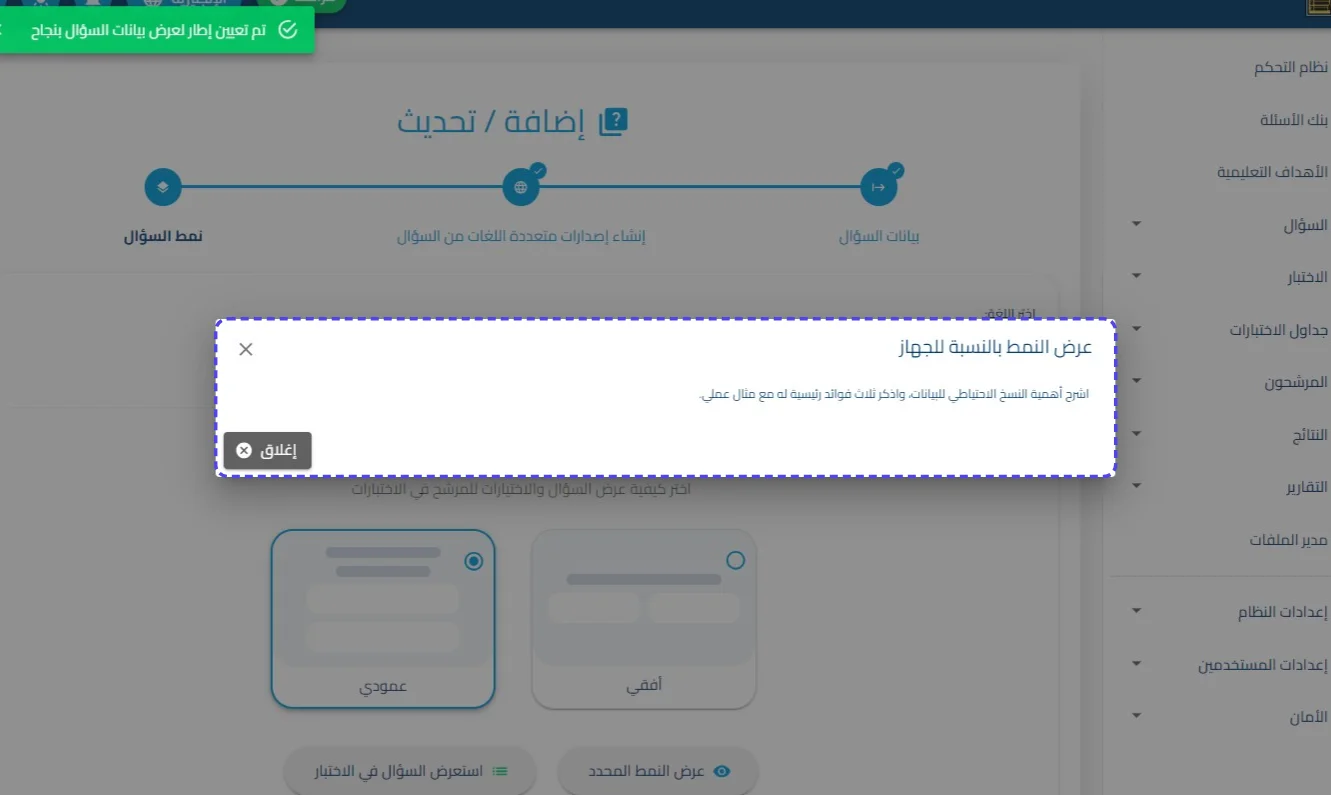
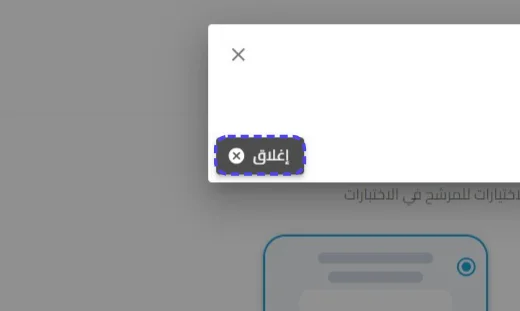
اضغط على إغلاق
اضغط على استعرض السؤال في الاختبار
اشرح أهمية النسخ الاحتياطي للبيانات، واذكر ثلاث فوائد رئيسية له مع مثال عملي.
الخطوة 23
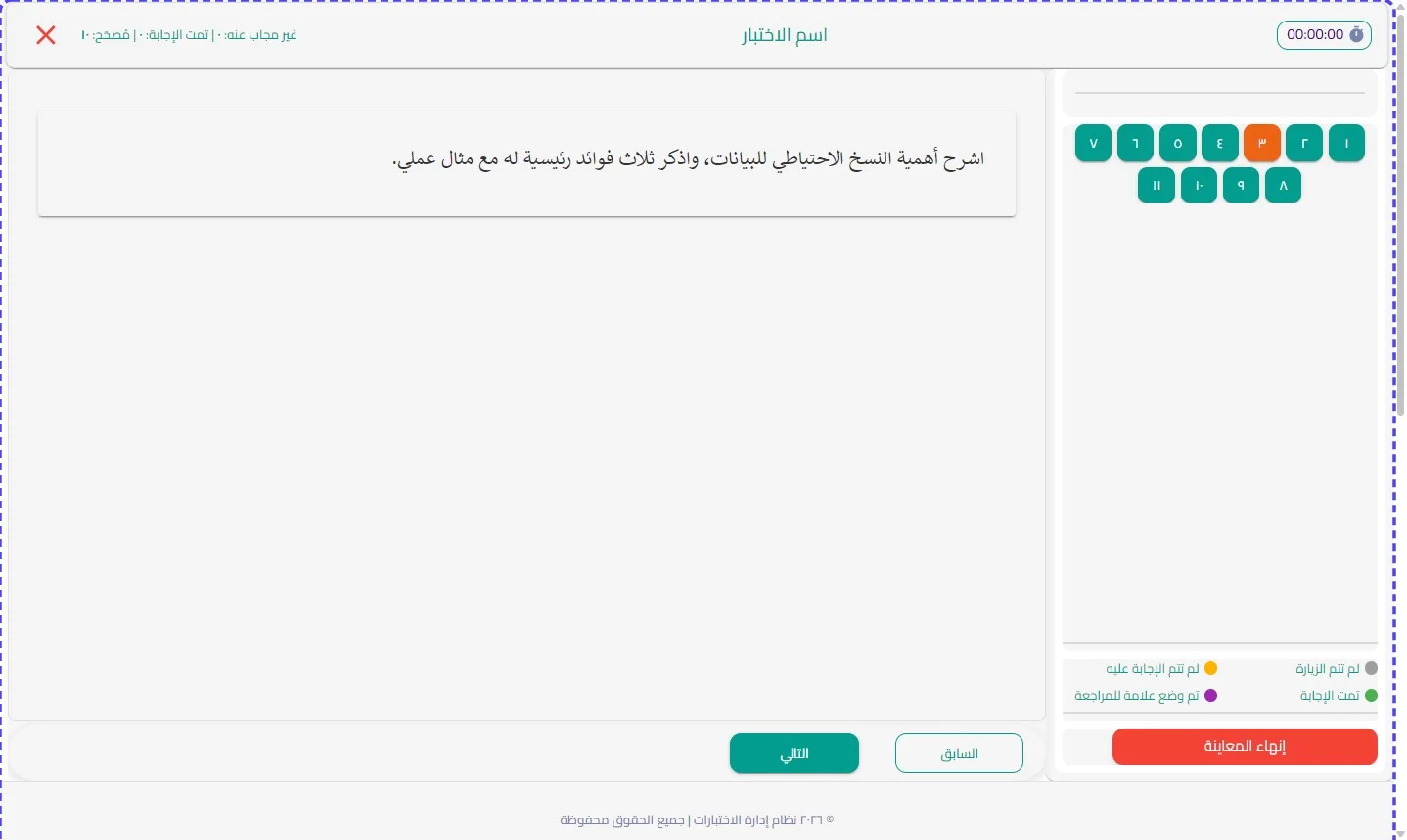
اضغط على إنهاء
اضغط على إضافة سؤال آخر