إضافة وتحديث الأسئلة - (النمط: نقاط تفاعلية بالسحب والإفلات)
يُعد نمط 'النقاط التفاعلية بالسحب والإفلات' وسيلة تقييمية عالية التفاعل، تهدف إلى قياس قدرة المرشح على التصنيف المكاني وربط العناصر بنماذجها البيانية. يتميز هذا النوع بإظهار صور توضيحية بجانب 'عناصر متحركة' يجب وضعها في إحداثيات جغرافية أو فنية دقيقة داخل الصورة الخلفية لتحقيق الإجابة الصحيحة
اضغط على إضافة / تحديث
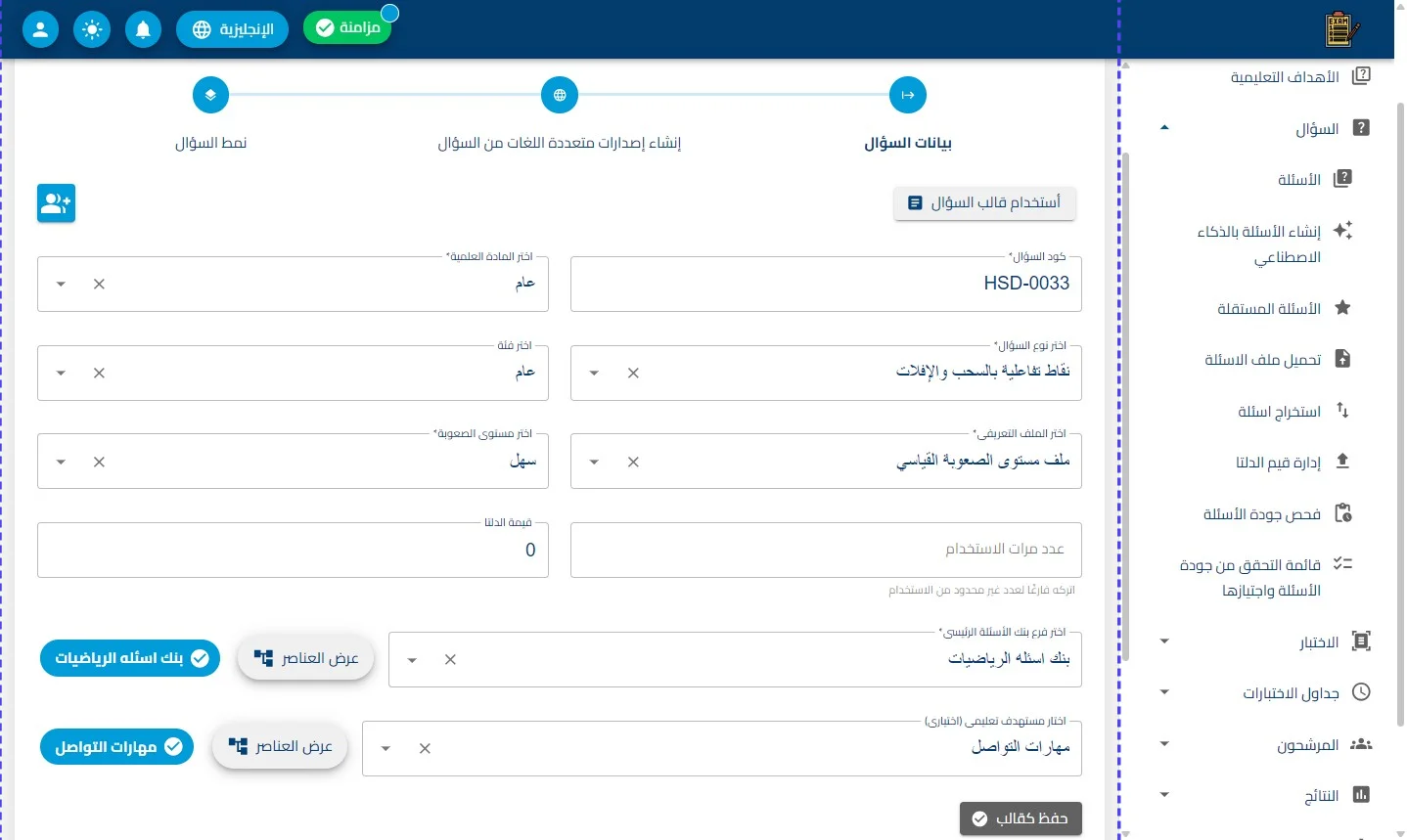
الخطوة الأولى: بيانات السؤال (التوصيف الفني والإداري)
تتضمن هذه المرحلة وضع حجر الأساس للسؤال من حيث الأكواد والتصنيفات:
-
هوية السؤال الإدارية:
-
كود السؤال (HSD-0033): ترميز فريد يبدأ بحروف HSD لتعريف أسئلة "السحب والإفلات" في محركات البحث والنظام الإحصائي.
-
القوالب الذكية: ميزة "استخدام قالب" لاستيراد إعدادات سابقة مشابهة، و "حفظ كقالب" لتخزين خصائص السؤال الحالي وتطبيقها على أسئلة أخرى مستقبلاً.
-
معايير الصعوبة والدرجات:
-
تحديد المادة العلمية و مستوى الصعوبة (سهل) المرتبط بـ "ملف الصعوبة القياسي" لضمان ثبات التقييم.
-
ضبط قيمة الدلتا (الوزن النوعي) و عدد مرات الاستخدام.
-
ارتباط الهياكل الشجرية:
-
شجرة بنك الأسئلة: توجيه السؤال للفرع التعليمي المناسب (مثلاً: بنك أسئلة الرياضيات).
-
شجرة الأهداف: ربط السؤال بهدف تعليمي (مثل: مهارات التواصل) لبيان المهارة العملية المراد قياسها.
اضغط على التالي
اضغط على إنشاء لغة السؤال
الخطوة الثانية: إنشاء إصدارات اللغات (رفع الوسائط وتحديد المناطق)
تعتبر هذه المرحلة الجوهر الفني لعملية "التفاعل البصري":
-
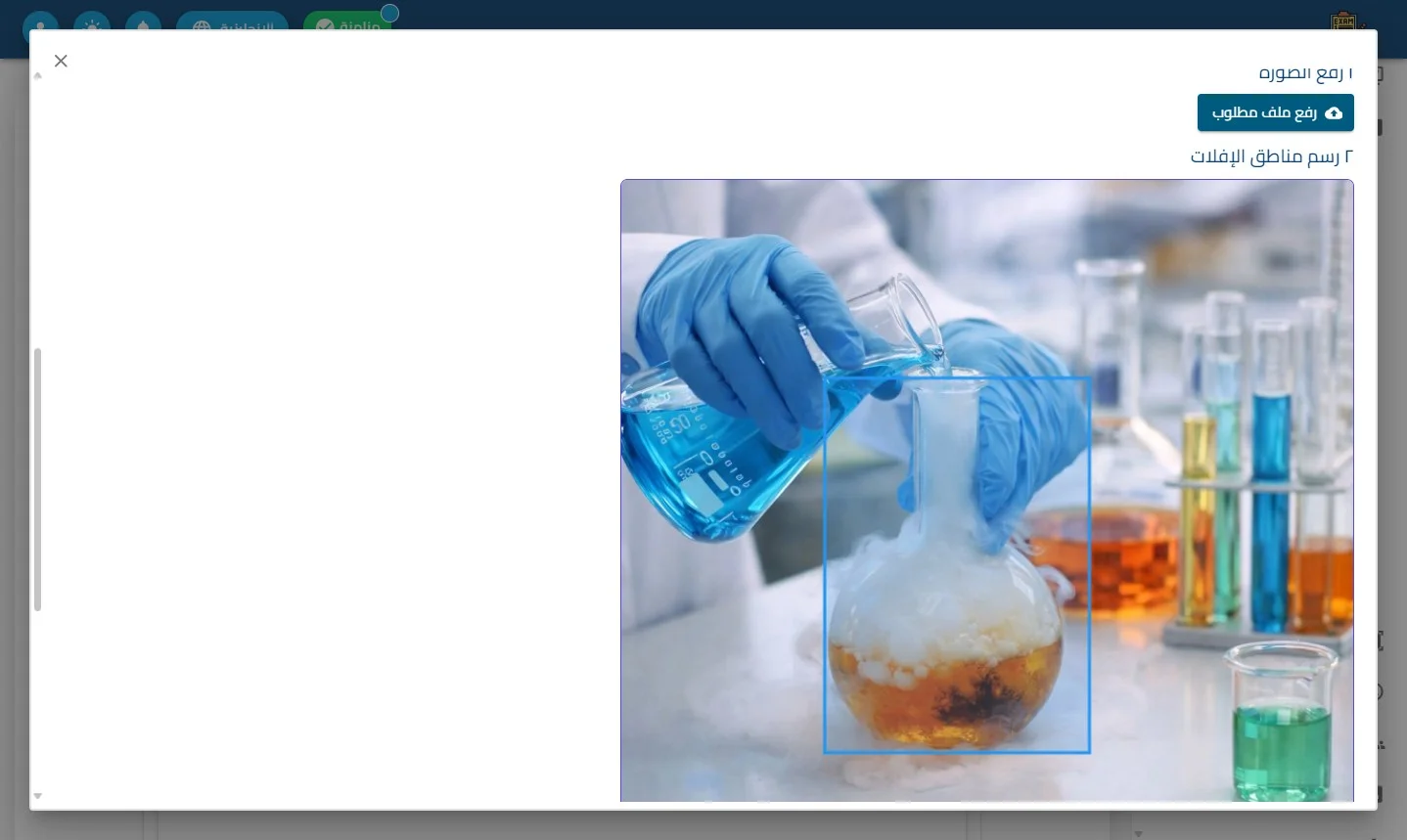
إعداد المحتوى: استخدام زر إنشاء لغة سؤال لرفع الصورة الخلفية الأساسية (Background) وتعريف العناصر المراد سحبها.
-
تعريف منطق السحب والإفلات: يقوم مصمم السؤال بتحديد "إحداثيات المنطقة المستهدفة" على الصورة الأم وتوضيح أي عنصر يجب أن يُسحب إلى أي منطقة ليتم التصحيح بشكل آلي دقيق.
-
صيانة المحتوى:
-
أيقونة التعديل (✏️): للدخول إلى محرر السؤال وإعادة ضبط مناطق الإفلات أو مراجعة النصوص اللغوية.
-
أيقونة الحذف (🗑️): لمسح النسخة اللغوية للسؤال من السجل بعد تأكيد الإجراء.
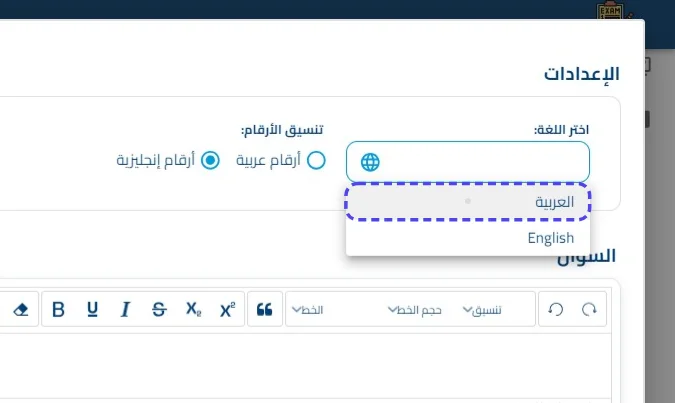
اضغط على العربية
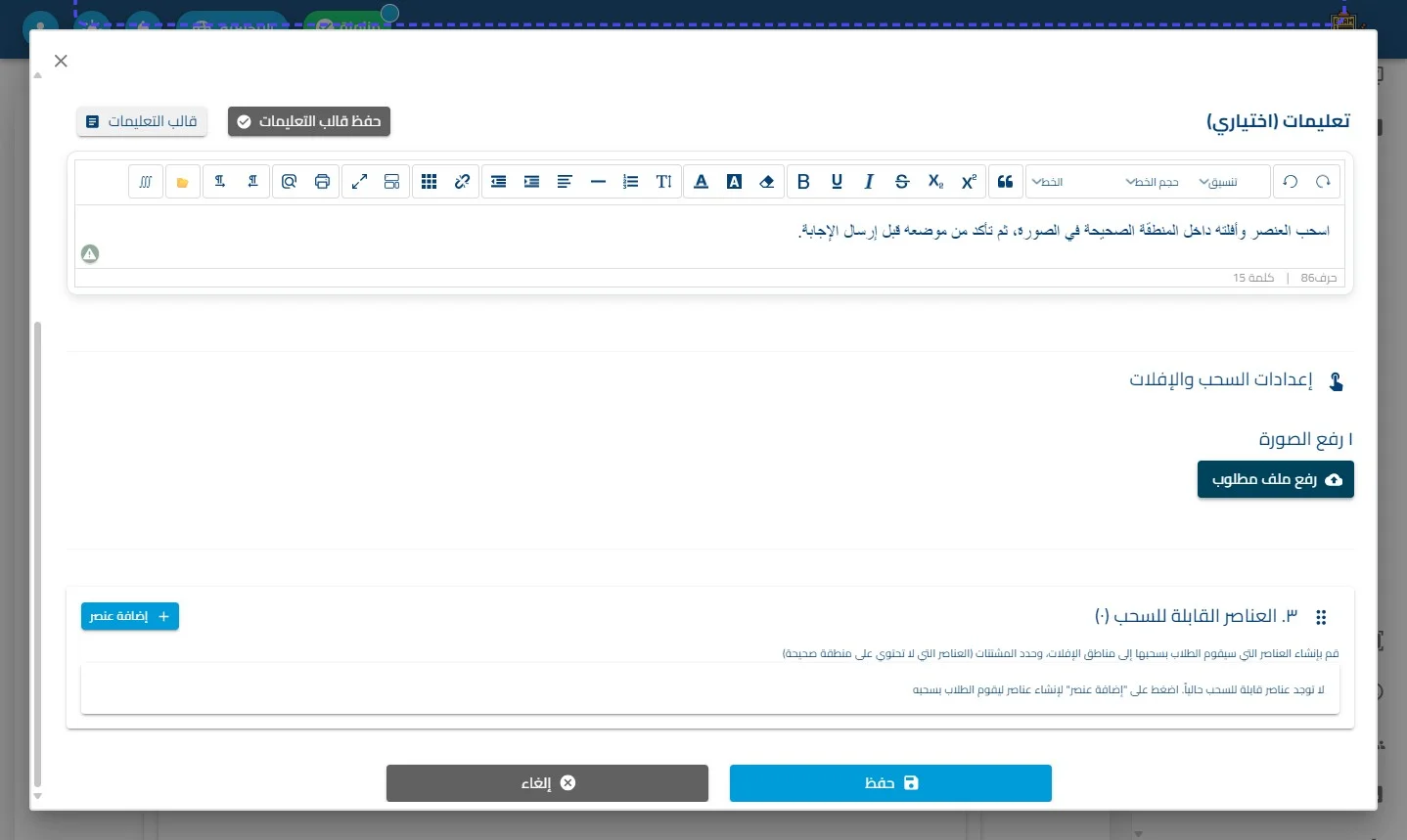
أدخل القيمة المطلوبة في هذا الحقل (مثال: "اسحب اسم شعار lab وأفلته على موقعه الصحيح في الصورة.")
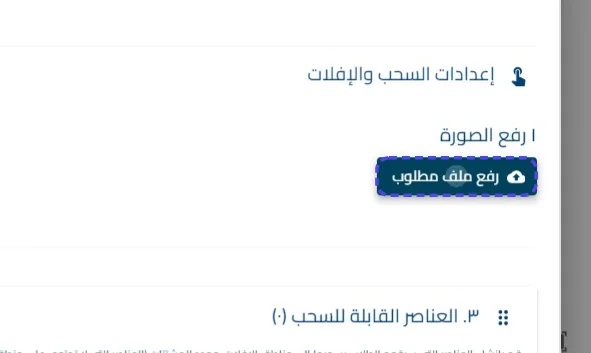
اضغط على رفع ملف مطلوب
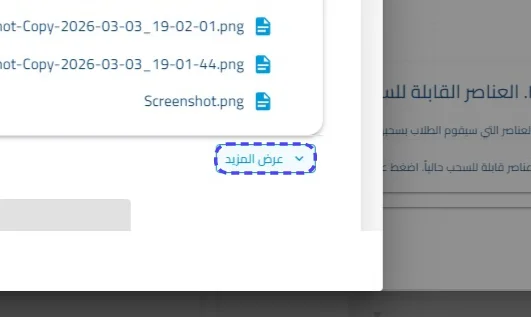
اضغط على عرض المزيد
اضغط على مدير الملفات
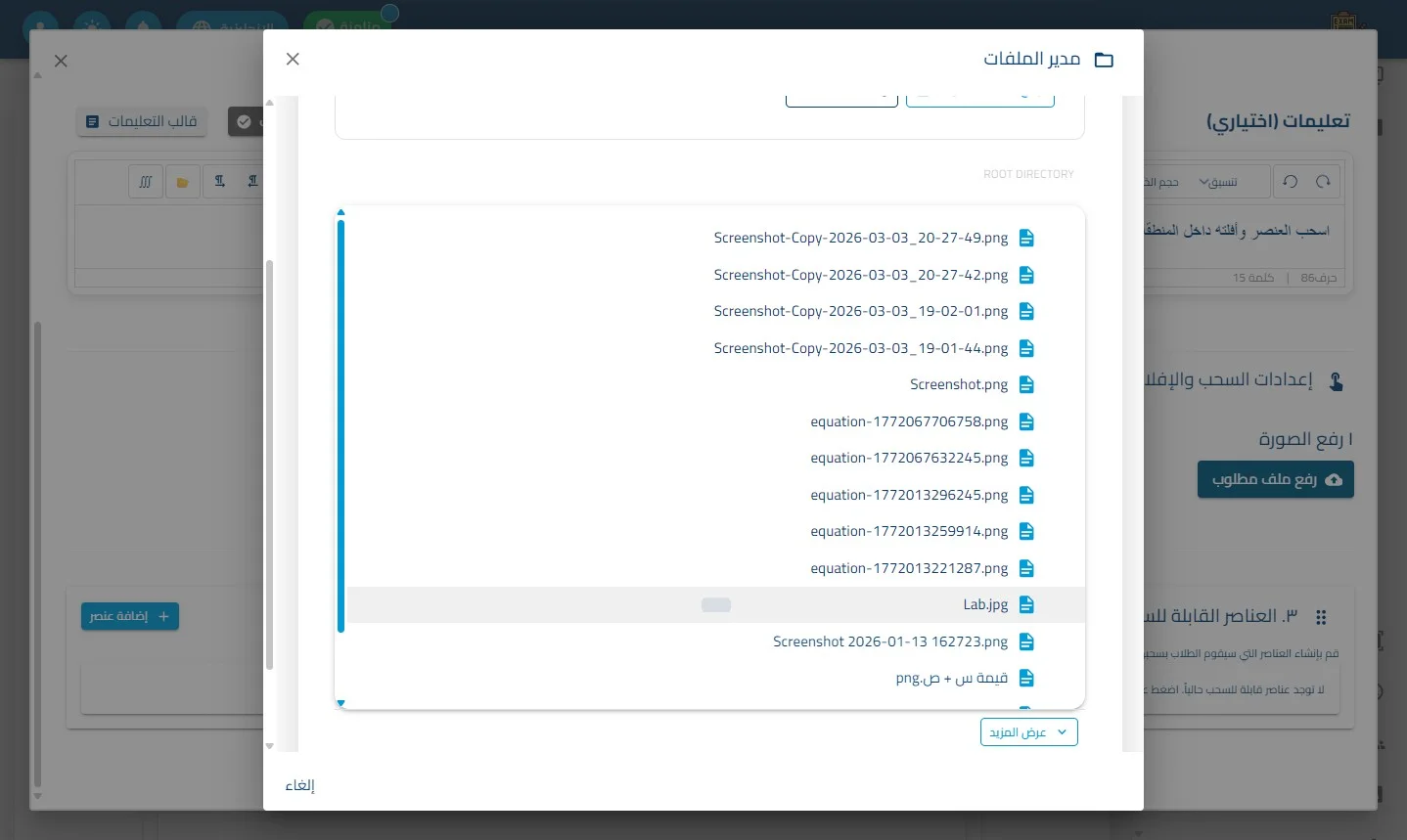
اضغط على إدراج
اضغط على الإعدادات
اضغط على إضافة عنصر
اضغط على منطقة ١
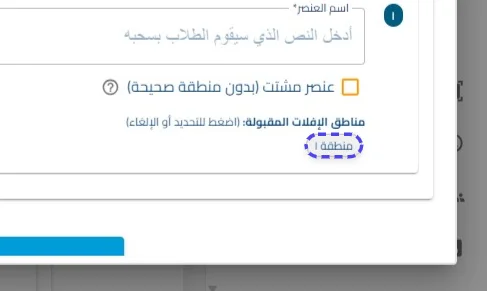
أدخل القيمة المطلوبة في حقل أدخل النص الذي سيقوم الطلاب بسحبه (مثال: "اجابه صحيحة")
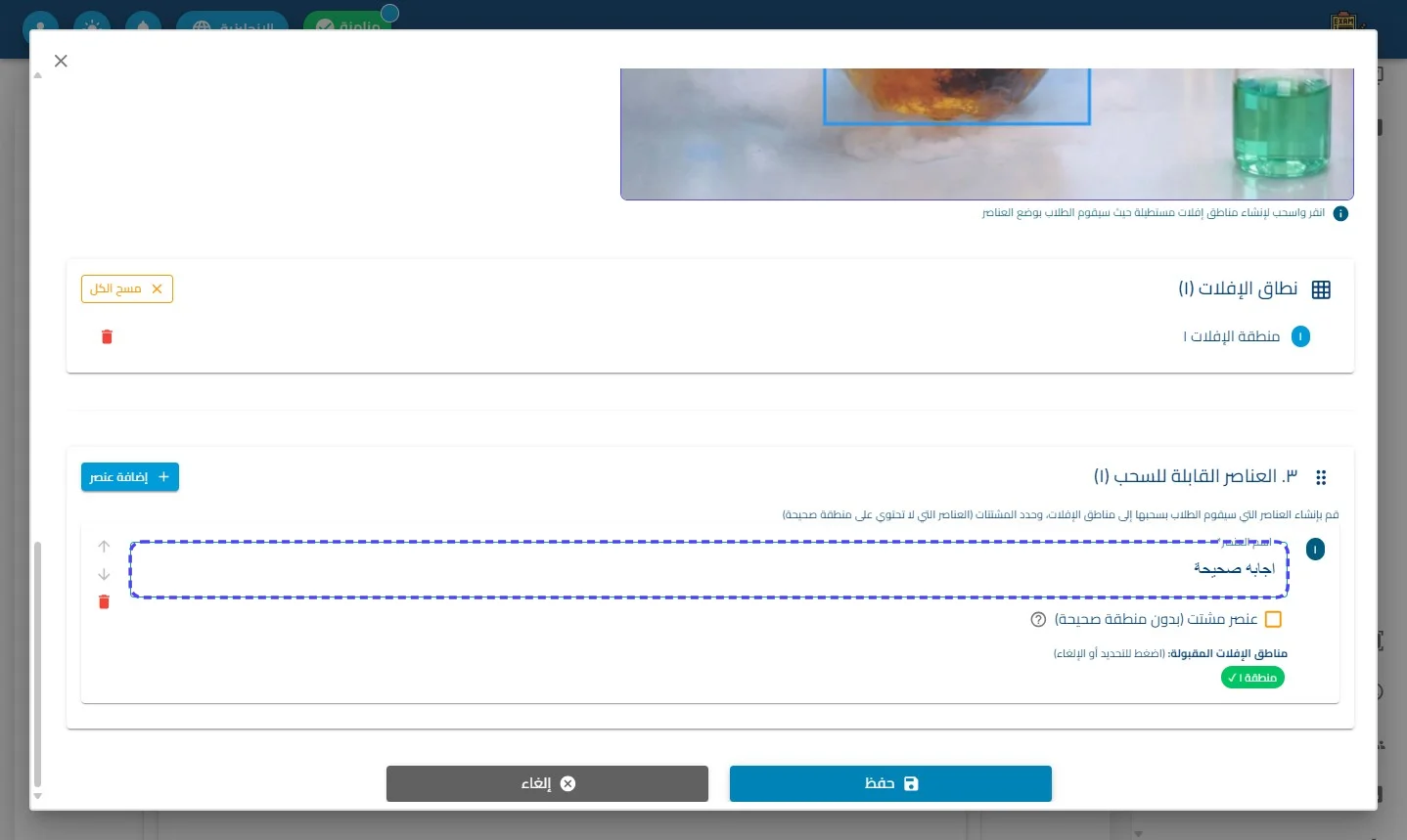
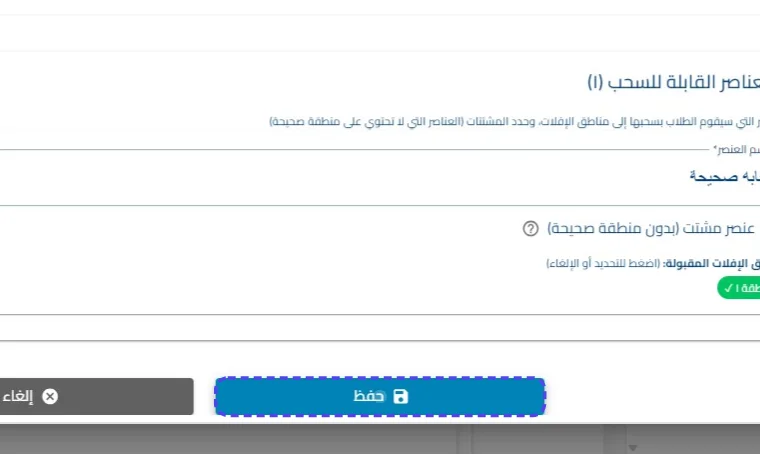
اضغط على حفظ
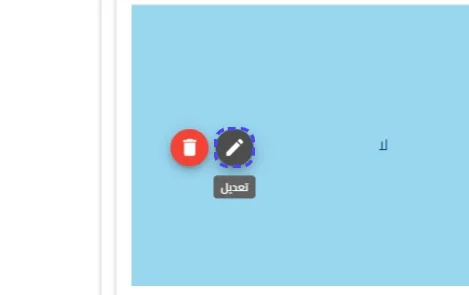
اضغط على تعديل
- أيقونة التعديل (✏️): للدخول إلى محرر السؤال وإعادة ضبط مناطق الإفلات أو مراجعة النصوص اللغوية.
اضغط على إلغاء
اضغط على حذف
-
- أيقونة الحذف (🗑️): لمسح النسخة اللغوية للسؤال من السجل بعد تأكيد الإجراء.
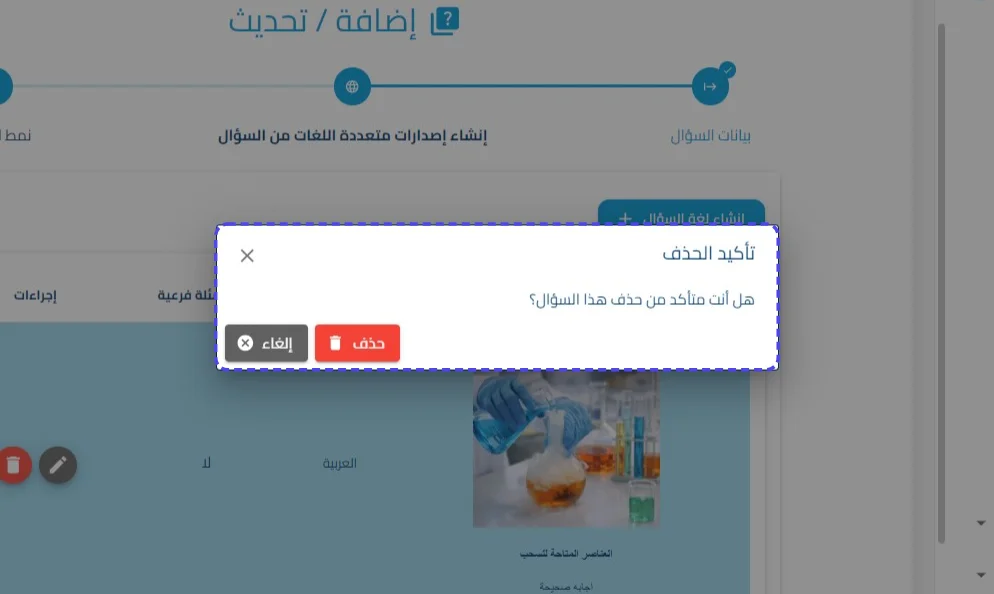
اضغط على تأكيد الحذف
اضغط على إلغاء
اضغط على التالي
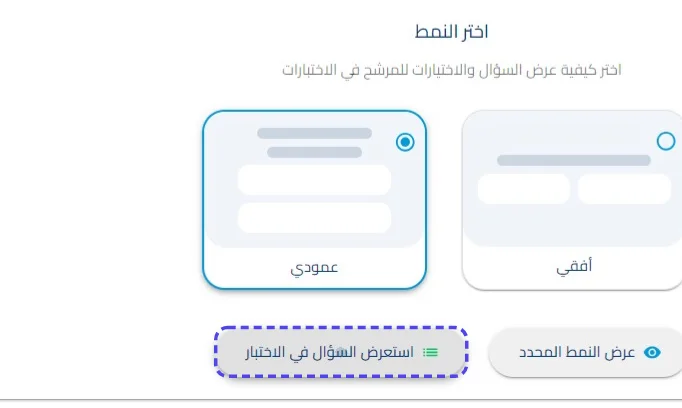
اختر النمط
الخطوة الثالثة: نمط السؤال (هندسة الظهور والمعاينة الفنية)
تهتم باختبار سلاسة الحركة وتوافقها مع مقاسات الشاشات المختلفة:
-
تنسيق واجهة التفاعل: اختيار الترتيب الأنسب لعناصر السحب (إما أعلى الصورة أو بجانبها) لضمان تجربة مستخدم سلسلة وواضحة.
-
اختبار الاستجابة المتعددة (Multi-Device Testing):
-
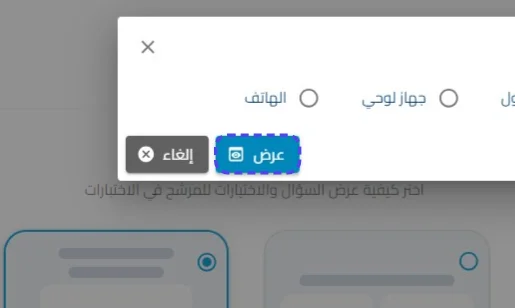
عبر زر "عرض النمط المحدد"، يتم فحص واجهة السحب على:
-
الكمبيوتر محمول: للتأكد من انسيابية حركة "الفأرة" أثناء السحب.
-
الجهاز لوحي.
-
الهاتف الجوال: (نقطة اختبار جوهرية) للتأكد من أن العناصر القابلة للسحب لا تغطي على مساحة الرؤية، وأن "منطقة الإفلات" واسعة كفاية لاستجابة لمسات الإصبع بدقة.
-
-
المحاكاة النهائية (بيئة المرشح الحقيقية):
-
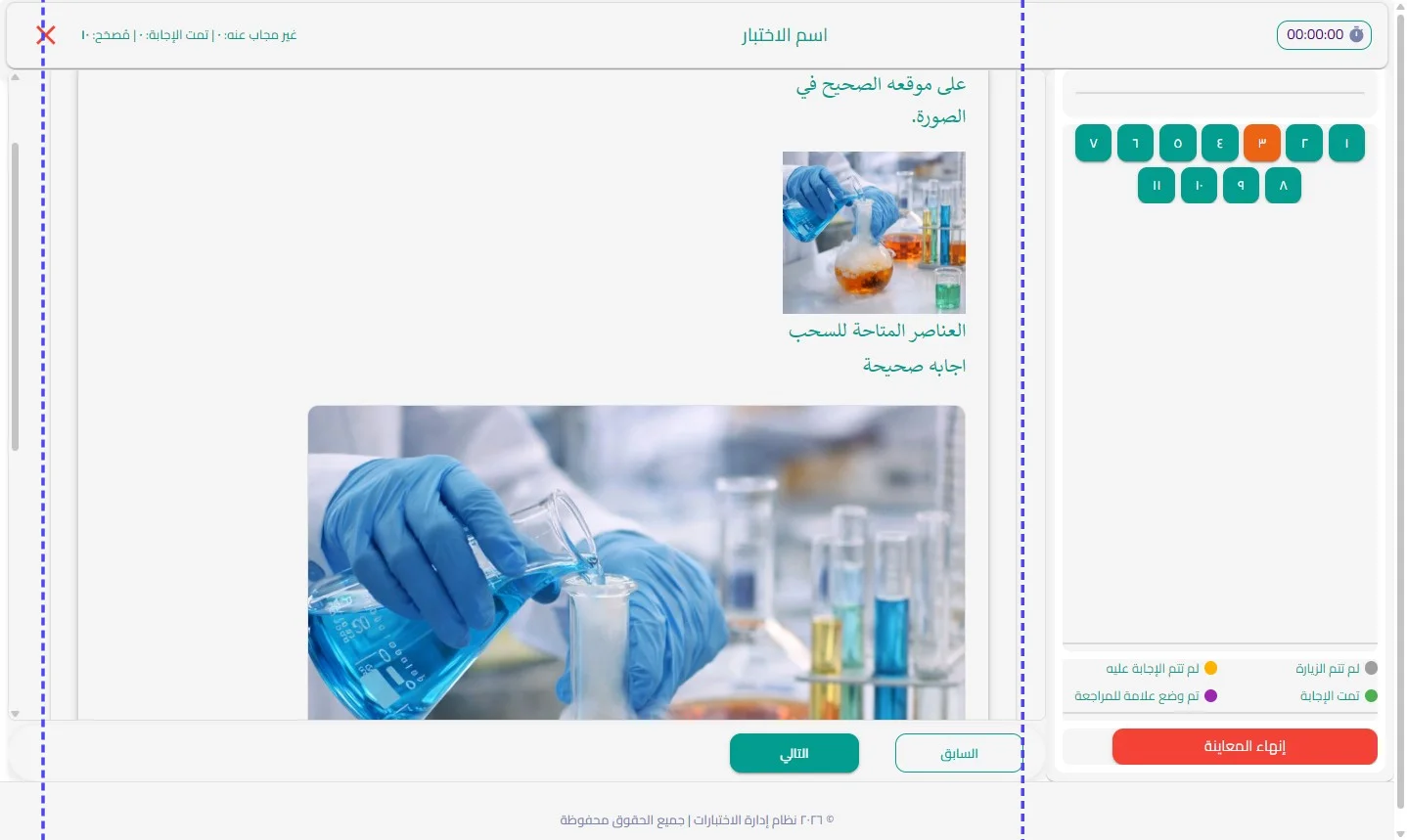
استعراض السؤال في الاختبار: التحقق من ظهور العناصر بشكل مبعثر أمام الممتحن، وظهور "العداد الزمني" و "لوحة التنقل"، مع التأكد من إتمام "إنهاء المعاينة" بعد التأكد من دقة الارتباطات.
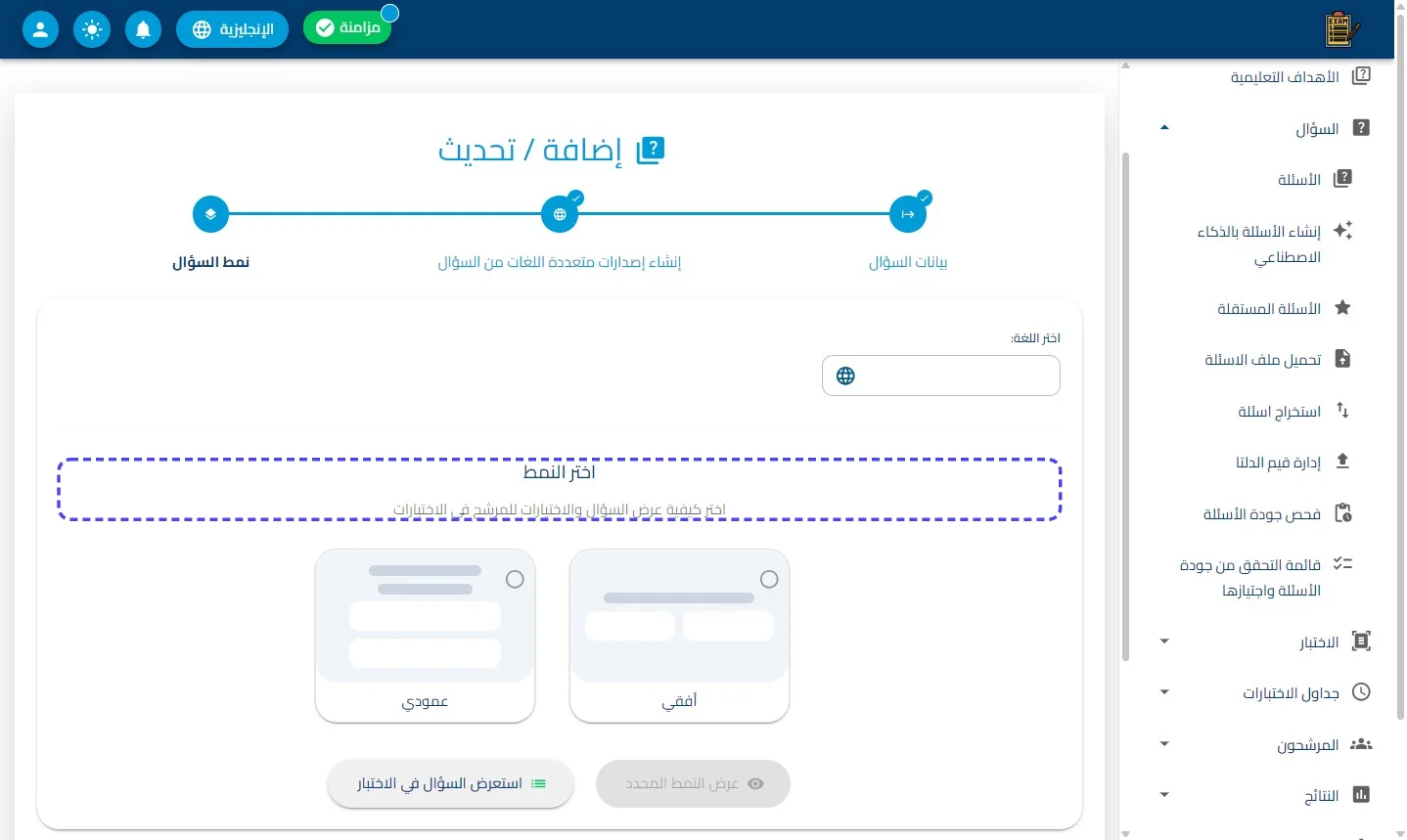
اضغط على العربية
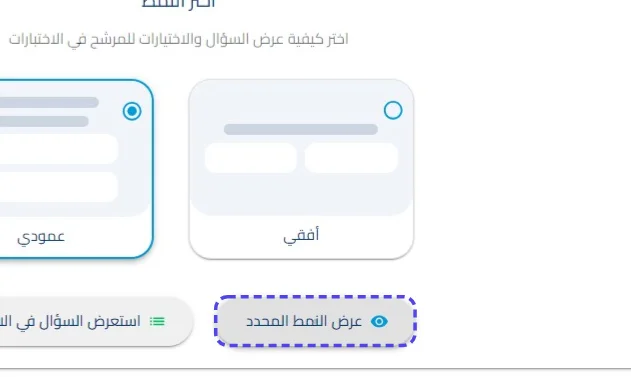
اضغط على عرض النمط المحدد
اضغط على عرض
اضغط على إغلاق
اضغط على استعرض السؤال في الاختبار
الخطوة 27
اضغط على إنهاء
اضغط على إضافة سؤال آخر