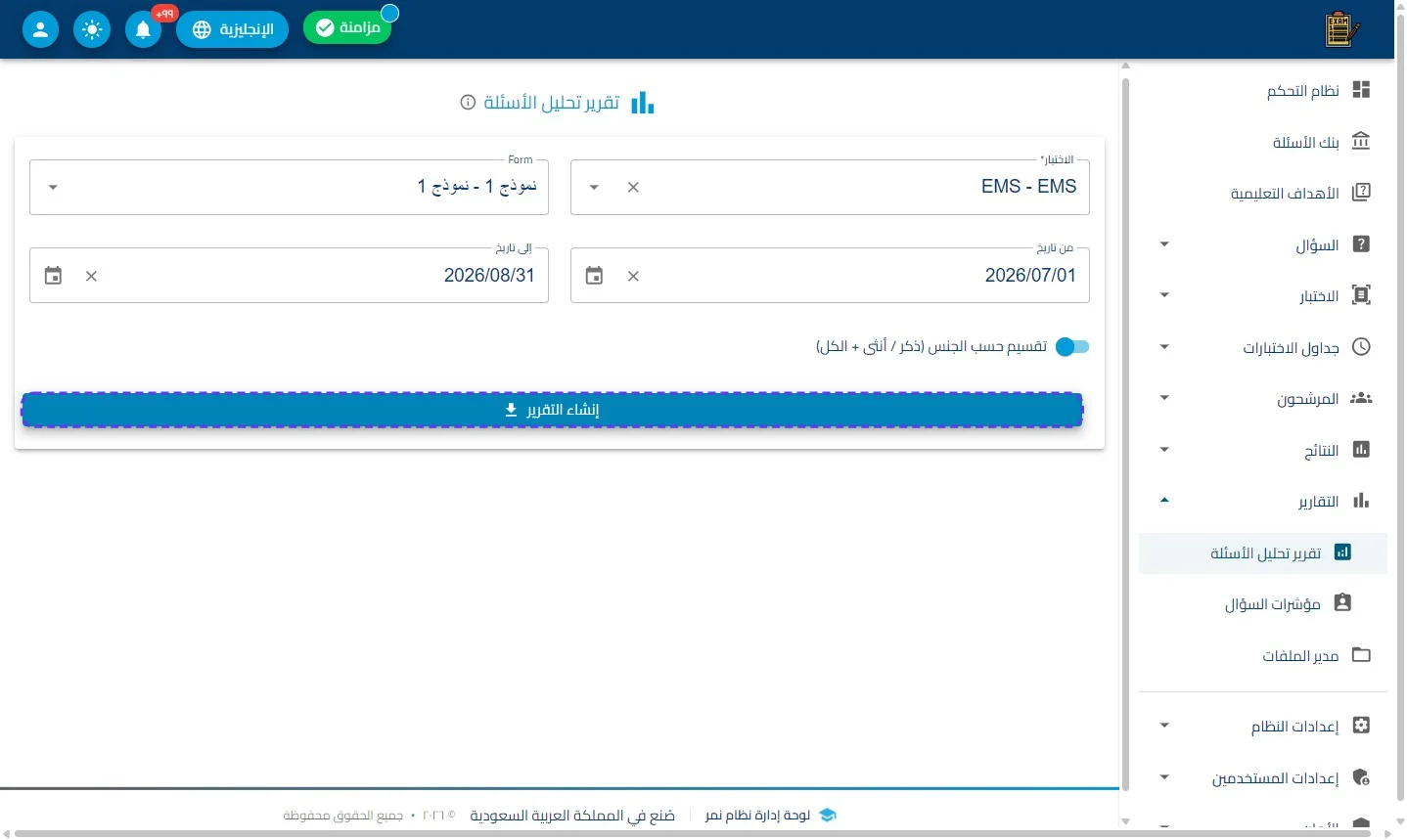
واجهة استخراج تقارير تحليل الأسئلة
"تُعد هذه الصفحة 'المختبر الإحصائي' للنظام؛ حيث تهدف إلى إجراء تحليل عميق للأسئلة بعد أداء الاختبارات. تتيح الواجهة للمسؤولين استخراج تقارير دقيقة توضح مستوى أداء الأسئلة، معامل الصعوبة، ومدى تمييز كل سؤال بين مستويات الطلاب، مما يساعد في تنقية بنوك الأسئلة وتطوير جودة التقييم."
اضغط على تقرير تحليل الأسئلة
مكونات وأدوات فلترة التقرير:
1- تحديد هوية البيانات (الاختبار والنموذج):
-
اختر اختبار: يسمح للمسؤول باستهداف مادة علمية أو اختبار عام محدد لتحليل محتواه.
-
اختر النموذج: يتيح ميزة الفلترة الدقيقة على مستوى "الورقة الاختبارية" الواحدة؛ لضمان أن نتائج التحليل تخص نموذجاً معيناً بكل تفاصيله التقنية.
2- الضوابط الزمنية (من تاريخ / إلى تاريخ):
- توفر الواجهة أدوات تقويم دقيقة لتحديد النطاق الزمني للجلسات المراد إدخالها في التحليل، مما يسمح بمقارنة أداء الأسئلة بين الدورات الاختبارية المختلفة (مثلاً: تحليل جلسات شهر يوليو فقط).
3- مفتاح (تقسيم حسب الجنس):
-
الوظيفة: مفتاح تشغيل ذكي يضيف بُعداً تحليلياً متقدماً للتقرير؛ حيث يسمح للمسؤول برؤية إحصائيات منفصلة (للذكور والإناث) بجانب المجموع الكلي.
-
الأهمية التقنية: يُستخدم هذا الخيار لرصد أي تباين غير مقصود في أداء الأسئلة بين الجنسين، مما يعزز من عدالة وصدقية الاختبارات.
4- إجراء التنفيذ (زر إنشاء التقرير):
- عند النقر على هذا الزر، يبدأ محرك البيانات في معالجة مئات السجلات وربط إجابات الطلاب بكل سؤال، ومن ثم توليد ملف تحليل شامل قابل للتحميل أو العرض.
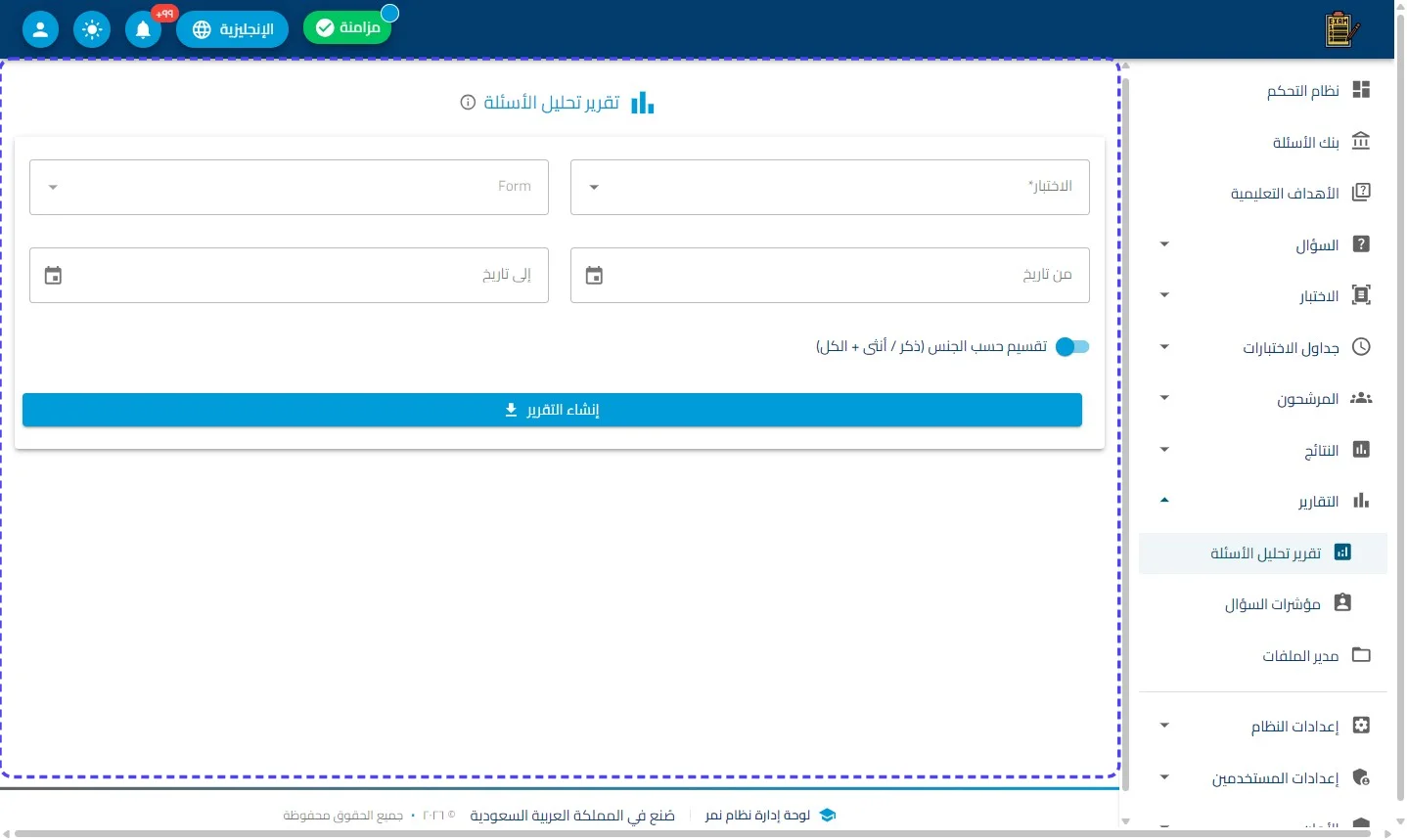
اضغط على EMS - EMS
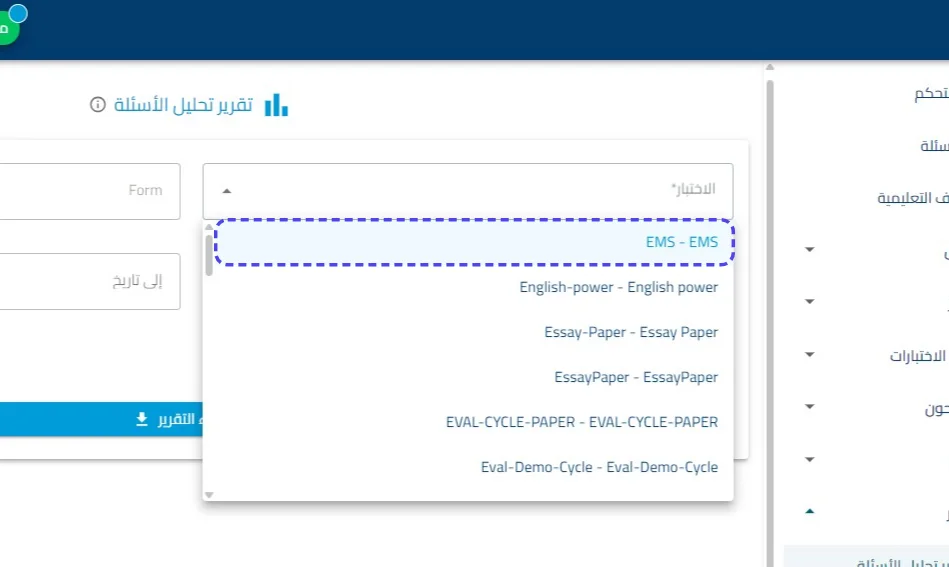
اضغط على نموذج ١ - نموذج ١
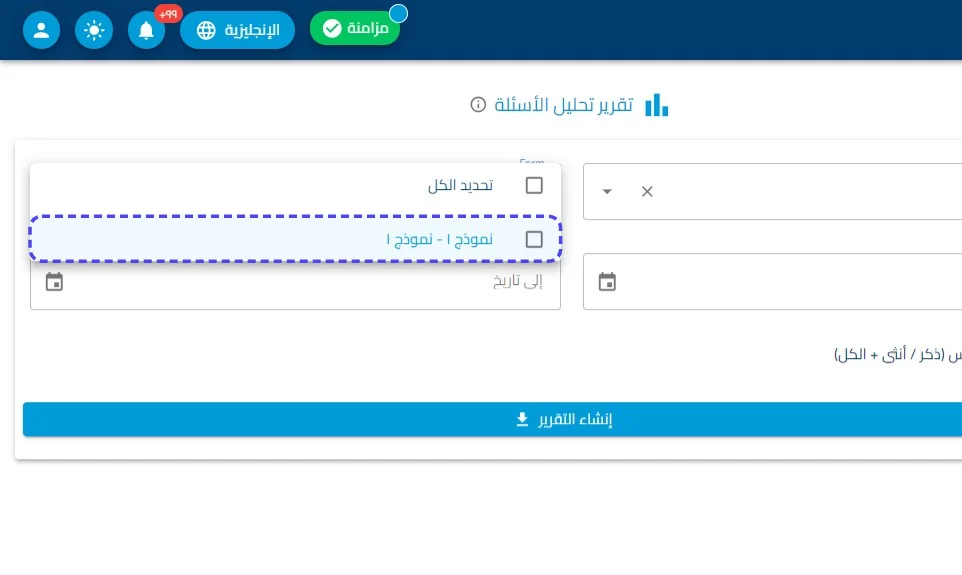
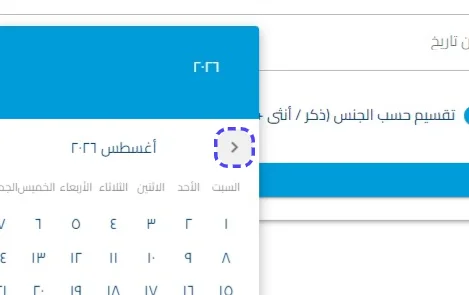
الشهر السابق (يوليو ٢٠٢٦)
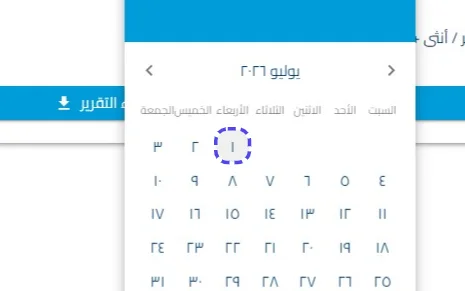
اضغط على 1
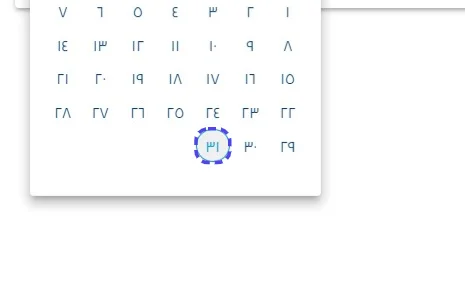
اضغط على 31
اضغط على إنشاء التقرير