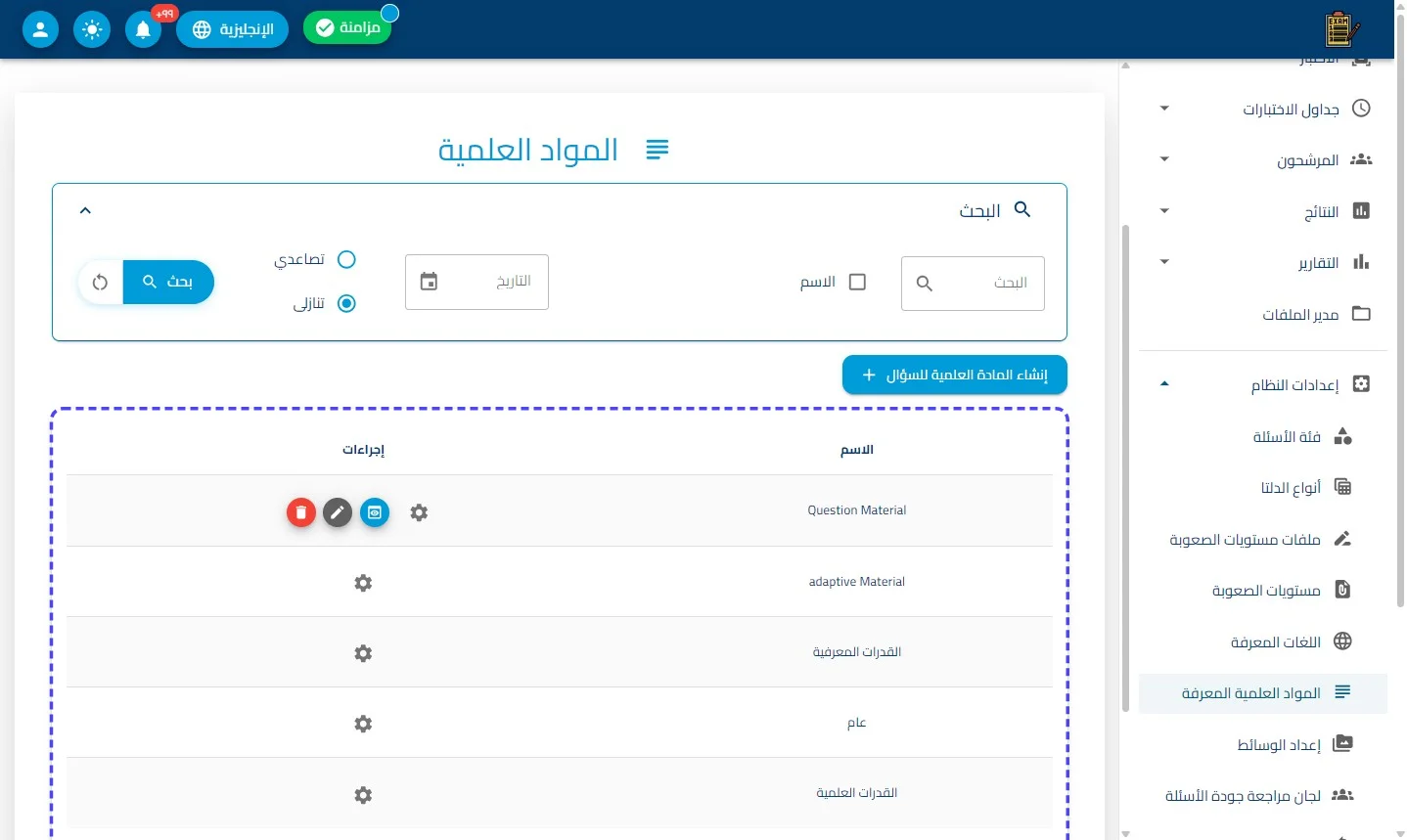
واجهة إدارة وتعريف المواد العلمية
"تُعد هذه الصفحة المستودع المركزي لتعريف التخصصات والمناهج العلمية المعتمدة بداخل المنصة (مثل: القدرات العلمية، المواد التكيفية، وغيرها). تهدف الواجهة إلى بناء 'هوية تعليمية' للأسئلة؛ حيث يتم من خلالها تسمية المادة العلمية لتُصبح تصنيفاً متاحاً لمؤلفي الأسئلة، مما يضمن تنظيم بنك الأسئلة بدقة وتسهيل إصدار تقارير نتائج لكل مادة تعليمية على حدة."
اضغط على المواد العلمية
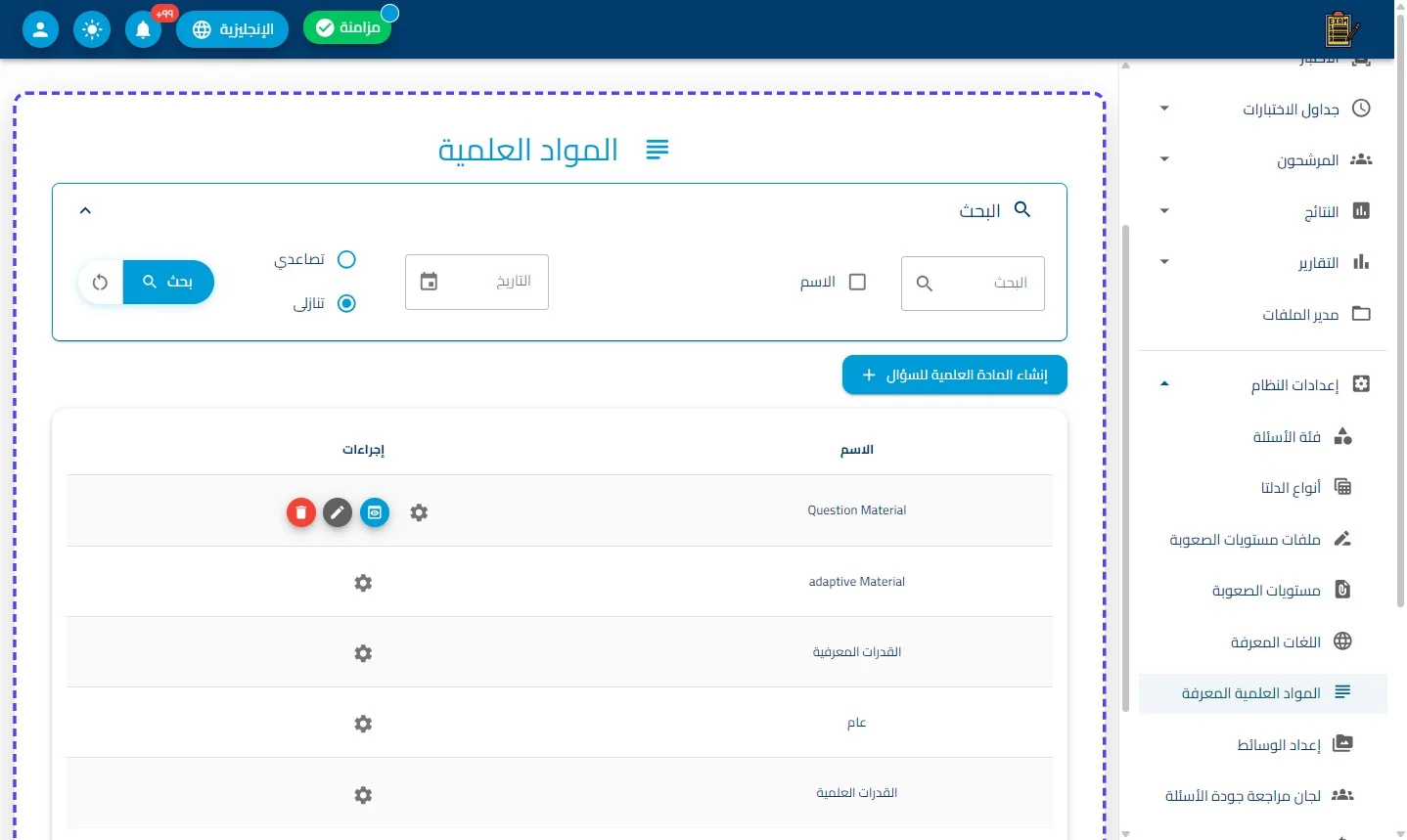
اضغط على البحث
منظومة البحث والتصفية المتقدمة
يوفر الشريط العلوي أدوات تصفية ذكية لفرز التخصصات العلمية المتاحة:
-
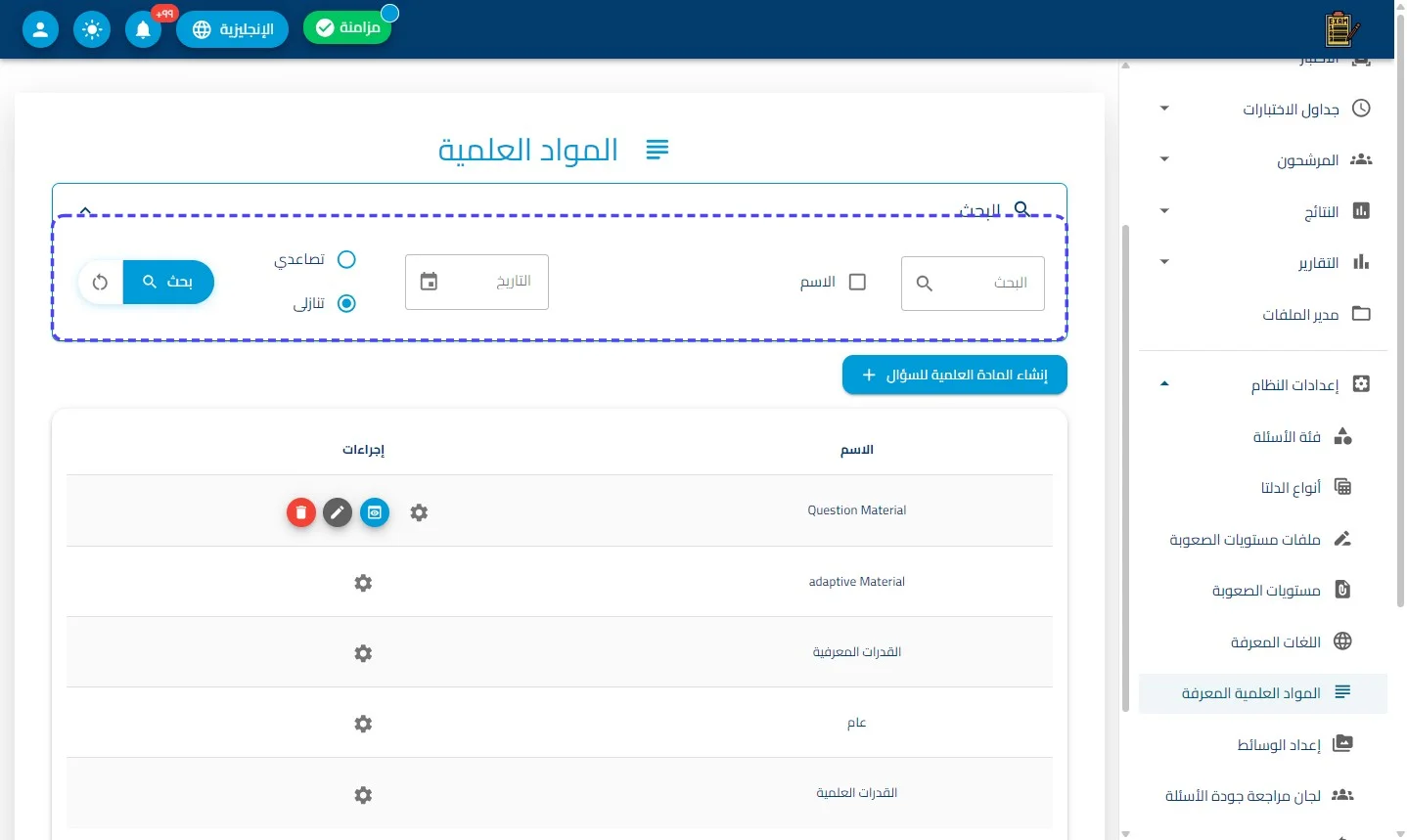
خانة البحث بالنص: تسمح بالعثور السريع على اسم مادة معينة.
-
فلترة البحث بالاسم: (صندوق اختيار) لحصر نتائج المطابقة بداخل أسماء المواد العلمية فقط لضمان سرعة الوصول.
-
نظام الترتيب والفرز: إمكانية عرض القائمة بترتيب (تصاعدي أو تنازلي) لسهولة الرصد والمقارنة.
-
مؤشر التوقيت: تصفية السجلات حسب تاريخ الإنشاء أو التعديل عبر أيقونة التقويم.
-
زر إعادة المزامنة (🔄): لمسح مدخلات الفلترة والعودة للعرض الشامل لكافة المواد.
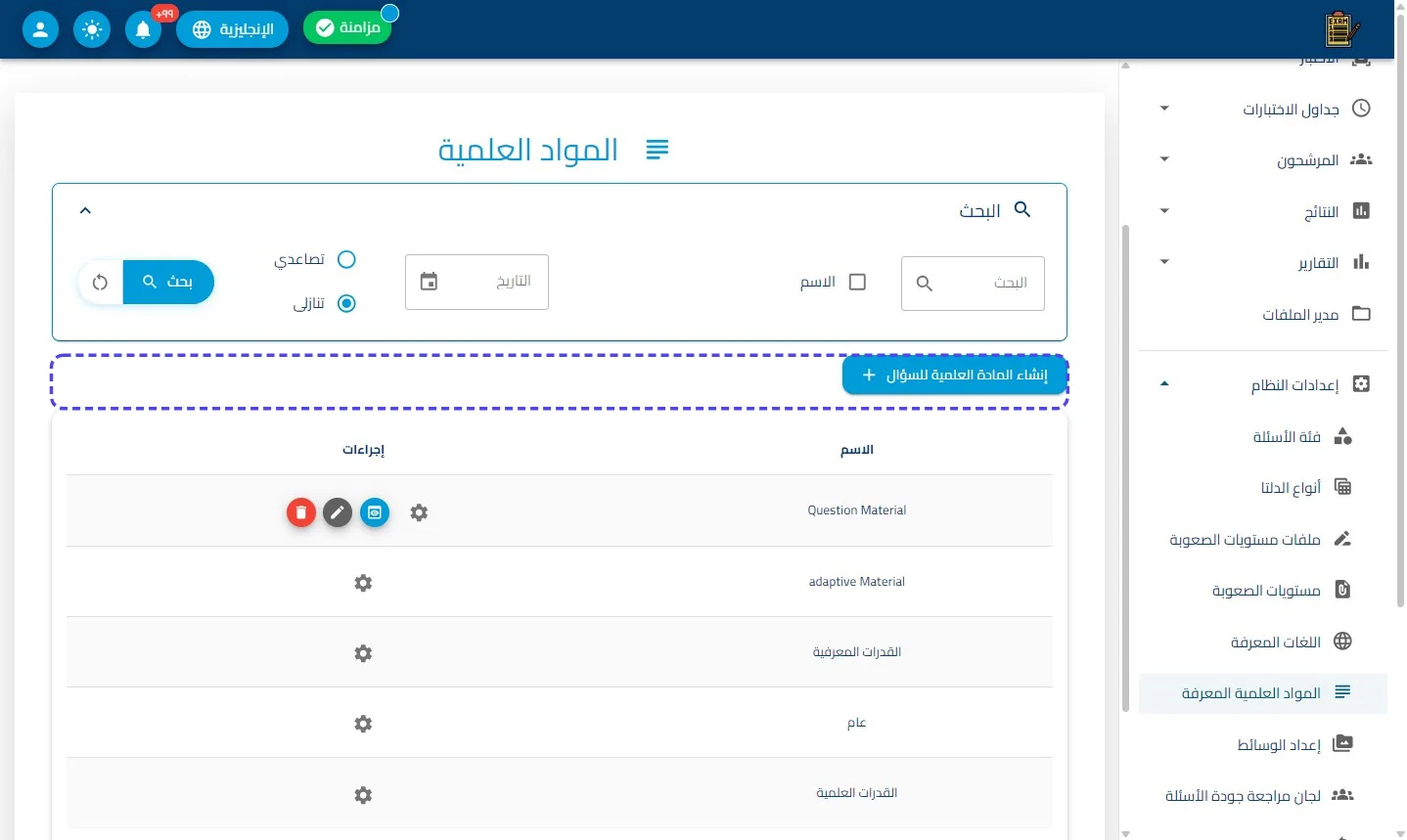
اضغط على إنشاء المادة العلمية للسؤال
زر إنشاء المادة العلمية للسؤال (+)
- زر وصول سريع باللون الأزرق مخصص لإضافة "تخصص أو مادة علمية جديدة" إلى قاعدة بيانات النظام، لجعلها متاحة فوراً كخيار تصنيفي عند بناء أسئلة جديدة.
اضغط على إجراءات
مراجعة السجلات والبيانات
يعرض الجدول ملخصاً بأسماء المواد التعليمية، ومن أمثلتها كما بالصورة:
- (القدرات العلمية، عام، القدرات المعرفية، adaptive Material ، وغيرها).
عمود الإجراءات والتحكم الوظيفي (⚙️ Actions)
تتيح أيقونة الترس لكل مادة الوصول لمجموعة الأدوات اللازمة لصيانة السجل:
-
👁️ أيقونة العرض (اللبنية): لاستعراض كامل مواصفات المادة العلمية ووصفها الإداري في وضع (القراءة فقط).
-
✏️ أيقونة التعديل (الرمادية): تفتح محرر البيانات لتصحيح المسمى العلمي للمادة أو تحديث التوصيف الخاص بها بما يتناسب مع المتغيرات المنهجية.
-
🗑️ أيقونة الحذف (الحمراء): إجراء أمني مخصص لإزالة المادة من قوائم الخيارات؛ وتخضع لقواعد أمان برمجية تمنع الحذف في حالة ارتباط هذه المادة بأسئلة "نشطة" حالياً في بنك الأسئلة حمايةً لسلامة البيانات.