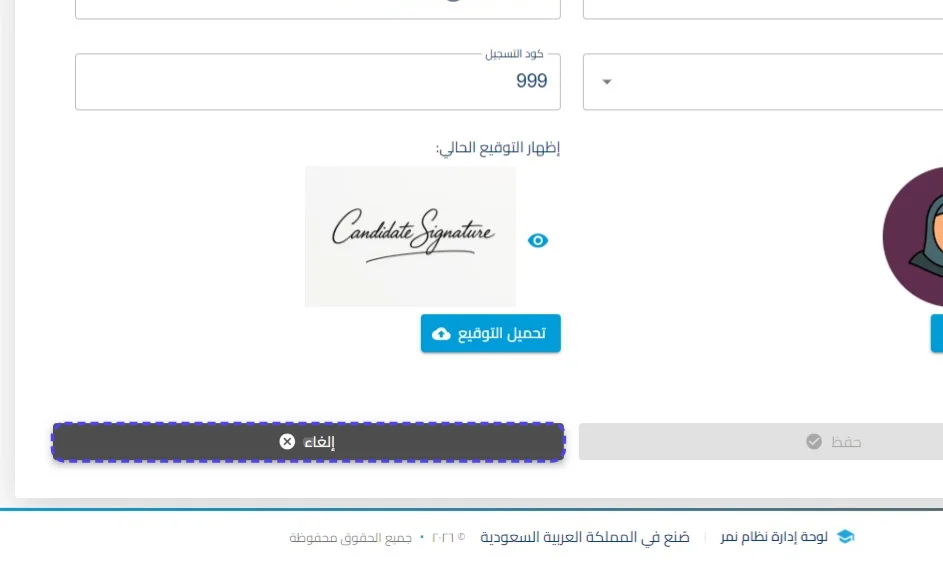
واجهة تحديث وصيانة سجلات المرشحين
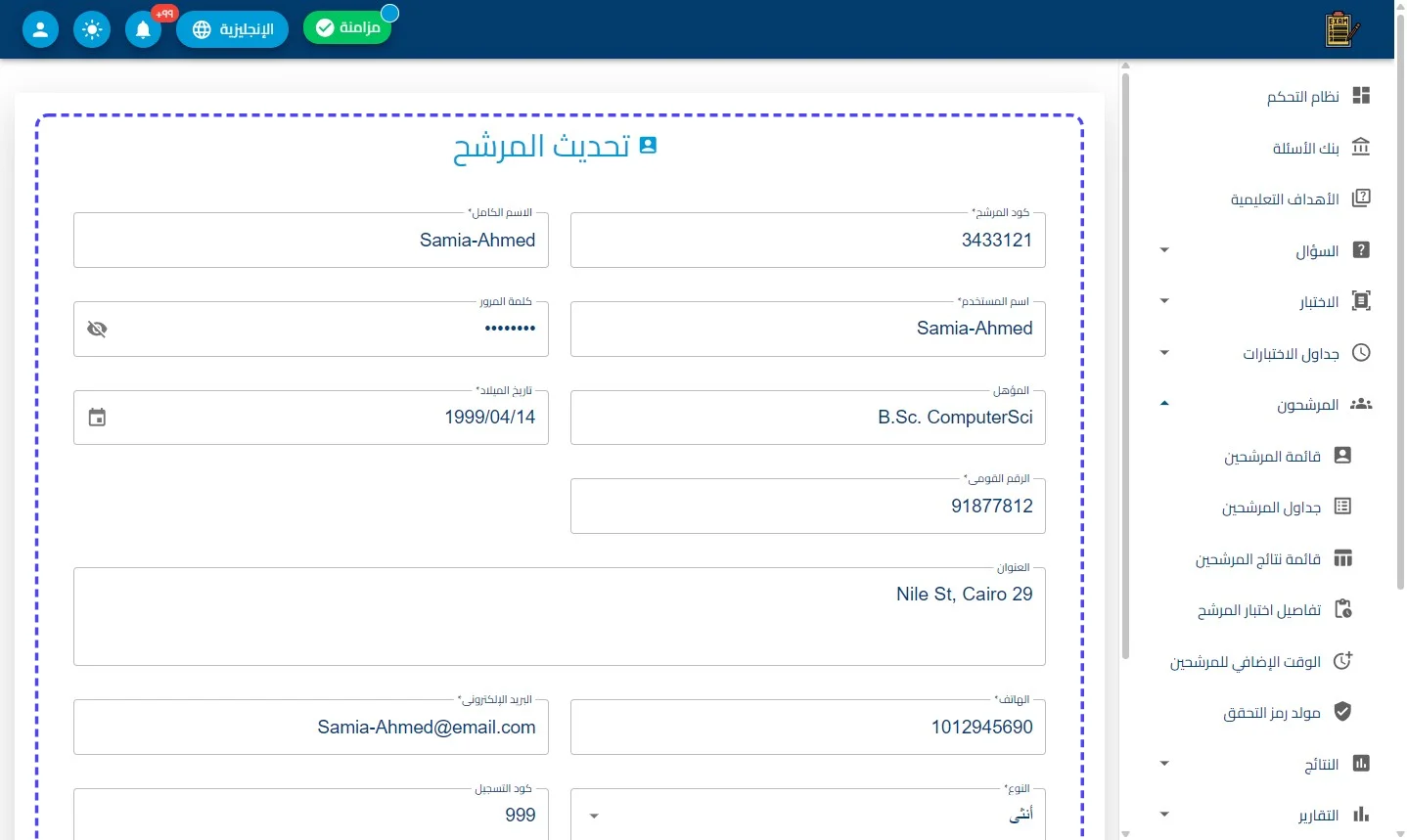
"تُستخدم هذه الواجهة لإجراء التعديلات والتحسينات على الملفات الشخصية للمرشحين المسجلين مسبقاً. تهدف الصفحة إلى تمكين المسؤول من تحديث البيانات الحيوية (كالاسم، الرقم القومي، والبريد الإلكتروني)، وإدارة الملفات البصرية (كصورة الوجه والتوقيع)، مع ميزة إعادة تعيين كلمات المرور لضمان استمرارية قدرة المرشح على الدخول للنظام بنجاح."
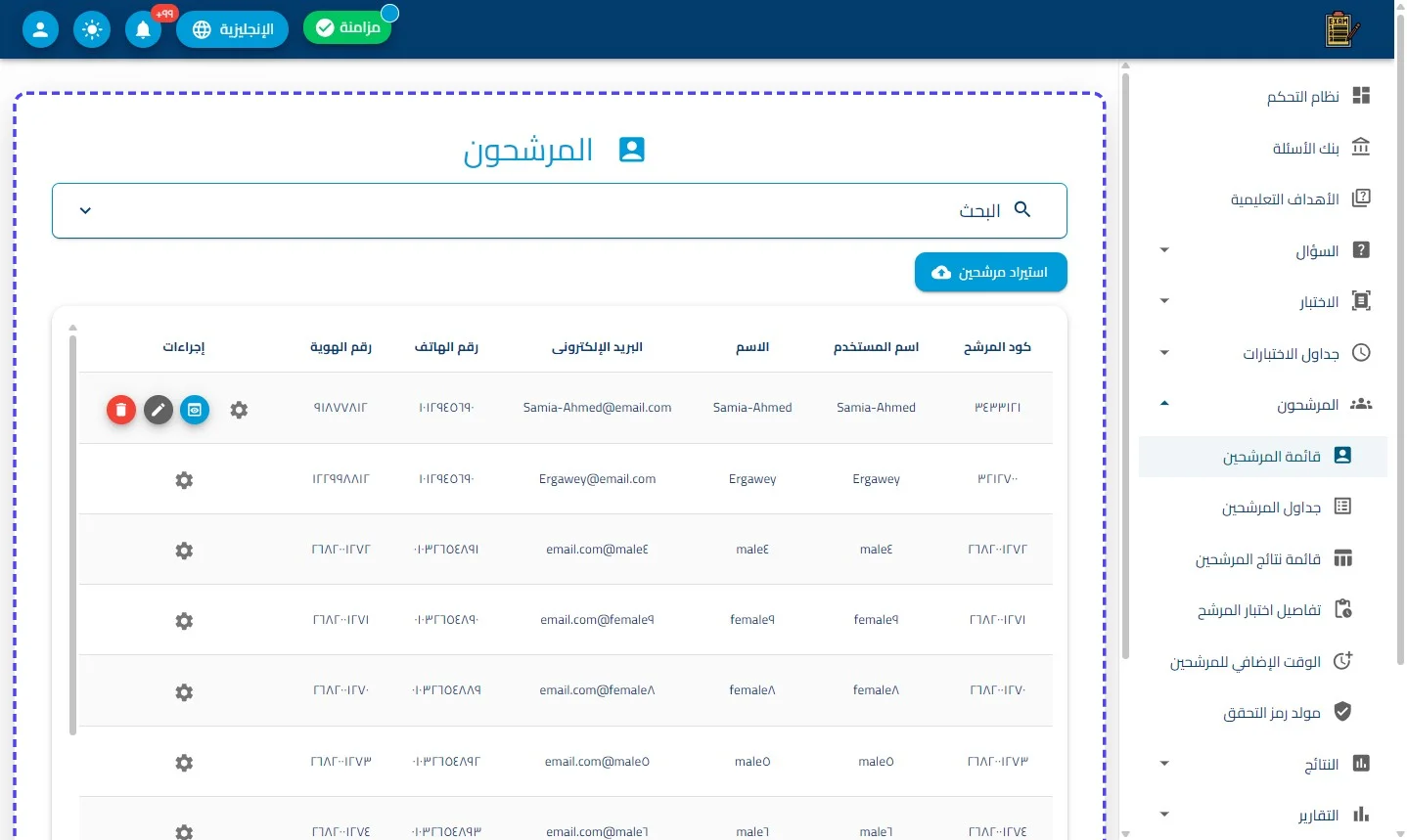
اضغط على المرشحون
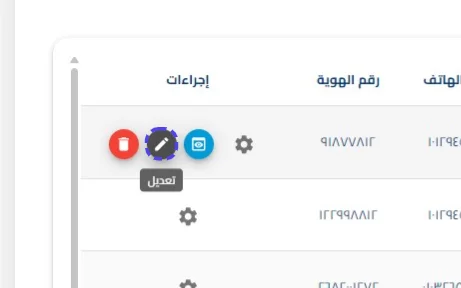
اضغط على تعديل
اضغط على تحديث المرشح
تفاصيل ومكونات واجهة التعديل:
1- إدارة الهوية وكلمات المرور:
-
تظهر البيانات الحالية (الاسم، كود المرشح، واسم المستخدم) محملة تلقائياً للتأكد من اختيار السجل الصحيح.
-
كلمة المرور: حقل مخصص لتغيير كود دخول الطالب؛ يتميز بوجود "أيقونة العين" التي تسمح للمسؤول بإخفاء أو إظهار النص لضمان دقة الإدخال.
2- تحديث البيانات الشخصية والأكاديمية:
-
معلومات الميلاد والمؤهل: توفر الواجهة أداة "تقويم" لتصحيح تاريخ الميلاد، وخانة لتحديث الدرجة العلمية (المؤهل).
-
التحقق من الهوية والنوع: حقل إلزامي لتعديل الرقم القومي، وقائمة منسدلة لتغيير (النوع: ذكر/أنثى) لضمان دقة السجلات الديموغرافية.
3- تحديث بيانات التواصل والعنوان:
- إمكانية تعديل البريد الإلكتروني (حقل حرج لتفعيل الحساب)، و رقم الهاتف، و العنوان السكني.
4- إدارة الملفات البصرية :
توفر الواجهة أدوات استبدال ذكية للمرفقات:
-
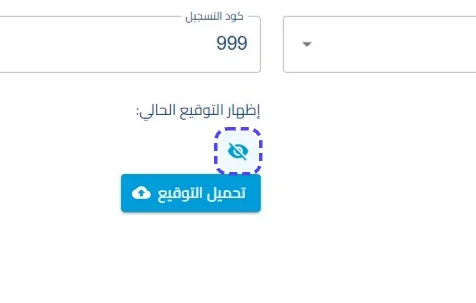
تحميل الصورة / تحميل التوقيع (الأيقونة الزرقاء): أزرار مخصصة لرفع "نسخة جديدة" من صورة الطالب أو توقيعه بدلاً من النسخة الحالية لتصحيح الجودة.
-
إظهار/إخفاء الحامل البصري: ميزة تتيح مراجعة الصور الموجودة قبل البدء في تغييرها عبر أيقونة العين (Preview).
5- أزرار التحكم النهائي:
-
حفظ (باللون الرمادي في حال عدم التغيير): يتفعل باللون الأزرق بمجرد إجراء أي تعديل لاعتماد التغييرات في قاعدة البيانات.
-
إلغاء: للخروج من الصفحة وإغفال التعديلات للحفاظ على البيانات القديمة.
اضغط على زر
اضغط على إلغاء