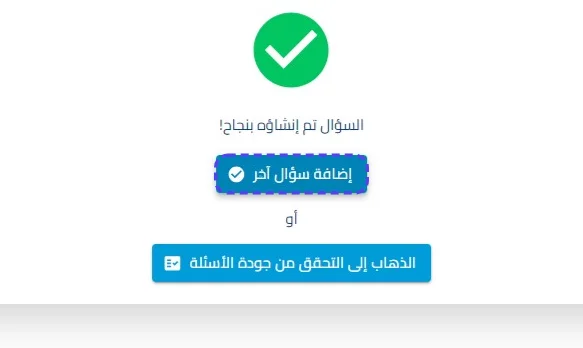
إضافة وتحديث الأسئلة - (النمط: إملأ الفراغات)
يُستخدم نمط 'إملأ الفراغات' لقياس دقة استرجاع المعلومات والمعرفة بالمفاهيم الأساسية، حيث يعتمد على عرض جملة أو نص تعليمي يحتوي على فراغات محددة، يتوجب على المرشح ملؤها بالإجابات الصحيحة (نصية أو رقمية) لضمان تحقيق الترابط اللغوي أو العلمي المقصود
اضغط على إضافة / تحديث
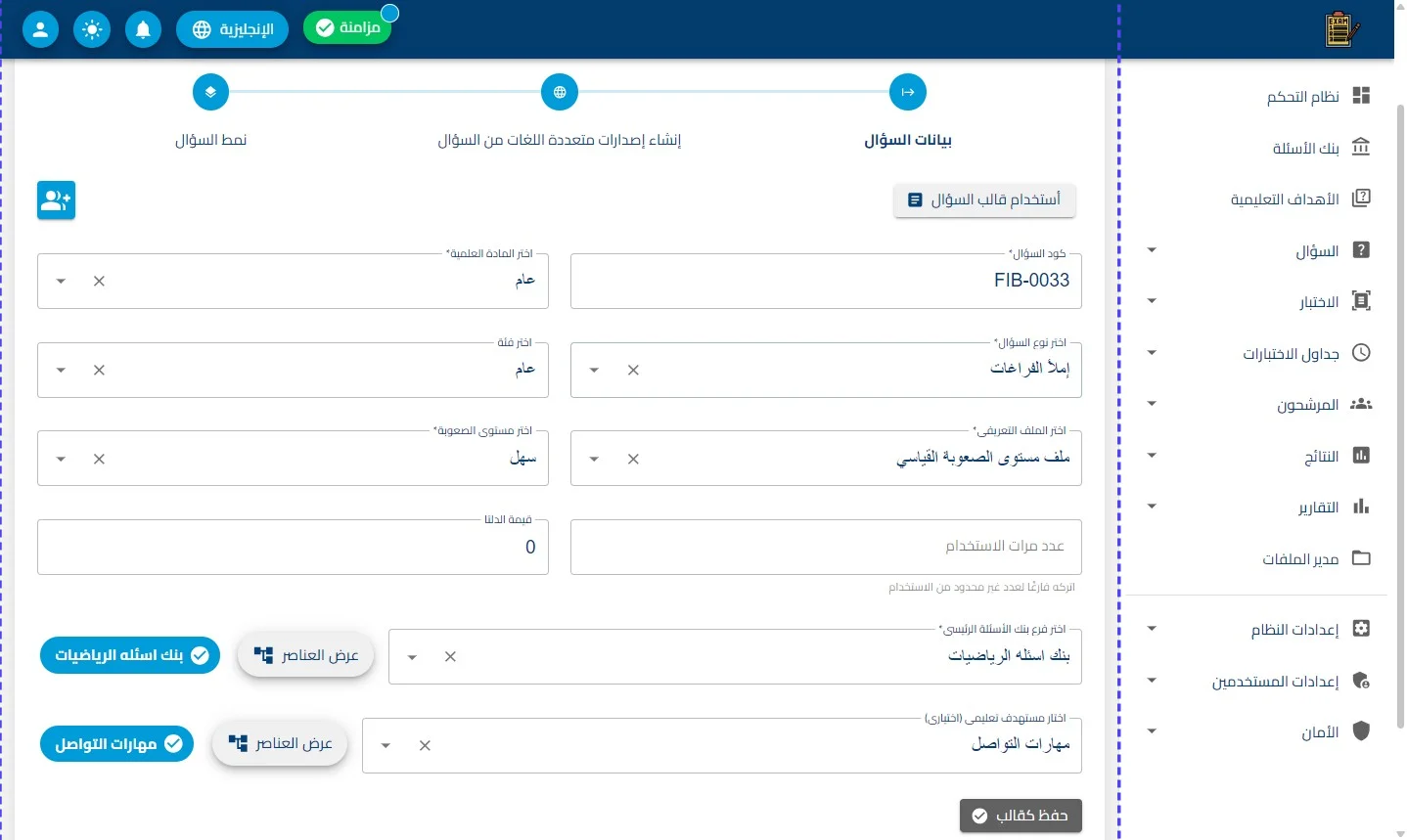
الخطوة الأولى: بيانات السؤال (التنسيق الإداري والأكاديمي)
يتم في هذه المرحلة وضع القواعد العامة والترميز للسؤال:
-
هوية السجل الجديد:
-
كود السؤال (FIB-0033): يُولد النظام رمزاً يبدأ بـ FIB (اختصار لـ Fill in the Blanks) لتنظيم الأسئلة في مستودع النظام.
-
القوالب الاحترافية: تتيح خاصية "استخدام قالب" تطبيق إعدادات منمذجة مسبقاً لأسئلة الفراغات، مع إمكانية "حفظ كقالب" للإعدادات الجديدة (المستوى، المادة، الفئة).
-
الأوزان والمعايير الفنية:
-
تحديد المادة العلمية و مستوى الصعوبة (سهل) المرتبط بـ "ملف الصعوبة القياسي" لضمان عدالة التصحيح.
-
ضبط قيمة الدلتا (الوزن الرقمي) و عدد مرات الاستخدام المسموح بها للسؤال.
-
ارتباط الهيكل الشجري:
-
شجرة بنك الأسئلة: توجيه السؤال لمكانه العلمي في الهيكل (مثل: بنك أسئلة الرياضيات).
-
شجرة الأهداف: ربط السؤال بناتج تعلم محدد (مثل: مهارات التواصل) لتقييم المهارة المستهدفة.
اضغط على التالي
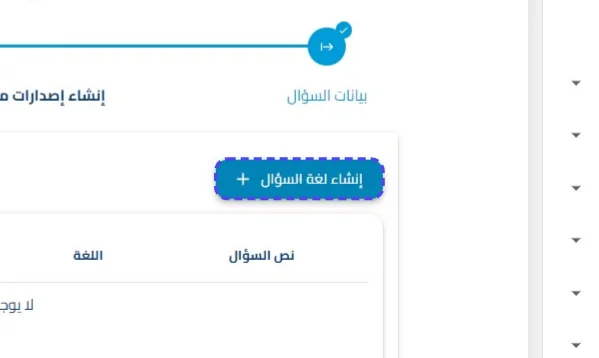
اضغط على إنشاء لغة السؤال
الخطوة الثانية: إنشاء إصدارات اللغات (صياغة النص والحلول)
تتركز هذه المرحلة على تحديد الفراغات والإجابات الصحيحة لها:
-
بناء جملة الفراغات: استخدام زر إنشاء لغة سؤال لإدخال النص الكامل، وتحديد الكلمات أو الأرقام التي ستتحول إلى "فراغات" تظهر للمرشح.
-
تحديد البدائل الصحيحة: في هذا النوع، يتم برمجياً إدخال الإجابات المتوقعة لكل فراغ (مثل الكلمة بجميع مرادفاتها المقبولة) لضمان دقة التصحيح الآلي.
-
صيانة الإصدارات اللغوية:
-
أيقونة التعديل (✏️): لمراجعة نص الفراغ أو إضافة مرادفات جديدة للإجابات الصحيحة.
-
أيقونة الحذف (🗑️): لمسح الإصدار اللغوي بالكامل عند الضرورة بعد التأكيد.
أدخل القيمة المطلوبة في هذا الحقل (مثال: "بروتوكول HTTPS يُستخدم لتأمين الاتصال بين المتصفح وموقع الويب.")
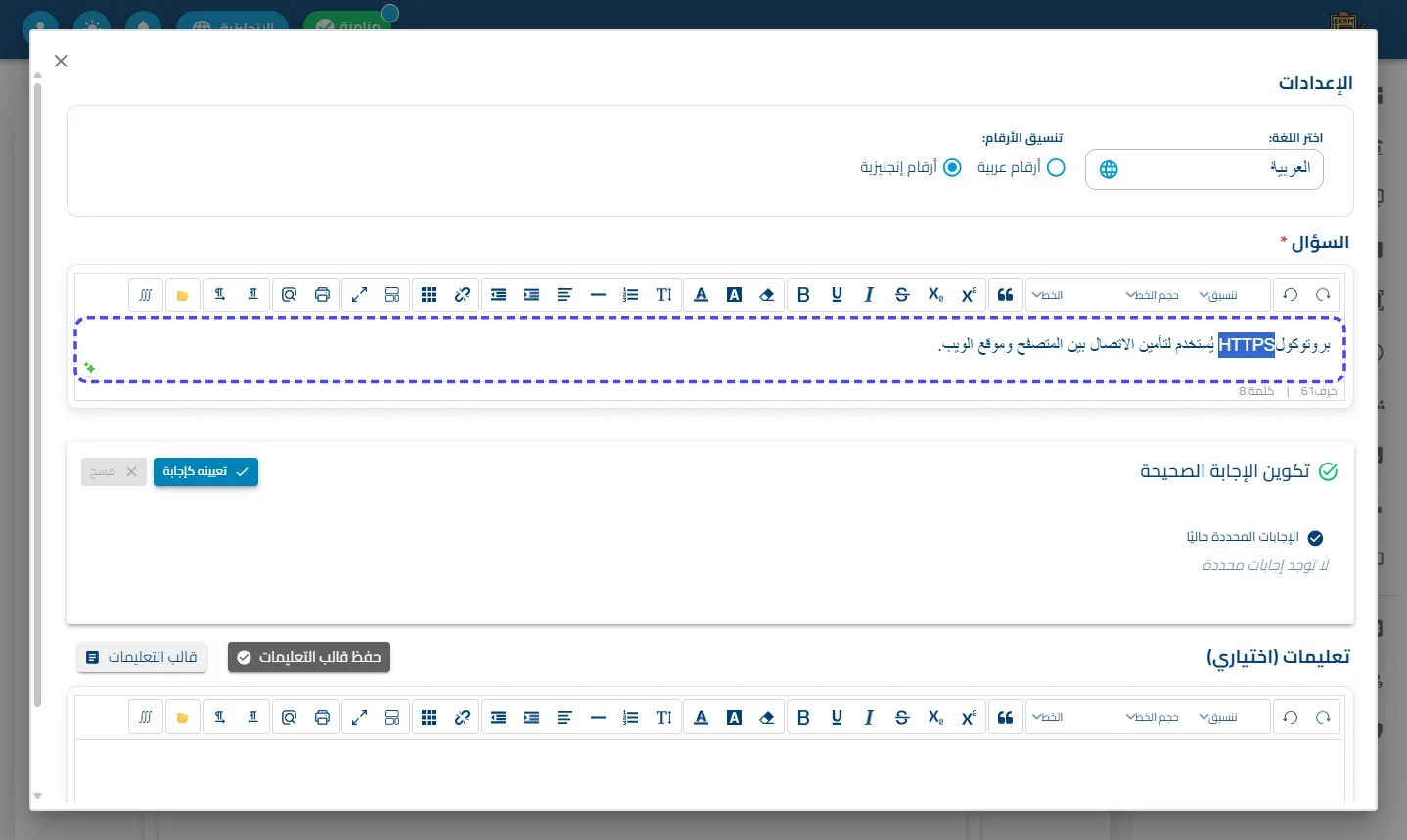
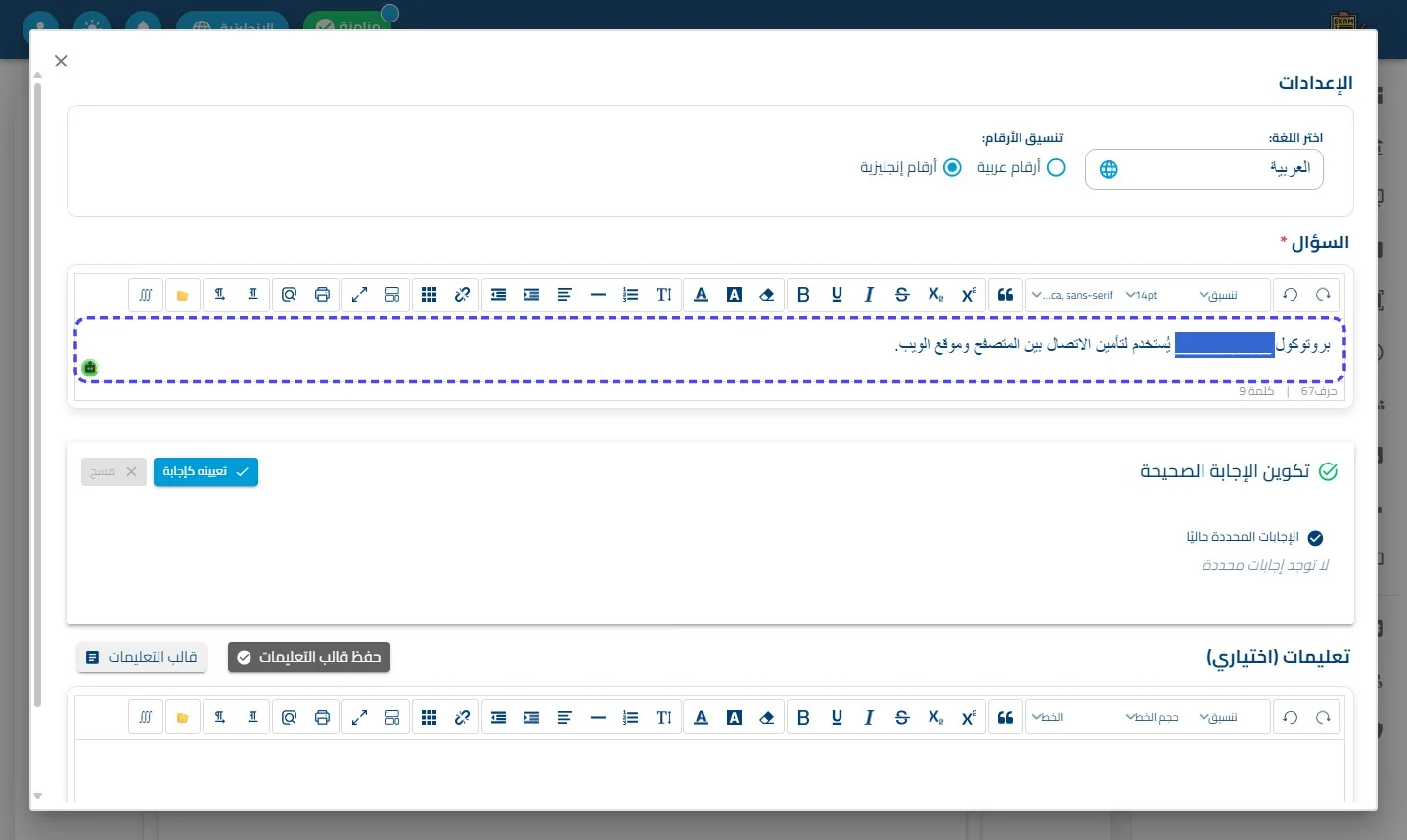
اسحب "بروتوكول ____ يُستخدم لتأمين الاتصال بين المتصفح وموقع الويب." إلى الموضع المناسب
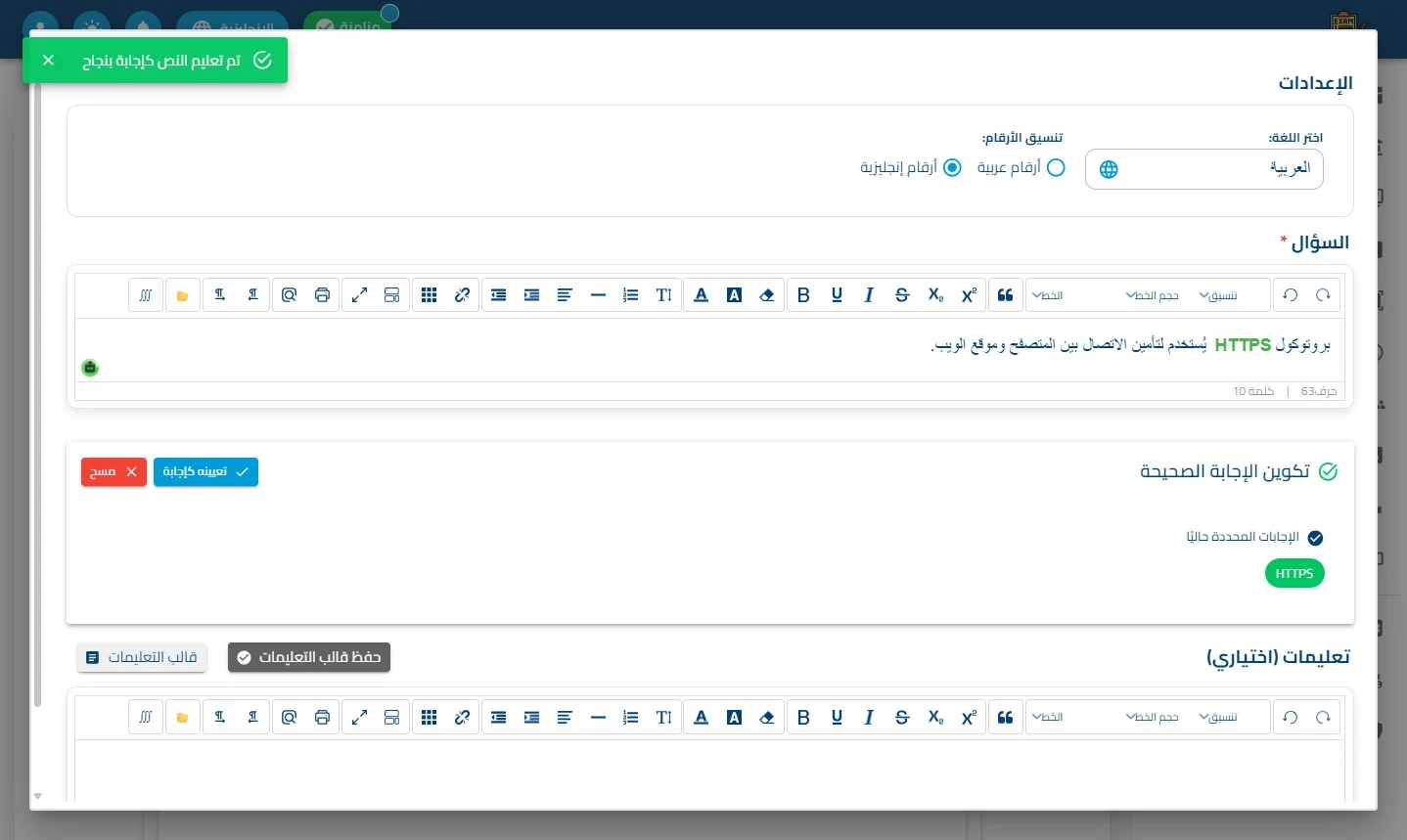
اضغط على تعيينه كإجابة
اضغط على الإعدادات
أدخل القيمة المطلوبة في هذا الحقل (مثال: "اكتب الإجابة الصحيحة فقط، دون إضافة أي كلمات أو رموز أخرى.")
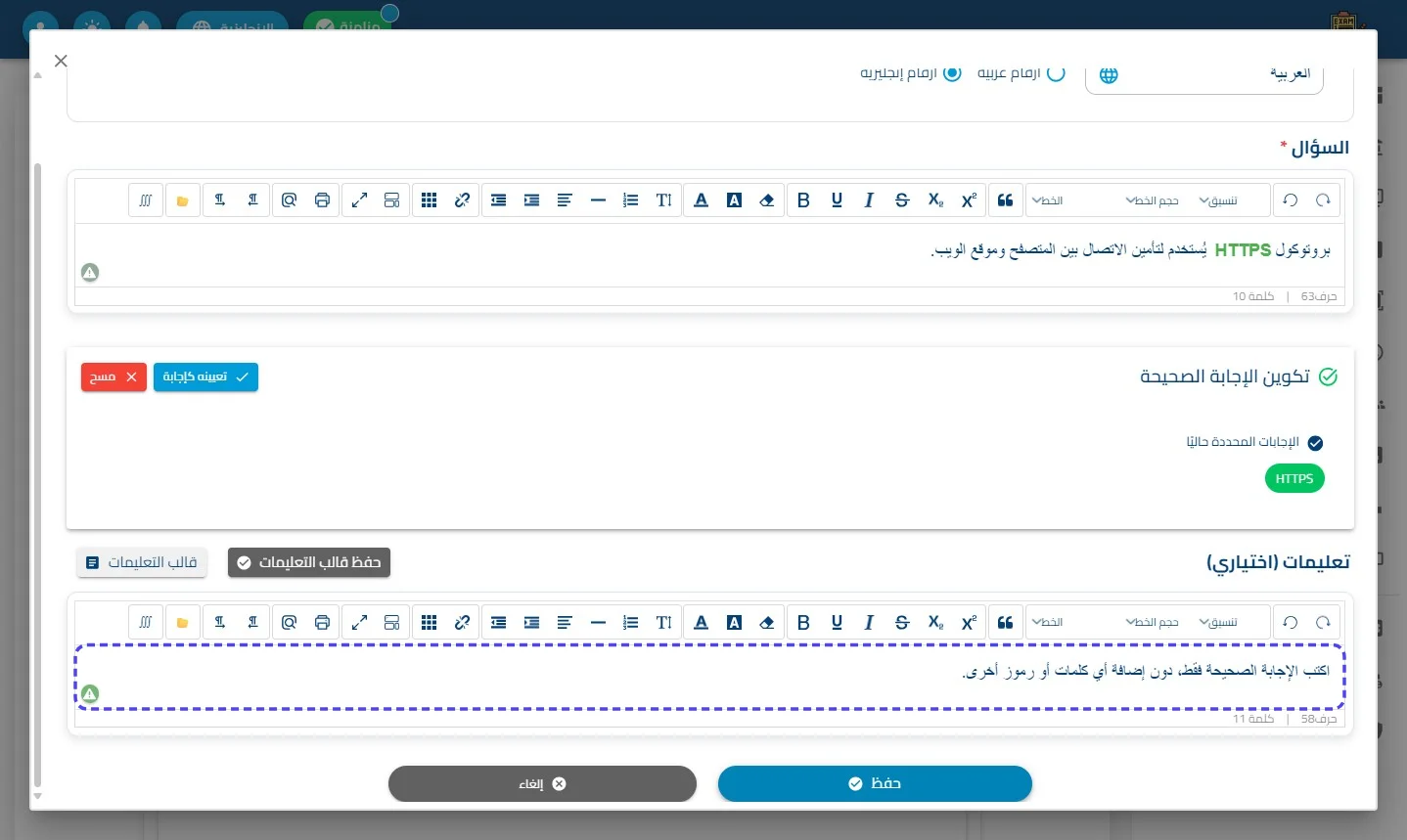
اضغط على حفظ
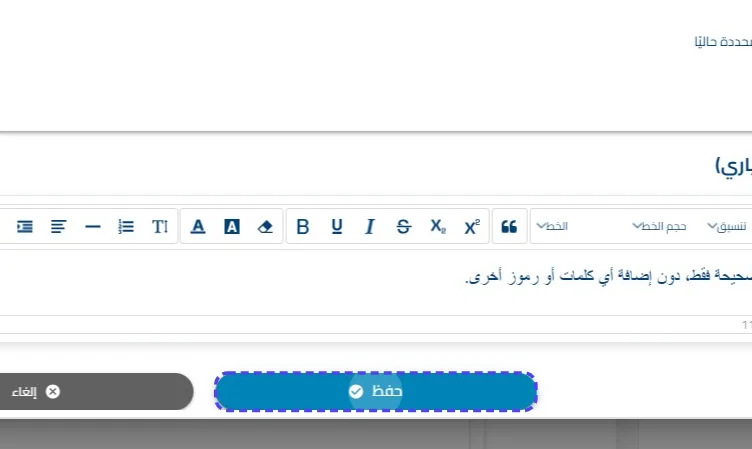
رسالة تأكيد: تمت إضافة تفاصيل السؤال بنجاح
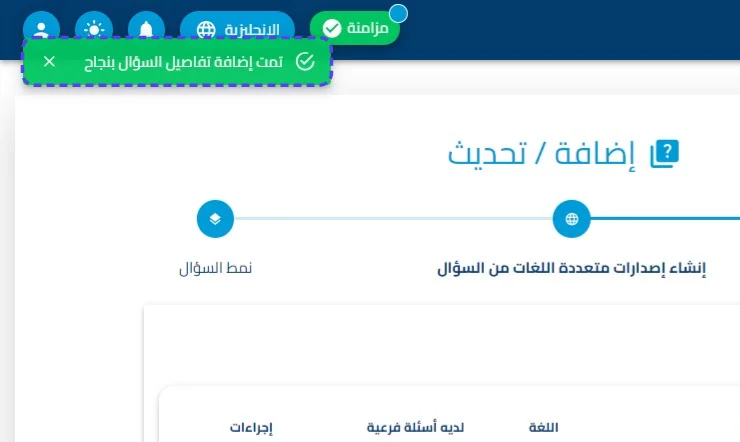
اضغط على تعديل
- أيقونة التعديل (✏️): لمراجعة نص الفراغ أو إضافة مرادفات جديدة للإجابات الصحيحة.
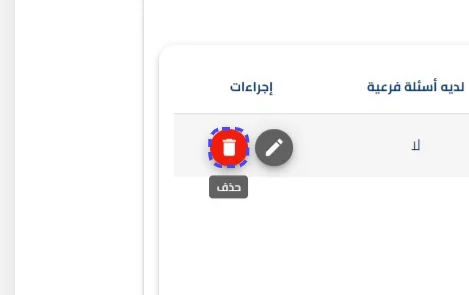
اضغط على حذف
-
- أيقونة الحذف (🗑️): لمسح الإصدار اللغوي بالكامل عند الضرورة بعد التأكيد.
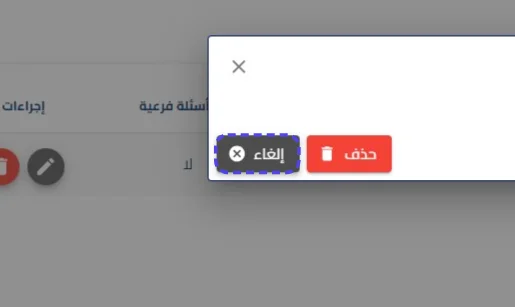
اضغط على إلغاء
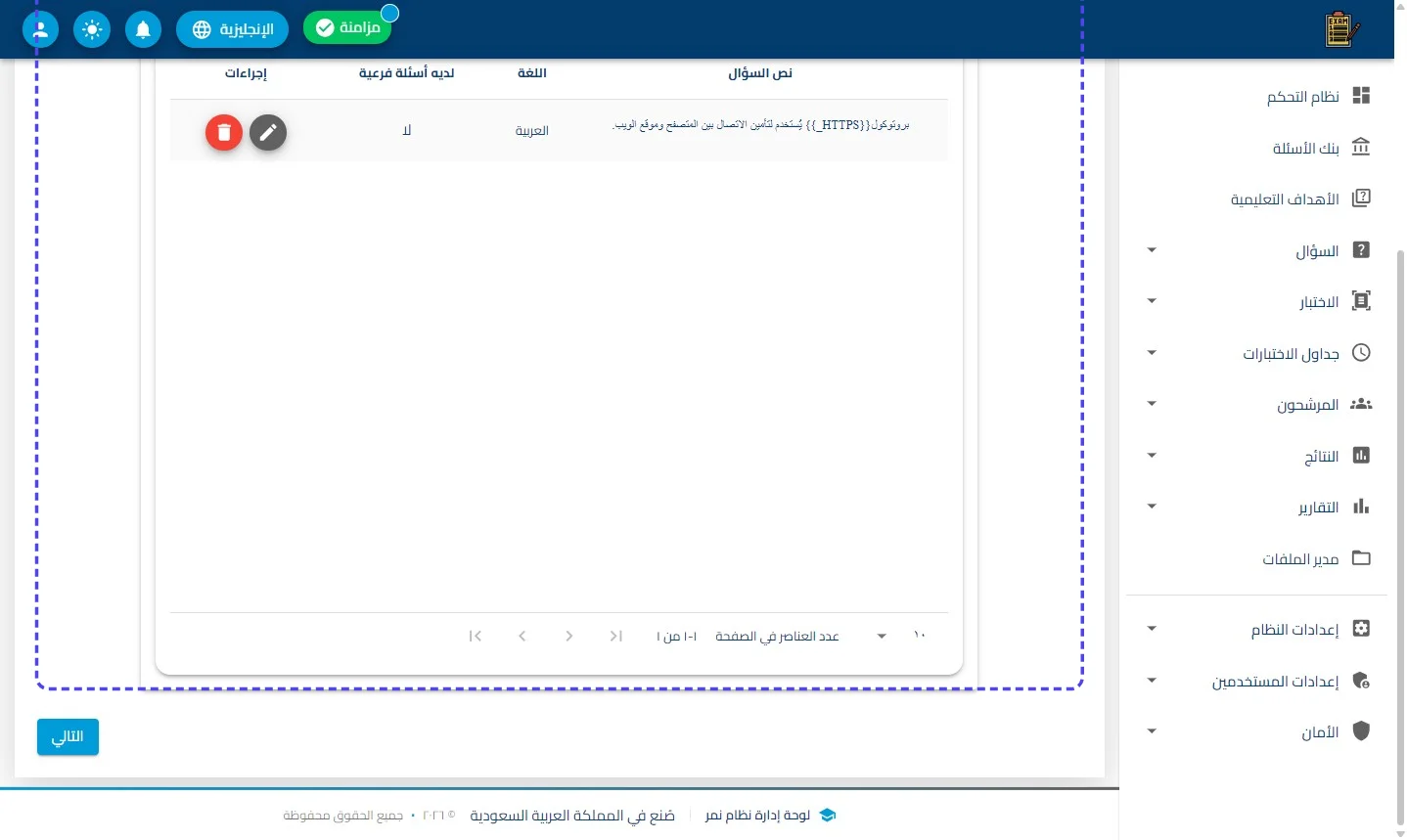
اضغط على إنشاء لغة السؤال
اضغط على التالي
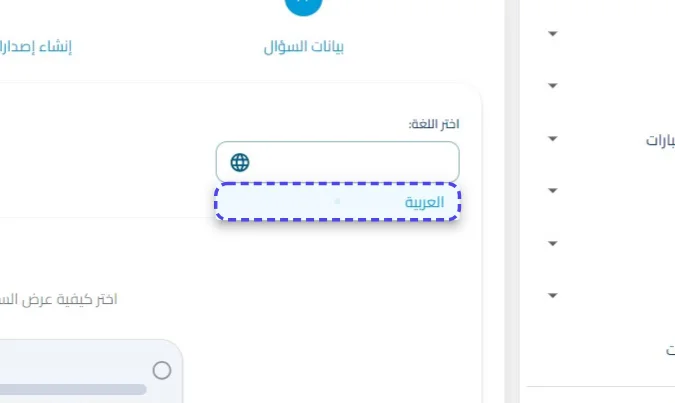
اضغط على العربية
### الخطوة الثالثة: نمط السؤال (تنسيق الظهور والمعاينة الفنية)
تركز على فحص استجابة مربعات الإدخال (Inputs) ضمن سياق النص:
-
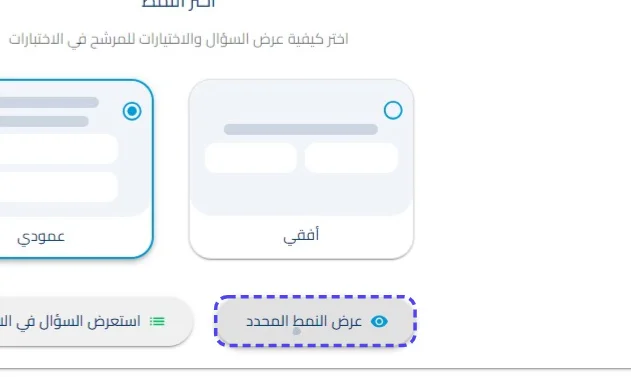
تنسيق مسافات العرض: اختيار نمط ظهور النص وعلاقته بطول الفراغات، لضمان وضوح الكلمات للمرشح وعدم تداخل الجمل.
-
اختبار العرض المتوافق (Responsive Preview):
-
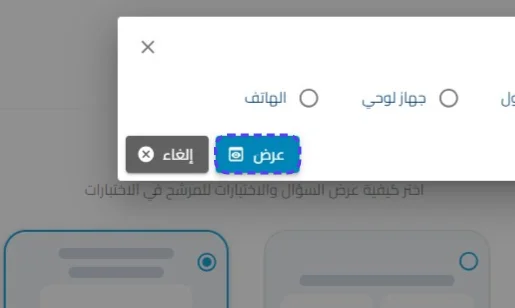
عبر زر "عرض النمط المحدد"، يتم اختيار مقاس الشاشة:
-
كمبيوتر محمول: للتأكد من توزيع النص في المساحة الواسعة.
-
جهاز لوحي.
-
هاتف جوال: (نقطة اختبار هامة) للتأكد من ظهور لوحة مفاتيح الجوال بوضوح عند النقر داخل "مربع الفراغ" دون إخفاء نص السؤال.
-
-
محاكاة تجربة الاختبار الفعلي:
-
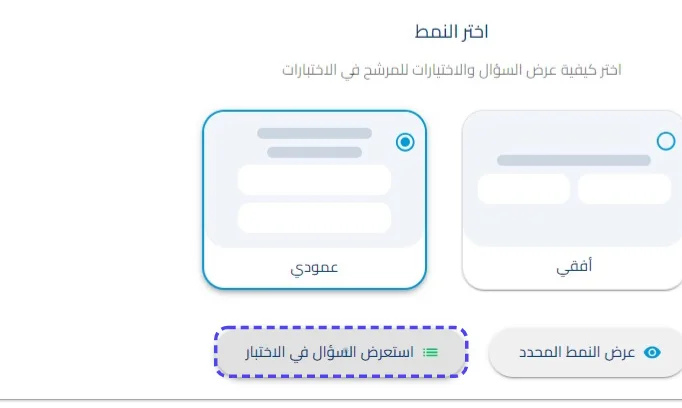
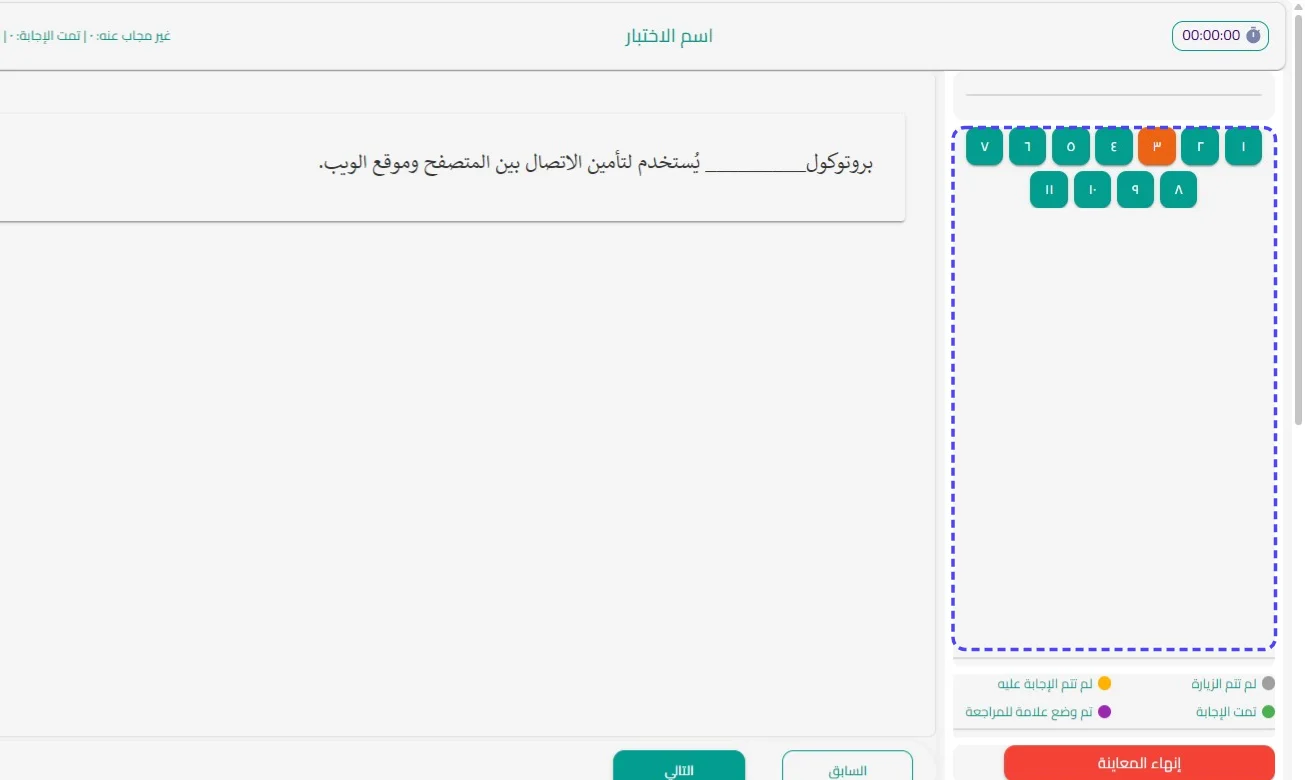
استعراض السؤال في الاختبار: فتح شاشة كاملة لاختبار تدفق الإجابة، والتأكد من وجود العداد الزمني وتوافق السؤال مع لوحة ترقيم الأسئلة الجانبية، قبل "إنهاء المعاينة".
اضغط على عرض النمط المحدد
اضغط على عرض
اضغط على عرض النمط بالنسبة للجهاز
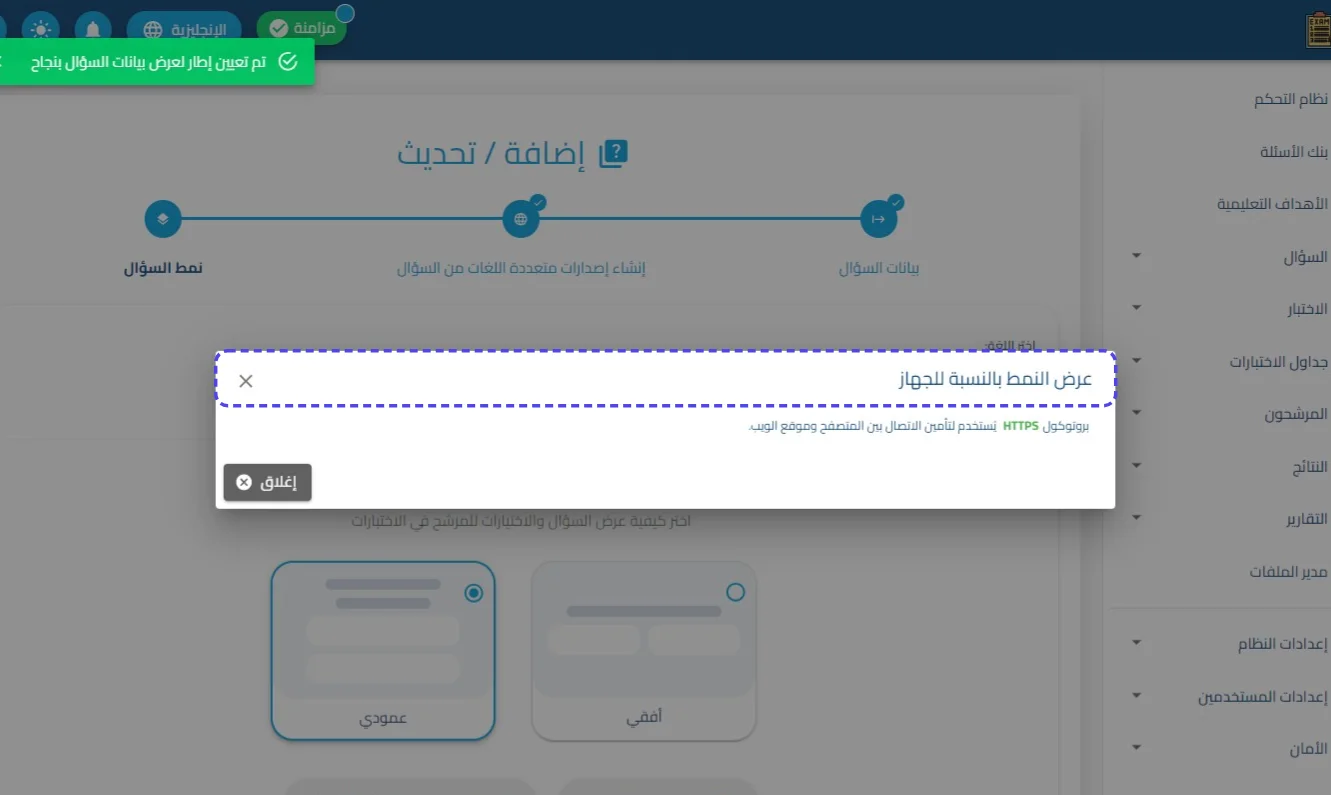
اضغط على إغلاق
اضغط على استعرض السؤال في الاختبار
اضغط على العنصر المطلوب
اضغط على إنهاء
اضغط على إضافة سؤال آخر