منظومة بناء وإدارة قوالب المعادلات
"تُعد هذه الواجهة 'المُعالج الرياضي' للاختبارات؛ حيث تتيح للمسؤولين ابتكار صيغ حسابية مخصصة لاستخراج النتائج بناءً على (فئات) محددة من الأسئلة أو بنوك معينة. تهدف المنظومة إلى توفير تقارير نتائج تحليلية دقيقة توضح مستوى المرشح في محاور معينة بدلاً من إعطائه درجة نهائية مجردة."
اضغط على إضافة قالب المعادلة
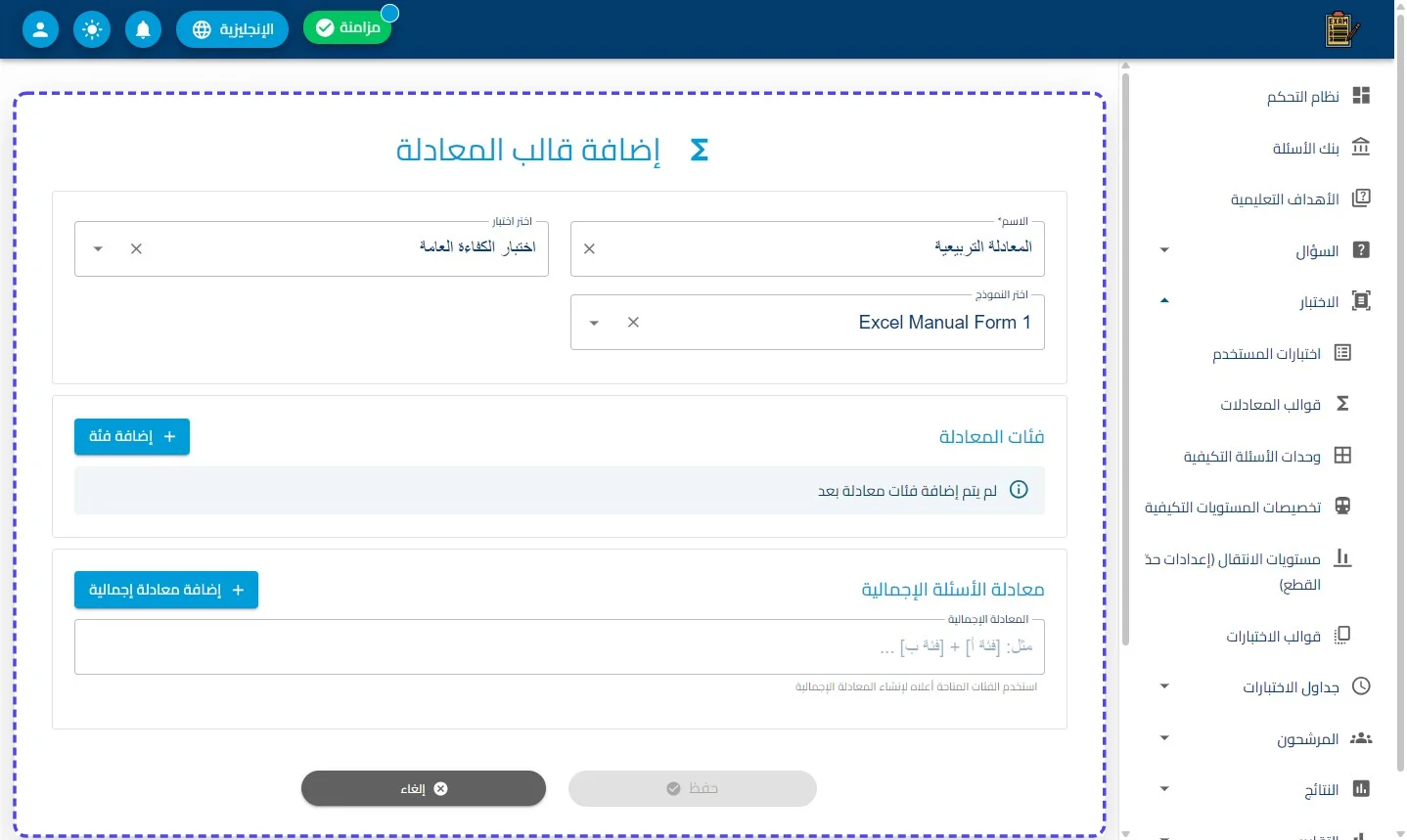
تبدأ العملية بتحديد الهوية التنظيمية للمعادلة:
-
الاسم: إدخال مسمى وصفي للقالب (مثل: المعادلة التربيعية) لتمييزه.
-
اختر اختبار: يسمح النظام بربط القالب باختبار عام محدد من القائمة المنسدلة.
-
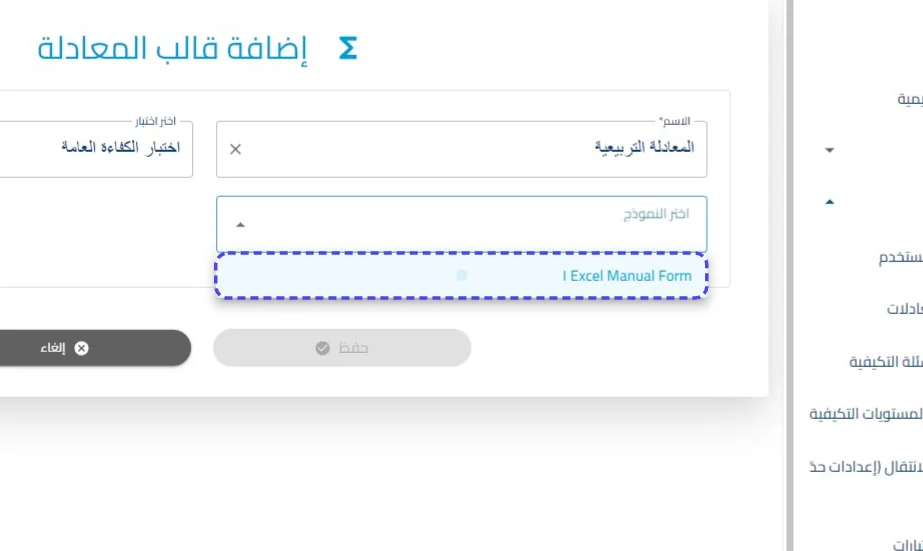
اختر النموذج: نظراً لأن الاختبار قد يحتوي على عدة نماذج، يجب تحديد (النموذج المختار) بدقة لربط الفئات والأسئلة الموجودة بداخله بالمعادلة.
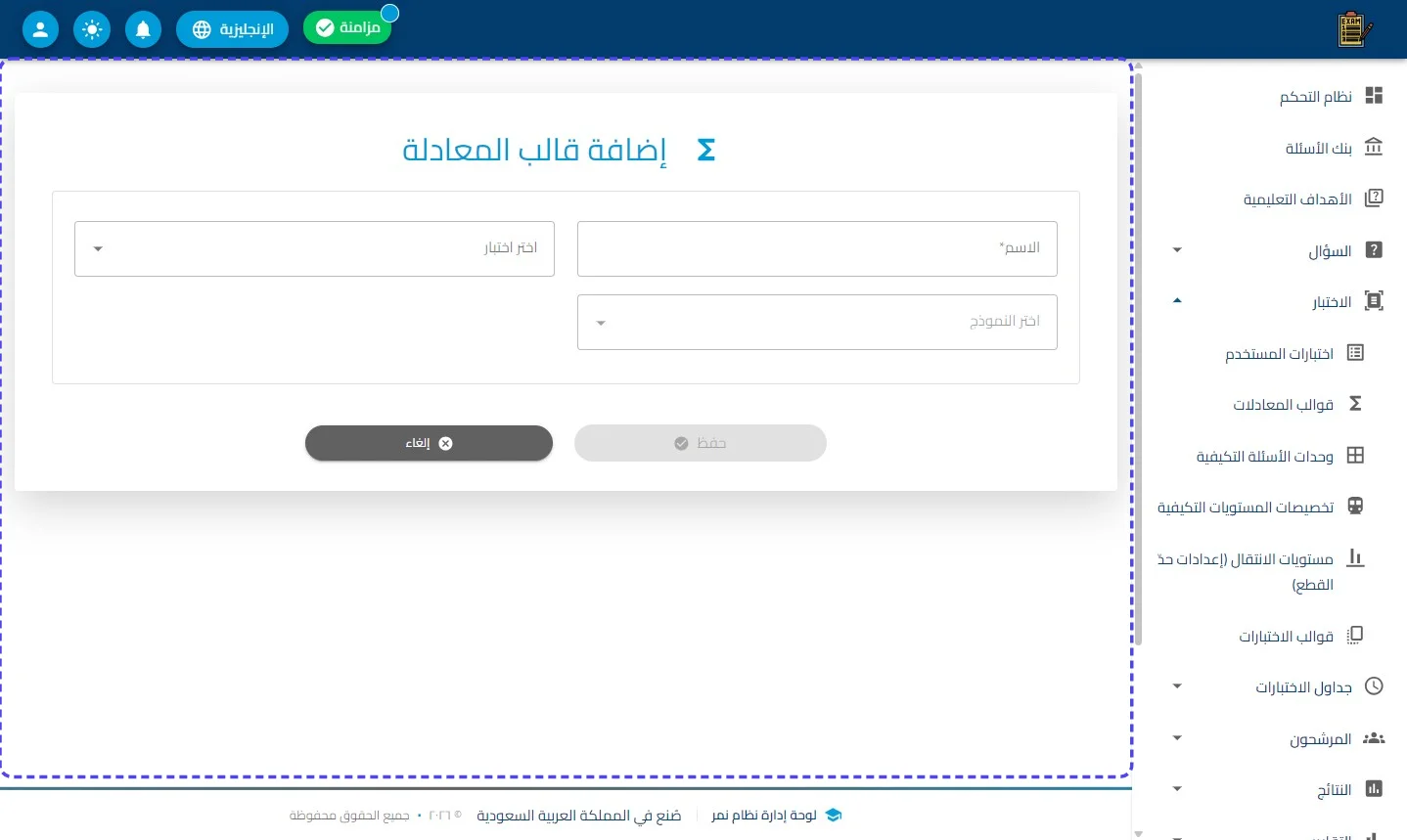
أدخل القيمة المطلوبة في حقل الاسم (مثال: "المعادلة التربيعية")
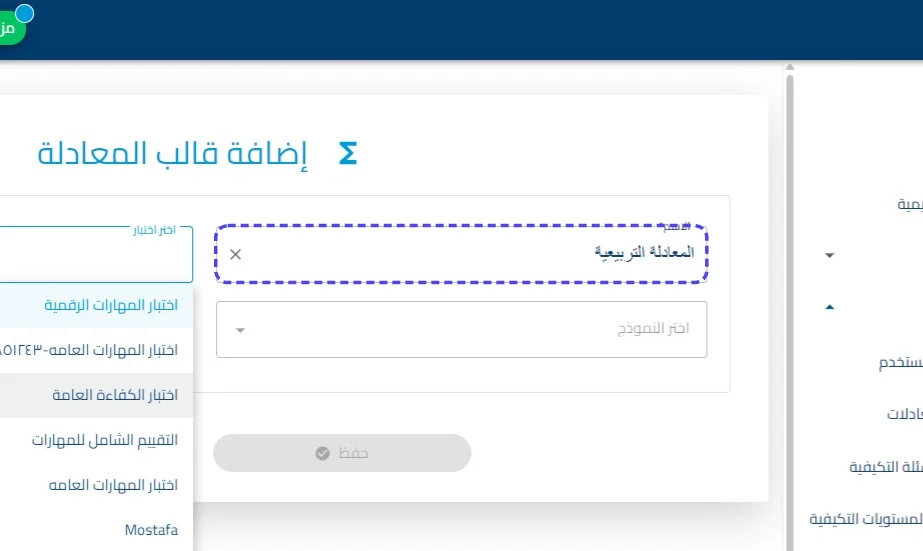
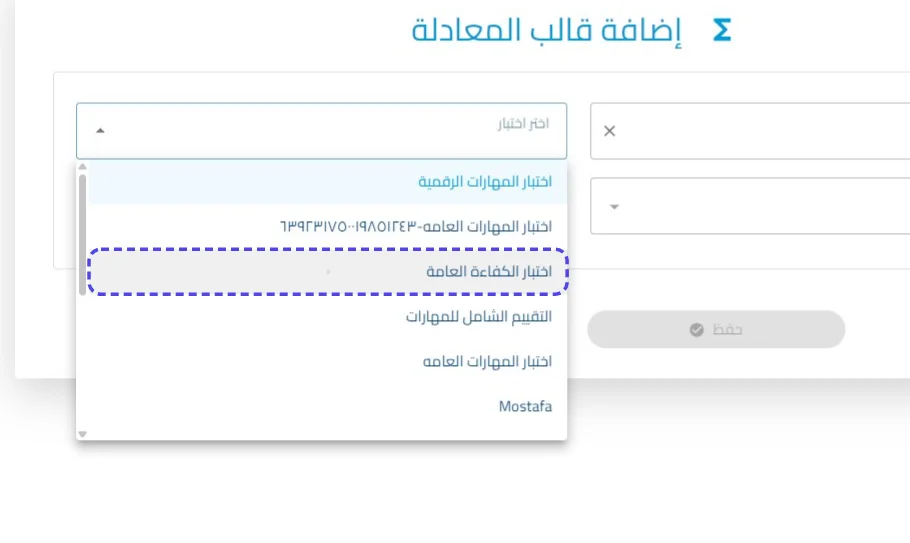
اختر اختبار
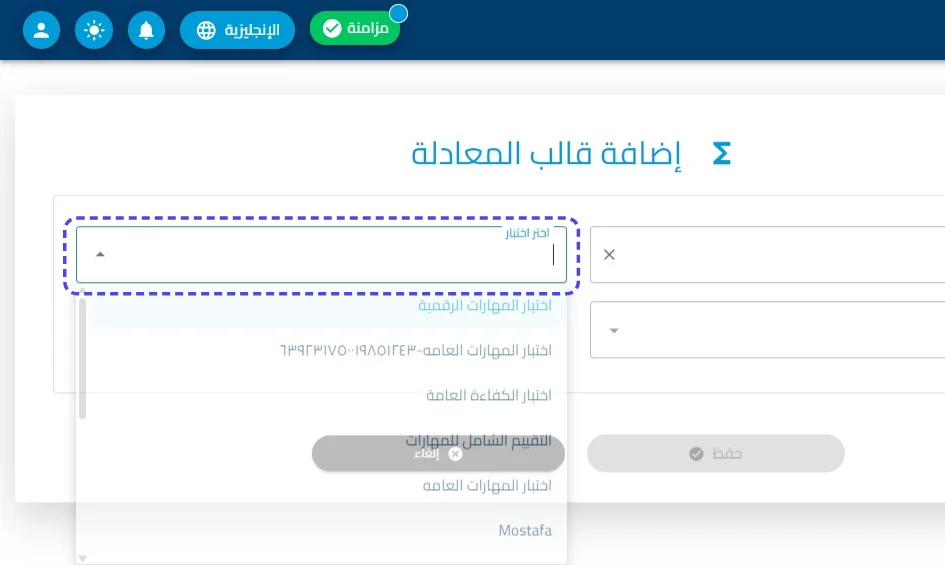
اضغط على اختبار الكفاءة العامة
اختر النموذج
اضغط على إضافة قالب المعادلة
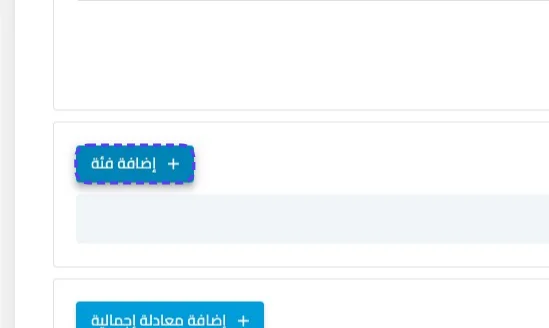
اضغط على إضافة فئة
ثانياً: إنشاء وإدارة الفئات
يتم تقسيم الاختبار إلى "محاور" تسمى فئات، وبالنقر على (إنشاء فئة جديدة) تظهر نافذة تضم:
-
اسم الفئة: تعريف فريد (مثل: FinalQ).
-
مفتاح 'عرض في النتائج': تحديد ما إذا كانت درجة هذه الفئة بالتحديد ستظهر في شهادة/تقرير المرشح أم أنها تُستخدم للحسابات الداخلية فقط.
-
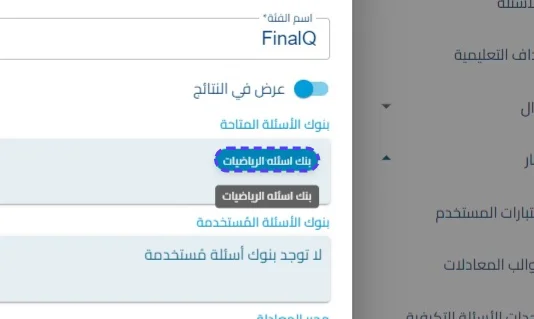
بنوك الأسئلة (المتاحة والمستخدمة): تحديد مصدر الأسئلة التي ستغذي هذه الفئة.
-
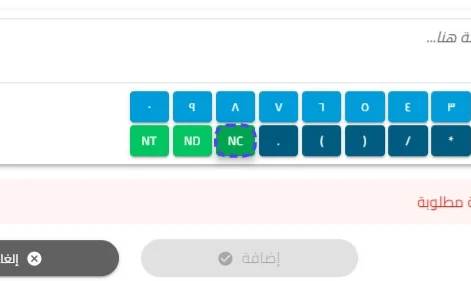
محرر فئة المعادلة: توفير لوحة مفاتيح برمجية تضم أرقاماً ورموزاً حسابية، وأهمها اختصار (NC) والذي يعبر عن "عدد الإجابات الصحيحة" (Number of Correct Answers) داخل البنك المختار.
أدخل القيمة المطلوبة في حقل اسم الفئة (مثال: "FinalQ")
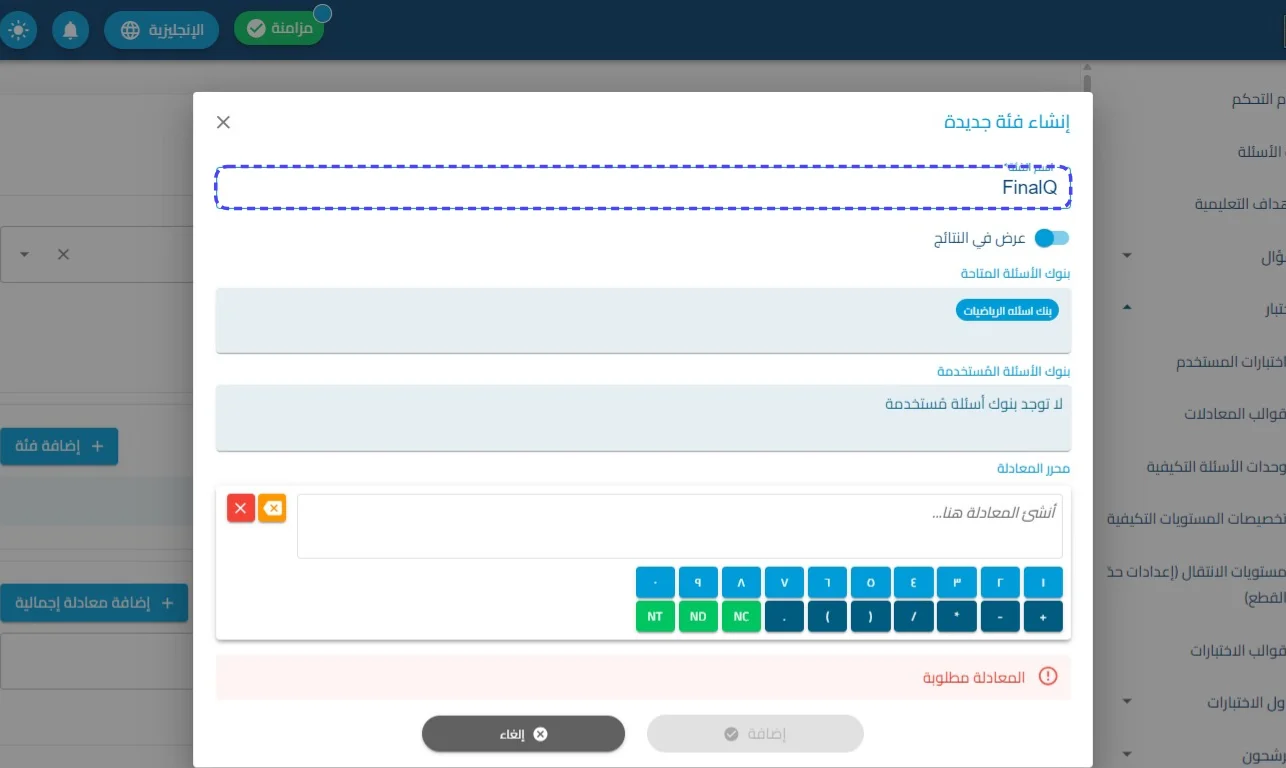
اضغط على اسم الفئة
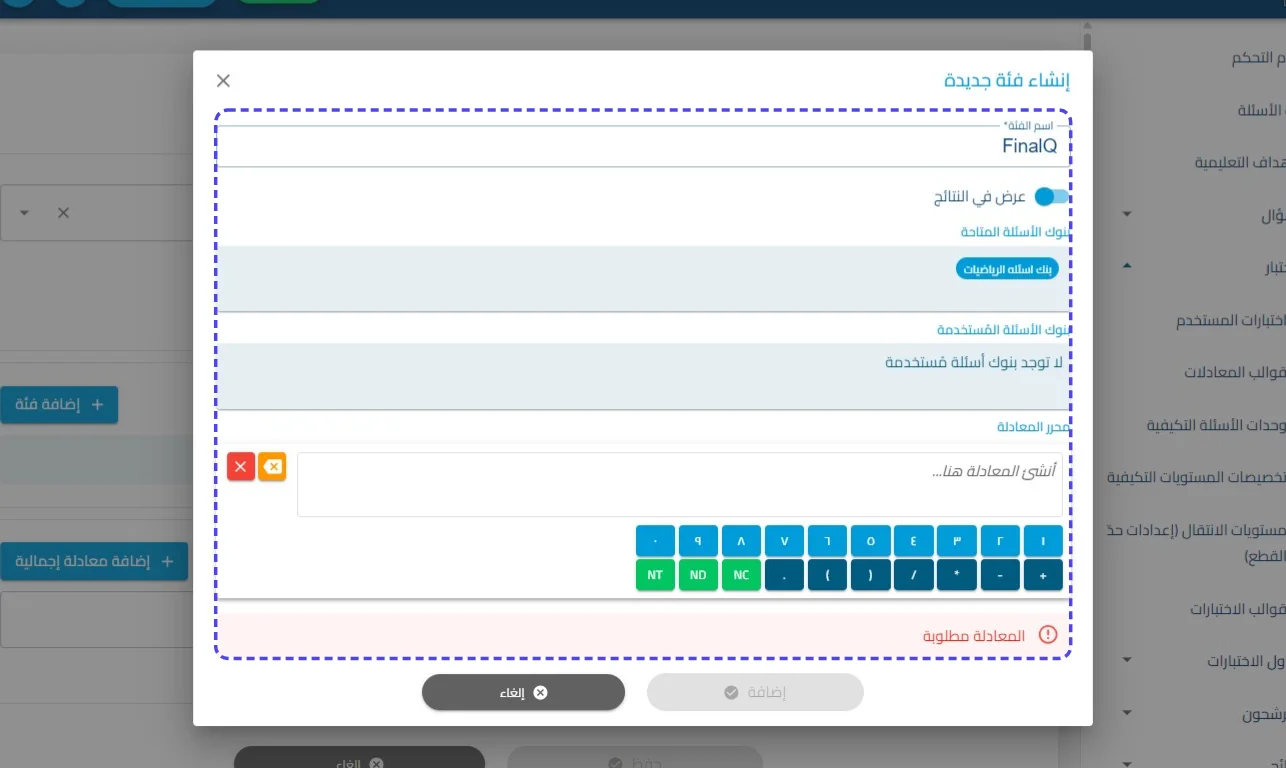
اضغط على NC (Number of Correct Answers)
اضغط على بنك اسئله الرياضيات
اضغط على )
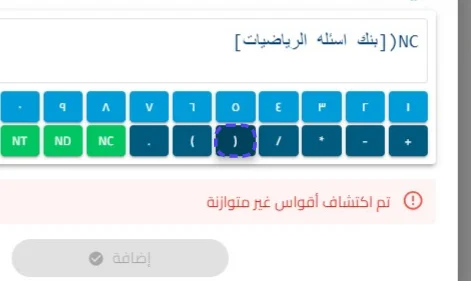
اضغط على إضافة
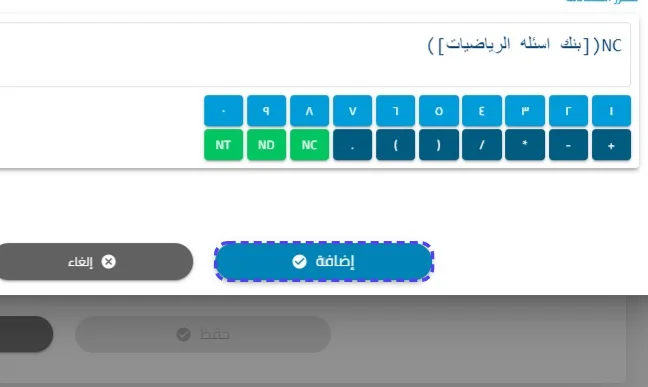
اضغط على فئات المعادلة
إدارة الإجراءات (تعديل وحذف)
-
أيقونة التعديل (✏️): تتيح العودة لضبط محتوى الفئة أو تغيير منطق حسابها الحسابي.
-
أيقونة الحذف (🗑️): لمسح فئة معينة وإخراجها من معادلة الدرجات النهائية.
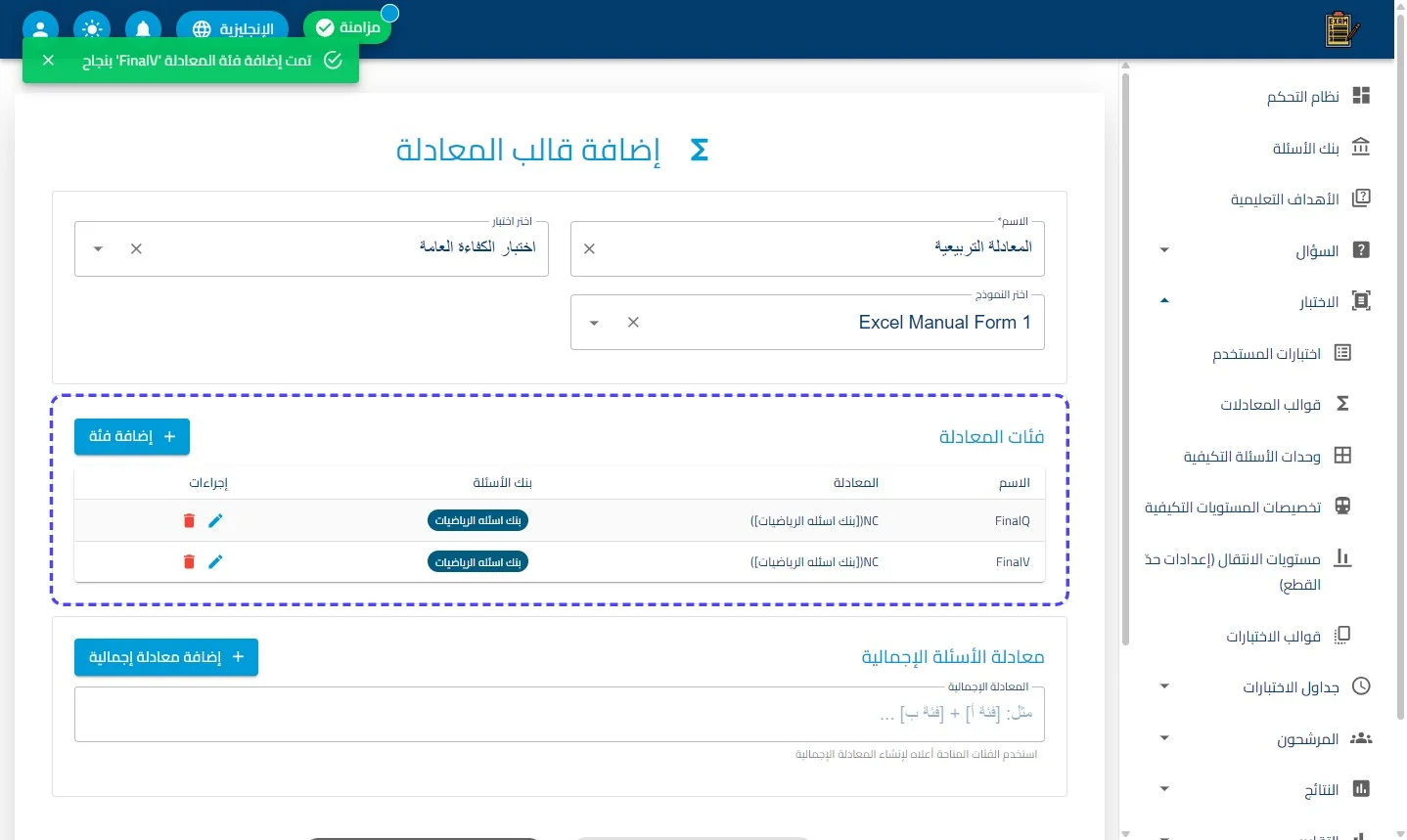
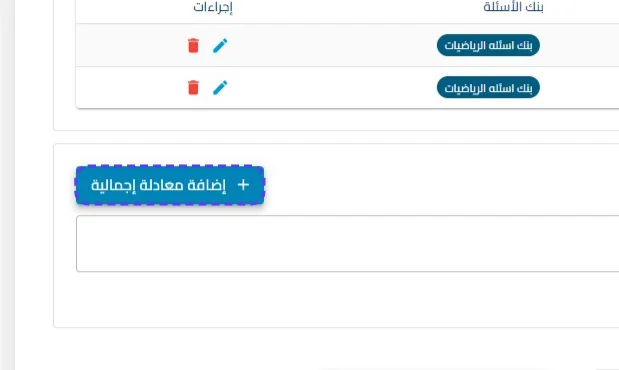
اضغط على إضافة معادلة إجمالية
بعد تعريف الفئات الفرعية، يأتي دور الربط الكلي:
-
محرر المعادلة الإجمالية: يتم فيه دمج الفئات التي أُنشئت سابقاً باستخدام الرموز الرياضية (مثال: [FinalV] + [FinalQ]).
-
واجهة المعاينة (Preview Bar): (تظهر باللون الأخضر الفاتح) وهي ميزة تدقيق ذكية؛ حيث يقوم النظام بفك شفرة المعادلة وتحويل الرموز التقنية إلى مسميات نصية مفهومة (مثل: "عدد الأسئلة الصحيحة في بنك الرياضيات...")؛ للتأكد من أن المسؤول قام بكتابة المعادلة بشكل منطقي سليم قبل الحفظ.
اضغط على بنوك الأسئلة المتاحة
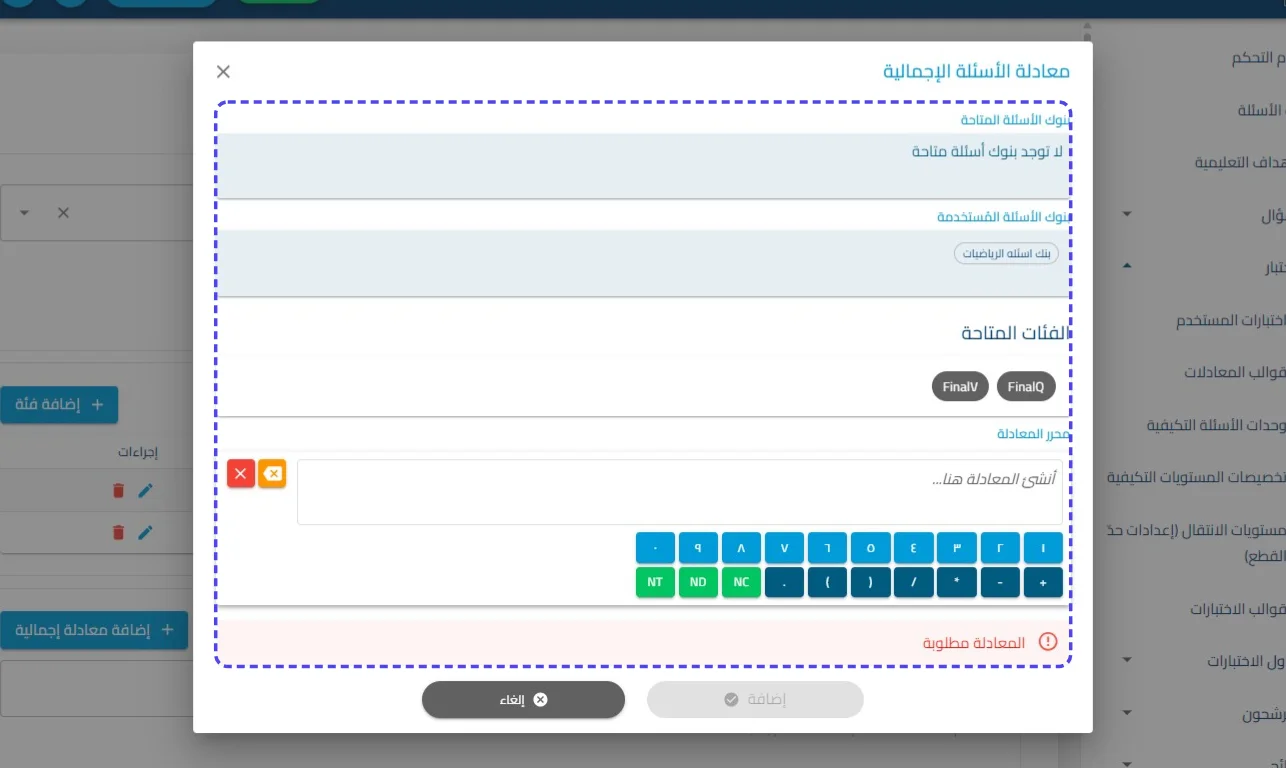
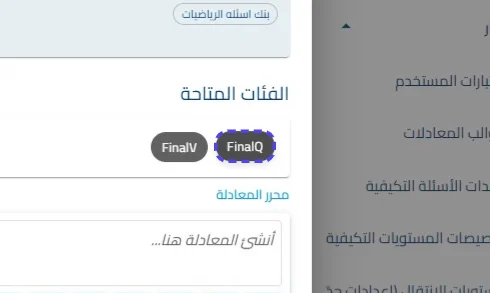
اضغط على FinalQ
اضغط على بنوك الأسئلة المتاحة
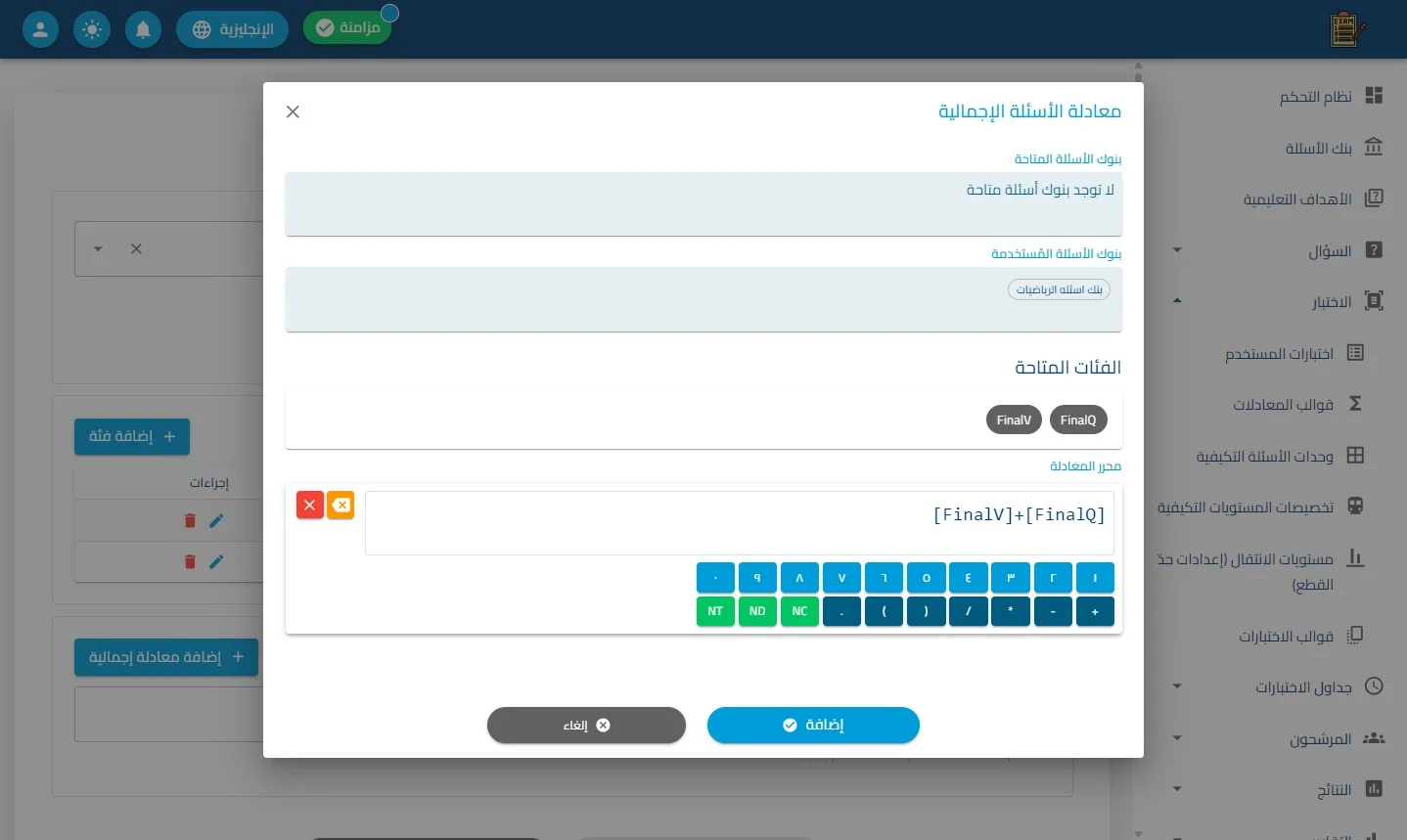
اضغط على إضافة
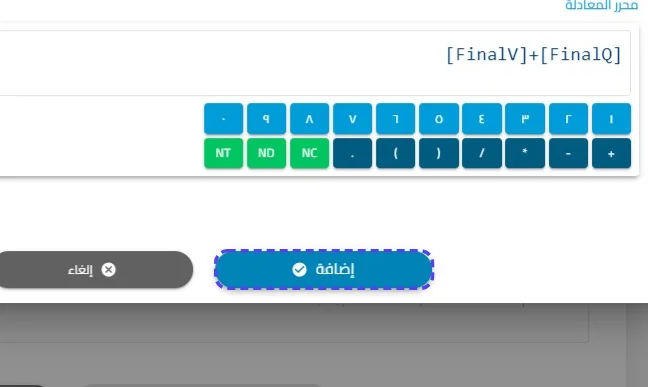
اضغط على إضافة قالب المعادلة
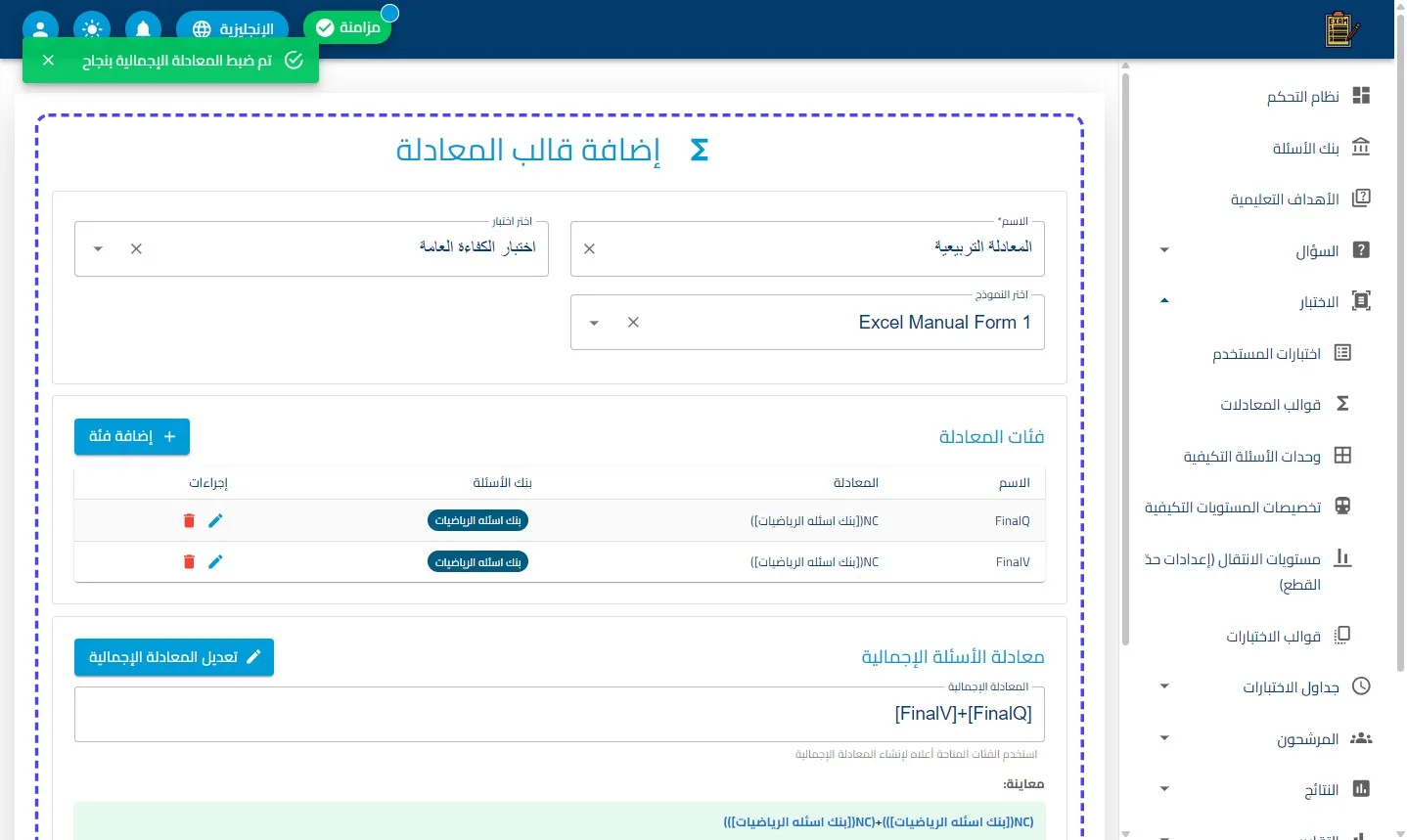
اضغط على حفظ
أزرار التنفيذ النهائية
-
حفظ / تحديث (الأزرق): زر الاعتماد النهائي الذي يطبق القالب على نتائج النموذج المختار، ليقوم النظام مستقبلاً بحساب درجات كافة المرشحين بناءً على هذه الصيغة.
-
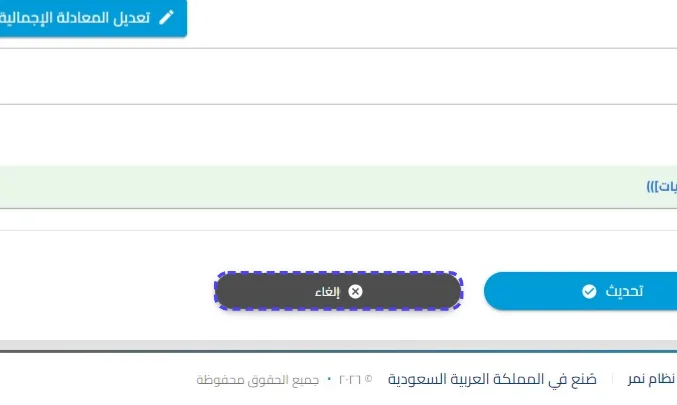
إلغاء (الرمادي): التراجع عن كافة الخطوات والعودة دون تخزين القالب أو التعديلات
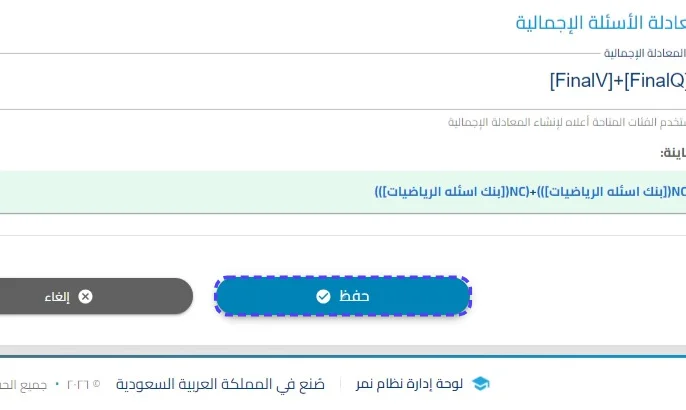
الخطوة 22
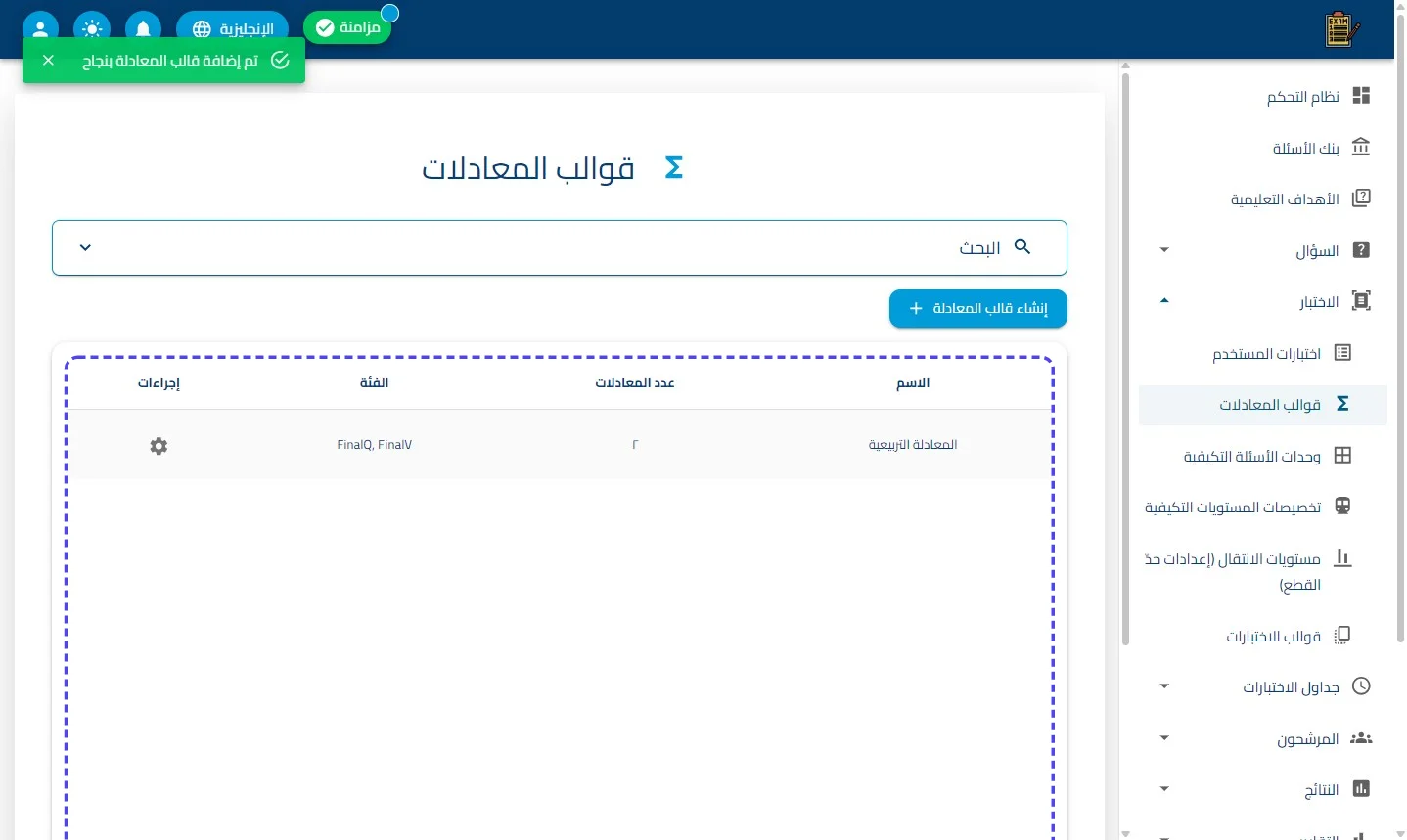
اضغط على البحث
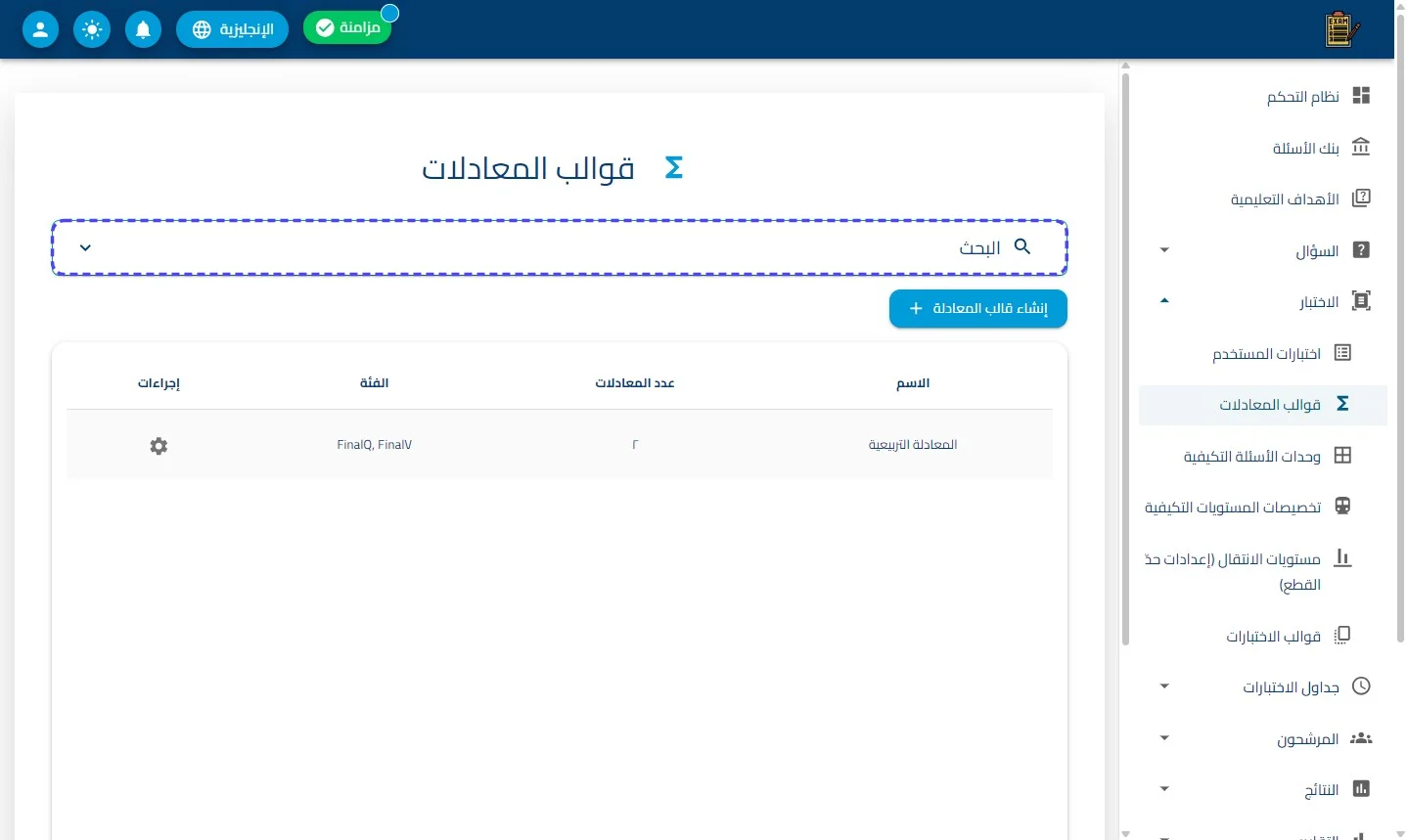
أولاً: شريط البحث والتصفية المتقدم
يحتوي الجزء العلوي على أدوات تصفية لتقليص نطاق البيانات والوصول السريع للقوالب:
-
خانة البحث بالنص: تتيح كتابة جزء من مسمى القالب، مع إمكانية تحديد ميزة (الاسم) حصراً للبحث من خلالها.
-
الفلترة بالتاريخ: استخدام أيقونة التقويم لتحديد المدى الزمني الذي أُنشئ فيه القالب.
-
نظام الفرز : خيارات لترتيب عرض السجلات في الجدول إما (تصاعدي) أو (تنازلي) لسهولة الرصد.
-
أزرار التحكم بالبحث: (زر بحث) لتنفيذ العملية، وأيقونة (إعادة التحديث 🔄) لمسح الفلاتر الحالية.
ثانياً: زر إنشاء قالب المعادلة (+)
- زر وصول سريع باللون الأزرق يتصدر القائمة؛ وظيفته البدء في "مسار تعريف قالب جديد" يربط بين الفئات التعليمية ونماذج الاختبار.
ثالثاً: بيانات جدول القوالب
يعرض الجدول ملخصاً مهيكلاً لكل قالب مسجل:
-
الاسم: يوضح المسمى التعريفي للقالب (مثل: المعادلة التربيعية).
-
عدد المعادلات: يُظهر إجمالي العمليات الحسابية المدرجة داخل القالب (مثل رقم 2 في الصورة).
-
الفئة: يسرد أسماء "الأهداف أو المحاور" التي بنيت عليها المعادلة (مثل: FinalQ, FinalV).
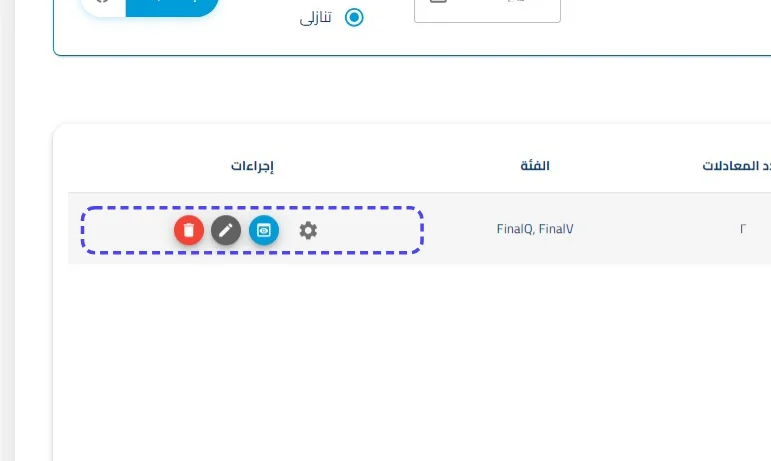
اضغط على زر الاجراءات
: عمود الإجراءات والتحكم الوظيفي⚙️
عند النقر على أيقونة الترس، تتوفر الأدوات التالية:
-
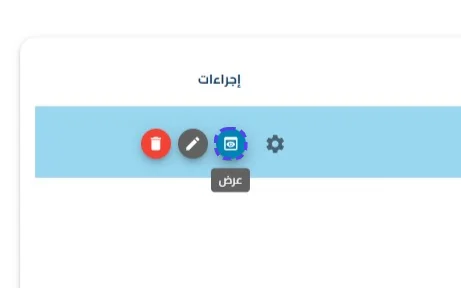
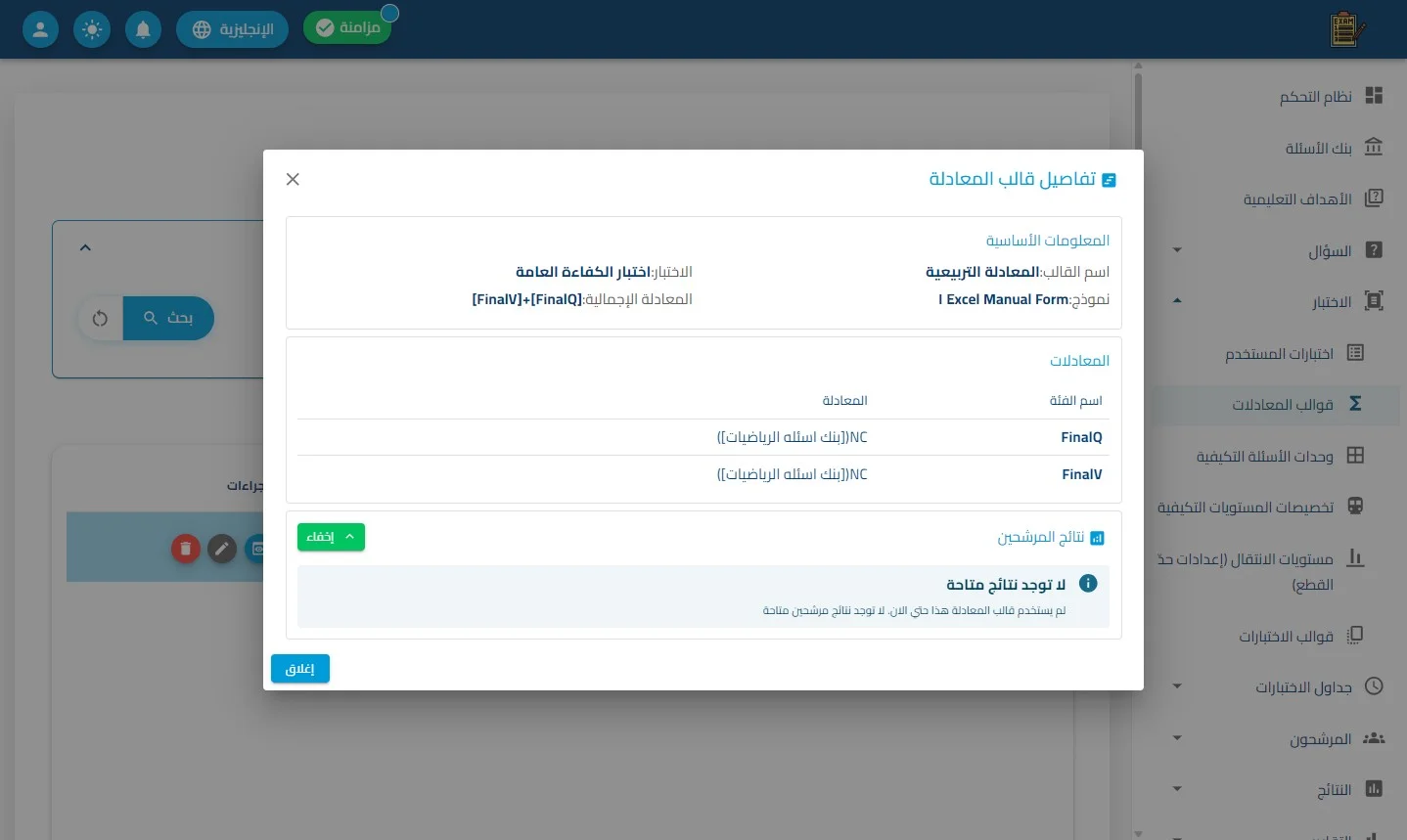
👁️ أيقونة العرض (View): لاستعراض بناء المعادلة وربطها بالنموذج في وضع (القراءة فقط) دون تعديل.
-
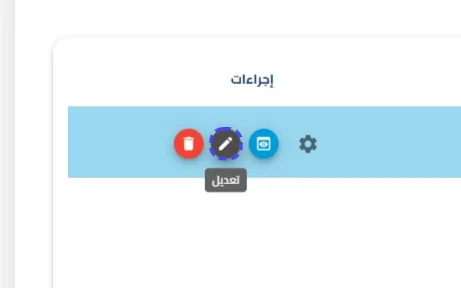
✏️ أيقونة التعديل (Edit): تفتح محرر المعادلات والفئات لإجراء التحسينات أو تغيير الصيغ الحسابية.
-
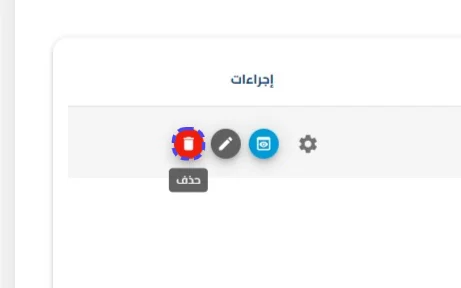
🗑️ أيقونة الحذف (Delete): لمسح القالب نهائياً من قاعدة بيانات النظام (بعد تأكيد الإجراء منعاً للأخطاء).
اضغط على عر ض
- 👁️ أيقونة العرض (View): لاستعراض بناء المعادلة وربطها بالنموذج في وضع (القراءة فقط) دون تعديل.
اضغط على المعلومات الأساسية
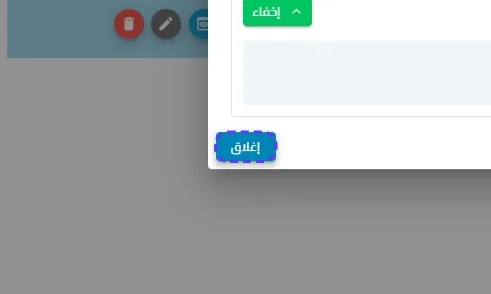
اضغط على إغلاق
اضغط على تعديل
- ✏️ أيقونة التعديل (Edit): تفتح محرر المعادلات والفئات لإجراء التحسينات أو تغيير الصيغ الحسابية.
اضغط على إلغاء
اضغط على حذف
- 🗑️ أيقونة الحذف (Delete): لمسح القالب نهائياً من قاعدة بيانات النظام (بعد تأكيد الإجراء منعاً للأخطاء).
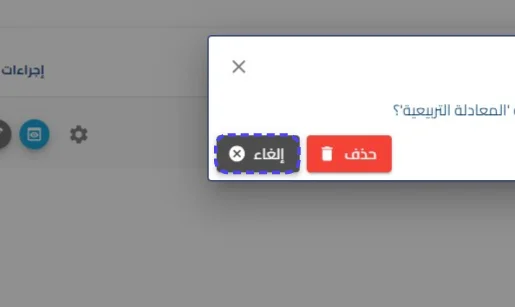
تظهر نافذة: هل أنت متأكد من حذف قالب المعادلة 'المعادلة التربيعية'؟
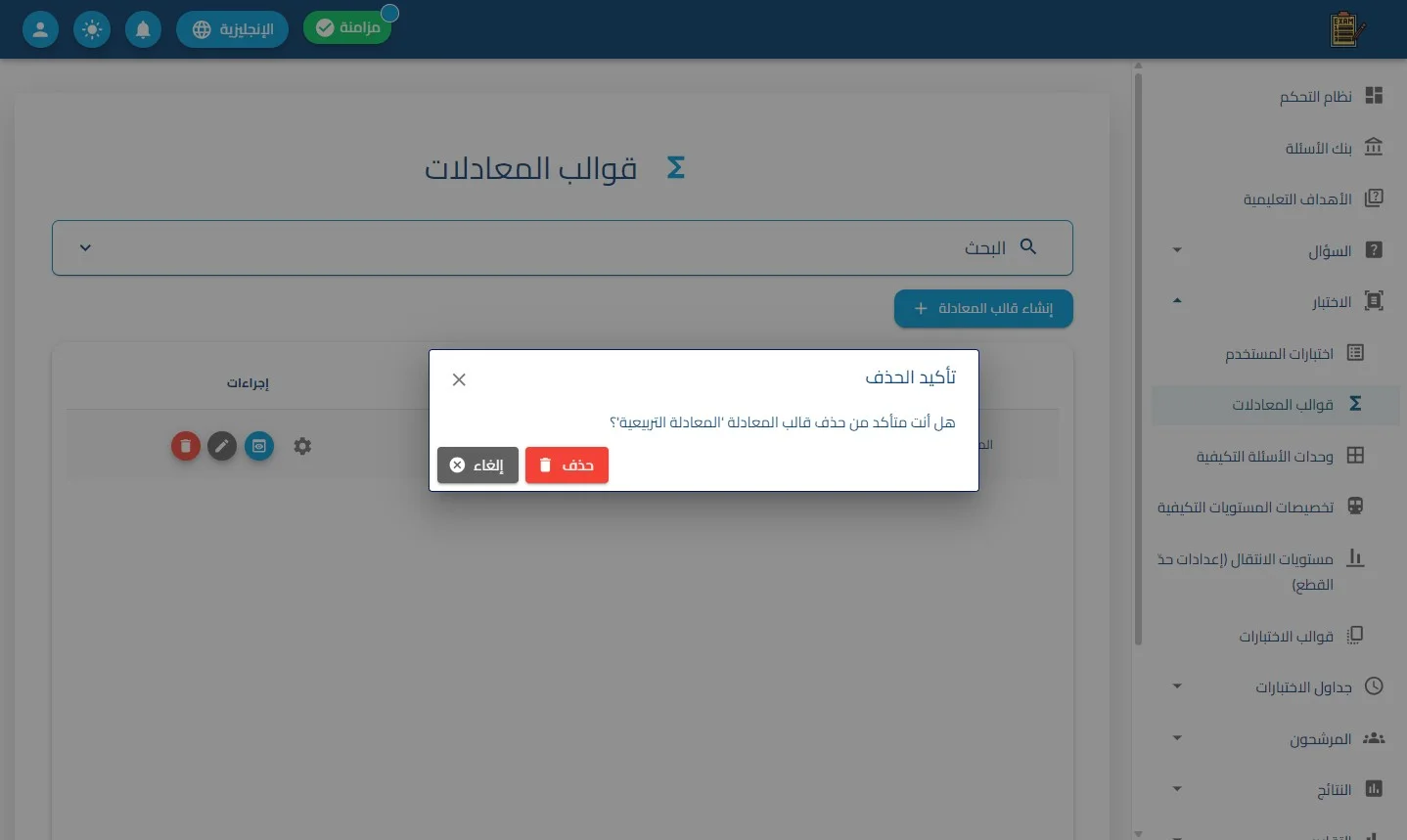
اضغط على إلغاء