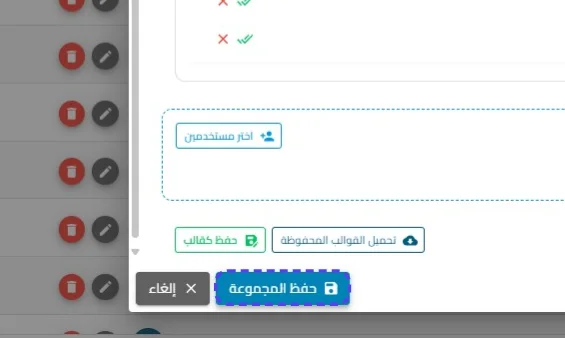
واجهة إنشاء المجموعات وتخصيص مصفوفة الصلاحيات
"تُعد هذه النافذة 'العقل الإداري والأمني' للمنصة؛ حيث تتيح للمسؤول تصميم هيكل وظيفي كامل من خلال تحديد المسمى الوظيفي للمجموعة، واختيار الموارد الفنية المسموح بالتحكم فيها، وتفصيل نوعية الصلاحية الممنوحة (كعرض أو حذف)، مع ربط هذه المنظومة بالموظفين الميدانيين لضمان دقة التنفيذ الإداري."
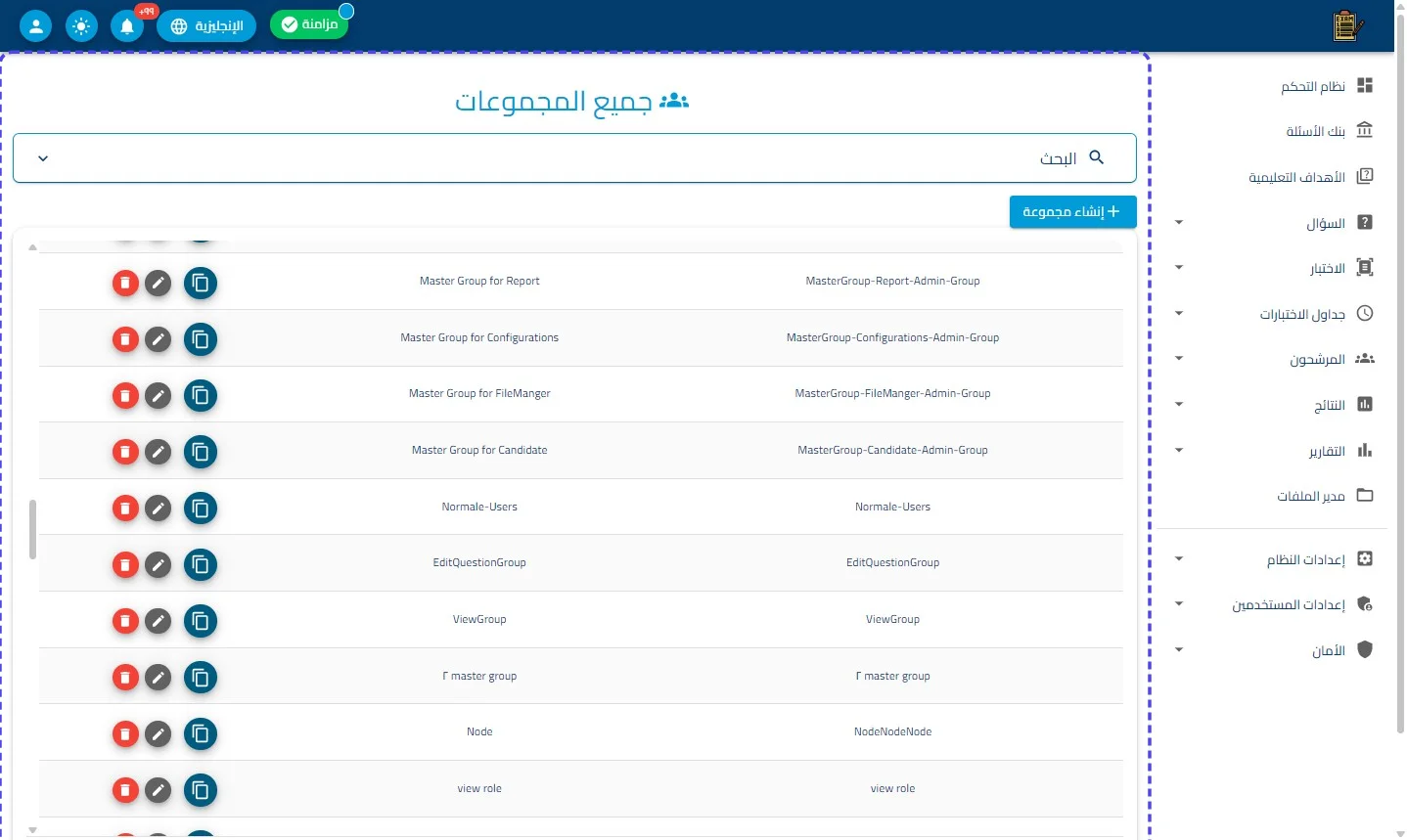
اضغط على جميع المجموعات
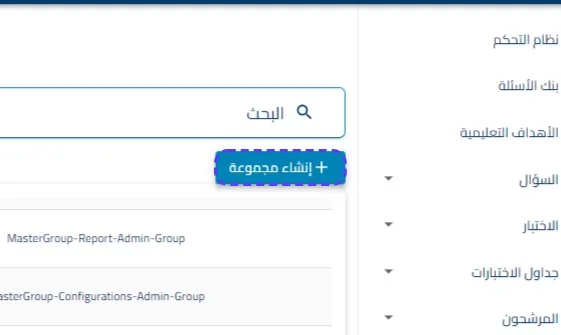
اضغط على إنشاء مجموعة
أولاً: قسم المعلومات التعريفية (البيانات الأساسية)
يتم فيه وضع الهوية التنظيمية للمجموعة:
-
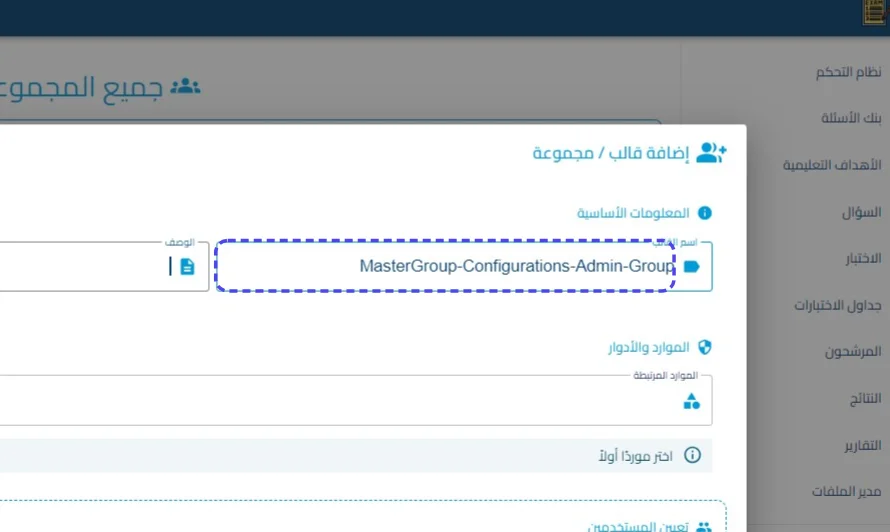
إسم القالب: حقل إلزامي لترميز المجموعة (مثل: مجموعة الأهداف التعليمية).
-
الوصف: مساحة كتابة لتوضيح اختصاص المجموعة (مثل: إدارة بنود مخرجات التعلم).
ثانياً: شجرة الموارد والأدوار المرتبطة
، وتُعد جوهر التحكم البرمجي:
-
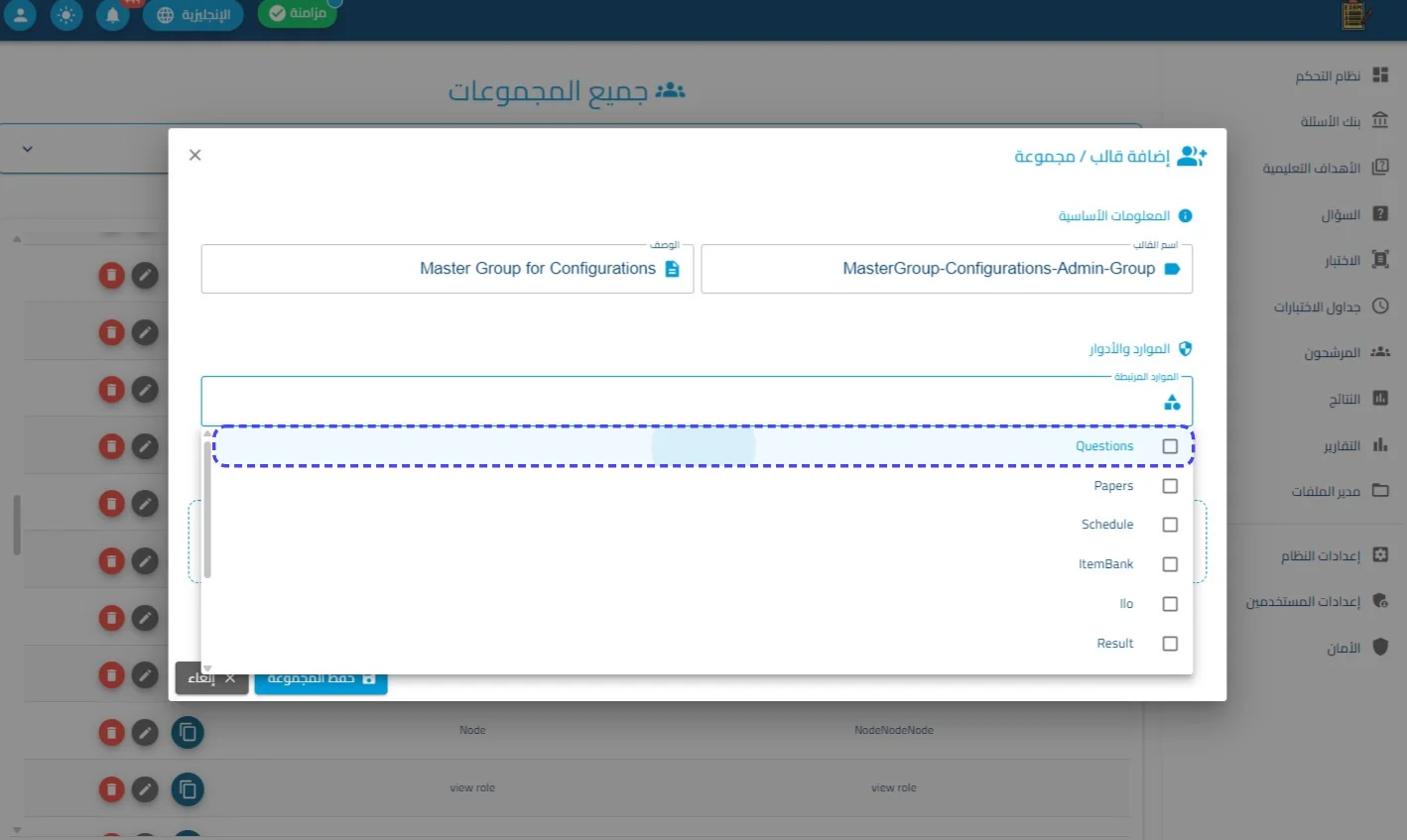
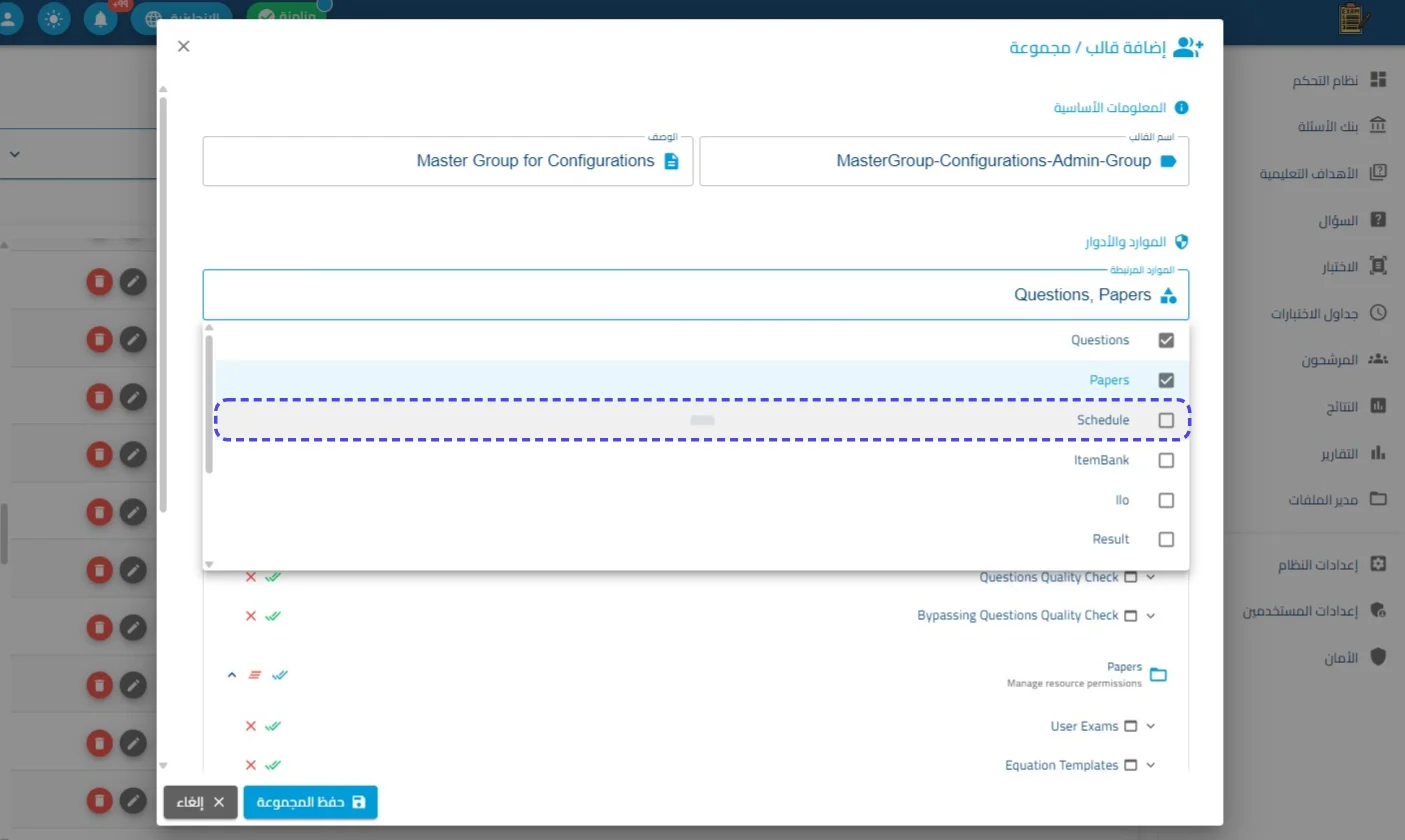
قائمة الموارد: توفر قائمة منسدلة تحتوي على كافة مفاصل النظام المتاحة للرقابة وهي (الأسئلة، الأوراق، جداول الاختبارات، بنك الأسئلة، الأهداف التعليمية، والنتائج والخ).
-
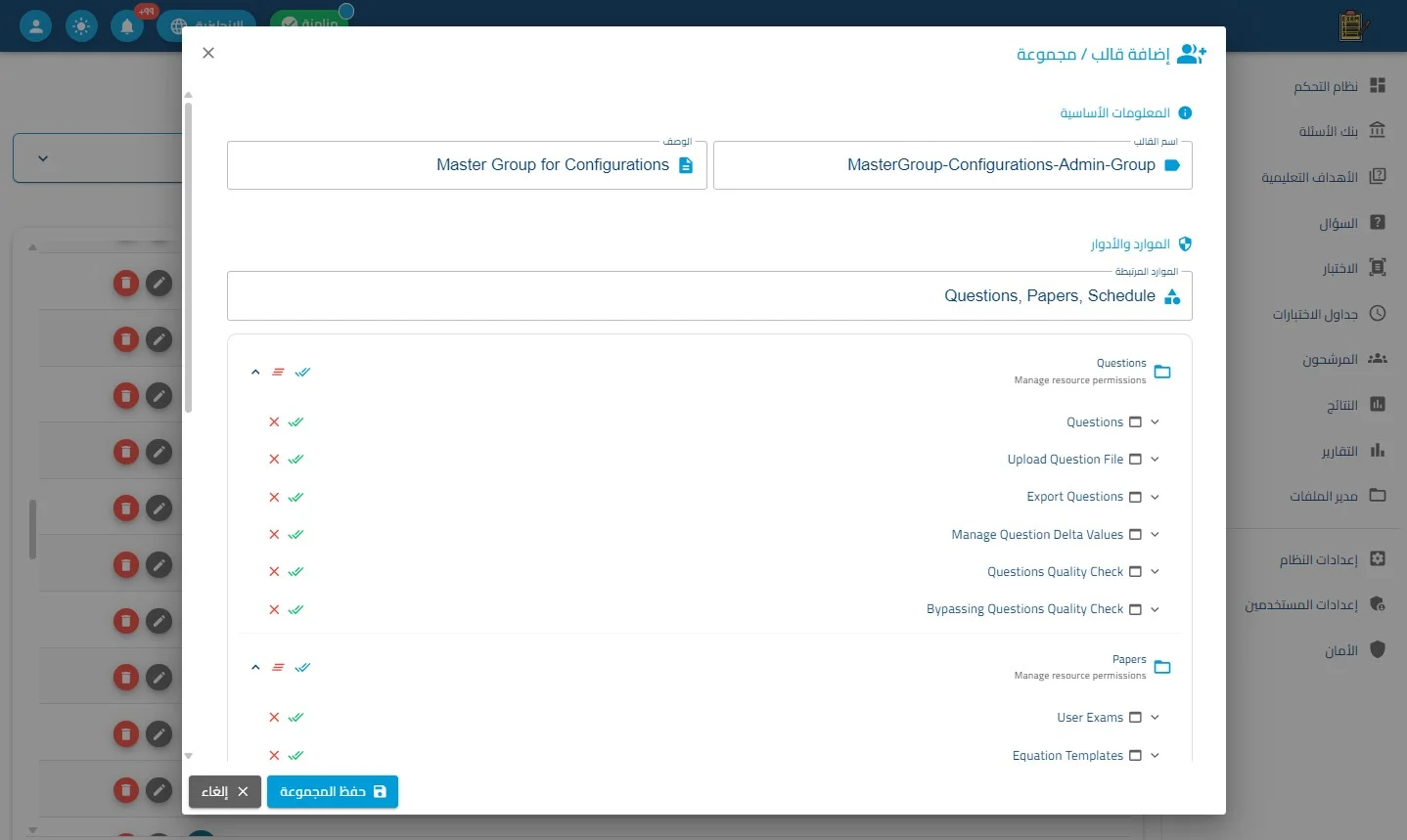
تفاصيل الصلاحيات الفردية: بمجرد اختيار مورد، يقوم النظام بفتح شجرة من "الأفعال المسموحة"، حيث يتحكم المسؤول في تفعيل أو تعطيل المهام التالية عبر خانات التأشير:
-
(عرض السؤال، منشئ السؤال، محرّر السؤال، حذف السؤال، مستبدل السؤال، استنساخ السؤال، ومعاين الاختبار).
-
العمليات الفرعية: تتوسع الشجرة لتشمل صلاحيات (رفع ملفات الأسئلة، واستخراج وتصدير البيانات، وإدارة قيم الدلتا، وفحص جودة الأسئلة)، مما يضمن توزيعاً دقيقاً للمسؤوليات.
ثالثاً: إدارة القوة البشرية
هذا الجزء مخصص لربط المجموعات بأشخاص حقيقيين:
-
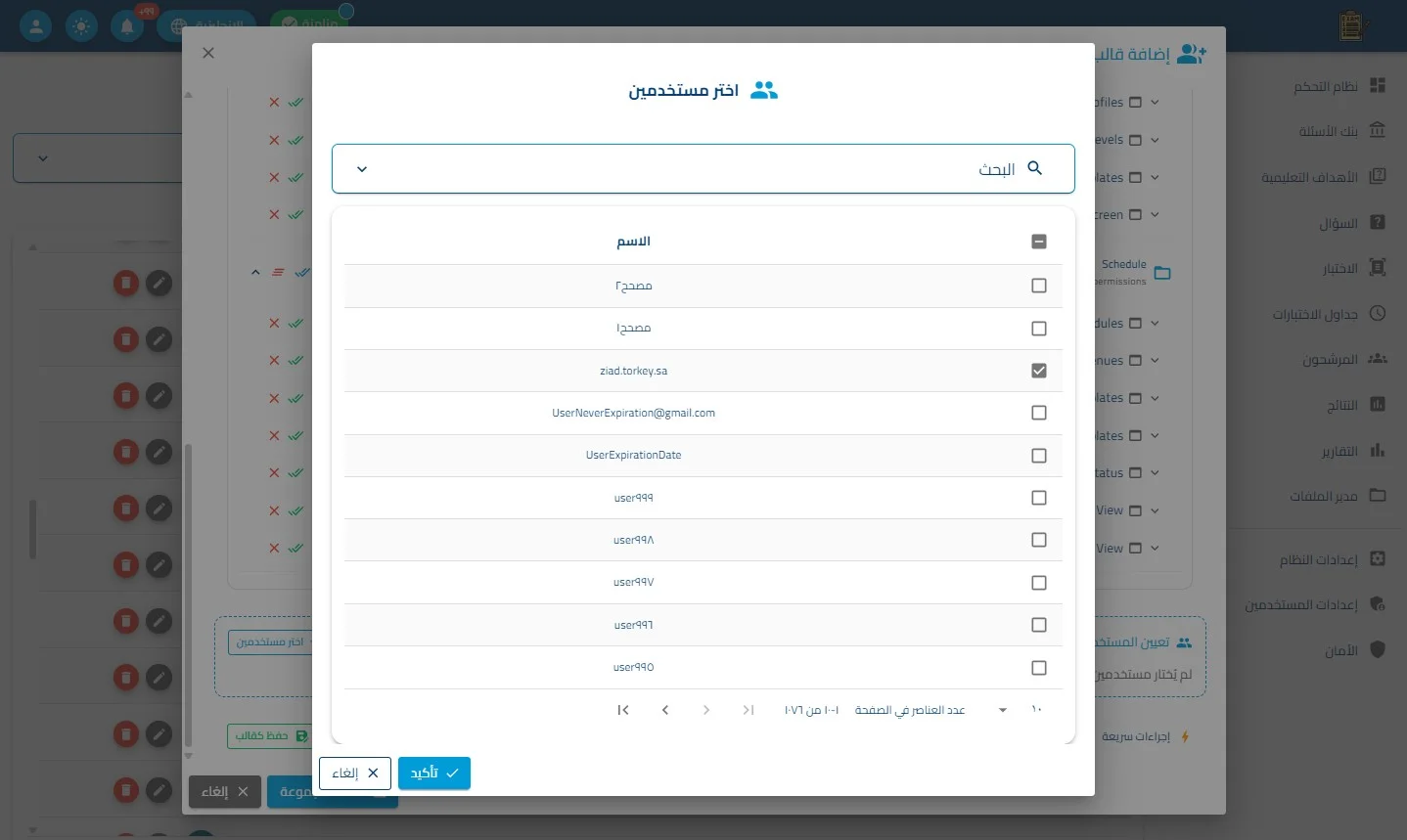
زر اختر مستخدمين: يفتح نافذة منبثقة للبحث بداخل (سجل موظفي النظام) وضمهم للمجموعة الحالية.
-
إجمالي المستخدمين المختارين: مؤشر رقمي يُظهر عدد الموظفين المندرجين تحت هذه الصلاحيات فور اختيارهم (كما يظهر في البطاقة الزرقاء بالصورة).
رابعاً: الأدوات المساندة
تضم أسفل النافذة مميزات تسرع من وتيرة الضبط الإداري:
-
حفظ كقالب: تسمح بتخزين (مصفوفة الصلاحيات المحددة) حالياً كقالب منفصل، لاستخدامه مستقبلاً في إنشاء مجموعات أخرى بسرعة.
-
تحميل القوالب المحفوظة: لاستعادة منظومة صلاحيات معينة تم إعدادها مسبقاً وتطبيقها فوراً.
-
أيقونات الصلاحيات السريعة: علامات (✅) الخضراء و (❌) الحمراء المجاورة للموارد تسمح بتنشيط أو إلغاء "كل الصلاحيات" لمورد معين بضغطة واحدة لتوفير الوقت.
خامساً: أزرار الحفظ والإغلاق
-
حفظ المجموعة (الزر الأزرق العريض): الاعتماد النهائي لبناء المجموعة وبدء تطبيق الصلاحيات على المستخدمين المختارين فوراً.
-
إلغاء: للخروج والتخلص من الإعدادات التجريبية دون حفظ السجلات.
أدخل القيمة المطلوبة في حقل اسم القالب (مثال: "MasterGroup-Configurations-Admin-Group")
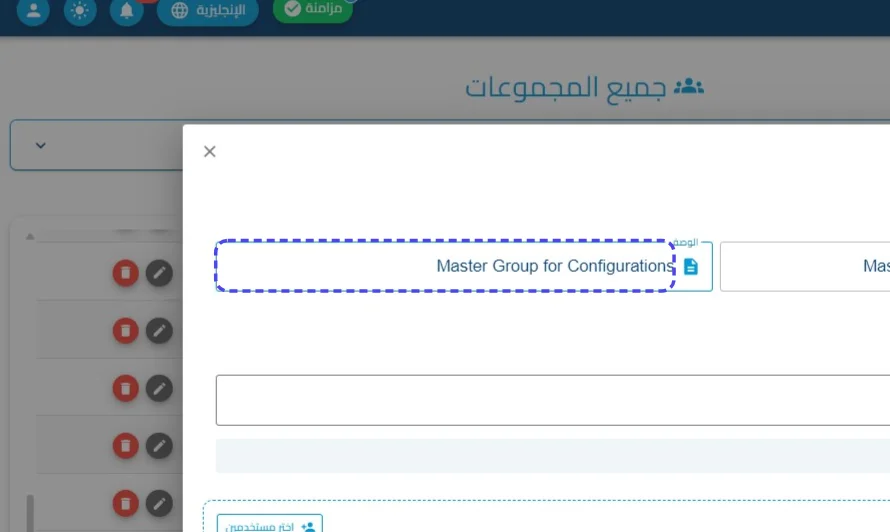
أدخل القيمة المطلوبة في حقل الوصف (مثال: "Master Group for Configurations")
اضغط على Questions
اضغط على Schedule
اضغط على المعلومات الأساسية
بدّل حالة المفتاح (Switch)
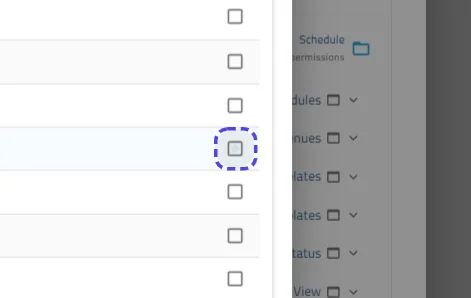
اختر مستخدمين
اضغط على تأكيد
اضغط على حفظ المجموعة