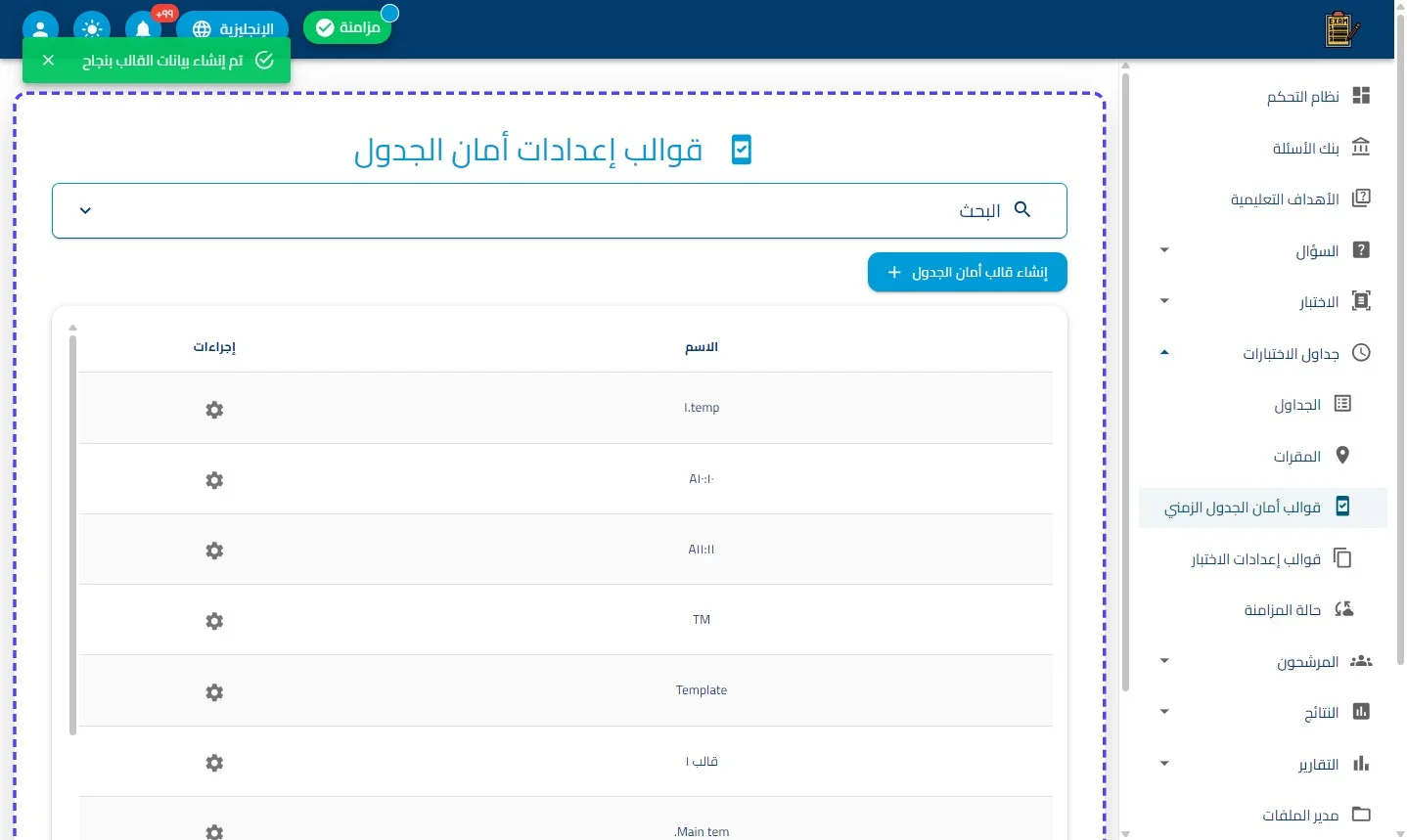
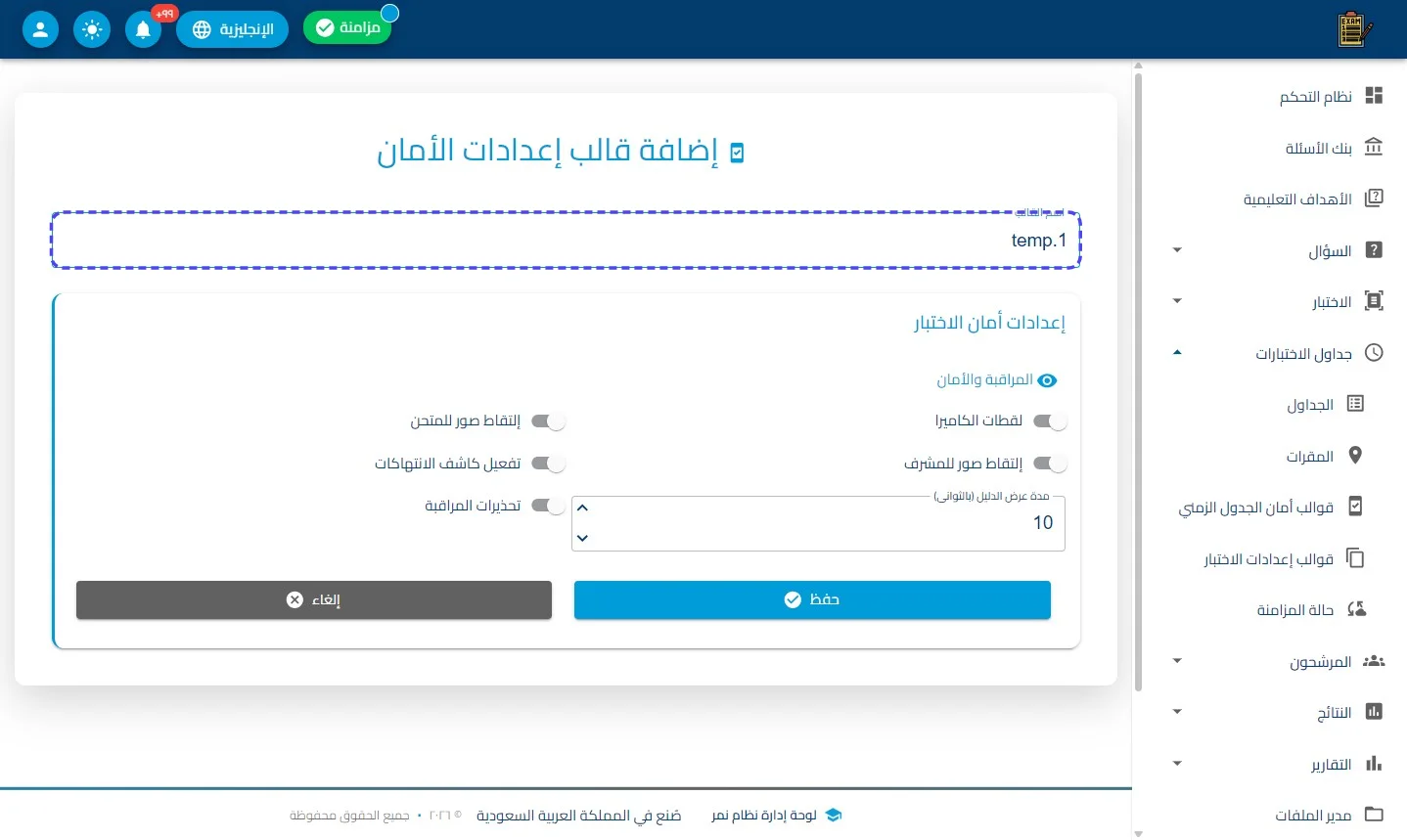
واجهة إنشاء قالب إعدادات أمان الاختبار
"تُستخدم هذه الواجهة لتعريف وتصميم 'معايير النزاهة الرقمية' الموحدة؛ حيث تتيح للمسؤول تحديد أدوات الرقابة الآلية والبشرية التي سيتم تطبيقها أثناء جلسة الاختبار. يهدف هذا الإجراء إلى بناء نموذج أمني ثابت يمكن استدعاؤه لاحقاً في أي جدول زمني لضمان تكافؤ الفرص ومنع الانتهاكات بأدوات تكنولوجية متقدمة."
اضغط على قوالب إعدادات أمان الجدول
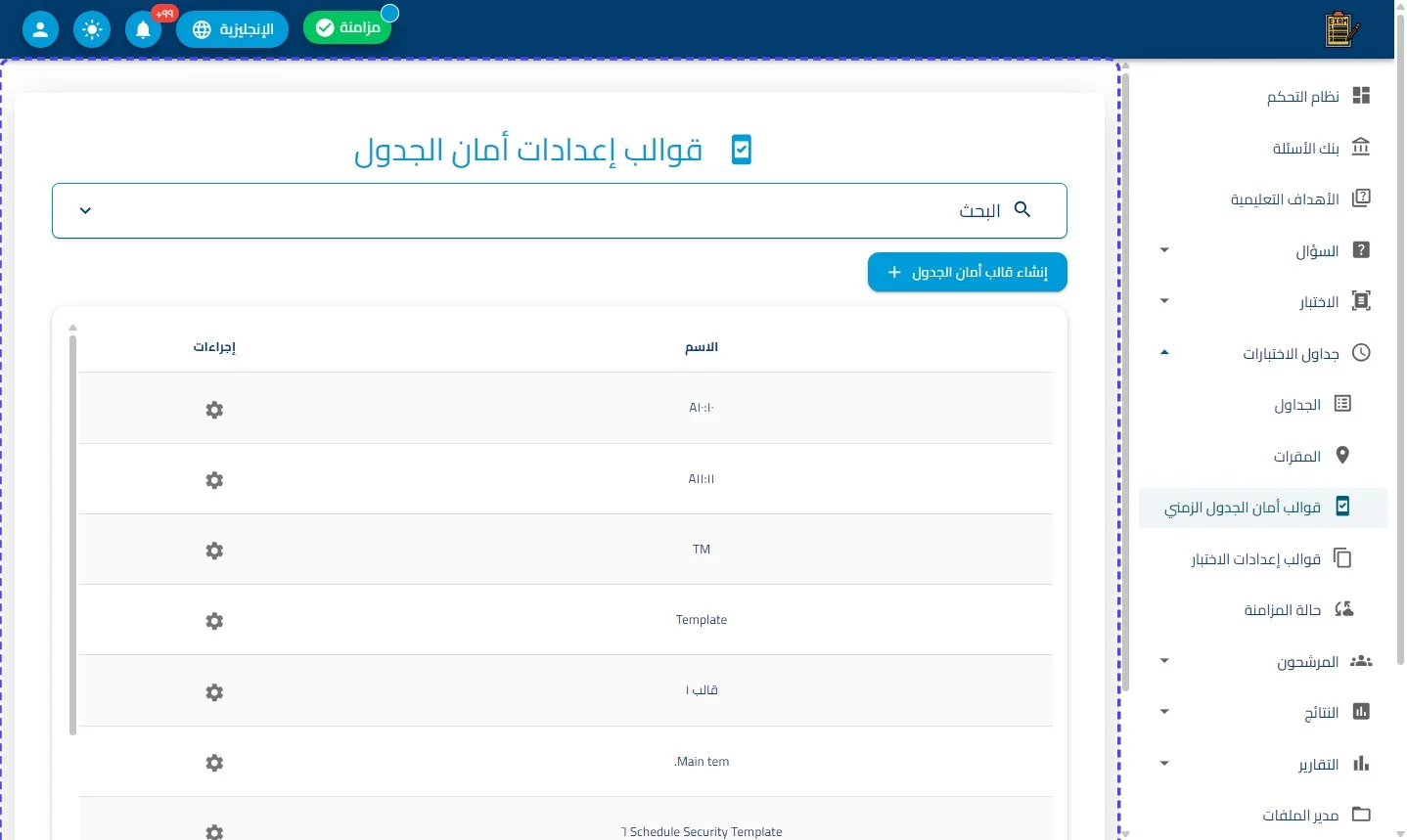
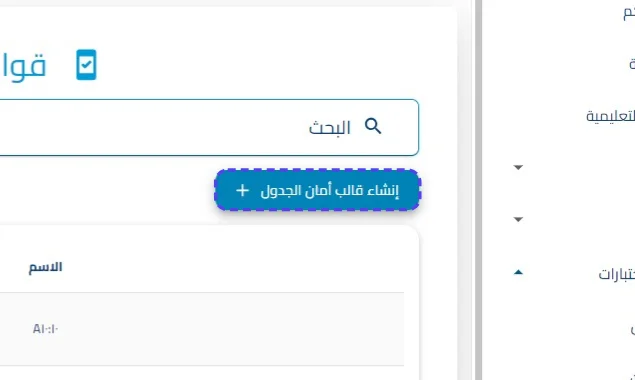
اضغط على إنشاء قالب أمان الجدول
أدخل القيمة المطلوبة في حقل اسم القالب (مثال: "temp.1")
تفاصيل ومكونات واجهة الإنشاء:
1- حقل "اسم القالب" :
-
الوصف: حقل نصي أساسي يُستخدم لترميز استراتيجية الأمان (مثال: Schedule Security Template 1).
-
الأهمية: يعمل كمعرف مرجعي في قاعدة البيانات لتسهيل اختيار هذا القالب من بين قائمة الخيارات عند جدولة الاختبارات الحقيقية.
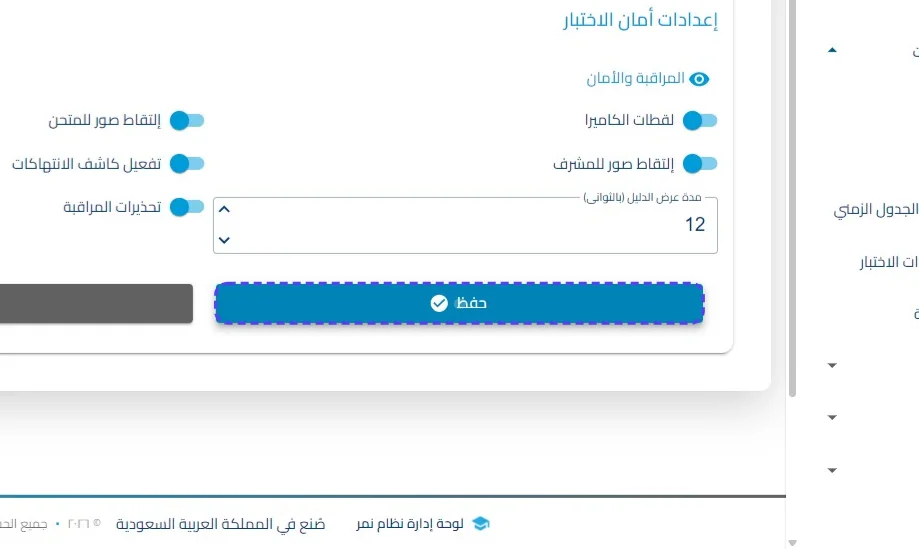
2- قسم المراقبة والأمان (Proctoring & Monitoring Toggles):
تتكون من مجموعة مفاتيح تشغيل ذكية (Toggle Switches) تضبط السلوك الرقابي للنظام:
-
لقطات الكاميرا: تفعيل ميزة التصوير الدوري العشوائي لبيئة المرشح.
-
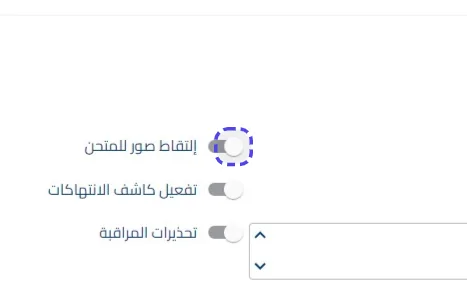
إلتقاط صور للممتحن: تسجيل صور هوية المرشح وربطها بملف الأداء الخاص به.
-
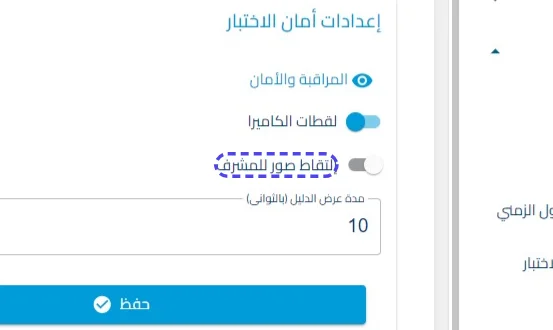
إلتقاط صور للمشرف: إجراء تدقيقي للتأكد من تواجد المراقب المسؤول في قاعة الاختبار (Monitoring the monitor).
-
تفعيل كاشف الانتهاكات: تفعيل الذكاء الاصطناعي لرصد محاولات الغش (مثل محاولة التبديل بين المتصفحات أو رصد وجود أشخاص آخرين).
-
تحذيرات المراقبة: ميزة لإرسال تنبيهات لحظية فورية لشاشة الممتحن أو المشرف عند رصد أي تجاوز للتعليمات.
3- المعاملات الرقمية للرقابة:
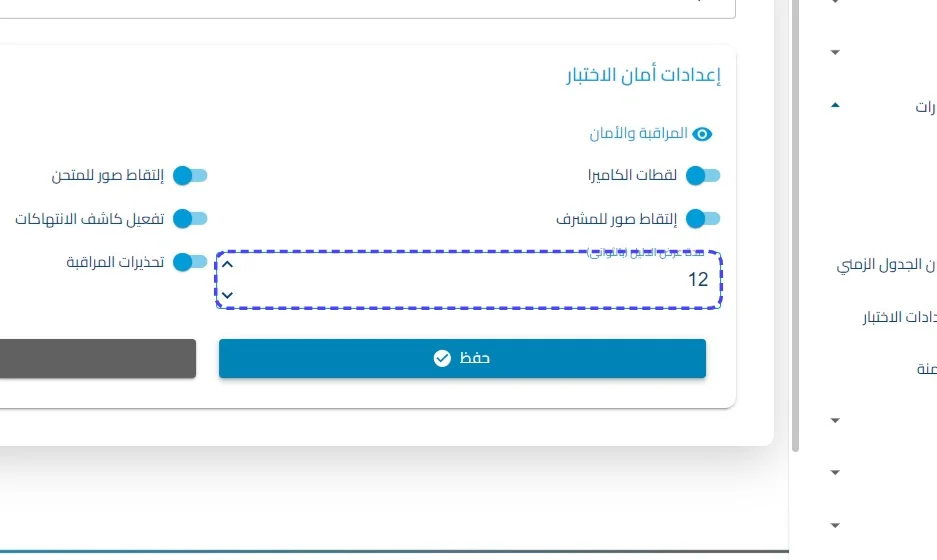
- مدة عرض الدليل (بالثواني): حقل رقمي (يظهر بقيمة 10 في الصورة)؛ يُستخدم لتحديد الوقت المخصص لإظهار "تعليمات الاختبار والخصوصية" للمرشح قبل أن يسمح له النظام بالدخول الفعلي للأسئلة.
4- أزرار التحكم في السجل :
-
حفظ (الأزرق): لتخزين 'بروتوكول الأمان' الجديد وجعله متاحاً للاستخدام في الجداول الزمنية فورياً.
-
إلغاء (الرمادي): للتخلص من الخيارات المدخلة والعودة للواجهة الرئيسية دون إجراء أي إضافة في قاعدة البيانات.
اضغط على العنصر المطلوب
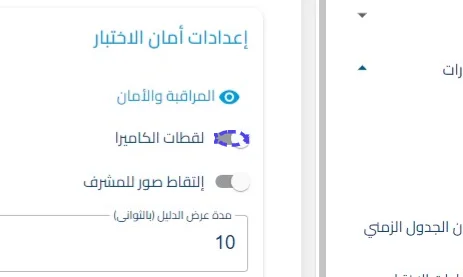
بدّل حالة المفتاح (Switch)
اضغط على إلتقاط صور للمشرف
أدخل القيمة المطلوبة في حقل مدة عرض الدليل (بالثواني) (مثال: "12")
اضغط على حفظ
اضغط على قوالب إعدادات أمان الجدول