سجلات تتبع أنشطة المرشحين والتدقيق الرقمي
"تُعد هذه الصفحة 'المستودع التدقيقي' للنظام، حيث تتيح للمسؤولين مراقبة دقيقة لكافة العمليات التي قام بها المرشح خلال الجلسة الاختبارية بالثانية. تهدف الواجهة إلى ضمان نزاهة الاختبار عبر رصد الحركات الرقمية وتحديد أي مشكلات تقنية أو محاولات للتلاعب بالجهاز، مع إمكانية استخراج هذه البيانات في تقارير مفصلة للمراجعة."
اضغط على سجلات التتبع
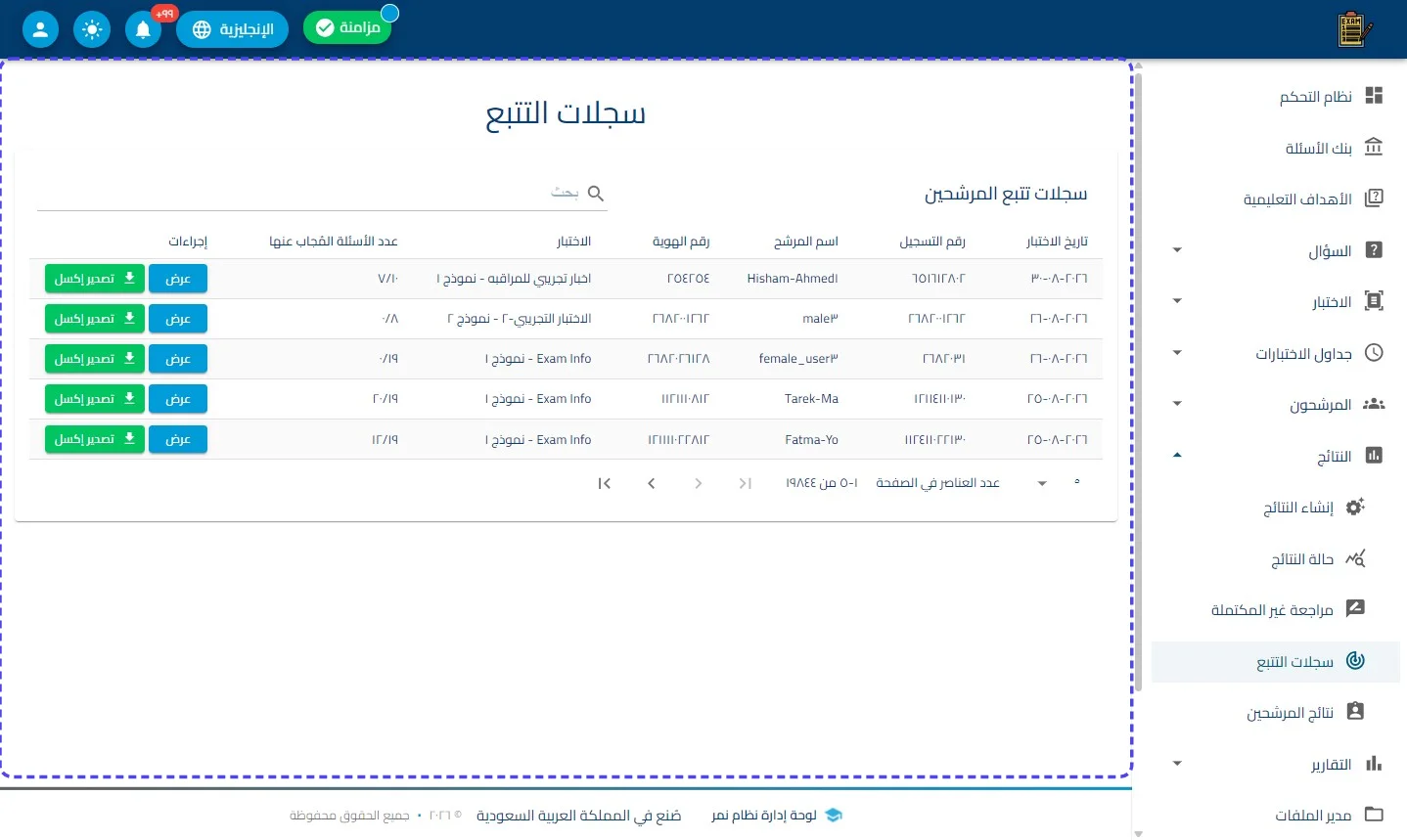
أولاً: واجهة جدول سجلات التتبع (الصورة الأولى)
يعرض الجدول ملخصاً لكل مرشح أدى أو يؤدي اختباراً حالياً:
-
تاريخ الاختبار: التوقيت الزمني المحدد للجلسة.
-
هوية المرشح: عرض شامل لـ (رقم التسجيل، اسم المرشح، ورقم الهوية) لسهولة التعرف على الشخص المُراد مراقبته.
-
الارتباط المنهجي (الاختبار): يحدد اسم ورقة الأسئلة التي يتعامل معها المرشح.
-
مؤشر الإنجاز (عدد الأسئلة المجاب عنها): رصد فوري للتقدم (مثل: 7/10) لبيان نشاط الطالب الفعلي.
اضغط على عرض
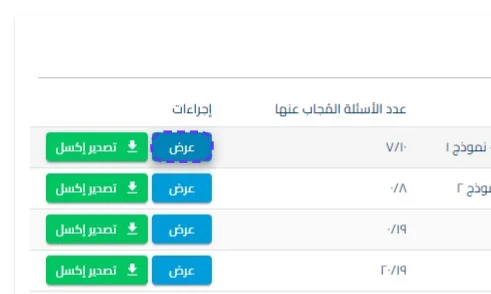
اضغط على التفاصيل
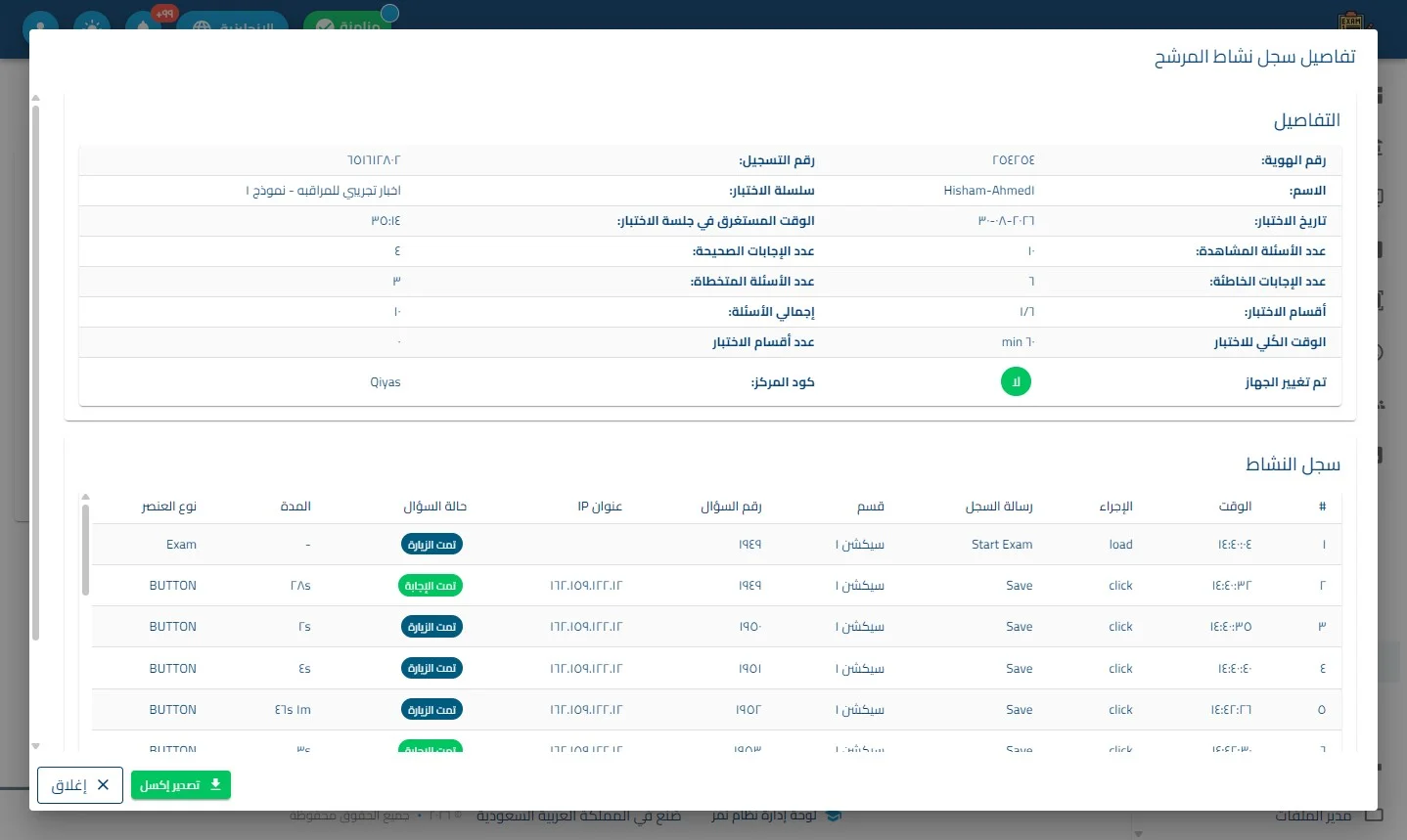
تُعد هذه النافذة القلب التحليلي لهذه الميزة، وهي مقسمة إلى قسمين:
1- لوحة ملخص النشاط (أعلى النافذة):
تقدم إحصائيات نهائية وتنبيهات تقنية حاسمة:
-
إحصائيات الحل: توضح عدد الإجابات الصحيحة/الخاطئة، وعدد الأسئلة التي شاهدها المرشح أو تخطاها.
-
المعايير الزمنية: حساب "الوقت المستغرق فعلياً" مقارنة بالوقت الكلي المتاح.
-
مؤشر النزاهة التقني (تم تغيير الجهاز): تظهر هنا قيمة (لا) في الحالة السليمة، وإذا ظهرت (نعم) بلون مميز، فهي تنبيه للمراجع بأن المرشح قد أغلق الاختبار من جهاز وفتحه من جهاز آخر أثناء الجلسة.
-
كود المركز: لتأكيد أن المزامنة تمت من الموقع الميداني الصحيح (Main Venue).
2- جدول سجل النشاط المفصل :
يوثق الرحلة الرقمية للطالب خطوة بخطوة بالترتيب الزمني:
-
الوقت والترتيب (#): توثيق كل حركة (بدقة الثانية) لضمان معرفة متى تمت الإجابة على كل سؤال.
-
الإجراء: توضيح طبيعة العملية (فتح صفحة "Load" أو نقر على زر "Click").
-
رسالة السجل: تشرح العملية الوظيفية (مثل: بدء الاختبار، الانتقال لقسم، أو الضغط على حفظ).
-
عنوان IP: رصد هوية الجهاز (مثل: 162.159.122.12) لضمان أن الطالب يستخدم جهازاً واحداً فقط مصرحاً له.
-
حالة السؤال: مراقبة بصرية لتغير لون الحالات (تمت الزيارة / تمت الإجابة).
-
المدة: حساب عدد الثواني أو الدقائق التي استغرقها الطالب في السؤال الواحد قبل ضغط حفظ.
-
ثالثاً: الإجراءات النهائية
-
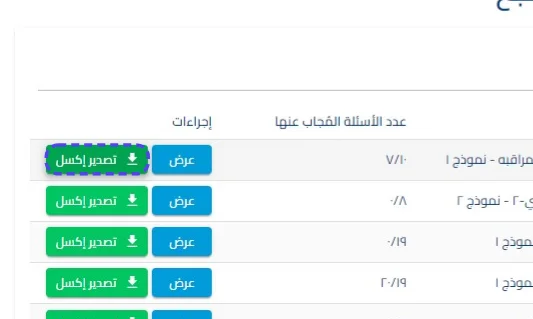
زر تصدير إكسل (الأيقونة الخضراء): متاح داخل الجدول والدايلوج، ويُستخدم لتحميل سجل الطالب بالكامل بجميع إحداثياته الفنية في ملف (Excel) للتحقيق الإداري.
-
زر إغلاق: للرجوع للقائمة الرئيسية ومتابعة بقية المرشحين.
اضغط على إغلاق
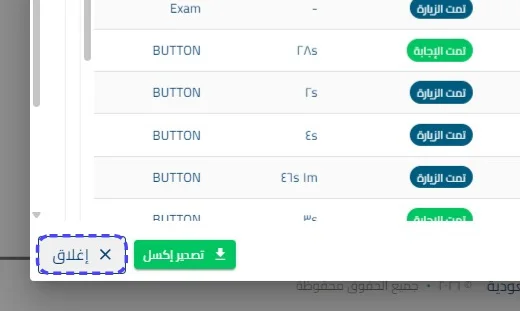
اضغط على تصدير إكسل