منظومة مراجعة الجلسات الاختبارية غير المكتملة
"تُعد هذه الصفحة 'المختبر الجنائي الرقمي' للنظام؛ حيث تُجمع فيها كافة محاولات المرشحين التي انقطعت دون إتمام عملية الإنهاء الرسمية. تهدف الواجهة إلى تمكين مسؤولي الجودة من تتبع سجل نشاط الطالب دقيقة بدقيقة، وفحص سلامة بيئة الاختبار التقنية قبل اتخاذ قرار نهائي بقبول هذه الجلسة واحتساب درجتها أو رفضها بالكامل."
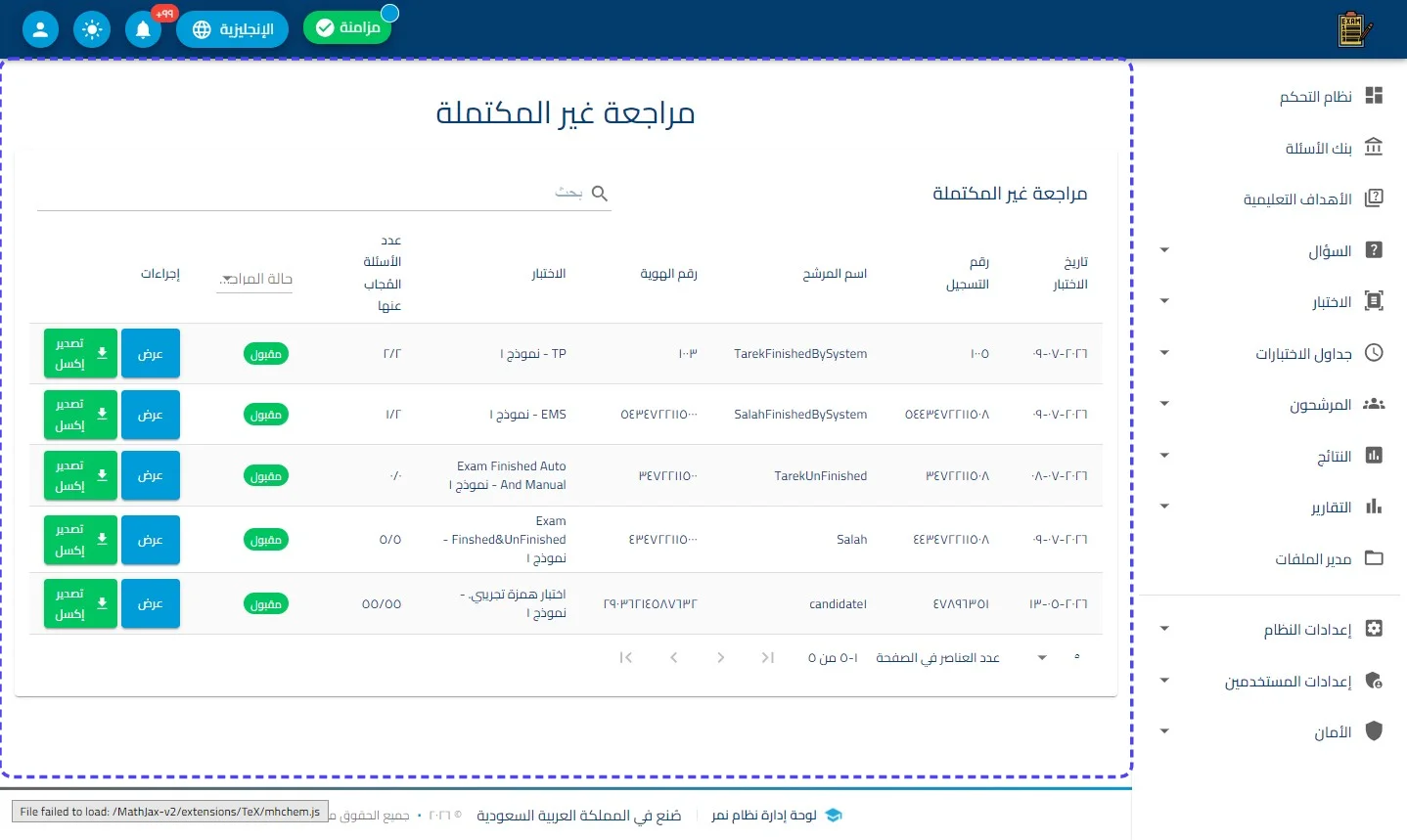
اضغط على مراجعة غير المكتملة
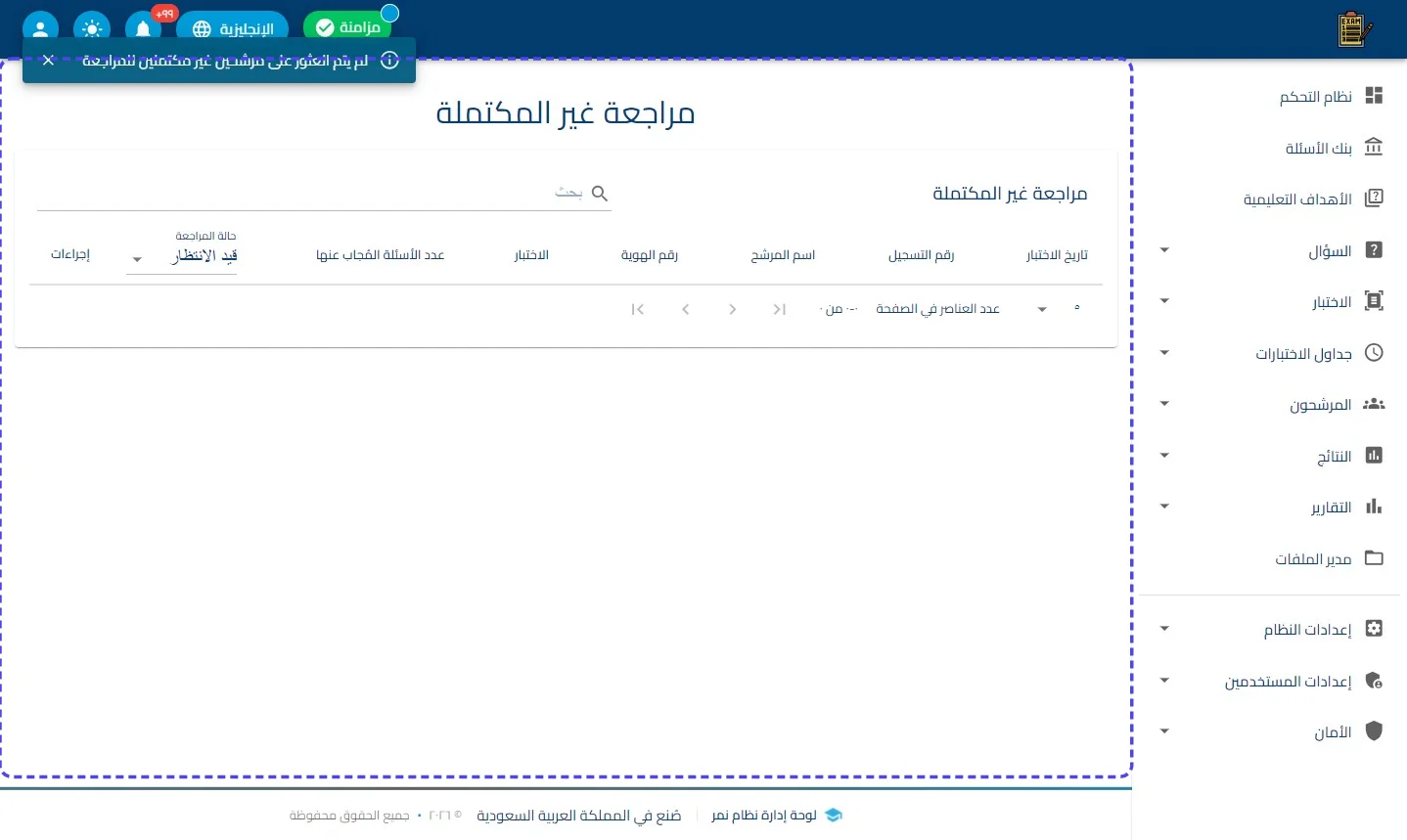
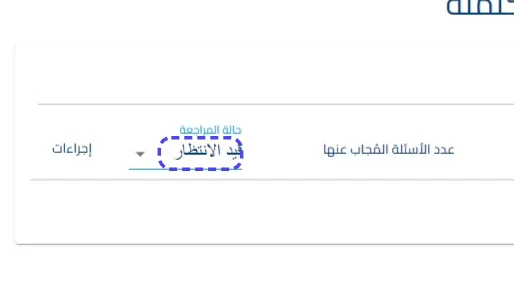
اضغط على قيد الانتظار
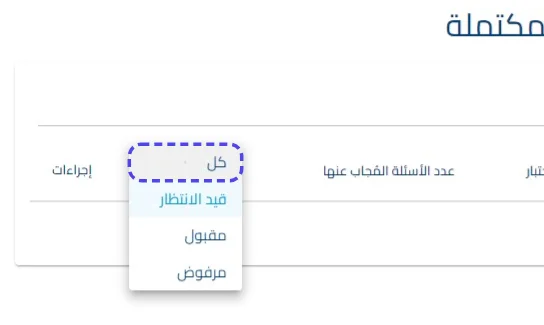
اضغط على كل
اضغط على مراجعة غير المكتملة
أولاً: واجهة جدول الحالات الموقوفة
يعرض الجدول قائمة بالطلاب الذين واجهوا تعثرات في الإغلاق، ويشمل:
-
بيانات الهوية: (تاريخ الاختبار، رقم التسجيل، اسم المرشح، رقم الهوية، واسم الاختبار المجدول له).
-
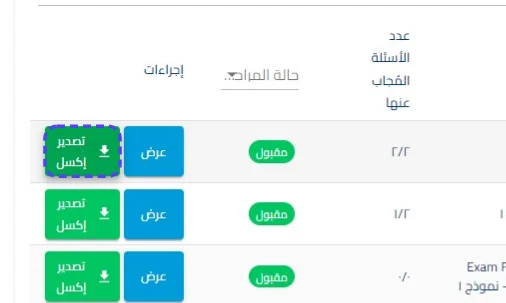
إحصاء الحل: عمود (عدد الأسئلة المجاب عنها) يوضح كمية الجهد الذي بذله الطالب قبل انقطاع الجلسة (مثلاً 2/2 أي أجاب على كل ما رآه).
-
حالة المراجعة: تظهر البطاقة الخضراء (مقبول) في حال تم التدقيق والموافقة على الحالة يدوياً.
-
إجراءات الواجهة:
-
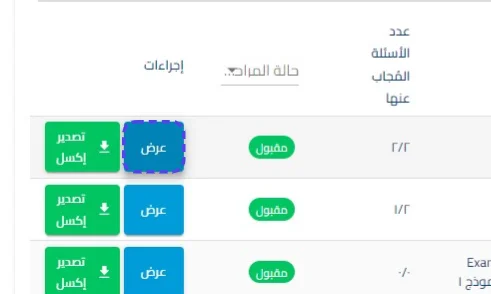
زر عرض: لفتح نافذة التحقيق التفصيلي (الدايلوج).
-
زر تصدير إكسل: لسحب تقارير الحالات المعلقة لغايات الأرشفة الإدارية.
اضغط على عرض
اضغط على التفاصيل
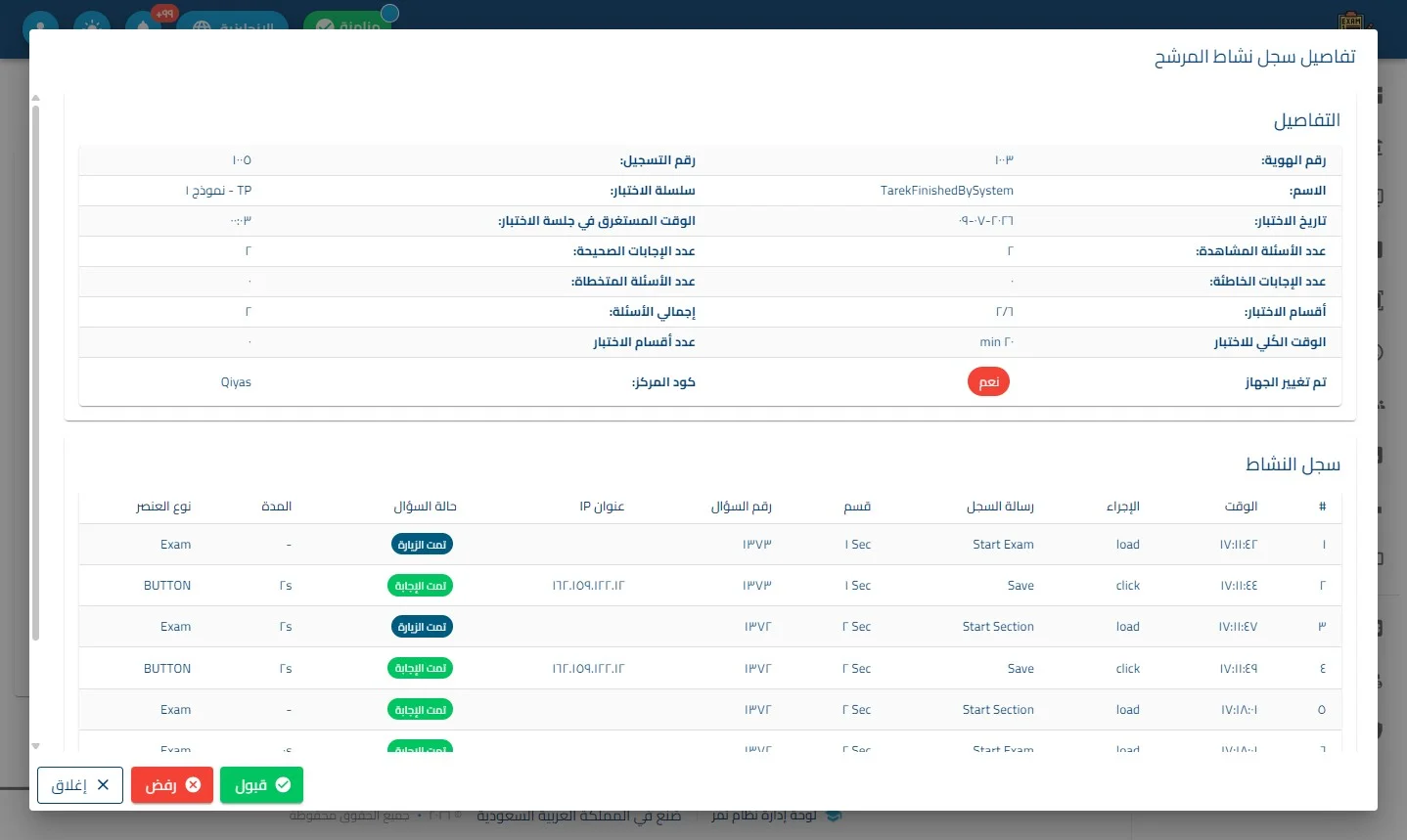
ثانياً: نافذة "تفاصيل سجل نشاط المرشح"
هذه هي الواجهة التحليلية العميقة التي تظهر عند الضغط على "عرض"، وتتكون من قسمين:
1- قسم ملخص الحالة التقنية (في الأعلى):
يعرض "ملخصاً تنفيذياً" لما حدث داخل اللجنة، وأبرز حقوله:
-
المعايير الزمنية: (تاريخ الاختبار، الوقت المستغرق في الجلسة، والوقت الكلي المسموح به).
-
إحصائيات الإجابة: رصد فوري لـ (عدد الإجابات الصحيحة والخاطئة، عدد الأسئلة المشاهدة، والمتخطاة).
-
مؤشر النزاهة (تم تغيير الجهاز): (تنبيه باللون الأحمر "نعم")؛ وهي أهم نقطة اختبار؛ حيث تنبه المسؤول إذا قام الطالب بإغلاق الاختبار من جهاز وفتحه من جهاز آخر، مما قد يشير إلى محاولة غش أو تبادل أدوار.
2- جدول "سجل النشاط" اللحظي:
يوثق "الأثر الرقمي" للمرشح خطوة بخطوة، ويشمل:
-
الوقت والترتيب: رصد الإجراء بالثانية (مثل: 17:11:42).
-
الإجراء المتخذ: توضيح هل قام الطالب بـ "تحميل الصفحة" (Load) أم "النقر على زر" (Click).
-
رسالة السجل: وصف الوظيفة التي تمت (بدء الاختبار، بدء القسم، حفظ الإجابة).
-
عنوان IP: رصد هوية الجهاز التقنية التي أجرى منها الطالب العملية، لضمان عدم تعدد الدخول من عناوين مختلفة.
-
حالة السؤال: توضيح بصري (تمت الزيارة / تمت الإجابة).
ثالثاً: أزرار القرار النهائي للجنة المراجعة
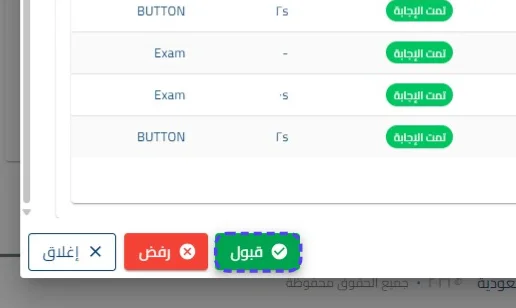
في أسفل النافذة، يملك المسؤول ثلاث خيارات مصيرية:
-
قبول (الأخضر): اعتماد محاولة الطالب كما هي واعتبارها "جلسة ناجحة" برغم الانقطاع الفني، ليقوم النظام بحساب درجتها وإخراج نتيجتها.
-
رفض (الأحمر): إلغاء الجلسة بالكامل وعدم رصد أي درجات للمرشح (تُستخدم في حال رصد مخالفات في سجل النشاط أو تغيير مشبوه للجهاز).
-
إغلاق (الأبيض): الخروج من واجهة التحقيق دون اتخاذ قرار نهائي في اللحظة الحالية.
اضغط على قبول
اضغط على تصدير إكسل