منظومة إدارة شؤون المرشحين والمزامنة التشغيلية للاختبارات
"تُشكل هذه الواجهة الجسر الرابط بين التخطيط الزمني والتنفيذ الفعلي، حيث تمنح المسؤول السيطرة الكاملة على عملية تسكين المرشحين وضمان جهوزية المقرات من خلال:
الاستيراد الذكي للبيانات: رفع سجلات المرشحين دفعة واحدة عبر ملفات 'إكسل' مخصصة، مع ميزة التوثيق والأرشفة لكل حزمة بيانات مرفوعة والقدرة على التراجع عند حدوث أخطاء.
التوزيع الإحصائي والمكاني: استعراض حصص المرشحين وتوزعهم على مقرات الانعقاد والقاعات (الخوادم الفرعية) لضمان عدم تجاوز السعات الاستيعابية.
لوحة مراقبة المزامنة اللحظية: واجهة تقنية متطورة تتيح تتبع مسار نقل بيانات الاختبارات والمرشحين إلى مراكز الامتحان، مع رصد دقيق لحالات الاتصال (قيد الانتظار، التنفيذ، النجاح، أو الفشل) لكل خادم على حدة لضمان استقرار التشغيل قبل البدء الفعلي للامتحان."
اضغط على رابط "جداول المرشحين"
واجهة العرض الرئيسية التي تربط "الجداول الزمنية المنشورة" ببيانات المرشحين
- أدوات البحث: تسمح بتصفية الجداول حسب الكود أو الاسم أو تاريخ المزامنة، لتمكين المسؤول من تحديد الجدول الذي يحتاج لرفع بيانات طلاب جدد عليه.
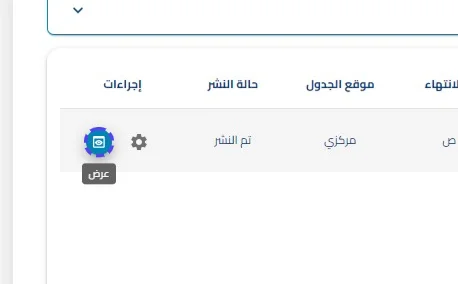
اضغط على عرض
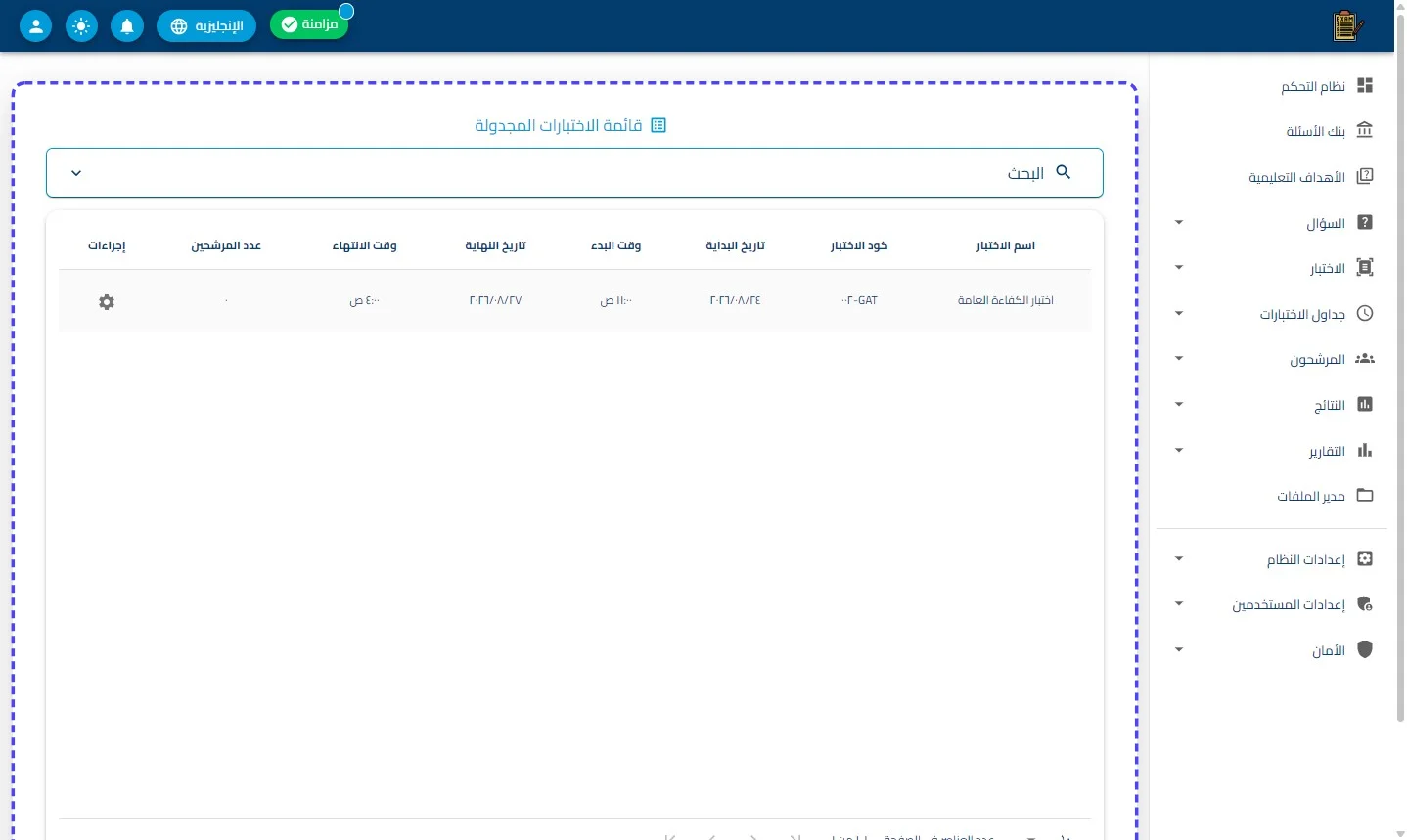
اضغط على قائمة الاختبارات المجدولة
تعتبر هذه المرحلة هي القلب الإجرائي لعملية "التسكين الرقمي"، وتحتوي على الإجراءات التالية:
-
👁️ عرض التوزيع (Distribution View): نافذة منبثقة توضح أماكن انعقاد الاختبار الموزعة للمرشحين؛ حيث تظهر اسم (مكان الاختبار) وكود المركز وعدد المرشحين المسجلين في كل مركز بشكل فعلي.
-
👤☁️ استيراد المرشحين دفعة واحدة (Bulk Import): آلية تسمح برفع عدد هائل من المرشحين دفعة واحدة عبر السحب والإفلات للملف، مع توفر خيار "عرض عينة من سجل المرشح" لمطابقة البيانات قبل الرفع.
-
📥 تحميل ملف المرشحين (Upload Template): نافذة مخصصة لتحميل ملفات الإكسل (Template) لملئها ببيانات الطلاب، ثم إعادة رفعها بربطها بـ "المقرات المحددة" لضمان تسكين كل مرشح في موقعه الصحيح.
-
🗒️ سجل استيراد الحزم (Audit Log): ميزة رقابية توثق كافة عمليات الاستيراد التي تمت، وتُظهر (الاسم، المستخدم المنفذ، تاريخ الإنشاء)، مع إمكانية "تحميل" الملف المرفوع لمراجعته أو "عكس التراجع" عنه في حالة حدوث خطأ في البيانات.
اضغط على عرض التوزيع
نافذة منبثقة توضح أماكن انعقاد الاختبار الموزعة للمرشحين؛ حيث تظهر اسم (مكان الاختبار) وكود المركز وعدد المرشحين المسجلين في كل مركز بشكل فعلي.
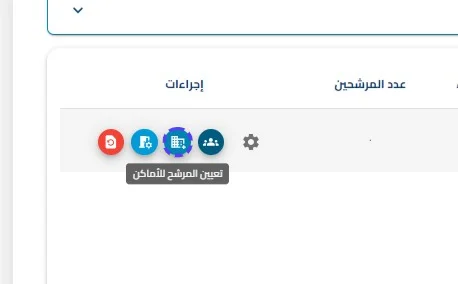
اضغط على تعيين المرشح للاماكن
آلية تسمح برفع عدد هائل من المرشحين دفعة واحدة عبر السحب والإفلات للملف، مع توفر خيار "عرض عينة من سجل المرشح لمطابقة البيانات قبل الرفع
اضغط على استيراد المرشحين دفعة واحدة
نافذة مخصصة لتحميل ملفات الإكسل (Template) لملئها ببيانات الطلاب، ثم إعادة رفعها بربطها بـ "المقرات المحددة" لضمان تسكين كل مرشح في موقعه الصحيح
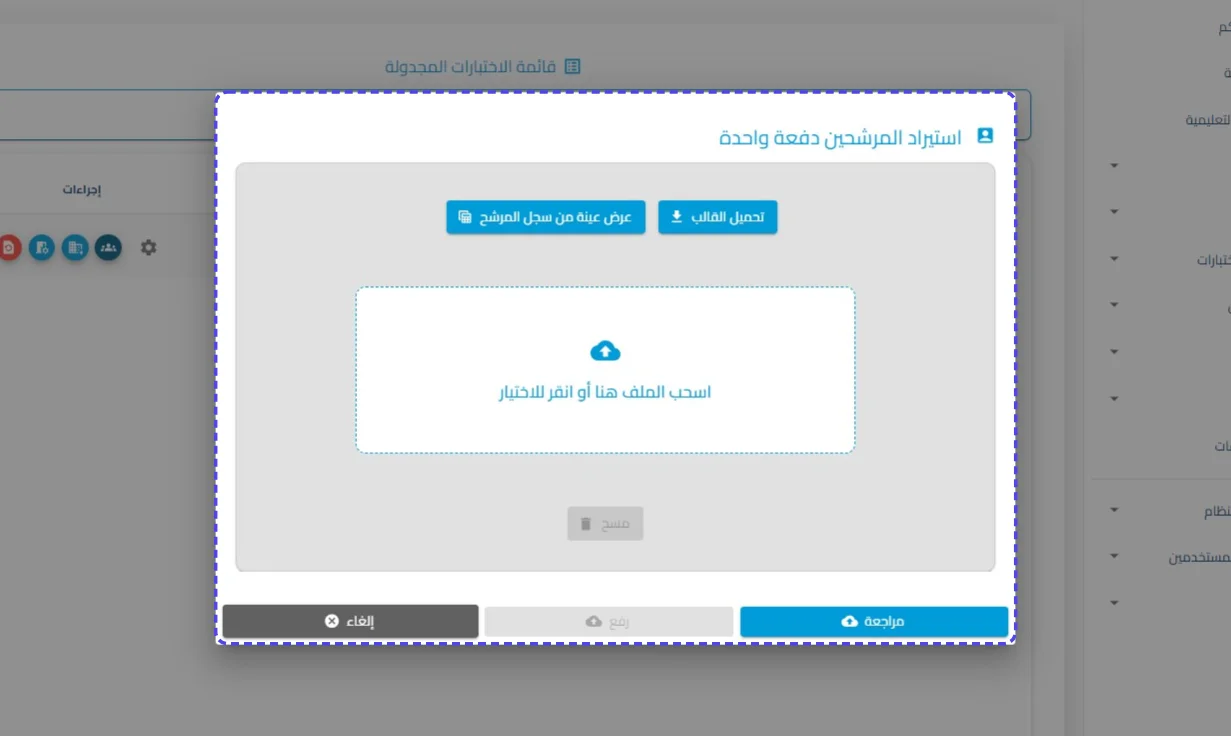
اضغط على تحميل ملف المرشحين
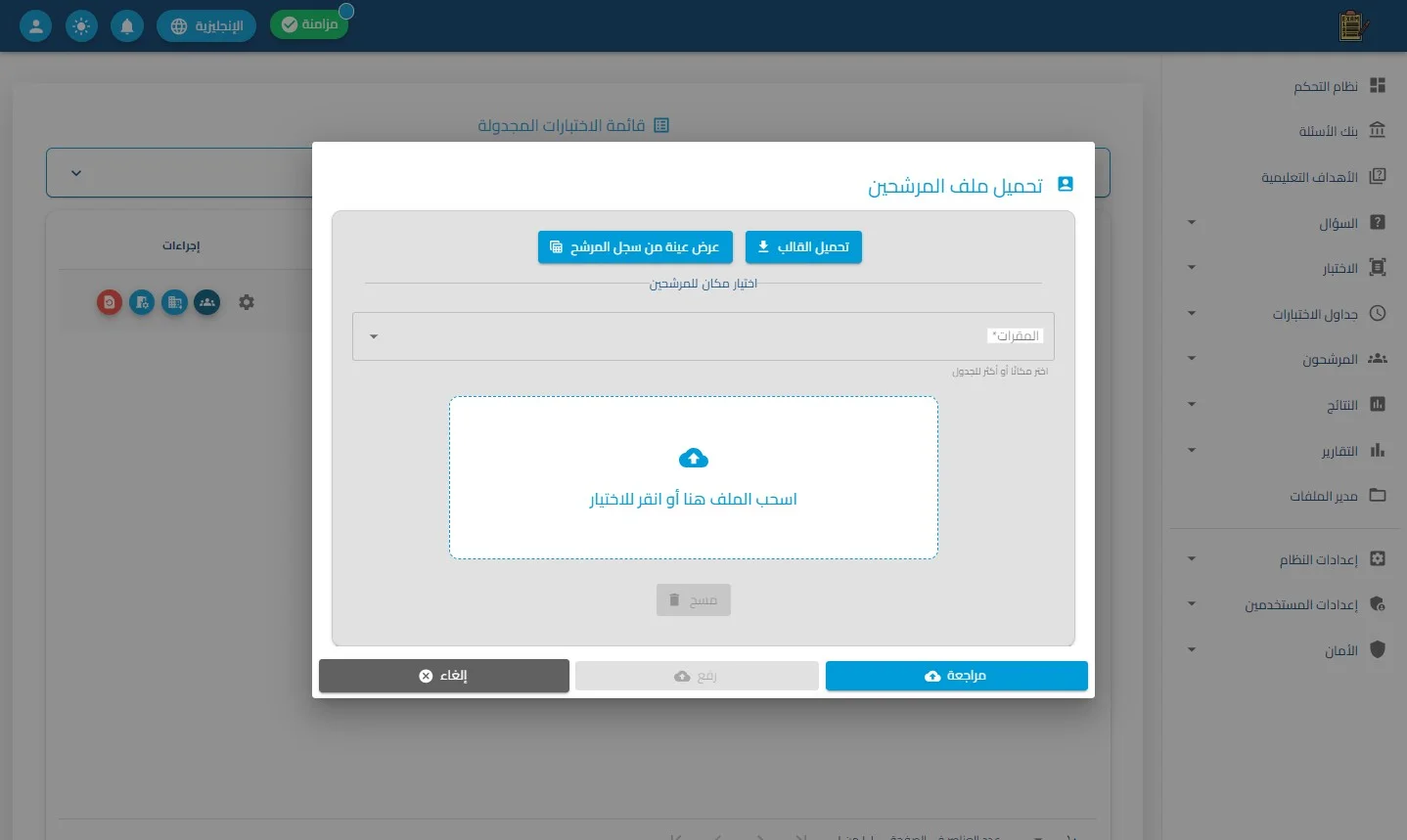
اضغط على Main Venue
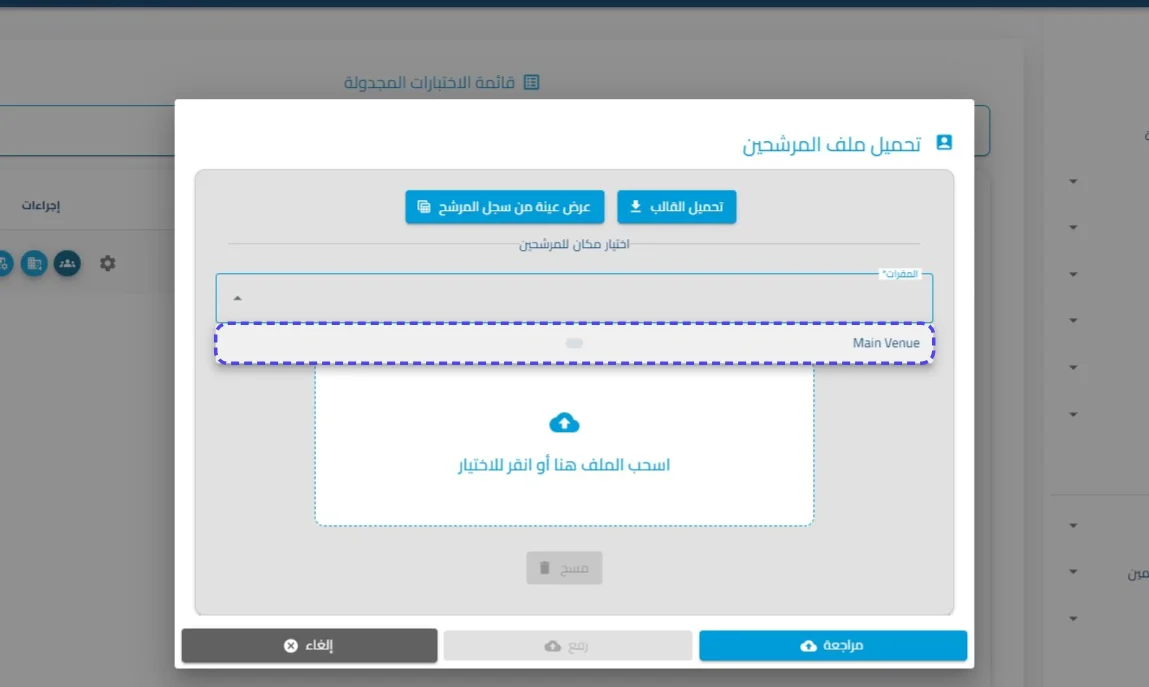
تم رفع ملف اكسيل
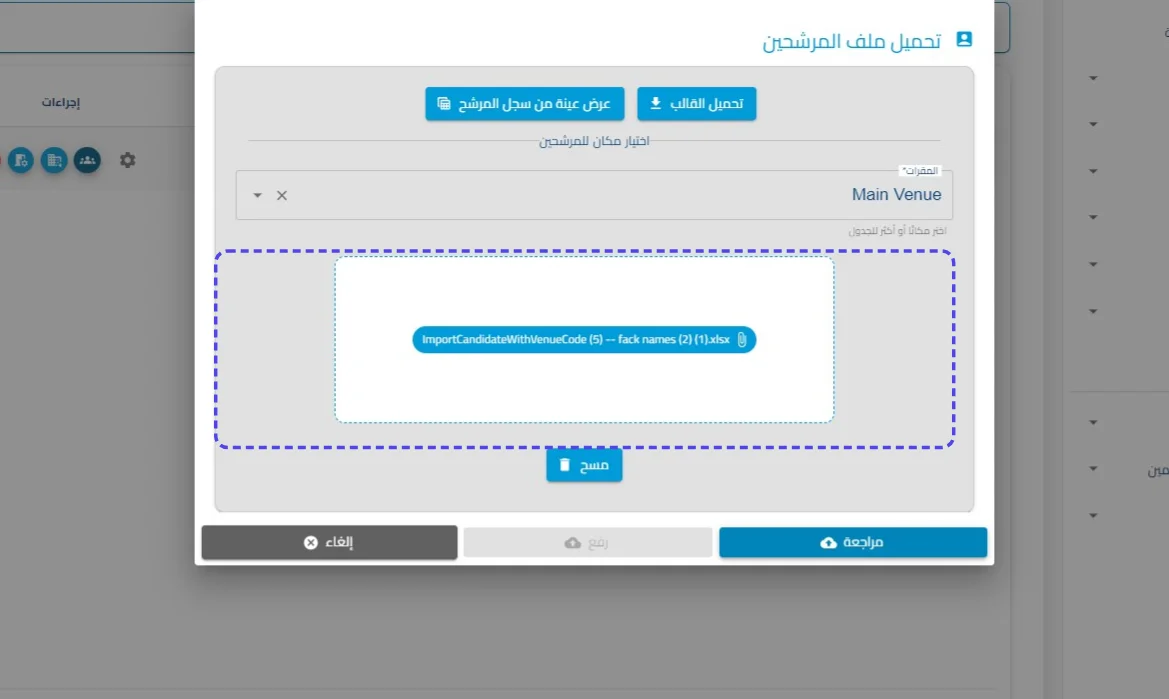
اضغط على مراجعة
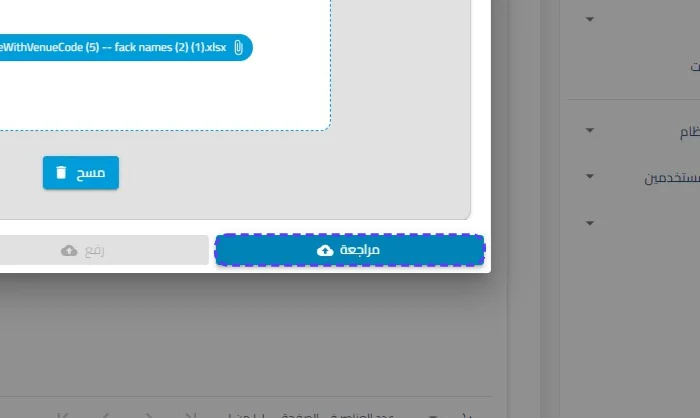
اضغط على تحميل ملف المرشحين
"تُعد هذه الواجهة 'درع الحماية البرمجي' للنظام؛ حيث تعمل كمرشح أمان (Validation Filter) يقوم بفحص ملفات الإكسيل المرفوعة قبل السماح بإدخالها إلى قاعدة البيانات. تهدف هذه المرحلة إلى ضمان سلامة البيانات ومنع حدوث تضارب أو تكرار في السجلات، مما يحافظ على استقرار معلومات المرشحين ودقتها."
-
الرسالة التحذيرية الكبرى (في الأعلى):
-
النص: "ملف الإكسيل هذا به بيانات مكررة بالمقارنة مع قاعدة البيانات".
-
المعنى التقني: ينبه النظام المسؤول أن الأرقام التعريفية الموجودة في الملف (مثل رقم التسجيل) مسجلة بالفعل لطلاب آخرين في النظام، وبناءً عليه، يتم "رفض الحزمة" أو العناصر المكررة لحماية خصوصية البيانات ومنع الازدواجية.
-
جدول تفصيل الأخطاء (Error Logs Table):
يوفر النظام تقريراً دقيقاً يساعد المختبر/المسؤول على تحديد مكان الخطأ بدقة لتصحيحه، ويشمل: -
رقم الصف (Row Number): يحدد مكان الخطأ داخل ملف الإكسيل (مثل الصف 2 ، الصف 3) لسهولة العودة للملف وتعديله.
-
هوية المتقدم (Candidate Identity): يعرض البريد الإلكتروني الخاص بالمرشح (هوية فريدة) لربط الخطأ بشخص بعينه.
-
اسم الحقل (Field Name): يحدد الخانة التي تسببت في التعارض (مثل حقل: رقم التسجيل RegistrationNumber).
-
رسالة الخطأ (Error Message): توضيح لسبب الرفض (مثلاً: رقم التسجيل مكرر).
-
القيمة (Conflict Value): عرض "القيمة الفعلية" المتسببة في الخطأ لمقارنتها بقاعدة البيانات.
-
إجراءات الواجهة:
-
إغلاق (X): العودة للمرحلة السابقة لإصلاح الملف وإعادة رفعه بعد تنقية السجلات المكررة.
اضغط على تحميل ملف المرشحين
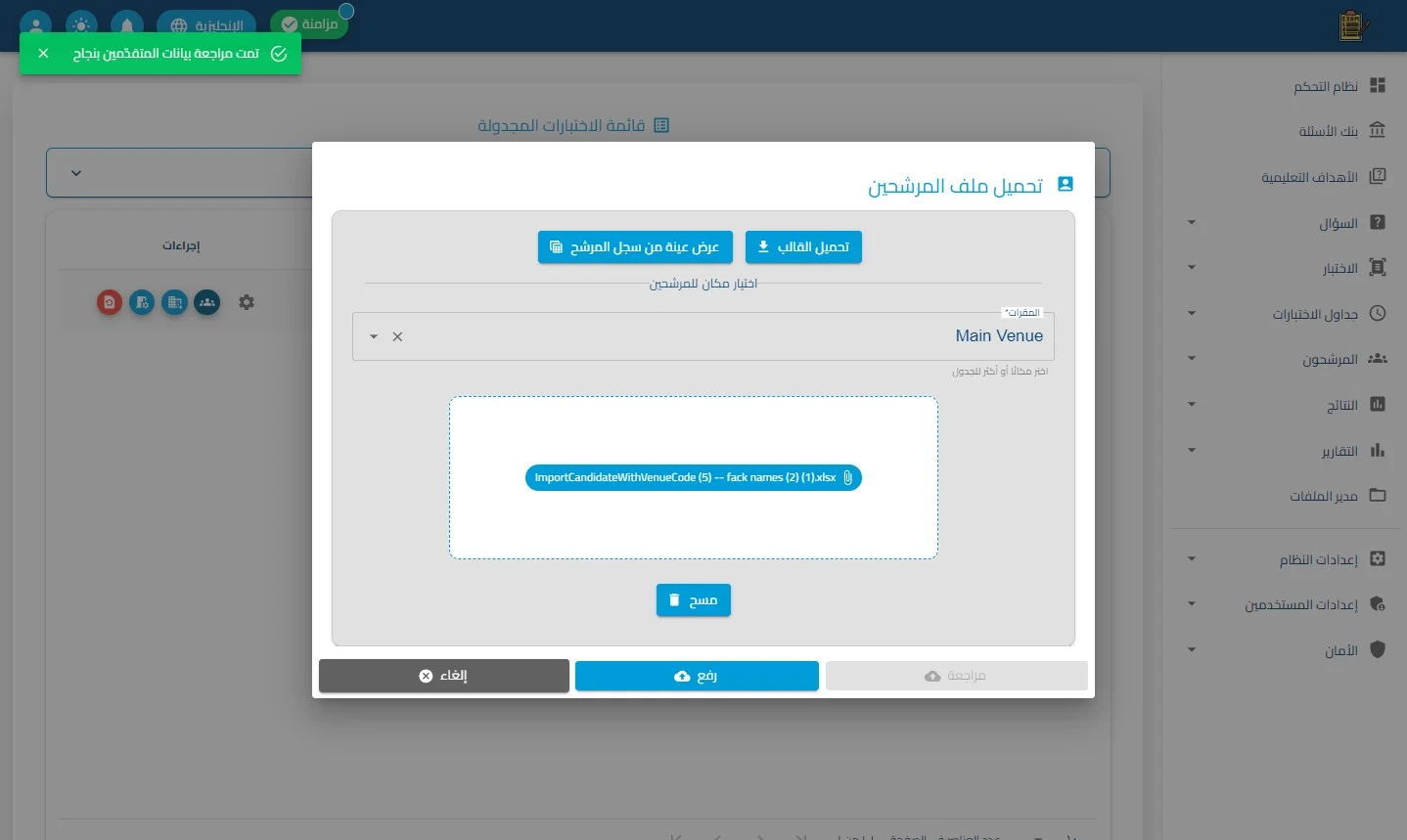
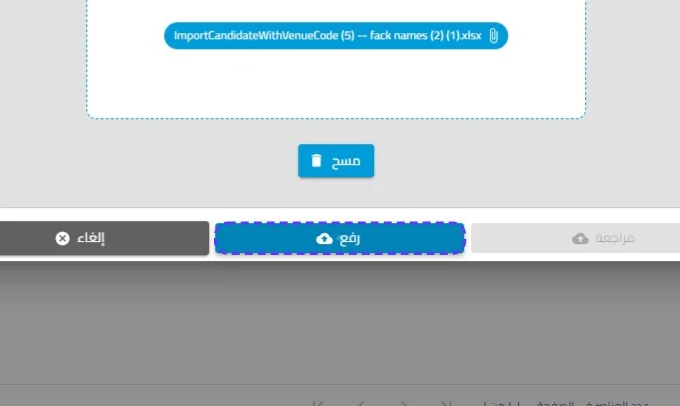
اضغط على رفع
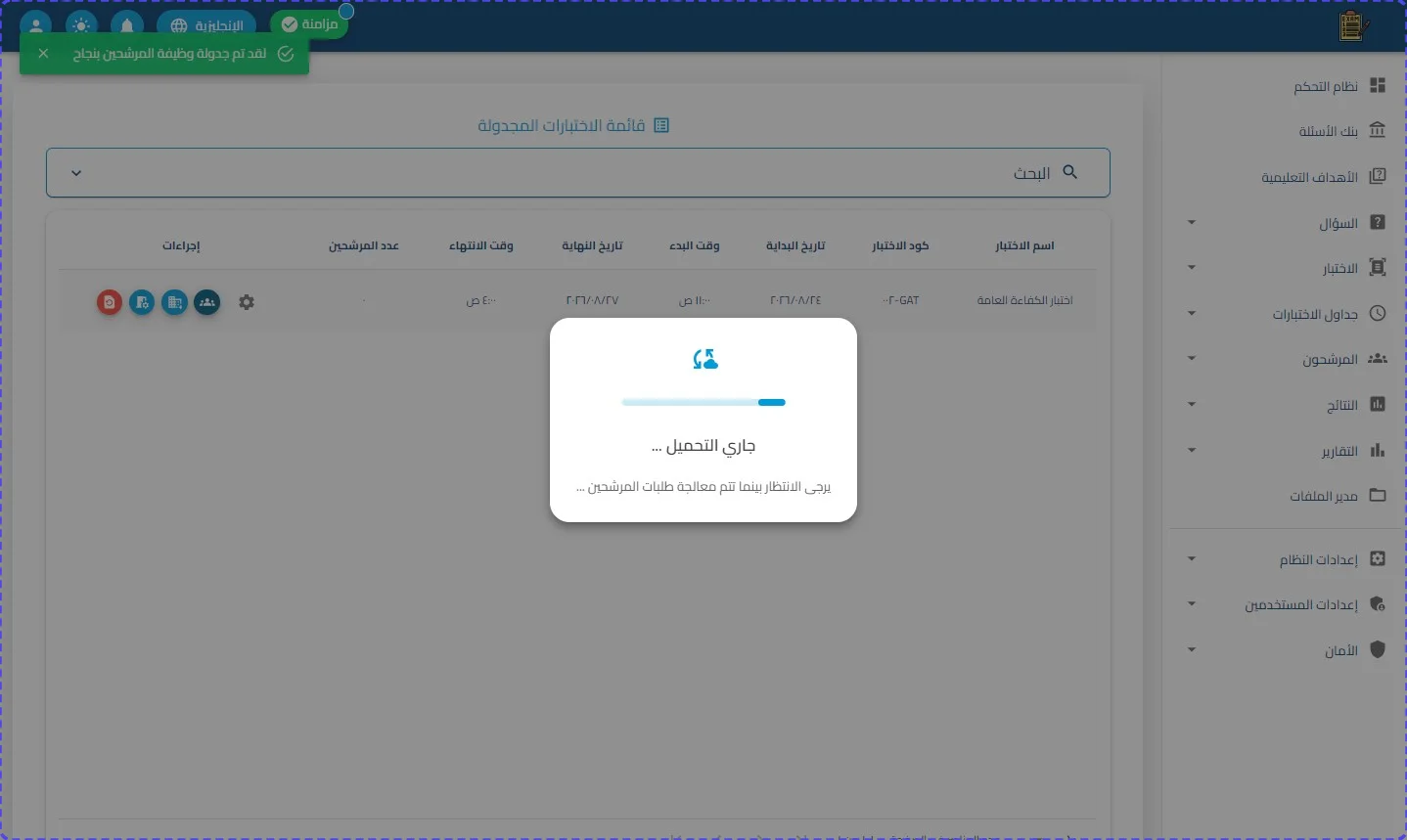
يرجى الانتظار بينما تتم معالجة طلبات المرشحين ...
اضغط على عدد المرشحين
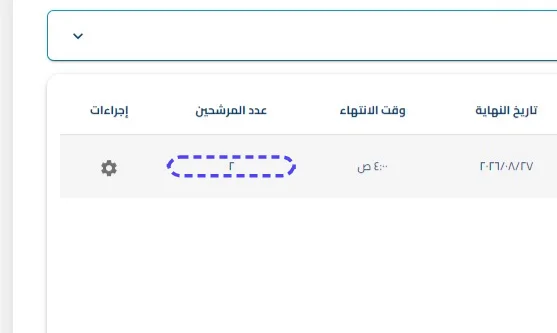
بدّل حالة جداول الاختبارات
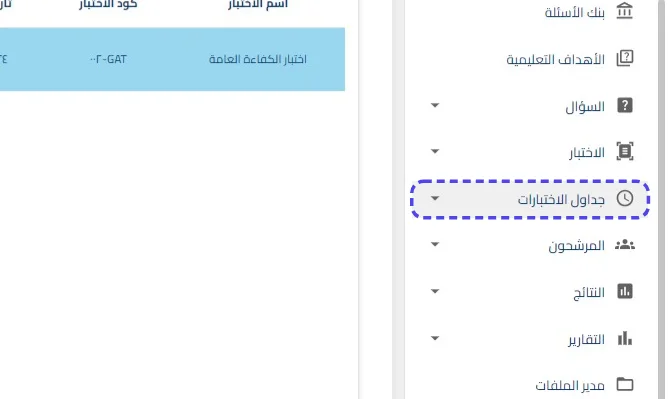
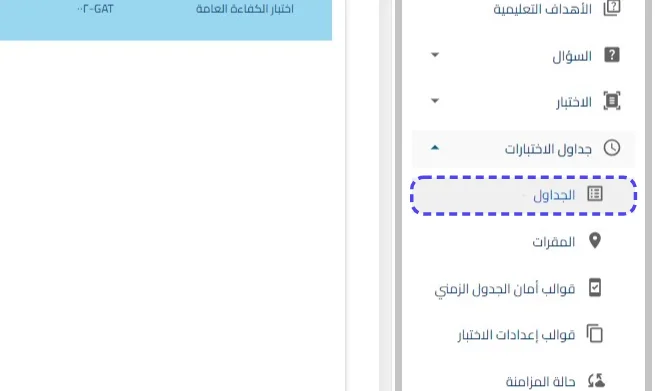
اضغط على رابط "الجداول"
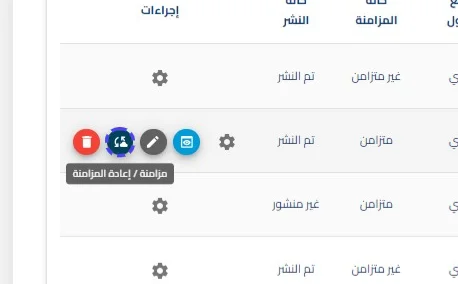
اضغط على زر المزامنه
اضغط على Main Venue
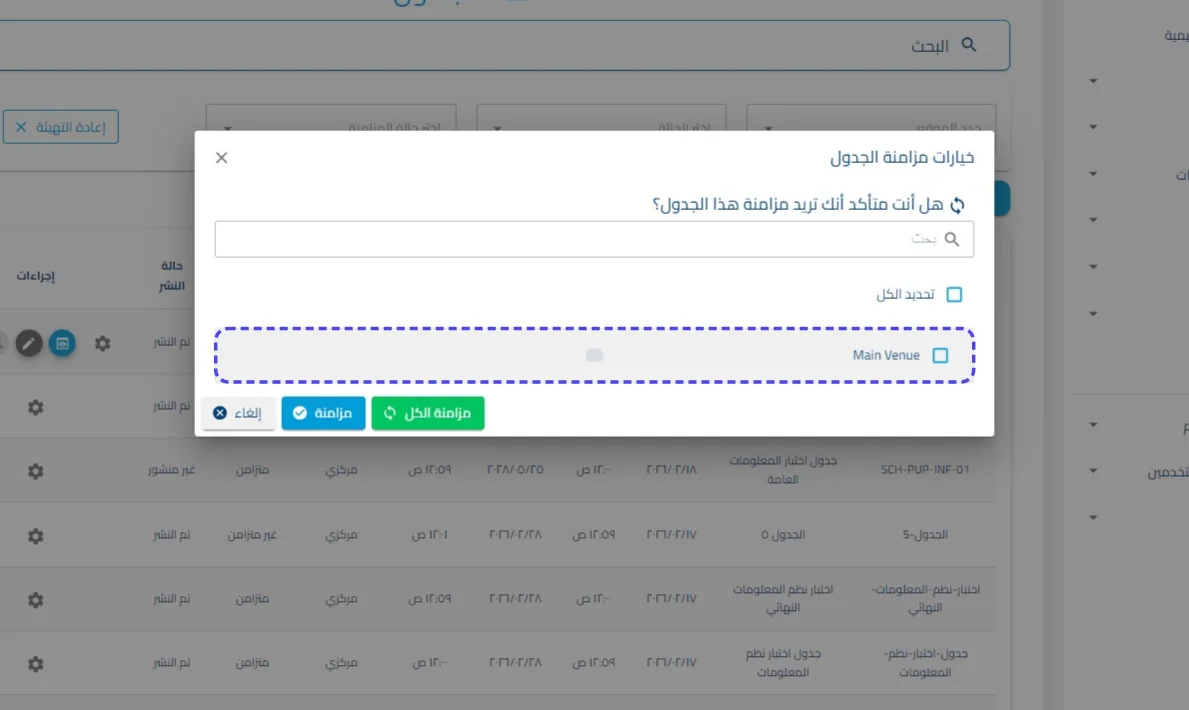
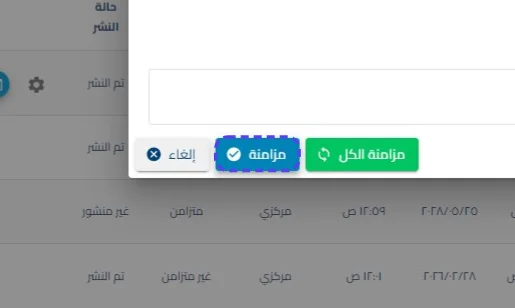
اضغط على مزامنة
هذا هو الإجراء التقني الذي يقوم بـ "شحن" الاختبار بالبيانات إلى خوادم المقرات الفعلية:
-
خطوة البدء: الضغط على زر (المزامنة / إعادة المزامنة 🔄) من الجدول الرئيسي.
-
خيارات مزامنة الجدول (تأكيد الحماية): نافذة منبثقة تسأل: "هل أنت متأكد أنك تريد مزامنة هذا الجدول؟"، مع تفعيل اختيار (تحديد الكل) لكافة المراكز التابعة (Main Venue) لضمان وصول التحديث للجميع.
-
واجهة المزامنة اللحظية (Real-time Sync Dashboard): هي لوحة المراقبة الفنية لتقدم العملية وتضم:
-
صناديق الحالة الأربعة:
-
(قيد الانتظار): المهام التي تستعد للإطلاق.
-
(قيد التنفيذ): المزامنة التي تجري فعلياً الآن.
-
(تمت المزامنة بنجاح): مؤشر لسلامة نقل البيانات.
-
(فشل): مؤشر تنبيهي بلون أحمر لرصد الأخطاء الفنية.
-
-
حالة المراكز/الفروع: تفصيل دقيق لكل مقر (Server)، مع تدوين وقت إتمام العملية وحالتها (تم ✅) وعدد المرشحين المرفوعين لهذا الخادم.